
FANZA動画をダウンロード・保存する方法|DRM保護の仕組みと安全な手順【2026年】

FANZAで購入・レンタルした動画をオフラインで楽しみたいのに、DRM(デジタル著作権管理)によって保存や録画が制限されてお困りではないでしょうか。結論からお伝えすると、FANZAのDCV形式はDRMで保護されており、これを完全無料で解除できるフリーソフトは実質存在しません。本記事では、利用規約と著作権法の範囲内で、正規アカウントで取得した動画を安全に保存する現実的な方法を整理します。
- • 完全無料の解除ソフト:DCVはDRM保護されており、これを完全無料で解除できるフリーソフトは実質存在しません。現実的な選択肢は公式アプリ・録画・専用ソフトのいずれかです。
- • 利用範囲:保存した動画は私的利用の範囲に限られ、クラウドへのアップロードや第三者との共有は禁止されています。
- • StreamFabの方式:DCVファイルを直接変換するのではなく、正規アカウントで購入・取得した動画を再生時にMP4として保存する方式です。VR作品(WSDCF)には非対応です。
- • 録画ツール:ScreencastifyやVidnozは画面録画方式で、画質はネット・再生環境に依存します。手軽さ重視の方向けです。
- • VR動画:FANZAのVR作品はWSDCF形式で、公式VRアプリ内での再生が前提です。一般の変換ソフトでは扱えません。
- • 確認日:本記事の調査・確認は 2026 年 6 月時点
FANZAのDRMとは?DCVファイルとの関係
FANZAのDCVファイルとは
FANZAで購入/レンタルした動画はDCV(DMM Content Viewer)というフォーマットとなっています。このDCVにはコンテンツの保護や不正な複製を防ぐためのDRM(デジタル著作権管理)というコピーガードが掛けられています。
ちなみにFANZAのVR動画はWSDCFという形式となっており、こちらにも同じくDRMが掛けられています。
このコピーガードによる具体的な制限は下記の通りです。
- 動画を録画することができない
- 動画をダウンロードできない
- 動画をUSBやSDカードに移すことができない
- 動画はDMM動画プレーヤーでしか再生できない
- 視聴期限を過ぎて動画を視聴することができない
「でもFANZAってダウンロード購入もできるよね?」と思う方もいるでしょう。確かにダウンロード購入をすればオフラインでFANZA動画を視聴できますが、視聴デバイスはDMM動画プレーヤーかDMM動画アプリでしか再生できません。なお、月額見放題は基本的にストリーミングのみで、ダウンロードは単品購入・レンタル作品が中心となります(対応状況は作品・サービスにより異なります)。
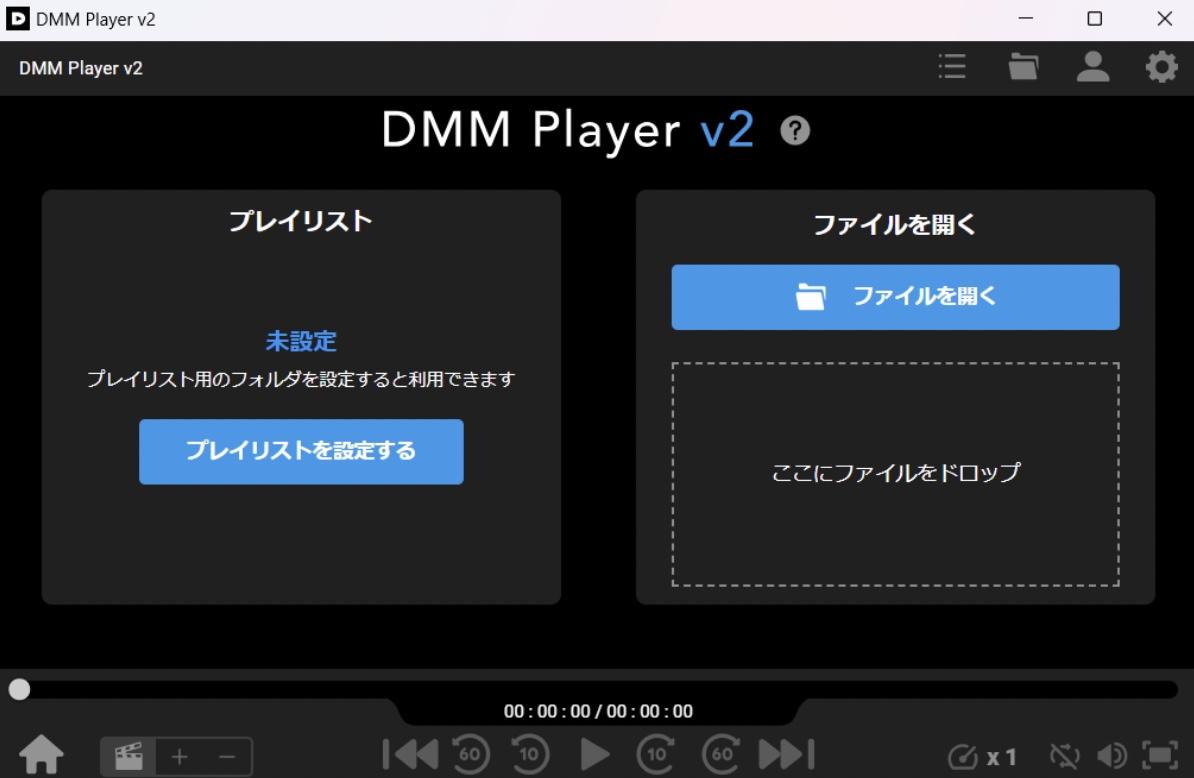
つまりダウンロードしたDCVには、特定のソフトやアプリでしか動画を再生できないDRMが掛けられており、購入したとしても自由に再生したり編集したりできるわけではないのです。
FANZAのDCV動画をMP4として保存したくなるケース
- USBやブルーレイに移したい
- 視聴期限が過ぎてもオフラインで再生したい
- FANZAを特定の再生ソフトやアプリ以外でも再生したい
こんな方は、正規アカウントで取得したFANZA動画を、MP4やMKVなどデバイスとの互換性が高い形式で保存しておくと便利です。
ただし、こうした保存は再生時にローカル保存する仕組みに対応したソフトでなければ行えません。通常のYouTubeやVimeoなどをダウンロードできるソフトも多くありますが、基本的にFANZAに対応することはできないと考えてよいでしょう。なお、完全無料でDCVのDRMを解除できると謳うフリーソフトは、安全性・規約の観点から実質的に推奨できる選択肢が存在しないのが実情です。
FANZAとWSDCF形式について
FANZAのVR作品は、一般作品のDCVとは別にWSDCF(案内によっては WSDCV と表記されることがあります)というVR配信用の独自形式で提供されます。WSDCFはVR特有の立体映像・高解像度・高ビットレートに合わせて設計され、公式のVR対応アプリ/対応HMD(ヘッドセット)+アカウント認証という前提で再生を制御します。
WSDCFでは、ファイルはアプリ側で管理される保護付きコンテナとして扱われ、一般的な動画プレーヤーへの読み込みや外部メディアへの自由な移動は想定されていません。オフライン視聴が可能な場合でも公式アプリ内に限定され、視聴期限や地域などの条件が適用されます。外部出力やミラーリングでは保護が優先され、録画を試みても黒画面になる挙動が発生し得ます。
DCVとの大きな違いは、VR固有の再生要件が重なることです。対応HMD・対応GPU・USB/DisplayPort/HDMIの要件、そして外部出力時のHDCPなど、満たすべき条件が増えるぶん、より厳格に「公式の再生経路」が求められます。なお、後述の保存ソフトはVR作品(WSDCF)の保護には非対応で、対応するのは2D動画が中心です。
法的リスクと注意点
FANZAの動画を保存する場合は、まず利用規約と著作権法の範囲を確認することが大切です。正規アカウントで購入・取得した動画を、再生せずにまとめて保存できる専用ソフトを使う方法は、あくまで私的利用の範囲で行う前提のものです。
画面録画ツールを使う場合も同様で、録画した動画は個人で楽しむ範囲にとどめる必要があります。録画方式は再生環境やネットワーク状況の影響を受けやすく、画質が安定しないこともある点に留意してください。
また、法律上、個人が私的利用の範囲で行う保存に対する罰則は現状ほとんどありません。ただし、違法にアップロードされた動画と知りながらダウンロードする行為や、保存したコンテンツを他者にアップロード・共有する行為は明確に違法であり、刑事罰の対象となり得ます。私的利用の範囲を超えないよう十分にご注意ください。
FANZA動画の保存・録画ツール3選
先に、StreamFab FANZA ダウンローダー、Screencastify、Vidnozの方式と特徴を比較します。
| 方法 | ツール | 対応OS | 画質 | 難易度 | 料金 |
|---|---|---|---|---|---|
| 再生時にMP4保存(2D動画) | StreamFab FANZA ダウンローダー | Windows / macOS | 高画質(元動画準拠、最大4K対応の場合あり) | 低 | 無料体験あり/詳細は公式参照 |
| Chrome拡張で画面録画 | Screencastify | Chrome(PC) | 再生環境に依存 | 低〜中 | 無料枠あり/詳細は公式参照 |
| オンラインで画面録画 | Vidnoz | ブラウザ(インストール不要) | 再生・ネット環境に依存 | 低 | 無料/詳細は公式参照 |
StreamFab FANZA ダウンローダーは、画面録画ツールと異なり再生時にMP4として保存する方式のため、再生品質に左右されにくいのが特徴です。一方、ScreencastifyやVidnozは画面録画ベースで手軽に使えますが、画質は再生・ネット環境に依存します。用途や環境に合わせて選びましょう。
方法1:再生時にMP4保存 ── StreamFab FANZA ダウンローダー
StreamFab FANZA ダウンローダーは、正規アカウントで購入・取得したFANZAの2D動画を、再生するタイミングでMP4として保存できるソフトです。Windows版とMac版の両方がリリースされており、動画形式はMP4とMKVに、オーディオ形式はAAC2.0に対応しています。DCVファイルそのものを直接変換するわけではなく、再生時にローカル保存する仕組みのため、DRMの解除を行うものではありません。なお、VR作品(WSDCF)には非対応です。
無料体験期間中にFANZAから動画を保存できます(体験条件や対応状況の詳細は公式サイトをご確認ください)。
- FANZAで配信されている2D動画を高画質(最大4K対応の場合あり)で保存
- 購入済み/レンタル動画やFANZA TVなど、幅広いFANZAの2D動画に対応
- 複数のFANZA動画をまとめて保存できる
- 再生せずにまとめて保存でき、操作がスムーズ
- 再生時にローカル保存する方式のため待ち時間が少ない
- 内蔵ブラウザで視聴でき、プライバシーに配慮した設計
StreamFab FANZA ダウンローダーで動画を保存する手順は次の通りです。
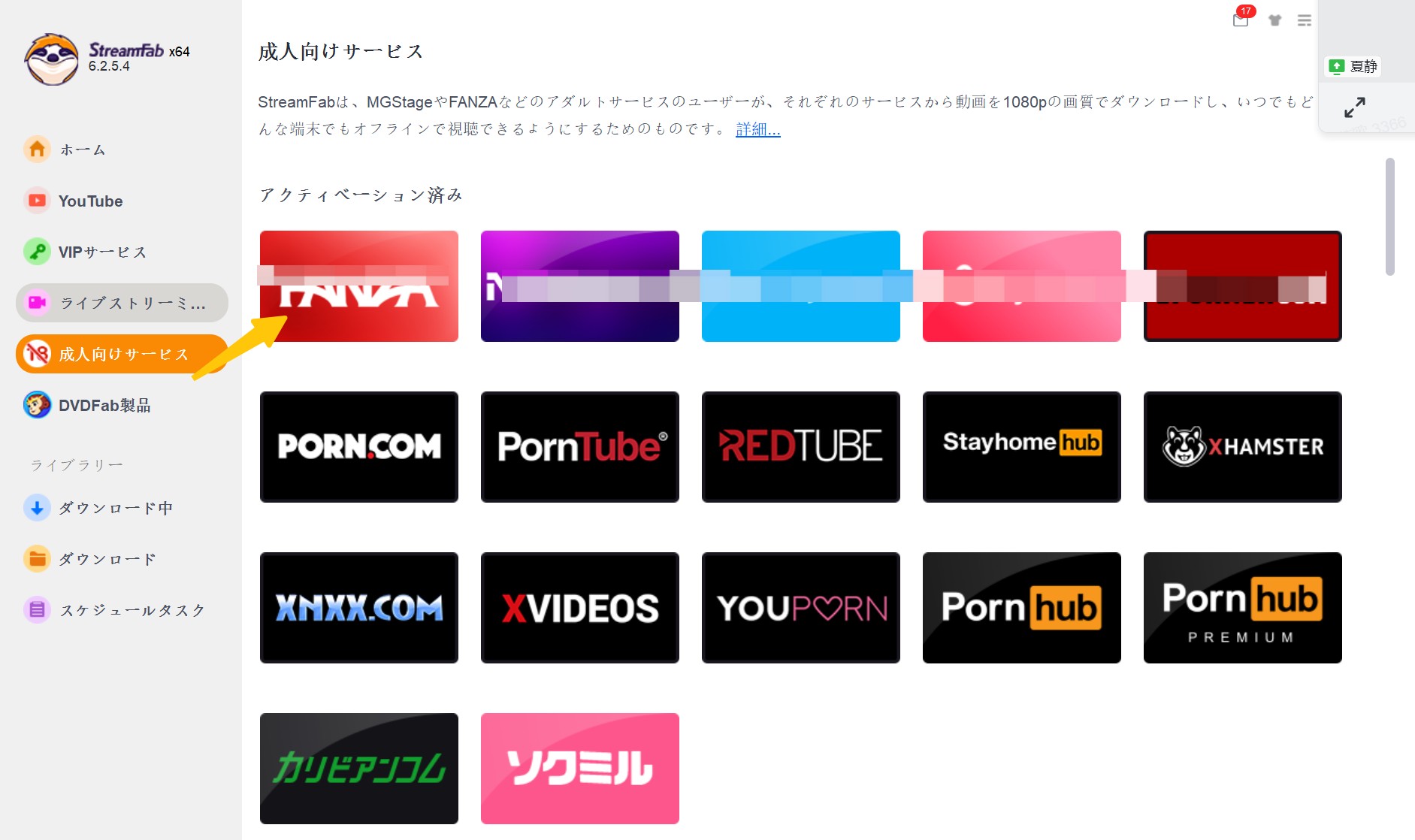
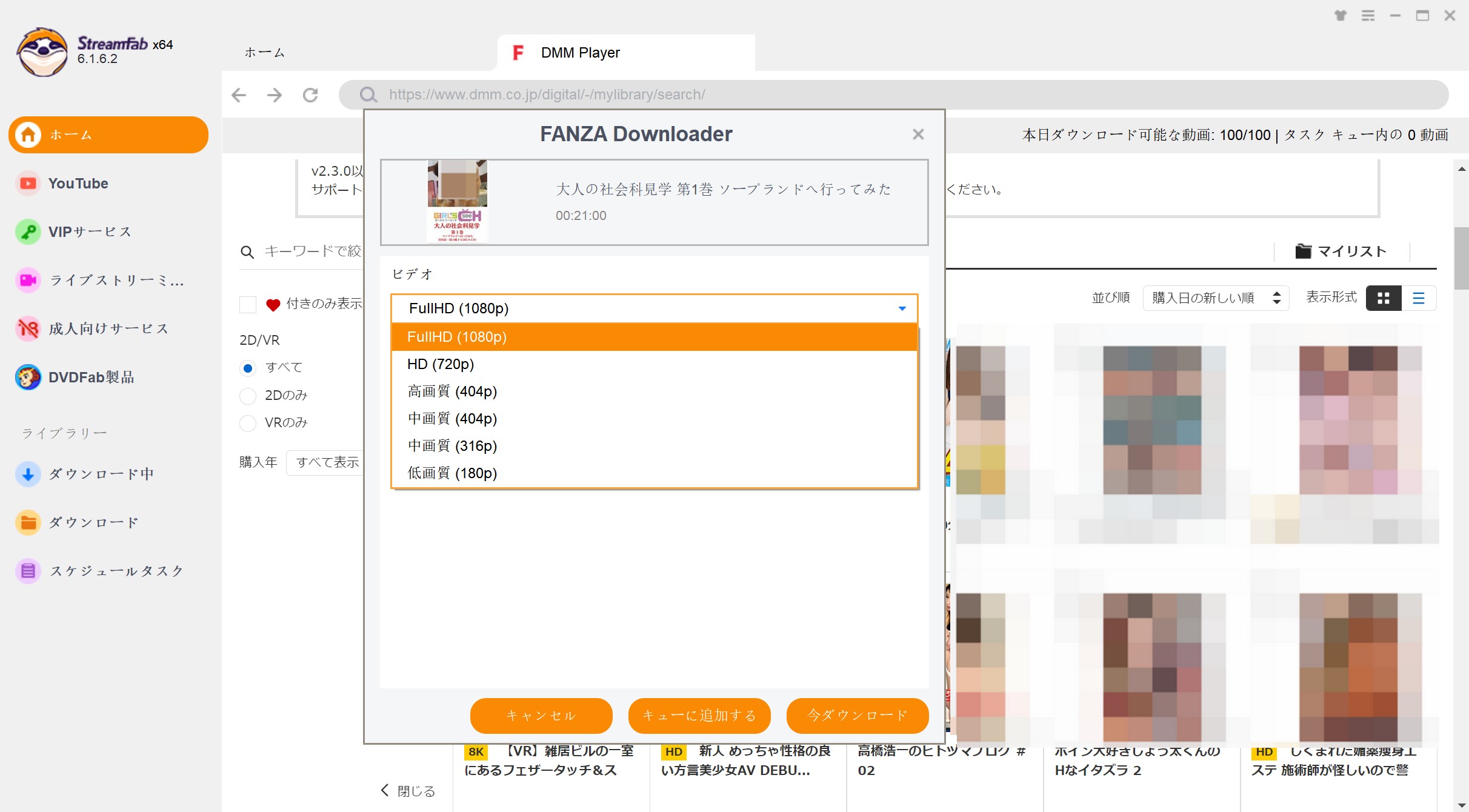
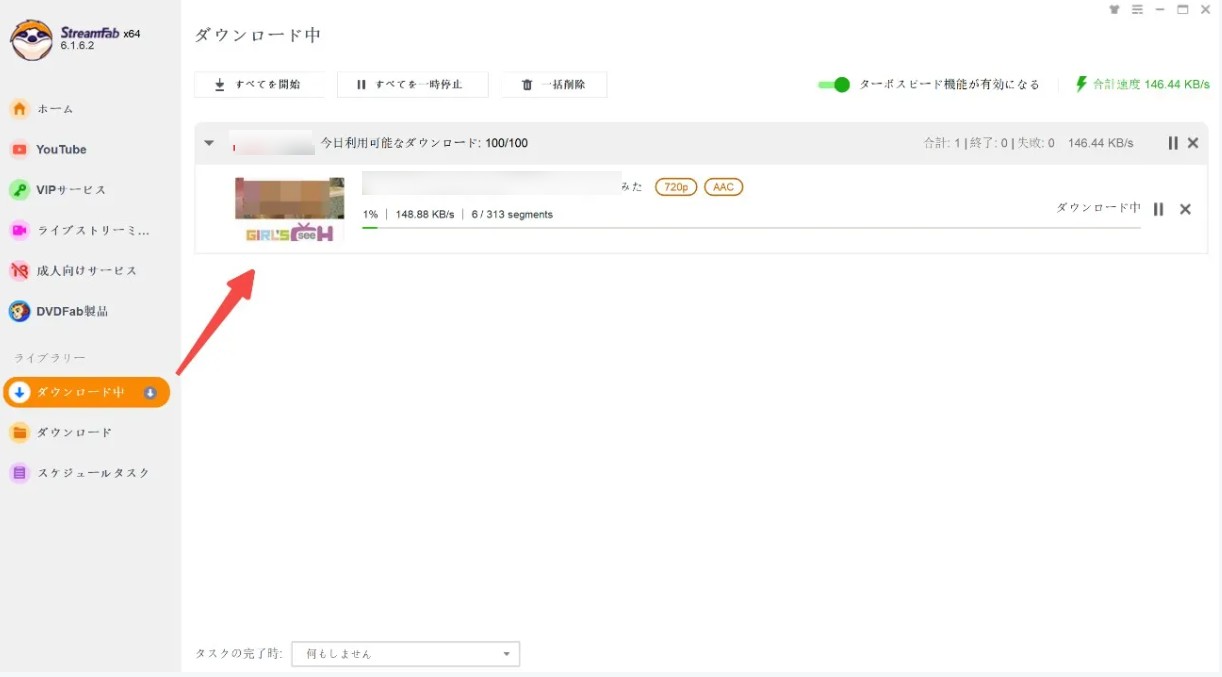
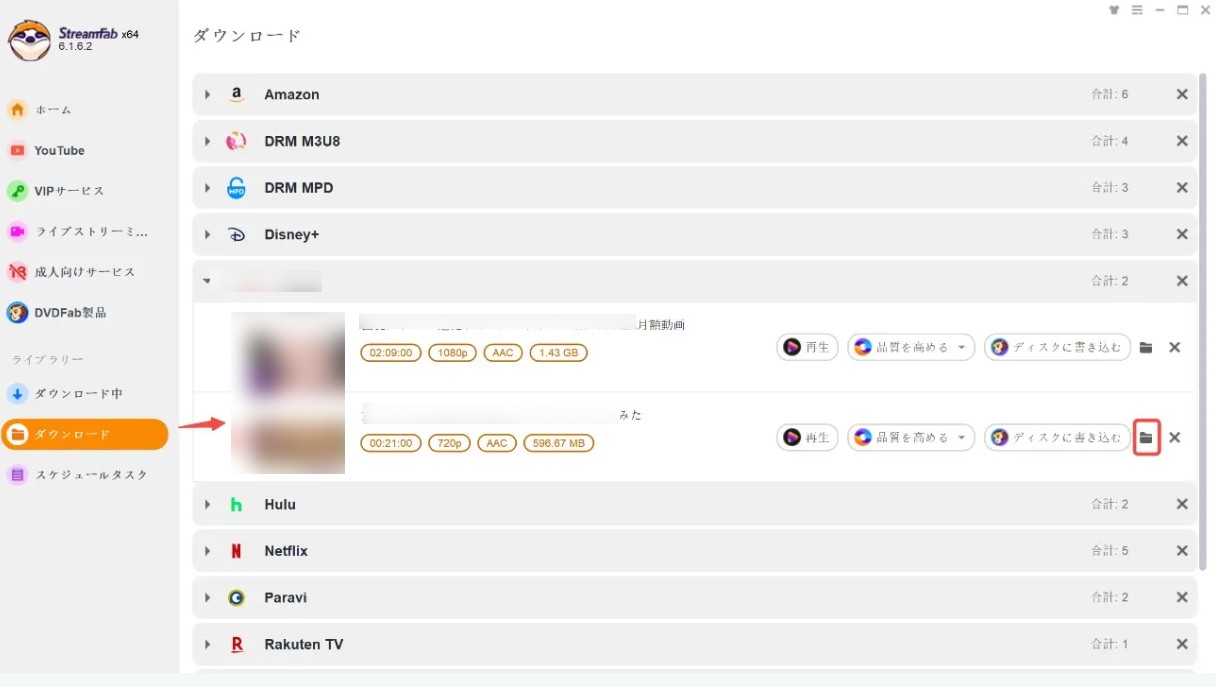
保存したMP4はVLCなどの一般的な動画プレーヤーでも再生でき、スマホへの転送も可能です。
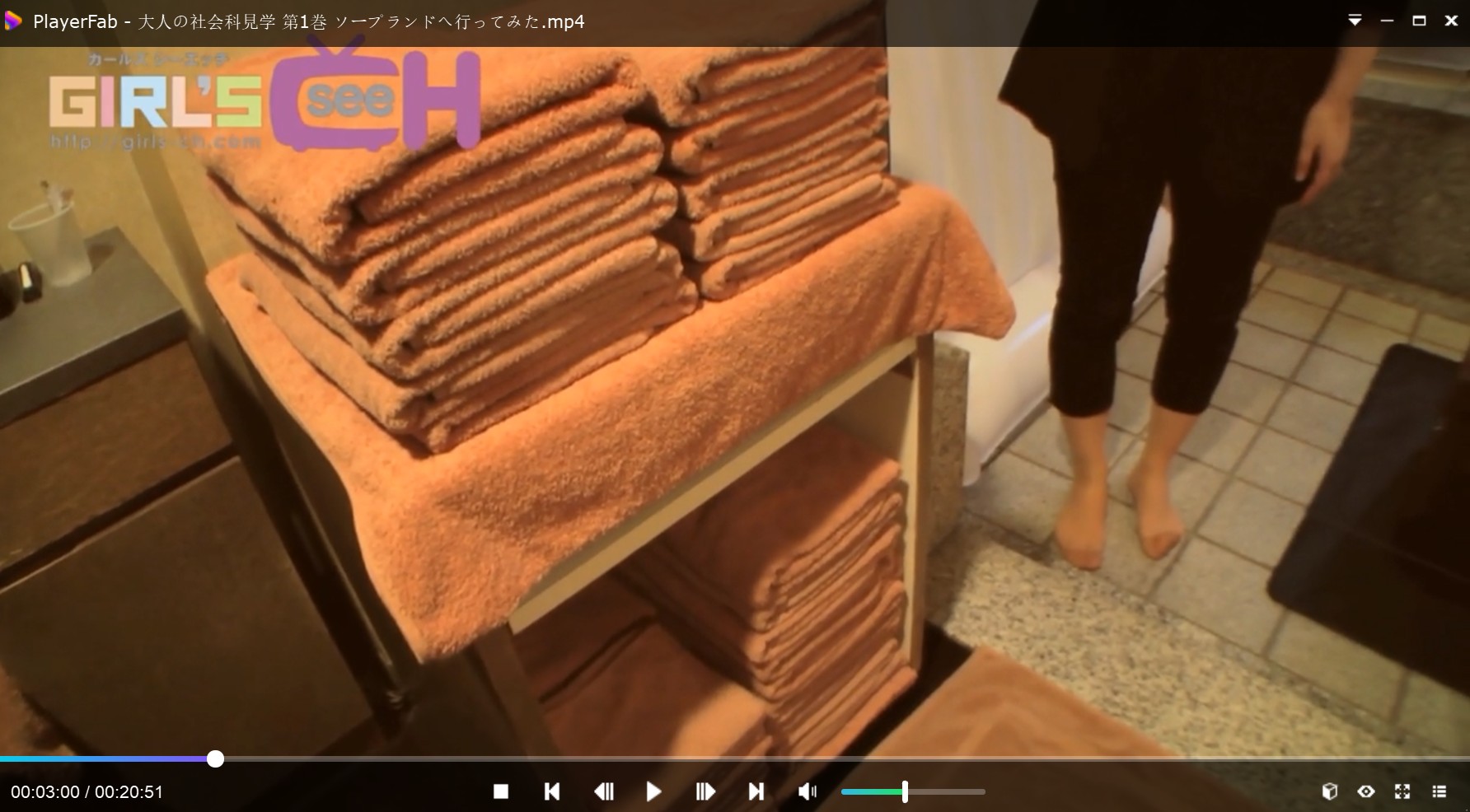
以上が、Fanzaストリーミング動画を保存する手順です。
方法2:Chrome拡張で画面録画 ── Screencastify
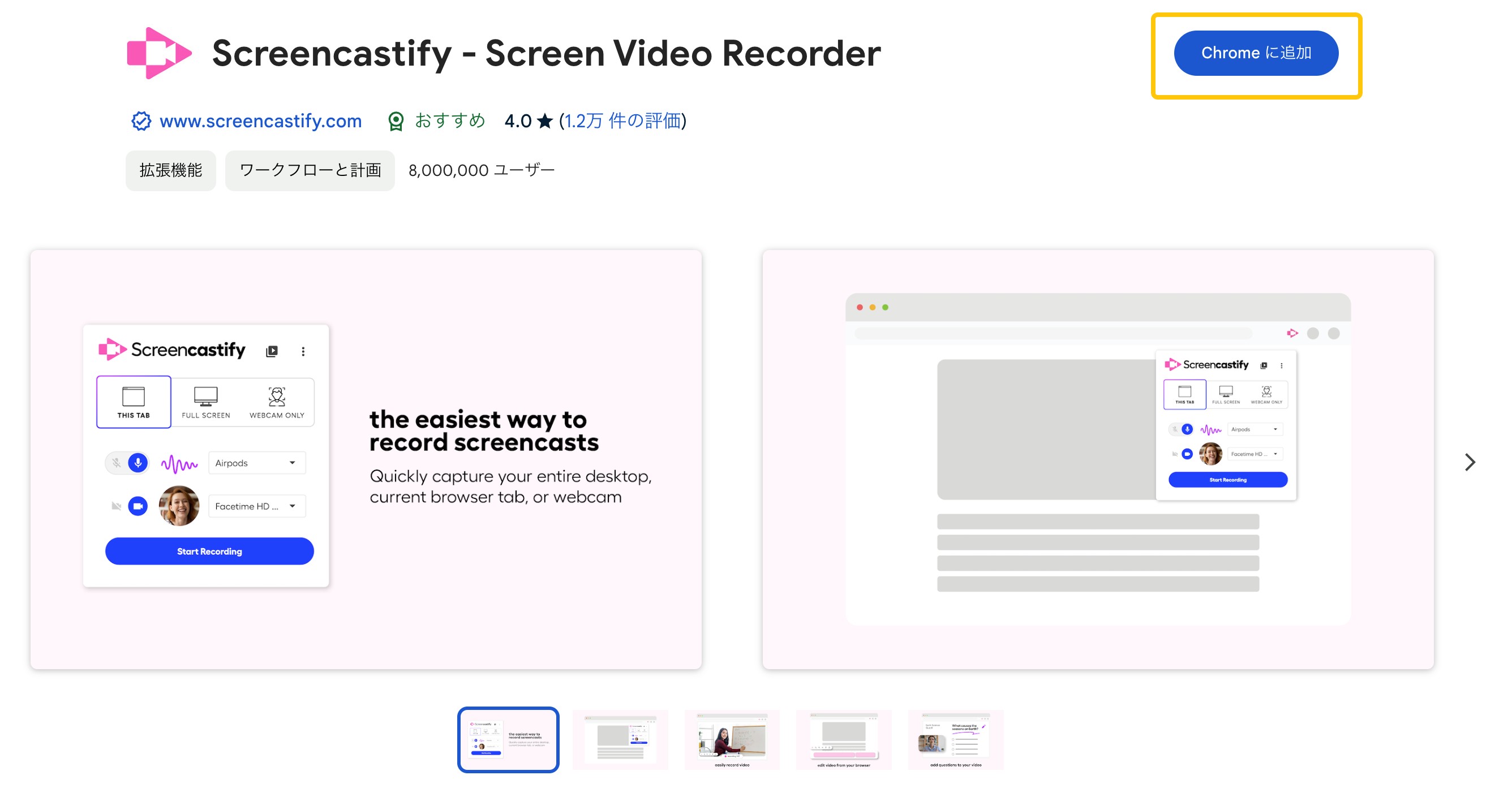
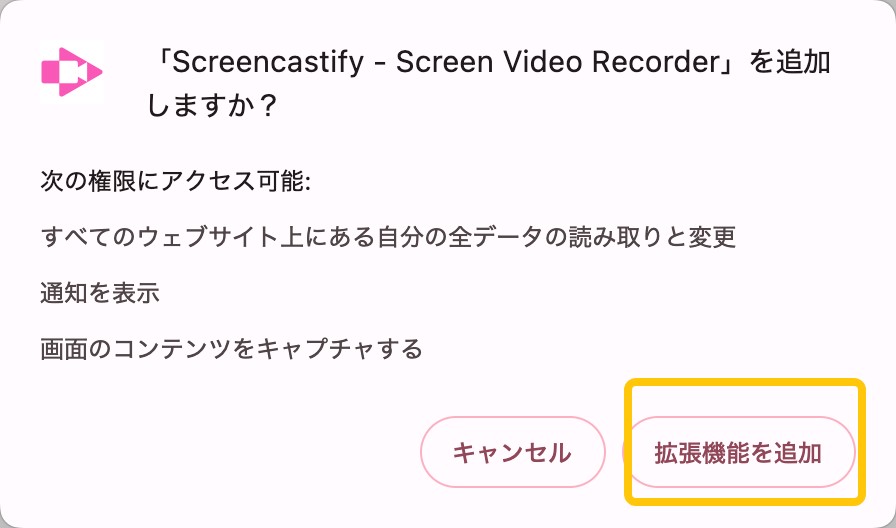
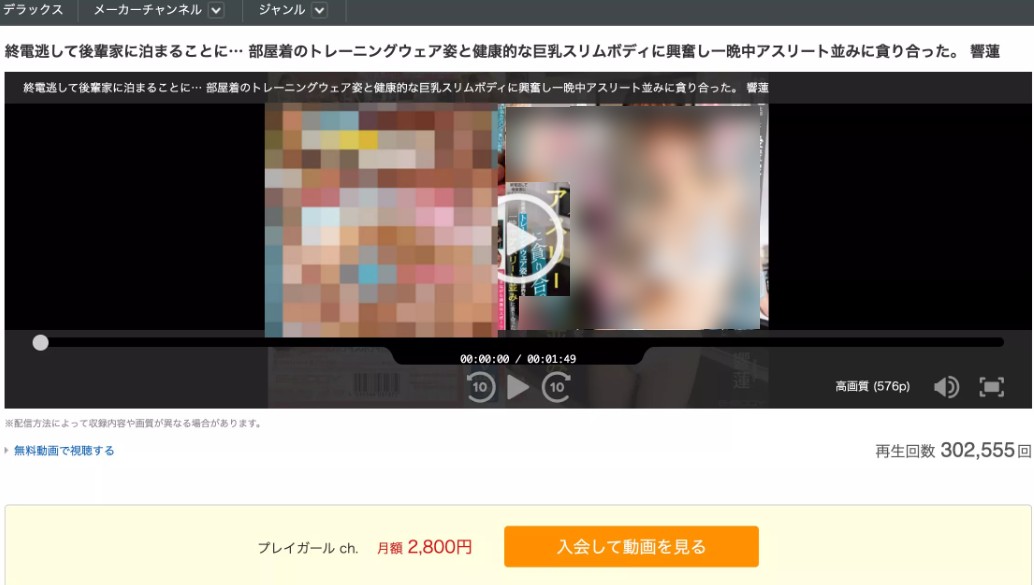
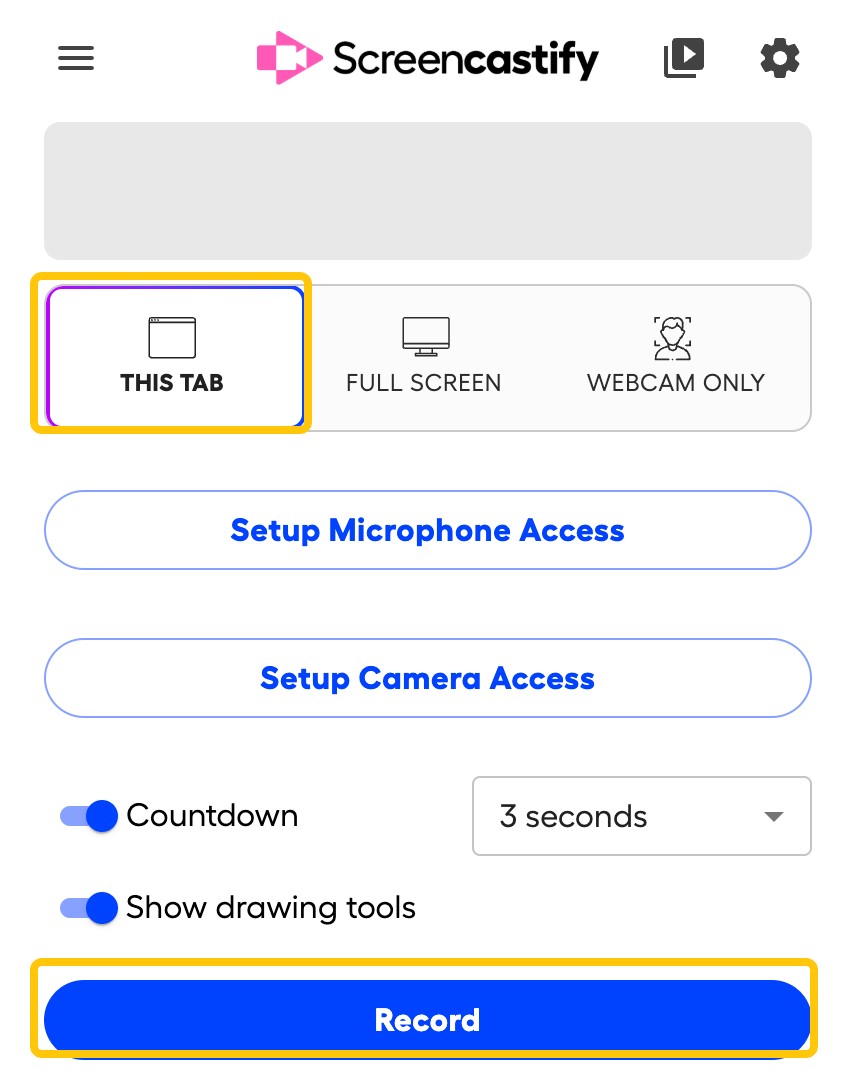
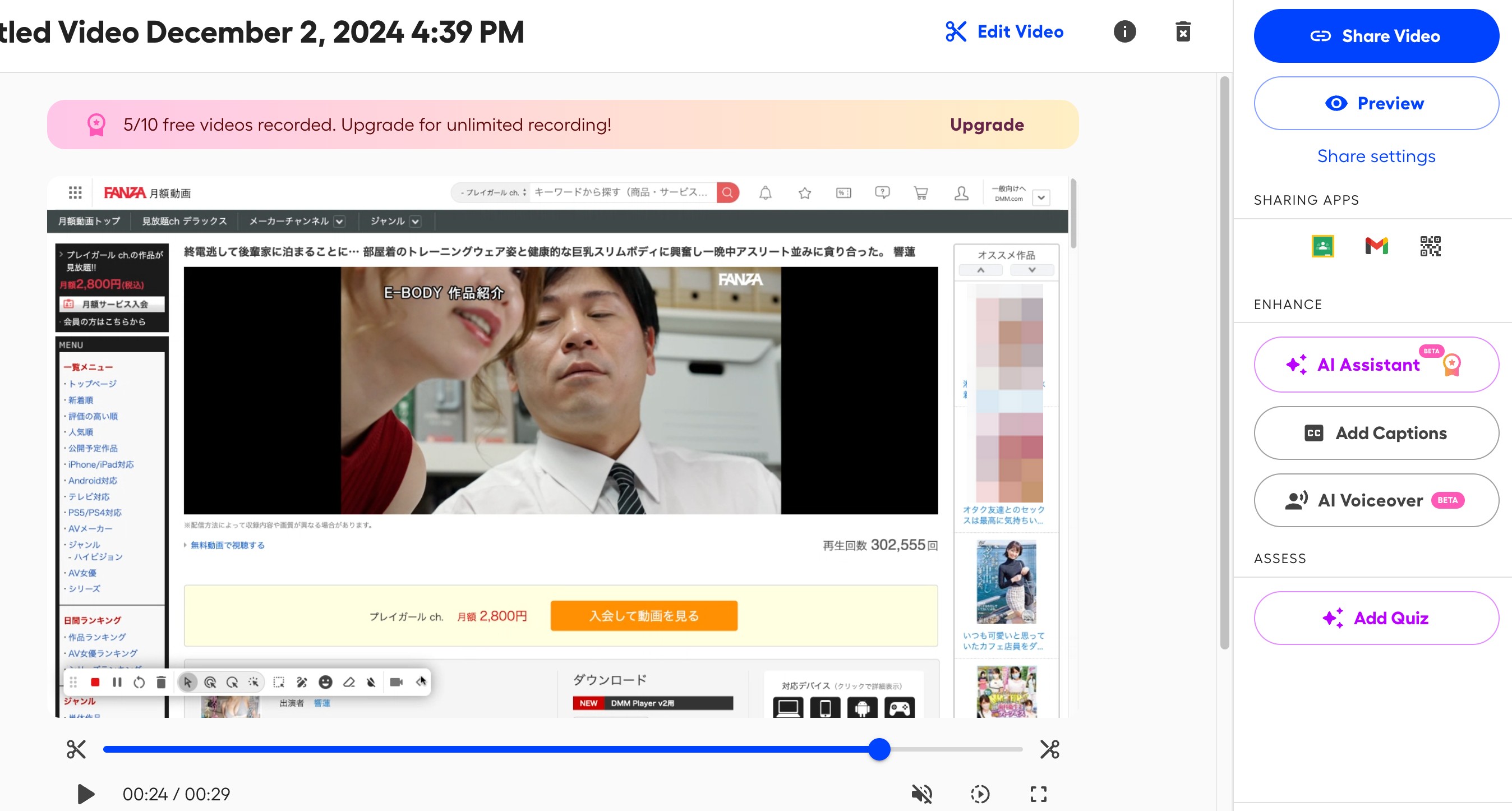
ScreencastifyはChrome拡張機能の一つで、画面をキャプチャして録画するツールです。FANZA動画は画面録画を通じて、再生しながらキャプチャすることが可能です。以下は、Screencastifyを使用してFANZAの動画を録画する手順です。
方法3:オンラインで画面録画 ── Vidnoz
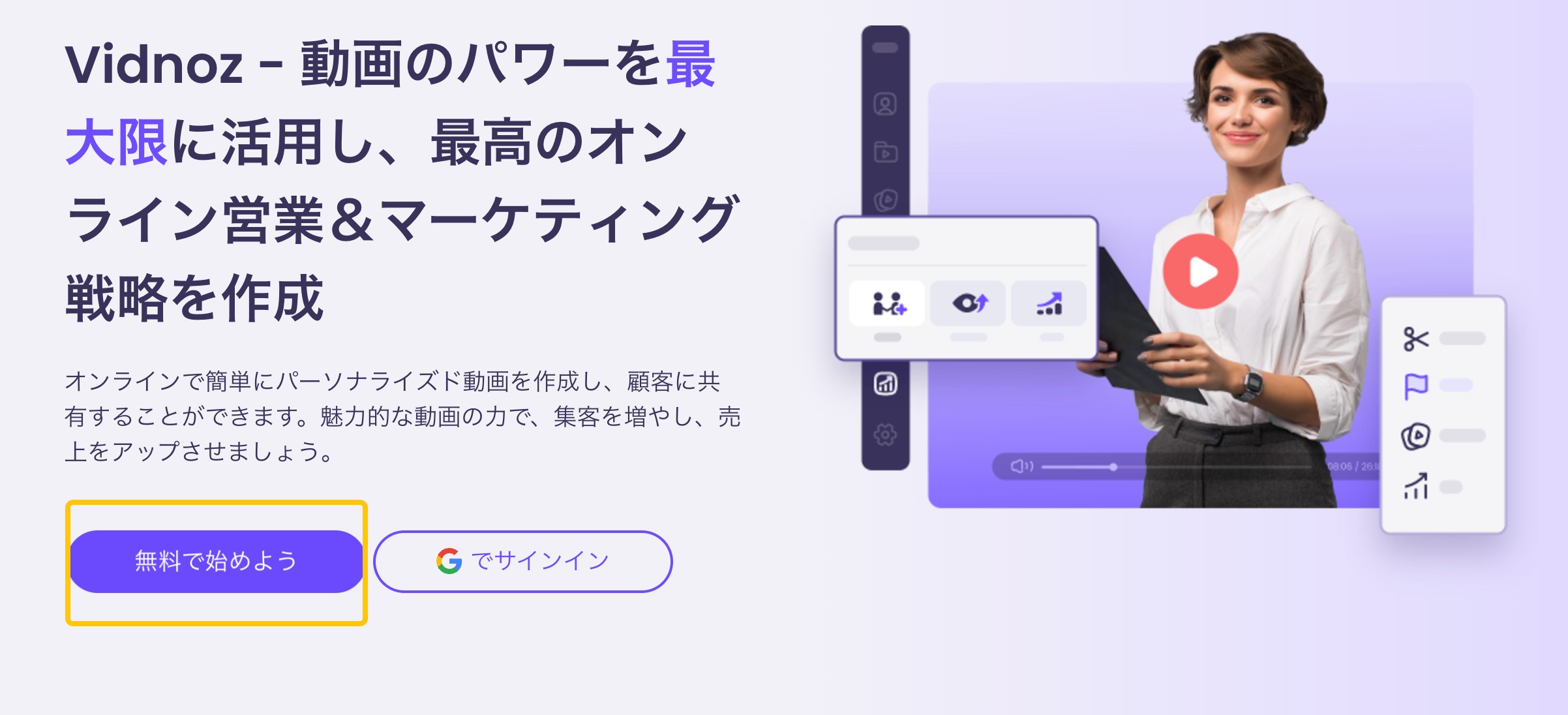
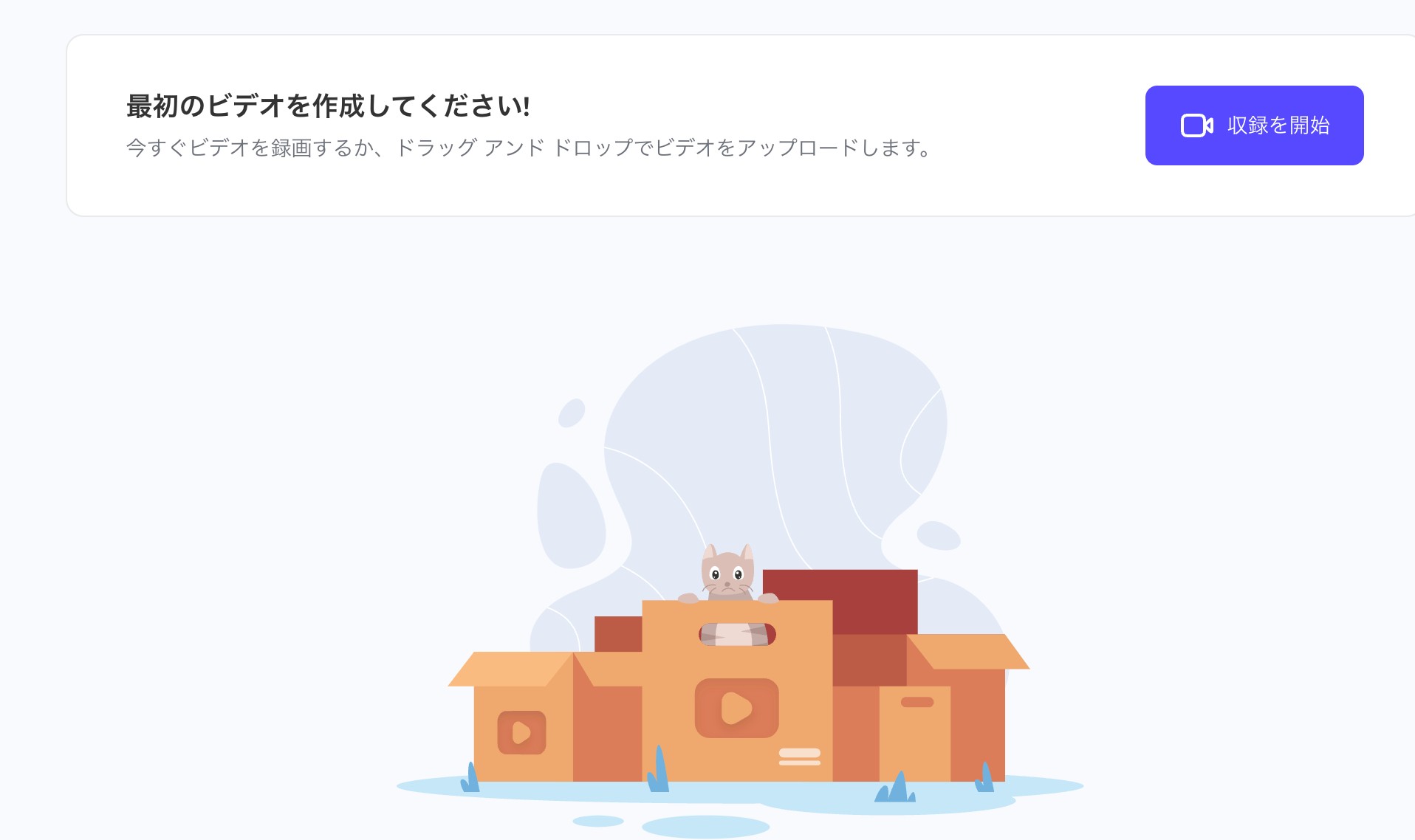
Vidnozのようなオンライン画面録画ツールを使って、FANZA動画を録画することは技術的に可能です。この方法では、FANZAで再生中の動画をキャプチャする形で録画します。以下は、その手順です。


FANZAのDRM・動画保存に関するよくある質問(FAQ)
Q2. FANZA動画を保存するにはどうすればいいですか?
A. 公式のダウンロード購入を利用すればDMM動画プレーヤー/アプリ内でオフライン視聴できます。MP4として保存したい場合は、正規アカウントで取得した2D動画を再生時にMP4保存できる専用ソフトや、画面録画ツールを私的利用の範囲で使う方法があります。VR作品(WSDCF)は公式VRアプリ内での再生が前提で、一般の変換ソフトでは扱えません。
Q3. FANZA動画をダウンロードするのは合法ですか?
A. 正規アカウントで購入・取得した動画を私的利用の範囲で保存することは、現状、個人利用への罰則はほとんどありません。ただし、違法にアップロードされた動画と知りながらダウンロードする行為や、保存したコンテンツを第三者にアップロード・共有する行為は明確に違法で、刑事罰の対象となり得ます。必ず利用規約と著作権法の範囲を守ってください。
Q4. 購入済みのFANZA動画をテレビで観る方法は?
A. パソコンに保存したMP4は、HDMIケーブルでテレビに接続する、パソコンのミラーリング機能を使う、Amazon Fire TV StickなどのストリーミングデバイスにMP4対応の再生アプリを入れる、といった方法で視聴できます。USBに移した場合は、Fire TV StickにOTGケーブルを差し込みUSBを接続することで再生できる場合もあります。
Q5. FANZAのVR動画を再生する方法は?
A. FANZAのVR動画はWSDCF形式で、DMM VR動画プレイヤーアプリと対応HMDを使って再生します。一般の変換ソフトでは扱えません。詳しくはVRでFanza動画を見る方法を参考にしてください。
まとめ
本記事では、FANZAのDRM(DCV/WSDCF)の仕組みと、規約・著作権法の範囲内で動画を保存する現実的な方法を整理しました。改めての結論として、DCVを完全無料で解除できるフリーソフトは実質存在しません。現実的な選択肢は、公式アプリで視聴する、正規アカウントで取得した2D動画を再生時にMP4保存する専用ソフトを使う、画面録画ツールを私的利用の範囲で使う、のいずれかです。
※本記事は 2026 年 6 月時点で確認した情報をもとに作成しています。


Fanzaの公式ダウンロード機能を使ってパソコンで動画をオフラインで楽しめます。しかし、全ての動画は対象作品ではありません。また、専用のDMMプレーヤーも必要!今回は、パソコンでFanza動画をダウンロードしてオフラインで再生する方法や制限、及びその制限を解消する方法をご紹介します。
柳 徹子 より - 2026年8月30日

FANZA(FanzaTV)で購入・レンタルした動画がダウンロードできないというトラブルを経験したことがありますか。この記事では、FANZAでダウンロードできない主な原因と、その解決方法についてわかりやすく解説します。すぐできる対処法をご紹介するのでぜひ読んでください。
柳 徹子 より - 2026年8月25日
FANZAは、アダルト動画サイトの中でもトップクラスに幅広いジャンルを取り扱っている大規模アダルト動画サイトということもあり、多くの方に利用されています。マンガの品揃えも豊富であるため、二次元好きな人も愛用している点が特徴です。しかし、FANZAには多くのポップアップが表示されるため、煩わしさを感じている人も多いでしょう。今回はそんなFANZAでのポップアップの消し方や対処法、ポップアップが表示されない視聴方法、FANZA動画のダウンロード方法についてご紹介します。
山田 宇真 より - 2026年8月25日

FANZAでダウンロードした動画は「DCVファイル」という特殊なフォーマットで提供され、公式プレイヤー以外では再生できません。本記事では、その制限を解決し、MP4形式で自由にFANZA動画を保存できる方法を検証済みのツールを紹介します。PC・スマホ両対応で、Fanza動画を簡単に好きなデバイスでオフラインで視聴は可能!
柳 徹子 より - 2026年8月25日