
DCVをMP4 に変換する方法 — DMM ダウンローダー 5 選 + 実測時間目安【2026 検証】

DMMやFANZAで購入・レンタルした一部のダウンロード動画をPCに保存すると、「.dcv」という見慣れないファイルが作成されることがあります。「DCVファイルが開けない」「MP4に変換してスマホでも見たい」と困っている方もいるでしょう。
まず知っておきたいのは、すべてのDMM動画がDCV形式で配布されるわけではないという点です。DMM TVの見放題作品では、対応作品ならiPhone・Androidの公式アプリからダウンロードしてオフライン再生できます。一方、DMM/FANZAで購入・レンタルした一部のPC向けダウンロード動画ではDCV形式が使われています。
結論から言うと、DCVは一般的なMP4とは異なり、DMM公式の対応プレイヤーとライセンス認証を前提とした専用形式です。そのため、HandBrakeやVLCなど一般的な動画変換ソフトへ読み込んで、そのままMP4へ変換することはできません。
MP4としてPCで管理したい場合は、手元にあるDCVファイルそのものを変換する方法と、DMM上の対応動画を最初からMP4/MKVとして保存する方法を分けて考える必要があります。本記事では、DCVの公式再生方法からDMM動画をMP4で保存するソフトまで順番に整理します。
※編集部検証:2026年5月/DMM公式仕様・各製品情報の最終確認:2026年8月30日。サービスやプレイヤーの仕様は変更される場合があります。
DCVファイルとは?MP4との違いを先に確認
DCVは、DMM/FANZAの一部ダウンロード動画で使用される専用ファイル形式です。通常のMP4のように多くの動画プレイヤーでそのまま開けるファイルではなく、DMM公式の対応プレイヤーとライセンス認証を利用して再生します。

・拡張子:.dcv
・主な用途:DMM/FANZAの一部購入・レンタル動画のPCダウンロード
・公式再生:DMM Player v2、Windows向けDMM動画プレイヤーなど
・再生時:DMMアカウントやライセンス認証が必要になる場合がある
・汎用変換ソフト:通常のMP4のようには読み込めない
・関連形式:FANZA VRでは.wsdcfなど別の専用形式が使用される環境もある
DCVのように、特定サービスの公式環境を前提とした動画ファイルはほかにもあります。たとえばApple系サービスで見かけるmovpkgも、一般的なMP4とは扱いが異なる形式です。
DCVの基礎情報をさらに確認したい場合は、DCVファイル変換の詳細解説でも形式や再生方法を整理しています。
DMMのDCVファイルを公式に再生する方法
DCVファイルが手元にあり、「MP4にしなくても視聴できればよい」という場合は、まずDMM公式の再生方法を確認しましょう。
2026年現在、DCVファイルはDMM Player v2だけでしか再生できないわけではありません。Windowsでは別の公式「DMM動画プレイヤー」も用意されており、利用目的によって選択肢が分かれています。
DMM Player v2でDCVファイルを再生する
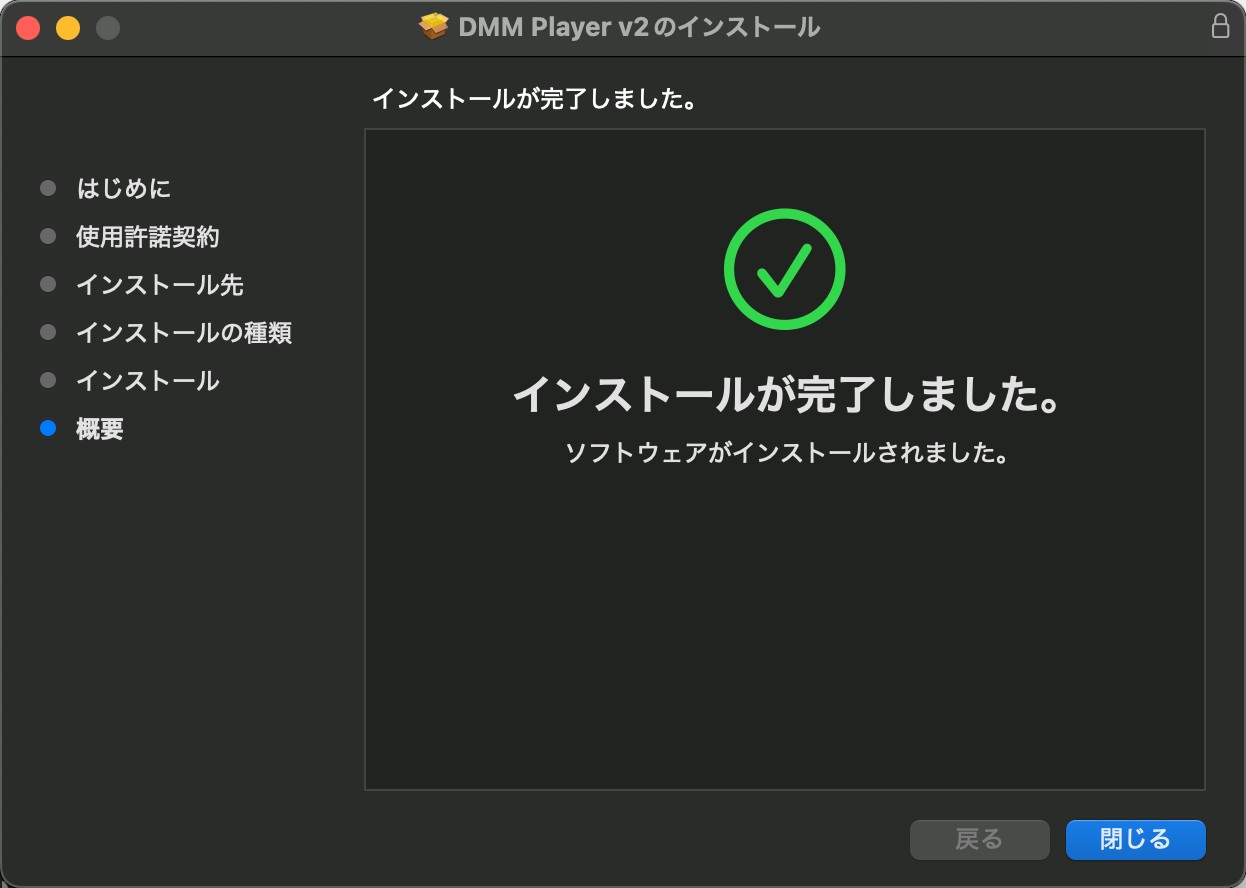
DMM Player v2は、Windows・Mac向けに提供されているDMM公式プレイヤーです。DCVファイルを開き、DMMアカウントで必要な認証を行って再生できます。
- Windows:Windows 11
- Mac:macOS 11 Big Sur以降
- 対応:DCVファイルの再生
最新の対応環境や配布状況は、DMM公式のDMM Player v2案内をご確認ください。
Windowsなら「DMM動画プレイヤー」も利用できる
Windows 11では、DMM Player v2とは別にWindows専用「DMM動画プレイヤー」が提供されています。
DCVやWMV形式のダウンロード動画に対応し、必要なライセンス認証を済ませた後はオフライン再生にも対応しています。4K対応作品については最大2160pの再生にも対応し、環境によってVP9関連の拡張機能が必要になります。
| 項目 | DMM Player v2 | Windows用 DMM動画プレイヤー |
|---|---|---|
| 対応OS | Windows / macOS | Windows 11 |
| DCV再生 | 対応 | 対応 |
| オフライン再生 | 現行版では非対応 | ライセンス認証後に対応 |
| 4Kダウンロード動画 | 利用環境による | 対応環境では最大4K |
| 向いている人 | Windows / Macで公式再生したい | WindowsでDCVをオフライン再生したい |
Windows専用プレイヤーの現在の仕様は、DMM公式の動画プレイヤー案内で確認できます。
つまり、DCVファイルを公式プレイヤーで問題なく視聴できるなら、必ずMP4へ変換する必要はありません。
一方、専用プレイヤーに依存せず、対応するPC・スマホ・タブレットなどで動画ファイルとして管理したい場合は、次に「DCVとMP4の違い」を確認しておきましょう。
DCVファイルをMP4にしたい理由は?変換前に知っておくこと
DCVをPCへダウンロードして再生する場合、ストリーミング再生とは異なり、再生中の通信状況に左右されにくい点はメリットです。
一方で、DCVは一般的なMP4とは使い勝手が異なります。
- 対応プレイヤーが限定される:DMM公式の対応環境を利用する必要があります。
- ライセンス認証が必要:作品や利用状況によって、DMMアカウント・ライセンス情報の確認が必要です。
- 一般的な動画変換ソフトでは扱いにくい:HandBrakeやVLCなどへ通常の動画ファイルとして読み込むことはできません。
- プレイヤーごとに機能が異なる:DMM Player v2とWindows専用DMM動画プレイヤーでは、オフライン再生などの対応が異なります。
MP4にする主なメリットは、対応する幅広いプレイヤーや端末でファイルを管理しやすくなることです。
- 互換性が高い:MP4はPC、スマートフォン、タブレット、テレビなど幅広い環境で扱えます。
- 専用プレイヤーへの依存を減らせる:一般的な動画プレイヤーで管理しやすくなります。
- ファイル整理がしやすい:フォルダやNASなど、自分の環境に合わせた管理ができます。
- 対応ソフトが多い:MP4に対応する再生・管理ソフトが多いため、用途に合わせやすくなります。
ここが重要:DCV変換とDMM動画ダウンロードは別です
すでにPCに保存されている「xxx.dcv」を変換ソフトへ読み込み、直接「xxx.mp4」に変換する方法と、DMMのWebサイト上で視聴できる動画を最初からMP4 / MKVとして保存する方法は同じではありません。
StreamFab、KeepStreams、StreamGaGa、Y2Mate、TunePatなど、以下で紹介する製品の多くは既存のDCVファイルを読み込むファイルコンバーターではなく、DMM上の対応動画を解析してMP4 / MKVとして保存するダウンローダーです。
第三者製ツールを利用する場合は、DMM/FANZAの利用条件や著作権をご確認ください。保存方法や技術的保護手段の扱いによって法的評価が異なる場合があります。保存した動画を第三者へ再配布・公開・販売しないでください。
DCVをMP4にしたい人向け|DMM動画をMP4保存できるソフト5選
ここから紹介する5製品は、一般的なファイルコンバーターのように既存のDCVファイルを直接読み込んで変換するものではなく、DMM上の対応動画をMP4 / MKVとしてPCへ保存するタイプが中心です。
それぞれ画質、音声、一括ダウンロード、字幕、自動保存などに違いがあるため、用途に合わせて比較してみましょう。
StreamFab DMM ダウンローダーでDMM動画をMP4/MKV保存
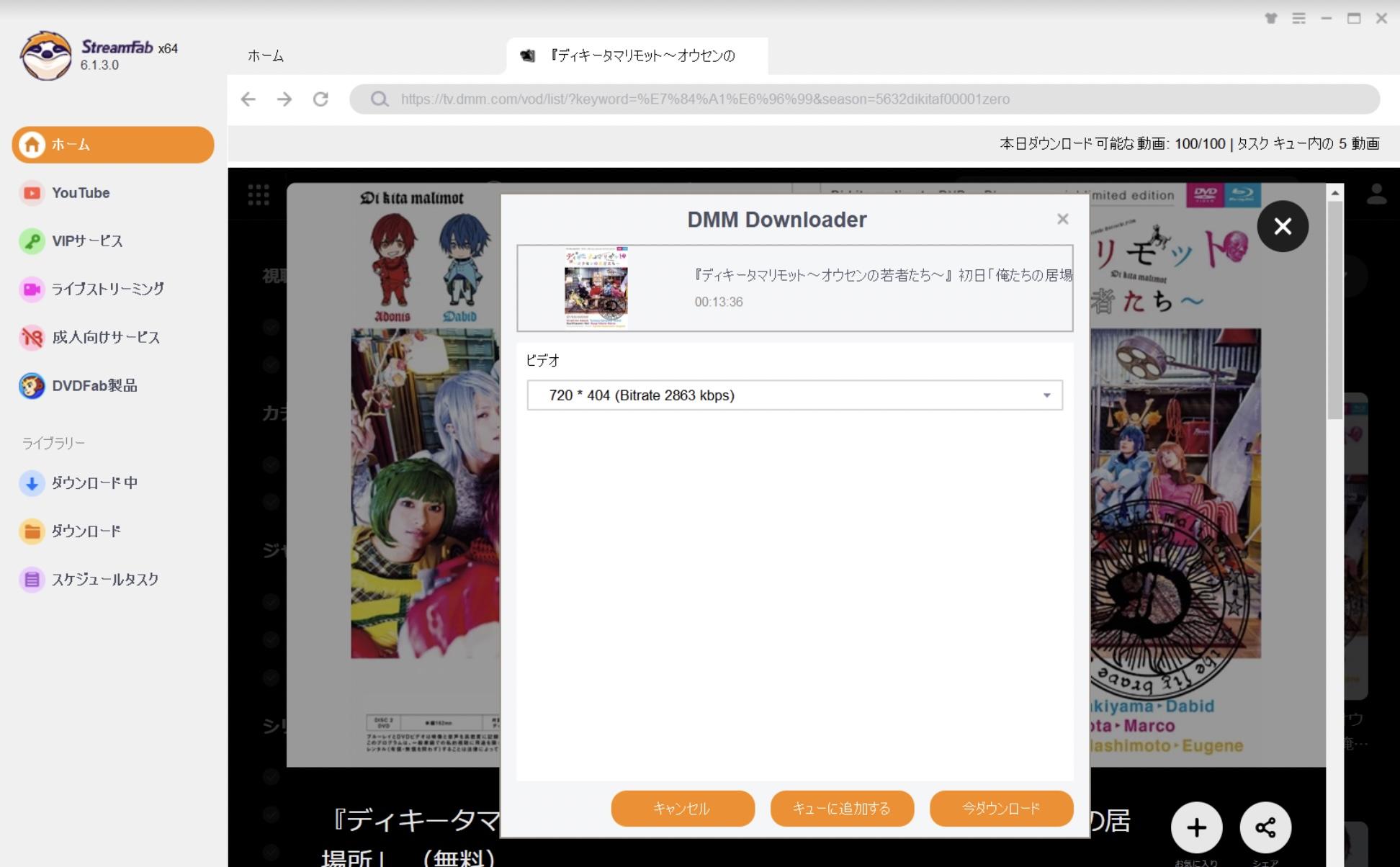
StreamFab DMM ダウンローダーは、DMMの対応動画を内蔵ブラウザから解析し、最大1080p、AC3 5.1 / AAC 2.0の画質・音声でMP4 / MKVとしてPCへ保存できるソフトです。
DMM TV動画だけでなく、対応するDMM動画をブラウザ型UIから検索・再生して保存できるため、「手元のDCVを変換ソフトへ読み込む」というより、DMMから最初から扱いやすい動画形式で保存する使い方になります。
- 最大1080pの動画品質
- AC3 5.1 / AAC 2.0音声
- MP4 / MKV形式
- 字幕の保存
- 複数エピソードの一括ダウンロード
- 新着エピソードの予約・自動ダウンロード
- タイトルなどのメタデータ保存
2026年1月にはDMM動画のAC3 5.1音声保存が追加されており、DMM向け機能も継続的にアップデートされています。
また、30日間・最大3本まで無料体験できるため、実際のDMM動画で画質・音声・字幕などを確認してから判断できます。
● 編集部テスト時の参考値
以下は、2026年5月に編集部が100Mbps回線・GPUハードウェアアクセラレーション有効の環境で確認した参考例です。動画ごとにビットレートやサーバー状況が異なるため、同じ1080p・同じ再生時間でもファイルサイズやダウンロード時間は変わります。
| 動画長 | 解像度 | 編集部テスト時のファイルサイズ | ダウンロード時間 |
|---|---|---|---|
| 約10分 | 1080p | 約400~600MB | 約1~2分 |
| 約30分 | 1080p | 約1.2~1.8GB | 約3~5分 |
| 約60分 | 1080p | 約2.5~3.5GB | 約6~10分 |
※上記は製品仕様上の保証値ではなく、編集部の検証環境で得られた参考例です。
画面録画では基本的に動画の再生時間に近い処理時間が必要ですが、ダウンロード方式では必ずしも再生終了まで待つ必要がありません。また、対応する配信画質を選んで保存できるため、画面録画より映像品質を保ちやすい点も違いです。
なお、FANZA動画を中心に保存したい場合は、別製品のStreamFab FANZA ダウンローダーが用意されています。
KeepStreamsでDMM動画をMP4/MKVとして保存
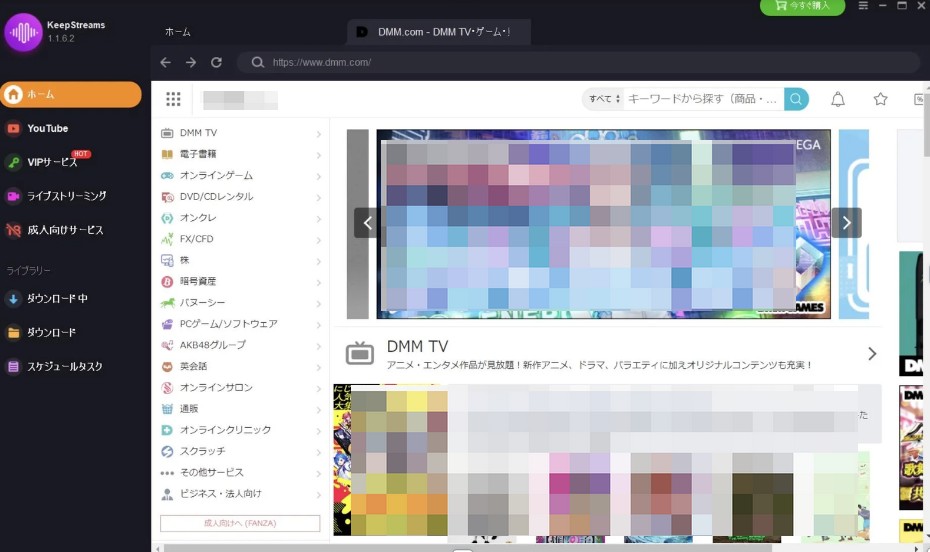
KeepStreams DMM Downloaderは、DMMの対応動画を最大1080pで保存できるWindows / Mac向けダウンローダーです。
MP4 / MKV、AC3 5.1 / AAC 2.0、字幕のSRT保存・動画へのRemux、一括ダウンロード、予約ダウンロードなどに対応しています。
以前は一括処理本数を「5本まで」と紹介している記事もありましたが、現在は固定5本という案内ではなく、複数動画をまとめて処理できる機能として提供されています。
StreamGaGa DMM TVダウンローダーでMP4/MKV保存
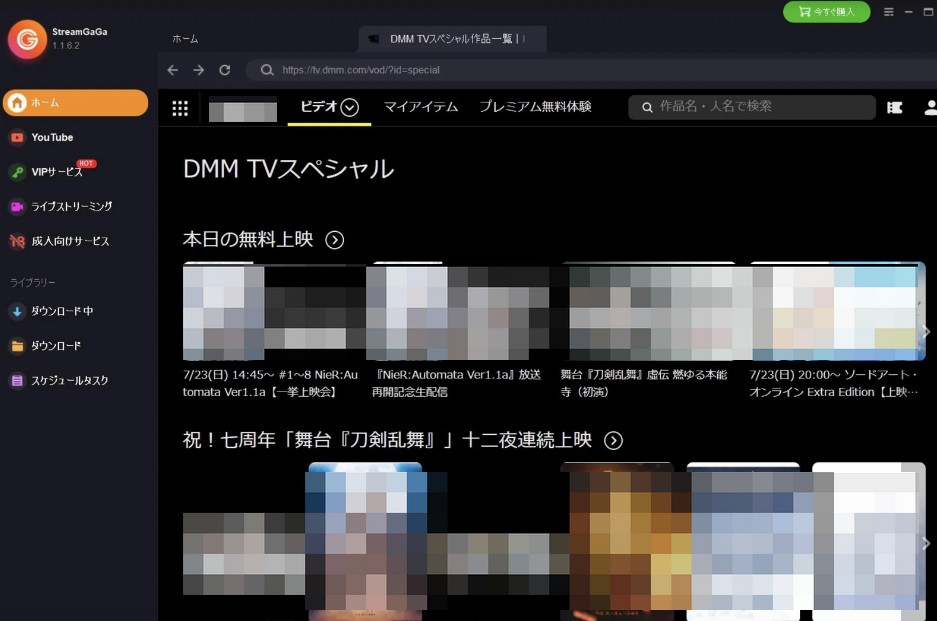
StreamGaGa DMM TV ダウンローダーは、DMM TVの対応動画を最大1080pで保存できるWindows / Mac向けソフトです。
MP4 / MKV、字幕、一括ダウンロード、予約・自動ダウンロードなどに対応しており、音声も対応作品では5.1chやAAC 2.0を選択できます。
無料体験では最大3本まで実際の保存を確認できるため、DMM TVを中心に利用したい場合は自分の環境で画質や字幕を確認して比較するとよいでしょう。
Y2Mate DMM TV ダウンローダーでMP4/MKV保存
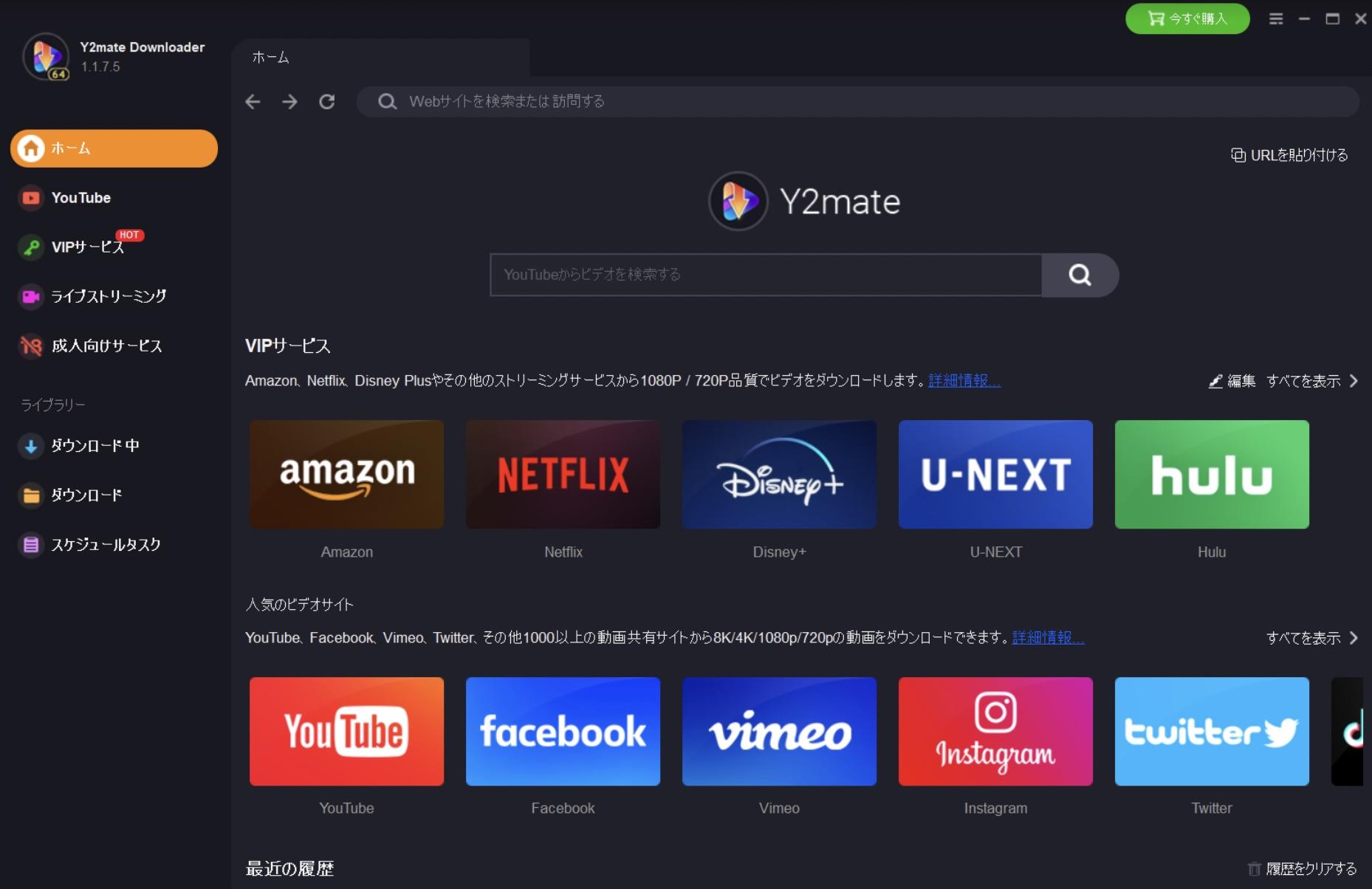
Y2Mate DMM TV ダウンローダーも、既存のDCVファイルを直接変換するコンバーターではなく、DMM上の対応動画を解析してMP4 / MKVとして保存するタイプです。
AC3 5.1 / AAC 2.0音声、SRT字幕または字幕の埋め込み、一括ダウンロード、自動ダウンロードなどに対応しています。
Y2Mate公式内ではDMMの解像度表記がページによって異なるため、最高画質を重視する場合は、購入前に現在の製品画面で対象作品に表示される解像度を確認するのが確実です。
TunePat VideoGo All-In-OneでDMM動画を保存
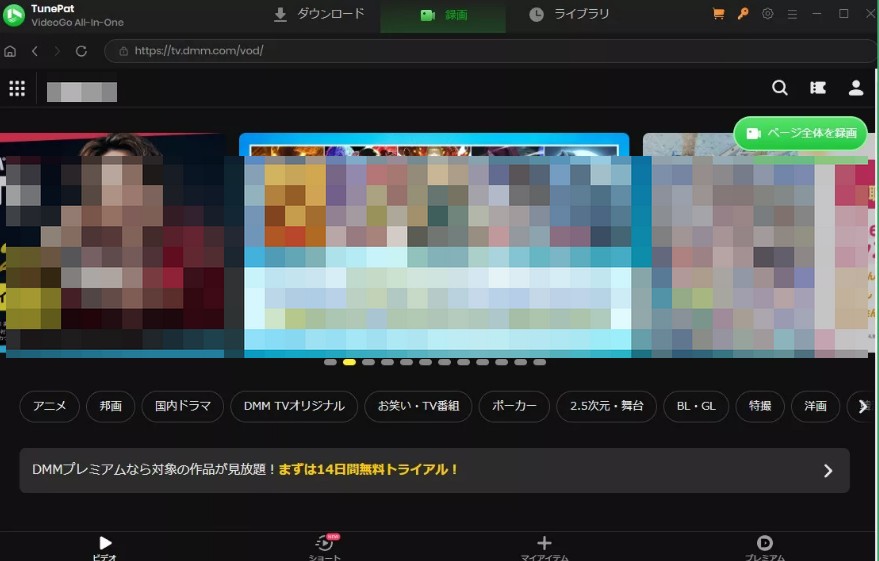
TunePatについては、以前は「DMMは直接ダウンロードできず、録画機能を使う」と紹介されることもありましたが、2026年現在のTunePat VideoGo All-In-OneはDMMの直接ダウンロードに対応しています。
DMM動画は最大1080pに対応し、MP4 / MKV、複数音声、字幕、一括ダウンロードなどを利用できます。ダウンロードとは別に画面録画機能も搭載されています。
ただし、無料体験版ではDMM動画をフルで保存できるわけではなく、最初の5分間までという制限があります。まず操作感を確認したい場合の試用向けです。
5つの製品はいずれも「DCVファイルをドラッグ&ドロップして変換する」というより、DMM上の動画をMP4 / MKVとして保存するタイプです。すでにあるDCVを再生したいだけなら、まずDMM公式プレイヤーを利用するほうが簡単です。
DMMのDCV動画を画面録画してMP4にできる?
DMM動画を画面録画しようとすると、コンテンツ保護や再生環境の影響によって、映像部分が真っ黒になったり、正常に記録できなかったりする場合があります。
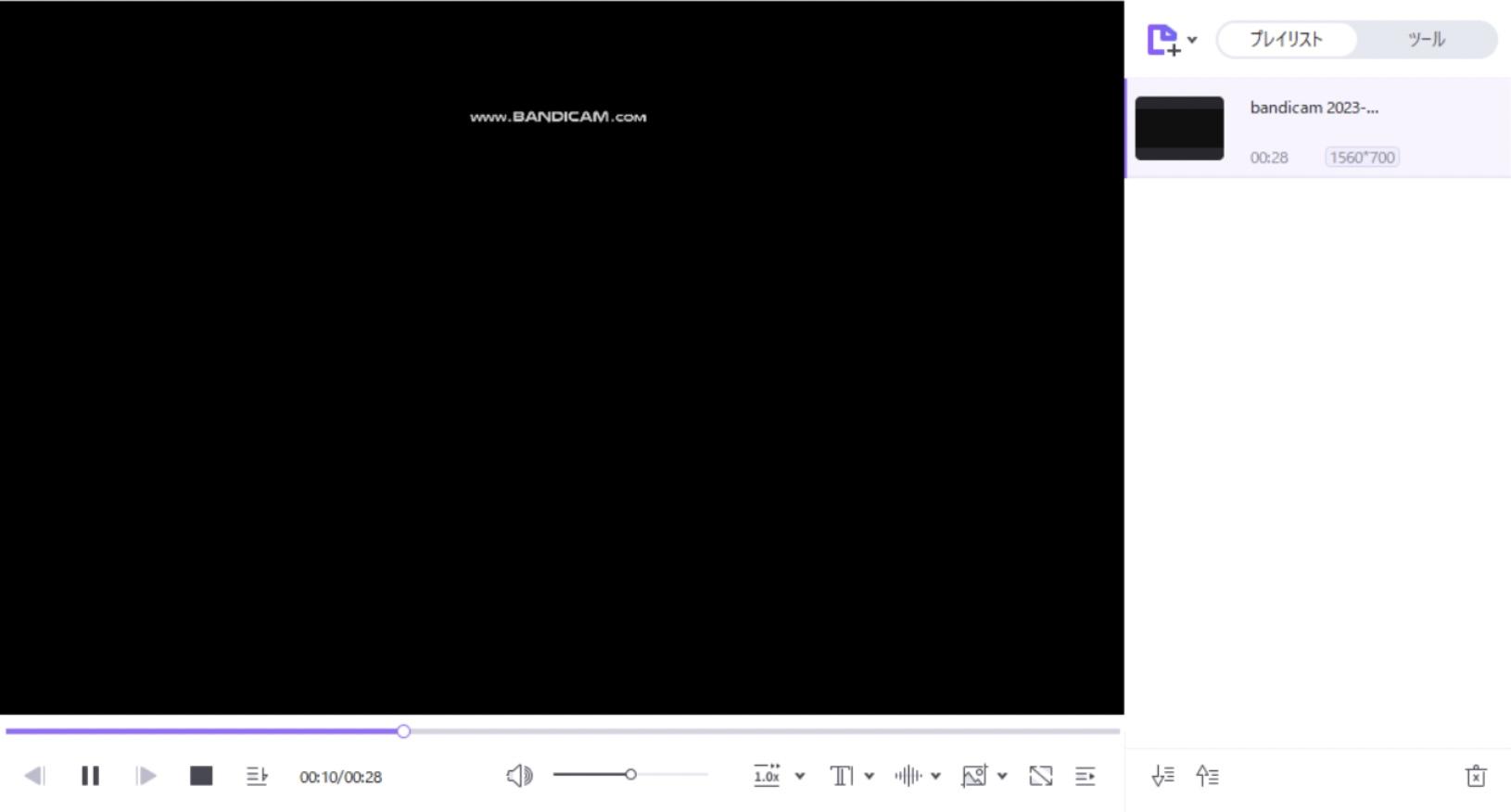
上の画像は、編集部がBandicamでDMM TVを録画した際に、映像部分が正常に記録されなかった例です。
DMM公式のトラブルシューティングでも、キャプチャーソフトが動作しているとライセンス取得や再生に影響する場合があるため、該当ソフトを終了してから再試行するよう案内されています。
Chrome拡張型の録画ツールならどう?
ブラウザタブを記録するChrome拡張機能もあります。たとえばScreen Recorder for Google Chromeのようなツールです。
編集部の過去の検証環境ではDMM TVの画面を記録できたケースもありましたが、すべての作品・ブラウザ・PCで同じ結果になるわけではありません。コンテンツ保護の影響で黒画面になる可能性もあります。
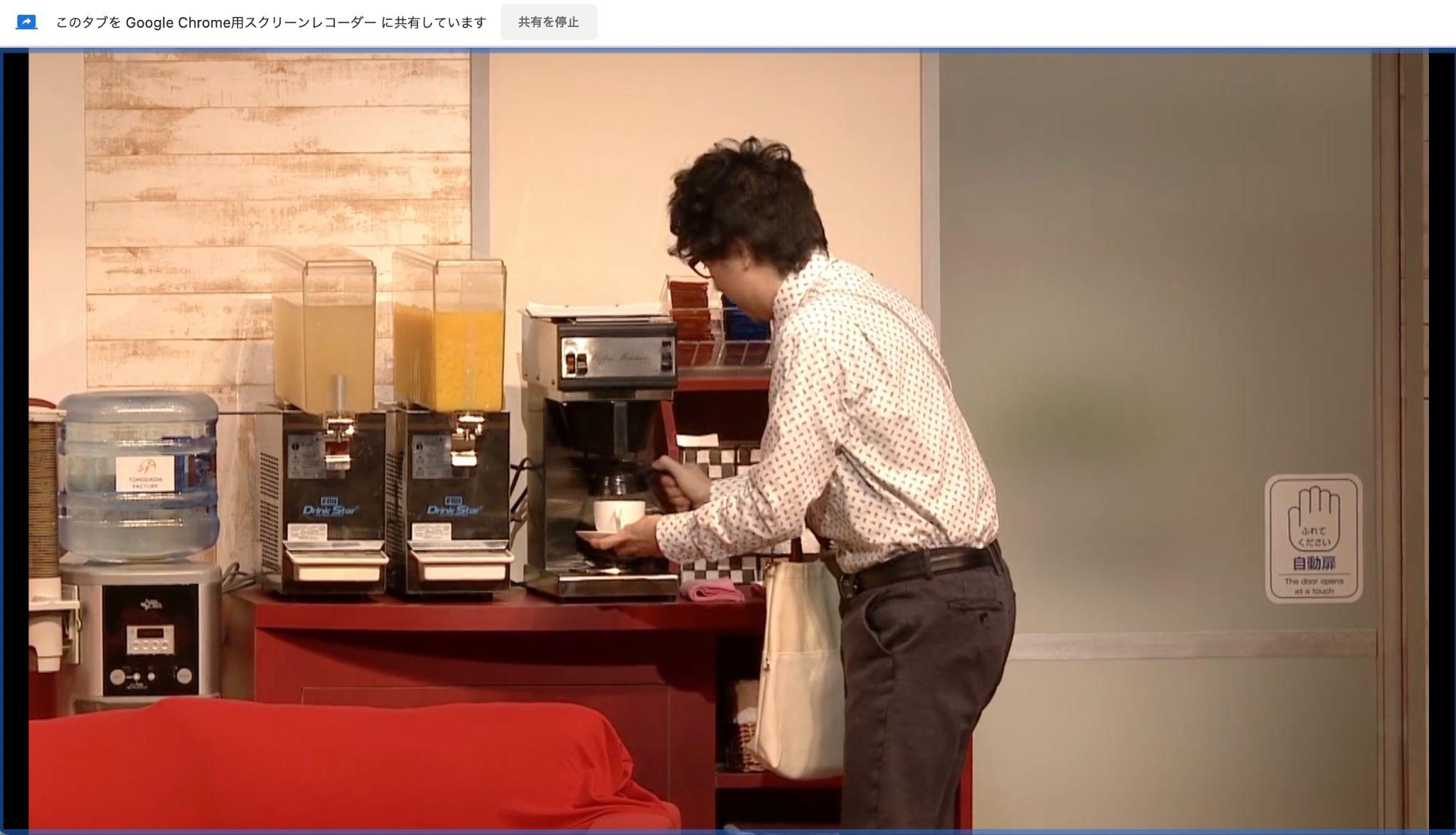
録画結果がWebMの場合、必要ならHandBrakeなどローカルの変換ソフトでMP4へ変換できます。個人の動画ファイルを出所不明のオンライン変換サイトへアップロードすると、ファイルが外部サーバーへ送信されるため、プライバシー面では注意が必要です。
また、録画方式では基本的に再生時間と同程度の時間が必要です。DMM動画をMP4 / MKVとしてPCで管理すること自体が目的なら、対応するダウンロード方式のほうが操作をまとめやすいでしょう。
スマホでDMMのDCVファイルをMP4に変換できる?
一般的なiPhone・Android用の動画変換アプリでは、DCVを通常の動画ファイルとして読み込めないため、MP4やMOVを変換する感覚でDCVをMP4化するのは難しいのが現状です。
ただし、DMM TVの見放題作品をスマホでオフライン視聴したいだけなら、そもそもMP4へ変換する必要はありません。
DMM TVのiOS / Android公式アプリでは、ダウンロードに対応している作品を端末内へ保存してオフライン再生できます。まずは作品ページにダウンロードボタンが表示されるか確認してください。
一方、MP4 / MKVなど通常の動画ファイルとしてPCとスマホの間で管理したい場合は、PC向けのDMM対応ダウンローダーで保存した後、自分のスマートフォンへ転送する方法を検討することになります。
DCV→MP4でよくある失敗と対処
「DCVをMP4に変換したい」ときに失敗するケースは、大きく3つに分けられます。ここまでの違いを踏まえ、原因と対処を整理しましょう。
① HandBrake・VLCなどで「DCVファイルが開けない」
Wondershare UniConverter、HandBrake、VLCなどの一般的な変換・再生ソフトへDCVファイルを読み込ませると、「未対応形式」「ファイルを開けません」といったエラーになることがあります。
DCVはDMM公式の再生環境とライセンス認証を前提とした専用形式であり、通常のMP4やMKVのような汎用動画ファイルではないためです。
② 画面録画するとブラックアウトする
Bandicam、OBS Studio、Windowsの画面録画機能などでDMM動画を記録すると、コンテンツ保護や再生環境の影響で映像部分が黒くなる場合があります。
「録画ソフトを使えば必ずMP4にできる」というわけではありません。
③ DMM Playerで「認証エラー」「ライセンス取得エラー」が出る
DCVファイルがPCに残っていても、作品によってはDMMサーバーとのライセンス認証が必要です。ネットワーク、アカウントの状態、ライセンス情報、レンタル期限、配信終了などによって正常に再生できない場合があります。
また、DMM Player v2の現行版ではオフライン再生に対応していないため、「DCVをダウンロードしたのにネットなしで再生できない」という場合は、プレイヤーの違いも確認してください。
DMMのDCVファイルをMP4に変換したい方が読むべきQ&A
Q1. DMM動画プレーヤーのほか、DCVファイルを再生できるソフトは?
FANZA動画がmp4変換できる方法?
DMM TVのストリーミング動画をダウンロードする方法は?
DMMのDCVファイルをMP4に変換するのは違法ですか?
DMMのダウンロード購入と外部ソフトのダウンロードの違いは?
まとめ
DCVは、DMM/FANZAの一部ダウンロード動画で使用される専用形式です。一般的なMP4のようにHandBrakeやVLCへ読み込んで直接変換するのではなく、まずDMM公式の対応プレイヤーで再生するのが基本です。
2026年現在はDMM Player v2だけでなく、Windows 11向けのDMM動画プレイヤーでもDCVを再生できます。特にオフライン再生が目的なら、現行DMM Player v2とWindows専用プレイヤーの違いを確認しておきましょう。
また、DMM TVをスマートフォンでオフライン視聴したいだけなら、対応作品ではiPhone・Androidの公式ダウンロード機能を利用できるため、MP4へ変換する必要はありません。
一方、DMM動画をMP4 / MKVとしてPCで管理したい場合は、既存のDCVを直接変換するのではなく、DMM上の対応動画を最初からMP4 / MKVとして保存するダウンローダーという選択肢があります。
StreamFab DMM ダウンローダーは、現在最大1080p、AC3 5.1 / AAC 2.0、MP4 / MKV、字幕、一括・自動ダウンロードなどに対応しています。30日間・最大3本まで無料体験できるため、画質や音声、字幕を実際のDMM動画で確認してから判断できます。
KeepStreams、StreamGaGa、Y2Mate、TunePatなどにもDMM対応製品があります。重要なのは、「手元のDCVを再生したいのか」「DMM動画をMP4として新たに保存・管理したいのか」を最初に分けることです。目的を整理すれば、不要な変換ソフトを何度も試す手間を減らせるでしょう。
第三者製ツールを利用する場合は、DMM/FANZAの利用条件や著作権を確認し、保存した動画の第三者への再配布・公開・販売は行わないでください。
※編集部検証:2026年5月。DMM公式プレイヤー、DMM TVダウンロード機能、StreamFab・KeepStreams・StreamGaGa・Y2Mate・TunePatの公開情報は2026年8月30日に再確認しています。サービスや製品の仕様は今後変更される可能性があります。

DMM TV/DMM Books の DRM 保護仕組み(Widevine L1/L3・FairPlay)と DCV/WSDCF ファイル形式の見分け方を技術視点で解説。OS 別 × DRM 類型 × 推奨ツールの対応マトリクスで自分に合った保存方法が一目でわかります。
柳 徹子 より - 2026年8月30日
DMM 動画プレイヤー(DMM Player V2)の使い方・主な機能・VR 再生方法を実測ベースで解説。2025 年 4 月の iOS 版配信停止後にどの端末でも視聴するための代替手段、退会後も動画を MP4 として残す方法まで整理しました。
山田 宇真 より - 2026年8月30日

本記事では、DMM(DMM TV)のストリーミング画面を録画する方法について詳しく解説します。DMMのコンテンツを自由に楽しむためのヒントを見逃さないように、ぜひご覧ください。
橋本 モモカ より - 2026年8月26日

結論からお伝えすると、DMM TVの公式ダウンロードはスマートフォンのアプリ内機能です。PC向け4方式との違い、利用条件、注意点を実測情報とともに整理します。
山田 宇真 より - 2026年8月16日