
DMM 動画 DRM の仕組み|Widevine/FairPlay とファイル形式の対応マトリクス

「DMM 動画をダウンロードしたのに他のプレイヤーで開けない」「DCV ファイルって何?」「DCV を MP4 に変換できる?」「Mac やスマホでも DMM 動画を保存したい」──こうした疑問は、DMM / FANZA のダウンロード動画を扱うときによく出てきます。
結論から言うと、DMM / FANZA の購入・レンタル動画にはDRM などのコンテンツ保護とライセンス認証が使われており、PC に保存された DCV などのファイルは、一般的な MP4 と同じようには扱えません。DMM Player v2 の公式ヘルプでも Widevine に関する認証エラーが案内されており、FFmpeg や HandBrake などの一般的な変換ソフトへ読み込むだけで MP4 にできる仕組みではありません。
また、「画面録画すると黒くなる」「DMM Player v2 ならオフラインで見られる」といった情報も、2026 年現在の仕様では注意が必要です。現在の DMM Player v2 はアップデート後のオフライン再生に対応しておらず、Windows 11 で認証後のオフライン再生を行う場合はWindows専用プレイヤー(DMM動画プレイヤー)を利用します。
この記事では、DMM DRM の基本、DCV / WSDCF / MP4 の違い、公式プレイヤーと PC 保存方法、OS ごとの選び方までを順番に整理します。DMM 動画を録画したときに黒画面になる場合は、DMM の録画方法もあわせて確認してください。
本記事の歩き方
- DMM 動画 DRM の仕組みを 3 分で押さえる ── DCV が普通のプレイヤーで開けない理由を知りたい方へ
- DCV / WSDCF / MP4 ── DMM ファイル形式の違い ── 手元のファイルが何なのか確認したい方へ
- DMM 動画を見る・保存する 4 つの方法 ── 公式プレイヤー / PC 保存 / 録画 / キャプチャの違い
- OS × 目的別のおすすめ方法 ── Windows / Mac / Android / iPhone で何を使うべきか確認したい方へ
- DMM 動画保存ツールで見るべき 5 つの軸 ── 購入前に確認したいポイント
- DMM DRM に関する FAQ ── DCV を MP4 にできる?FFmpeg は?USB にバックアップできる?
DMM 動画 DRM の仕組みを 3 分で押さえる
DMM / FANZA の購入・レンタル動画や月額動画では、作品の不正コピーや無断利用を防ぐために DRM などのコンテンツ保護が使われています。DMM Player v2 の公式サポートでも、動画の認証エラーに関連してWidevineという DRM 技術が明記されています。
ただし、すべての DMM 動画が同じ DRM 方式・同じセキュリティレベルで配信されていると一括りにすることはできません。利用するブラウザ、OS、アプリ、作品によって再生方式や必要な認証が異なるため、実際にユーザーが確認すべきなのは「L1 か L3 か」よりも、どの環境で、どの公式プレイヤーを使う必要があるかです。
| 利用環境 | 主な視聴方法 | ダウンロード・オフライン | 2026 年現在のポイント |
|---|---|---|---|
| Windows | ブラウザ / DMM Player v2 | Windows専用プレイヤーで認証後のオフライン再生に対応 | DMM Player v2 現行版はオフライン再生非対応 |
| macOS | Safari / Chrome / DMM Player v2 | DMM Player v2 でダウンロード動画を再生 | Windows専用プレイヤーは利用不可 |
| Android | Chrome / DMM動画プレイヤー | 対応作品をアプリへダウンロード可能 | Google Play版とDMM動画プレイヤー+あり |
| iPhone / iPad | Safari | Webではダウンロード再生非対応 | 通常版DMM動画プレイヤーは新規配信終了 |
なぜ DMM 動画を録画すると黒画面になることがある?
DMM 動画ではコンテンツ保護や再生環境の影響により、OBS Studio、Bandicam、OS 標準の画面録画などを使ったときに、メニューや字幕は映るのに本編だけ黒くなることがあります。
ただし、画面が黒くなっただけで「Widevine L1 だから」「正常に録画できたから L3 だから」と DRM のセキュリティレベルを判別することはできません。DMM Player v2 自体の認証情報や再生環境に問題がある場合でも黒画面になることがあります。
そのため、DMM 動画が黒画面になる場合は、DRM の種類を推測するよりも、まず公式プレイヤーで正常に再生できるかを確認し、そのうえで録画ソフト側の対応可否を判断するほうが確実です。
DMM 動画が黒画面になるときの確認ポイント
- まず DMM 公式のブラウザ / プレイヤーで正常に再生できるか確認する
- DMM Player v2 で黒画面になる場合は、ログイン・ライセンス認証・ネットワーク環境も確認する
- 公式では正常なのに録画時だけ黒くなる場合は、コンテンツ保護の影響が考えられる
- 黒画面だけを根拠に Widevine L1 / L3 を判定しない
DCV / WSDCF / MP4 ── DMM ファイル形式の違い
DMM の動画を扱っていると、DCV / WSDCF / MP4 という異なる拡張子を目にすることがあります。ただし、これらは「買い切り」「レンタル」のように単純に対応しているわけではありません。
特に DCV と WSDCF は利用される環境が異なるため、「WSDCF=レンタル動画」「DCV=購入動画」と判断しないようにしましょう。
三つの形式の特徴と使われる場面
| 形式 | 主な利用シーン | 再生方法 | 一般プレイヤー |
|---|---|---|---|
| DCV | PC向け DMM / FANZA ダウンロード動画 | DMM Player v2 / Windows専用プレイヤーなど | 基本的に非対応 |
| WSDCF | DMM VR動画プレイヤーなど一部アプリ環境 | 対応するDMMアプリ | 基本的に非対応 |
| MP4 / MKV | PC向けダウンローダーなどで保存した汎用動画 | VLC / Windows標準プレイヤーなど | ○ |
DMM Player v2 は PC 向けの DCV ファイルを再生するために利用されます。一方、WSDCF は DMM VR動画プレイヤーなど一部のアプリでダウンロードファイルとして使用されている形式であり、通常の DMM Player v2 用 DCV とは別に考えたほうが分かりやすいでしょう。
Windows で .dcv ファイルを確認する方法
まず Windows のエクスプローラーでファイル名拡張子を表示し、DMM からダウンロードした動画の末尾を確認します。
手元のファイル形式を 3 ステップで確認する
- ① 拡張子を表示する:エクスプローラーの「表示」から「ファイル名拡張子」をオンにする
- ② ダウンロード先を確認する:DMM で指定した保存先フォルダを開く
- ③ 拡張子を見る:
.dcvなど DMM 向け形式になっているか確認する
編集部の Windows 検証環境では、C:\Users\[ユーザー名]\Downloads\DMMPlayer 配下に保存されたケースを確認していますが、保存先は設定やバージョンによって異なる場合があります。
DCV を VLC、Windows Media Player、QuickTime などで開けないこと自体は、ファイルが壊れていることを意味しません。まず DMM Player v2 または Windows専用プレイヤーで正常に再生できるか確認してください。
DCV ファイルは USB や外付け HDD にバックアップできる
「DCV は専用形式だから PC の外へ一切持ち出せない」と思われがちですが、DMM 公式では、PC にダウンロードした動画はファイル形式を変更しなければ DVD / Blu-ray / USB メモリ / 外付け HDD などへバックアップ可能としています。
ただし、USB にコピーしたからといってテレビや一般的な DVD プレイヤーでそのまま再生できるわけではありません。バックアップしたファイルも、対応環境を満たした PC と DMM の対応プレイヤーで再生する必要があります。
「バックアップしたいだけ」なら公式ファイルをそのまま保存する方法でも十分です。一方、VLC やスマートフォンなど一般的なプレイヤーで扱える MP4 / MKV にしたい場合は、後述する PC 向け保存方法とは目的が異なります。
WSDCF の詳細については、WSDCF と MP4 の違いもあわせて確認してください。

「DCV を FFmpeg に入れれば MP4 になる?」という質問は多いのですが、DCV は一般的な動画ファイルとは扱いが違います。まず DMM 公式プレイヤーで再生するためのファイルなのか、それとも MP4 / MKV として別途保存したいのか、目的を分けて考えると選択肢が整理しやすくなります。
DMM 動画を見る・保存する 4 つの方法
ここまでファイル形式を整理したところで、次は実際の視聴・保存方法を比較します。DMM 動画の場合、「DRM の名前」だけでツールを選ぶより、公式環境でそのまま見るのか、PC に MP4 / MKV として保存したいのかを先に決めるほうが実用的です。
| 方法 | 主な用途 | 対応環境 | 保存・再生形式 | 向いている人 |
|---|---|---|---|---|
| ① DMM公式の視聴方法 | 購入・レンタル動画を公式環境で視聴 | Windows / Mac / Android / iOS | ブラウザ / DCVなどのDMM向け形式 | まず公式方法を使いたい人 |
| ② PC向けダウンローダー (StreamFab DMM など) | 対応動画をPCへローカル保存 | Windows / Mac | MP4 / MKV | PC・スマホ・タブレットで扱いやすくしたい人 |
| ③ 録画ソフト | 画面をリアルタイム録画 | Windows / Mac | MP4 / MKV など | 保護されていない動画や画面操作を録画したい人 |
| ④ OS標準の画面収録 | 画面の簡易キャプチャ | Windows / Mac / iOS / Android | OSにより異なる | 一般的な画面操作を記録したい人 |
DMM公式プレイヤーで視聴する
DMM / FANZA の購入・レンタル動画を公式環境で見るなら、まず現在の OS に合った公式プレイヤーを利用します。
- Windows:DMM Player v2。また、Windows 11 では Windows専用プレイヤー(DMM動画プレイヤー)が DCV / WMV のダウンロード再生と認証後のオフライン再生に対応
- Mac:DMM Player v2
- Android:DMM動画プレイヤー / DMM動画プレイヤー+
- iPhone / iPad:Safari による Web 視聴。通常版 DMM動画プレイヤーは 2025 年 4 月 21 日に新規配信終了
特に注意したいのが DMM Player v2 です。以前の情報では「PC でオフライン再生できる」と紹介されていることがありますが、現行の v2.5.1 へ更新後はオフライン再生できません。Windows 11 でオフライン再生が必要な場合は Windows専用プレイヤーを利用してください。
DMM Player v2 の現在の使い方や iOS 版配信終了後の対応については、DMM 動画プレイヤーの最新仕様でも詳しく整理しています。
公式方法を先に確認するメリット
- DMM の利用条件に沿った標準的な視聴方法を利用できる
- 購入済み作品のライセンス・視聴期限を公式環境から確認しやすい
- 再生・認証エラーが起きた場合に DMM サポートへ問い合わせられる
- PC の購入済みダウンロードファイルは、形式を変えずに USB / 外付け HDD などへバックアップできる
StreamFab DMM ダウンローダーで MP4 / MKV としてPC保存
公式の DCV などではなく、DMM 動画を MP4 / MKV として PC に保存し、VLC やスマートフォン、タブレットなど対応する複数端末で扱いやすくしたい場合は、PC 向けダウンローダーという選択肢があります。
StreamFab DMM ダウンローダーは、DMM で視聴できる対応動画を最大1080pで保存でき、MP4 / MKV、AC3 5.1 / AAC 2.0、字幕保存、一括ダウンロード、新着エピソードの自動ダウンロードなどに対応しています。
StreamFab DMM ダウンローダーは、PC に保存済みの DCV / WSDCF ファイルをドラッグ&ドロップして変換するタイプのソフトではありません。
StreamFab の内蔵ブラウザから DMM にアクセスし、アカウントで視聴できる対応作品を解析して、MP4 / MKV として新しくPCへ保存する仕組みです。「DCV を MP4 にしたい」と考えている場合、この違いを先に理解しておくと操作に迷いません。
StreamFab DMM ダウンローダー
DMM の対応作品を最大1080pのMP4 / MKVとしてPCに保存。2026年1月からはAC3 5.1音声にも対応し、字幕・一括保存・新着エピソードの自動ダウンロードまでまとめて利用できます。
まず StreamFab を PC にダウンロードしてインストールします。
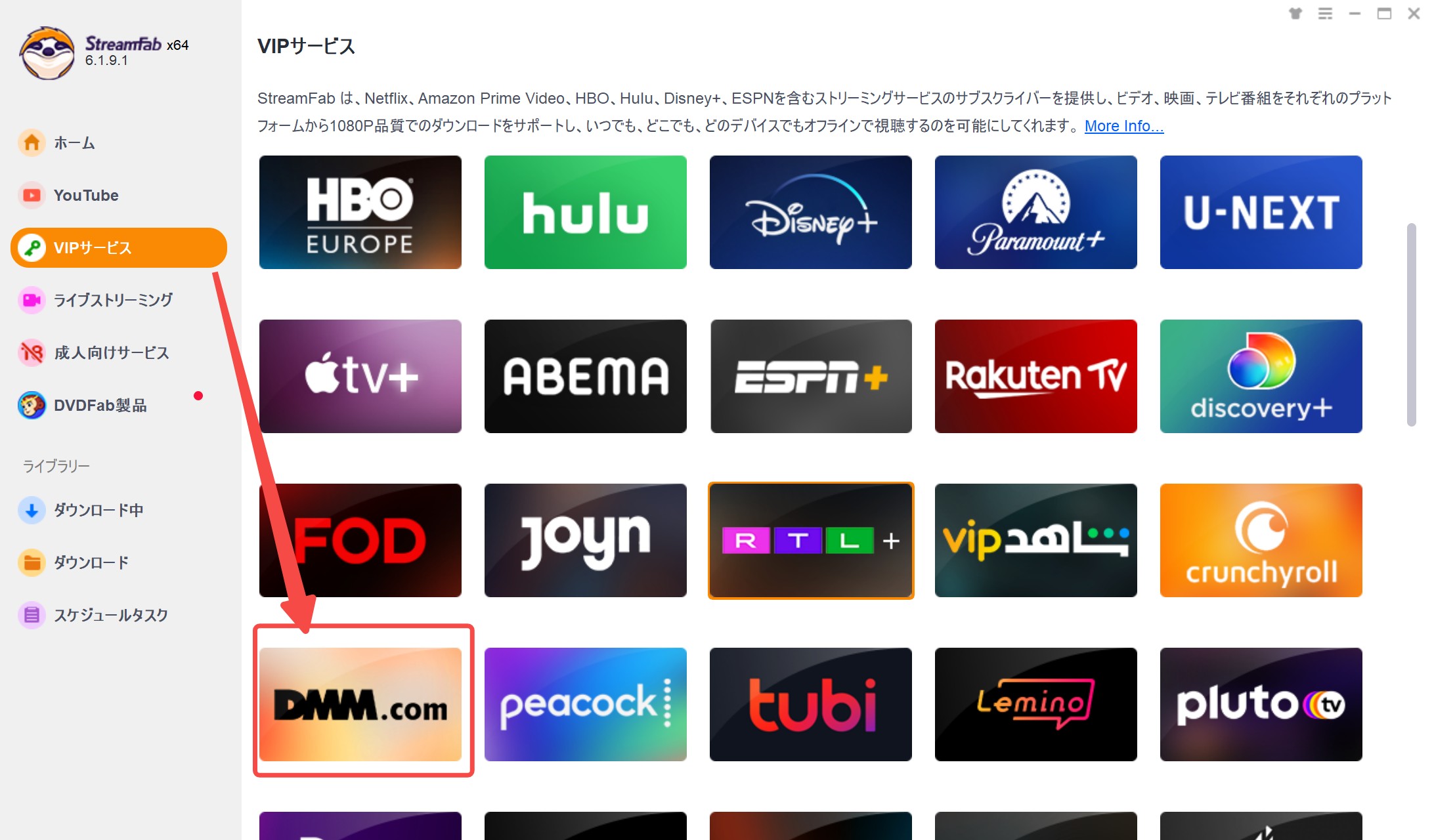
起動後、左側の「VIPサービス」をクリックし、動画配信サービス一覧から「DMM」を選びます。
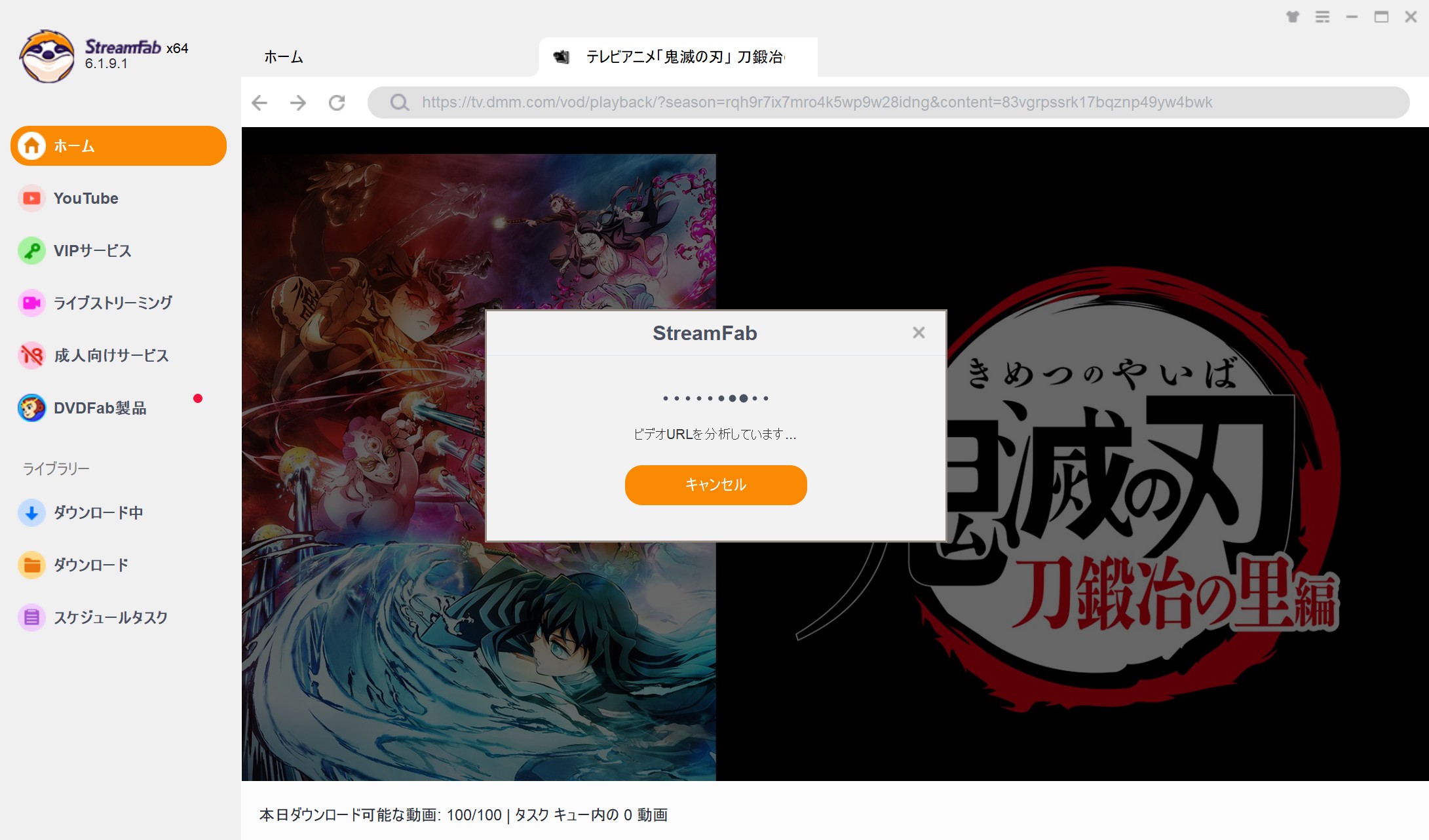
StreamFab の内蔵ブラウザから DMM にログインし、保存したい動画を再生します。すると StreamFab が動画情報を解析し、ダウンロード設定画面を表示します。
対応する範囲からエピソード、画質、音声、字幕などを選択します。連続配信作品では、必要に応じて新着エピソードの自動ダウンロードも設定できます。
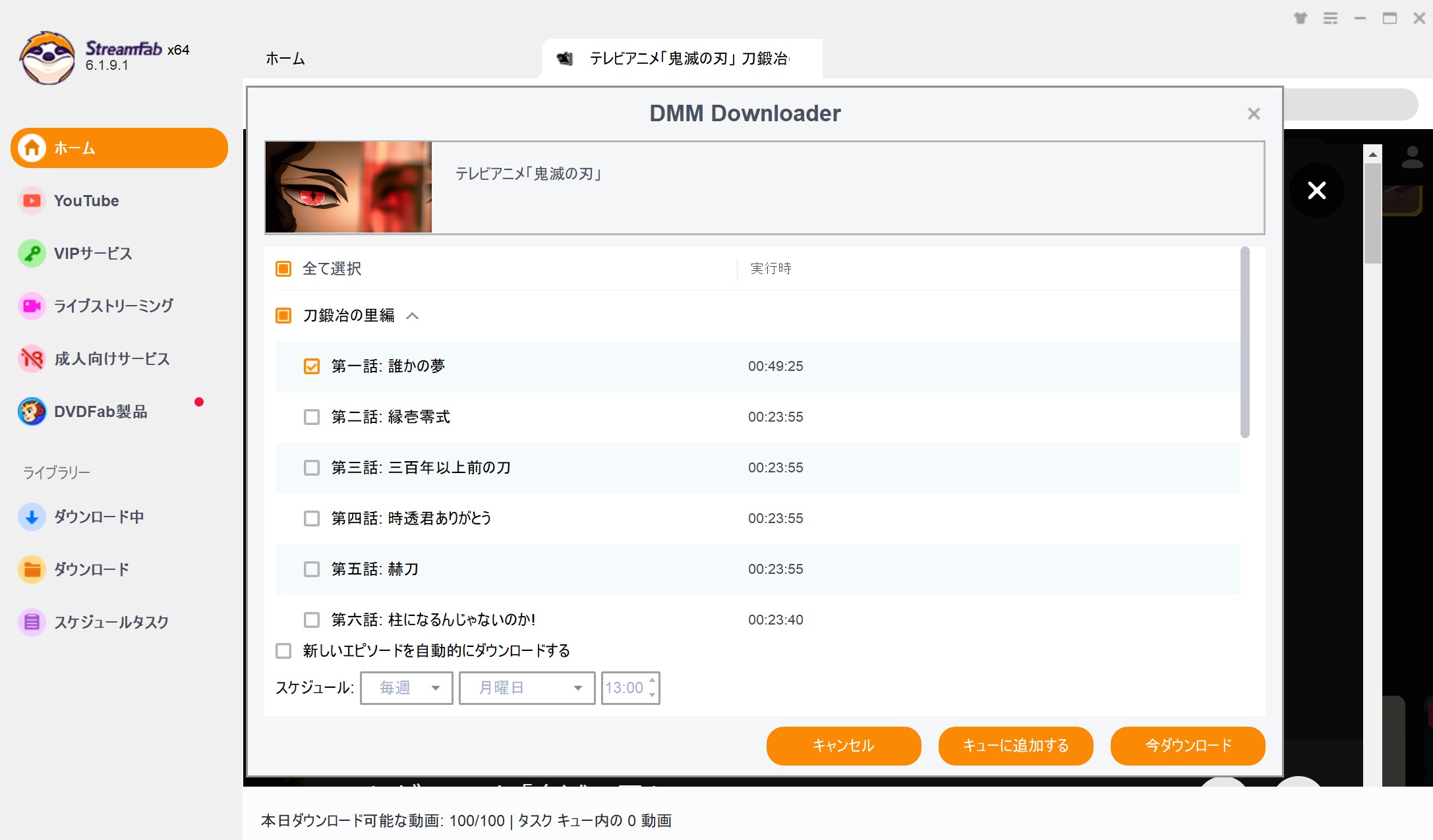
「今ダウンロード」をクリックすると保存が始まります。複数エピソードをまとめて保存したい場合は、キューへ追加して一括処理できます。
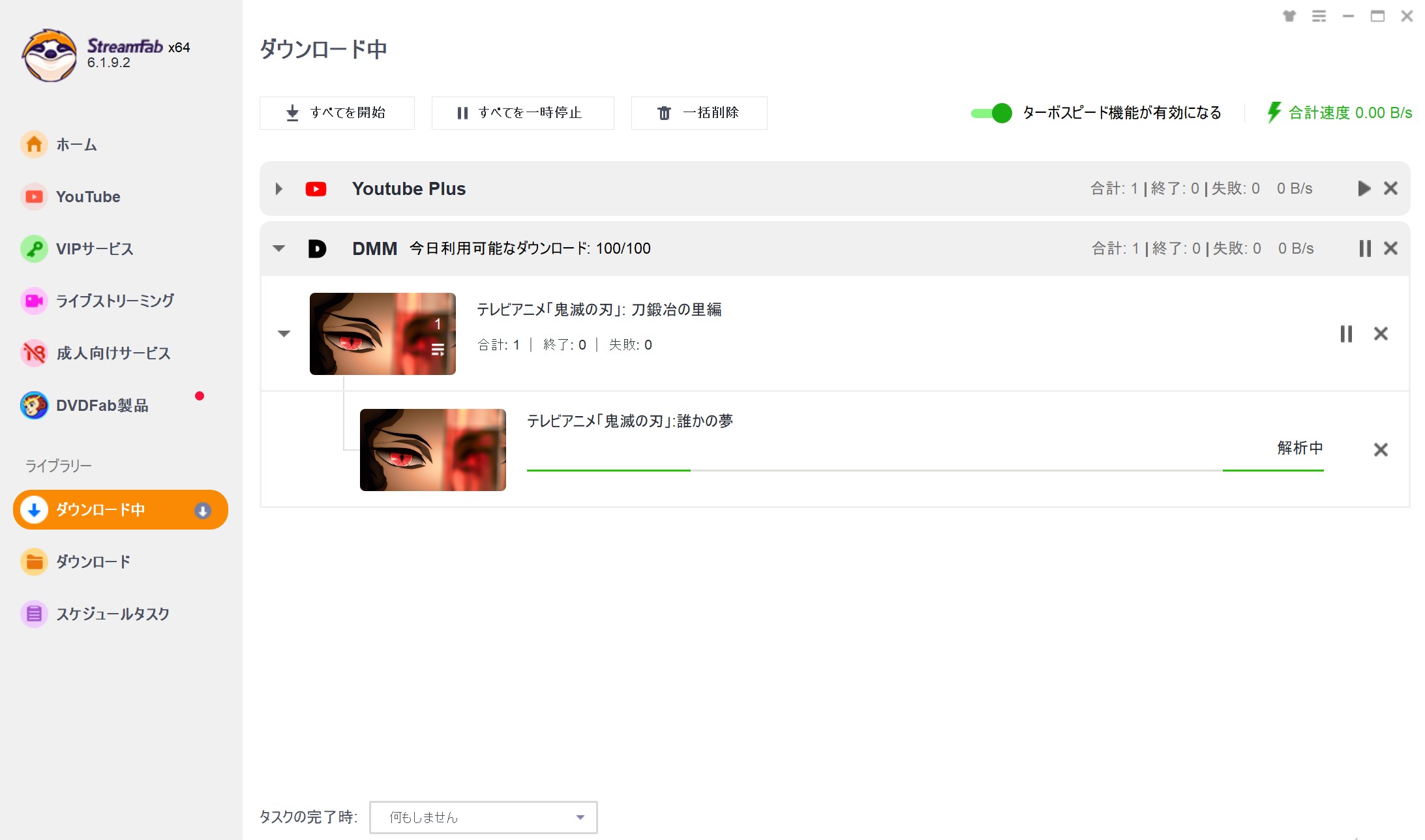
保存完了後は「ダウンロード」一覧から動画を確認できます。フォルダアイコンから保存先を開き、MP4 / MKV ファイルを対応するプレイヤーで再生します。

MP4 / MKV は一般的な動画形式なので、保存後は VLC などの対応プレイヤーで再生でき、PC から自分のスマートフォンやタブレットなどへコピーして管理しやすくなります。
StreamFab 側には Fair Use として1日100本・1週間700本のダウンロード上限があります。「完全無制限」というわけではありません。
録画ソフトでは DMM 動画が黒画面になる場合がある
OBS Studio や Bandicam などで DMM 動画を録画すると、作品や再生環境によっては本編部分が黒画面になることがあります。
これはコンテンツ保護の影響で映像を正常に取得できないケースがあるためですが、DMM Player v2 のライセンス認証や再生環境の問題でも黒画面になる場合があります。そのため、「黒画面=特定の Widevine レベル」と断定することはできません。
DMM 公式環境では正常に再生できるのに、録画ソフトを起動したときだけ映像が取得できない場合は、録画方式との相性やコンテンツ保護が原因として考えられます。
OS 標準のスクリーンキャプチャでも同様の制限がある
Windows の Snipping Tool、Mac の Command + Shift + 5、iPhone / iPad の画面収録などでも、DMM の保護された動画では本編が正常に記録できない場合があります。
詳しい症状と対処については、DMM TV のスクショ・録画が黒画面になる原因で確認できます。
FFmpeg / HandBrake だけで DCV を通常の MP4 に変換することはできる?
FFmpeg や HandBrake は MP4、MKV、MOV など一般的な動画の変換には非常に便利ですが、DMM 向けの保護された DCV などを普通の動画と同じように読み込み、MP4 として直接変換する用途には対応していません。
そのため、FFmpeg の設定を何度変更しても正常な動画にならない場合は、コーデックの問題ではなく、ファイル自体が DMM の専用再生環境を前提としている可能性を考えましょう。
OS × 目的別:DMM動画の視聴・保存方法マトリクス
ここまでを見ると、DRM の名称そのものより、「どの OS で」「公式環境で見るのか」「MP4 / MKV として PC に保存したいのか」を決めるほうが、実際の方法を選びやすいことが分かります。
| OS | 公式ストリーミング | 公式ダウンロード・オフライン | MP4 / MKV で PC 保存 | 2026 年の注意点 |
|---|---|---|---|---|
| Windows | Chrome / Edge / Firefox | DMM Player v2 Windows専用プレイヤー | StreamFab DMM など | 完全なオフライン再生を重視するなら Windows専用プレイヤー |
| macOS | Safari / Chrome / Firefox | DMM Player v2 | StreamFab DMM Mac版など | Windows専用プレイヤーは利用不可 |
| Android | Chrome / DMM動画プレイヤー | DMM動画プレイヤー / DMM動画プレイヤー+で対応作品を保存 | PC保存後に自分の端末へ移動 | Google Play版はAndroid 8.0以上、+はAndroid 7.0以上 |
| iPhone / iPad | Safari | Web視聴ではダウンロード再生非対応 | PC保存後に自分の端末へ移動 | 通常版DMM動画プレイヤーは2025年4月21日に新規配信終了 |
Windows では DMM Player v2 と Windows専用プレイヤーを使い分ける
Windows 11 は現在の DMM 動画視聴で最も選択肢が多い環境です。ブラウザによるストリーミング、DMM Player v2 によるダウンロード動画の再生に加え、Windows専用プレイヤーでは DCV / WMV の再生と認証後のオフライン再生に対応しています。
DMM の公式形式のまま見るなら公式プレイヤーで十分です。一方、MP4 / MKV として PC に保存して自分の複数端末で管理したい場合は、DMM 動画をPCに保存する方法から用途に合う方法を確認できます。
Mac は DMM Player v2 を利用できるが、Windows とは機能差がある
Mac では macOS 11 Big Sur 以降で DMM Player v2 を利用できます。ただし、Windows 11 向けに用意されている「Windows専用プレイヤー」は Mac では利用できません。
そのため、「Windows と Mac はほぼ同じ」と考えるより、DMM Player v2 の現在の対応範囲を確認して利用するのが確実です。MP4 / MKV として PC に保存したい場合は、StreamFab DMM の Mac 版も選択肢になります。
Android は公式アプリで対応作品をダウンロードできる
Android では、Google Play で配信されているDMM動画プレイヤーと、DMM / FANZA から APK 形式で提供されているDMM動画プレイヤー+があります。
ダウンロード対応作品であれば、アプリ内へ保存してオフライン視聴できます。すべての作品がダウンロードできるわけではないため、商品ページやアプリ内の表示を確認してください。
iPhone / iPad は Safari 視聴が現在の基本
通常動画向けの iOS 版「DMM動画プレイヤー」は 2025 年 4 月 21 日に App Store での新規配信を終了しました。すでにインストール済みなら現在の端末で引き続き利用できますが、削除後の再インストールはできません。
未導入の場合は iOS 15 以降の Safari で Web 視聴するのが現在の公式方法です。ただし、Web 視聴はダウンロード再生には対応していません。

DMM の場合、「Widevine L1 対応」といったスペックだけを見るより、まず Windows / Mac / Android / iPhone のどこで見たいのか、そのうえで「公式アプリ内で見る」「PC の MP4 / MKV として管理する」のどちらを求めているのかを整理したほうが、実際にはツールを選びやすいです。
DMM 動画保存ツールで見るべき 5 つの軸
DMM 動画を PC に保存するソフトを選ぶ場合は、単に「DRM対応」と書かれているかだけで判断せず、現在の DMM / FANZA に実際に対応しているかを確認することが重要です。
具体的な候補は、DMM TV ダウンローダーおすすめ 5 選でも比較できます。
- DMM / FANZAへの現在の対応状況:古いソフトではサイト仕様変更後に解析できない場合があるため、更新履歴も確認する
- 対応 OS:Windows / Mac のどちらで利用できるか。Macの場合は対応するmacOSバージョンも確認する
- 出力形式:MP4 / MKV など、自分のプレイヤーや端末で扱いやすい形式を選べるか
- 画質・音声・字幕:1080p、AC3 5.1 / AAC 2.0、字幕保存など必要な仕様に対応しているか
- 無料体験・更新・サポート:購入前に対象作品で動作確認できるか、日本語サポートや更新が継続しているか
ダウンローダー選びで確認しておきたいこと
- 「DRM対応」と書かれているだけで、現在の DMM / FANZA に対応しているとは限らない
- すでに保存した DCV を直接変換するソフトなのか、DMM へアクセスして新たに MP4 / MKV で保存するソフトなのかを確認する
- 公式の視聴方法で十分なのか、PC に汎用動画ファイルとして保存する必要があるのかを先に整理する
- 無料体験がある場合は、実際に自分の環境・対象作品で画質や字幕を確認してから購入する
- 保存方法によって利用規約や法的な扱いが異なるため、製品機能だけでなくサービス側の利用条件も確認する
DMM DRM に関する FAQ
DMM 動画ファイル DCV を直接 MP4 に変換できますか?
DCV は DMM の対応プレイヤーで再生するためのダウンロード形式で、FFmpeg や HandBrake のような一般的な動画変換ソフトへ読み込んで通常の MP4 に直接変換する用途には向いていません。
MP4 / MKV として保存したい場合は、StreamFab DMM ダウンローダーのように DMM へログインして視聴可能な対応作品を解析し、新しく MP4 / MKV として保存するタイプの方法があります。StreamFab は手元の DCV ファイルをインポートして変換するソフトではありません。
WSDCF ファイルとは何ですか?
WSDCF は DMM の一部アプリ環境で利用されているダウンロードファイル形式です。現在の DMM 公式ヘルプでは、Android 用 DMM VR動画プレイヤーで保存されるファイルに .wsdcf 拡張子が使われることが確認できます。
「WSDCF=レンタル動画」「DCV=買い切り動画」という単純な分類ではありません。どのアプリから保存したファイルかを確認してください。
Mac で DMM のダウンロード動画を再生・保存できますか?
はい。macOS 11 Big Sur 以降では DMM Player v2 を利用できます。ブラウザによるストリーミングは Safari、Chrome、Firefox などから利用できます。
MP4 / MKV として PC に保存したい場合は StreamFab DMM ダウンローダーの Mac 版などが選択肢になります。ただし、Windows 11 向けの「Windows専用プレイヤー」は Mac では利用できないため、Windows と完全に同じ再生環境ではありません。
FFmpeg で DMM 動画を MP4 にできますか?
DMM 向けの保護された DCV などを、一般的な MP4 と同じように FFmpeg へ読み込んで正常な動画へ直接変換することはできません。
FFmpeg は通常の MP4 / MKV / MOV などの変換には非常に便利ですが、DMM のライセンス認証を前提とした専用ダウンロード形式とは用途が異なります。
DMM Player v2 はオフライン再生できますか?
2026 年現在、DMM Player v2 の現行バージョンへアップデートするとオフライン再生はできません。
Windows 11 でインターネットに接続せずダウンロード動画を再生したい場合は、DMM が提供している「Windows専用プレイヤー(DMM動画プレイヤー)」を利用できます。こちらは DCV / WMV に対応し、ライセンス認証後のオフライン再生が可能です。
DCV ファイルは USB メモリや外付け HDD にバックアップできますか?
はい。PC で購入したダウンロード動画は、ファイル形式を変更しなければ DVD / Blu-ray / USB メモリ / 外付け HDD などへバックアップできます。
ただし、USB へコピーした DCV をテレビや一般的な動画プレイヤーで直接再生できるわけではありません。バックアップしたファイルも、DMM が指定する対応環境・プレイヤーで再生する必要があります。
DMM の DCV ファイルは期限なしで再生できますか?
作品によって異なります。DMM / FANZA の購入動画には「視聴期限」「ダウンロード期限」「ストリーミング期限」という3種類の期限があり、商品ページにそれぞれの条件が表示されます。
「無期限」と表示される作品もありますが、DMMアカウントの削除・退会、作品の取り扱い終了、商品やメーカー変更に伴う DRM 情報の変更などによって再生できなくなる場合があります。
DMM 動画を保存するのは著作権法上問題ありませんか?
保存方法によって法的な扱いは異なります。日本の著作権法には私的使用のための複製に関する規定がありますが、技術的保護手段の回避によって可能となる複製については、私的使用であってもその例外がそのまま適用されない場合があります。
DMM / FANZA の利用規約と著作権を確認し、保存した動画の第三者への再配布、SNS・動画共有サイトへの公開、販売などは行わないでください。
スマホで DMM 動画をオフライン視聴できますか?
Android では、DMM動画プレイヤーまたは DMM動画プレイヤー+を使い、ダウンロード対応作品をアプリ内へ保存してオフライン視聴できます。
一方、通常動画向けの iOS 版 DMM動画プレイヤーは 2025 年 4 月 21 日に新規配信を終了しました。未導入の iPhone / iPad では Safari による Web 視聴が公式方法ですが、Web ではダウンロード再生に対応していません。
自分が視聴できる対応作品を MP4 / MKV として管理したい場合は、PC で保存してから自分のスマートフォンやタブレットへコピーする方法もあります。
まとめ
DMM / FANZA の動画には DRM やライセンス認証などのコンテンツ保護が使われているため、DCV などの公式ダウンロードファイルを一般的な MP4 と同じ感覚で FFmpeg や VLC に読み込むことはできません。
ただし、「DMM DRM=すべて Widevine L1」「黒画面=L1」「WSDCF=レンタル動画」といった単純な分類で考えると、現在の DMM の仕様とはズレが出ます。2026 年現在は、利用している OS と目的から方法を選ぶのが最も分かりやすいでしょう。
- Windows 11 では DMM Player v2 に加え、認証後のオフライン再生に対応する Windows専用プレイヤーを利用できる
- Mac では macOS 11 Big Sur 以降で DMM Player v2 を利用できる
- Android では DMM動画プレイヤー / DMM動画プレイヤー+から対応作品をダウンロードできる
- iPhone / iPad の通常版 DMM動画プレイヤーは新規配信終了。未導入の場合は Safari で Web 視聴する
- DCV は一般プレイヤー向け MP4 ではないが、PC の公式ダウンロードファイルは形式を変えず USB や外付け HDD へバックアップ可能
- DMM の購入動画には視聴期限・ダウンロード期限・ストリーミング期限があり、「無期限」でも利用条件が変わる場合がある
DMM の公式環境で作品を見ることが目的なら、まず DMM の対応プレイヤーを利用するのが基本です。
一方、DMM 動画を MP4 / MKV として PC に保存し、自分の PC・スマートフォン・タブレットなど複数端末で扱いやすい形にしたい場合は、StreamFab DMM ダウンローダーのような PC 向け保存方法があります。最大1080p、AC3 5.1 / AAC 2.0、字幕、一括ダウンロード、自動ダウンロードなどに対応しているため、公式 DCV とは異なる形でローカル動画を管理したい場合に検討しやすい選択肢です。
重要なのは、「DRMをどう解除するか」から考えるのではなく、公式プレイヤーで見るのか、公式ファイルをバックアップするのか、それとも MP4 / MKV として PC で管理したいのかを先に決めることです。目的が決まれば、自分に必要な方法も選びやすくなります。

DMM TV / FANZA の DCV ファイルを MP4 に変換する実操手順を整理しました。StreamFab DMM ダウンローダーを含む 5 つの実用ソフトを実測ベースで紹介し、10〜120 分動画の所要時間とファイルサイズ目安を一覧化。録画方式が黒画面になる原因と対処、スマホへの転送方法もまとめています。
山田 宇真 より - 2026年8月31日
DMM 動画プレイヤー(DMM Player V2)の使い方・主な機能・VR 再生方法を実測ベースで解説。2025 年 4 月の iOS 版配信停止後にどの端末でも視聴するための代替手段、退会後も動画を MP4 として残す方法まで整理しました。
山田 宇真 より - 2026年8月30日

本記事では、DMM(DMM TV)のストリーミング画面を録画する方法について詳しく解説します。DMMのコンテンツを自由に楽しむためのヒントを見逃さないように、ぜひご覧ください。
橋本 モモカ より - 2026年8月26日

結論からお伝えすると、DMM TVの公式ダウンロードはスマートフォンのアプリ内機能です。PC向け4方式との違い、利用条件、注意点を実測情報とともに整理します。
山田 宇真 より - 2026年8月16日