
DMM 動画プレイヤーとは?使い方・機能と iOS 版配信停止後の対応【2026 検証】

「DMM 動画プレイヤーって何ができるの?」「iOS 版が配信停止になったけど、これからどうやってオフラインで見ればいいの?」「DMM Player V2 ではオフライン再生できないの?」と迷っている方もいるでしょう。
今回、Windows / macOS / Android の各環境で DMM 動画プレイヤーを確認し、2026 年現在の公式プレイヤーの違いや、iOS 版配信停止後の視聴方法まで整理しました。
結論からお伝えすると、現在の DMM の動画再生環境は 1 種類ではありません。PC では「DMM Player V2」に加えて、Windows 11 向けの「Windows専用プレイヤー(DMM動画プレイヤー)」があり、Android では「DMM動画プレイヤー」と「DMM動画プレイヤー+」が利用できます。
一方、通常動画向けの iOS 版「DMM動画プレイヤー」は2025 年 4 月 21 日に App Store での配信を終了しました。すでにインストール済みの端末では引き続き利用できますが、一度削除すると再インストールできません。
この記事では、DMM 動画プレイヤーの使い方・対応 OS・主な機能・オフライン再生の違いに加え、DMM VR 動画プレイヤーや、MP4 / MKV として PC に保存したい場合の選択肢まで順番に解説します。
- DMM Player V2:Windows / macOS 向け。DMM / FANZA のダウンロード動画を再生できるが、現行版ではオフライン再生に対応していない
- Windows専用プレイヤー(DMM動画プレイヤー):Windows 11 向け。DCV / WMV などのダウンロード動画を再生し、ライセンス認証後のオフライン再生にも対応
- Android:Google Play 版「DMM動画プレイヤー」と、APK 版「DMM動画プレイヤー+」を利用可能
- iOS:通常版 DMM動画プレイヤーは 2025 年 4 月 21 日に配信終了。未導入の場合は Safari でストリーミング視聴
- DMM VR:通常版とは別アプリで、iPhone / iPad 向け「DMM VR動画プレイヤー」は 2026 年現在も利用可能
- MP4 / MKV で管理したい場合:StreamFab DMM ダウンローダーのような PC 向け保存方法も選択肢
「DMM動画プレイヤー」とは?
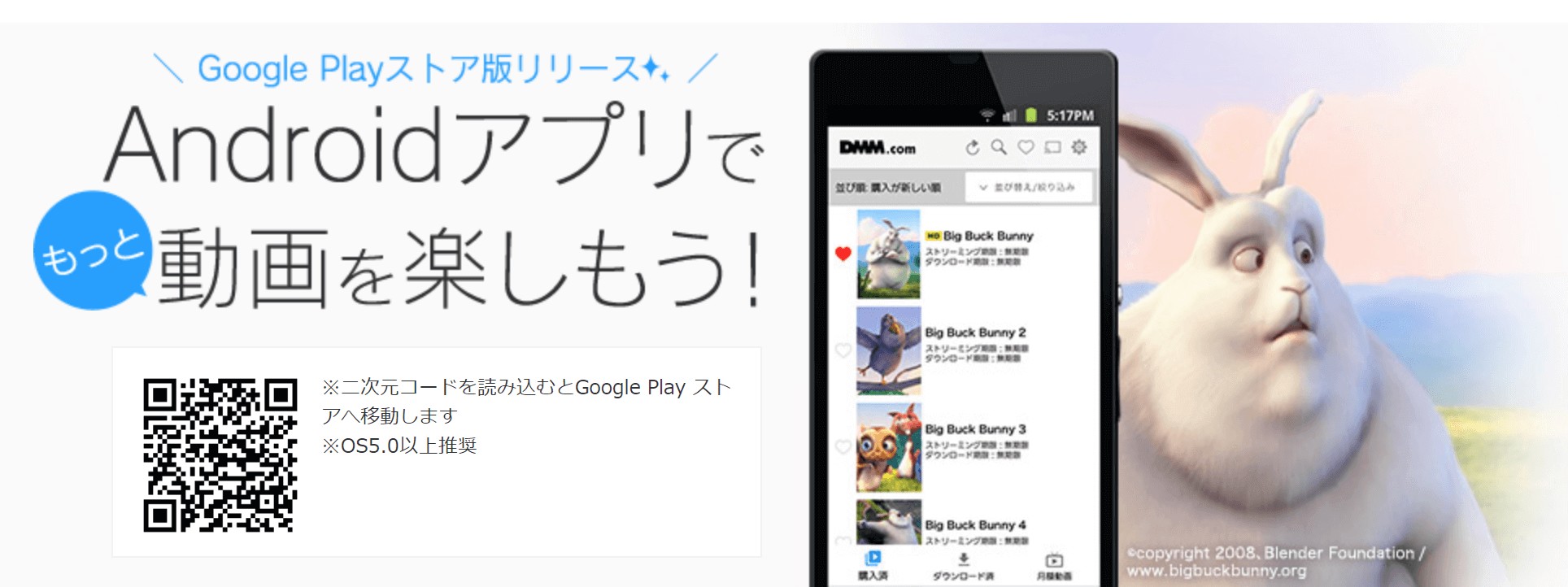
DMM 動画プレイヤーは、DMM / FANZA で購入・レンタルした対応動画を再生するための公式プレイヤーです。ただし、2026 年現在は利用する OS や目的によって、使うプレイヤーが異なります。
- DMM Player V2:Windows / macOS 向け。ダウンロード済み動画の再生、倍速再生、チャプター、リピート、プレイリストなどに対応
- Windows専用プレイヤー(DMM動画プレイヤー):Windows 11 向け。DCV / WMV などのダウンロード動画を再生し、認証後のオフライン再生にも対応
- DMM動画プレイヤー:Android 向け Google Play 版
- DMM動画プレイヤー+:DMM / FANZA から提供される Android 向け APK 版
DMM のダウンロード動画にはライセンス認証や DRM による保護があり、基本的には DMM が対応するプレイヤーで再生します。一般的な MP4 ファイルのように、VLC などへそのまま読み込んで再生する用途とは異なります。
⚠️ 2026 年現在の重要ポイント: DMM Player V2 の現行バージョンでは、アップデート後のオフライン再生に対応していません。Windows 11 でインターネット接続なしの再生を行いたい場合は、「Windows専用プレイヤー(DMM動画プレイヤー)」を利用します。
⚠️ iPhone / iPad: 通常動画向けの iOS 版「DMM動画プレイヤー」は 2025 年 4 月 21 日に App Store での新規配信を終了しました。すでにインストール済みの端末では利用できますが、削除すると再インストールできません。未導入の場合は Safari でのストリーミング視聴が基本となり、Web 視聴はダウンロード再生には対応していません。
主な動作環境は以下のとおりです(2026 年 8 月時点)。
- DMM Player V2(Windows):Windows 11
- DMM Player V2(Mac):macOS 11 Big Sur 以降
- Windows専用プレイヤー:Windows 11
- DMM動画プレイヤー:Android 8.0 以降
- DMM動画プレイヤー+:Android 7.0 以降
- iPhone / iPad:通常版アプリは新規配信終了。iOS 15 以降の Safari で Web 視聴可能
DMM動画プレイヤーのメリット・デメリット
ここまでの違いを踏まえると、DMM の公式プレイヤーは購入済み動画を公式環境で見るには便利ですが、利用する端末やオフライン再生の可否には差があります。
- DMM / FANZA の購入・レンタル動画を公式環境で再生できる
- Windows 11 では Windows専用プレイヤーを使って認証後のオフライン再生が可能
- DMM Player V2 では倍速再生・リピート・プレイリストなどの再生機能を利用できる
- Android では DMM動画プレイヤー / DMM動画プレイヤー+を利用できる
- DMM 以外の動画を再生する汎用メディアプレイヤーとしては使えない
- ダウンロード済みファイルをそのまま別端末へ移して再生するには制約がある
- DMM Player V2 の現行版ではオフライン再生できない
- 通常版の iOS アプリは配信終了済みで、新規インストールできない

実際に確認すると、「PC なら DMM Player V2 を入れれば全部同じ」というわけではありませんでした。Mac では DMM Player V2、Windows 11 でオフライン再生を重視するなら Windows専用プレイヤー、Android ならスマホ向けアプリ、というように目的ごとに使い分けるのが分かりやすいです。
「DMM動画プレイヤー」の主な機能
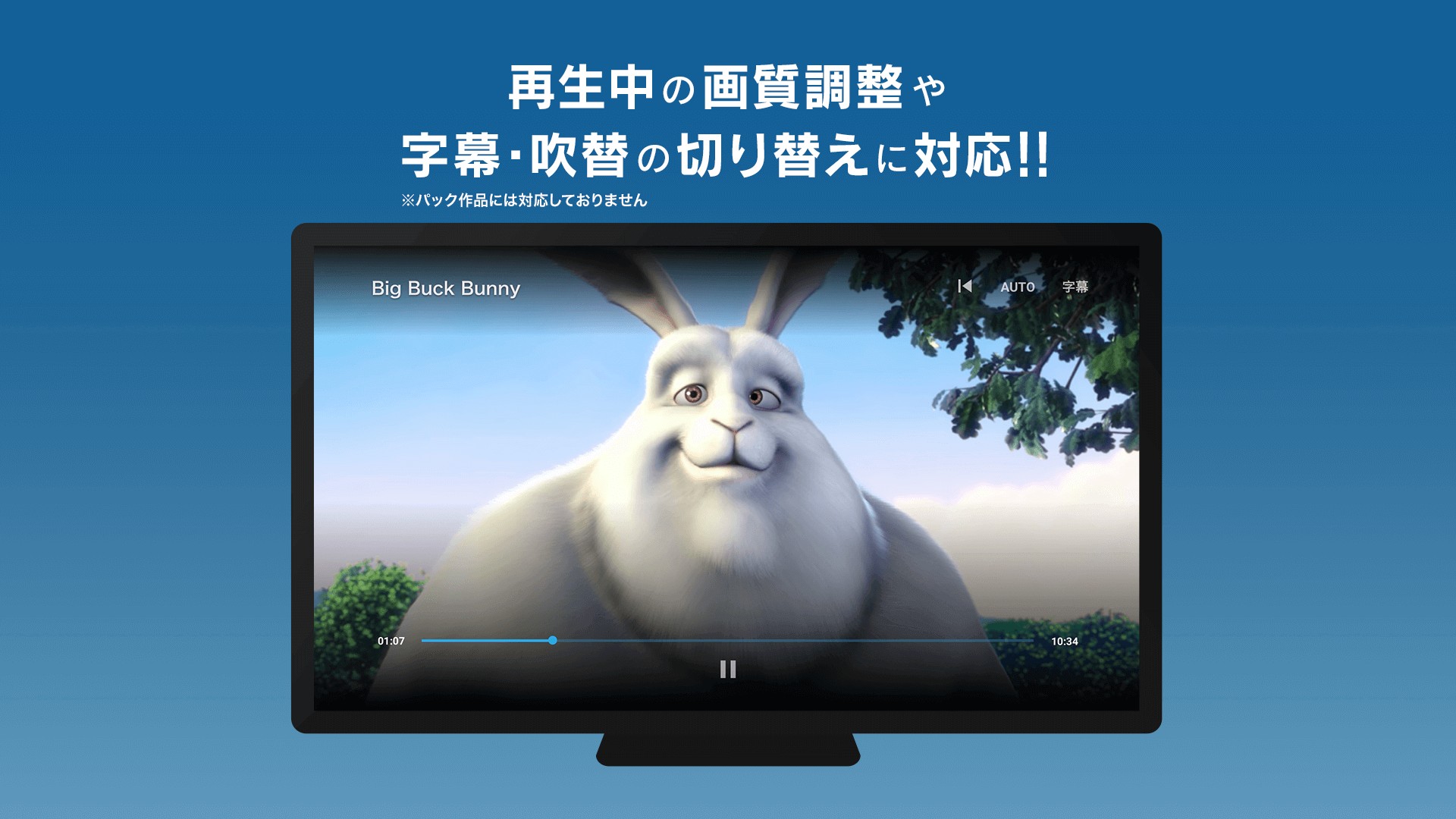
DMM 動画プレイヤーで利用できる機能は PC 版と Android 版で異なります。特に DMM Player V2 では、動画を見るだけでなく、再生を細かく調整する機能も用意されています。
- 倍速再生:DMM Player V2 では 0.25 ~ 10 倍速まで再生速度を変更できます。
- チャプター:動画内の好きな位置をチャプターとして登録し、後からすばやく移動できます。
- リピート再生:指定した区間や動画を繰り返し再生できます。
- プレイリスト:複数のダウンロード動画をまとめて管理・再生できます。
- 複数ウィンドウ:複数の動画ウィンドウを開いて利用できます。
- ファイルを開いて再生:PC にダウンロードした対応ファイルをドラッグ&ドロップして再生できます。
一方、Android 版では購入済み動画の同期やダウンロード、ストリーミング再生など、スマホで視聴するための機能が中心です。どの機能が必要かによって利用するプレイヤーを選びましょう。
「DMM動画プレイヤー」でDMMの動画をダウンロードして再生する方法
DMM / FANZA の購入・レンタル動画をダウンロードする流れは、PC と Android で異なります。ここでは現在利用できる公式方法を順番に見ていきます。
パソコンでDMMの動画をダウンロードして再生する方法
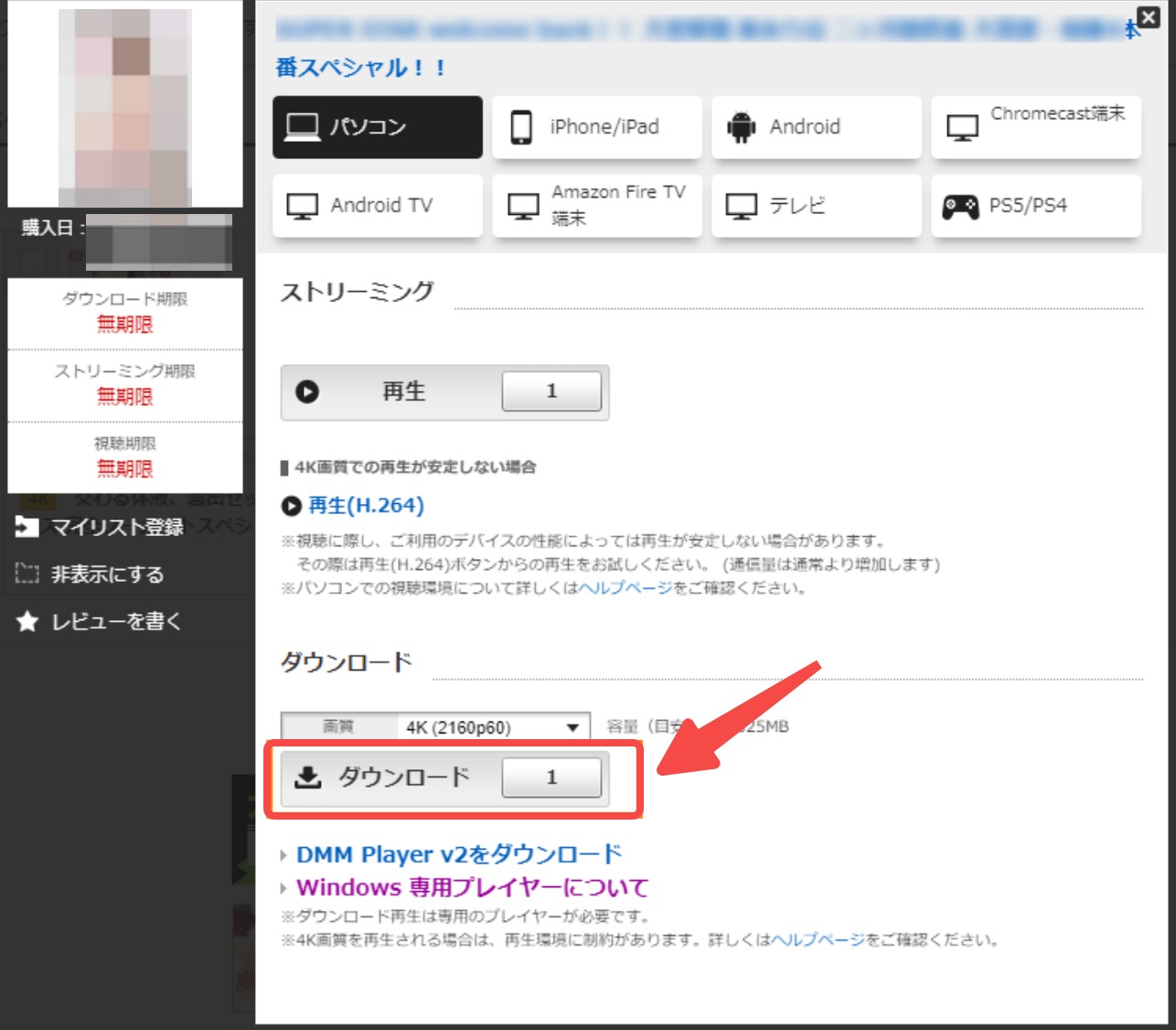
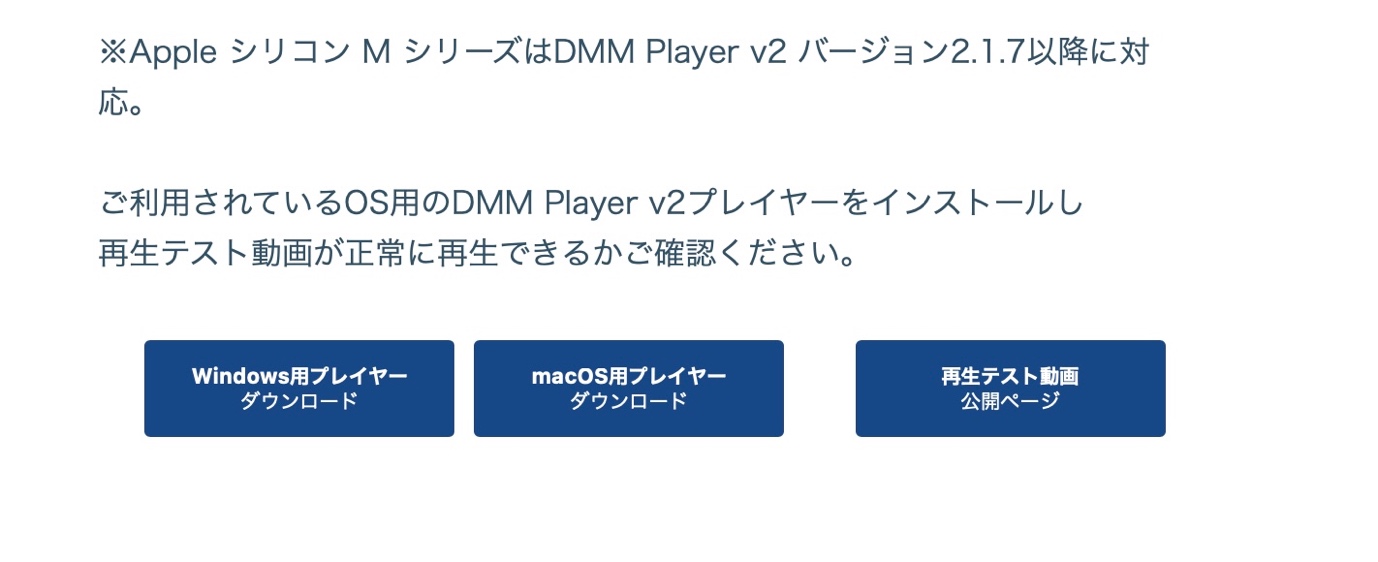
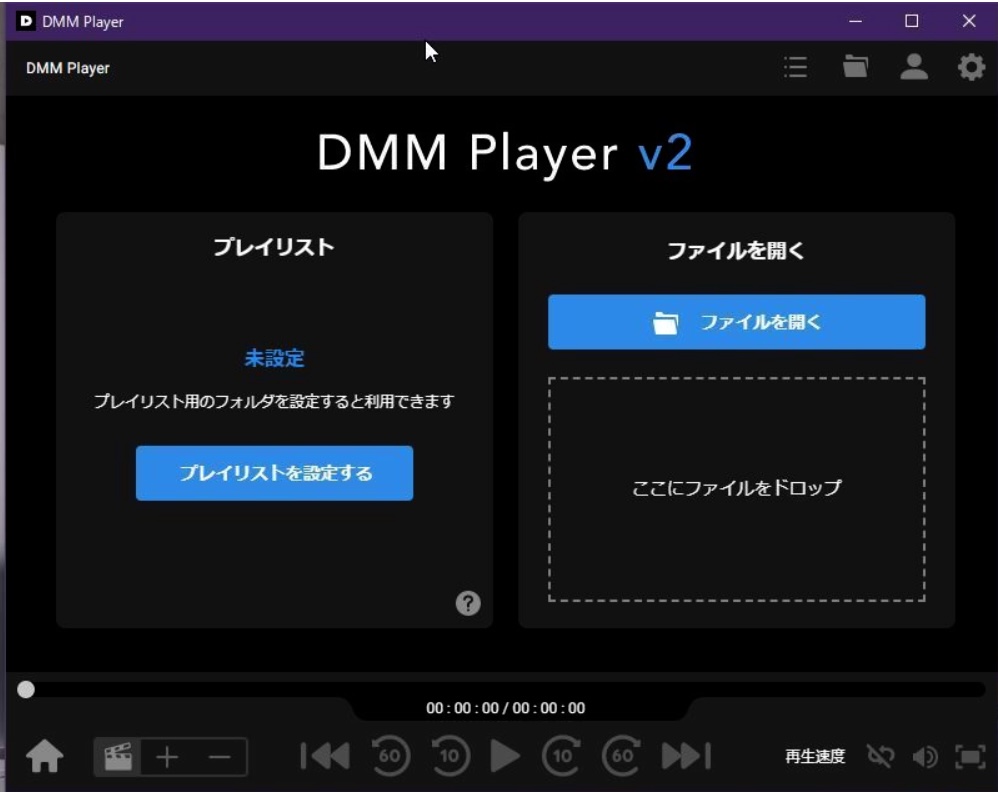
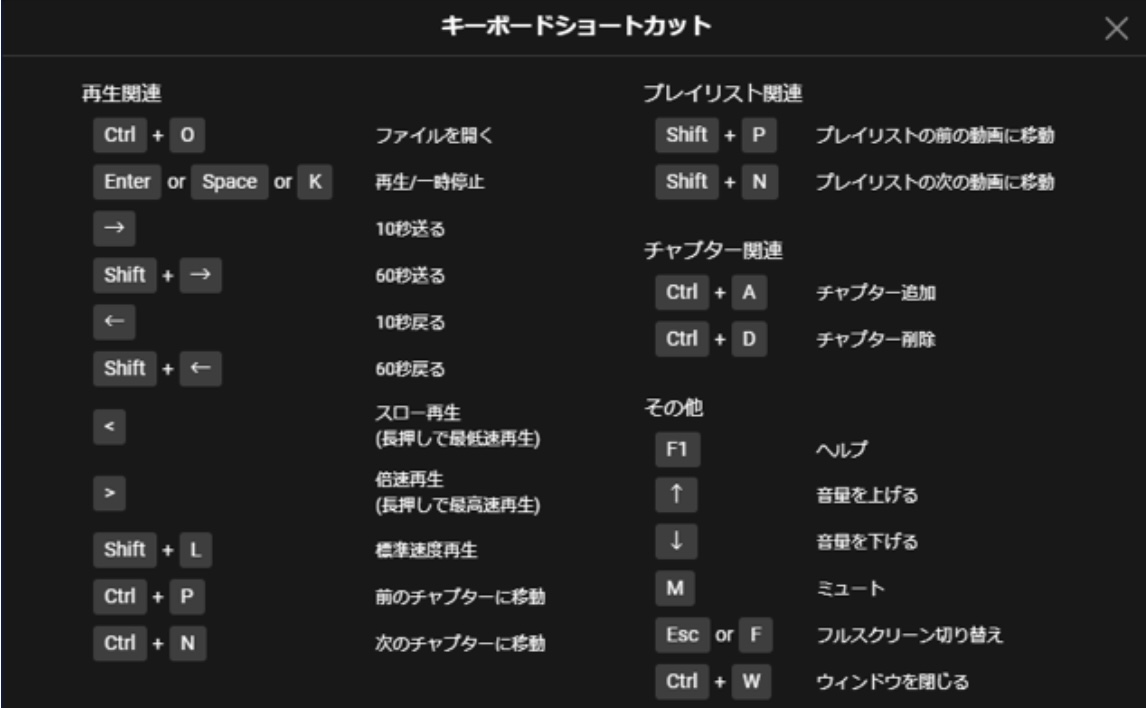
- DMM Player V2 の現行版ではオフライン再生に対応していません。
- Windows 11 で認証後のオフライン再生を利用したい場合は、Windows専用プレイヤー(DMM動画プレイヤー)を使用します。
- DMM / FANZA のダウンロード動画専用のため、一般的な MP4 などを再生する場合は VLC など別のメディアプレイヤーを利用してください。
スマホでDMMの動画をダウンロードして再生する方法
Android では、Google Play 版の「DMM動画プレイヤー」と、DMM / FANZA が APK で提供している「DMM動画プレイヤー+」を利用できます。
アプリへ DMM アカウントでログインし、購入済みのダウンロード対応作品を選択して「ダウンロード」をタップします。保存完了後は、アプリ内のダウンロード一覧から再生できます。
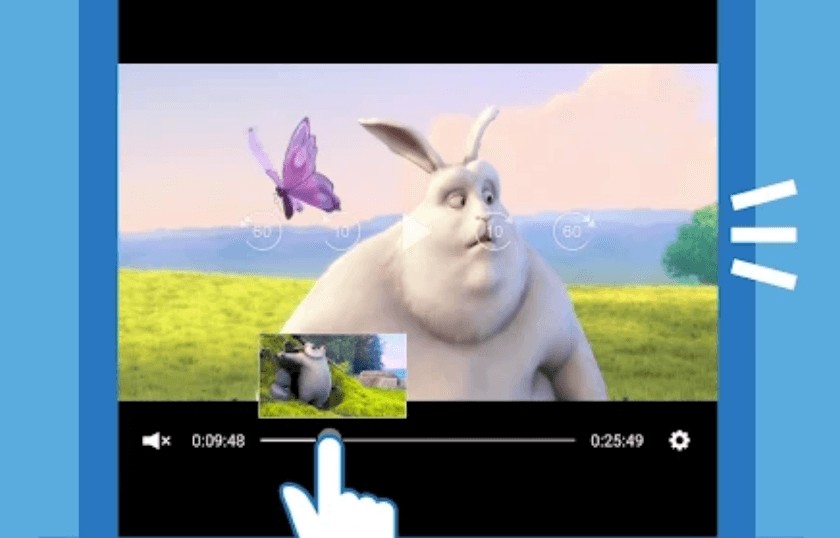
Android で SD カードに保存したダウンロードデータは、基本的に保存した同じ端末で利用します。また、Google Play 版 DMM動画プレイヤーと DMM動画プレイヤー+ではダウンロードデータをそのまま共用できない場合があります。
一方、通常版の iOS アプリは配信終了しているため、新規に iPhone / iPad へインストールすることはできません。未導入の場合は Safari で DMM / FANZA の購入済み動画をストリーミング視聴できますが、Web 視聴はダウンロード再生には対応していません。
「DMM VR動画プレイヤーアプリ」でVR動画を楽しむ方法
ここで注意したいのが、通常動画向けの「DMM動画プレイヤー」と「DMM VR動画プレイヤー」は別アプリだという点です。
通常版 DMM動画プレイヤーの iOS 配信は終了しましたが、DMM VR動画プレイヤーは 2026 年現在も iPhone / iPad 向けに App Store で提供されています。
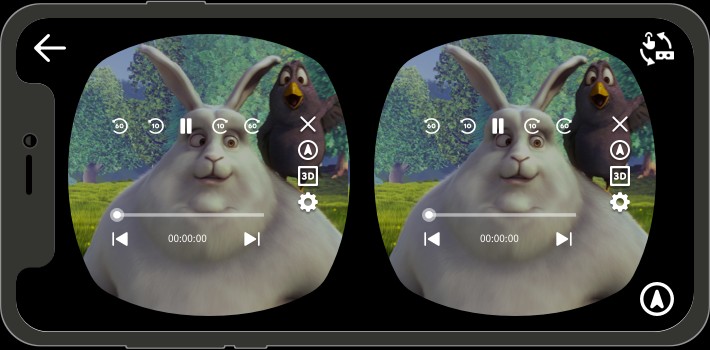
DMM の VR 動画は、iPhone / iPad、Android に加え、Meta Quest、PICO、PlayStation VR、PC VR など複数の対応環境で利用できます。作品や画質によって対応端末が異なるため、購入前に商品ページの対応機種を確認しておきましょう。
DMM VR 動画プレイヤーでは、視線操作とタッチ操作の切り替え、ポジションリセット、画面分割、ズーム、視点固定など、VR 視聴向けの機能を利用できます。
つまり、「通常版 iOS プレイヤーが配信終了した=iPhone で DMM VR も見られない」わけではありません。通常動画と VR 動画は分けて考える必要があります。
DMM動画をMP4/MKVで保存して、より自由に視聴する方法
ここまでが DMM 公式プレイヤーを利用する方法です。公式環境なら購入済み動画をそのまま利用できますが、ダウンロード済みファイルには専用プレイヤーやライセンス認証などの条件があります。
一方、DMM動画をMP4 / MKVとしてPCに保存し、PC・スマートフォン・タブレットなど対応する複数端末で扱いやすくしたい場合は、保存方法そのものを変える必要があります。
StreamFab DMM ダウンローダーとは?
StreamFab DMM ダウンローダーは、DMM で正規に視聴できる対応動画を最大1080pのMP4 / MKV形式として PC に保存できる Windows / Mac 向けダウンローダーです。
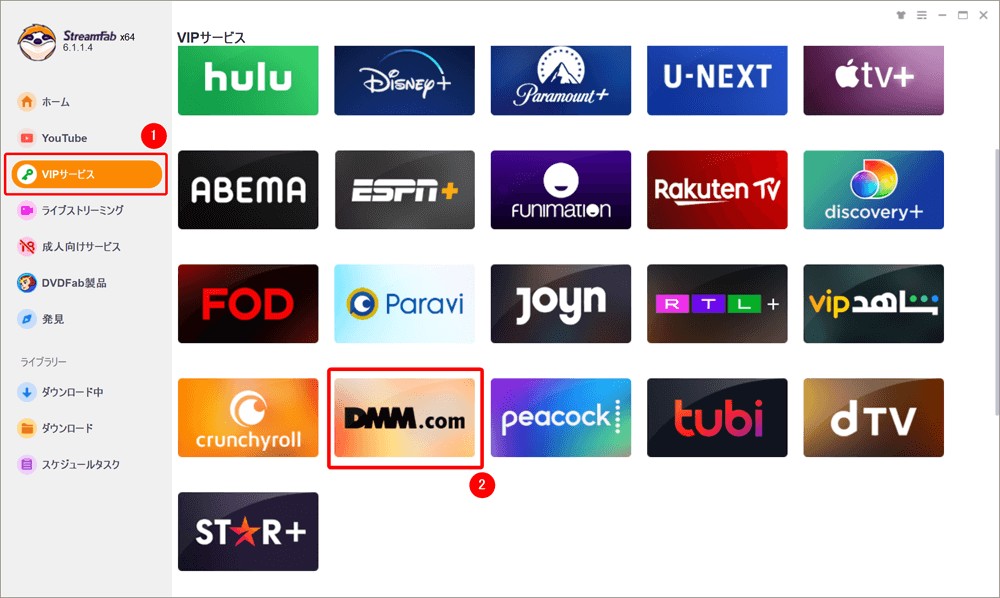
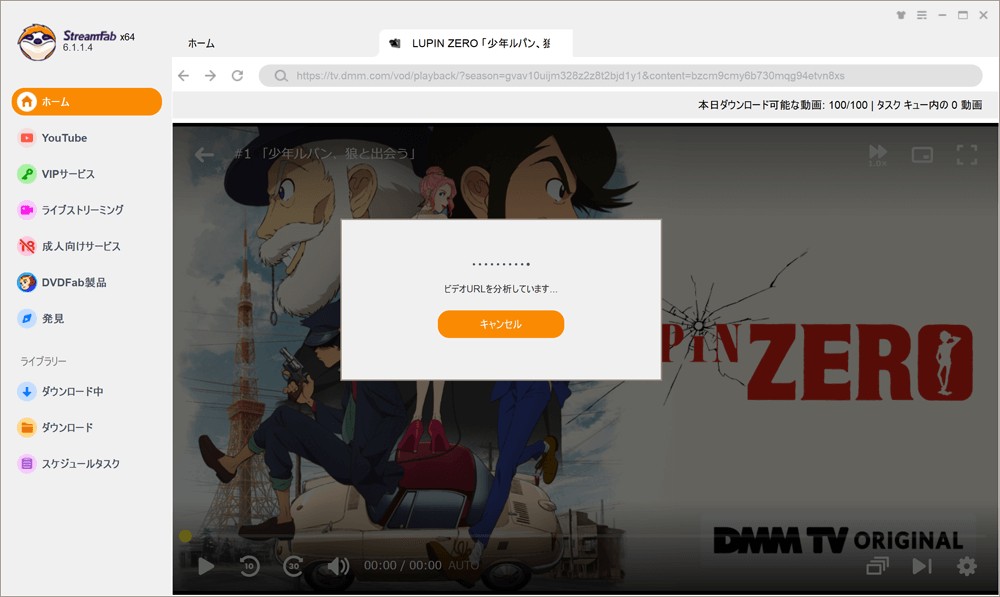
DMM公式のダウンロード済みDCVファイルを変換する方式ではなく、StreamFab内からDMMへアクセスして対象動画を解析し、新しくMP4 / MKVとして保存します。
- 対応する DMM 動画を最大 1080p の高画質で保存
- MP4 / MKV 形式で保存し、対応する幅広いプレーヤー・端末で扱いやすい
- AC3 5.1ch / AAC 2.0 の音声に対応
- 字幕・音声の選択、複数エピソードの一括ダウンロードに対応
- 保存後は PC・スマートフォン・タブレットなど手元の複数端末へ移動しやすい
StreamFab DMM ダウンローダーには30 日間・最大 3 本の無料体験があります。まず自分の PC 環境や対象作品で、必要な画質・音声・字幕を保存できるか確認してから判断できます。
MP4 / MKV は汎用性が高いため、保存後は Netflix や DMM の専用アプリ内だけに閉じたファイルとは違い、自分の PC からスマートフォンやタブレットへコピーして管理しやすいのもメリットです。
ただし、MP4 / MKV として保存してもコンテンツの著作権や利用条件がなくなるわけではありません。第三者への再配布・公開・販売などは避け、各サービスの利用条件を確認して利用してください。
StreamFab DMM ダウンローダーのインストール手順
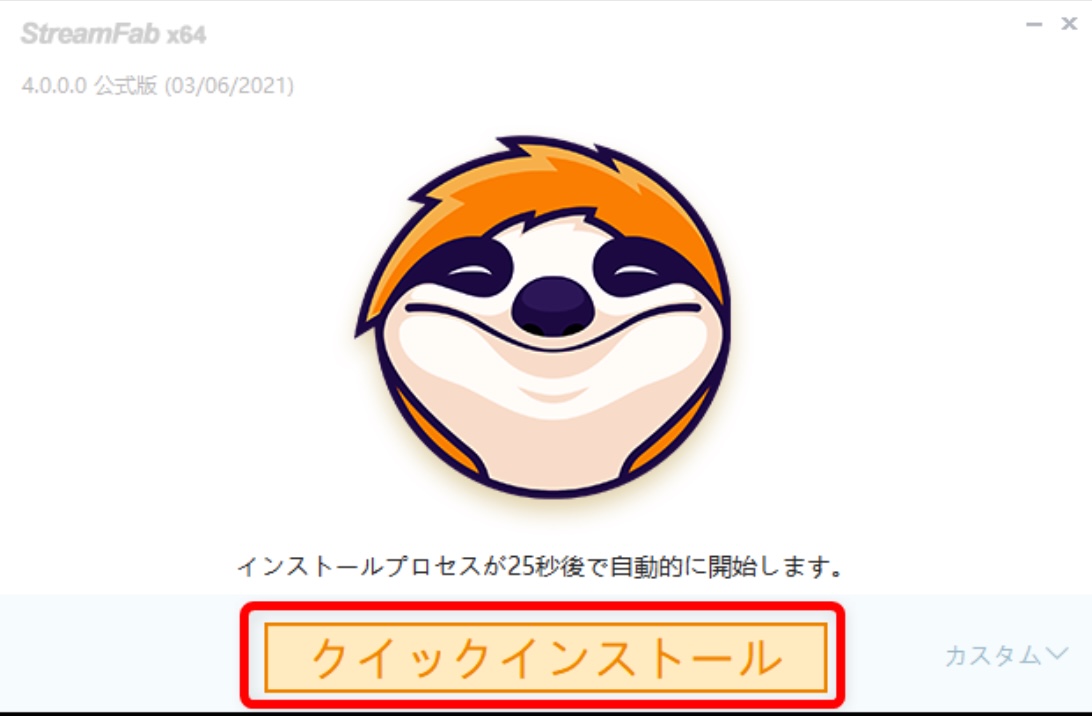
公式サイトからインストーラーをダウンロードし、「クイックインストール」をクリックしてセットアップを進めます。完了後、「今すぐ起動」を押すと StreamFab が立ち上がります。

StreamFab DMM ダウンローダーの使い方
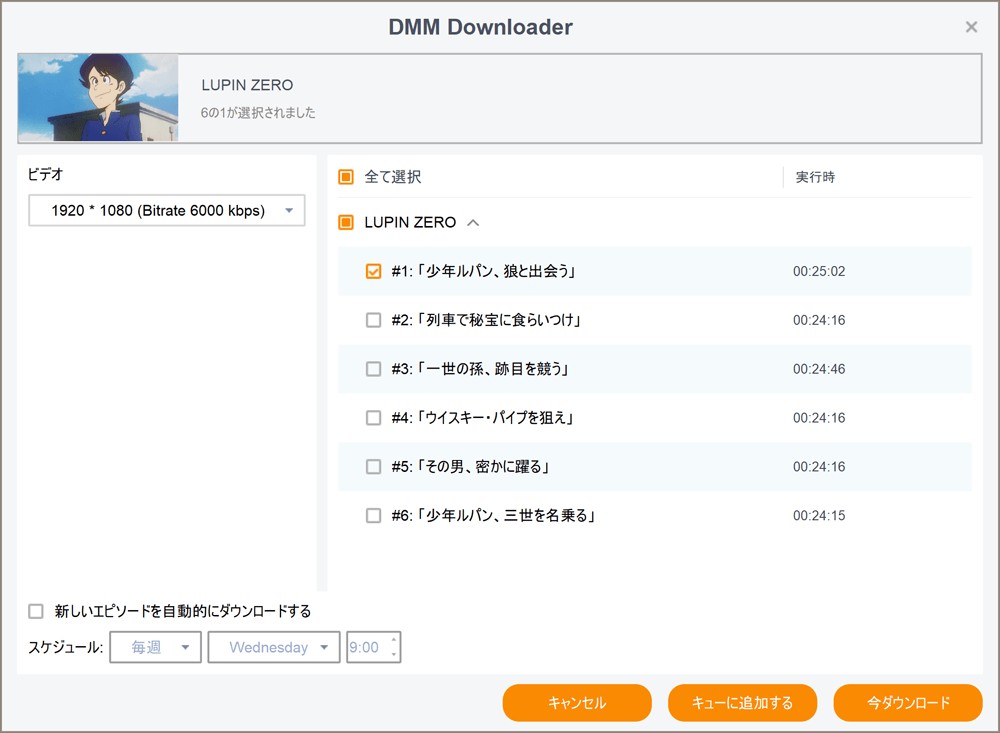
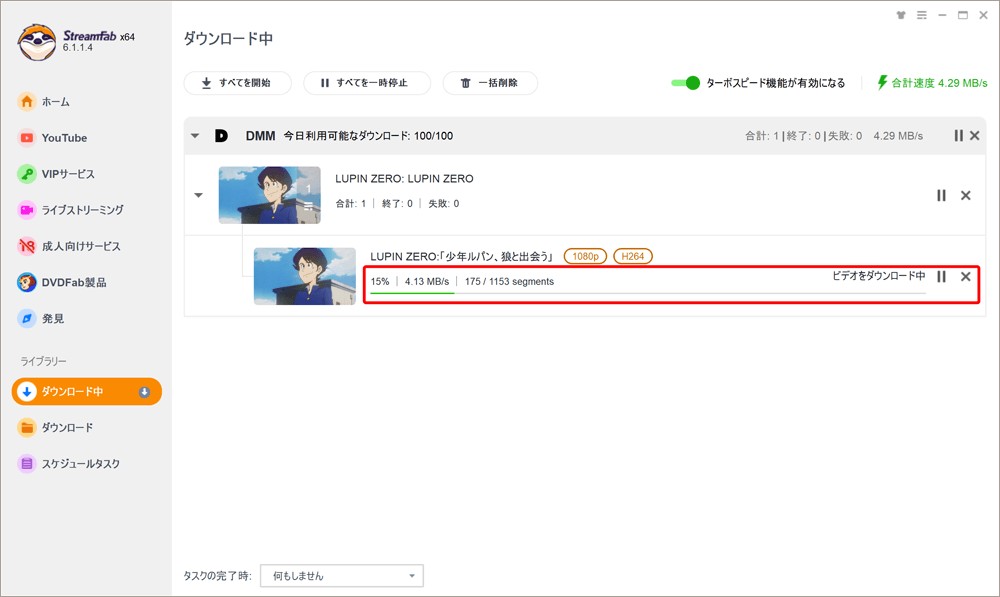
DMM公式プレイヤーとStreamFab DMM ダウンローダーの比較
公式プレイヤーと StreamFab は競合するというより、目的が異なります。公式環境でそのまま視聴したいのか、MP4 / MKV として PC 上で管理したいのかで選ぶと分かりやすいでしょう。
| 比較軸 | DMM公式プレイヤー | StreamFab DMM ダウンローダー |
|---|---|---|
| 主な用途 | DMM / FANZA の購入・レンタル動画を公式環境で再生 | 対応動画を PC に MP4 / MKV で保存 |
| 倍速再生 | ○ DMM Player V2 で対応 | ○ 保存後のプレーヤー側で対応 |
| 字幕の扱い | 作品・プレイヤーの仕様に従って表示 | ○ 字幕保存に対応 |
| 保存形式 | DCV / WMV など DMM 向け形式 | MP4 / MKV |
| 対応 OS | Windows / macOS / Android ※利用するプレイヤーは OS ごとに異なる | Windows / macOS |
| オフライン再生 | Windows専用プレイヤー・Androidアプリなど対応環境で利用可能 ※DMM Player V2 現行版は非対応 | 保存済み MP4 / MKV を対応プレーヤーでローカル再生 |
| 視聴条件 | 作品ごとの視聴期限・ライセンス・契約状態などに依存 | 保存済みファイルには DMM 公式プレイヤー側の再生期限・専用形式による制約は適用されない |
| 向いている人 | DMM公式環境でそのまま視聴したい人 | MP4 / MKV としてPCや複数端末で管理したい人 |
個人的な使い分けとしては、DMM の公式環境でそのまま視聴するなら公式プレイヤーで十分です。一方、iPhone やタブレットなど複数端末へ移しやすい形式で管理したい、PC に MP4 / MKV として残したいという場合は StreamFab のほうが扱いやすいと感じました。※結果はバージョン・地域・回線環境によって異なる場合があります(2026 年 8 月時点)。
DMM の総合的なダウンロード手順や対応形式については、DMM TV ダウンロード 全方法でも整理しています。画面録画との違いを確認したい場合は、DMM TV を画面録画する手順と対処も確認できます。
「DMM動画プレイヤー」の注意点
DMM 動画プレイヤーを利用する際は、「アプリ自体の不具合」と「作品のライセンス・視聴条件」を分けて考えると原因を切り分けやすくなります。
アプリ内では購入ができない
DMM 動画プレイヤーは、DMM / FANZA で購入した動画を視聴するためのプレイヤーです。作品の購入は Web ブラウザで DMM / FANZA にアクセスして行い、その後対応プレイヤーから視聴します。
DMM Player V2でライセンス認証エラー・再生エラーが出る場合
DMM Player V2 で「認証に失敗しました」などのエラーが出る場合は、OS アップデートによる DRM 情報破損と決めつけず、まず以下を順番に確認しましょう。
- インターネット接続を確認する
- DMM Player V2 から一度ログアウトし、再ログインする
- ライセンス情報を更新・削除して再認証する
- DMM Player V2 を最新版へ更新、または再インストールする
- ダウンロード済みファイル自体に問題がある場合は、作品を再ダウンロードする
VPN・プロキシ・セキュリティソフトなどが通信を妨げている場合もあるため、改善しない場合はネットワーク環境も確認してください。
DMM Player V1 から V2 への移行で困った時の対処
以前 DMM Player V1 を使っていた場合は、現在の対応環境に合わせて DMM Player V2 へ移行します。
ただし、2026 年現在は PC 向け公式プレイヤーが DMM Player V2 だけというわけではありません。Windows 11 でオフライン再生が必要な場合は、Windows専用プレイヤー(DMM動画プレイヤー)も利用できます。
V1 で使っていたファイルが開けない場合は、まず現在の対応プレイヤーをインストールし、DMM アカウントで再認証してください。それでも再生できない場合は、対象作品を再ダウンロードして確認します。
DMMアカウント退会と月額サービス解約は別
「DMMを解約したらダウンロード動画がすぐ見られなくなる」と考えがちですが、DMMアカウント自体の退会と月額動画サービスの解約は扱いが異なります。
DMMアカウント自体を退会すると、「無期限」と表示されている購入作品でも利用できなくなる場合があります。
一方、DMM TV などの月額動画サービスを解約した場合は、通常は契約の有効期限までは視聴できます。ダウンロード済み作品については、月額サービスの有効期限終了後に利用できなくなるため、解約日と実際の視聴終了日は同じとは限りません。
iOS版が配信停止になった後の対応
2025 年 4 月 21 日に通常版 DMM動画プレイヤーの iOS 配信が終了したため、iPhone / iPad に新規インストールすることはできません。
すでにインストール済みなら削除せずに利用できます。未導入の場合は、Safari から DMM / FANZA の購入済み動画をストリーミング視聴するのが公式の方法です。ただし、Web 視聴ではダウンロード再生できません。
iPhone / iPad に動画ファイルとして保存してオフラインで管理したい場合は、PC で MP4 / MKV として保存し、自分の端末へ移す方法も選択肢になります。
なお、DMM VR動画プレイヤーは別アプリであり、2026 年現在も iPhone / iPad で利用できます。
よくある質問(FAQ)
Q2. DMM Player V2(PC版)でダウンロードした動画が再生できません。「認証に失敗しました」と出ます。
A2. まずインターネット接続を確認し、DMM Player V2 から一度ログアウトして再ログインしてください。改善しない場合は、ライセンス情報の更新、DMM Player V2 の再インストール、対象動画の再ダウンロードを順番に試します。VPN・プロキシ・セキュリティソフトが通信を妨げていないかも確認してください。
Q3. DMMを退会・解約した後も、ダウンロードした動画は視聴できますか?
A3. DMMアカウント自体の退会と、DMM TV など月額動画サービスの解約では扱いが異なります。
DMMアカウントを退会すると、「無期限」と表示される購入作品でも利用できなくなる場合があります。一方、月額動画サービスを解約した場合は、通常は契約の有効期限までは視聴できます。ダウンロード済み動画も契約・ライセンス条件に従って利用期限が決まります。
Q4. DMM Player は無料ですか?月額料金はかかりますか?
A4. DMM Player V2、Windows専用プレイヤー、Android の DMM動画プレイヤーなど、公式プレイヤー自体は無料で利用できます。ただし、視聴する動画については作品の購入・レンタル料金や、DMM TV / DMMプレミアムなど該当サービスの料金が別途必要です。
Q5. ダウンロードしたDMM動画はいつまで視聴できますか?
A5. DMM / FANZA の動画には、作品によって「視聴期限」「ダウンロード期限」「ストリーミング期限」が設定されています。2日・7日・30日など期限がある作品のほか、「無期限」と表示される作品もあります。
ただし、無期限の商品でも、DMMアカウントの退会、作品の取り扱い終了、品番・メーカーやライセンス情報の変更などによって利用できなくなる場合があります。必ず商品ページの条件を確認してください。
Q6. 2026年現在、iPhoneでDMM VR動画を視聴できますか?
A6. はい。通常動画向けの「DMM動画プレイヤー」iOS版は配信停止しましたが、「DMM VR動画プレイヤー」は別アプリで、2026年8月現在もiPhone / iPad向けに提供されています。
DMM VR は iPhone / iPad、Android のほか、Meta Quest、PICO、PlayStation VR、PC VR など複数の環境に対応しています。作品や画質によって対応端末が異なるため、購入前に商品ページで確認してください。
まとめ
2026 年現在の DMM 動画プレイヤーは、「PC版・スマホ版」と単純に二分できる状態ではありません。DMM Player V2、Windows専用プレイヤー、Android の DMM動画プレイヤー / DMM動画プレイヤー+を、利用する OS と目的に合わせて使い分ける必要があります。
- DMM Player V2:Windows 11 / macOS 11 以降で利用可能。ただし現行版ではオフライン再生非対応
- Windows専用プレイヤー:Windows 11 で DCV / WMV などを再生し、認証後のオフライン再生にも対応
- Android:DMM動画プレイヤーと DMM動画プレイヤー+を利用可能
- iPhone / iPad:通常版アプリは 2025 年 4 月 21 日に配信停止。未導入の場合は Safari でストリーミング視聴
- DMM VR:通常版とは別アプリで、iPhone / iPad 向け DMM VR動画プレイヤーは現在も利用可能
DMM の公式環境で購入済み動画を見るだけなら、まずは利用端末に合った公式プレイヤーを選ぶのが基本です。
一方、専用プレイヤーではなく、DMM動画をMP4 / MKVとしてPCに保存し、スマートフォンやタブレットなど複数の手元デバイスへ移して管理したい場合は、StreamFab DMM ダウンローダーが実用的な選択肢です。最大1080p、AC3 5.1ch / AAC 2.0、字幕・音声、一括ダウンロードに対応し、30日間・最大3本まで無料で試せます。
- 対応する DMM 動画を最大1080pで保存
- MP4 / MKV形式でPC・スマホ・タブレットなどへ移動しやすい
- AC3 5.1ch / AAC 2.0、字幕・音声選択に対応
- 複数エピソードの一括ダウンロードに対応
- 30日間・最大3本の無料体験あり
公式プレイヤーと MP4 / MKV 保存は役割が異なります。まずは自分が「公式環境でそのまま見る」のか、「複数端末で扱いやすい動画ファイルとして管理したい」のかを決めてから、目的に合った方法を選びましょう。

DMM TV / FANZA の DCV ファイルを MP4 に変換する実操手順を整理しました。StreamFab DMM ダウンローダーを含む 5 つの実用ソフトを実測ベースで紹介し、10〜120 分動画の所要時間とファイルサイズ目安を一覧化。録画方式が黒画面になる原因と対処、スマホへの転送方法もまとめています。
山田 宇真 より - 2026年8月31日
DMM TV/DMM Books の DRM 保護仕組み(Widevine L1/L3・FairPlay)と DCV/WSDCF ファイル形式の見分け方を技術視点で解説。OS 別 × DRM 類型 × 推奨ツールの対応マトリクスで自分に合った保存方法が一目でわかります。
柳 徹子 より - 2026年8月30日

本記事では、DMM(DMM TV)のストリーミング画面を録画する方法について詳しく解説します。DMMのコンテンツを自由に楽しむためのヒントを見逃さないように、ぜひご覧ください。
橋本 モモカ より - 2026年8月26日

結論からお伝えすると、DMM TVの公式ダウンロードはスマートフォンのアプリ内機能です。PC向け4方式との違い、利用条件、注意点を実測情報とともに整理します。
山田 宇真 より - 2026年8月16日