
【バレない】真っ黒にならなくDMM(DMM TV)ストリーミングを画面録画で長期間に保存する方法!2026年最新

要約: 本記事では、DMM(DMM TV)のストリーミング画面を録画する方法について詳しく解説します。DMMのコンテンツを自由に楽しむためのヒントを見逃さないように、ぜひご覧ください。
DMM TVの動画をiPhoneから外部ディスプレイで視聴しようとしたところ、「録画機能を停止してください」という表示が出て再生できませんでした。なお、テレビでは問題なく視聴できる環境もあります。
「これってDMM TVの動画を録画していることがバレたってこと?」「DMM TVを画面録画すると真っ黒になるのはなぜ?」と気になる方もいるでしょう。
結論からいうと、「録画機能を停止してください」と表示されたからといって、DMM TV側に録画行為が検知されたとは断定できません。DMM TVは、LightningケーブルやUSB Type-Cケーブル、変換アダプタなどを使ったスマホ・タブレットからテレビ/モニターへの有線ミラーリング再生に対応していません。外部出力したい場合は、ChromecastやAirPlayなど、DMM TVが対応している方法を利用する必要があります。
また、DMM TVの動画にはコピー保護技術が利用されているため、一般的な画面録画ソフトでは映像部分だけ真っ黒になることがあります。そこで本記事では、DMM TVの録画・保存方法をPC・スマホ別に整理し、2026年時点で利用できる6つのPC向けツールを比較します。
DMM TVは、DMM.comが提供する総合動画配信サービスです。アニメを中心に、映画、ドラマ、バラエティ、2.5次元・舞台など幅広いジャンルを配信しています。DMMにはこのほかFANZAなどの動画サービスもありますが、対応する保存ツールや利用条件はそれぞれ異なります。
DMM TVには公式のダウンロード機能もあり、対応作品であればiPhone・iPad・Android端末のアプリ内に保存してオフライン再生できます。ただし、PCへMP4ファイルとして取り出す機能ではなく、ライセンスの再認証や作品の配信終了、視聴期限の影響を受けます。
そのため、「通信量を抑えてオフラインで見たい」だけなら公式ダウンロードが第一候補ですが、「DMM TVをPCで録画・保存したい」「DMM動画をMP4として管理したい」という場合は、目的に合わせて別の方法を検討することになります。
DMM TVを画面録画・保存する前に知っておきたいこと
DMM TVには公式ダウンロード機能が用意されているため、まずは公式機能で目的を満たせるか確認するのがおすすめです。一方、公式ダウンロードとPCでの画面録画・保存では、保存先や視聴条件が大きく異なります。
- レンタル作品(視聴開始期限・視聴期限は作品ごとに異なる)
- 見放題作品(DMMプレミアム登録期間中に視聴可能。配信終了の影響を受ける)
- 購入作品(原則として視聴期限なし。ただし、作品自体の取扱いが終了すると視聴できなくなる場合がある)
特にレンタル作品の期限は一律ではありません。たとえば「購入後30日以内に視聴開始」と設定されている作品もありますが、視聴開始後に何日間見られるかは作品ごとに異なります。購入前に作品ページへ表示される期限を確認しましょう。
また、見放題作品も常に視聴できるわけではなく、DMMプレミアムの契約状況や作品の配信期間に左右されます。購入作品についても、表示上は「無期限」であっても作品自体の取扱いが終了すると視聴できなくなる場合があります。
つまり、公式ダウンロードは便利な「オフライン視聴」機能ですが、一般的なMP4動画をPCへ保存する仕組みとは異なります。この違いを理解したうえで、ここからはDMM動画の録画・保存方法を比較していきます。
DMMの動画をPCに保存する方法は、技術的に大きく2つに分けられます。一つはPC画面に表示される映像を記録する「画面録画」、もう一つは対応する動画データを取得してPCへ保存する「ダウンロード」です。
画面録画は幅広い用途で利用できますが、DMM TVのようにコピー保護された動画では、録画した映像が真っ黒になる場合があります。一方、ダウンロード型ツールは再生画面そのものをキャプチャしないため、録画時間と同じだけ待つ必要がない点が特徴です。
本記事で紹介する方法は、あくまで個人で楽しむ範囲での利用を想定しています。DMM TVの最新の利用条件も確認し、著作権法を遵守したうえで、第三者への配布・共有・販売などは行わないようにしてください。
DMM動画保存ツール機能比較:あなたに最適なのは?
ここでは、PCでDMM TVを録画・保存するときに候補となる代表的な5製品を比較します。一般的な画面録画ソフトとダウンロード型ソフトでは特徴が異なるため、用途に合ったものを選びましょう。
| 比較項目 | RecordFab (画面録画ソフト) | HD Video Converter (多機能型ソフト) | Apowersoft (ブラウザツール) | Screen Recorder (Chrome拡張機能) | StreamFab (ダウンロードソフト) |
|---|---|---|---|---|---|
| 基本機能 | 画面録画 | 画面録画・変換・編集 | 画面録画 | 画面録画 | ダウンロード保存 |
| インストール | 必要(Windows) | 必要(Windows) | 不要 (ブラウザから利用) | ブラウザに追加 | 必要(Windows/Mac) |
| 価格 | 有料 (無料体験あり) | 有料 (無料版あり) | 無料 | 無料 | 有料 (無料試用あり) |
| 主なメリット |
|
|
|
|
|
| 注意点 | Windowsのみ対応 | 録画は多機能の一部 | 長時間録画はデスクトップ版推奨 | DMM TVでは黒画面になる場合がある | 利用条件・著作権への配慮が必要 |
| 推奨ユーザー | Windowsユーザーで 動画配信の録画を重視する方 | 録画後の編集・変換も 行いたい方 | インストールせず 手軽に試したい方 | Chromeユーザーで 簡単な画面録画をしたい方 | DMM TVをPCへ高画質保存 したい方 |
カテゴリ1:専用・多機能型の画面録画ソフトウェア
まずは、Windows PCへインストールして利用する画面録画ソフトを見ていきます。一般的なデスクトップ録画だけでなく、動画配信を意識した製品もあり、DMM TVの録画をPCで行いたい場合の候補になります。
おすすめ製品1:【Windows】RecordFab
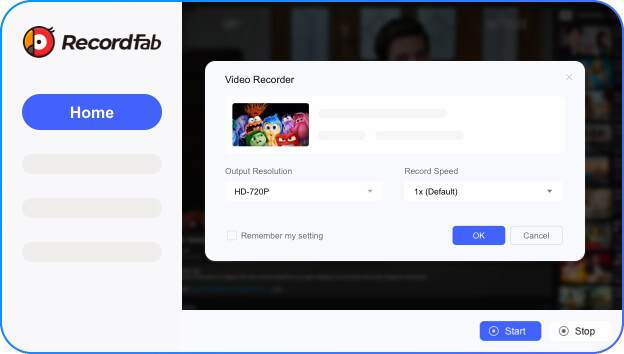
「ライブ配信など『今、この瞬間』を録画したいときにも使いやすいストリーミング録画ソフト」
一般的なデスクトップ録画とは異なり、内蔵ブラウザで動画配信サイトを開いて録画する仕組みが特徴です。
RecordFabは、DMM TVを含むさまざまな動画配信サイトに対応するWindows向けストリーミング録画ソフトです。対応サイトでは最大1080p、最大5倍速で動画を録画・保存できます。
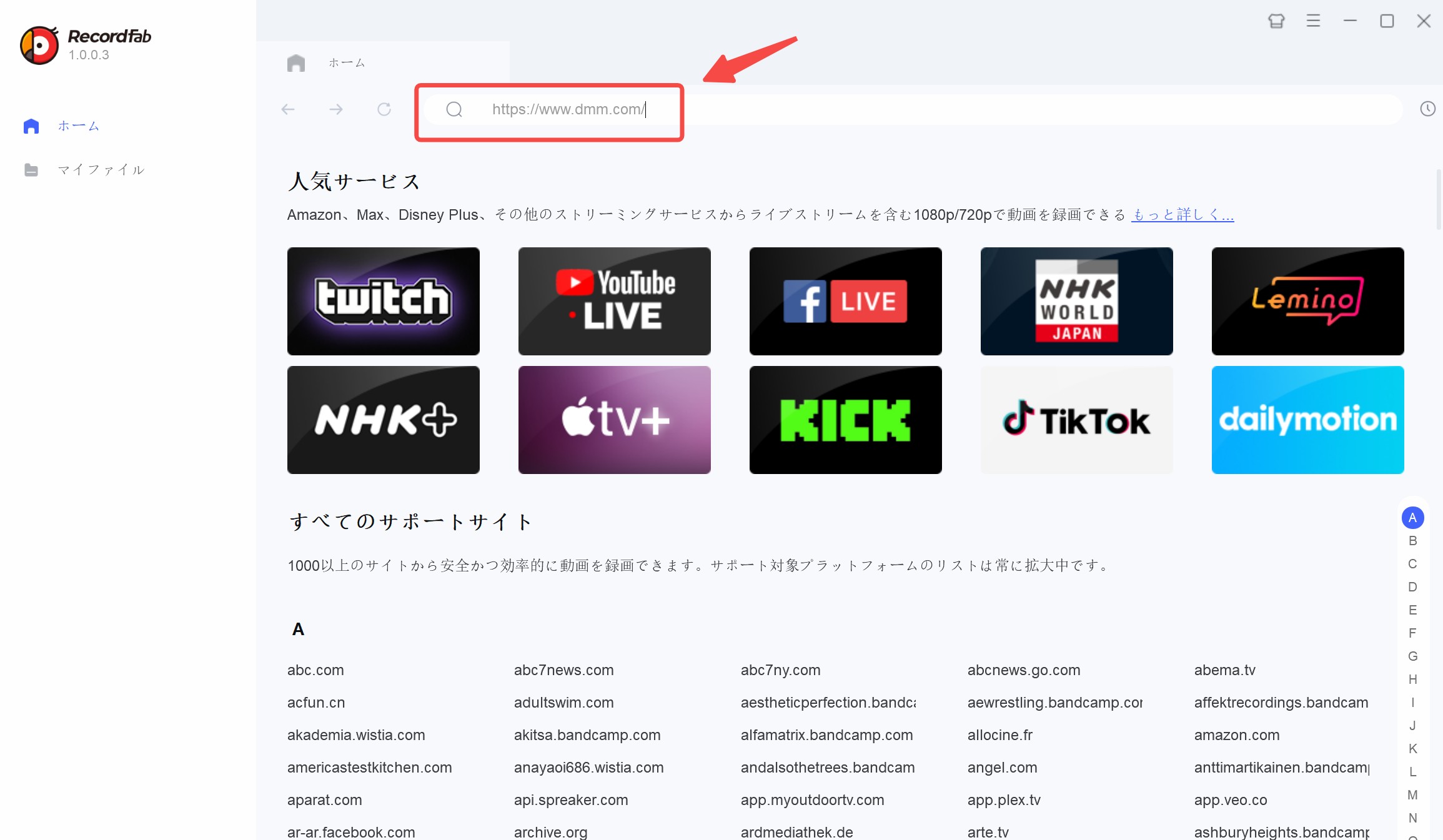
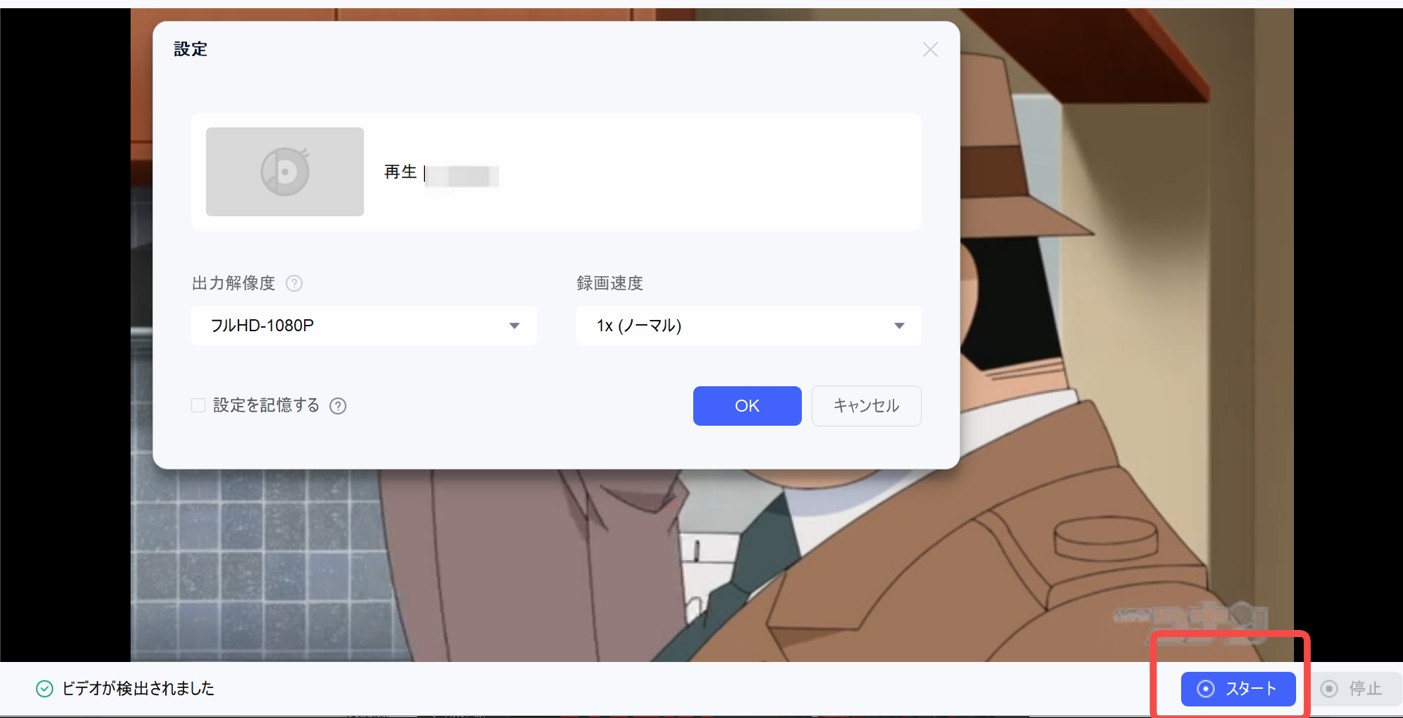
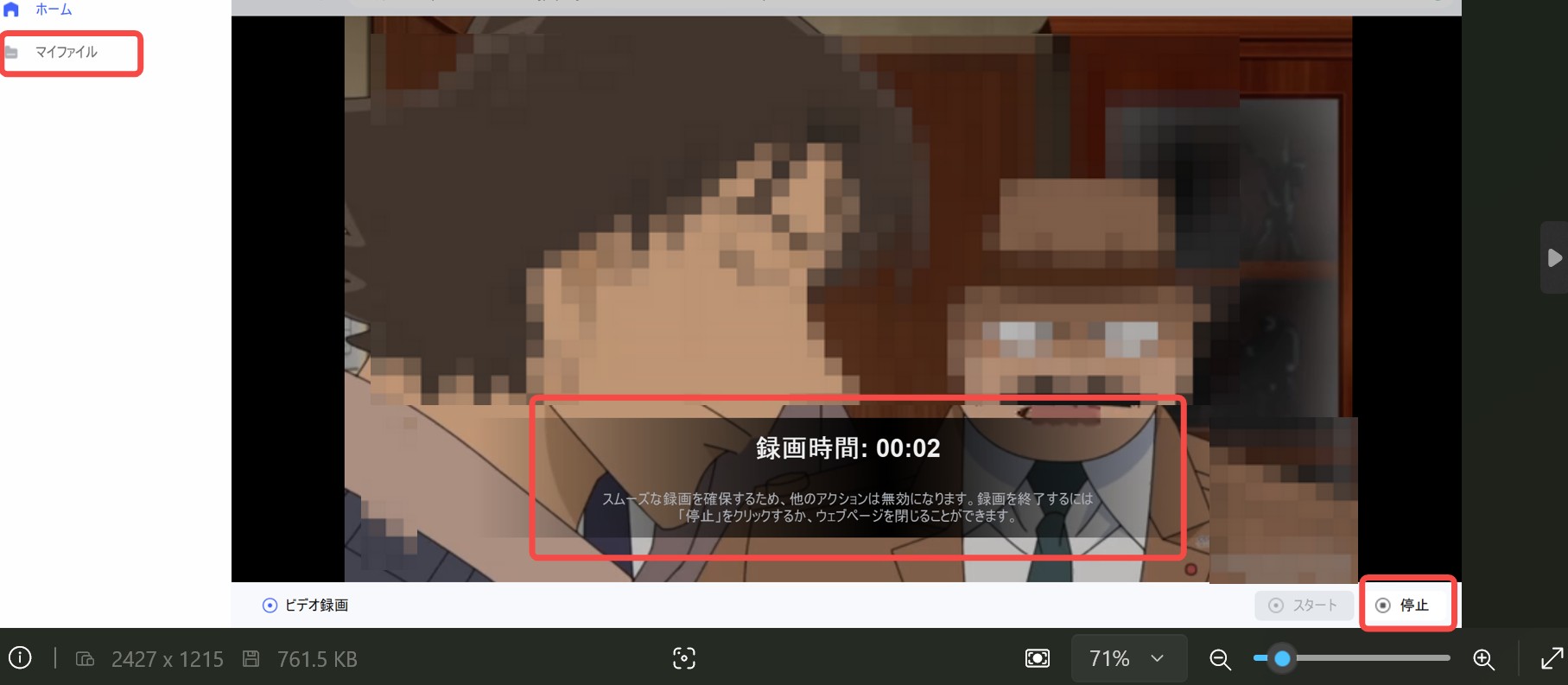
DMM TVの録画では、内蔵ブラウザから作品を開き、画質と録画速度を指定して保存します。無料体験も用意されているため、まず手元の環境で正常に録画できるか確認するとよいでしょう。
- DMM TVを含むさまざまな動画サイトに対応
- バックグラウンド録画に対応
- 720p・1080pで録画可能
- 対応サイトでは最大5倍速で録画
- MP4形式で保存できる
- Windowsのみ対応
- 継続利用には有料版が必要
RecordFabでDMM TVストリーミングを画面録画する
多機能型:HD Video Converter Factory Pro
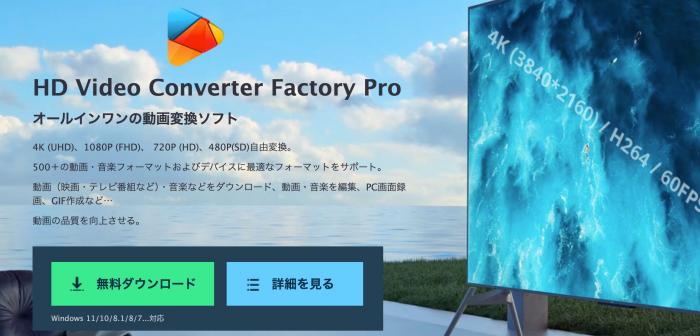
「録画だけでなく、変換や簡単な編集まで1本で済ませたい方に」
HD Video Converter Factory Proは動画変換を中心とした多機能ソフトですが、PC画面とシステム音声を録画する機能も搭載されています。
💡 ここがポイント: 録画した動画をMP4など複数の形式へ変換したり、カット・結合・クロップ・字幕追加などの基本編集を行ったりできるため、録画後の加工まで1本で済ませたい場合に便利です。
⚠️ 注意点: DMM TVのようにコピー保護された動画では、一般的な画面キャプチャと同様に映像部分が真っ黒になる場合があります。DMM専用の録画ツールではない点は理解しておきましょう。
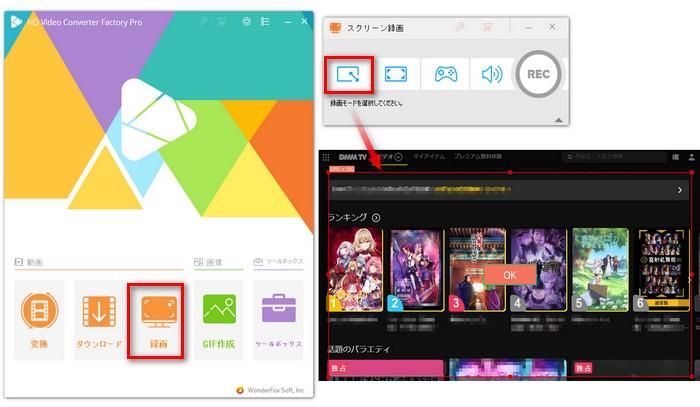
- PC画面とシステム音声・マイク音声を録画できる
- ウィンドウ・全画面など複数の録画モードを利用できる
- MP4、AVI、MKV、MOVなど複数形式で保存できる
- カット、結合、クロップ、エフェクトなど基本的な動画編集に対応
- Windows向けソフト
- DMM TV専用の録画ツールではない
- 複数のDMM動画をまとめて自動録画する用途には向かない
HD Video Converter Factory ProでDMM TVの動画を画面録画する
使いやすさ重視:Icecream Screen Recorder
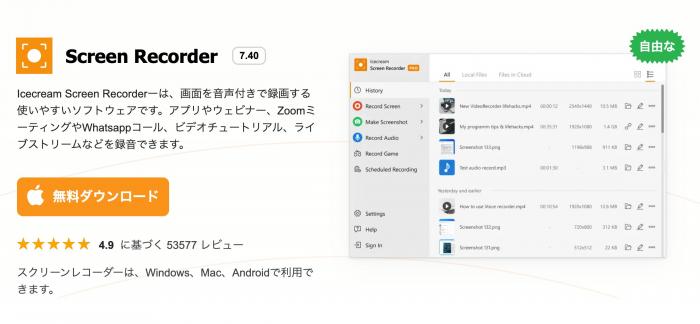
「録画範囲の指定や注釈、予約録画などを使いたい方に便利な画面録画ツール」
Icecream Screen RecorderはWindows/Mac向けの画面録画ソフトです。録画範囲を指定できるほか、注釈や予約録画などの機能も備えています。
2026年6月にはバージョン7.48が公開されており、現在も更新が続いています。
ただし、Icecream Screen Recorderも一般的な画面キャプチャ方式です。ソフト自体で画面録画できても、DMM TVの動画部分はコピー保護によって真っ黒になる可能性があります。
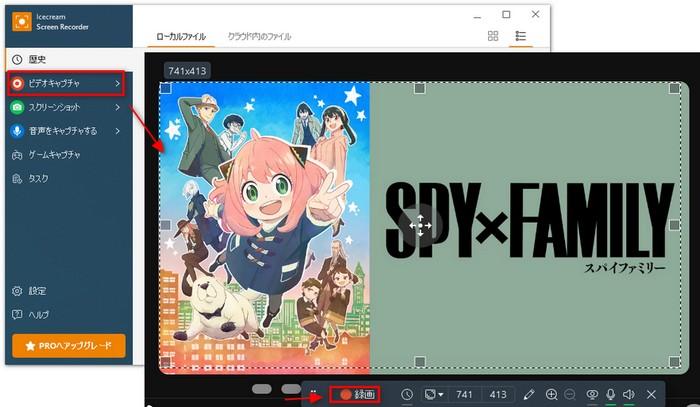
- 画面全体または指定した範囲を録画できる
- システム音声やマイク音声を録音できる
- 注釈や予約録画などの機能を利用できる
- DMM TVでは映像が真っ黒になる場合がある
- 無料版には一部機能制限がある
- 複数の動画をまとめて自動保存する用途には向かない
Icecream Screen RecorderでDMM TVを画面録画する方法
カテゴリ2:ブラウザベース・軽量型の画面録画ツール
PCへ専用ソフトをインストールしたくない場合は、ブラウザ型ツールやChrome拡張機能も候補になります。ただし、操作が簡単な反面、DMM TVのコピー保護による黒画面まで解決できるとは限りません。
【フリーオンラインサイト】ApowersoftフリーオンラインPC画面録画ソフト
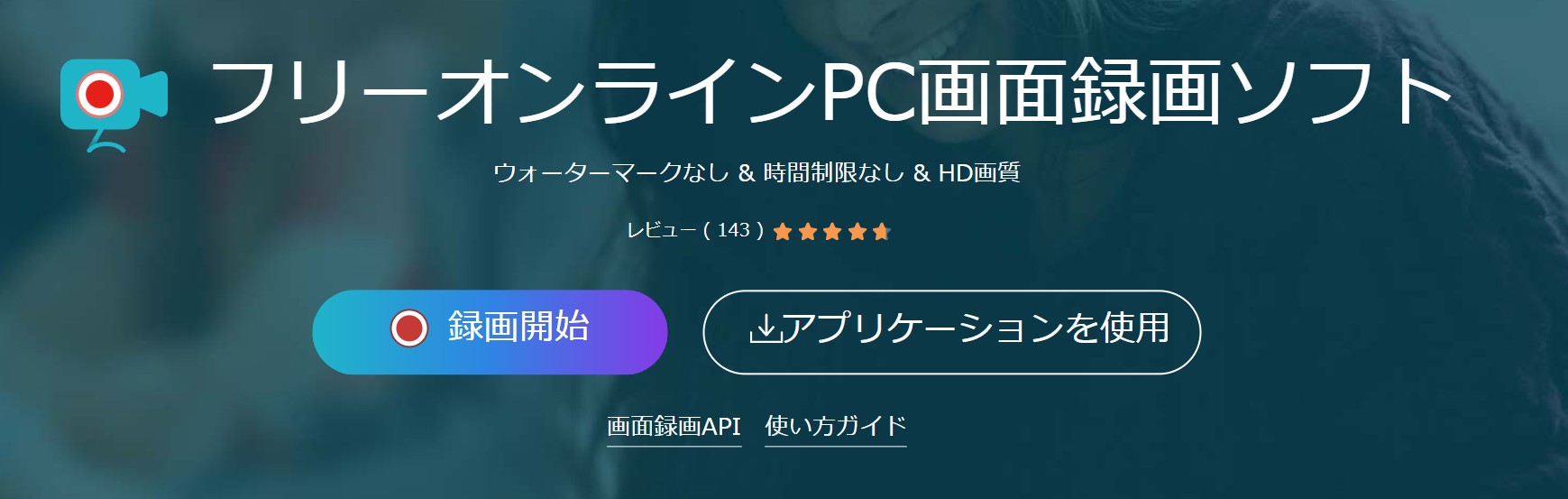
「インストールせず、ブラウザからすぐに画面録画したい方に」
ApowersoftフリーオンラインPC画面録画ソフトは、Webページから画面・システム音声・マイクなどを録画できるオンラインツールです。
💡 ここがポイント: 現在のオンライン版はソフトウェアや専用ランチャーをインストールせずブラウザから利用でき、公式上は録画時間の上限も設けられていません。
⚠️ 長時間録画には注意: Apowersoftは、30分を超えるような長時間録画ではオンライン上で正常に保存できない可能性があるとして、デスクトップ版の利用も推奨しています。また、DMM TVを録画した際に映像部分が黒くなる可能性はあります。
- 無料で画面録画できる
- ソフトウェアのインストール不要
- ブラウザからすぐ利用できる
- 公式上は録画時間の制限なし
- 長時間録画では保存に失敗する可能性がある
- DMM TVでは黒画面になる場合がある
- バッチ録画や倍速録画には向かない
- 動画のタイトルなどのメタデータ管理には向かない
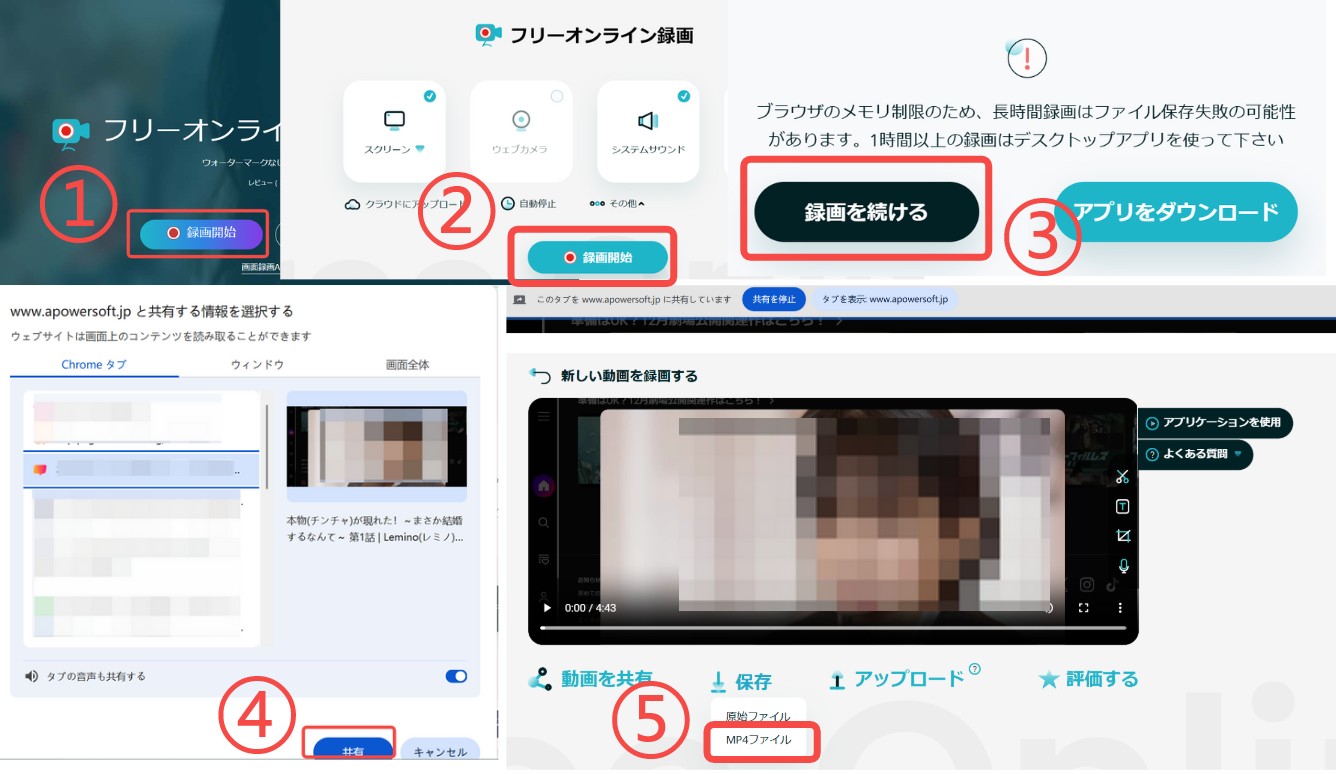
ApowersoftオンラインサイトでDMM TVの動画を録画する
【Chrome拡張機能】Screen Recorder for Google Chrome
「ブラウザに直接追加し、Webページやデスクトップを素早く録画したいときに」
Google Chromeに追加して使うタイプの画面録画拡張機能です。ブラウザのタブやデスクトップ全体を簡単に録画できます。
ブラウザから素早く録画を開始できるのがメリットですが、Chrome拡張機能は提供元やバージョンによって保存形式・対応機能が変わることがあります。また、DMM TVの画面録画ではコピー保護によって映像が真っ黒になる可能性があります。
- 無料で利用できる
- ブラウザから素早く起動できる
- Webページやデスクトップの画面録画に利用できる
- DMM TVでは黒画面になる場合がある
- 保存形式や機能は拡張機能の仕様に左右される
- 複数の動画をまとめて録画する用途には向かない
- タイトルなどのメタデータは基本的に自動保存されない
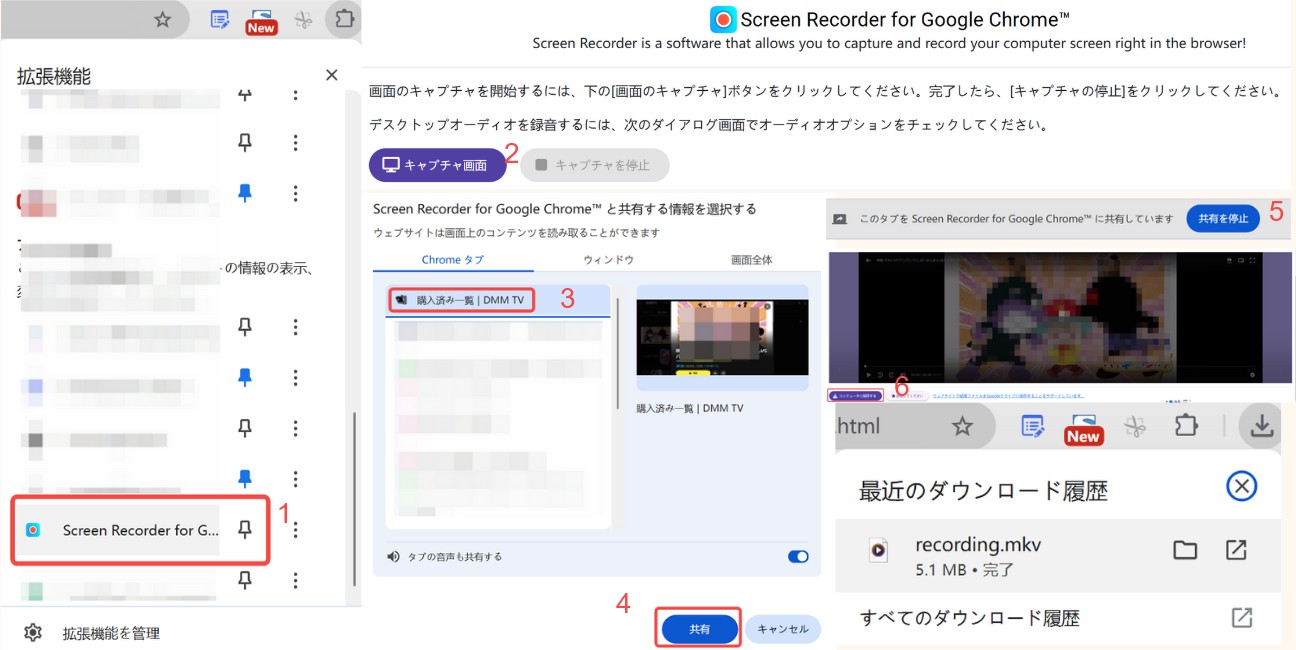
Screen Recorder for Google ChromeでDMM TVの動画を画面録画する方法
カテゴリ3:直接ダウンロードソフトウェア(高画質・効率重視)
ここまで紹介したツールは、基本的に「画面に表示される映像を録画する」方式でした。一方、DMM TVの動画をPCへ効率よく録画・保存したい場合には、対応する動画データを取得してファイルとして保存するダウンロード型ソフトも選択肢になります。
ダウンロード方式ではデスクトップ画面そのものをキャプチャしないため、マウスカーソルやPC通知が映り込まず、再生時間と同じだけ待つ必要もありません。シリーズ作品をまとめて保存したい場合にも向いています。
DMM TVの録画・保存を効率化:StreamFab DMM ダウンローダー
「DMM TVの録画・保存で、画質と作業効率を重視したい方に」
複数エピソードをダウンロードキューに追加してまとめて処理できるため、シリーズ作品を1話ずつ画面録画する手間を減らせます。
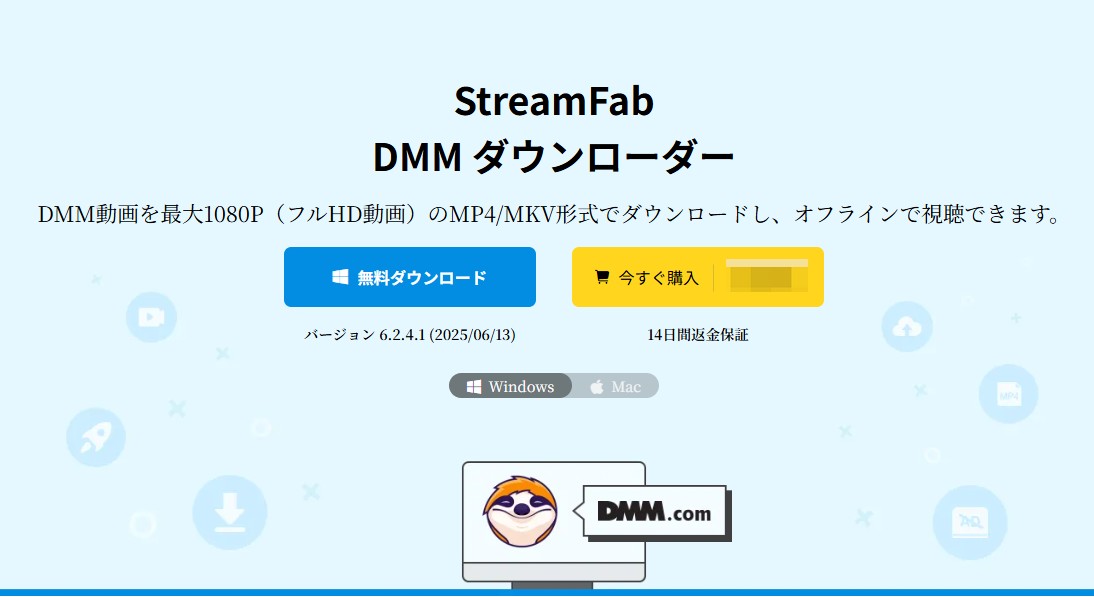
StreamFab DMM ダウンローダーは、DMM TVの対応動画をPCへダウンロード保存するための専用モジュールです。DMM TVの録画・保存をしたい場合、一般的な画面録画とは異なる方式で動画を取得し、最大1080pの画質でMP4/MKV形式に保存できます。WindowsだけでなくMacにも対応しています。
「DMM TVを画面録画すると真っ黒になる」「1本ずつ再生しながら録画するのは時間がかかる」という場合に、画面録画とは別の保存方法として比較しやすい選択肢です。
- DMM TVの対応動画を最大1080pで録画・保存できる
- MP4/MKV形式でPCにローカル保存できる
- 画面そのものを録画しないため、マウスカーソルやデスクトップ通知が映り込まない
- 再生時間と同じだけ待たずに動画を保存できる
- 録画・保存処理中もPCで別の作業をしやすい
- 複数エピソードをキューに追加してまとめてダウンロードできる
- DMMの旧形式ファイルを扱う場合は、DCVファイルをMP4に変換する方法も確認できる
- 無料試用で保存できる動画本数には上限がある
- FANZA動画を録画・保存する場合は、別途「StreamFab FANZA ダウンローダー」が必要
Step1: まず次のボタンをクリックしてStreamFabをPCにダウンロードしてインストールします。StreamFabを起動したら、「VIPサービス」からDMM TVを選択します。
Step2: DMM TVをクリックします。
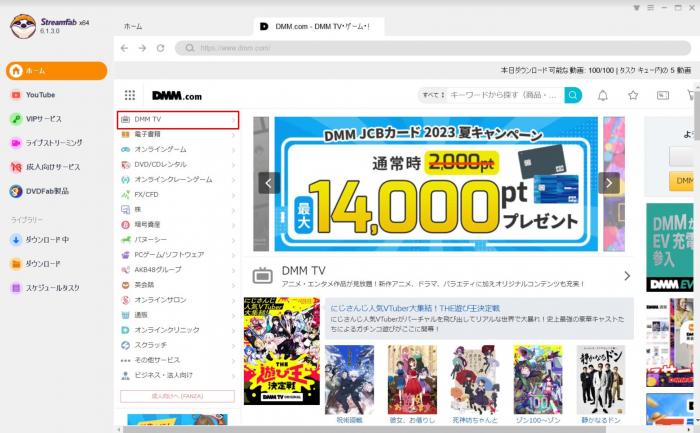
Step3: DMM TVが内蔵ブラウザで開きます。ログイン後、録画・保存したい作品のページを開いて動画を再生します。
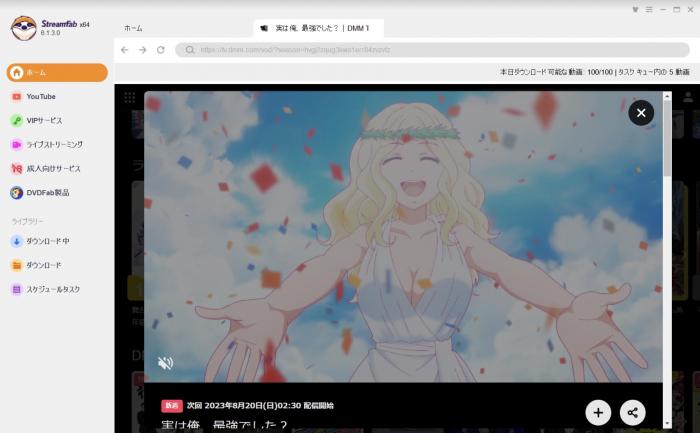
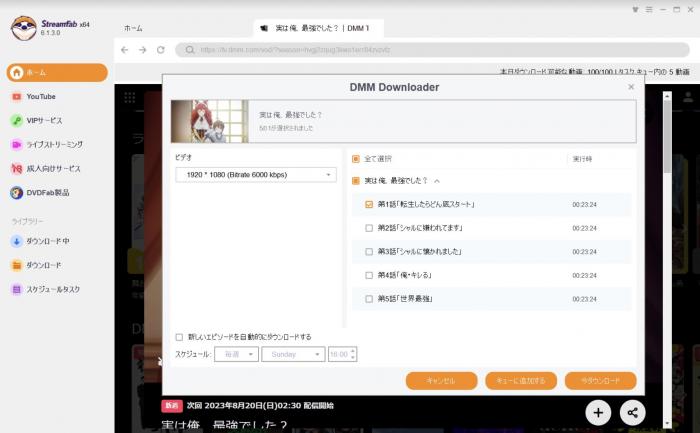
Step4: 解析画面が表示されたら、保存したいエピソードにチェックを入れ、利用できる解像度や保存形式を選択します。「今ダウンロード」をクリックすると保存が始まります。
Step5: ダウンロードが完了したら、保存先フォルダからDMM TV動画を確認します。
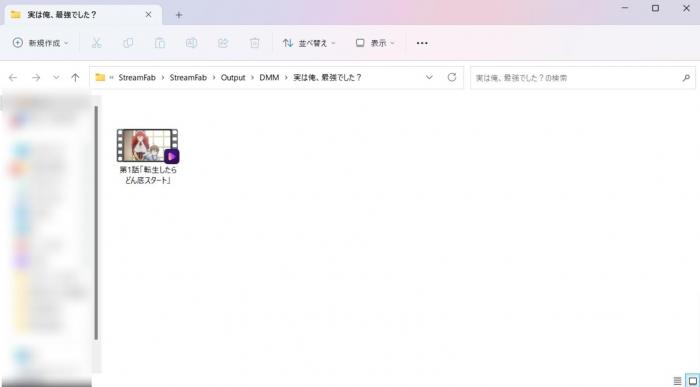
保存時にMP4形式を選択できるため、DMM動画を再生できるプレイヤーだけでなく、一般的なMP4対応プレイヤーでも管理しやすくなります。
スマホでDMM動画を録画する方法
「DMM TVをiPhoneで画面録画したい」「AndroidでDMM動画を録画したい」という場合、スマホ向けの一般的な画面録画機能や録画アプリを利用する方法があります。
ただし、DMM TVの動画部分はコピー保護によって真っ黒になる場合があり、一般的な録画アプリで必ず保存できるわけではありません。単にオフラインで視聴したいだけであれば、まずDMM TV公式アプリのダウンロード機能を利用するのがおすすめです。
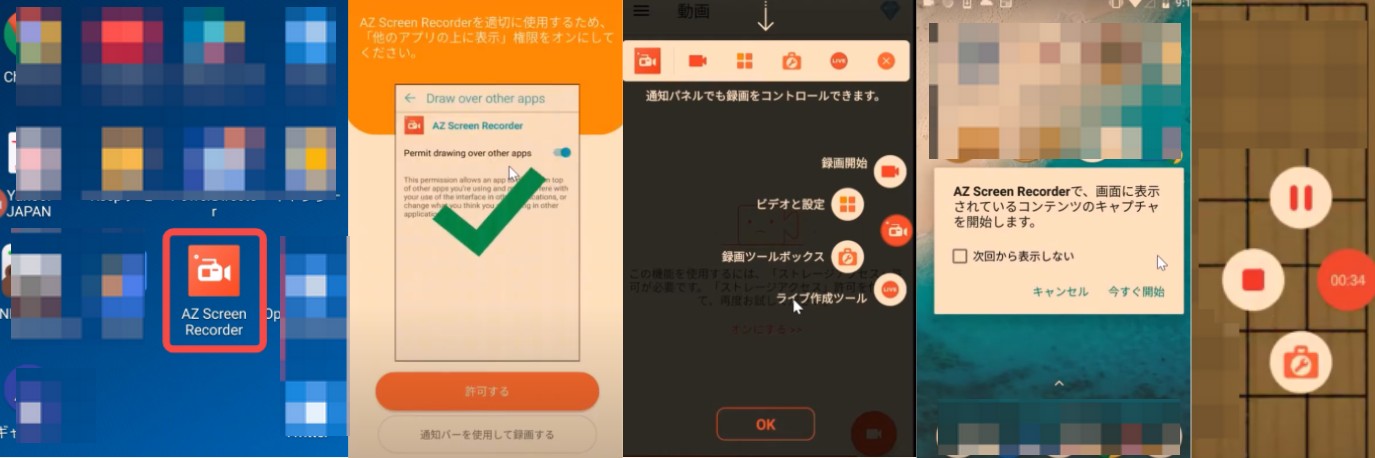
AZスクリーンレコーダーでAndroid端末の画面を録画する方法
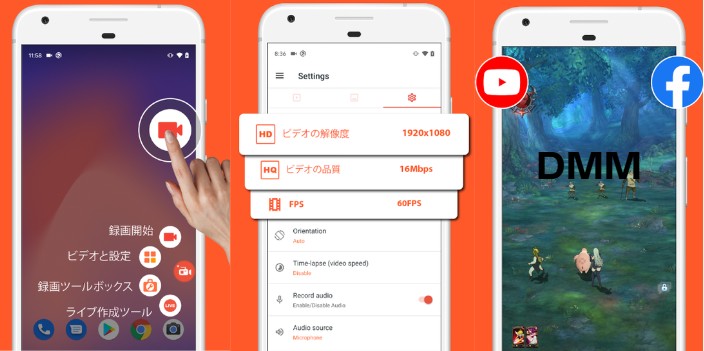
AZスクリーンレコーダーは、Android向けの画面録画アプリです。画面録画、スクリーンショット、簡単な動画編集などに対応しており、Google Playでは現在も更新されています。無料で利用できますが、広告表示やアプリ内購入があります。
なお、AZスクリーンレコーダー自体はDMM TV専用ではありません。DMM TVを画面録画した場合、映像が黒くなる可能性があります。
Android端末で画面録画する基本手順
DU RecorderでDMM動画をiPhoneに画面録画する方法
DU Recorderは、現在も日本のApp Storeで配信されているiPhone・iPad向け画面録画アプリです。基本ダウンロードは無料ですが、アプリ内購入があります。ゲームやライブ配信などスマホ画面の録画に利用できます。
ただし、iPhoneでDMM TVを画面録画する場合も、DMM TVの動画部分が真っ黒になる可能性があります。また、冒頭で紹介したように、LightningやUSB Type-Cケーブルを使った有線ミラーリングはDMM TVの対応視聴方法ではありません。
DU RecorderでiPhone画面を録画する基本手順
DMM TV画面録画に関するよくある質問
DMM動画を録画するとき真っ黒になるのはなぜですか?
主な原因の一つは、DMM TVの動画に利用されているDRM(デジタル著作権管理)などのコピー保護です。一般的な画面録画ソフトやスマホの画面収録では、保護された映像部分を正常にキャプチャできず、音声だけ録れて映像が真っ黒になる場合があります。
なお、通常のブラウザ視聴でも画面が黒い場合は、録画ではなくブラウザ環境や拡張機能、VPNなどが原因の可能性もあるため、DMM TVの推奨環境も確認してください。
DMM動画を録画するとバレますか?
「録画機能を停止してください」と表示されたことだけを理由に、「DMM TVに画面録画がバレた」と判断することはできません。特にiPhoneやAndroid端末をケーブルで外部モニターへ出力している場合、DMM TVが有線ミラーリング再生に対応していないことが原因になる場合があります。
一方、録画や保存ツールを利用する場合は、DMM TVの利用条件と著作権法を確認し、個人での視聴範囲を超えた共有・再配布などは行わないようにしましょう。
DMM TV動画を録画できない場合はどうしますか?
オフライン視聴が目的なら、まずDMM TV公式アプリのダウンロード機能を利用できるか確認してください。iOS/Androidアプリでは、ダウンロード視聴に対応している作品を保存できます。
PCへローカルファイルとして録画・保存したい場合は、一般的な画面録画ソフトだけでなく、本記事で紹介したRecordFabやStreamFabのように動画配信向けに設計されたツールを比較するとよいでしょう。
DMM TVのダウンロード機能と録画ツールの違いは?
DMM TVの公式ダウンロードは、対応作品をiOS/Androidアプリ内に保存してオフライン視聴するための機能です。ライセンス情報が必要で、一定期間が経過するとインターネット経由で再認証が必要になります。また、視聴期限が切れた作品や配信終了作品は再生できません。
一方、RecordFabなどの録画ソフトはPC画面の映像を録画し、StreamFabのようなダウンロード型ソフトは対応動画をMP4/MKVなどのローカルファイルとして保存します。
DMM TVを無料で画面録画する方法はありますか?
Apowersoftのオンライン画面録画やChromeの画面録画拡張機能など、無料で使える方法はあります。ただし、無料か有料かにかかわらず、一般的な画面キャプチャではDMM TVの映像部分が黒くなる場合があります。
Apowersoftの現在のオンライン版には公式上の録画時間制限はありませんが、30分を超える長時間録画では保存に失敗する可能性があるため、デスクトップ版の利用が推奨されています。
OBS StudioでDMM TVを録画できますか?
OBS Studio自体にはPC画面を録画する機能がありますが、DMM TVのようにコピー保護された動画では、録画した映像部分が真っ黒になる場合があります。そのため、「OBSなら必ずDMM TVを録画できる」とは言えません。
OBSでDMM TVを画面録画して黒くなる場合は、設定変更を繰り返すより、公式ダウンロードや動画配信向けの録画・保存ツールなど、目的に合った別の方法を検討するほうが分かりやすいでしょう。
まとめ
DMM TVの動画を録画・保存する方法は一つではありません。スマホでオフライン視聴したいだけなら公式ダウンロードが最も手軽です。一方、PCでDMM TVを画面録画したい場合はRecordFabなどの画面録画ソフト、MP4/MKVとして効率よく管理したい場合はStreamFabのようなダウンロード型ソフトが候補になります。
また、DMM TVを画面録画して真っ黒になった場合、必ずしも録画ソフトの故障とは限りません。動画側のコピー保護や再生環境、外部ディスプレイへの接続方法なども確認する必要があります。特にiPhone・Android端末からの有線ミラーリングはDMM TVの対応視聴方法ではないため注意しましょう。
最終チェックリスト:3つの視点で選ぶ
- スマホでオフライン視聴したいなら、まずDMM TV公式のダウンロード機能を利用しましょう。
- PC画面やライブ配信を録画したいなら、RecordFab、HD Video Converter Factory Pro、Icecream Screen Recorderなどの画面録画ソフトが候補になります。
- DMM TVをPCへ高画質で録画・保存し、MP4などで管理したいなら、StreamFabのようなダウンロード型ソフトも比較するとよいでしょう。
利用条件を確認して適切に使いましょう
本記事で紹介した録画・保存方法は、個人で視聴する範囲での利用を想定しています。保存した動画を第三者へ配布・共有・販売しないようにし、DMM TVの利用条件や著作権法を確認したうえで利用してください。また、DMM TVの再生仕様や各ツールの対応状況は今後変更される可能性があります。

DMM TV / FANZA の DCV ファイルを MP4 に変換する実操手順を整理しました。StreamFab DMM ダウンローダーを含む 5 つの実用ソフトを実測ベースで紹介し、10〜120 分動画の所要時間とファイルサイズ目安を一覧化。録画方式が黒画面になる原因と対処、スマホへの転送方法もまとめています。
山田 宇真 より - 2026年8月31日
DMM TV/DMM Books の DRM 保護仕組み(Widevine L1/L3・FairPlay)と DCV/WSDCF ファイル形式の見分け方を技術視点で解説。OS 別 × DRM 類型 × 推奨ツールの対応マトリクスで自分に合った保存方法が一目でわかります。
柳 徹子 より - 2026年8月30日
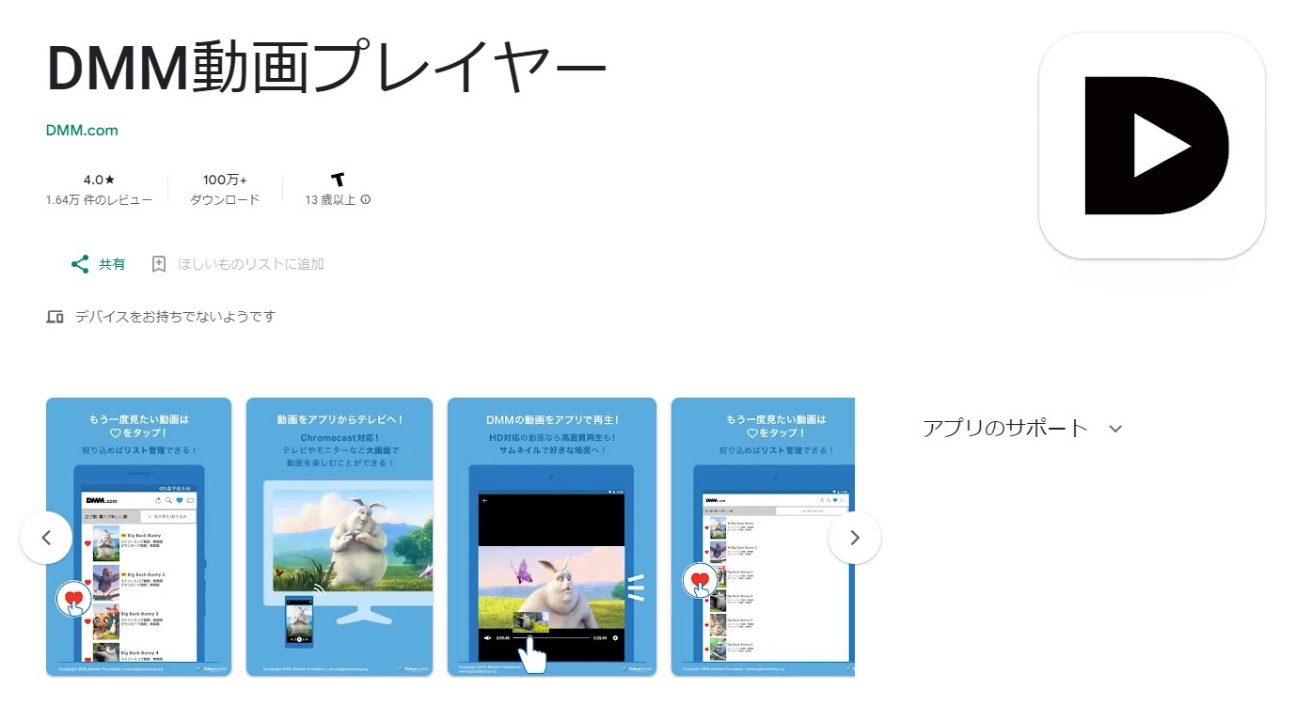
DMM 動画プレイヤー(DMM Player V2)の使い方・主な機能・VR 再生方法を実測ベースで解説。2025 年 4 月の iOS 版配信停止後にどの端末でも視聴するための代替手段、退会後も動画を MP4 として残す方法まで整理しました。
山田 宇真 より - 2026年8月30日

結論からお伝えすると、DMM TVの公式ダウンロードはスマートフォンのアプリ内機能です。PC向け4方式との違い、利用条件、注意点を実測情報とともに整理します。
山田 宇真 より - 2026年8月16日