
DMM TV動画をPCに保存する方法4選【2026】

結論からお伝えすると、DMM TVの公式ダウンロードは、対応作品をスマートフォンのアプリ内でオフライン視聴するための機能です。PCで保存したい場合は、公式アプリの利用条件と、PC向けの保存方法を分けて考える必要があります。
この記事では、まず公式アプリの手順と制限を確認し、次にPC向け4方式を比較します。Windows 11 Proで同一の23分・1080p作品を使った実測結果を基に、保存時間、画質、形式、操作性の違いを順に整理します。利用時はDMM TVの最新案内と利用規約を確認し、視聴権限のあるコンテンツを私的利用の範囲で扱ってください。
- 公式アプリ:iOS / Android スマホ向けにのみダウンロード機能を提供。PC・Mac は非対応で、再生開始から約 2 日のライセンス期限あり(実測検証)
- 公式 DL 上限:最大 25 本まで(実測:26 本目で警告表示)。FANZA TV / グラビア / 一部 2.5 次元作品は対象外
- PC 保存 4 方法:StreamFab(2-3 分・1080p)/ RecordFab(5-23 分・最大 5 倍速)/ Audials(10 分前後・WebM)/ Awesome Screenshot(等倍・720p 制限)
- 結論:画質と速度を妥協したくないなら StreamFab。完全無料こだわり派は Awesome Screenshot — 詳細は 比較表 へ
30秒でわかる結論:DMM TVを保存する目的は?
「DMM TV をどう保存すればいいか分からない」という方は、まず保存目的を切り分けることが重要です。今回 4 つのツールを実測した結論として、目的別の最適解は以下のとおりです。
| 保存目的 | おすすめ方法 | 主な理由 |
|---|---|---|
| 外出先で短期間(〜2 日)視聴したい | 公式 DMM TV アプリ(iOS / Android) | 最も安全・無料。ライセンス再生開始から約 2 日 |
| PC で永続保存・MP4 で残したい | StreamFab DMM ダウンローダー | 実測 1080p / 2-3 分で完了 / MP4 出力対応 |
| 完全無料で間に合わせたい | Awesome Screenshot(Chrome 拡張) | 無料で 720p 録画可、ただし等倍待ち時間あり |
| 長時間の作品をまとめて録画したい | RecordFab(録画ソフト) | 最大 5 倍速で時間短縮、1080p 録画対応 |
| 多機能・録画管理重視 | Audials One 2026 | 多サービス対応、ただし WebM 形式・不安定さあり |
以下の本文では、まずスマホ公式アプリの仕組みと 3 つの限界 を実測検証し、その後 PC 向け 4 ツールを同一動画で詳細に比較します。
DMM TVアプリでダウンロードする方法(iOS / Android スマホ対応)
DMM TV アプリにはダウンロード機能があり、対象作品をオフラインで再生できます。iOS と Android の両 OS で利用可能です(公式サポートページで確認、2026年5月この記事執筆時点)。ただし、ユーザーからは「オフライン再生までの工数が多い」という口コミがあり、また実測検証の結果、いくつかの重要な制限があることが判明しました。
2025年4月21日(この記事確認時点での情報)から、iOS 版の DMM動画プレイヤー の新規配信は廃止されました。すでにインストール済みの場合は引き続き利用可能ですが、一度アンインストールすると App Store からの再ダウンロードは不可能なため、誤って削除しないよう注意が必要です。「DMM TV」アプリは別アプリとして現在も iOS / Android 両 OS で提供されており、この記事で扱う「DMM TV のダウンロード機能」はこちらが対象です。FANZA の成人向けコンテンツは現在 iOS 専用アプリが提供されておらず、ブラウザでのオンラインストリーミング視聴が標準的な方法となっています。
ここからは、DMM TV のダウンロード機能の使い方と、実測で判明した 3 つの限界 を解説します。
DMM TVアプリで動画をダウンロードする手順
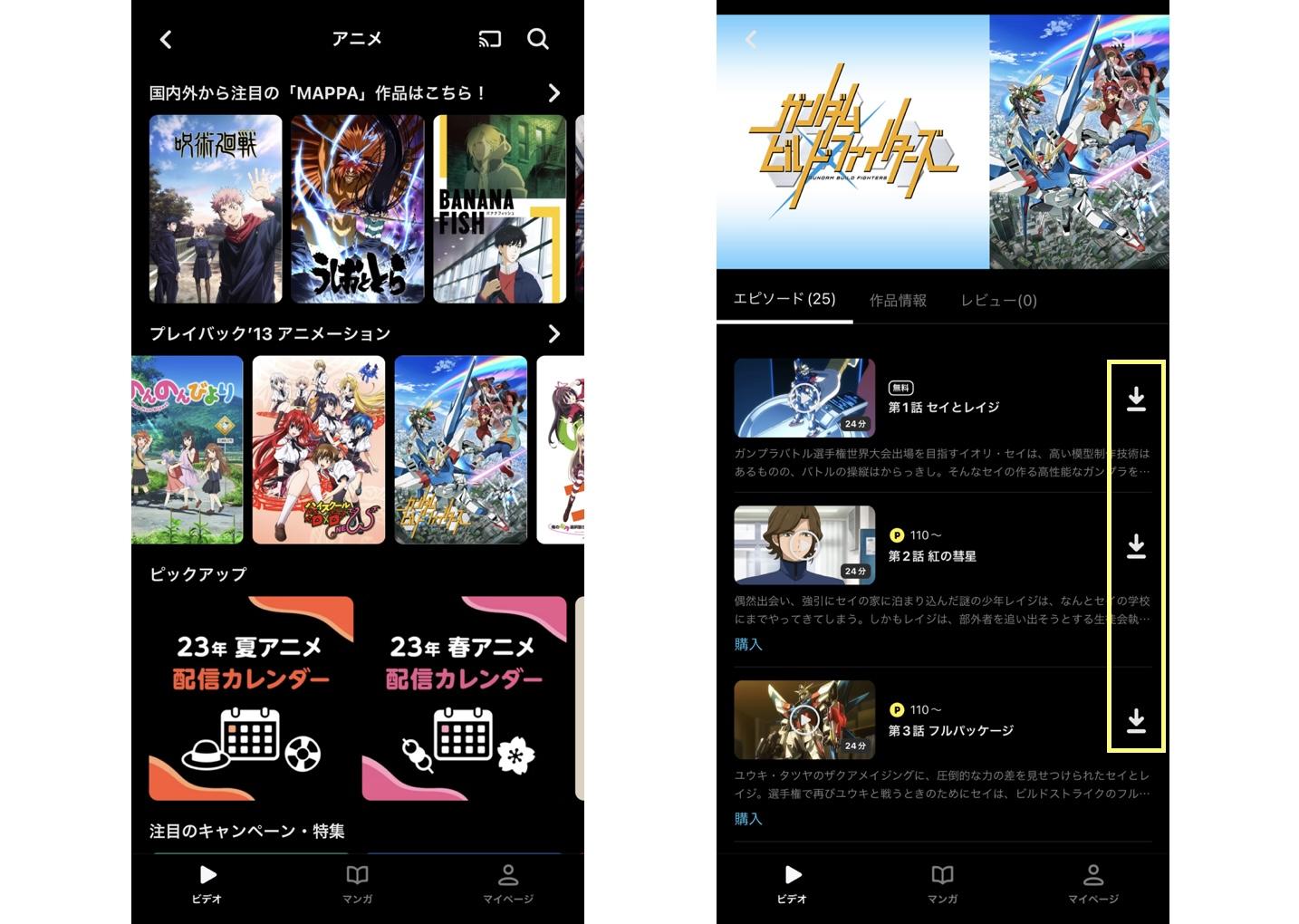
動画をダウンロードするには、1GB 以上の通信量を消費します(実測:23 分・1080p アニメで約 720 MB)。通信量を浪費したくない方は、WiFi 環境下でダウンロードするようにしましょう。
また、マイページ>設定>ダウンロードをすべて削除という手順で、ダウンロードフォルダの中の動画を一括削除することもできます。
ダウンロードした動画の保存先
DMM TV アプリでダウンロードした動画は、マイページ>ダウンロードから確認できます。
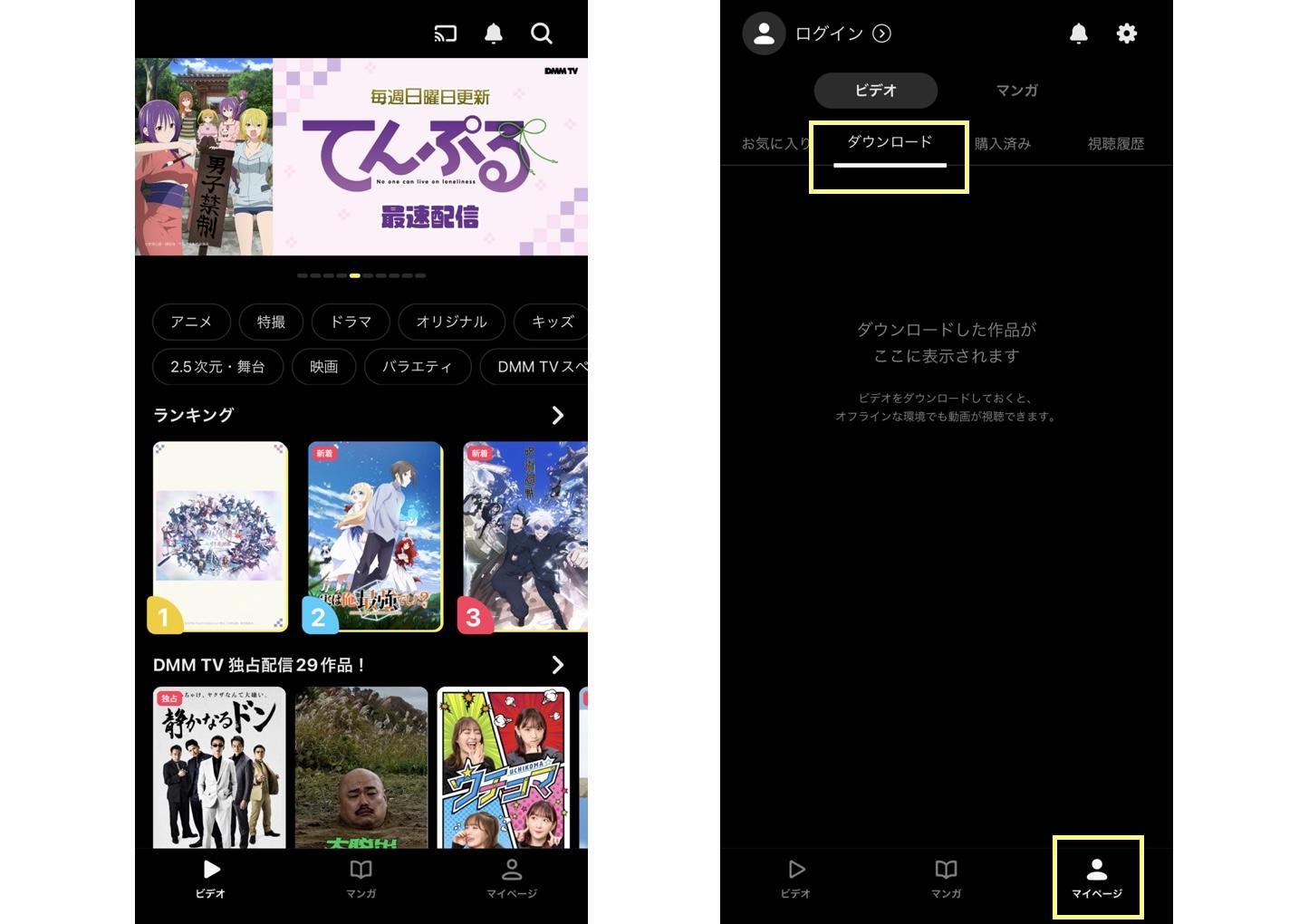
Android 13 以降は 内部ストレージ / SD カード を[設定]→[ダウンロード保存先]で随時切替可能です。
SD 書き込み権限の不具合は 「設定→アプリ→DMM TV→権限→ストレージ」 で許可を再付与すると解決するケースが多く、筆者の検証環境(Pixel 7 Pro / Android 14)でも同様の手順で解消しました。
限界 1:オフライン視聴のみ(再生開始から「2 日」のライセンス期限)
DMM TV 公式アプリのダウンロード機能は、オフライン再生用のキャッシュであり、永続保存ではありません。実測検証の結果、以下の制約があります。
- 視聴期限:再生またはダウンロード操作時点から開始。多くの作品は「48-72 時間」で再生不可になります
- レンタル作品:基本的に「再生開始から 2 日間」(作品によって異なる場合あり)
- 「再生開始」の定義:再生ボタンを押した場合だけでなく、「ダウンロード」操作も含まれる点に注意
視聴期限と視聴開始期限の違い:一部の作品には「視聴期限」と「視聴開始期限」の二段階期限があります。
- 視聴期限:再生またはダウンロードした時点から始まる視聴可能期間
- 視聴開始期限:レンタル後、再生またはダウンロードを開始するまでの猶予期間。多くの場合は「30 日間」ですが、作品によって異なります
限界 2:PC / Mac では利用不可
DMM TV 公式のダウンロード機能はスマホアプリ(iOS / Android)のみで、PC / Mac のブラウザや専用アプリでは利用できません。実測検証では、PC ブラウザ(Chrome / Edge / Safari)で DMM TV にアクセスしてもダウンロードボタンは表示されず、ストリーミング視聴のみ可能でした。
そのため、パソコンで DMM TV 動画を保存したい場合は、後述する 4 つの第三方ツールが選択肢となります。詳細は 【パソコン】DMM TV動画を PC に保存する方法 4 選 を参照してください。
限界 3:25 本上限と FANZA・グラビア等の対象外
DMM TV アプリのダウンロード機能には、本数および対象作品の制限があります。実測検証で確認した内容は以下のとおりです。
| ダウンロード上限 | 最大 25 本まで(実測:26 本目で警告表示)。家族でアカウントを共有している場合は上限到達が早い傾向。古い情報では制限なしの説もありますが、2026年5月この記事執筆時点の検証では 25 本制限を確認 |
| ダウンロード不可の作品 | FANZA TV、グラビア、2.5 次元舞台の一部作品はアプリ上でダウンロードできません(PC 経由で一部対応の場合あり) |
| 保存期間・視聴期限 | ダウンロードした作品は一定期間後にライセンス認証が必要で、視聴期限を過ぎると再生不可になります(限界 1 参照) |
| 保存先の制約 (Android のみ) | SD カードに保存した場合、他のデバイスで再生できません。また、製品によっては SD カードへの保存ができない場合があります |
| PC・Mac での制限 | 公式のダウンロード機能はスマホ(iOS / Android)のみ。PC / Mac で永続保存するには、後述の第三方ソフトを利用する必要があります |
以上の限界を踏まえ、公式アプリ以外の DMM TV 動画保存方法を以下で紹介します。
ダウンロード前に設定しておくべき4つのポイント
DMM TV アプリのダウンロード機能は手軽ですが、保存前の設定しだいで「途中で止まる」「空き容量が足りない」「外出先で再生できない」といった失敗が起こりやすくなります。個人利用の範囲内で安心してオフライン視聴するために、保存ボタンを押す前に次の 4 点を確認しておきましょう。
| 確認項目 | おすすめ設定 | 見落とすと起きやすいこと |
|---|---|---|
| 画質 | 外出先で短時間だけ見るなら標準画質、テレビやタブレットで見るなら高画質 | 高画質に固定すると 1 話あたりの容量が大きくなり、ストレージ不足になりやすい |
| Wi-Fi | モバイル通信ではなく、安定した Wi-Fi 環境で保存 | 通信量の消費、途中停止、画質の自動低下が起きる場合がある |
| ストレージ | 保存前に端末の空き容量を確認し、不要な作品を先に削除 | ダウンロード開始後に容量不足で失敗し、やり直しになる |
| 同時保存数 | 一度に多数のエピソードを追加せず、数本ずつ完了を確認 | 上限や通信負荷により、キューが止まったように見えることがある |
特に旅行前や通信環境が不安定な場所で使う場合は、出発前に再生テストまで済ませておくと安心です。保存した作品は DMM TV アプリ内で再生する前提なので、別端末や外部プレイヤーで再生したい場合は、後述の PC 向け保存方法との違いも確認してください。
ダウンロードした作品の削除方法
視聴期限が近い作品や見終わった作品を残したままにすると、次に保存したい動画で容量不足になりがちです。DMM TV アプリで保存した作品は、次の流れでこまめに整理できます。
端末内の保存データを削除しても、視聴権限そのものが消えるわけではありません。見放題作品は配信期間内であれば再ダウンロードできますが、レンタル作品は視聴期限や視聴開始期限の影響を受けるため、期限が近い作品は削除前に再生可否を確認しておくと安全です。
公式アプリ内のオフライン視聴では目的を満たせない場合に限り、ここから既存のPC向け4方式を比較します。各方式の対応状況や利用条件は変更されることがあるため、実行前に公式情報も確認してください。
DMM TV動画を PC にダウンロードする方法 4 選
- 検証日時:2026年2月4日〜2026年5月13日
- 端末:Lenovo ThinkBook(メイン)/ Pixel 7 Pro(Android 検証用)
- PC 環境:Windows 11 Pro(OS ビルド 26200.7840)
- 検証作品:アニメ『魔王の娘は優しすぎる_S01E01』(23 分)・解像度:1080p
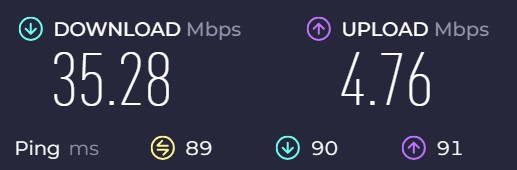
- ネットワーク環境(Speedtest 実測値):下り 35.28 Mbps / 上り 4.76 Mbps
- 検証担当:山田 宇真(StreamFab 製品テスト・技術検証担当 / 東京工業大学大学院 情報工学 修士)
今回は、Windows 11 Pro 環境で DMM TV の動画『魔王の娘は優しすぎる_S01E01』(23 分・1080p)をパソコンに保存する最新の方法 4 選を厳密に実測検証しました。ご紹介する手法には、直接ダウンロードと画面録画の 2 方式があり、それぞれの画質や使い勝手を実測データで比較解説します。結論を以下の表にまとめました。
4 ツール 実測比較表
| 比較項目 | StreamFab(ダウンロード) | RecordFab(録画) | Audials(録画) | Awesome Screenshot(拡張) |
| 保存スピード(23 分動画) | 速い (実測 2〜3 分) | 最大 5 倍速録画 (実測 5〜23 分) | 最大 2 倍速録画 (実測 10 分前後) | 等倍速 (実測 23 分) |
| 画質安定性 | 1080p 対応(安定) | 1080p / 720p 対応 | 自動 / WebM | 720p 制限あり(無料版) |
| 出力形式 | MP4 | MP4 | WebM(要変換) | WebM(要変換) |
| 利便性 | 解析から保存まで自動 | 録画終了後自動保存 | 中断のリスク・付き切り確認が必要 | 操作メニューが映り込む |
| 対応 OS | Windows 11/10 / macOS | Windows 11/10 | Windows 11/10 | Chrome / Edge 拡張 |
| 料金 | 30 日無料体験 / 有料版 | 無料体験 / 有料版 | 10 分制限の無料版 / 有料版 | 完全無料 |
| 総合おすすめ度(5 段階) | ★★★★★ | ★★★★☆ | ★★☆☆☆ | ★★★☆☆ |
専用ダウンロードソフト:StreamFab DMM ダウンローダー
StreamFab DMM ダウンローダーは、DMM TV の対応動画を最大 1080pでダウンロードできる専用ソフトです。DMM TV アプリのダウンロード機能では、ダウンロードした動画はアプリ内でしか再生できませんが、このソフトを使えば DMMTV の dcv ファイルを MP4 に変換 できるため、スマホやタブレット、ゲーム機など様々なデバイスで完全オフライン再生が可能です。ご利用の際は、各配信サービスの規約および著作権法を遵守し、私的視聴の範囲内でお楽しみください。
ハードディスクに保存しているため、SD カードや USB、DVD などの記憶媒体に移動することも可能です。筆者の実測検証では 8 件のテストで 8 件すべて成功しており、お気に入りの DMM TV 動画をオフライン再生したい方におすすめします。
30 日間無料体験があるので、まずは無料で試してみてください。
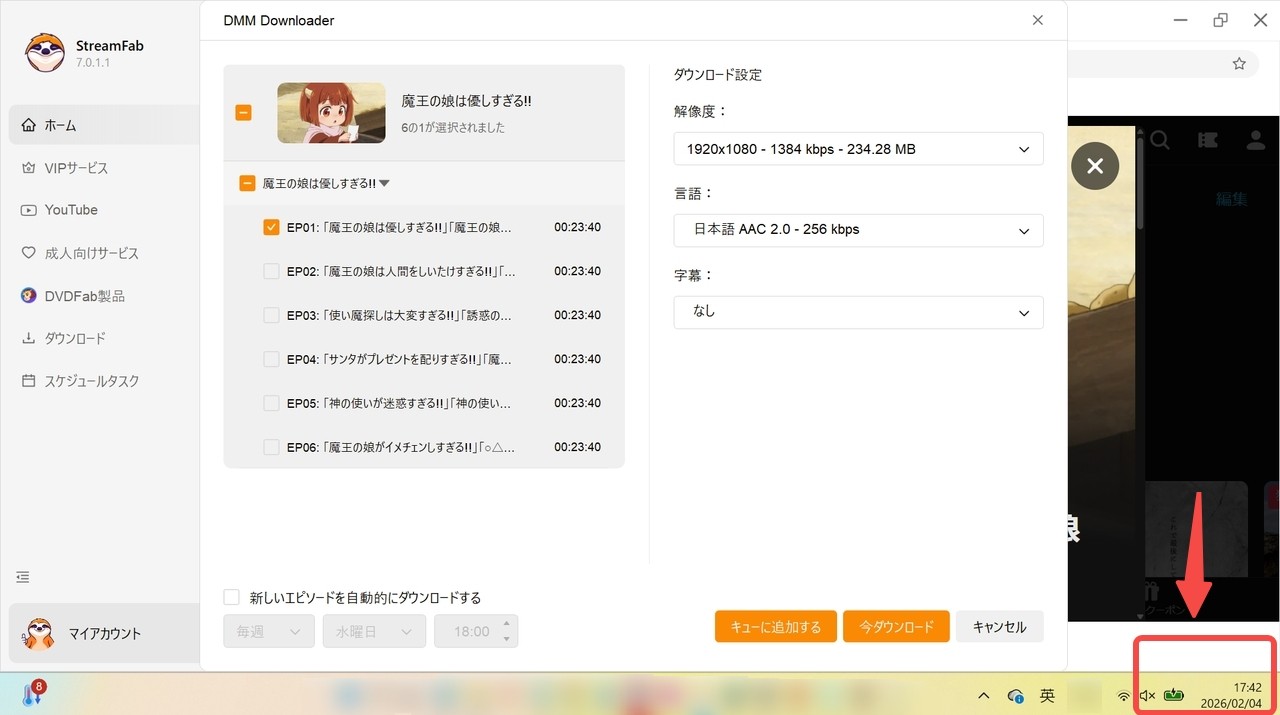
StreamFab を使ったダウンロード手順(実測検証 Step1〜5)
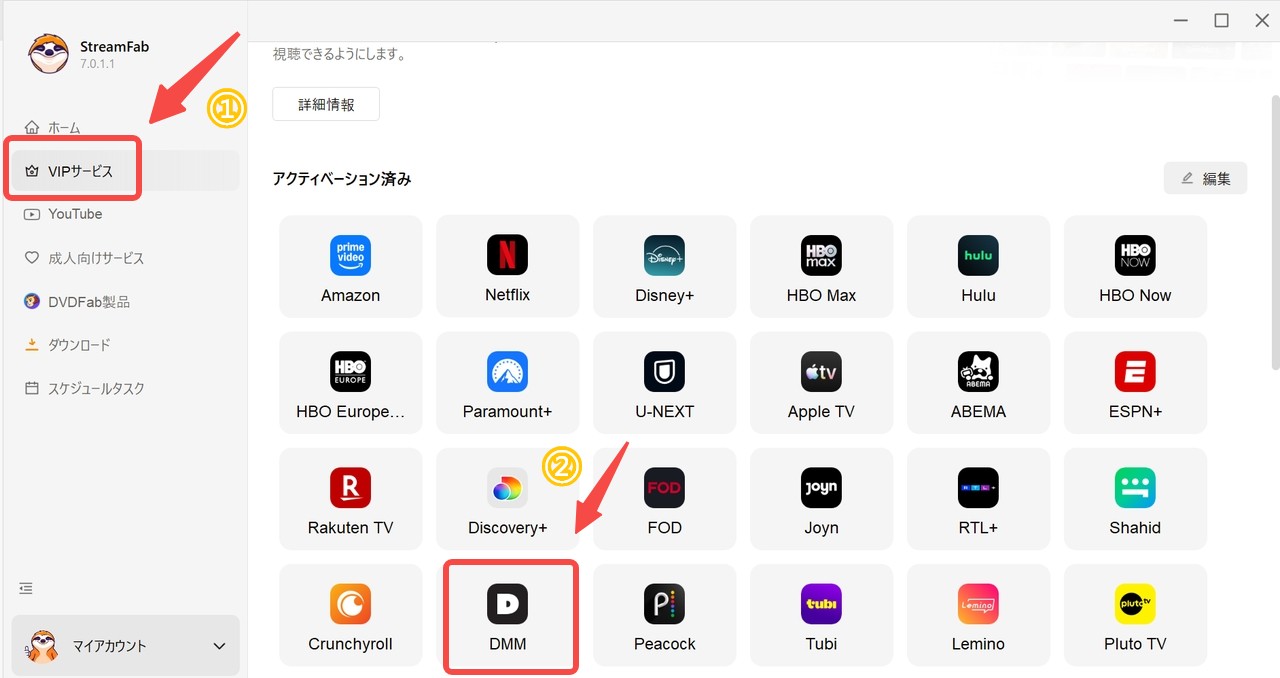
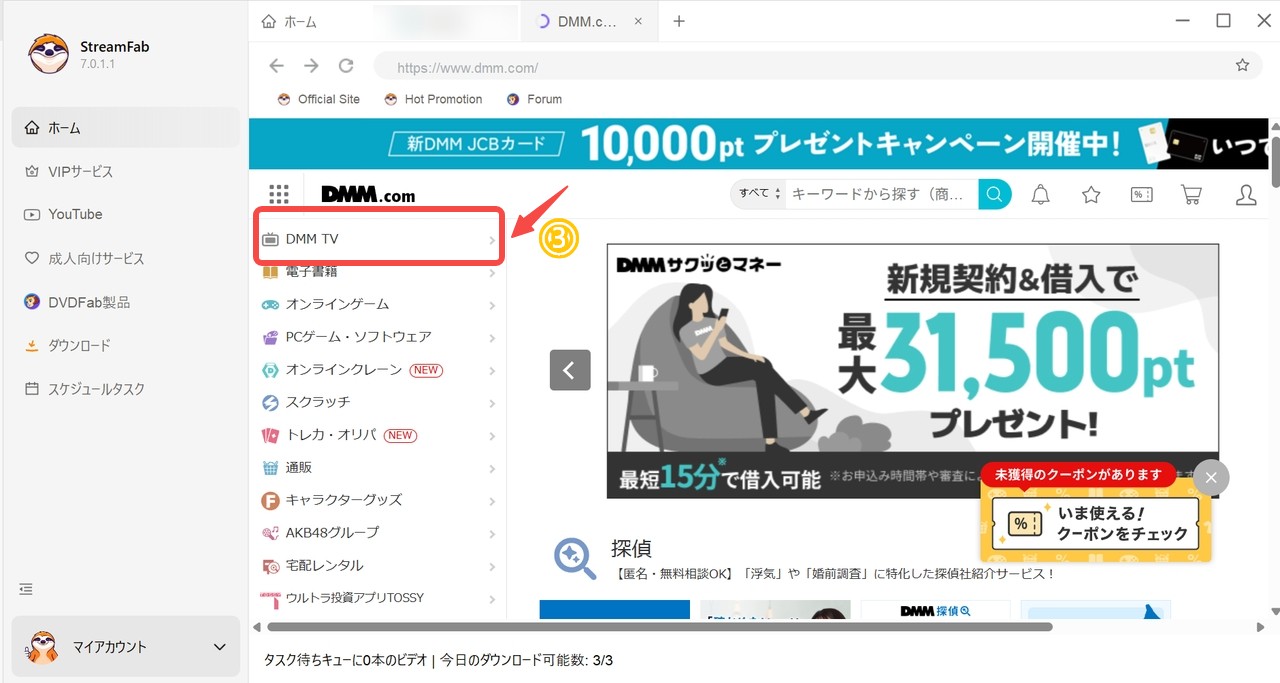
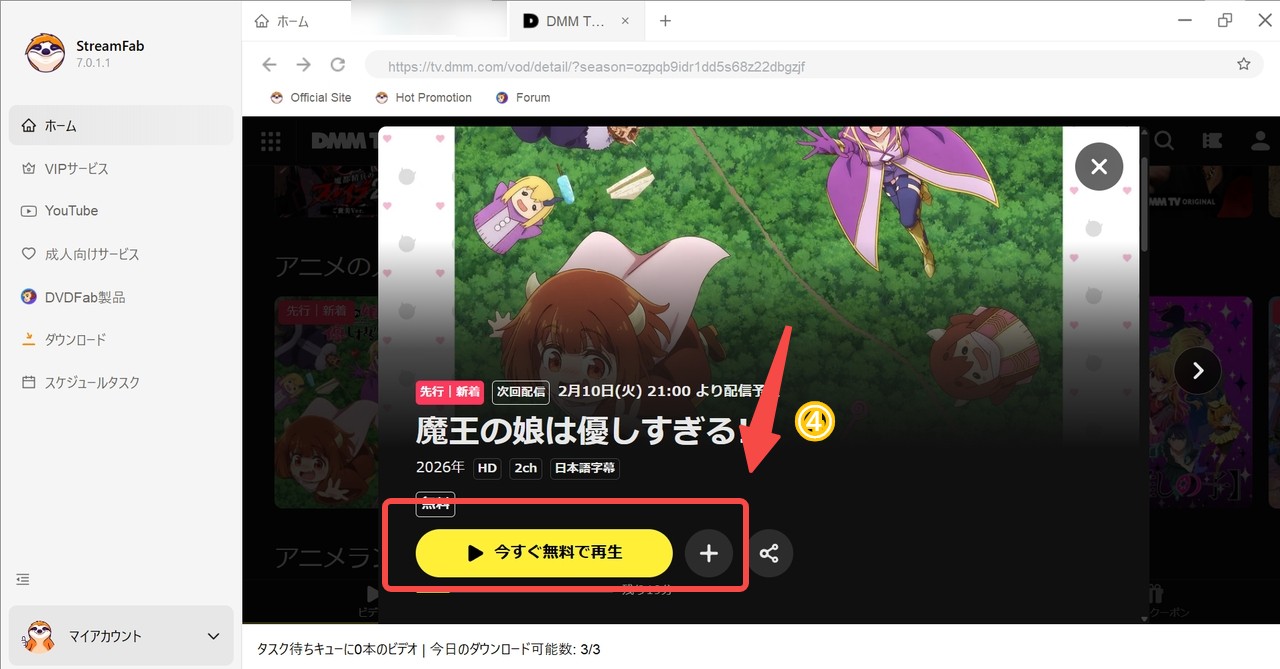
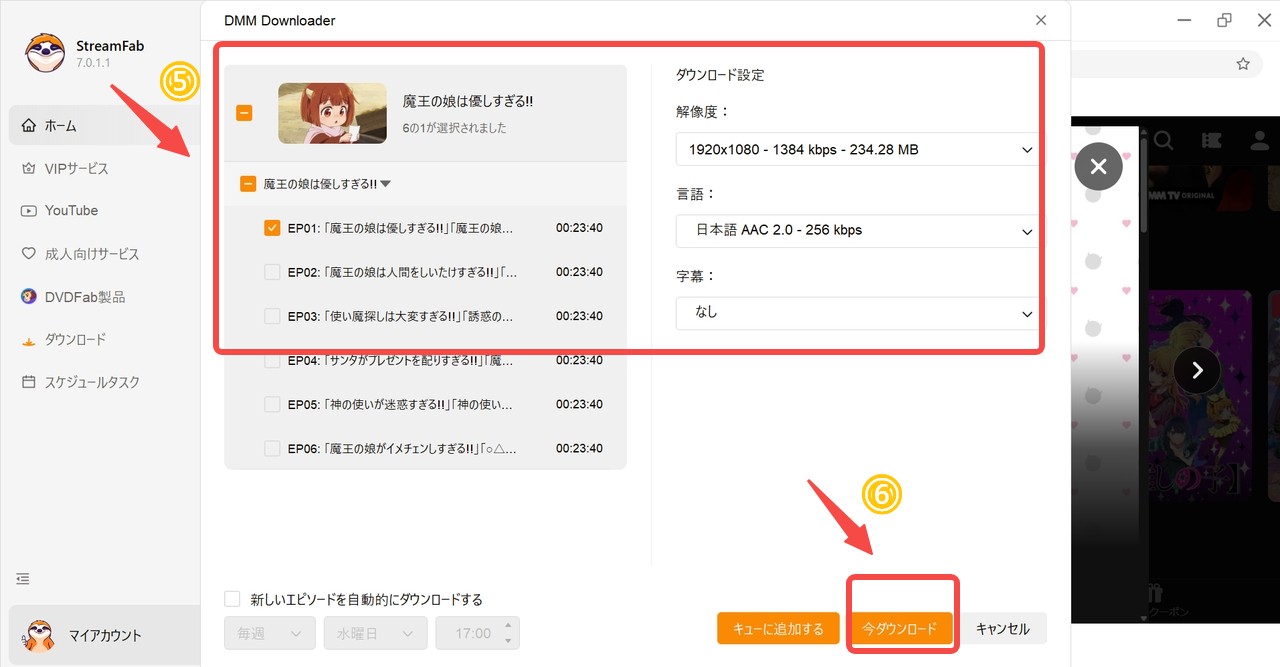
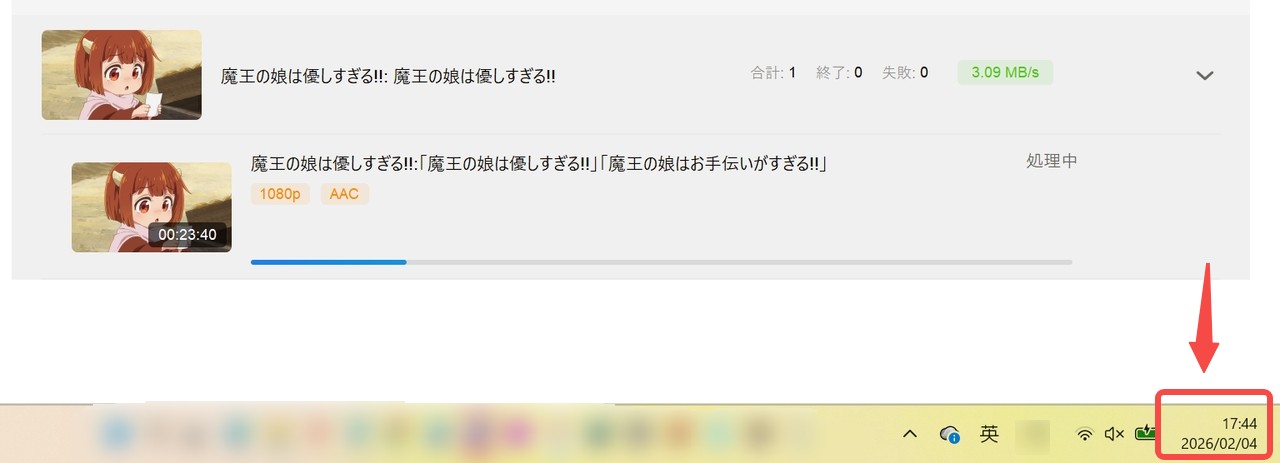
※進捗はメニューバーで確認可能です。
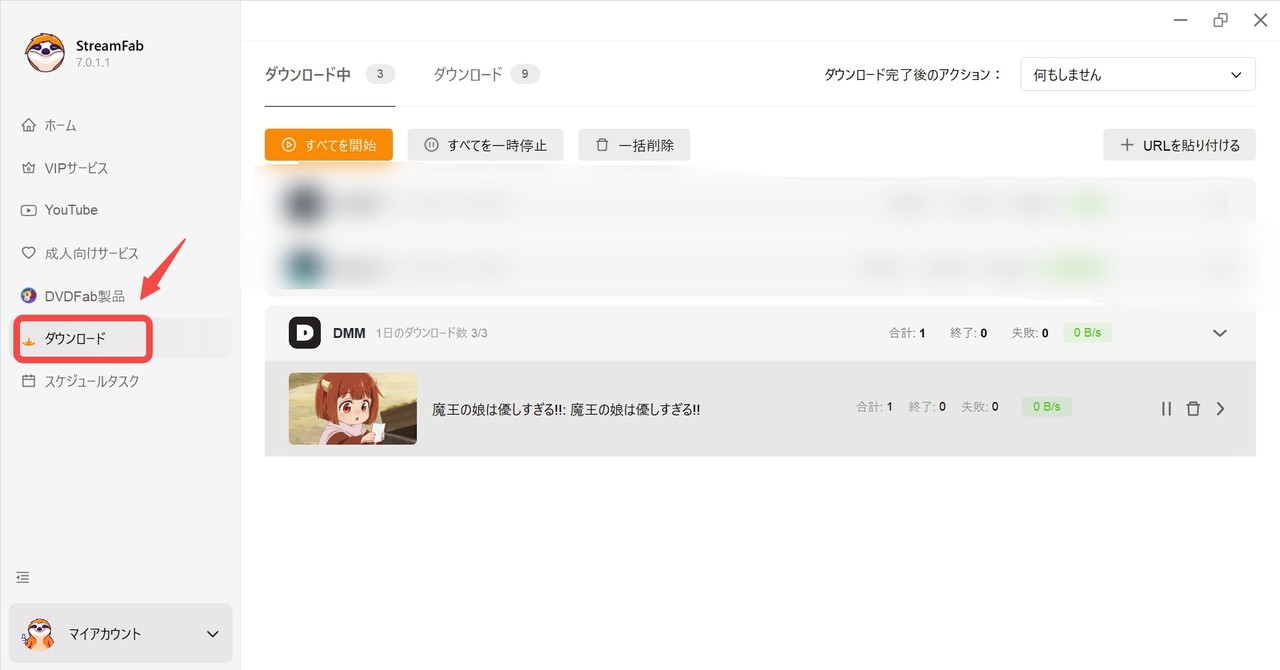
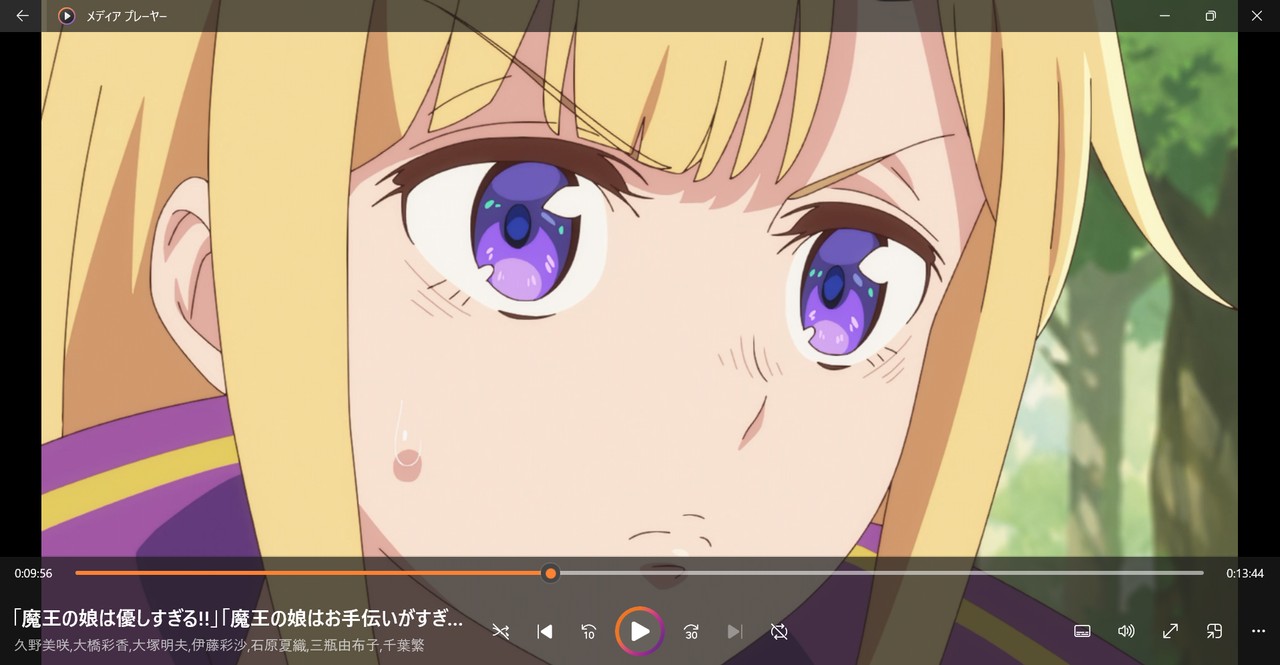

画質は非常に鮮明で、ネット環境に左右されず指定した解像度(1080p)で安定して保存できました。特筆すべきはそのスピードです。2〜3 MB/s 程度の標準的なネット環境でも、約 20 分のアニメ 1 話分がわずか 2〜3 分で完了しました。個人的には、画質・速度・安定性の 3 拍子を求める方には最適と感じます。画質・速度・安定性のすべてを妥協したくない方や、大量の動画を短時間で効率的に保存したいタイパ重視のユーザーに向いています。
録画とスクリーンショットの違い
DMM TV は画面キャプチャが制限され、スクリーンショットでは黒画面になる仕様です。録画ソフトを使う方法もありますが、画質や音ズレの問題が起こりやすいため、専用のダウンロードソフトを利用する方が安定しています。
Chrome 拡張機能:Awesome Screenshot
Awesome Screenshot は人気の Chrome 拡張機能で、ウェブページのスクリーンショット撮影や DMM TV 動画の録画 ができるツールです。ページ全体・表示範囲のみ・選択した部分のスクリーンショットを簡単に取得できます。

使い方:
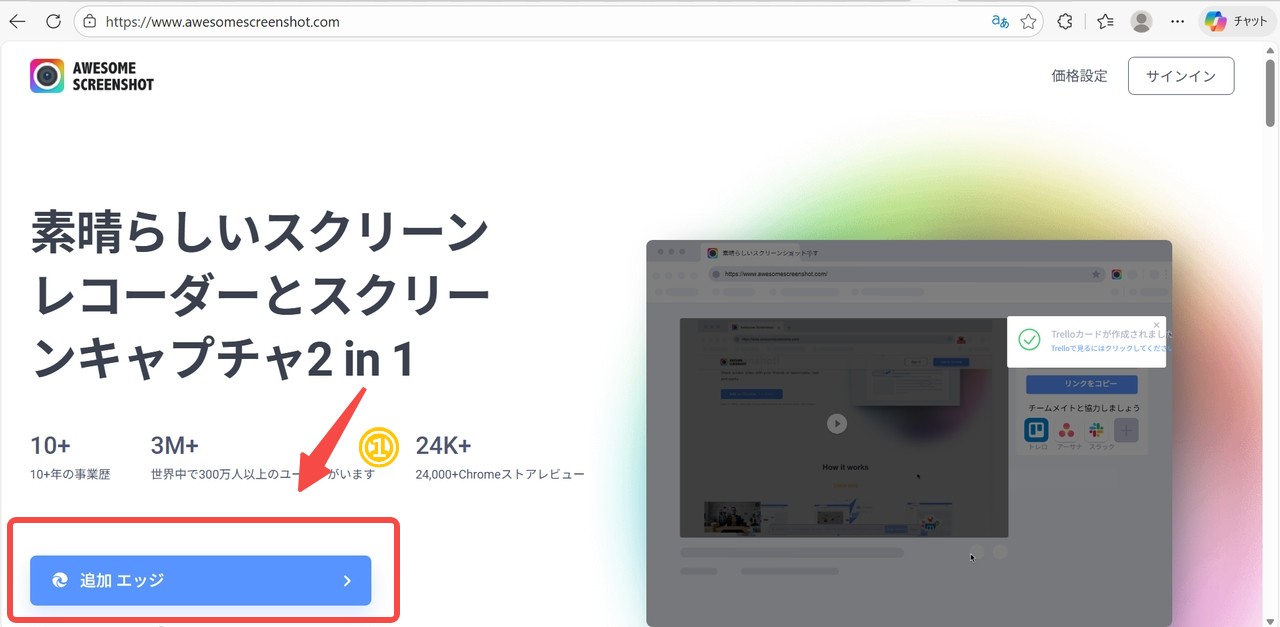
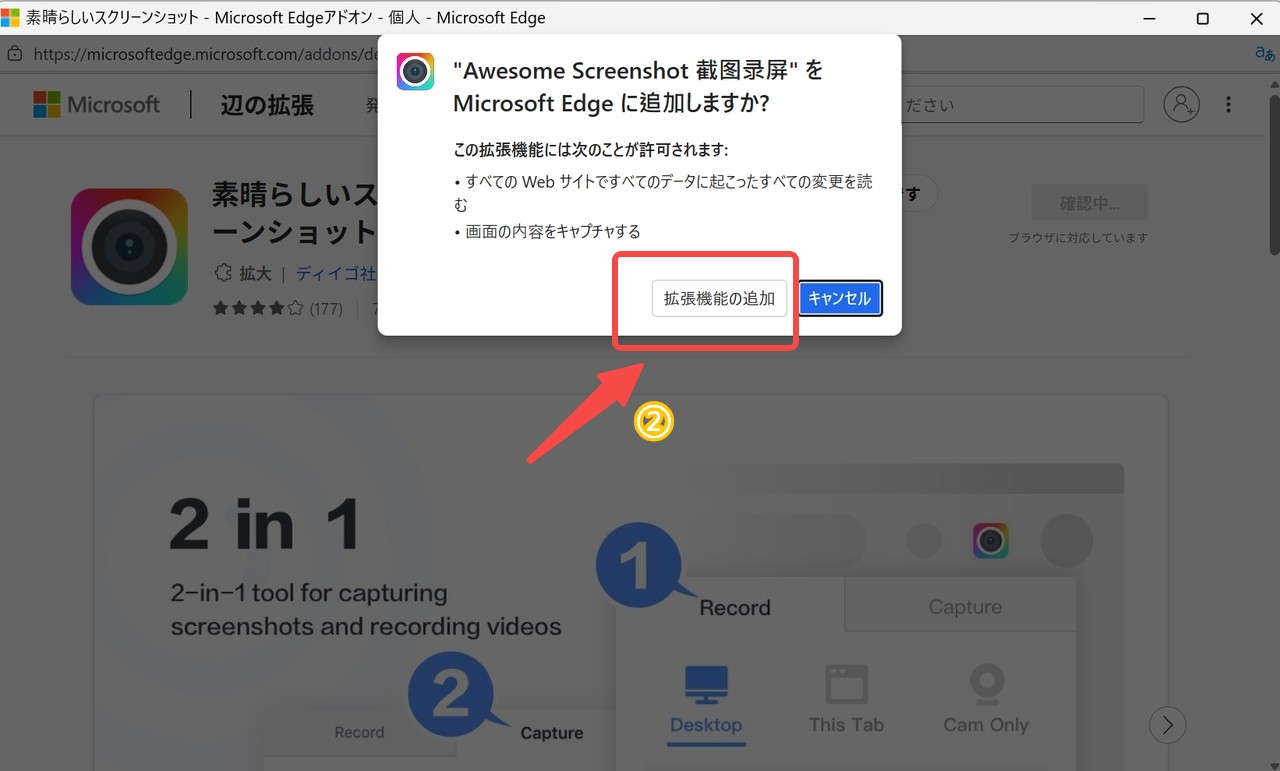
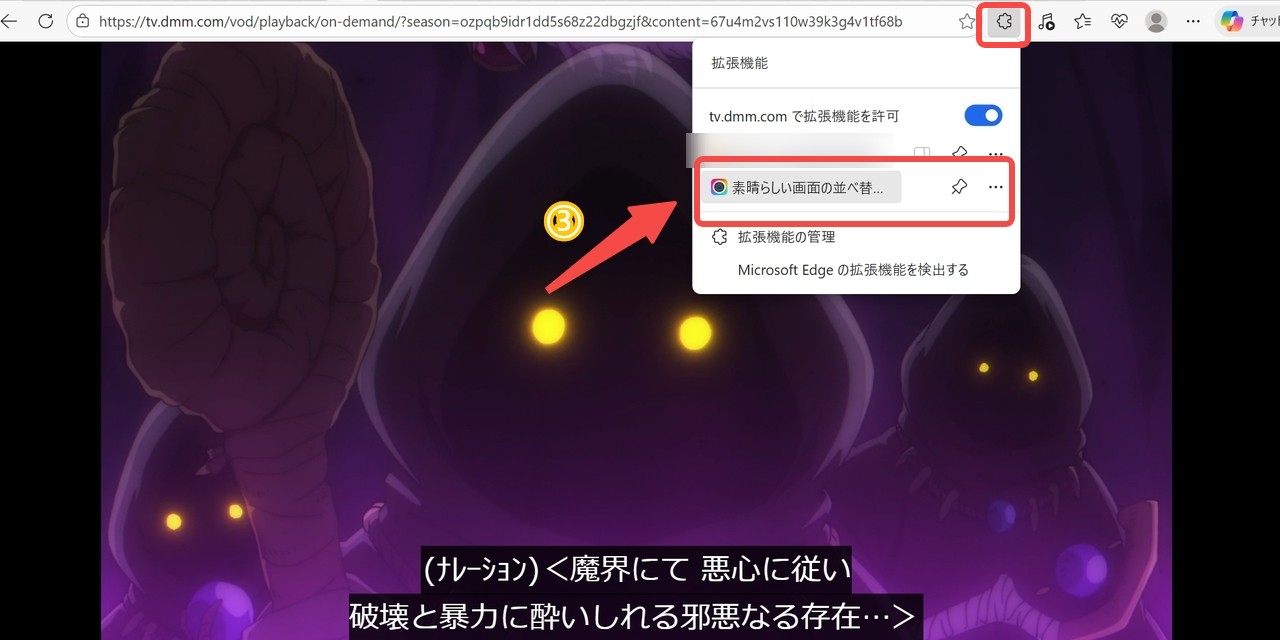
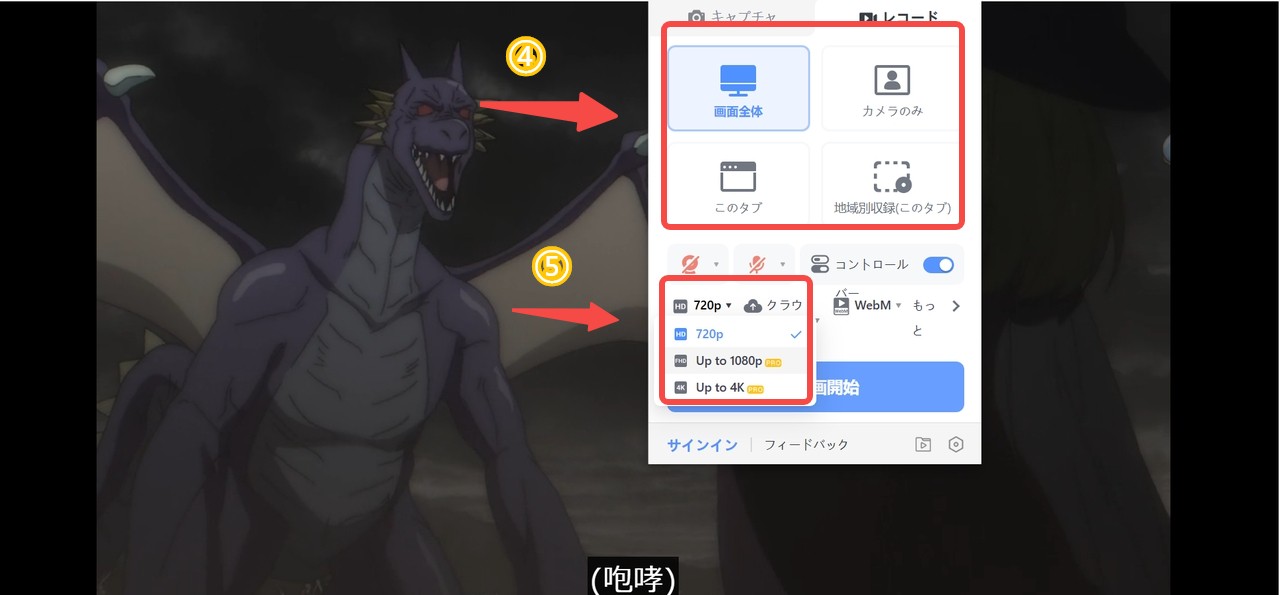
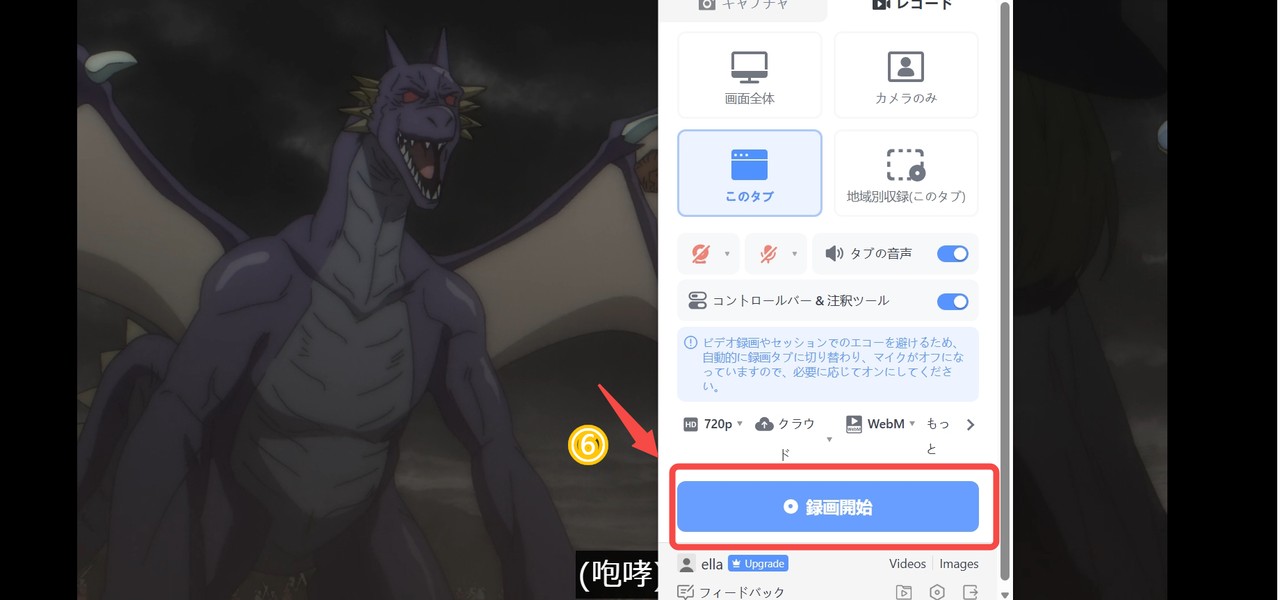

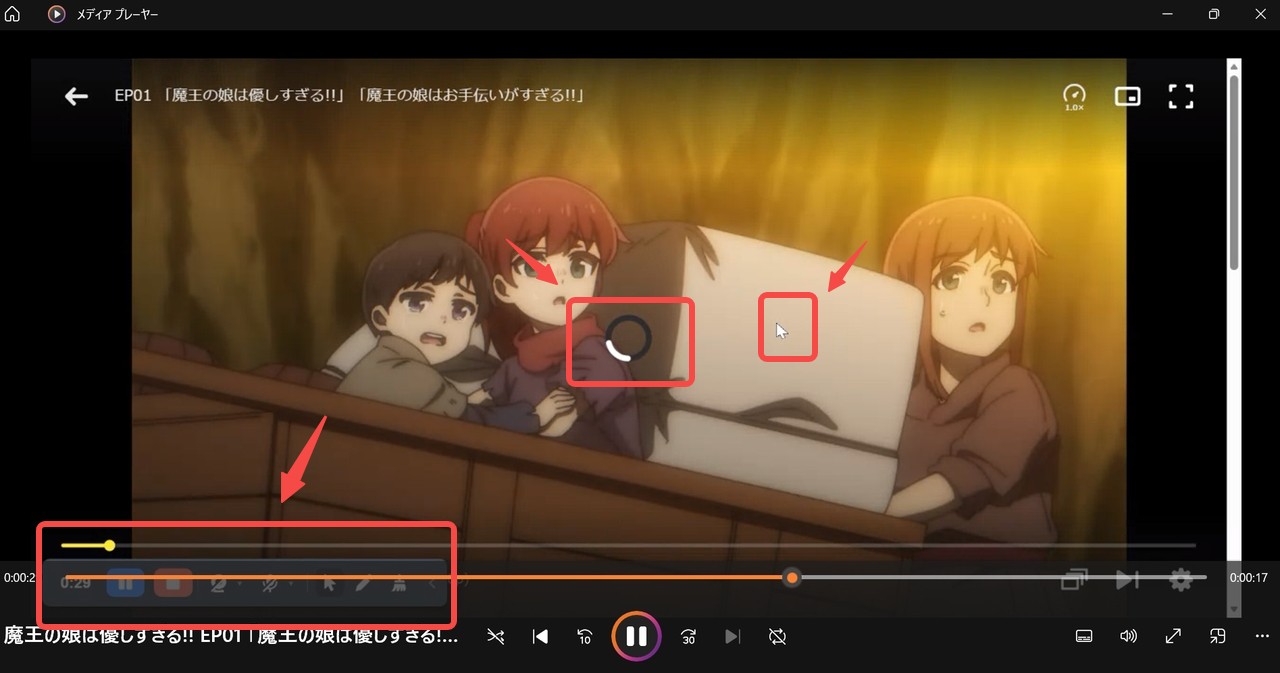
録画中にマウスを動かすと、マウスカーソルが入り込んだり、操作メニューまで一緒に録画されたりしてしまいます。これにより、視聴時の没入感が損なわれる可能性があるのが難点です。しかし、完全無料で利用でき、1 回の録画で最大 6 時間まで対応しているため、映画 1 本を丸ごと録画するには十分です。個人的には、コストを一切かけたくない方や、録画中に PC を触らず手軽に長時間の動画を保存したいコスパ重視派に向いています。
録画ソフト:RecordFab
RecordFab は、ストリーミング動画の録画に特化したツールで、Netflix、Amazon Prime Video、Hulu、DMM TV など、様々なストリーミングサービスから動画を高画質で録画・保存できるソフトウェアです。公式の制限フォーマットにも録画方式で対応する場合があります。DMMTV 動画の録画にも利用でき、各サービスの利用規約および著作権法の範囲内でご利用ください。
主な特徴:使いやすいインターフェース、複数のストリーミングサービスへの対応、MP4 などの汎用的なフォーマットでの保存、さらに高画質で録画できる点が挙げられます。RecordFab を利用すれば、動画を保存して、オフラインでも視聴できるようになります。
使い方:
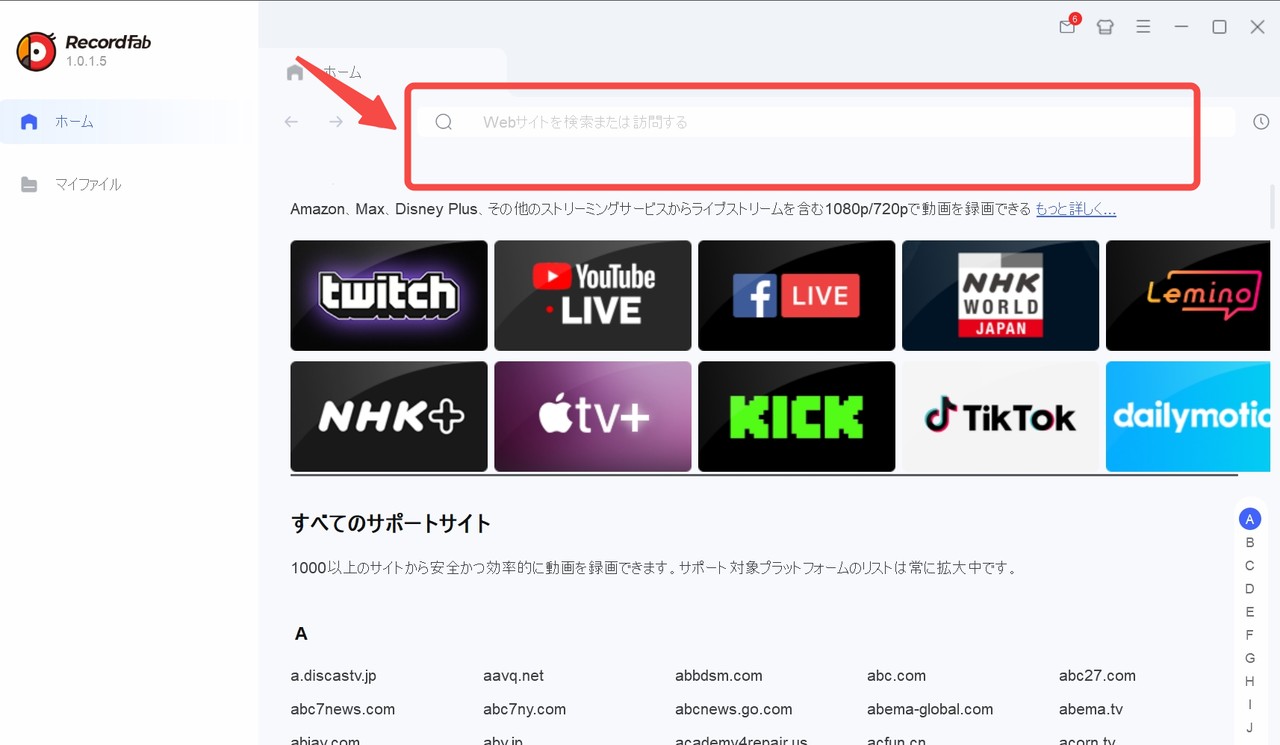
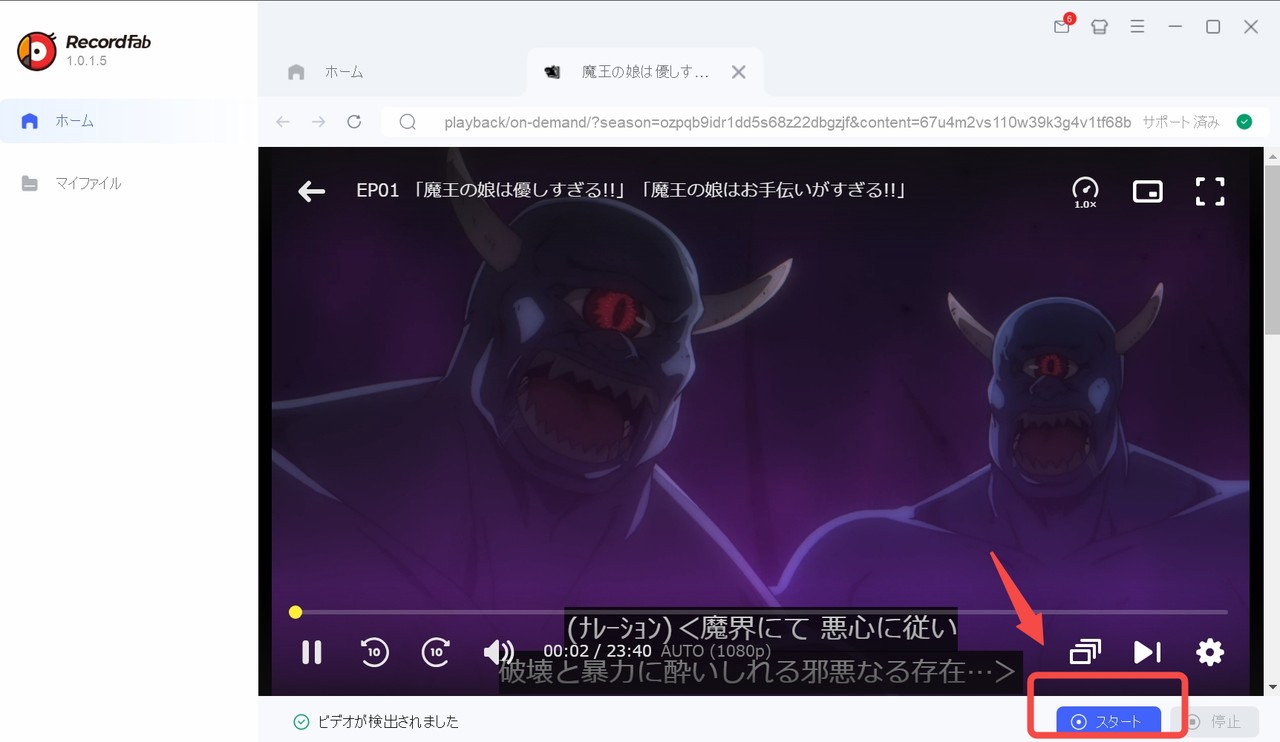
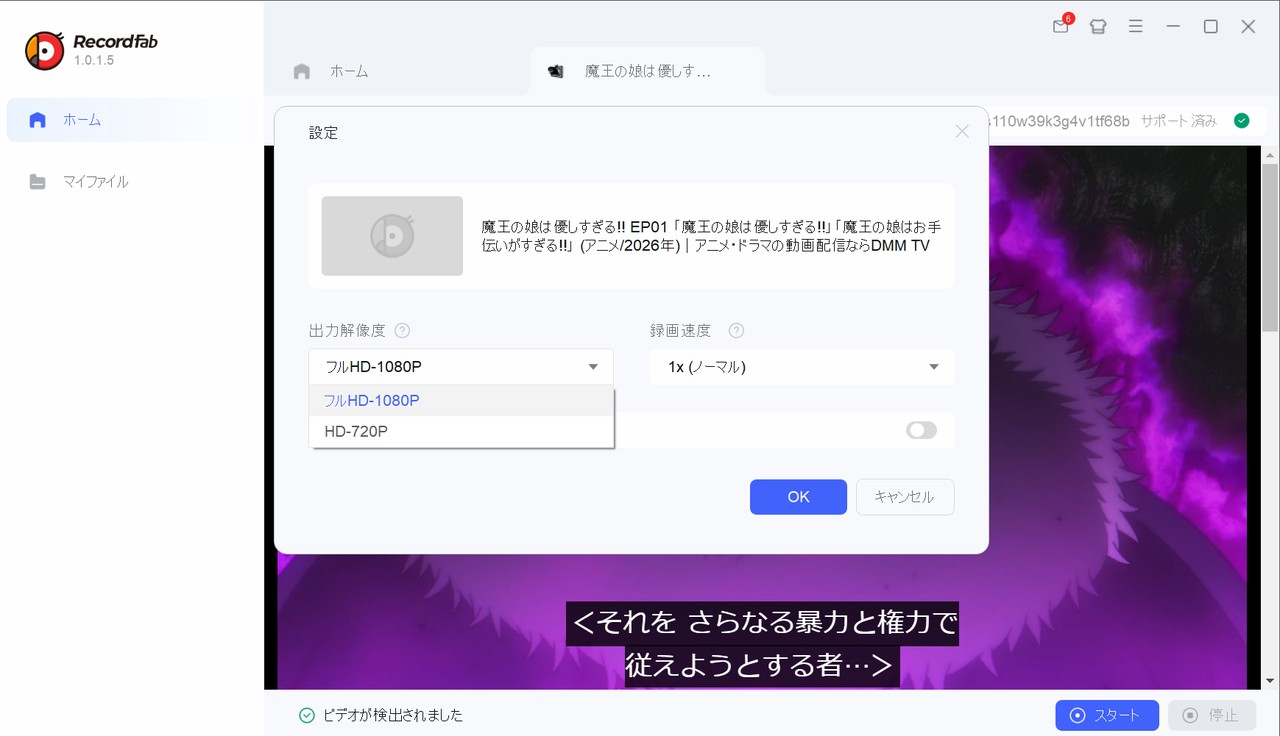
※録画中にシークバー(プログレスバー)を動かすことはできません。
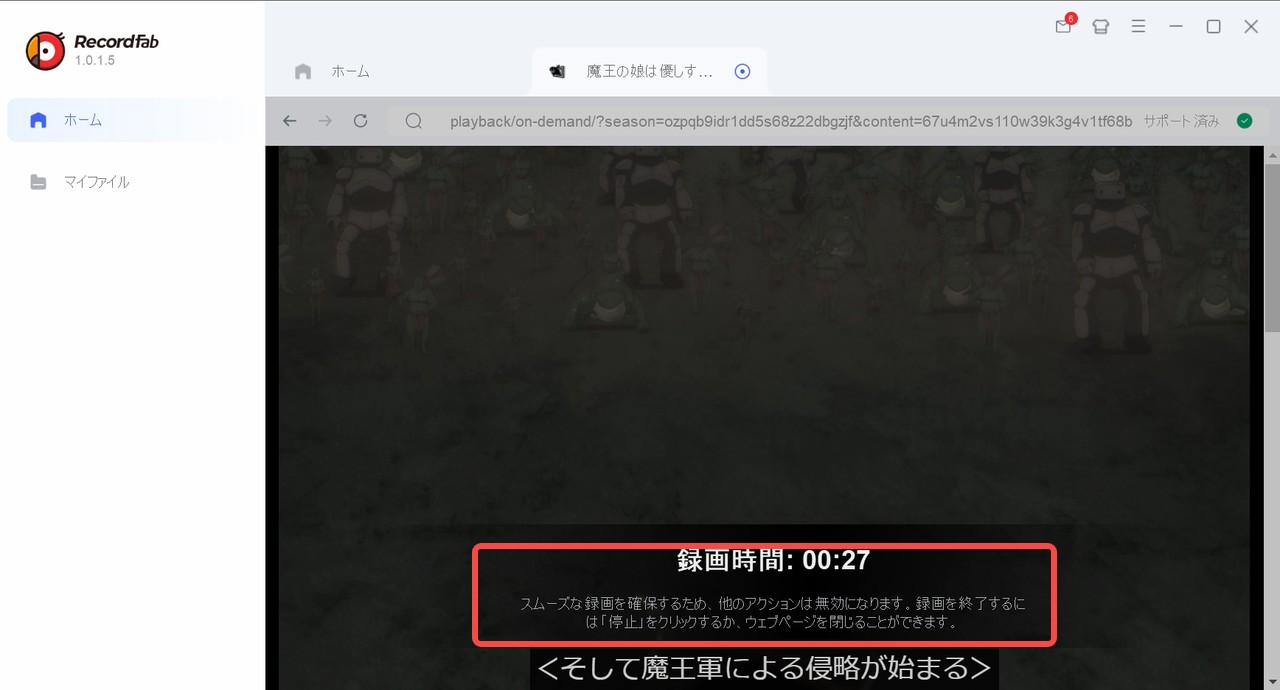

Awesome Screenshot と比較して、カーソルやメニューが入らず画面を綺麗にキャプチャできる点は非常に優秀です。UI の完成度が高く、非常に使いやすい印象を受けました。最大 5 倍速のダウンロードを選択できるため、動画の再生時間と同じ長さ待機する必要がなく、時間を大幅に節約できます。例えば、本来なら再生に 23 分かかるアニメの場合、18:13 にダウンロードを開始すれば 18:18 頃には完了し、わずか 5 分足らずで保存が終了します。録画ソフトのように等倍速で待ち続けるストレスがなく、隙間時間で効率よく学習動画や娯楽コンテンツを保存できるのが個人的な魅力ポイントです。
録画ソフト:Audials One
Audials は、音声および動画の録音と管理を行う多機能ソフトウェアで、主にユーザーがストリーミングコンテンツをキャプチャ、録音、変換、管理するためのツールです。Spotify、YouTube、Apple Music などのオンラインプラットフォームから音声や動画を録音でき、ファイル変換、編集、保存、管理の機能も提供します。
使い方:
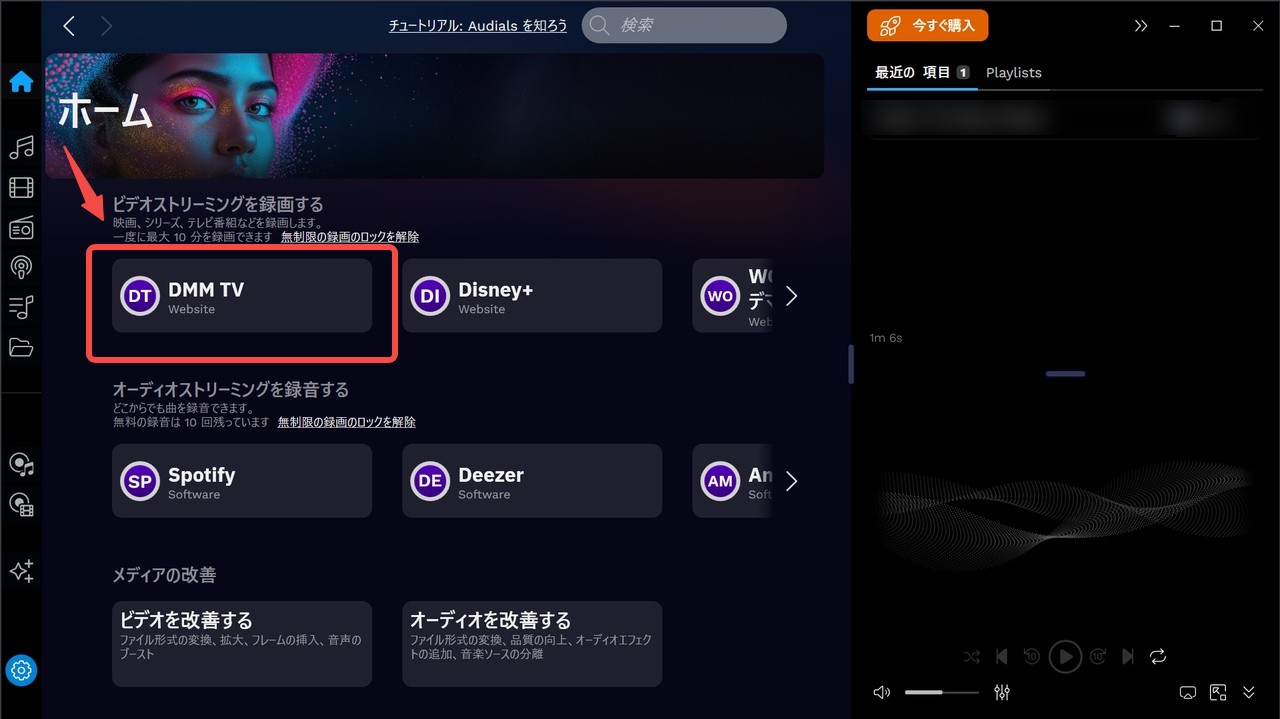
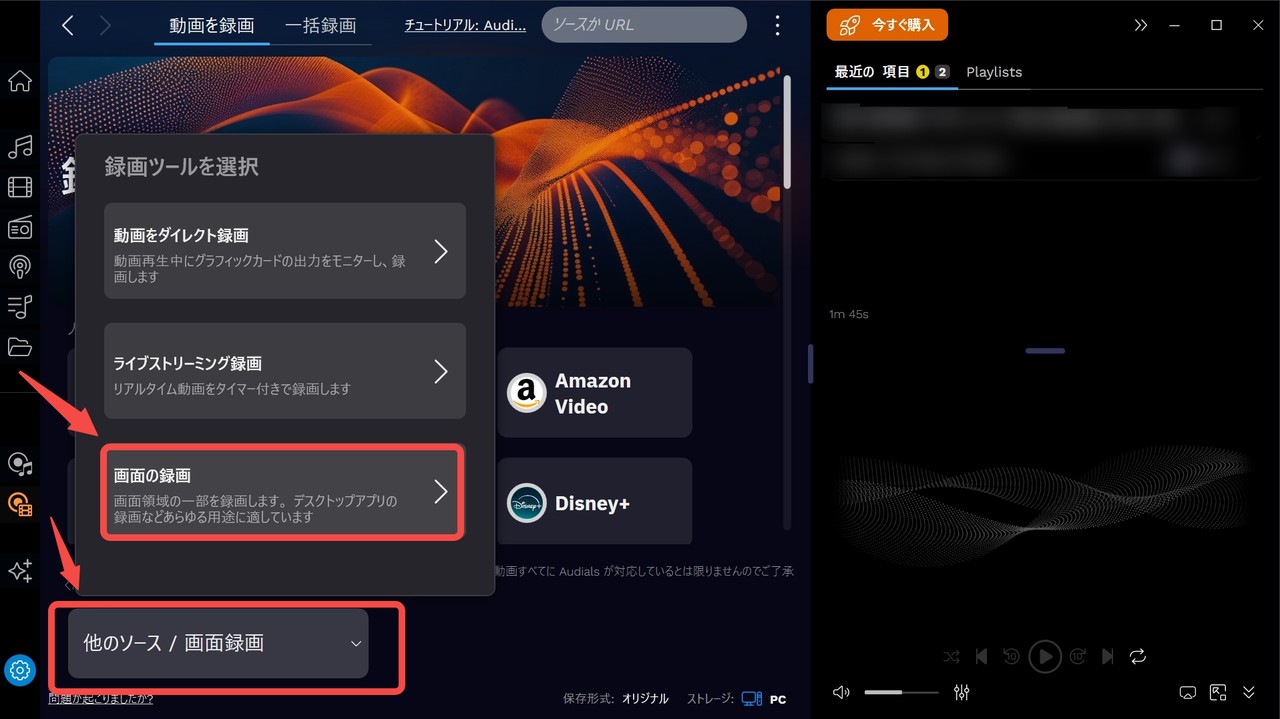
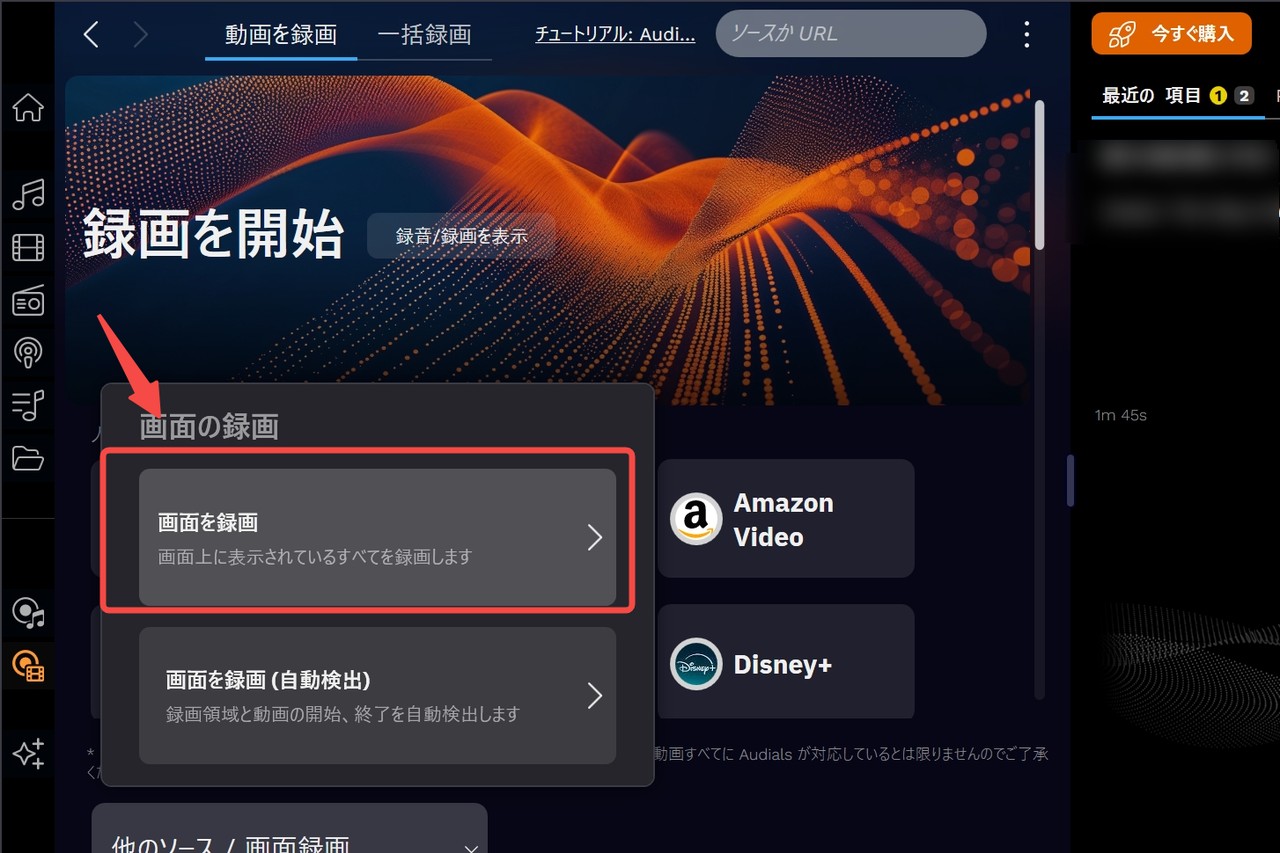
※無料体験版は最大 10 分間の制限があります。
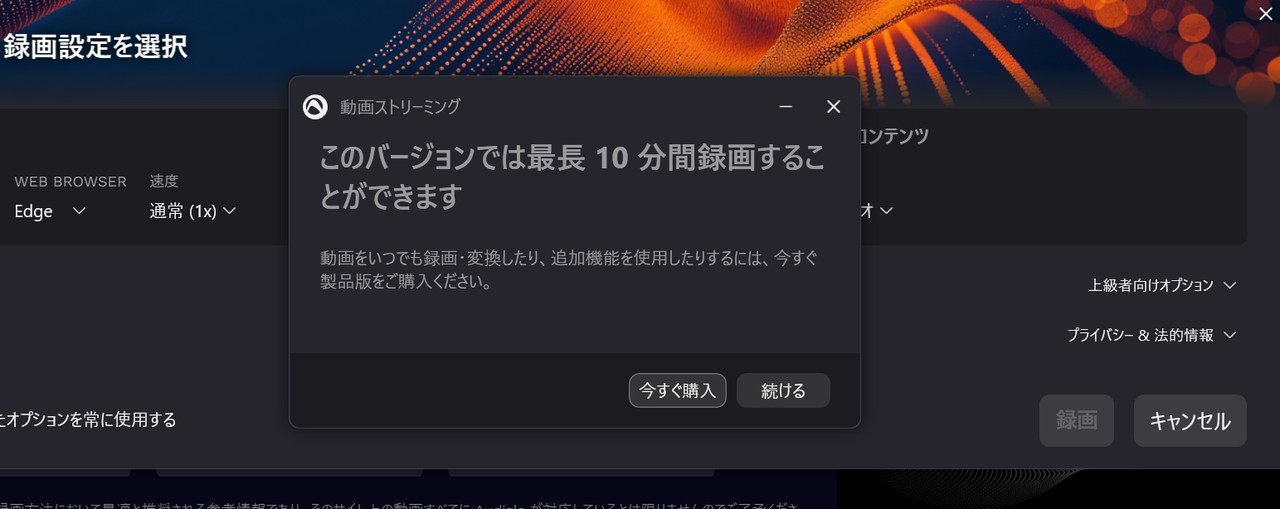
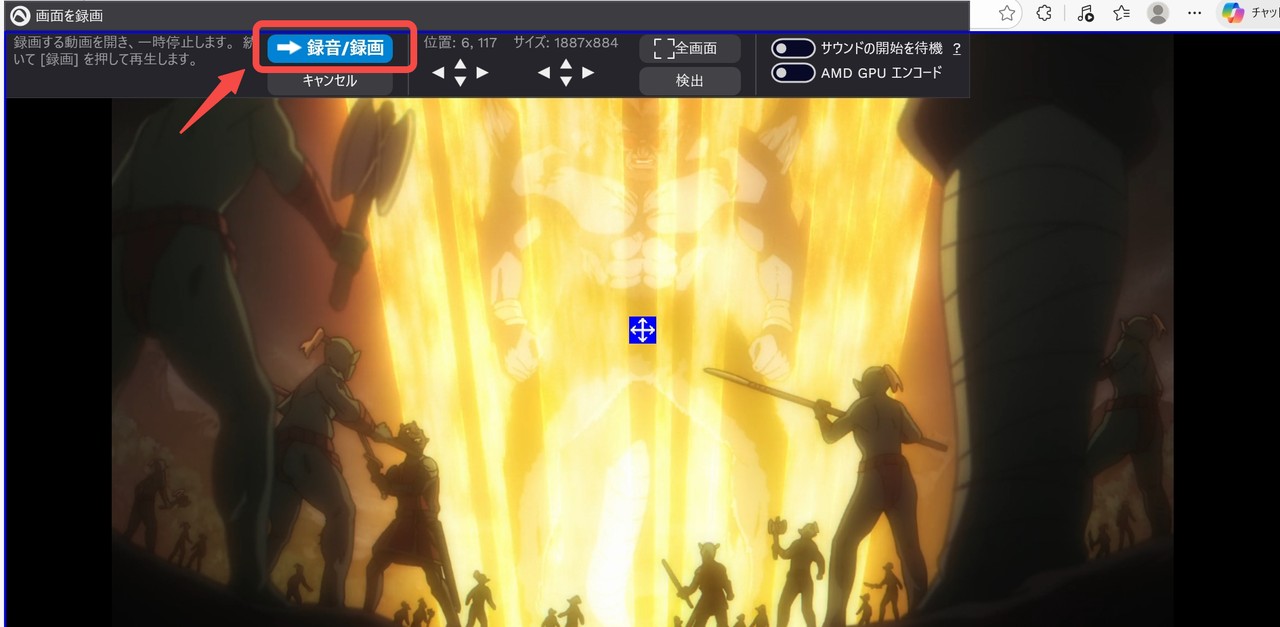
※使用中にソフトが強制終了(クラッシュ)したり、応答なしになったりする場合があります。
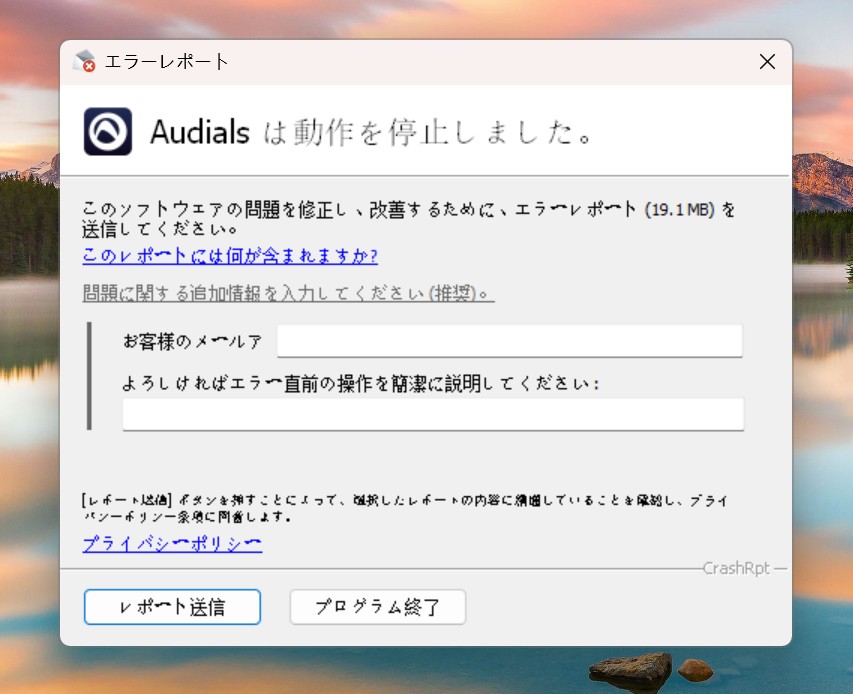
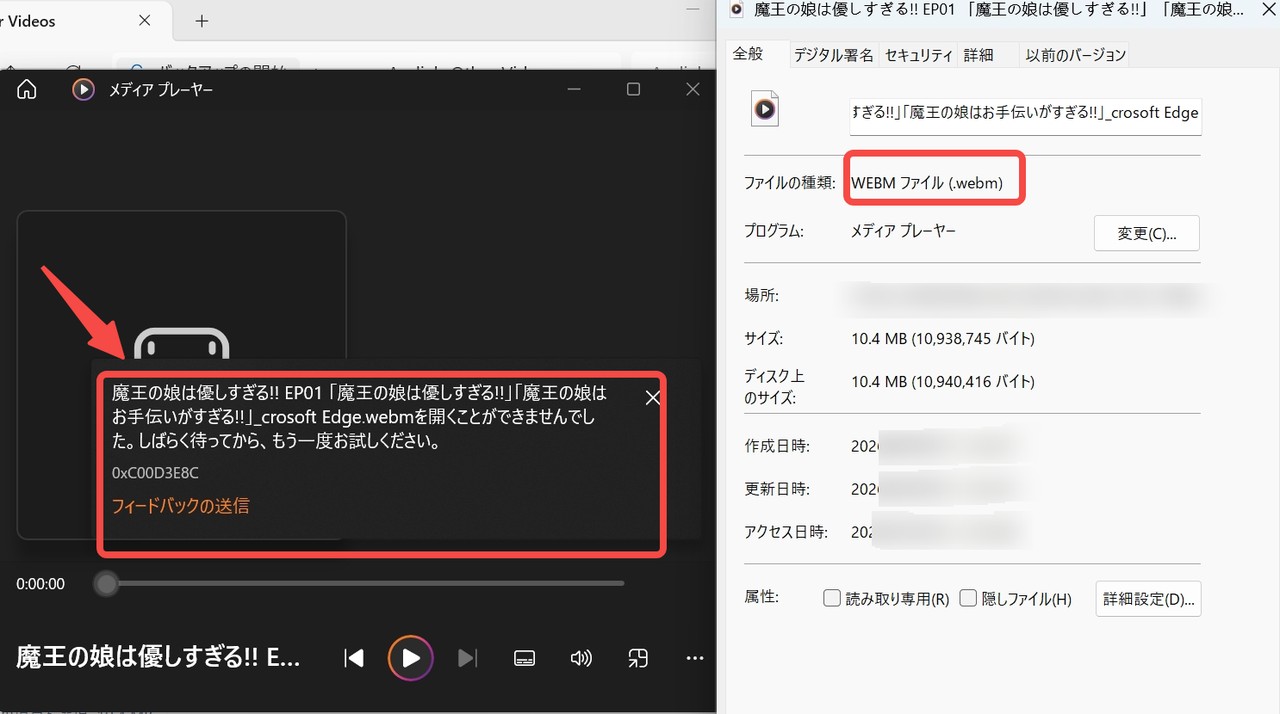

使い勝手はやや面倒で、動画の自動検知機能が不安定なため、最終的には手動で範囲を選択する必要があります。保存形式は WebM で、標準プレイヤーでの直接再生には不向きです。画質はネット環境に依存し、選択はできません。無料版は 10 分間の制限があり、動作が不安定で「応答なし」になる場面もありました。バックグラウンド録画には非対応で、ウィンドウを切り替えると録画内容も変わってしまいます。一方で、機能面でのメリットとしては、メニューバーやマウスカーソルが入り込まず、画面のみを綺麗に録画できる点が挙げられます。
同じシーンでの画質比較:
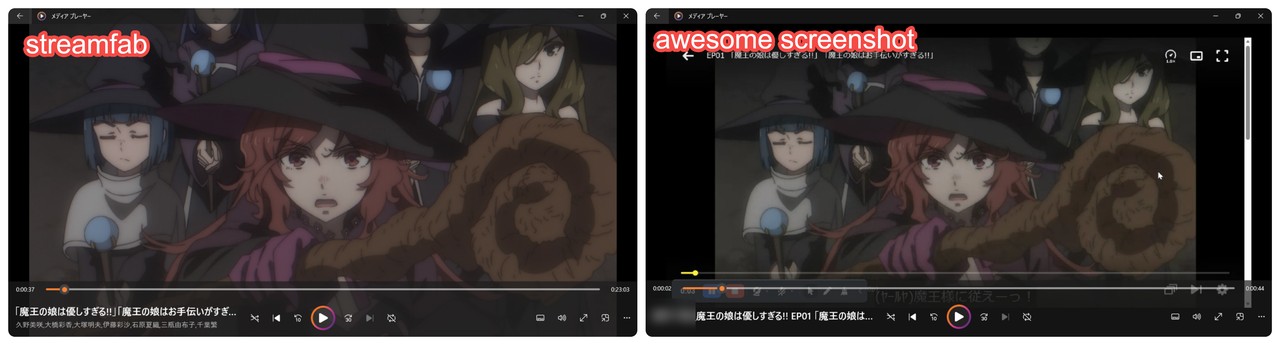
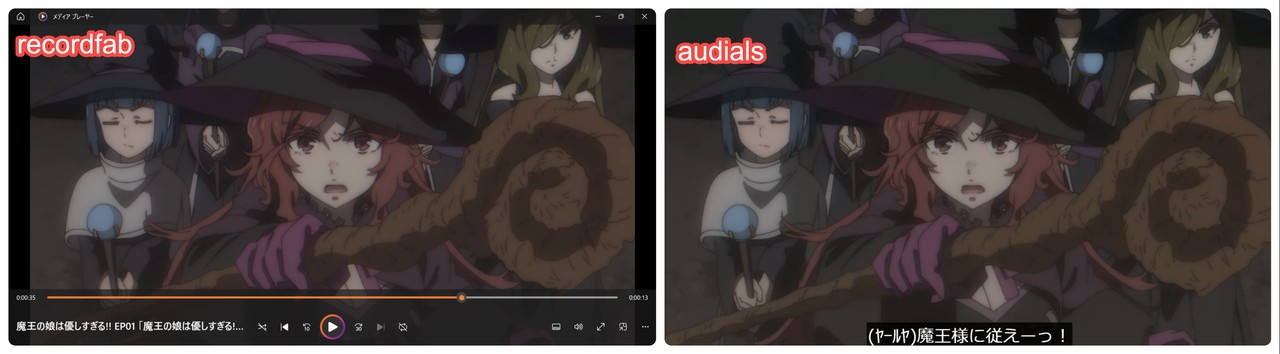
総評:
- タイパと画質重視なら:StreamFab
- 完全無料にこだわるなら:Awesome Screenshot
- カーソルを映したくないなら:RecordFab
- 多機能さや管理面を重視するなら:Audials One 2026
DMM TV のダウンロードに関する FAQ
DMM TV でダウンロードした動画を SD カードに移すには?
公式アプリでダウンロードした動画は、Android 13 以降であれば [設定]→[ダウンロード保存先] で内部ストレージ/SD カードを切替できます。ただし SD カードに保存した動画は他のデバイスで再生できません。永続保存や別デバイスでの再生をしたい場合は、StreamFab のような MP4 出力対応の専用ソフトで PC に保存することをおすすめします。
DMM TV アプリでは何台までダウンロードできますか?
DMM TVでダウンロードできる端末数について、同時ストリーミング再生台数から推測することはできません。利用前にDMM TV公式ヘルプの最新案内を確認し、アプリに表示される条件に従ってください。
DMM TV 動画をダウンロードしたら違法ですか?
ダウンロードした DMM TV の動画は、私的視聴の範囲内でのみご利用ください。営利目的での利用や、インターネット等を通じた第三者への配布・公開など、著作権法に違反する行為は禁止されています。本ページで紹介するソフトウェアや方法も、各配信サービスの利用規約および著作権法を遵守した範囲に限りご利用ください。
ダウンローダーを無料で使える?
StreamFab には 30 日間の無料体験版がありますが、保存できる本数や機能に制限があります。本格的に利用するには有料版が必要です。Awesome Screenshot は完全無料で 720p 録画が可能、Audials は 10 分制限付きの無料版があります。
DMM TV アプリでダウンロードが遅い・できない原因は何ですか?
原因 1:ダウンロード上限 25 本に達している。DMM TV では最大 25 本までしかダウンロードできません。アニメやドラマの場合、1 エピソードごとに 1 本としてカウントされるため、上限に達しやすいです。原因 2:WiFi の通信速度不足。ダウンロードには 5 Mbps 以上の速度が必要です。原因 3:端末のストレージ不足。1 話あたり約 430 MB(実測:23 分・1080p で約 720 MB)の容量が必要なため、空き容量を確認してください。
DMM TV アプリでダウンロードできない場合の対処法
対処法 1:ストレージを空ける。不要な動画やアプリを削除して、ストレージ容量を確保しましょう。iPhone の場合は、設定 > 一般 > iPhone ストレージから空き容量を確認できます。対処法 2:WiFi の接続を改善する。有線接続に切り替える、WiFi ルーターを再起動するなどを試してください。対処法 3:アプリを最新の状態にアップデートする。古いバージョンでは、ダウンロード時にエラーが発生することがあります。
まとめ
DMM TV の動画を保存する手段は、利用するデバイスや目的によって多岐にわたります。iOS / Android アプリで提供されている公式のダウンロード機能は、最も手軽で安全な方法ですが、再生開始から約 2 日のライセンス期限、PC・Mac 非対応、25 本上限、アプリ内再生限定といった3 つの限界が存在します。
PC での保存に関しては、今回検証した 4 つの手法それぞれに独自の特性が見られました。StreamFab DMM ダウンローダーはダウンロード効率と画質の安定性に優れ、録画ツールの RecordFab や Audials、拡張機能の Awesome Screenshot は、無料で利用できる点や画面キャプチャとしての汎用性といった異なるメリットを持っています。ただし、録画ツールには作業の手間や動作の不安定さが伴うケースもあり、最終的には自身の作業環境や求めるクオリティに照らし合わせて最適な手法を選択することが重要です。
4 ツールを同一動画・同一環境で実測検証した結論として、「永続保存したいなら StreamFab、応急処置なら Awesome Screenshot」がシンプルな選び方です。RecordFab は 5 倍速で時間効率が高く、Audials は機能豊富ですが安定性に課題があります。個人的には、最初に StreamFab の 30 日無料体験で画質と速度を体感したうえで、コスト面が気になる場合に無料ツールを併用するのが最もムダがないと感じます。

DMM TV / FANZA の DCV ファイルを MP4 に変換する実操手順を整理しました。StreamFab DMM ダウンローダーを含む 5 つの実用ソフトを実測ベースで紹介し、10〜120 分動画の所要時間とファイルサイズ目安を一覧化。録画方式が黒画面になる原因と対処、スマホへの転送方法もまとめています。
山田 宇真 より - 2026年8月31日
DMM TV/DMM Books の DRM 保護仕組み(Widevine L1/L3・FairPlay)と DCV/WSDCF ファイル形式の見分け方を技術視点で解説。OS 別 × DRM 類型 × 推奨ツールの対応マトリクスで自分に合った保存方法が一目でわかります。
柳 徹子 より - 2026年8月30日
DMM 動画プレイヤー(DMM Player V2)の使い方・主な機能・VR 再生方法を実測ベースで解説。2025 年 4 月の iOS 版配信停止後にどの端末でも視聴するための代替手段、退会後も動画を MP4 として残す方法まで整理しました。
山田 宇真 より - 2026年8月30日

本記事では、DMM(DMM TV)のストリーミング画面を録画する方法について詳しく解説します。DMMのコンテンツを自由に楽しむためのヒントを見逃さないように、ぜひご覧ください。
橋本 モモカ より - 2026年8月26日