
【2026年版】VRでFANZA(ファンザ)動画を視聴する方法おすすめ!オフライン再生が可能!

FANZAは、旧「DMM.R18」から名称変更されたDMM.com運営の成人向けサービスです。通常の動画に加えてVR作品も配信されており、Meta QuestシリーズやPICO 4、iPhone・Android、PlayStation VR、PC接続型VRヘッドセットなど、対応する機器から視聴できます。
「FANZA VRはどうやって見る?」「Meta Quest 3でも視聴できる?」「ダウンロードしてオフラインで見られる?」など、初めて利用すると視聴環境や再生方法が少し分かりにくい部分もあります。
そこで本記事では、FANZA VRの見方、対応デバイス、DMM VR動画プレイヤーを使った公式の視聴方法を順番に解説します。後半では、対応するFANZA動画をPCへ保存し、オフラインで管理する方法についても紹介します。
FANZA VRって何?
FANZA VRは、FANZA動画で提供されているVR動画サービスです。通常の2D動画とは異なり、VRヘッドセットを利用することで、180度・360度の視野を生かした映像を楽しめます。
FANZAのVR作品には、大きく分けて作品ごとに購入する「VR動画」と、対象作品を月額固定料金で視聴する「VRch(月額VR)」があります。
| 種類 | 特徴 |
|---|---|
| FANZA VR動画 | 作品ごとに購入。作品・対応機器によって通常画質、HQ/UHQ、8KVRなどを利用できます。 |
| VRch(月額VR) | 対象となるVR作品を月額固定料金で視聴できます。ただし、新作を含む一部作品は対象外で、現在の最大画質はHQです。 |
そのため、「月額プランに加入すればFANZAのVR作品をすべて見られる」という仕組みではありません。新作や特定作品を見たい場合は、VRchの対象作品か、単品購入が必要かを作品ページで確認してください。
また、FANZA TV / FANZA TV PlusではVR動画は配信されていません。FANZA VRを見たい場合は、FANZA動画のVR作品またはVRchを利用します。
FANZA VRの主なメリットを整理すると、次のようになります。
① VR作品のラインナップが豊富で、出演者やジャンルから作品を探せる
② DMMアカウントで購入・ライブラリ管理ができる
③ 専用のDMM VR動画プレイヤーが用意されている
④ 対応機器ではストリーミングとダウンロードの両方を利用できる
⑤ Meta Quest、PICO、スマホ、PSVRなど幅広いVR環境に対応している
では、実際にFANZA VRを見るには何を準備すればよいのでしょうか。まずは対応デバイスと通信環境から確認していきましょう。
ご注意: FANZAは18歳未満利用不可の成人向けサービスです。動画を保存する場合は、正規に購入・視聴権限のある作品を個人利用の範囲で扱い、第三者への配布・転載・販売は行わないでください。
パート1:FANZAのVRアダルト動画を見る方法|準備編
FANZA VRはデバイスによって利用できる再生方法や画質が異なります。手持ちの機器が対応しているかを先に確認しておくと、購入後に「再生できない」と困りにくくなります。
視聴に必要なデバイス
2026年現在、FANZA VRでは主に次の機器が公式の対応環境として案内されています。
- スマートフォン・タブレット:iPhone / iPad、対応Android端末
- スタンドアロン型VR:Meta Quest 3 / Quest 3S / Quest 2 / Quest Pro
- PICO:PICO 4 / PICO 4 Ultra
- PC接続型VR:Oculus Rift / Rift S、HTC Vive / Vive Pro / Vive Cosmos
- PlayStation:PlayStation VR / PlayStation VR2
| デバイス | ストリーミング | ダウンロード再生 |
|---|---|---|
| iPhone / Android | ○ | ○ |
| Meta Quest 3 / 3S / 2 / Pro | ○ | ○ |
| PICO 4 / 4 Ultra | ○ | ○ |
| Oculus Rift / HTC Viveシリーズ | ○ | ○ |
| PlayStation VR / PSVR2 | ○ | × |
なお、以前FANZA VRで利用されていたGear VR、Oculus Go、Windows Mixed Reality(Windows MR)などは、現在は公式の動作保証対象から外れています。2026年に新しく環境を整えるなら、Meta Quest 3 / 3SやPICO 4シリーズなど、現在もサポートされている機器を選ぶ方が安心です。
FANZA VRに必要な通信速度
ストリーミングでFANZA VRを見る場合は、通常の2D動画より安定した通信環境が必要です。FANZAの案内では、最低6Mbps程度が目安ですが、高画質になるほど必要な通信速度も上がります。
- 最低目安:6Mbps
- 通常VR:24Mbps程度
- HQ:50Mbps程度
- 8KVR:130Mbps以上
特に8KVRをストリーミングする場合は回線負荷が大きいため、通信が不安定なら先に動画をダウンロードしてから再生する方法も検討するとよいでしょう。
FANZA VRの画質|4K・HQ・8Kの違い
FANZA VRでは、作品や使用する機器によって選択できる画質が異なります。通常版では最大4K・30fps、HQ/UHQでは最大約4.5K・60fpsに対応し、さらに一部作品では8KVRも提供されています。
8KVRに対応している主な機器は、Meta Quest 3 / Quest 3S / Quest 2 / Quest Pro、PICO 4 / PICO 4 Ultra、Oculus Rift / Rift S、HTC Viveシリーズなどです。
一方、スマートフォンでは8KVR再生には対応しておらず、対応する範囲の画質で再生されます。また、VRch(月額VR)の最大画質は現在HQなので、8KVRを目的にする場合は単品販売されている8K対応作品を確認してください。
FANZAの会員登録に関する情報
FANZAでVR作品を購入したり、購入済み作品をDMM VR動画プレイヤーと同期したりするには、DMMアカウントを使用します。アカウント登録自体は無料です。
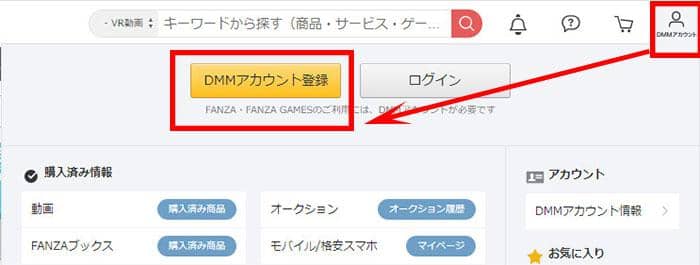
ステップ1:FANZA公式サイトへアクセスし、画面上部のDMMアカウントメニューから新規登録を選択します。
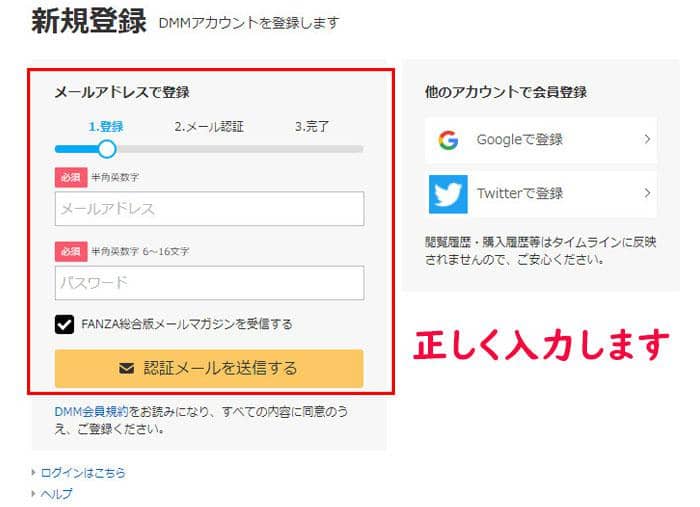
ステップ2:画面の案内に従ってメールアドレスやパスワードなど、必要な情報を入力し、認証メールを送信します。
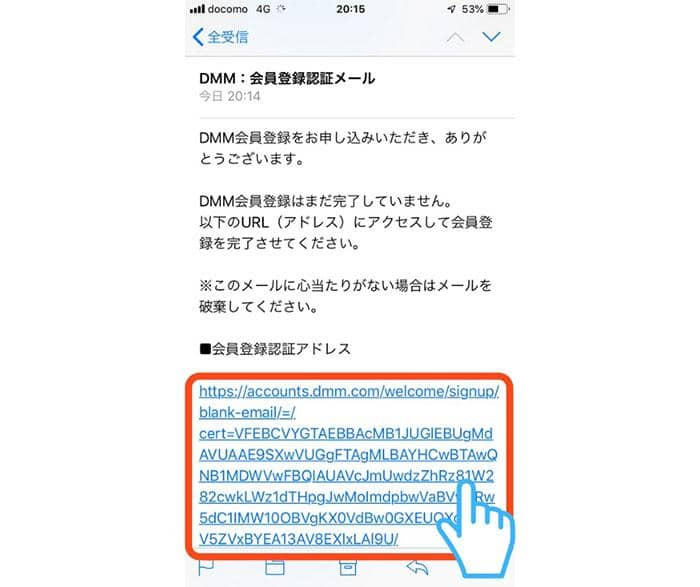
ステップ3:登録したメールアドレスに届いた認証メールを開き、記載されているリンクから登録を完了します。
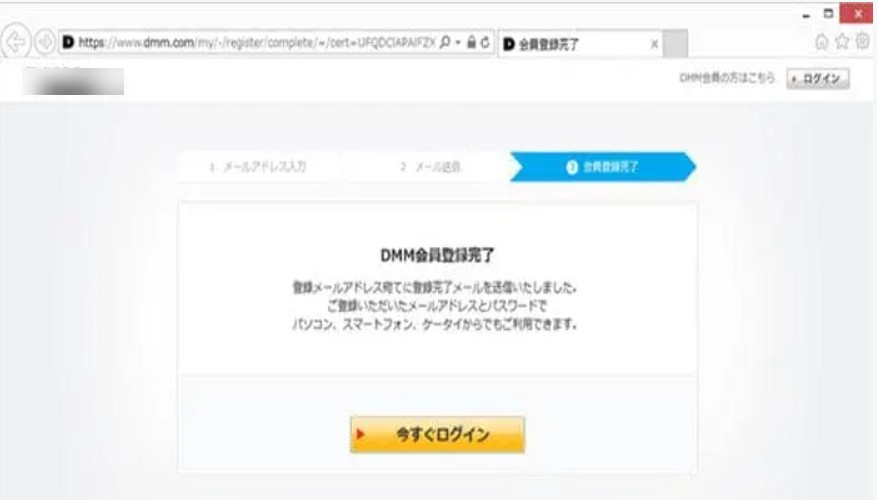
ステップ4:DMMアカウントへログインできれば準備完了です。同じアカウントをDMM VR動画プレイヤーでも使用します。
FANZA VRの無料体験作品・有料作品を選ぶ
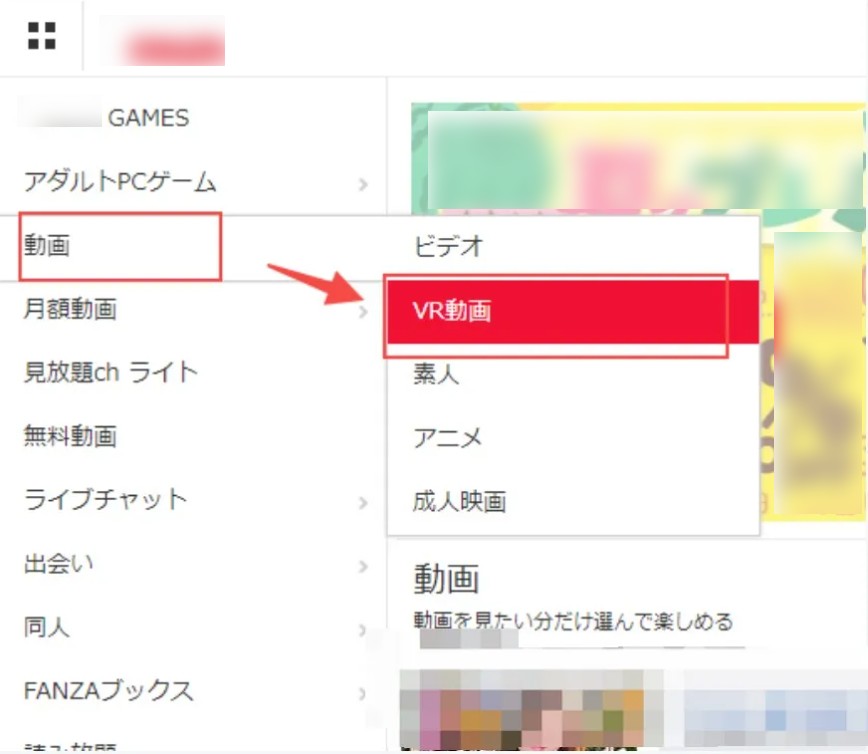
DMMアカウントを用意したら、FANZA動画のVRフロアから視聴したい作品を探します。購入前に再生環境を確認したい場合は、無料体験用のVR動画を利用すると便利です。
① 無料体験作品が用意されている場合は、対象作品をライブラリへ追加し、DMM VR動画プレイヤーで正常に再生できるか確認します。
② 購入したいVR作品が決まったら、作品ページからカートに追加し、表示される価格や画質、対応機器を確認して購入手続きを完了します。
画質を重視する場合は、作品ページに「HQ」「UHQ」「8KVR」などの表示があるかも確認しておきましょう。ただし、選択できる画質は作品だけでなく、使用するVR機器によっても異なります。

作品と視聴環境を準備できたら、次はDMM VR動画プレイヤーを使って実際に再生してみましょう。
パート2:FANZAのアダルト動画をVRゴーグルで楽しむ手順
FANZA VRは、対応機器ごとに専用アプリをインストールし、購入時と同じDMMアカウントでログインして視聴します。以前のようなQRコード経由の旧Androidアプリではなく、現在は各プラットフォームの公式ストアから入手するのが基本です。
ステップ1:使用するデバイスにDMM VR動画プレイヤーをインストールします。
- iPhone / iPad:App Store
- Android:Google Play
- Meta Quest:Meta Store
- PICO 4シリーズ:PICO Store
- PlayStation VR / PSVR2:PlayStation Store
- Oculus Rift / HTC Viveシリーズ:DMM公式サイトからPC向けプレイヤーを入手
Androidについては、現在Google Play以外からDMM VR動画プレイヤーを新規インストールする方法は提供されていません。以前のAPK版アプリはサポートが終了しているため、Google Play版を使用してください。
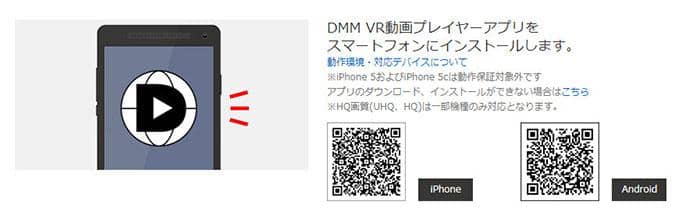
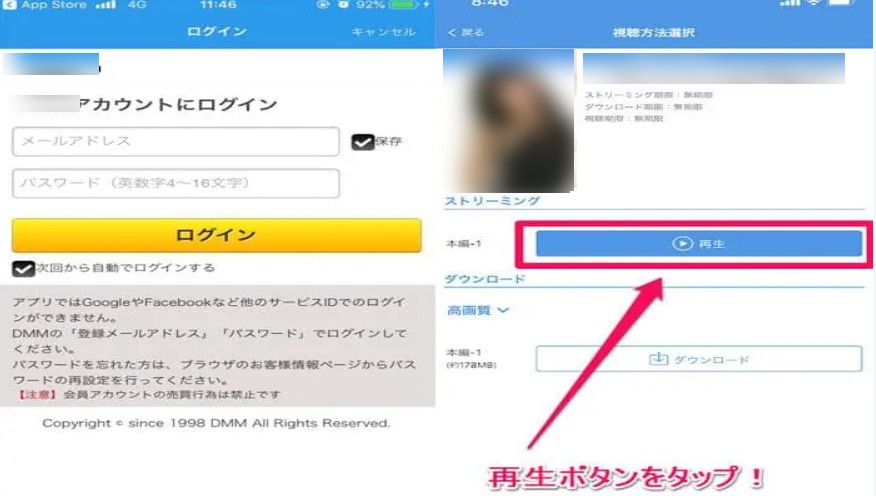
ステップ2:DMM VR動画プレイヤーを起動し、FANZAで作品を購入したDMMアカウントでログインします。
ステップ3:アカウントを同期すると、購入済みのFANZA VR作品や利用中のVRch対象作品がプレイヤー上に表示されます。視聴したい作品を選択してください。
ステップ4:対応する機器では「ストリーミング再生」と「ダウンロード再生」から視聴方法を選べます。
①ダウンロード再生:動画データを対応端末へ保存してから再生します。通信が不安定な場所でも視聴しやすい一方、VR動画は容量が大きいため十分なストレージが必要です。
②ストリーミング再生:動画を保存せずリアルタイムで読み込みます。ストレージを節約できますが、高画質になるほど高速で安定した通信環境が必要です。
ステップ5:Meta QuestやPICOなどの対応VRヘッドセットでは、アプリを起動してそのままVR表示で視聴できます。スマートフォンを利用する場合は、端末や再生方式に対応したVRゴーグルを組み合わせます。
なお、PlayStation VR / PSVR2ではストリーミング再生には対応していますが、FANZA VR作品のダウンロード再生には対応していません。オフライン再生を重視する場合は、Meta Quest、PICO、スマートフォン、対応PC VRなどを選ぶとよいでしょう。
パート3:オフラインでFANZAアダルト動画をダウンロード&保存する方法
FANZA公式のダウンロード再生は便利ですが、ダウンロードしたデータは基本的に対応するDMMのプレイヤーやアプリ内で管理されます。PC上でMP4/MKVなどの動画ファイルとして管理したい場合は、別の保存方法を検討することになります。
その選択肢の一つが「StreamFab FANZA ダウンローダー」です。対応するFANZA動画を、利用可能な場合は4K / 1080p / 720pなどの画質で保存し、MP4/MKV形式として管理できます。
 | StreamFab FANZA ダウンローダーはFANZA動画向けのPCソフトです。対応する作品では4K / 1080p / 720p、AAC 2.0などを選択でき、MP4/MKV形式で保存できます。また、複数作品の一括ダウンロードに対応し、タイトル、出演者、カバー画像などのメタデータも一緒に保存できます。 |
StreamFab FANZA ダウンローダーでFANZA動画を保存する手順
ステップ1:まずStreamFab FANZA ダウンローダーをPCへインストールして起動します。無料体験ではFANZA動画を3本まで試せるため、目的の作品が解析できるか先に確認できます。
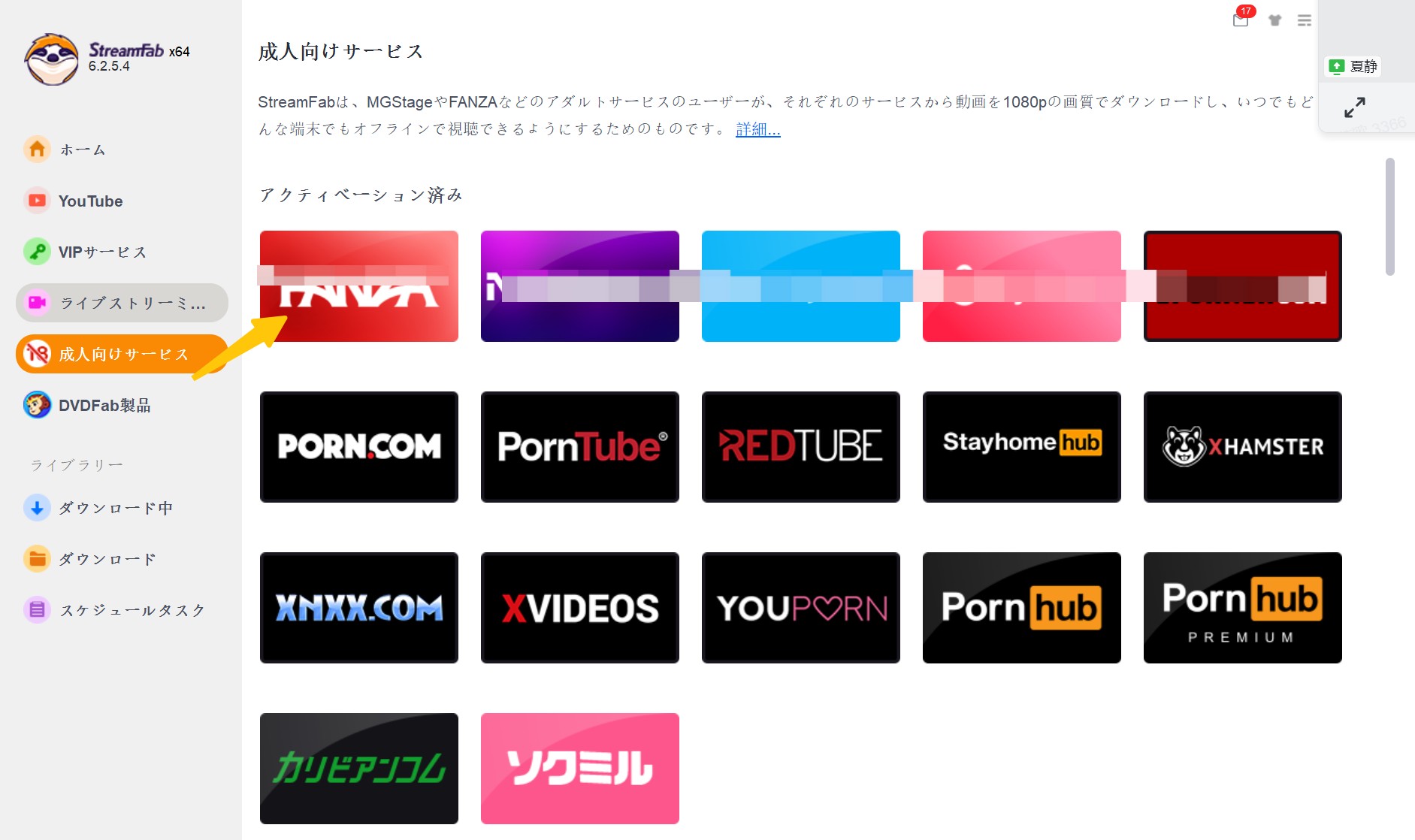
ステップ2:成人向けサービスは初期状態でホーム画面に表示されていない場合があります。右上のメニューから「設定」→「一般」を開き、「アダルト・サービスをホームページに表示する」を有効にします。
設定後、ホーム画面または左側メニューに表示された「成人向けサービス」から「FANZA」を選択します。
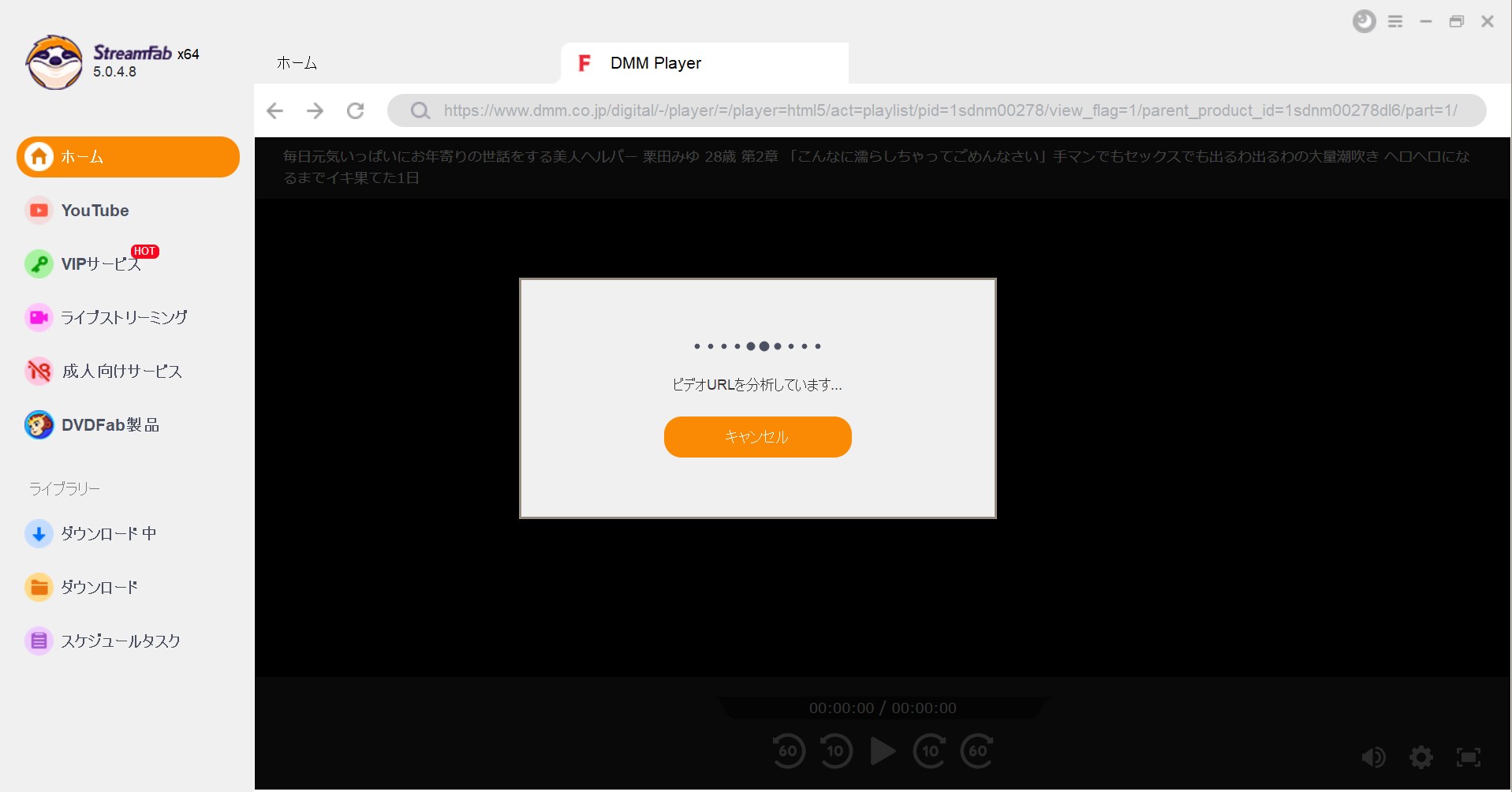
ステップ3:内蔵ブラウザでFANZAを開き、DMMアカウントでログインします。正規に購入・視聴できる作品から保存したい動画を開くと、対応している場合はStreamFabが動画を解析します。
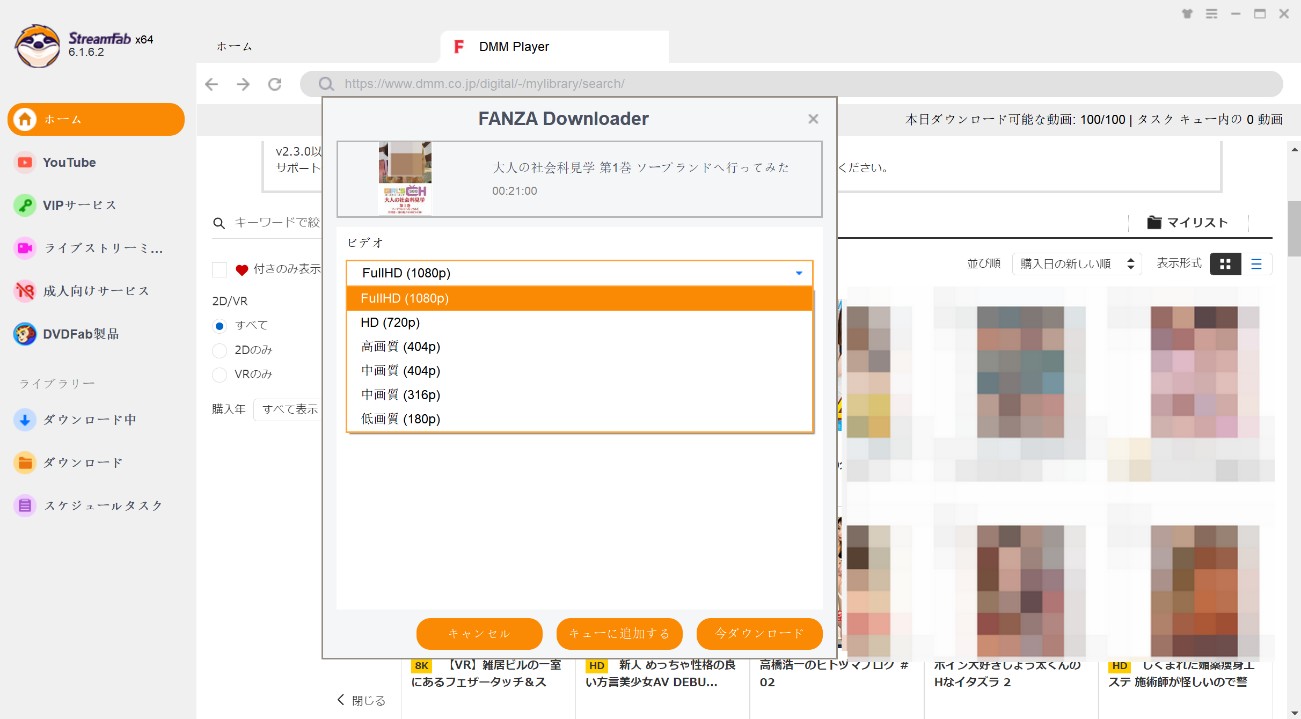
解析が完了したら、利用可能な画質や保存形式などを確認します。すぐに保存する場合は「今ダウンロード」を、複数の作品をまとめて処理したい場合はキューに追加します。
ステップ4:左側の「ダウンロード中」から進捗を確認します。処理が完了した動画は、完了済みの項目や指定した保存フォルダから確認できます。
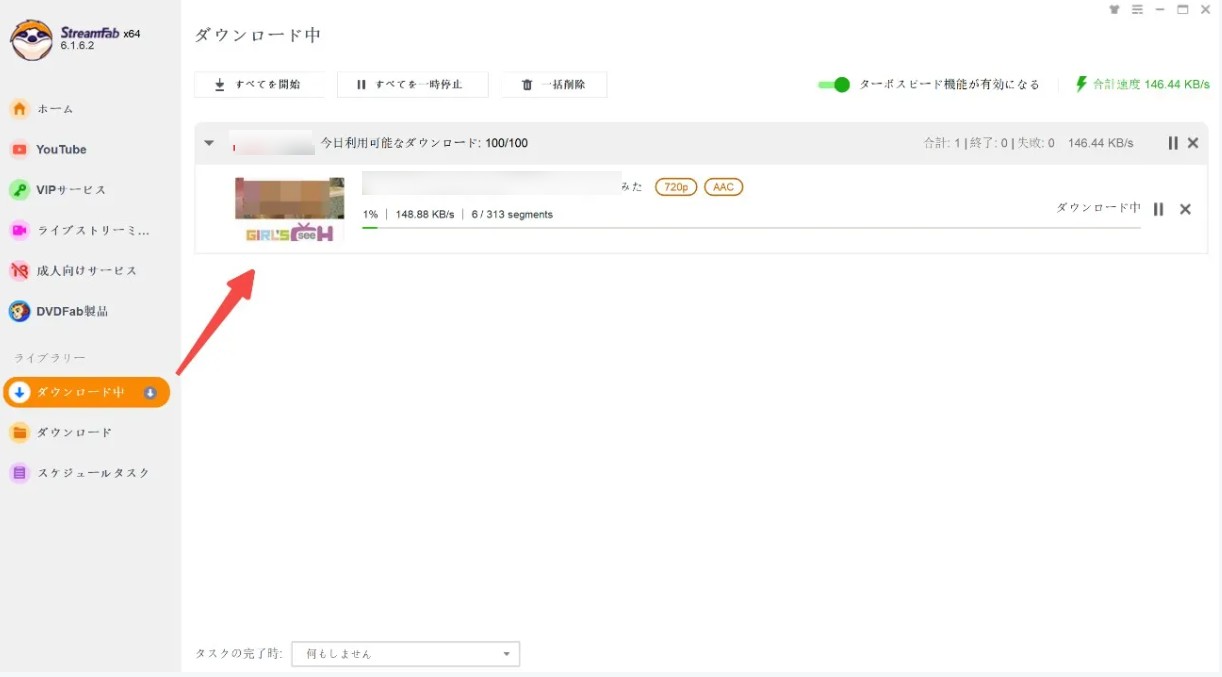
保存した動画がVR形式に対応している場合は、対応するVR動画プレイヤーへ転送して再生できます。Meta QuestやPICOなどへ移す場合は、元動画のVR形式に合わせて180° / 360°やSide by Side、Top/Bottomなどの表示設定を確認してください。
なお、動画を保存する際は、正規に視聴権限のある作品を対象とし、FANZAの利用規約や著作権を確認してください。保存したコンテンツの再配布、販売、アップロードは行わないようにしましょう。
FANZA VR動画のオフライン視聴に関するよくある質問
Q1: StreamFabでFANZAのVR動画を解析するとエラーが表示され、ダウンロードできません。
A: FANZA側の配信仕様変更、StreamFabのバージョン、ログイン状態、キャッシュなどが影響して解析に失敗することがあります。次の順番で確認してください。
- StreamFabを最新版へ更新する:配信側の仕様変更に対応する修正が行われることがあるため、まず最新版で再度確認します。
- 再ログインする:FANZAから一度ログアウトし、購入に使用したDMMアカウントで再ログインします。
- キャッシュを確認する:内蔵ブラウザの一時的な状態が原因の場合は、キャッシュを整理してから作品ページを開き直します。
- 時間を置いて再試行する:FANZAまたは解析側の一時的な不具合の場合は、時間を置くと改善することがあります。
Q2: ダウンロードしたVR動画をMeta Questへ移したのに、平らな大画面として表示されます。
A: 動画のVR形式とプレイヤー側の3D設定が一致していない可能性があります。
- SKYBOX VR Video PlayerやDeoVRなど、VR動画の形式設定に対応したプレイヤーを使用します。
- 元動画に合わせて「180° / 360°」「Side by Side(左右)」「Top/Bottom(上下)」などを設定してください。
正しい設定を選ぶことで、通常の大画面表示ではなくVR映像として表示できる場合があります。
Q3: 4KのFANZA VR動画なのに、VRゴーグルで見ると映像がぼやけるのはなぜ?
A: VR動画は180度・360度の広い視野へ映像を展開するため、同じ4Kでも通常の2D動画より、実際に目の前へ表示される範囲の画素密度が低く感じられることがあります。
見え方は元動画の解像度だけでなく、ビットレート、VR形式、ヘッドセットのディスプレイ解像度やレンズ性能によっても変わります。
FANZAでは対応作品・対応機器で8KVRも利用できます。Meta Quest 3 / 3SやPICO 4シリーズなどで画質を重視する場合は、作品ページで8K対応の有無を確認するとよいでしょう。
Q4: FANZA公式アプリでダウンロードしたVR動画を、そのままPCや他のVRプレイヤーで再生できますか?
A: 基本的には、公式アプリでダウンロードしたデータはDMM VR動画プレイヤー内で利用することを前提に管理されています。
保存形式はアプリや端末によって異なり、たとえばAndroid版DMM VR動画プレイヤーでは「wsdcf」形式のデータが利用されます。そのため、一般的なMP4動画のように他のプレイヤーへそのまま移して再生する用途には向いていません。
PC上でMP4/MKVなどの汎用ファイルとして管理したい場合は、対応する作品についてStreamFab FANZA ダウンローダーなど別の保存方法を検討できます。
Q5: VR動画のダウンロードが途中で止まり、100%まで進みません。
A: 通信環境、ストレージ容量、ソフトのバージョンなどを順番に確認してください。
- 通信環境:VR動画はファイルサイズが大きくなりやすいため、Wi-Fiが不安定なら有線LANや安定したネットワークで再試行します。
- ストレージ容量:一時保存フォルダと出力先の両方に十分な空き容量があるか確認してください。
- StreamFabのバージョン:最新版へ更新してから同じ作品を再解析します。
- セキュリティ設定:セキュリティソフトやファイアウォールにStreamFabの通信を遮断した履歴がないか確認します。公式版を使用していることを確認したうえで、必要な通信権限を見直してください。
まとめ
今回は、FANZA VRの視聴方法、対応機器、画質、DMM VR動画プレイヤーを使ったストリーミング・ダウンロード再生について紹介しました。
2026年現在、FANZA VRはMeta Quest 3 / 3S / 2 / Pro、PICO 4 / 4 Ultra、iPhone・Android、PlayStation VR / PSVR2、Oculus RiftやHTC Viveシリーズなどで利用できます。ただし、機器によってダウンロード再生の可否や選べる画質が異なるため、購入前に対応状況を確認することが重要です。
また、FANZAのVR作品には単品購入とVRch(月額VR)があり、VRchでは一部の新作が対象外で、最大画質もHQとなっています。8KVRを楽しみたい場合は、対応する単品作品とMeta Quest 3などの対応機器を確認してください。
FANZA公式のダウンロードは専用プレイヤーでの視聴に向いています。一方、対応するFANZA動画をPC上のMP4/MKVファイルとして管理したい場合は、StreamFab FANZA ダウンローダーを選択肢として検討できます。
いずれの方法でも、正規に購入・視聴権限のある作品を対象とし、FANZAの利用規約や著作権を確認したうえで個人利用の範囲で楽しみましょう。

FANZA動画のDRMとDCVの仕組み、公式ダウンロードの条件を解説。PCとスマホのバックアップの違い、MP4/MKV保存と画面録画の特徴、無料体験の条件を整理します。
柳 徹子 より - 2026年9月24日

FANZA動画をPCに保存したい方へ。公式アプリでのダウンロード手順、iPhoneの制限(2D非対応)、MP4で残す方法までを2026年6月時点の情報で解説します。
山田 宇真 より - 2026年9月22日
FANZAの「.wsdcf」をMP4にしたい方へ。wsdcfはVR動画のDRM保護形式で一般変換ソフトでは変換できません。正体と、2D動画を現実的にMP4保存する方法を解説します。
山田 宇真 より - 2026年9月22日
FANZAの画面録画が黒画面になるときは、録画ソフトを替える前に、保護付き動画だけで起きるのか、一般画面にも出るのかを分けて確認することが重要です。公式保存、一般的な画面録画、MP4・MKVのローカル保存は、対象コンテンツや対応端末、所要時間が異なります。PC・iPhone・Androidのスクリーンショット制限、音声欠落や保存失敗の診断、ライブチャットの禁止事項も整理します。用途に合う保存手段を判断できます。
山田 宇真 より - 2026年9月20日