
FANZA録画が真っ黒になる原因と解決策|動画を確実に保存する方法【2026年最新】

「Fanza(FANZA)の動画を画面録画したいのに真っ黒になってしまう」「そもそもFANZAの録画・保存は問題ないの?」とお悩みではないでしょうか。結論からお伝えすると、正規アカウントで購入・取得したFANZA動画は、録画ベースで保存する方法と、購入済み動画を再生時にMP4保存するダウンロード方式の2つで、合法的に(規約の範囲で)安定して保存できます。本記事ではWindows/Mac/Android/iPhoneそれぞれのデバイスでの可否と、最適な保存手順を解説します。
- • FANZA録画の主な課題:DCV形式のDRM保護により、一般的な録画ソフトでは画面が真っ黒になるか音声が記録されないことがあります
- • 確実な保存方法は2つ:StreamFab FANZA ダウンローダー(購入済み動画を再生時にMP4保存)と、録画ベースで保存するRecordFabが安定しています
- • StreamFabの仕組み:購入済み動画を再生するタイミングでMP4として保存する方式で、DRMの解除を行うものではありません
- • スマホの可否:iPhoneは2D動画の直接保存ができず(VR動画のみ)、確実に保存するなら一度PCで保存してから転送するのが現実的です
- • 合法性:自身が正規購入・取得した動画を私的範囲で扱うことが前提で、利用規約と著作権法の範囲内でご判断ください
- • 確認日:本記事の調査・確認は 2026 年 6 月時点


Fanza(FanzaTV)アプリのオフライン保存機能の制限
Fanza(FanzaTV)で購入済みの作品であれば、一部の動画をダウンロードすることができます。ただし、「ストリーミング」プラン(月額見放題)だけを利用する場合は、基本的にダウンロード機能は利用できずストリーミング再生のみとなります。
そして、購入済みのファンザ動画をダウンロードする際、以下のように色々な制限が設けられています。
- 専用のDMMプレーヤーでしか再生できない(再生時にライセンス認証が必要)
- 視聴期限がある
- 配信終了、解約後の場合では視聴できなくなる
- デバイスを変更したらもう一度ダウンロードする必要がある
- DCV動画として保存され、そのままでは他デバイスへ転送不可
真っ黒にならずにFANZA動画を録画できる?
結論から言って、FANZA動画に対して画面録画すると、一部の動画コンテンツが記録可能です。この点についてはDMMの非アダルト動画とは違っています。DRM技術の運用で、DMM非アダルト動画を録画すると真っ黒となります。しかし、同じくDMM系のFANZAはこれから同じDRM仕様を採用するかもしれませんが、現時点ではストリーミング型(オンライン)のFANZA動画なら黒なしで普通に録画可能です。
ストリーミング型のFANZA動画を録画してみた結果(VideoProcで録画):
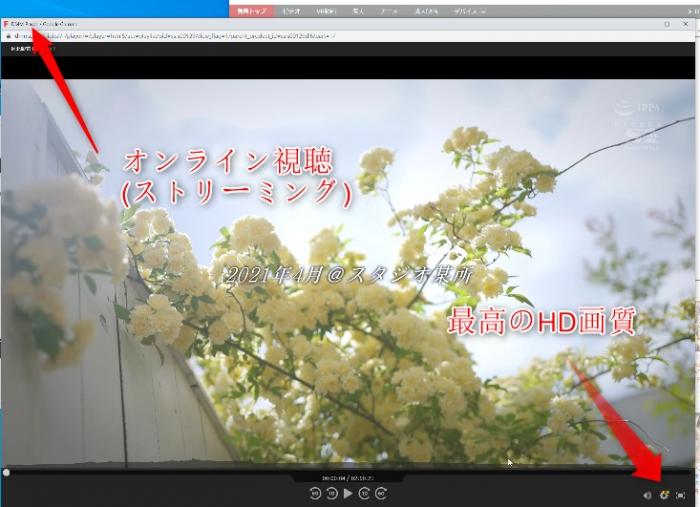
最高のHD画質で検証しても全然問題なし!
ダウンロード可能なFANZA動画を録画してみた結果(DMMの専門プレイヤーで再生する動画を録画):
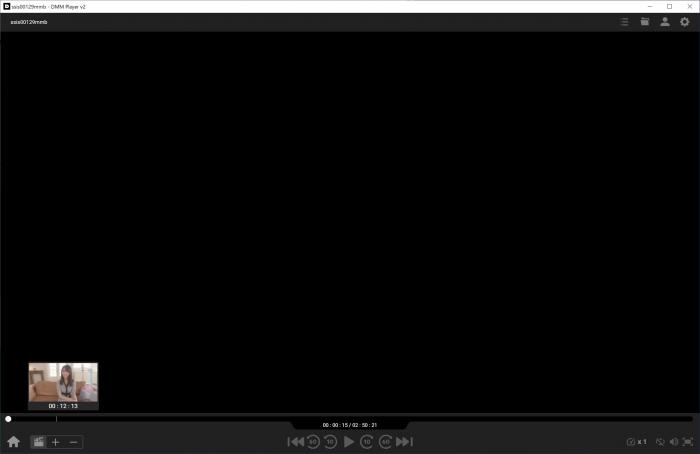
真っ黒となってしまいました。プレビューの小さいサムネイル画像が映っているものの、ほかの有料・無料の録画ソフトもいくつか検証したところ、結果は全部同じでした。しかし、録画ソフトで一つずつ動画を記録するのはあまりにも効率が悪く、プレイヤーの画面なしできれいに記録するのも困難です。
FANZAを保存する2つの確実な方法:「直接ダウンロード」と「録画ベースの保存」
さて、ここまでの説明で「一般的な画面録画ソフトではFANZAを安定して保存できないことがある」という点はご理解いただけたかと思います。では、どうすればいいのか。確実な解決策は、目的に応じた2つの異なるアプローチにあります。
一つは、これまでお話ししてきた「直接ダウンロード」方法。そしてもう一つが、録画ベースで保存する方法です。私が実際にテストし、両方とも有効であることを確認しました。あなたの目的に合わせて最適な方法を選びましょう。
方法1:最高品質・最速を求めるなら「直接ダウンロード」(StreamFab)
「作品をオリジナルの最高画質のまま、最速でアーカイブしたい」という方には、この方法が最適です。StreamFab FANZA ダウンローダー(購入済み動画を再生時にMP4保存)は、購入済み動画を再生するタイミングでMP4として保存します(DRMの解除を行うものではありません)。
StreamFabでFanzaを保存する手順
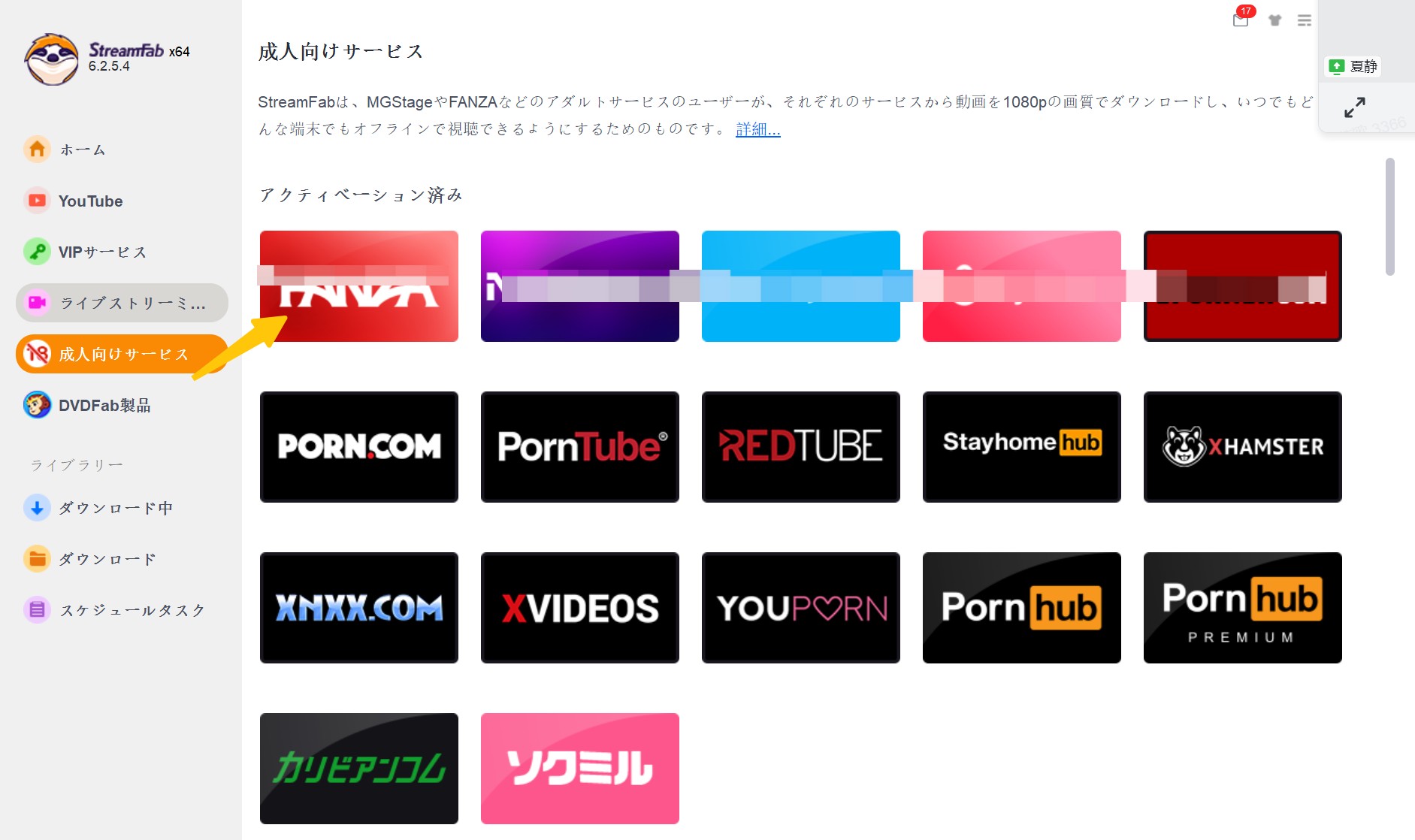
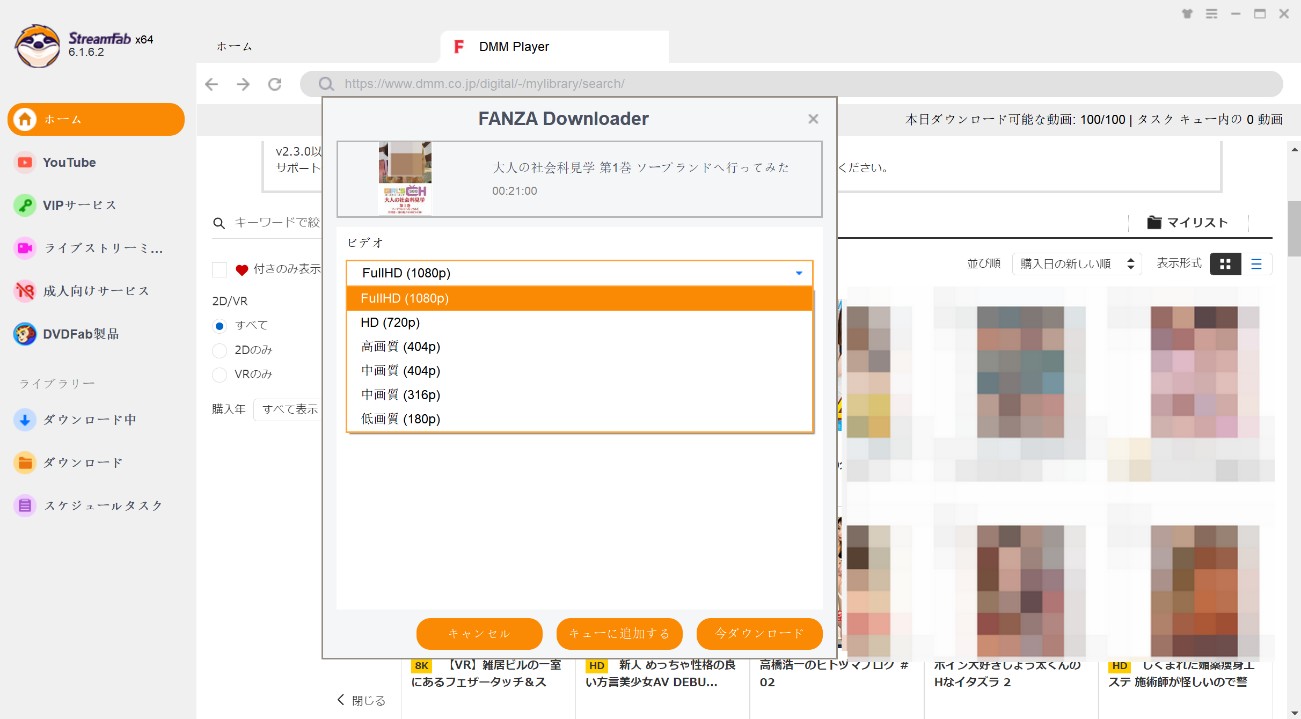
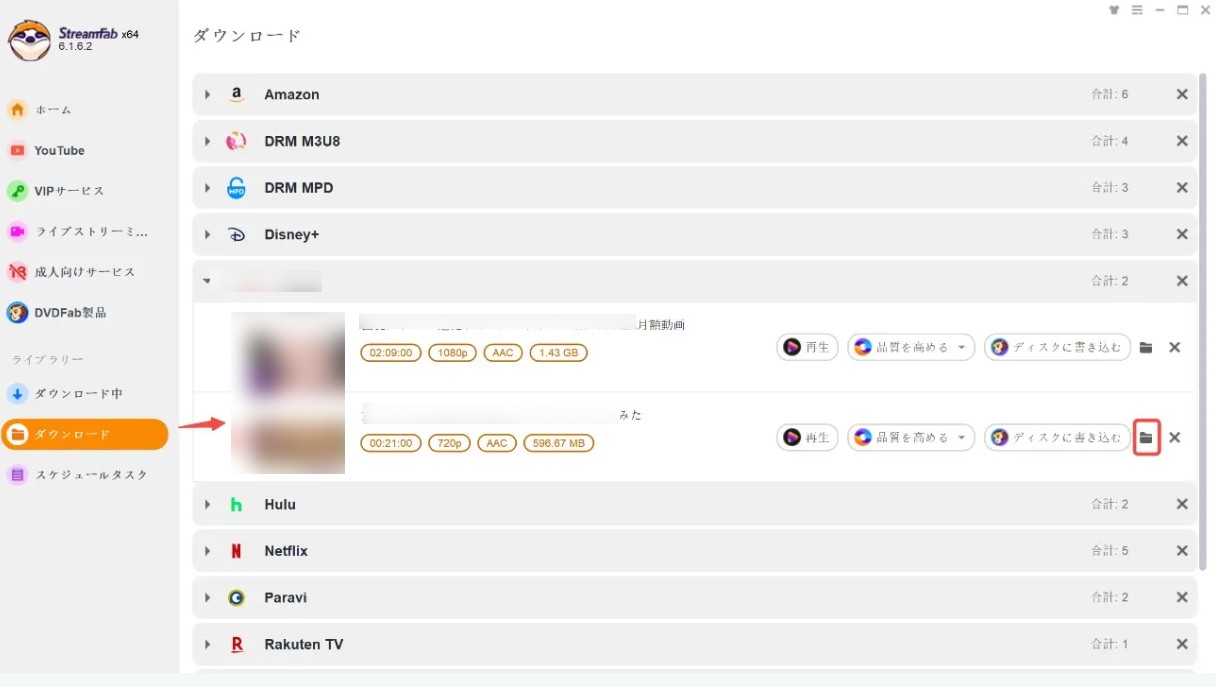
完了後は「ダウンロード」タブにファイルが移動し、ここから直接再生したり、ファイルの保存先フォルダを開いたりすることができます。ファイル形式は汎用性の高いMP4なので、PCはもちろん、スマートフォンやタブレットに転送して視聴することも可能です。
方法2:ライブ配信や部分録画なら「録画ベースの保存」(RecordFab)
一方で、「ライブ配信をリアルタイムで保存したい」「動画の一部分だけを切り取って保存したい」といったニーズには、録画ベースで保存するソフト「RecordFab」が有効です。
このソフトは、OBSのような一般的な録画ソフトとは異なり、再生中の画面を見たままの状態で安定して録画できるよう設計されています。PC画面に表示されている映像を、そのまま録画することが可能です。
以下、RecordFabを使ってFanzaを録画する手順です。

ライブ配信のアーカイブや、特定のシーンだけを素早く保存したい場合には、録画ベースで保存する方法が最適な選択肢となります。
あなたに最適なのはどっち?目的別ツール選択ガイド
「結局、自分にはどっちがいいの?」と迷う方のために、3つのツールタイプを目的別に比較しました。
| 比較項目 |
StreamFab (ダウンロード) 【推奨度:高】 |
RecordFab (録画ベース保存) 【推奨度:中】 |
一般の録画ソフト (OBS等) 【推奨度:不可】 |
|---|---|---|---|
| 方法 | 再生時にMP4保存 | 録画ベースで保存 | 画面録画 |
| 通常の動画保存 | ◎ 最適 | ◯ 可能 | ✕ 不可 (黒画面になる) |
| ライブ配信の保存 | ✕ 不可 | ◎ 最適 | ✕ 不可 (黒画面になる) |
| 対応OS | Windows / macOS | Windows | 環境による |
| 保存速度 | ◎ 速い (再生時間より短い) | △ 遅い (再生時間と同じ) | - |
| 画質 | ◎ 最高 (オリジナル品質) | ◯ 良い (PC性能に依存) | - |
| 料金 | 無料(詳細は公式参照) | 無料(詳細は公式参照) | - |
| こんな人におすすめ | 作品を高画質でコレクションしたい、時間を節約したい | ライブ配信を録画したい、動画の一部だけ欲しい | - |
録画できない時のトラブルシューティング集
StreamFabやRecordFabは非常に便利なツールですが、お使いのPC環境やネットワーク状況によっては、予期せぬ問題が発生することもあります。ここでは、ユーザーからよく相談される一般的な問題とその解決策を、診断カルテ形式でまとめました。
症状:動画のURLを読み込ませた後、ダウンロードが開始されず「解析失敗」のエラーが表示される。最も報告の多い問題です。
-
【最優先の解決策】ソフトを最新版にアップデートする:FANZA側の仕様変更が主な原因です。公式サイトから最新インストーラーをダウンロードし、上書きインストールで最新版に更新してください。
-
PCを再起動する:基本的な操作ですが、PC内部の一時的な不具合が原因の場合、再起動でリセットされ正常に動作することがあります。
症状:録画したファイルは再生できるものの、映像がカクカクしたり、音声と映像がズレたりする。PCの処理能力不足が主な原因です。
-
不要なアプリケーションを全て終了する:録画中はPCのリソースを最大限録画処理に集中させます。特にブラウザのタブはメモリを消費するので、必要なもの以外は閉じてください。
-
録画設定の負荷を下げる:RecordFabの設定で、解像度(例: 1080p → 720p)やフレームレート(例: 60fps → 30fps)を少し下げ、PCへの負荷を軽減します。
症状:ダウンロードは開始されるものの、進行が非常に遅く、時間がかかりすぎる。サーバーの混雑か、ネットワーク環境の問題が考えられます。
-
時間帯を変えて試す:アクセスが集中する夜間(21時〜25時頃)を避け、比較的空いている早朝や平日の昼間に試すと速度が改善されることがあります。
-
有線LAN接続に切り替える:Wi-Fiは便利ですが、電波状況によって速度が不安定になりがちです。可能であれば、より安定した有線LANで接続してみてください。
FANZA録画・保存に関するよくある質問(FAQ)
Q2. FANZAの録画・ダウンロードは合法ですか?
A. 自身が正規に購入・取得した動画を、私的使用の範囲で保存する場合が前提となります。一方で、技術的保護手段を回避して複製する行為や、違法にアップロードされた動画と知りながらダウンロードする行為は、日本の著作権法で問題となる可能性があります。本記事で紹介する方法は、利用規約と著作権法を遵守の上、ご自身の責任においてご判断ください。
Q3. iPhoneやAndroidスマホで直接保存できますか?
A. iPhoneは、2025年4月にiOS版「DMM動画プレイヤー」がApp Storeで配信停止となった影響で、2D動画の直接保存はできず(VR動画のみ対応)、基本はストリーミング再生となります。Androidは「DMM動画プレイヤー」(Google Play)でダウンロード可能です。確実に手元へ残したい場合は、一度PCで本記事の方法を使って保存し、その後でファイルをスマートフォンに転送するのが現実的です。
Q4. 無料の録画ソフトやブラウザ拡張機能ではダメですか?
A. 私が検証した範囲では、FANZAのDRM保護下で安定して保存できる無料ツールは見当たりませんでした。DRMの仕様は更新され続けるため、安定動作には継続的な開発が必要で、結果的に専用ソフトのほうが確実です。出所が不明な無料ツールはセキュリティ面のリスクも高いため、利用は避けることをおすすめします。
まとめ
この記事を最後までお読みいただき、ありがとうございます。これまで解説してきたように、FANZAの録画が真っ黒になる原因はDRM保護にあり、OBSやPCの標準機能といった一般的な録画ソフトでは安定して保存できないことがあります。
そこで、目的に合わせて次の2つの方法をおすすめします。
- 通常の動画作品を時間をかけずにコレクションしたいなら、StreamFab FANZA ダウンローダー(購入済み動画を再生時にMP4保存)が便利です。
- 見逃したくないライブ配信を保存したり、特定のシーンだけを切り取ったりしたいなら、RecordFab(録画ベースで保存)がそのニーズを満たしてくれます。
いずれの方法も、ご自身が正規に購入・取得したFANZAコンテンツを、利用規約と著作権法の範囲内で保存するための選択肢です。ぜひ、ご自身の目的に合ったツールを選んでみてください。
※本記事は 2026 年 6 月時点で確認した情報をもとに作成しています。


Fanzaの公式ダウンロード機能を使ってパソコンで動画をオフラインで楽しめます。しかし、全ての動画は対象作品ではありません。また、専用のDMMプレーヤーも必要!今回は、パソコンでFanza動画をダウンロードしてオフラインで再生する方法や制限、及びその制限を解消する方法をご紹介します。
柳 徹子 より - 2026年8月30日

FANZA(FanzaTV)で購入・レンタルした動画がダウンロードできないというトラブルを経験したことがありますか。この記事では、FANZAでダウンロードできない主な原因と、その解決方法についてわかりやすく解説します。すぐできる対処法をご紹介するのでぜひ読んでください。
柳 徹子 より - 2026年8月25日
FANZAは、アダルト動画サイトの中でもトップクラスに幅広いジャンルを取り扱っている大規模アダルト動画サイトということもあり、多くの方に利用されています。マンガの品揃えも豊富であるため、二次元好きな人も愛用している点が特徴です。しかし、FANZAには多くのポップアップが表示されるため、煩わしさを感じている人も多いでしょう。今回はそんなFANZAでのポップアップの消し方や対処法、ポップアップが表示されない視聴方法、FANZA動画のダウンロード方法についてご紹介します。
山田 宇真 より - 2026年8月25日

FANZAでダウンロードした動画は「DCVファイル」という特殊なフォーマットで提供され、公式プレイヤー以外では再生できません。本記事では、その制限を解決し、MP4形式で自由にFANZA動画を保存できる方法を検証済みのツールを紹介します。PC・スマホ両対応で、Fanza動画を簡単に好きなデバイスでオフラインで視聴は可能!
柳 徹子 より - 2026年8月25日