
FANZAのポップアップが消えない!広告の消し方&表示されない視聴方法とは?

要約: FANZAは、アダルト動画サイトの中でもトップクラスに幅広いジャンルを取り扱っている大規模アダルト動画サイトということもあり、多くの方に利用されています。マンガの品揃えも豊富であるため、二次元好きな人も愛用している点が特徴です。しかし、FANZAには多くのポップアップが表示されるため、煩わしさを感じている人も多いでしょう。今回はそんなFANZAでのポップアップの消し方や対処法、ポップアップが表示されない視聴方法、FANZA動画のダウンロード方法についてご紹介します。
FANZAを見ているときに、広告や18歳確認、通知などが何度も表示され、「ポップアップが消えない」と困ることがあります。ただし、FANZAでポップアップのように見える表示はすべて同じ仕組みではなく、種類によって消し方が異なります。
まずは、新しいタブやウィンドウが開くのか、ページ上に重なって表示されるのか、PC右下に通知が出るのかを確認しましょう。本記事では、PC・スマホそれぞれでFANZAポップアップを消す方法と、設定しても消えない場合の対処法を順番に解説します。
ご注意: FANZAは18歳未満利用不可の成人向けサービスです。不審な広告や警告が表示された場合は、むやみにクリックせず、表示元を確認してください。
FANZAポップアップとは?FANZAポップアップの注意点
FANZAで「ポップアップが消えない」と感じる画面には、大きく分けて次のような種類があります。
- 新しいタブ・ウィンドウで開くポップアップやリダイレクト
- ページ内に重なって表示される18歳確認・キャンペーン・オーバーレイ
- PCやスマホに表示されるブラウザ通知
- FANZAを閉じても表示され続ける不審な広告や警告
このうち、ブラウザの「ポップアップブロック」で防げるのは、主に新しいウィンドウやタブが自動的に開くタイプです。18歳確認やキャンペーン表示のように、同じページ内に表示されるものは通常のポップアップブロックでは消えない場合があります。
FANZA自体はDMM.comが運営する公式サービスですが、ブラウザ上に表示されるすべての広告や通知がFANZA本体から表示されているとは限りません。クリックすると別ページへ移動する広告もあるため、表示元が分からない警告や不審な広告はむやみにクリックせず、タブやウィンドウを閉じてください。
つまり、FANZAポップアップを消すには、まず「どこに、どのように表示されているか」を切り分けるのが近道です。最初にPCブラウザの設定から確認していきましょう。
FANZAポップアップの消し方(PC版)
PCで新しいタブやウィンドウが勝手に開く場合は、利用しているブラウザの「ポップアップとリダイレクト」の設定を確認します。
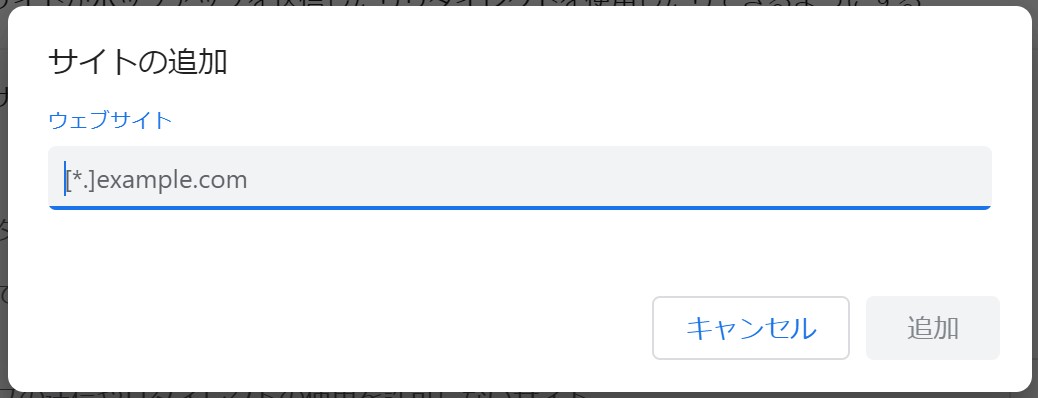
・Google Chrome
Chromeではポップアップは標準でブロックされています。それでもFANZA利用中に表示が消えない場合は、設定を確認するとともに、ページ内のオーバーレイや通知ではないかも確認してください。
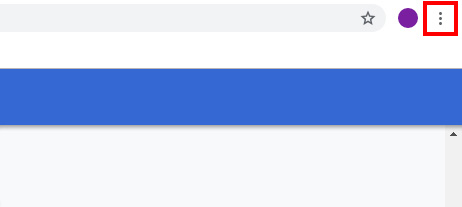
1. 右上の三点リーダーをクリックします。
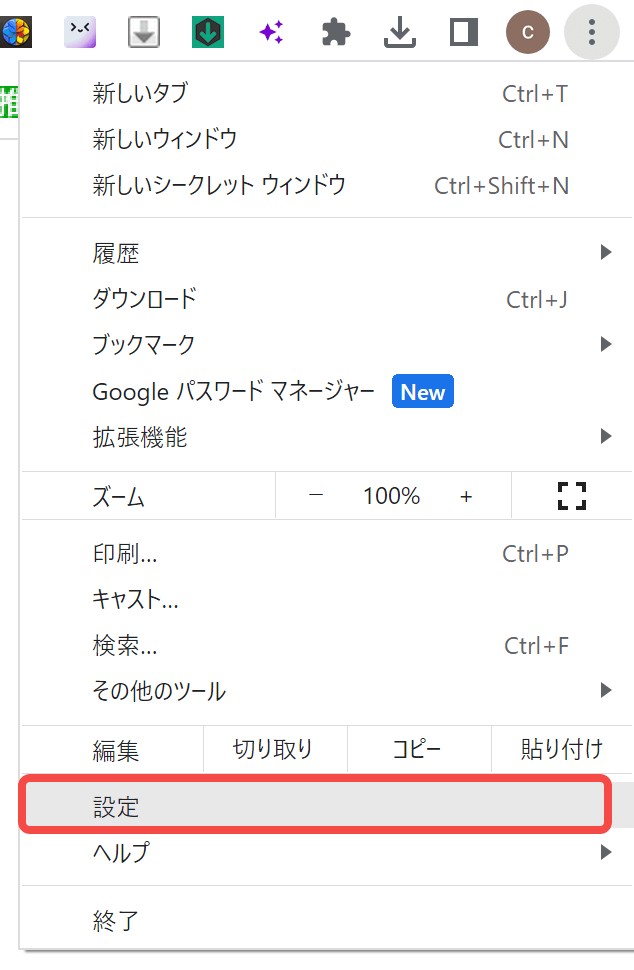
2. 表示されたメニューから「設定」をクリックします。
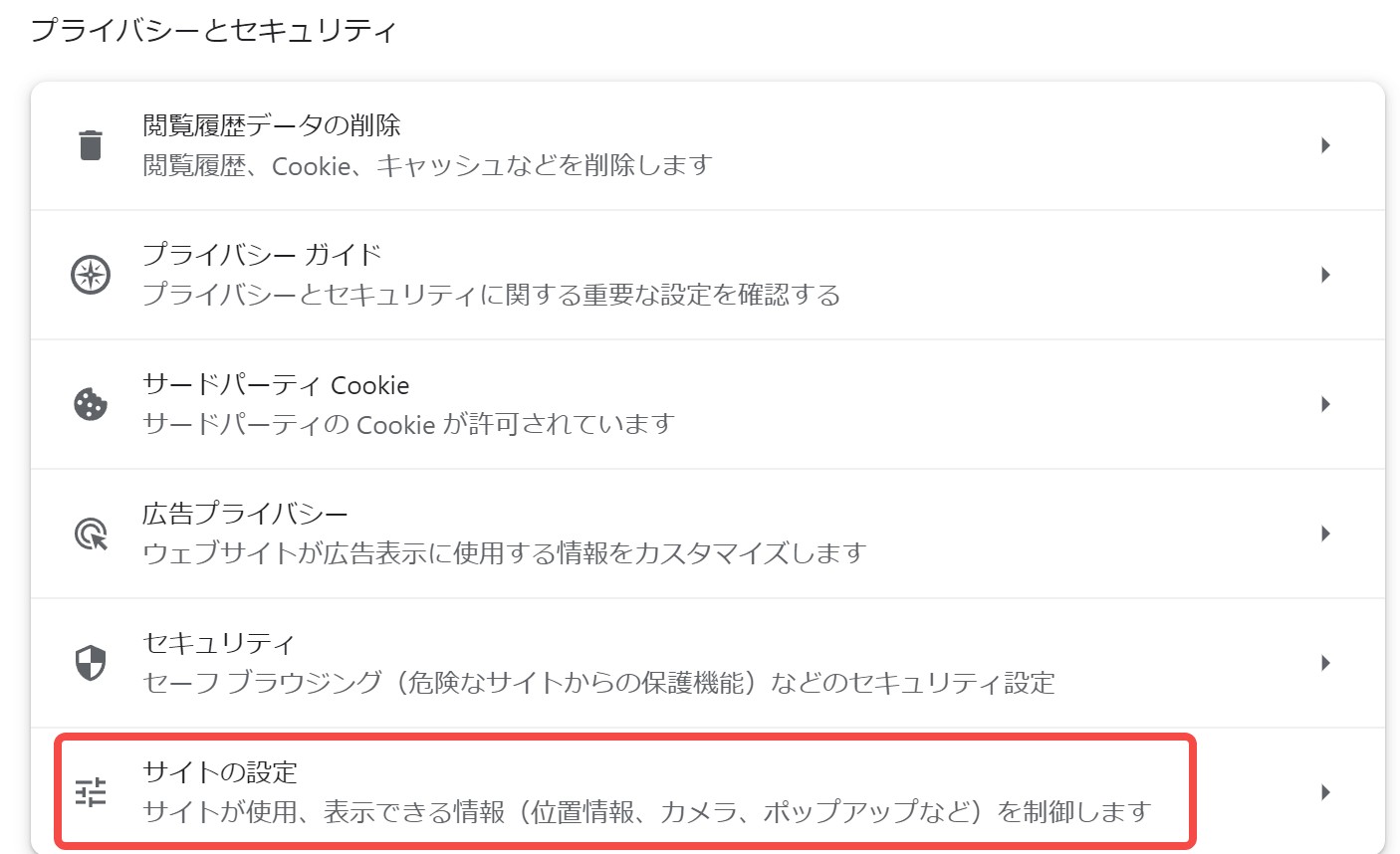
3. 「プライバシーとセキュリティ」から「サイトの設定」を開きます。
4. 「ポップアップとリダイレクト」を開き、サイトがポップアップの送信やリダイレクトを行わない設定になっているか確認します。
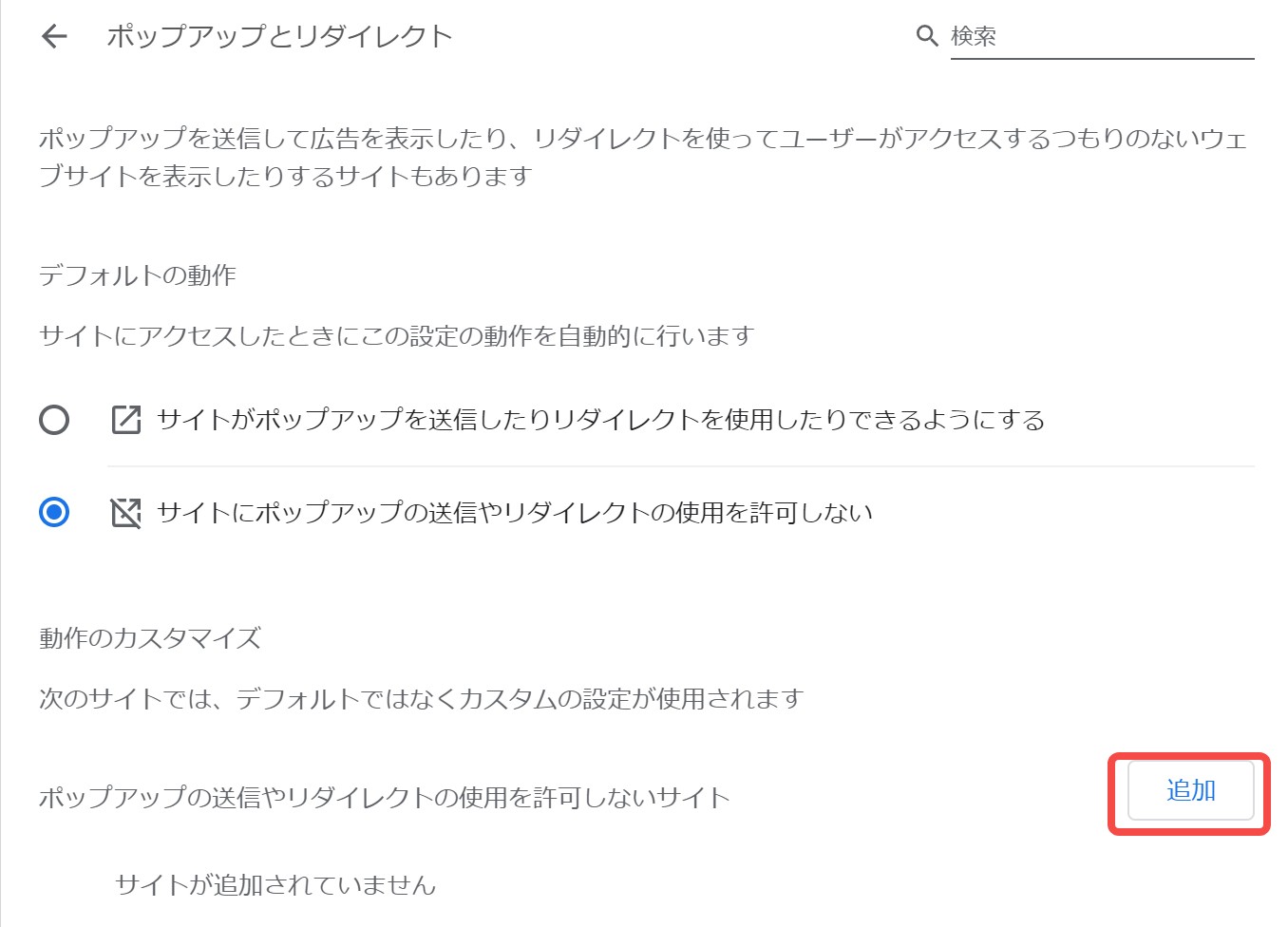
5. 必要に応じて、ポップアップを許可しないサイトとしてFANZAのURLを設定します。
・Microsoft Edge
WindowsでEdgeを利用している場合も、Chromeと同様にポップアップとリダイレクトを設定できます。
1. 右上の「…」から「設定」を開きます。
2. 「Cookieとサイトのアクセス許可」を選択します。
3. 「ポップアップとリダイレクト」を開きます。
4. ポップアップをブロックする設定が有効になっていることを確認します。
・Mozilla Firefox
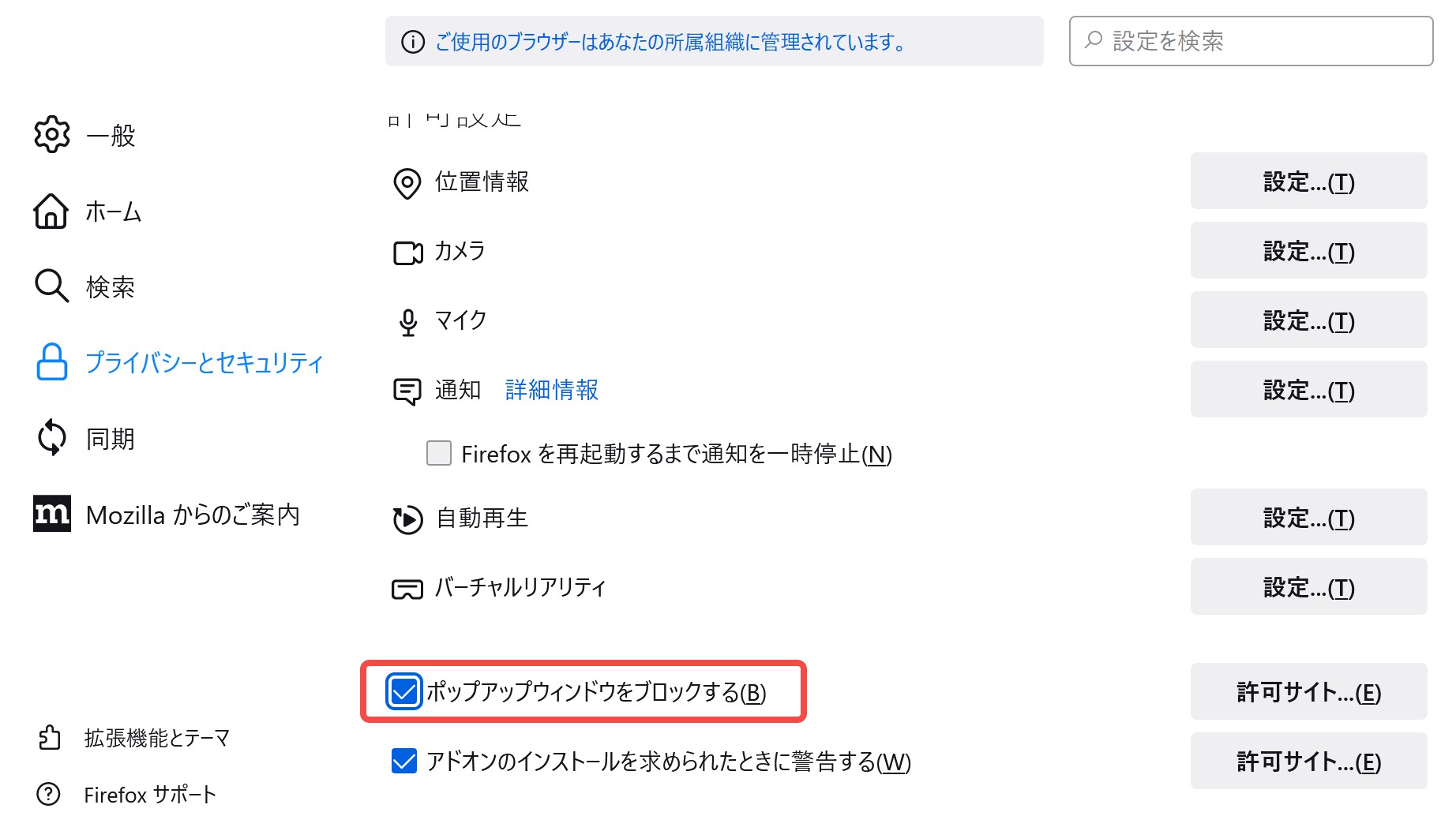
1. 右上のメニューボタンをクリックします。
2. 「設定」を開きます。
3. 「プライバシーとセキュリティ」を選択します。
4. 「許可設定」付近にあるポップアップやリダイレクトのブロック設定を確認します。
・Safari
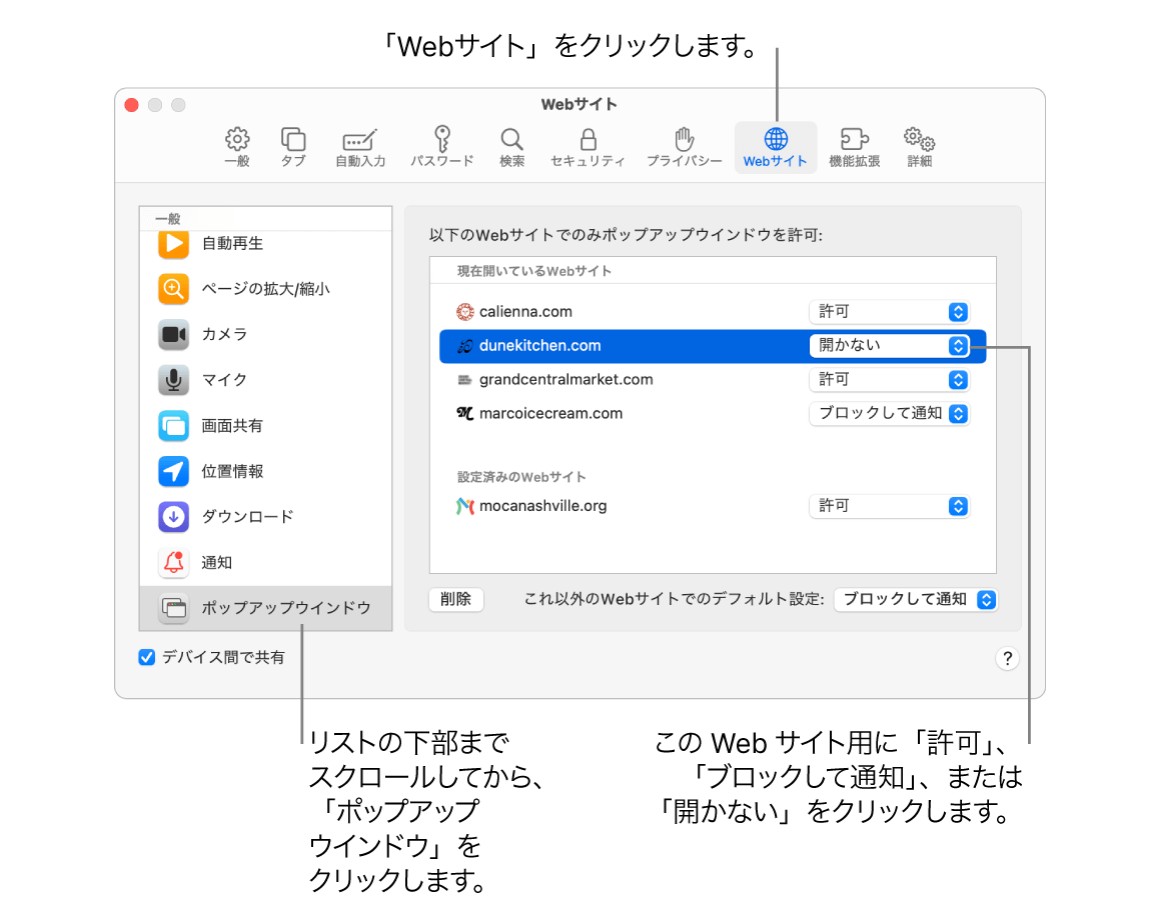
1. 「Safari」>「設定」を開き、「Webサイト」をクリックします。
2. 左側メニューから「ポップアップウインドウ」を選択します。
3. FANZAを開いている場合は、対象サイトの右側で「ブロック」を選択します。
PC側の設定で改善しない場合でも、すぐにブラウザの故障とは限りません。ページ内に表示される18歳確認やオーバーレイは、ポップアップブロックの対象外になることがあります。
FANZAポップアップの消し方(スマホ版)
スマートフォンでも基本的な考え方は同じですが、iPhoneとAndroidでは設定場所が異なります。
・iPhoneの場合
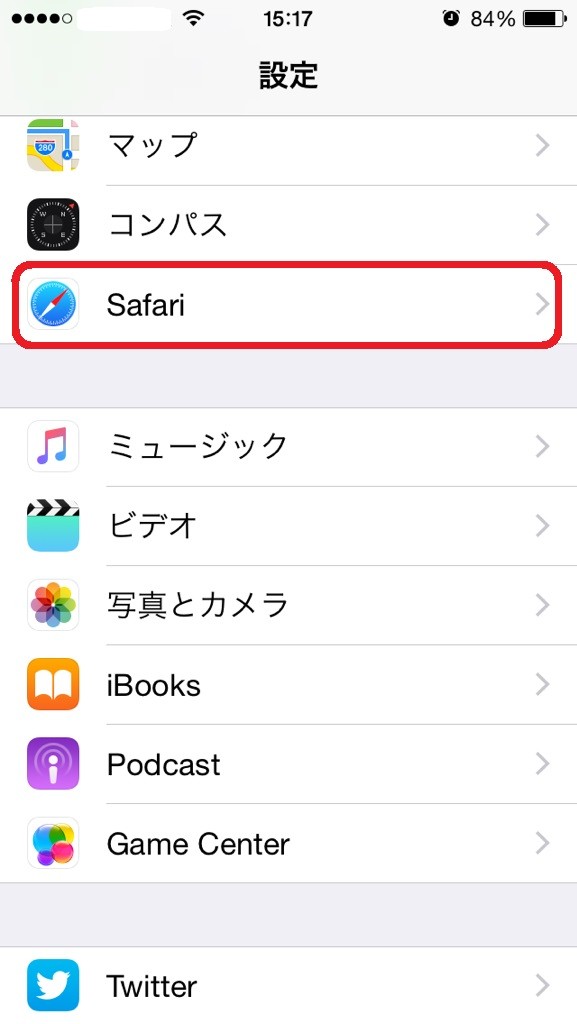
1. 「設定」を開き、「アプリ」から「Safari」を選択します。
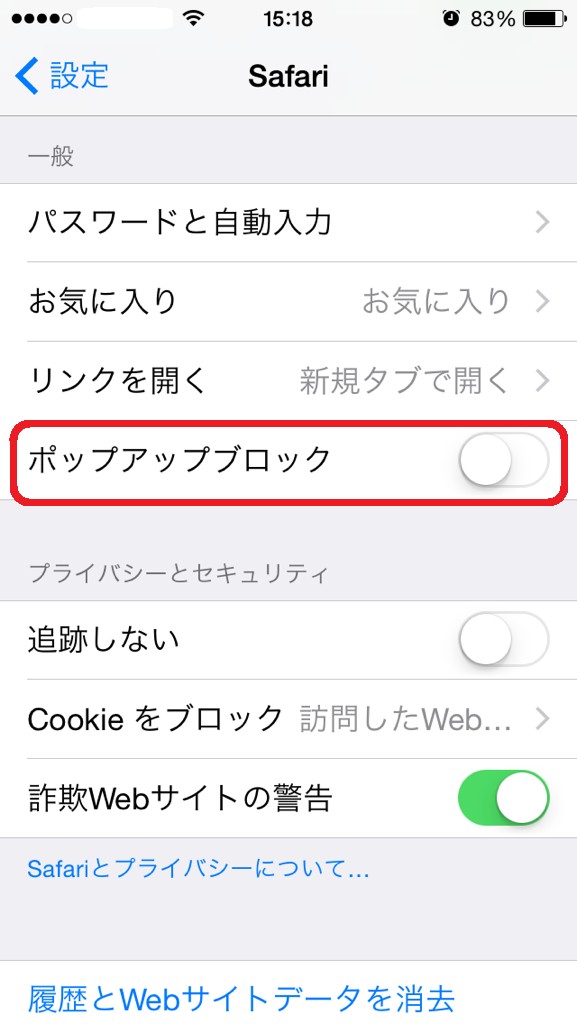
2. Safariの設定画面を開きます。
3. 「ポップアップをブロック」をオンにします。「詐欺Webサイトの警告」も有効になっているか確認しておくとよいでしょう。
・Androidの場合
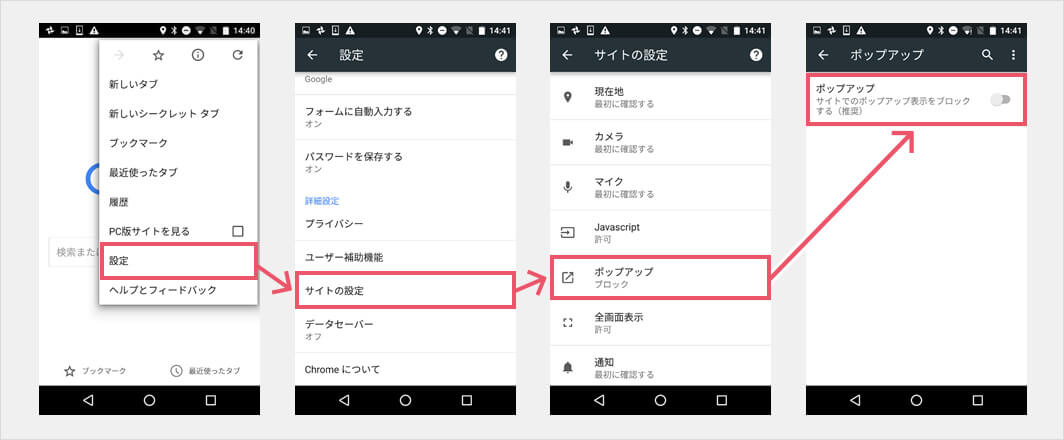
1. Chromeを起動し、右上の三点リーダーをタップします。
2. 「設定」を開きます。
3. 「サイトの設定」>「ポップアップとリダイレクト」を選択します。
4. ポップアップとリダイレクトを許可しない状態になっていることを確認します。
スマホでポップアップブロックを設定しても画面上の表示が残る場合は、次に「ページ内表示」「通知」「ログイン状態」のどれが原因なのか確認していきます。
ブラウザ設定を変更してもFANZAでポップアップが消えない場合の対処法
FANZAポップアップが消えない場合は、いきなりアプリを削除したりPCを初期化したりする必要はありません。まず、表示されている場所に応じて原因を切り分けます。
- FANZAのページ内に重なる:18歳確認やキャンペーンなどのオーバーレイの可能性
- 新しいタブが勝手に開く:ポップアップ・リダイレクト設定を確認
- PC右下などに表示される:ブラウザ通知の可能性
- FANZAを閉じても広告が続く:ブラウザ拡張機能や不要なソフトウェアを確認
ページ内の18歳確認・オーバーレイを確認する
18歳確認やキャンペーン表示は、同じWebページ内で表示されるため、ブラウザのポップアップブロックでは消えない場合があります。
「×」や「閉じる」ボタンが見つからない場合は、ページを再読み込みしたり、ブラウザの表示倍率を下げたりして、ボタンが画面外に隠れていないか確認してください。スマホの場合は横画面に切り替えることで操作できる場合もあります。
FANZAからログアウト・再ログインする
ログインセッションが正常に維持されていない場合、確認画面が繰り返し表示されることがあります。一度FANZAからログアウトし、ブラウザを再起動してから再ログインしてみてください。
画面表示そのものが崩れている場合はキャッシュ削除も選択肢ですが、Cookieを削除すると年齢確認やログイン状態がリセットされることもあるため、最初からすべて削除する必要はありません。
ブラウザ通知をオフにする
FANZAやDMM関連の通知がPC右下に表示される場合は、Webページ上のポップアップではなく、ブラウザで許可したデスクトップ通知である可能性があります。
Google Chromeの場合は、「設定」>「プライバシーとセキュリティ」>「サイトの設定」>「通知」を開き、通知を許可しているDMM / FANZA関連サイトを確認します。不要な通知元があれば「ブロック」または「削除」を選択してください。
FANZAポイントクラブの通知が表示される場合は、「pointclub.dmm.co.jp」が通知許可リストに入っていないか確認するとよいでしょう。
FANZAヘルプセンターから問い合わせる
ブラウザ設定を確認しても、FANZAのページ上で特定の表示だけが正常に閉じられない場合は、サイト側の画面仕様やアカウント状態が関係している可能性もあります。
その場合は、FANZAヘルプセンターから状況を確認できます。利用端末、ブラウザ、表示されている画面、発生している操作を具体的に伝えると原因を切り分けやすくなります。
FANZA以外でも広告が出る場合は不要なソフトウェアを確認
FANZAを閉じても広告が表示され続ける、別のWebサイトでも同じ警告が出る、検索エンジンやホームページが勝手に変わる場合は、FANZAのポップアップではなく、ブラウザ拡張機能や不要なソフトウェアが原因の可能性があります。
この場合は、次の順番で確認してください。
- 最近追加した覚えのないブラウザ拡張機能がないか確認し、不要なものを削除します。
- 最近インストールした覚えのないアプリやソフトウェアがないか確認します。
- ブラウザの通知許可サイトを確認します。
- Windows セキュリティなど、OSや利用中のセキュリティ機能でスキャンします。
- 症状が続く場合はブラウザ設定のリセットや専門的なサポートを検討します。
FANZAでポップアップが消えないだけで、すぐにマルウェア感染と判断する必要はありません。FANZA以外のサイトでも同じ症状が出るかが一つの判断材料になります。
FANZAの動画をダウンロードしてオフラインで視聴する方法
ここまで紹介した方法は、FANZAポップアップ自体を消すための対処法です。一方、ブラウザ側の設定を整理しても、オンライン視聴中のバナーやページ表示が気になる場合は、対応動画をPCへ保存してオフライン再生する方法もあります。
これはポップアップそのものを修正する方法ではありませんが、保存後はWebページではなくローカル動画ファイルを再生するため、ブラウザ上のポップアップやオーバーレイ表示に邪魔されずに視聴できます。
StreamFab FANZA ダウンローダーは、対応するFANZA動画をMP4 / MKV形式でPCへ保存できるWindows・Mac向けダウンローダーです。
対応作品では4K / 2160p / 1080p / 720pなど利用可能な画質を選択でき、複数動画の一括処理や字幕・メタデータの保存にも対応しています。
StreamFab FANZA ダウンローダーの主な特徴
ブラウザ上のFANZAポップアップを消す機能ではありませんが、動画をローカル保存してオフライン再生したい場合には、次のような特徴があります。
再生時間を待たずにダウンロード処理できる
画面録画のように動画を最初から最後まで等速再生する必要はなく、対応する動画を解析してダウンロード処理できます。複数の作品をキューへ追加してまとめて処理することも可能です。
保存後はブラウザ上のポップアップに邪魔されない
StreamFabで正常に保存された動画は、MP4 / MKVなどのローカルファイルとして再生できます。そのため、保存後の視聴ではFANZAのWebページ上に表示されるポップアップやキャンペーンオーバーレイの影響を受けません。
MP4 / MKVとしてローカル管理できる
保存した動画は、対応する一般的な動画プレイヤーで再生できます。PC上で整理したり、対応するスマホ・タブレットなどへ転送したりしやすいのも特徴です。
無料体験で動作を確認できる
StreamFab FANZA ダウンローダーの無料体験では、FANZA動画を最大3本まで試せます。購入前に、利用したい作品を正常に解析・保存できるか確認できます。
StreamFab FANZA ダウンローダーを使用してFANZA動画を保存する方法
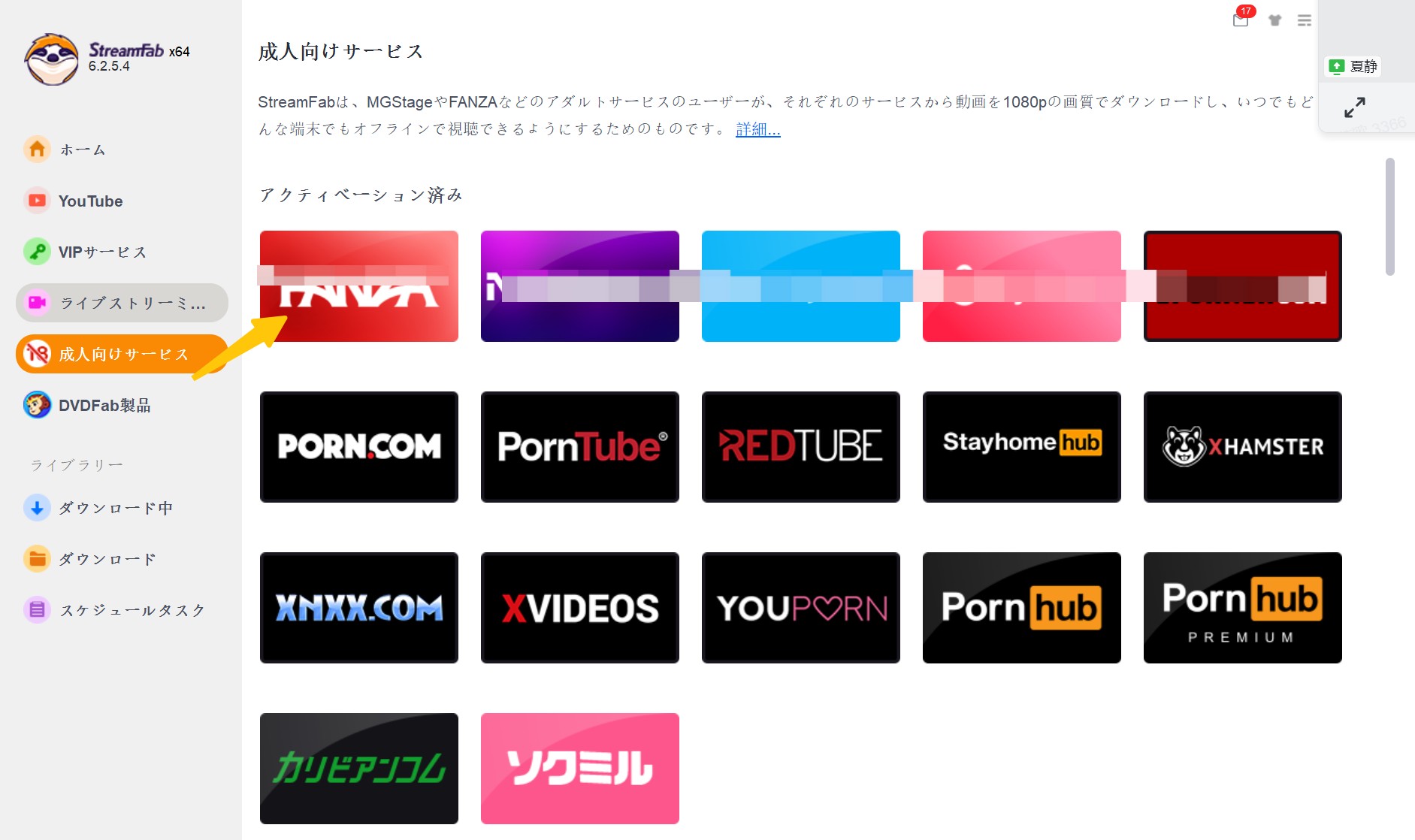
ステップ1:StreamFabを起動します。「成人向けサービス」が表示されない場合は、「設定」から成人向けサービスを表示する設定を有効にしたうえで、「FANZA」を開きます。
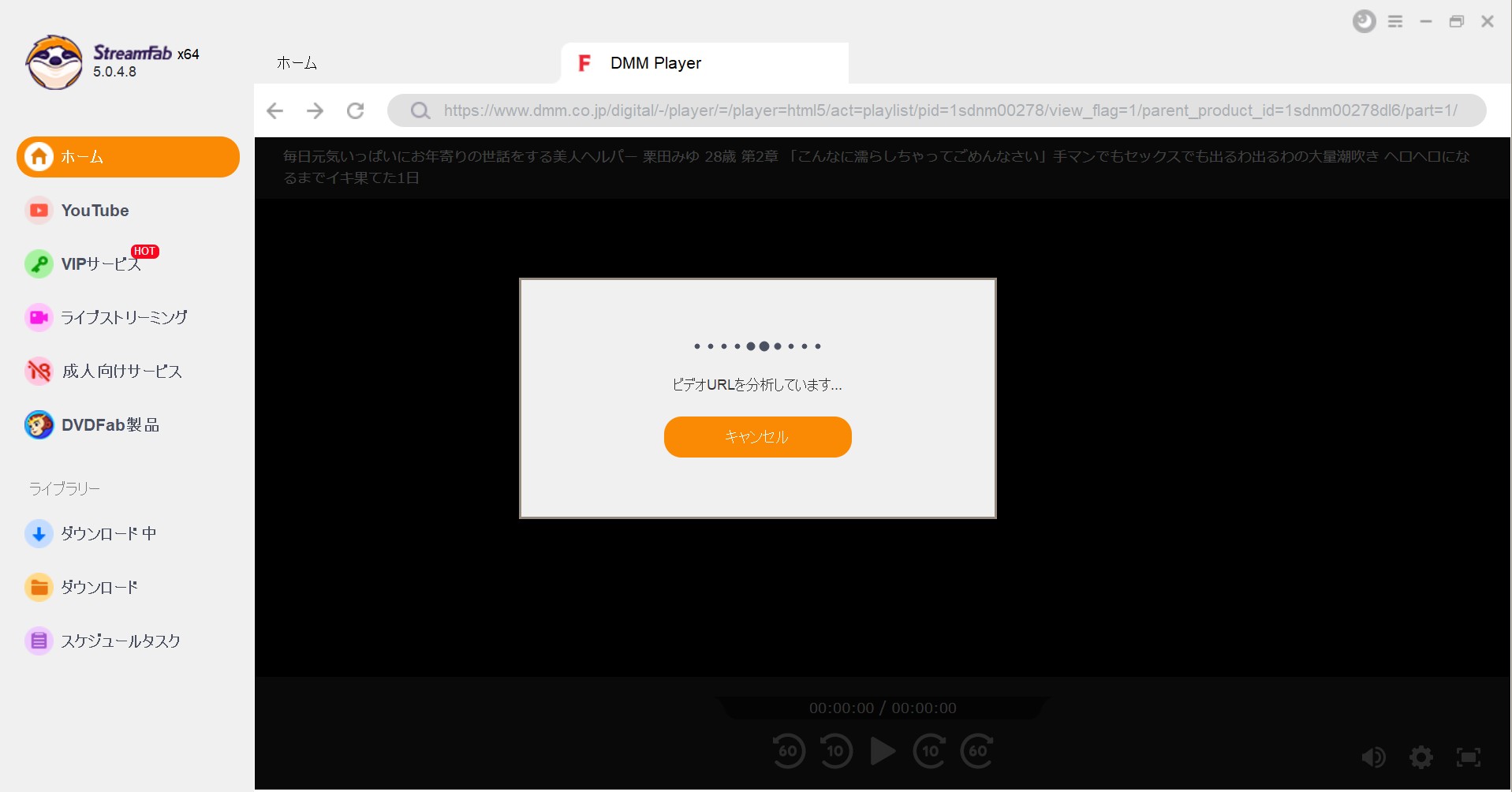
ステップ2:内蔵ブラウザからFANZAへログインし、正規に購入・視聴できる作品から保存したい動画を開きます。対応している動画であれば、StreamFabが動画を解析してダウンロード設定画面を表示します。
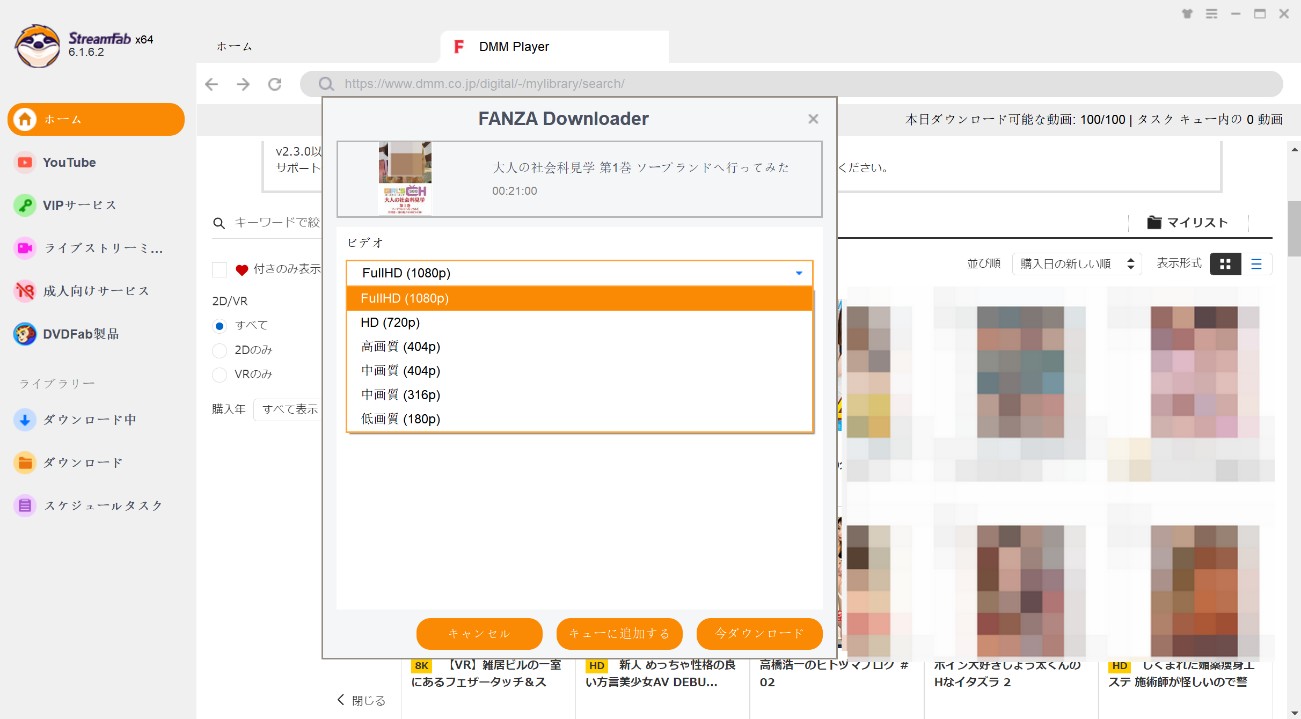
利用可能な画質や形式を確認し、「今ダウンロード」をクリックします。
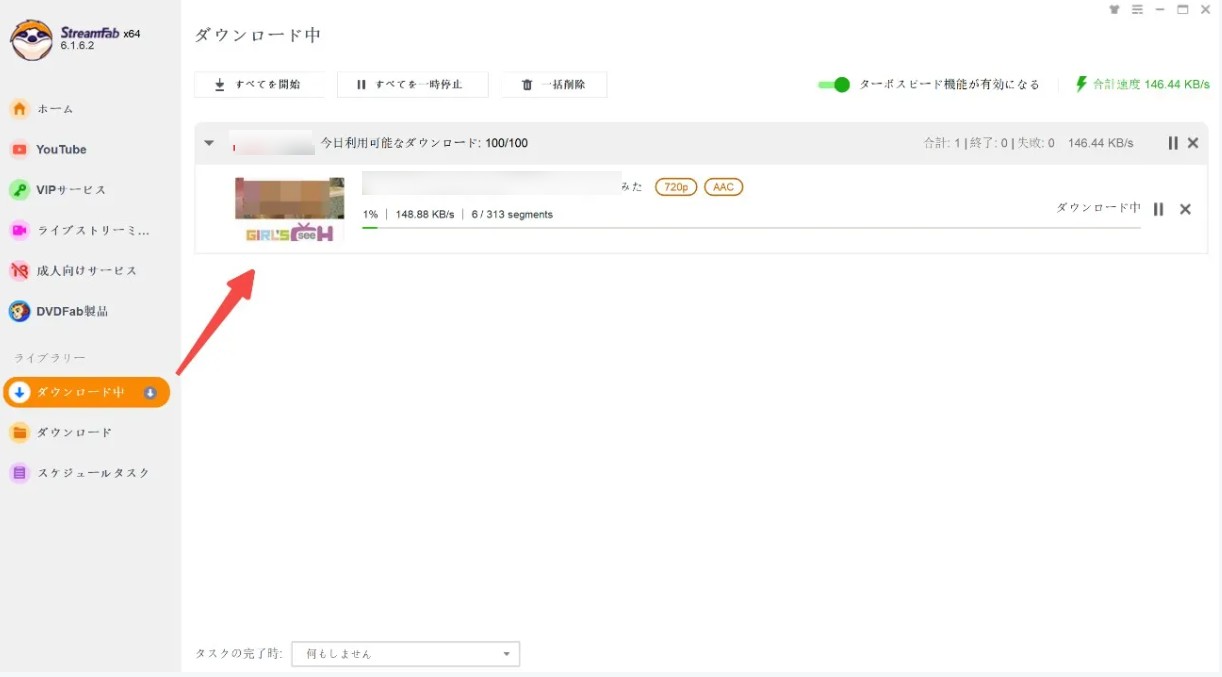
ステップ3:ダウンロード開始後は「ダウンロード中」から進捗状況を確認できます。完了した動画は、指定した保存先や完了済みの項目から確認してください。
オフライン保存はFANZAポップアップそのものを直す方法ではないため、まずは前半で紹介したブラウザ設定を確認するのがおすすめです。それでもオンライン視聴時の画面表示が気になる場合に、別の視聴方法として検討するとよいでしょう。
FANZAのポップアップ消去に関するよくある質問(FAQ)
Q1: ブラウザの「ポップアップブロック」を設定したのに、FANZAの広告や18歳確認画面がまだ消えません。なぜですか?
A: ブラウザのポップアップブロックは、主に新しいタブやウィンドウが自動的に開く動作を防ぐ機能です。18歳確認やキャンペーンなど、FANZAのページ内に重なって表示されるオーバーレイは、通常のポップアップブロックでは消えない場合があります。
- 対処法:まず「×」や「閉じる」ボタンを確認し、見つからない場合はページの表示倍率を変更したり、スマホなら横画面に切り替えたりしてください。表示が崩れている場合は再読み込みも試します。広告ブロック拡張機能を使っている場合は、逆に動画プレイヤーへ影響することもあるため、再生エラーが出る場合はいったん無効にして確認してください。
Q2: スマホ(iPhone / Android)でFANZAポップアップが消せず、画面を操作できません。
A: スマホでは、ページ内のオーバーレイが画面サイズより大きく表示され、閉じるボタンが画面外に隠れていることがあります。
- 対処法:画面を縮小して「×」ボタンを探す、スマホを横向きにする、ブラウザの「デスクトップ用Webサイトを表示」を試す、といった方法があります。
Q3: StreamFabの内蔵ブラウザでFANZAを開くと、ポップアップが表示されて動画の解析が始まりません。
A: FANZAへのログイン状態、年齢確認画面、StreamFabのバージョン、一時的なキャッシュやFANZA側の仕様変更などが原因として考えられます。
- 対処法:年齢確認が表示されている場合は通常通り操作し、FANZAへ再ログインしてください。あわせてStreamFabを最新版へ更新し、必要に応じてキャッシュをクリアしてから再起動します。
Q4: DMM / FANZAポイントクラブの通知がPC右下に何度も表示されます。止める方法はありますか?
A: これは通常のWebページ上のポップアップではなく、ブラウザで許可したデスクトップ通知である可能性があります。
- Google Chromeの場合:
- 右上の「︙」>「設定」を開きます。
- 「プライバシーとセキュリティ」>「サイトの設定」>「通知」に進みます。
- 通知を許可しているサイトから「pointclub.dmm.co.jp」などDMM関連のサイトを確認し、不要であれば「ブロック」または「削除」を選択します。
Q5: ポップアップを消した後に動画を再生すると、「エラーが発生しました。プレイヤーを閉じて再度再生してください」と表示されます。
A: 広告ブロック拡張機能やブラウザ設定が、動画プレイヤーの読み込みに影響している可能性があります。まず広告ブロック系の拡張機能を一時的に無効にし、ページを再読み込みして確認してください。
通常のブラウザで改善しない場合は、拡張機能の影響を受けにくいプライベートブラウジングで再生を確認する方法もあります。StreamFabを利用中の場合は、ソフトを最新版へ更新し、FANZAへの再ログインも試してください。
まとめ
FANZAのポップアップが消えない場合は、まず「新しいタブ・ウィンドウ」「ページ内の18歳確認やオーバーレイ」「ブラウザ通知」「FANZA以外でも表示される不審な広告」のどれに該当するかを確認することが重要です。
新しいウィンドウが開く場合はChrome・Edge・Firefox・Safariのポップアップ設定を確認し、PC右下に通知が出る場合はブラウザの通知許可を見直します。一方、18歳確認やキャンペーン表示はページ内表示のため、通常のポップアップブロックでは消えない場合があります。
FANZAを閉じても広告が続く場合は、不要な拡張機能やソフトウェアも確認してください。ただし、FANZAのページ内にポップアップが表示されるだけで、すぐにマルウェア感染と判断する必要はありません。
また、ブラウザ上の表示に邪魔されず動画を見たい場合は、対応動画をローカル保存してオフライン再生する方法もあります。StreamFab FANZA ダウンローダーでは、対応するFANZA動画をMP4 / MKVとして保存でき、無料体験では最大3本まで動作を確認できます。

FANZA動画のDRMとDCVの仕組み、公式ダウンロードの条件を解説。PCとスマホのバックアップの違い、MP4/MKV保存と画面録画の特徴、無料体験の条件を整理します。
柳 徹子 より - 2026年9月24日
FANZA動画をPCに保存したい方へ。公式アプリでのダウンロード手順、iPhoneの制限(2D非対応)、MP4で残す方法までを2026年6月時点の情報で解説します。
山田 宇真 より - 2026年9月22日
FANZAの「.wsdcf」をMP4にしたい方へ。wsdcfはVR動画のDRM保護形式で一般変換ソフトでは変換できません。正体と、2D動画を現実的にMP4保存する方法を解説します。
山田 宇真 より - 2026年9月22日
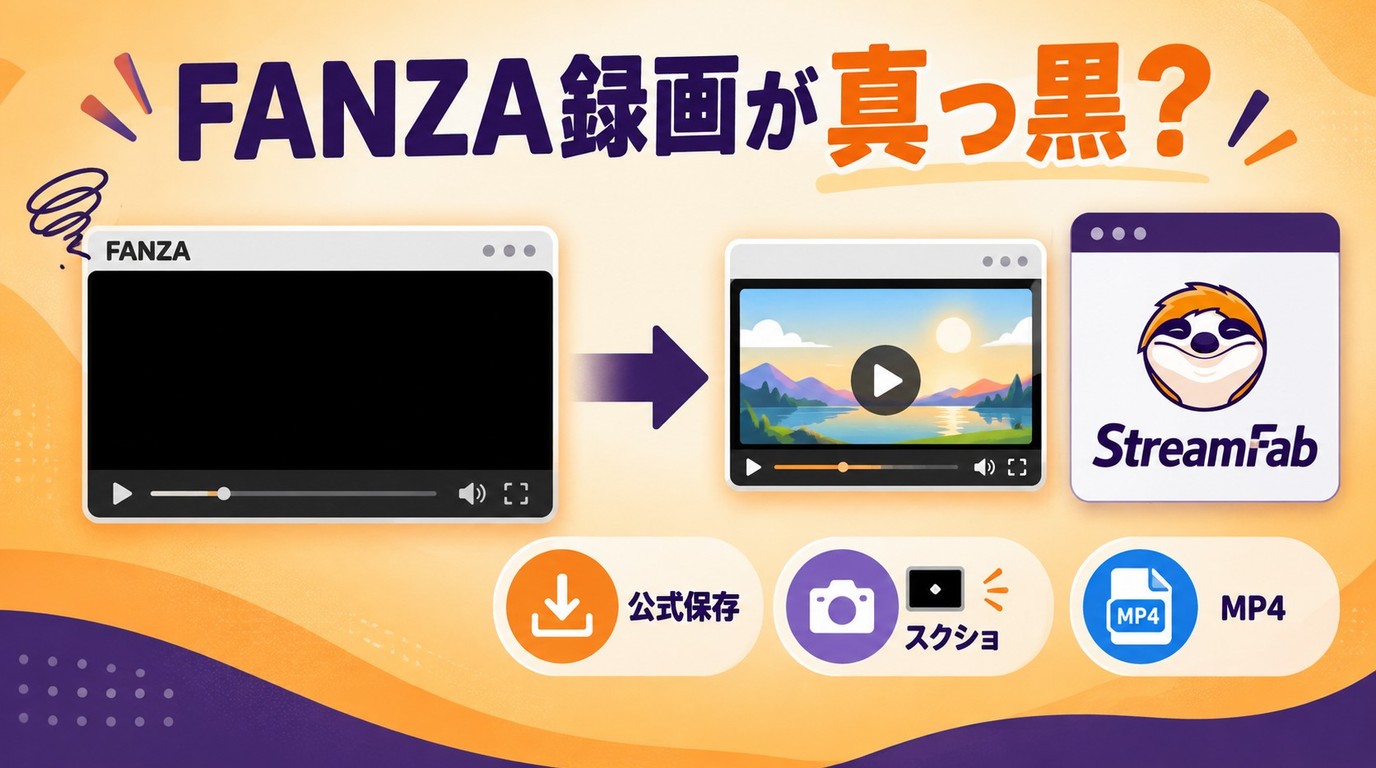
FANZAの画面録画が黒画面になるときは、録画ソフトを替える前に、保護付き動画だけで起きるのか、一般画面にも出るのかを分けて確認することが重要です。公式保存、一般的な画面録画、MP4・MKVのローカル保存は、対象コンテンツや対応端末、所要時間が異なります。PC・iPhone・Androidのスクリーンショット制限、音声欠落や保存失敗の診断、ライブチャットの禁止事項も整理します。用途に合う保存手段を判断できます。
山田 宇真 より - 2026年9月20日