
【2026年最新】FANZAのDCV動画をMP4に変換する方法|保存・再生手順を解説

要約: FANZAでダウンロードした動画は「DCVファイル」という特殊なフォーマットで提供され、公式プレイヤー以外では再生できません。本記事では、その制限を解決し、MP4形式で自由にFANZA動画を保存できる方法を検証済みのツールを紹介します。PC・スマホ両対応で、Fanza動画を簡単に好きなデバイスでオフラインで視聴は可能!
FANZAで購入した動画を、DMM動画プレイヤーだけでなく、MP4としてPCやスマホでも扱いたいと思ったことはありませんか?特に「DCVファイルをMP4に変換したい」「FANZA動画をMP4で保存したい」という場合、通常の動画変換ソフトではうまく処理できないことがあります。
結論からいうと、FANZA上で正規に視聴できる対応作品であれば、DCV形式ではなくMP4 / MKVとして保存し直すことは可能です。ただし、手元にある「.dcv」ファイルをそのまま変換ソフトへ読み込んでMP4にする方法ではありません。
本記事では、まずFANZAのDCVファイルがどのような形式なのか、MP4との違いを整理します。そのうえで、FANZA上の対応動画をMP4として保存する方法と、PC・スマホで画面録画する方法を順番に紹介します。
ご注意: FANZAは18歳未満利用不可の成人向けサービスです。動画を保存する場合は、正規に購入・視聴権限のある作品を個人利用の範囲で扱い、第三者への配布・転載・販売は行わないでください。
FANZAのDCVファイルとは?MP4に変換するメリットとは?
FANZAのダウンロード動画では、利用するプレイヤーや作品によって専用形式が使われます。たとえばWindows版DMM動画プレイヤーではDCV / WMV形式、Android版DMM VR動画プレイヤーではWSDCF形式などが使われています。
つまり、「FANZAの動画=すべてDCV」というわけではありませんが、PC向けFANZA動画を利用しているユーザーにとって、DCVは現在も目にする機会の多い形式です。
FANZAで作品を購入した場合、作品によっては公式のダウンロード機能を利用できます。ただし、公式ダウンロードには次のような特徴があります。
- 一般的なMP4ではなく、DMMプレイヤー向けの専用形式で管理される場合がある
- 基本的に対応するDMM動画プレイヤー内で再生する
- 作品の販売終了、アカウント状態、作品情報や配信条件の変更などで利用できなくなる場合がある
- 視聴期限・ストリーミング期限・ダウンロード期限は作品ごとに異なり、「無期限」の作品もある
そのため、「FANZAのDCVをMP4に変換して一般的なプレイヤーで見たい」という需要が生まれます。ただし、ここでいうDCVをMP4に変換するとは、手元にあるDCVファイルを直接トランスコードすることとは少し意味が異なります。
FANZA上で正規に視聴できる対応作品が残っている場合は、後述するStreamFab FANZA ダウンローダーを使い、同じ作品をMP4 / MKV形式で保存し直すことで、結果として「FANZAのDCV動画をMP4で扱いたい」という目的を実現できます。

多くのPC・スマホ・タブレット・テレビで扱いやすい
DMM専用プレイヤーに依存せず、対応する一般的な動画プレイヤーで再生しやすい
PC上のローカル動画ファイルとして管理しやすい
USBメモリや対応端末へ移動しやすい
DCVとMP4の違いが分かったところで、次はFANZA動画をMP4 / MKV形式で保存する具体的な方法を見ていきましょう。
FANZA動画を高画質MP4で保存:StreamFab FANZAダウンローダー
FANZAのDCV動画をMP4として扱いたい場合の選択肢が、StreamFab FANZA ダウンローダーです。
重要なのは、StreamFabは手元にあるDCVファイルそのものを読み込んでMP4へ直接変換するソフトではないという点です。FANZA上で正規に視聴できる対応2D動画を内蔵ブラウザから解析し、MP4 / MKV形式で新たに保存します。
対応作品では4K / 1080p / 720pなど利用可能な画質を選択でき、複数の動画をまとめてダウンロードすることもできます。タイトル、出演者、カバー画像などのメタデータも一緒に保存できるため、PC上でFANZA動画を整理したい場合にも使いやすい方法です。
- MP4 / MKV形式で保存可能
- 対応作品では最大2160p(4K)/ 1080p / 720pを選択可能
- H.264 / VP9、AAC 2.0などに対応
- 保存後の動画をPC・タブレット・スマホなどへ転送しやすい
- 複数動画の一括ダウンロードに対応
- 作品タイトル・出演者・カバー画像などのメタデータも保存
StreamFabとFANZA公式ダウンロードの比較
| StreamFab | FANZA公式ダウンロード | |
| 対応フォーマット | MP4 / MKV | DCV / WMVなど ※VRではWSDCFなど端末・アプリにより異なる |
| 再生プレイヤー | MP4 / MKVに対応する一般的なプレイヤー | 対応するDMM動画プレイヤー |
| ダウンロード制限 | フェアユース上限あり 1日100本・1週間700本 | 作品ごとに視聴・ストリーミング・ダウンロード期限が異なる |
| 字幕 | 利用可能な字幕を選択・保存 | 作品・公式プレイヤーの仕様による |
| 複数ダウンロード | 複数動画の一括ダウンロードに対応 | 基本的に作品ごとに操作 |
| 保存方法 | 再生時間を待たずにダウンロード処理 | DMM公式機能からダウンロード |
StreamFabでFANZA動画をMP4に変換・保存する手順
ここからは、StreamFab FANZA ダウンローダーを使って、FANZA上の対応動画をMP4 / MKV形式で保存する手順を紹介します。旧バージョンではなく、現在利用している最新版を前提に進めます。
ステップ1:StreamFab FANZA ダウンローダーをインストール
次のボタンからStreamFab FANZA ダウンローダーをWindowsまたはMacへダウンロードし、インストールします。
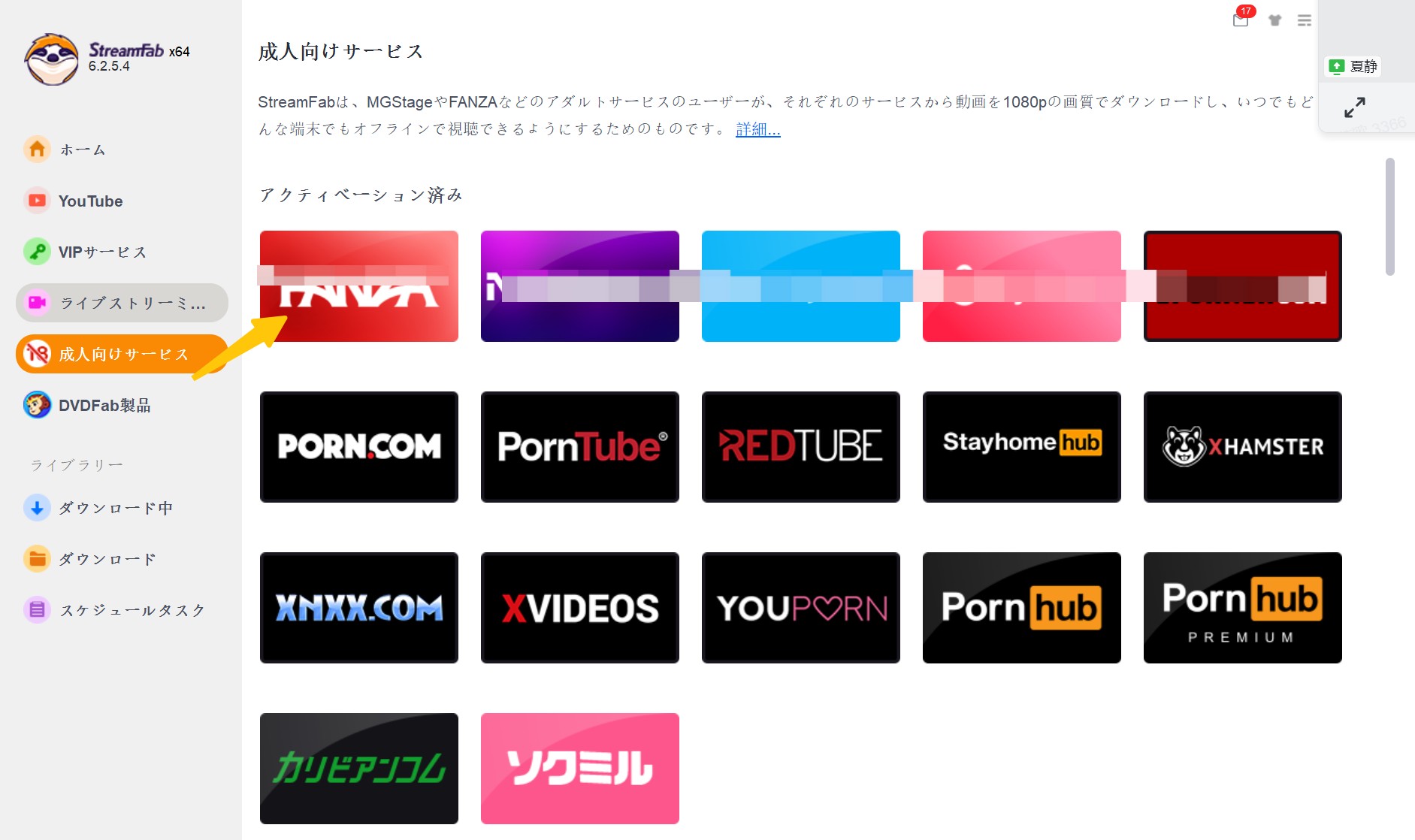
ステップ2:成人向けサービスを表示してFANZAへアクセス
「成人向けサービス」が表示されない場合は、StreamFabの設定から成人向けサービスを表示する設定を有効にします。その後、「成人向けサービス」からFANZAを選択してください。
内蔵ブラウザでFANZAが開いたら、普段利用しているDMMアカウントでログインし、正規に購入・視聴できる作品から保存したい動画を開きます。
ステップ3:動画のダウンロード設定を選択
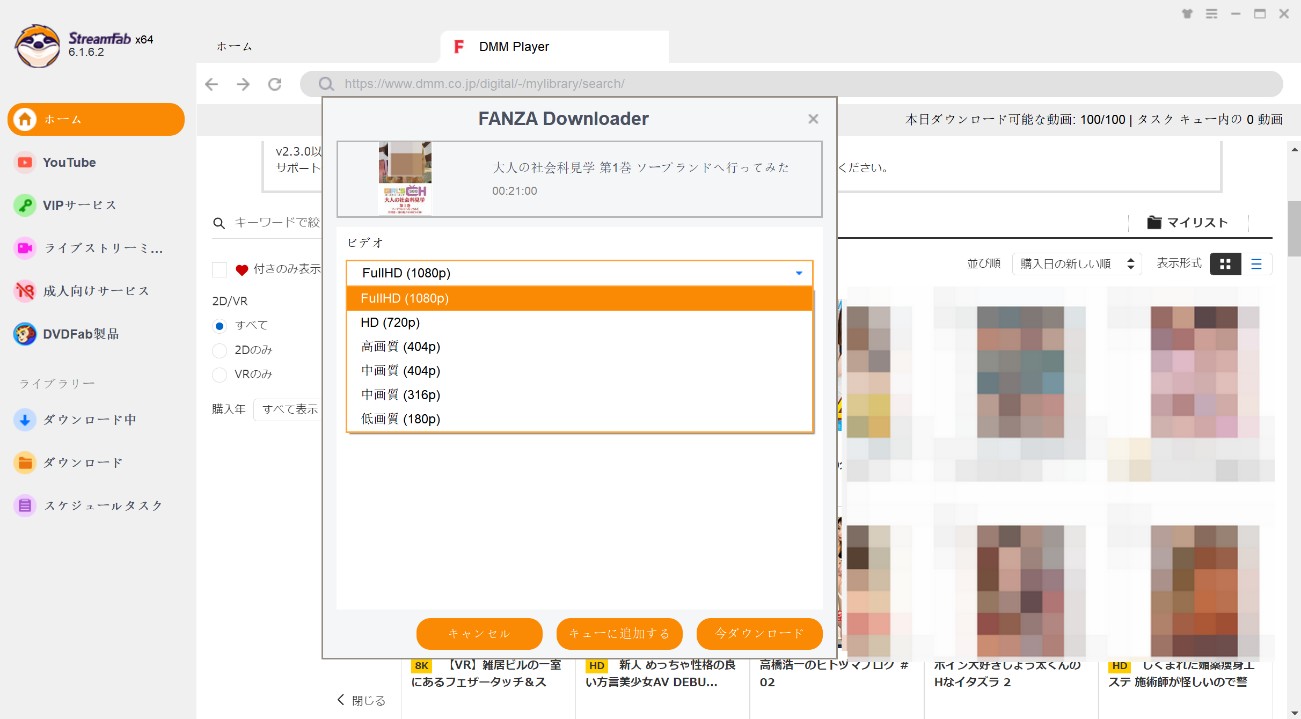
対応している動画を開くとStreamFabが解析を開始し、ダウンロード設定画面が表示されます。利用可能な画質、形式、音声、字幕などを確認してください。
MP4として保存したい場合はMP4を選択します。スマホや幅広い動画プレイヤーでの互換性を重視する場合は、利用可能であればH.264を選ぶと扱いやすくなります。
ステップ4:ダウンロードを開始
設定を確認したら「今ダウンロード」をクリックします。複数の動画をまとめて処理したい場合は、キューへ追加することもできます。
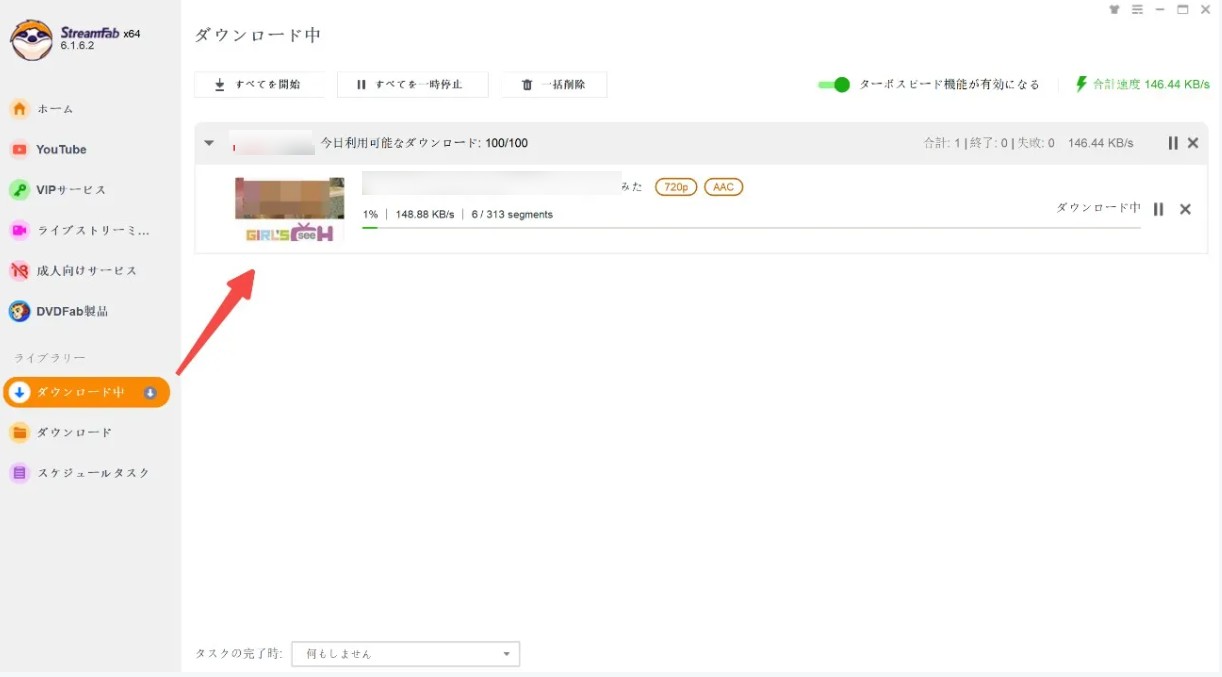
ダウンロード開始後は、左側の「ダウンロード中」から進捗状況を確認できます。
ステップ5:保存したMP4ファイルを確認
ダウンロードが完了すると、完了済みの項目や指定した保存フォルダから動画を確認できます。
この方法なら、FANZA公式プレイヤー内のDCVデータそのものを変換するのではなく、FANZA上で視聴できる対応作品をMP4 / MKVとして保存し直せます。無料体験ではFANZA動画を最大3本まで試せるため、目的の作品を正常に解析できるか先に確認するとよいでしょう。
ここまで紹介したStreamFabは、FANZA上の対応動画を解析してMP4 / MKVとして保存する方法です。一方、専用ダウンローダーを使わず、再生画面をそのまま動画ファイルとして残したい場合は、画面録画という選択肢もあります。
【PC録画】FANZA動画をMP4でキャプチャする方法
方法1:Screen Recorder(Chrome拡張機能)
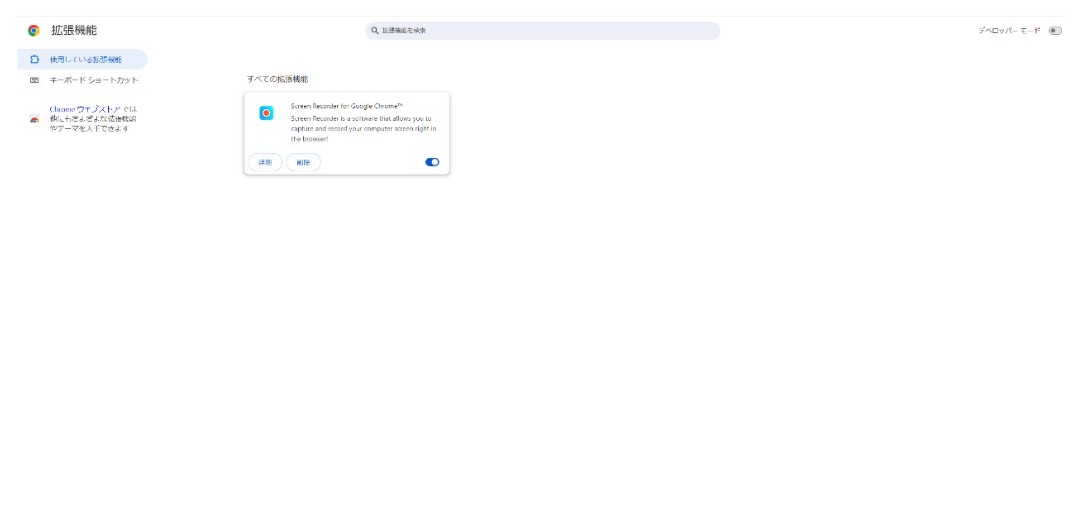
ChromeのScreen Recorder系拡張機能を利用すると、ブラウザのタブや画面を録画し、MP4などの動画ファイルとして保存できる場合があります。専用のデスクトップソフトをインストールせずに利用できる点が特徴です。

Screen RecorderでFANZA動画をMP4として録画する手順
ステップ1:Chromeウェブストアから利用したいScreen Recorder系拡張機能を追加します。
ステップ2:FANZAで正規に視聴できる動画を開き、録画対象となるブラウザタブまたは画面を選択します。
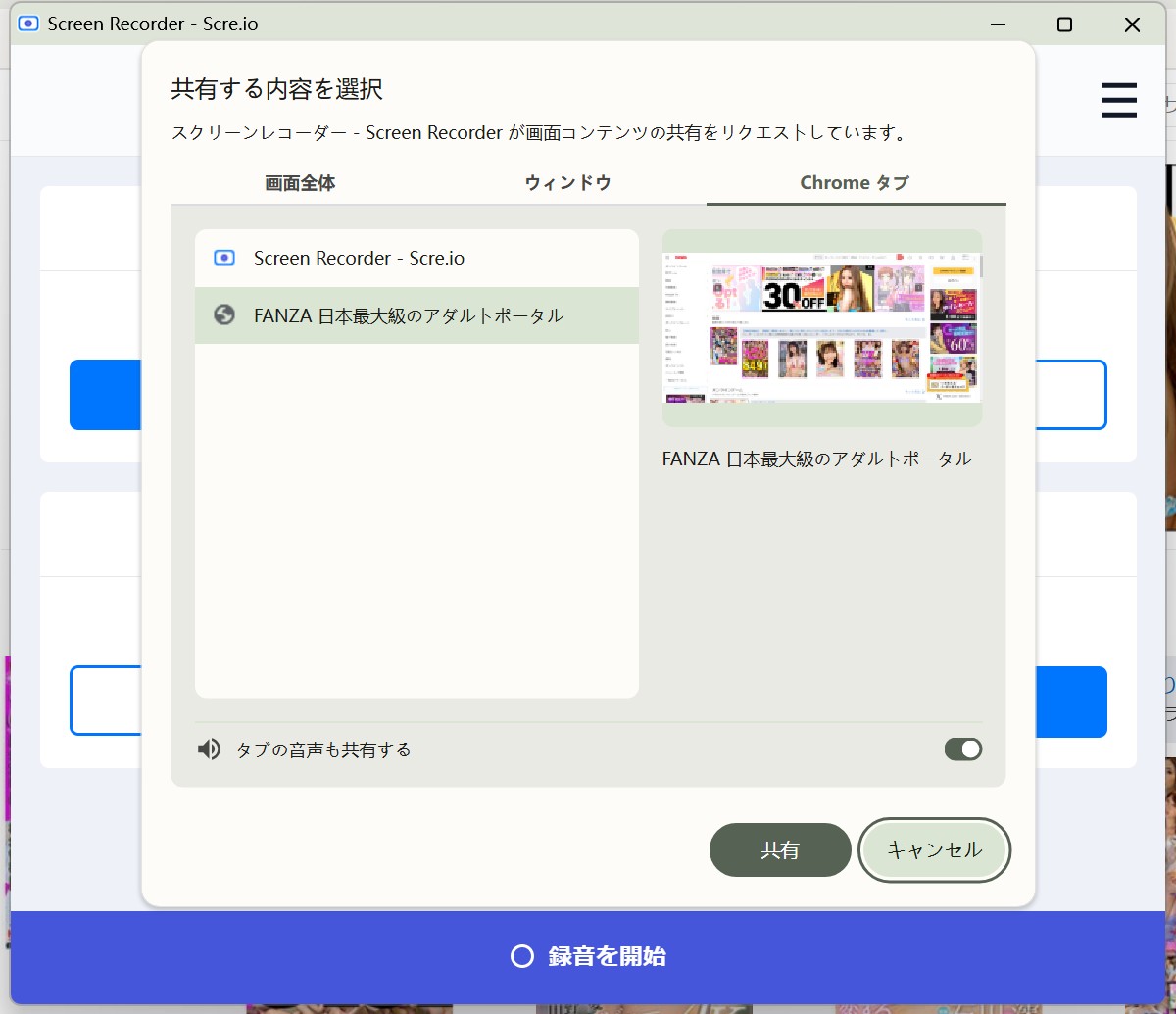
ステップ3:録画を開始してから動画を再生します。録画方式によってはタブ音声やシステム音声の共有設定も確認してください。
ステップ4:動画の再生が終わったら録画を停止し、拡張機能の保存操作から動画ファイルを保存します。
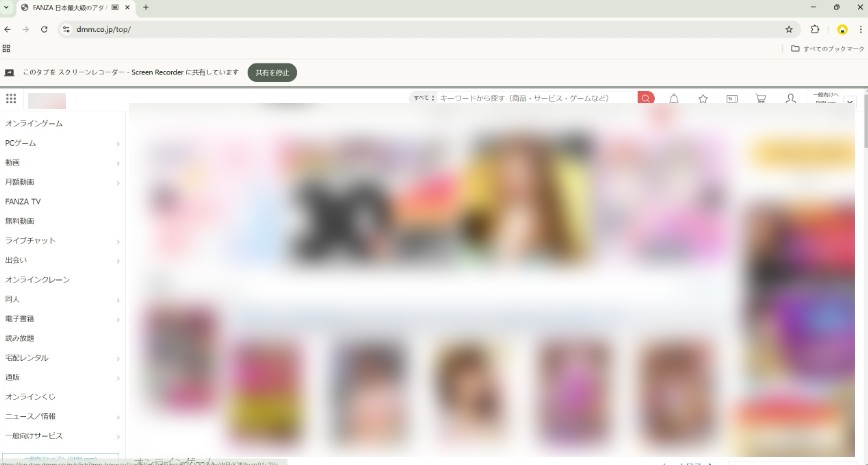
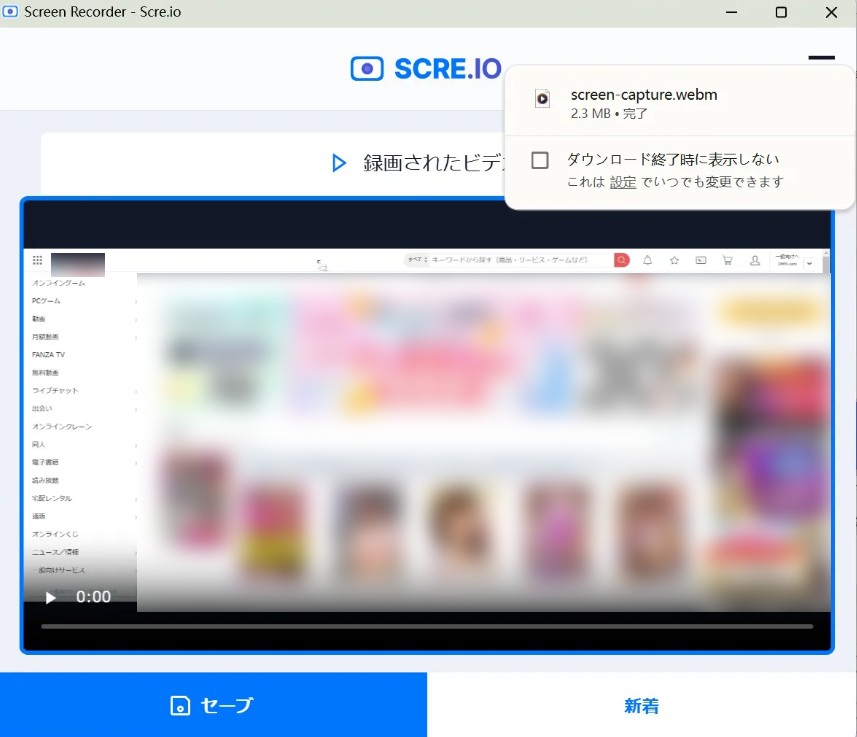
ただし、FANZA動画をブラウザで正常に再生できても、作品やブラウザのコンテンツ保護仕様によっては、録画すると映像が黒くなったり音声を取得できなかったりする場合があります。
また、画面録画の画質や音質は、元動画、ブラウザ、録画設定、PC性能によって変わります。録画方式を含めて詳しく比較したい場合は、FANZA動画を録画する方法で整理しています。
PCだけでなく、スマホの画面録画機能を試す方法もあります。ただし、こちらもコンテンツ保護の影響で正常に録画できない作品があります。
方法2:スマホでFANZA動画を画面録画する方法
iPhoneとAndroidにはOS標準の画面録画機能があるため、まずは端末標準機能で録画できるか確認するのが簡単です。より細かな録画設定が必要な場合は、第三者製アプリを利用する方法もあります。
- iPhone:iOS標準の「画面収録」、DU Recorderなど
- Android:Android標準のスクリーンレコード、AZ Screen Recorderなど
DU Recorderは無料でインストールでき、アプリ内課金があります。
スマホ録画機能でFANZA動画を保存する手順
1. iPhoneの「画面収録」またはAndroidのスクリーンレコードを有効にします。第三者製アプリを使う場合は、必要な権限を確認してください。
2. FANZAで正規に視聴できる動画を開き、動画を再生する直前に録画を開始します。
3. 動画の再生が終わったら録画を停止します。
4. 保存された動画を端末の写真・ギャラリー・指定した保存先から確認します。
ただし、FANZAの動画は作品や再生環境によって、画面録画すると黒画面になったり音声が記録されなかったりする場合があります。その場合は、スマホ側の設定だけでは解決できないことがあります。
よくある質問(FAQ)
Q: FANZAのDCV動画をMP4に変換できますか?
はい。FANZA上で正規に視聴できる対応作品であれば、DCV形式ではなくMP4として保存し直すことができます。ただし、手元にある「.dcv」ファイルそのものをStreamFabへ読み込んで直接MP4に変換する方式ではありません。StreamFab FANZA ダウンローダーはFANZA上の対応2D動画を解析し、MP4 / MKV形式で新たに保存します。
Q: StreamFabは手元のDCVファイルを直接MP4へ変換できますか?
いいえ。ローカルに保存済みのDCVファイルを読み込んで変換する機能ではありません。FANZA上でその作品を正規に視聴でき、StreamFabが解析に対応している場合に、MP4 / MKVとして保存し直す仕組みです。
Q: FANZA動画をMP4に変換・保存するのは違法ですか?
著作権法上の扱いは、動画の取得方法やコンテンツに施された技術的保護などによって異なります。「個人で見るだけ」であれば、すべての保存方法が自動的に認められるという意味ではありません。FANZAの利用規約や著作権に関するルールを確認し、第三者への配布・販売・転載、SNSや動画サイトへのアップロードは行わないでください。本記事は一般的な情報であり、法的助言ではありません。
Q: StreamFabで保存したFANZA動画に視聴期限はありますか?
StreamFabで正常にMP4 / MKVとして保存された動画は、FANZA公式プレイヤー内のダウンロードデータとは異なり、PC上のローカル動画ファイルとして管理できます。利用する際は、元作品の利用条件やFANZAの規約も確認してください。
Q: スマホでFANZA動画を録画すると黒い画面になるのはなぜ?
FANZAの一部動画ではコンテンツ保護の影響により、iPhoneやAndroidの画面録画機能を使っても映像が黒くなったり、音声が記録されなかったりする場合があります。端末の故障とは限らず、作品や再生方式によって録画可否が異なります。
Q: スマホでFANZA動画を画面録画する時、通知が映り込むのを防ぐには?
iPhoneでは集中モード、Androidでは「サイレントモード」や「通知をオフ」などを利用すると、録画中の通知バナーが表示されにくくなります。録画前に短いテストを行うと安心です。
まとめ
FANZAのDCVはDMM動画プレイヤー向けの専用形式であり、一般的な動画変換ソフトに読み込むだけではMP4へ直接変換できません。一方、FANZA上で正規に視聴できる対応作品であれば、MP4 / MKV形式として保存し直すことは可能です。
StreamFab FANZA ダウンローダーは、手元のDCVファイルそのものを変換するのではなく、FANZA上の対応2D動画を解析してMP4 / MKVとして保存する方法です。対応作品では最大4K / 1080p / 720pなどを選択でき、PCやスマホなどで扱いやすいローカル動画ファイルとして管理できます。
専用ダウンローダーを使わない場合は、ChromeのScreen Recorder系拡張機能やスマホの画面録画を試す方法もあります。ただし、FANZA動画は作品や再生方式によって黒画面・無音になる場合があるため、すべての動画を録画できるわけではありません。
つまり、「FANZAのDCVをMP4に変換したい」場合は、まず手元のDCVファイルを直接変換したいのか、それともFANZA上で視聴できる同じ作品をMP4として保存し直したいのかを切り分けることが重要です。後者であれば、対応するFANZA動画をMP4として保存する方法を選択できます。
いずれの方法でも、正規に購入・視聴権限のある作品を対象とし、FANZAの利用規約や著作権に関するルールを確認したうえで個人利用の範囲で扱ってください。

FANZA動画のDRMとDCVの仕組み、公式ダウンロードの条件を解説。PCとスマホのバックアップの違い、MP4/MKV保存と画面録画の特徴、無料体験の条件を整理します。
柳 徹子 より - 2026年9月24日

FANZA動画をPCに保存したい方へ。公式アプリでのダウンロード手順、iPhoneの制限(2D非対応)、MP4で残す方法までを2026年6月時点の情報で解説します。
山田 宇真 より - 2026年9月22日
FANZAの「.wsdcf」をMP4にしたい方へ。wsdcfはVR動画のDRM保護形式で一般変換ソフトでは変換できません。正体と、2D動画を現実的にMP4保存する方法を解説します。
山田 宇真 より - 2026年9月22日
FANZAの画面録画が黒画面になるときは、録画ソフトを替える前に、保護付き動画だけで起きるのか、一般画面にも出るのかを分けて確認することが重要です。公式保存、一般的な画面録画、MP4・MKVのローカル保存は、対象コンテンツや対応端末、所要時間が異なります。PC・iPhone・Androidのスクリーンショット制限、音声欠落や保存失敗の診断、ライブチャットの禁止事項も整理します。用途に合う保存手段を判断できます。
山田 宇真 より - 2026年9月20日