
【2026年最新】StreamFab NHK ダウンローダーレビュー|使い方・料金・他社比較まとめ

要約: NHK ONEへの移行後に、StreamFab NHK ダウンローダーでNHK ONE・NHKオンデマンド・NHK Worldの番組を個人視聴用にMP4/MKV(最大1080p・AAC 2.0)で保存する流れを整理した記事です。対応範囲とログイン経路の違い、保存形式・画質の設定、キャプチャ付きの保存手順、料金と無料体験、そしてログイン失敗・解析失敗・配信経路の違い・Mac固有問題といった「ダウンロードできない場合」の確認点まで、有効な契約と利用規約の範囲での使い方に絞って解説します。
「録画し忘れたのに、見逃し配信は今夜まで」。そんなときに、あとで落ち着いて見られる方法がないか気になる方もいるでしょう。
結論から言うと、StreamFab NHK ダウンローダーは、NHK ONE・NHKオンデマンド・NHKワールド(NHK WORLD-JAPAN)の対応番組を、MP4またはMKV形式でPCへ保存するためのWindows・Mac向けソフトです。対応する番組では最大1080p、AAC 2.0、字幕保存を選択できます。
NHK ONEへの移行後は、どのサービスを利用しているのか、どのアカウントでログインするのかを最初に確認することが重要です。この記事では、対応範囲、料金と無料体験、主な機能、具体的な保存手順、他社製品との違い、保存できない場合の確認点という順で解説します。
- 対象サービス:NHK ONE・NHKオンデマンド・NHKワールドに対応。
- 画質・音質:対応番組では最大1080p・AAC 2.0を選択可能。
- 無料体験:各対応サービスで30日間、3本までフル尺でダウンロード可能。
- 主な特徴:MP4・MKV、字幕保存、複数番組のタスクキュー、NHK向け単品購入に対応。
ご注意:本記事の情報は2026年7月時点のものです。ソフトウェアのバージョン、価格、対応サービスは変更される場合があります。最新情報は公式サイトでご確認ください。
StreamFab NHK ダウンローダーとは
StreamFab NHK ダウンローダーは、NHK ONE・NHKオンデマンド・NHKワールドで視聴できる対応番組を、PC上の動画ファイルとして保存するためのソフトです。
保存形式はMP4/MKV、対応番組の画質は最大1080p、音声はAAC 2.0に対応しています。字幕は動画内に保持するか、SRTなどの外部字幕ファイルとして保存できます。
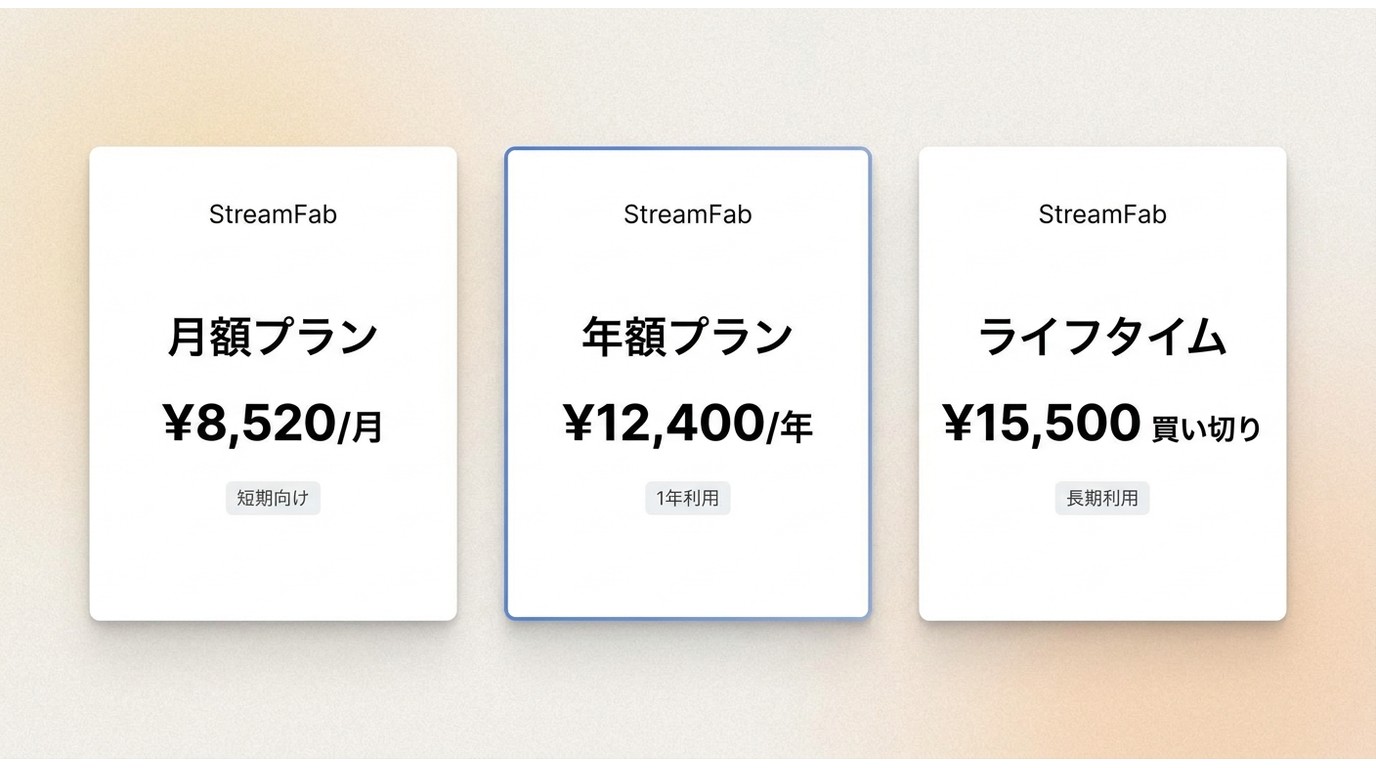
料金は月額8,520円、年額12,400円、買い切り15,500円の3プランです。まずは各サービス30日間・3本までの無料体験で保存を試せます(2026年7月時点)。
NHK関連の番組だけを保存するなら単品版、NetflixやAmazon Prime Videoなど複数の配信サービスもまとめて扱いたい場合は、StreamFab オールインワンが候補になります。本記事では、NHK向け単品製品の機能と使い方に絞って説明します。
導入前に確認したい安全面
StreamFab NHK ダウンローダーは、NHKの公式機能ではなく第三者が提供するPCソフトです。インストーラーを入手するときは、非公式の配布サイトやクラック版を避け、StreamFabの公式ページを利用してください。
ダウンロード後は、ファイルの提供元、電子署名、セキュリティソフトの検査結果を確認し、最新版を利用することが基本です。アカウントへの影響や利用時の仕組みが気になる場合は、StreamFabはバレるのかも参考にしてください。
また、対象コンテンツへ正規にアクセスできることを確認し、保存したファイルの共有、再配布、販売は行わないでください。各サービスの利用規約と適用される法令の範囲で、個人視聴用として利用しましょう。
NHK ONE移行後の対応範囲
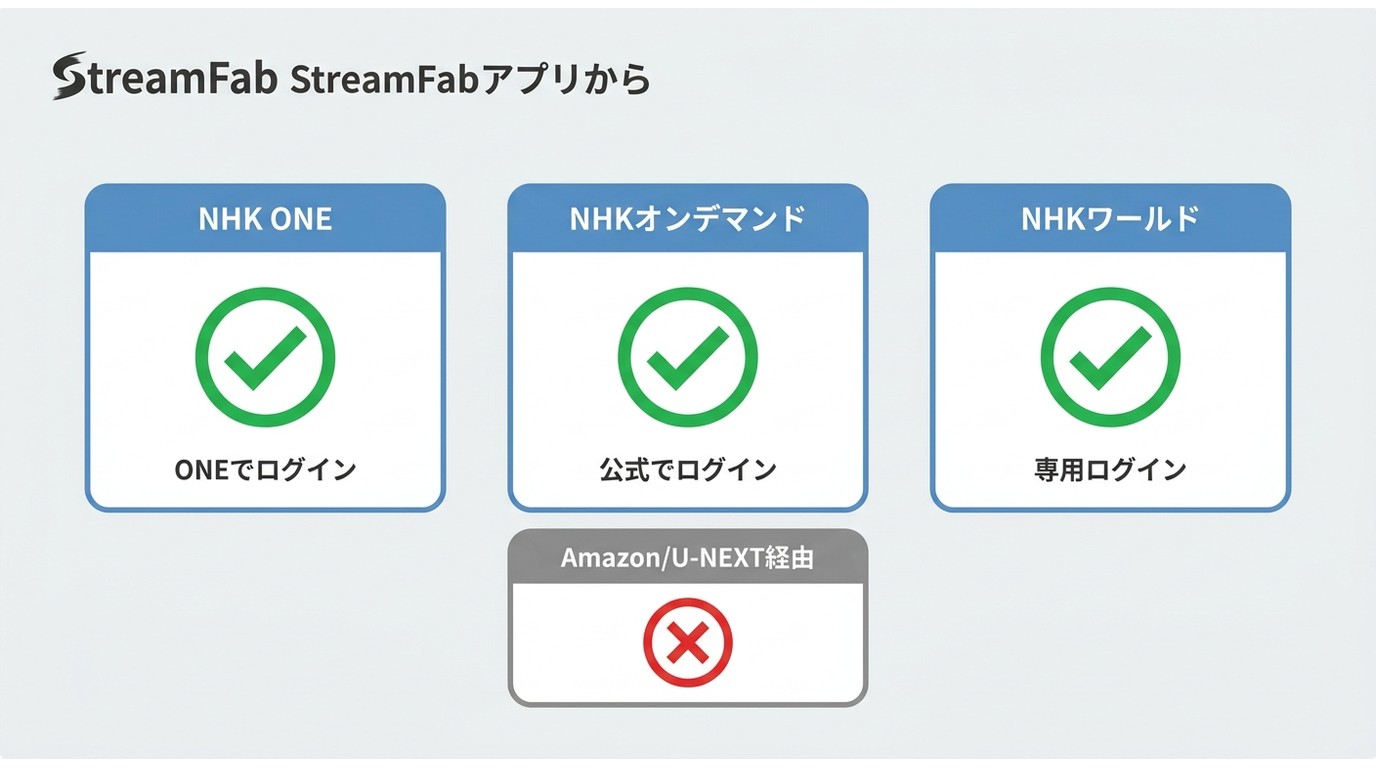
NHK ONEへの移行後は、NHK ONE、NHKオンデマンド、NHKワールドで、対象番組とログイン経路が異なります。番組を保存する前に、自分がどのサービスで視聴しているかを確認してください。
対応サービスとログイン経路の違い
NHK ONEは、総合テレビやEテレなどの対象番組を見逃し配信で視聴するためのサービスです。NHKオンデマンドは過去のドラマ、ドキュメンタリー、特集番組などを扱う有料サービスで、NHKワールドは海外向けのニュースや番組を中心に配信しています。
StreamFabで保存する場合も、各サービスの対応ページを内蔵ブラウザで開き、必要なアカウントでログインしてから対象番組を表示します。NHKオンデマンドを利用しているつもりでも、別の配信経路を開いていると、対象番組を正常に検出できない場合があります。
Amazon Prime Videoチャンネル版との違い
Amazon Prime Videoチャンネルとして提供されるNHKオンデマンドは、NHKオンデマンド本体とは配信経路が異なります。同じ作品であっても、利用するサービスによってログイン先や保存方法が変わるため、まず本体版かAmazonチャンネル版かを確認してください。
NHK ONEの見逃し配信とMP4保存の違い
NHK ONEでは、対象番組を公式サイトやアプリ上で配信期間内にストリーミング視聴できます。一方、PC上のMP4やMKVとして保存し、一般的な動画プレイヤーで管理する方法とは仕組みが異なります。
StreamFab NHK ダウンローダーは後者にあたり、対応ページから取得した番組情報をもとに、通常の動画ファイルとして保存します。
StreamFab NHK ダウンローダーの特徴
StreamFab NHK ダウンローダーの主な特徴は、MP4・MKV、画質、音声、字幕、複数番組のタスク管理などを、番組の配信条件に応じて選択できる点です。
MP4・MKV形式で保存できる
保存形式はMP4またはMKVから選択できます。MP4はスマートフォン、タブレット、テレビ、一般的な動画プレイヤーなど幅広い環境で再生しやすい形式です。
MKVは、複数の音声や字幕を一つのファイル内に保持したい場合に向いています。どちらを選ぶか迷った場合は、普段利用する再生機器との互換性を優先するとよいでしょう。
最大1080p・AAC 2.0・字幕保存に対応
対応番組では最大1080p、AAC 2.0で保存できます。字幕は動画内へ保持する方法と、外部字幕ファイルとして保存する方法を選択できます。
ただし、実際に選択できる解像度や字幕は、対象番組と配信条件によって異なります。短い番組を時々保存する程度であれば、高画質を選ぶと容量が大きくなるため、保存先の空き容量も確認してください。
複数番組をタスクキューでまとめて処理
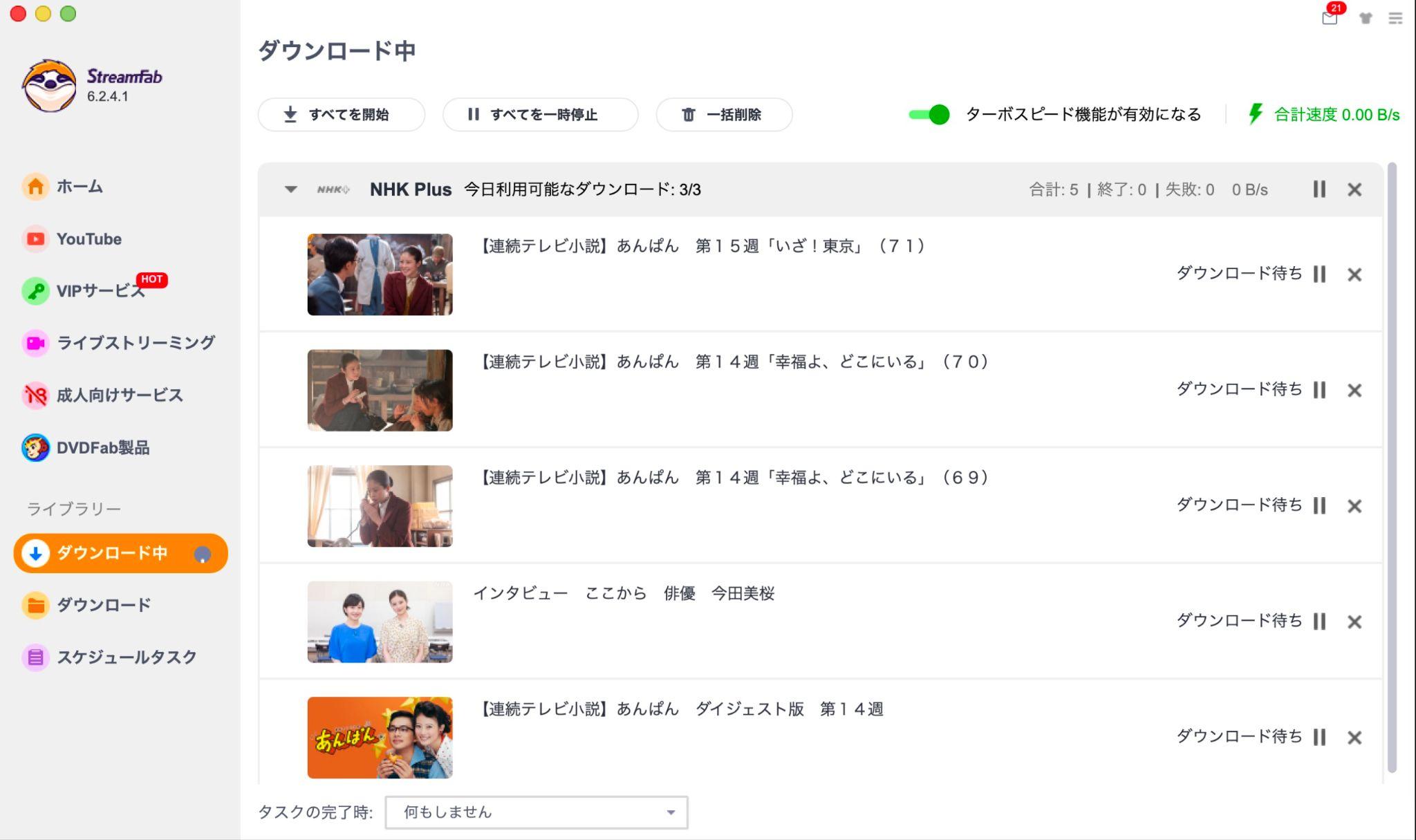
保存したい番組をタスクキューへ追加すると、登録した順番に処理できます。1本目が完了すると次の番組へ進むため、連続テレビ小説やシリーズ番組を複数話まとめて保存するときに便利です。
タスクキューはソフトを閉じたあとも保持されます。複数番組を登録しておき、あとで処理を再開する使い方もできます。
StreamFab NHK ダウンローダーでできること
StreamFab NHK ダウンローダーは、配信期間内に正規に視聴できる番組を、あとで見返しやすい形式で整理したい場合に役立ちます。
見逃し配信の終了前に、あとでゆっくり見たい場合
NHK ONEの見逃し配信には視聴できる期間があります。仕事や家事で配信期間内に最後まで見られない場合は、対象番組を利用条件の範囲で保存しておくことで、時間のあるときに視聴しやすくなります。
私も見逃し配信を利用するときは、まず配信終了日を確認します。残り時間が短い場合は、番組を探す前にログイン状態、保存先の空き容量、ソフトのバージョンを先に確認しておくと、途中で慌てずに済みます。
外出先や通信が不安定な場所で視聴したい場合
保存した番組は、対応するスマートフォンやタブレットへ転送して再生できます。移動中や通信が不安定な場所でも、ストリーミングの読み込みを待たずに視聴しやすくなります。
DVDなどへ書き出して保管することもできますが、保存した動画は個人視聴の範囲にとどめ、アップロードや第三者への配布は行わないでください。
StreamFab NHK ダウンローダーの使い方
ここからは、インストール、保存形式の設定、番組の保存という順で操作方法を説明します。内蔵ブラウザで番組ページを開くため、通常のブラウザで視聴するときに近い流れで進められます。
始める前に、次の項目を確認してください。
- 対象サービスへ正規にログインできるアカウント
- WindowsまたはMacの対応環境
- 保存先の十分な空き容量
- 最新版のStreamFab
StreamFab NHK ダウンローダーをインストールする
1. 公式サイトを開き、「無料ダウンロード」をクリックします。
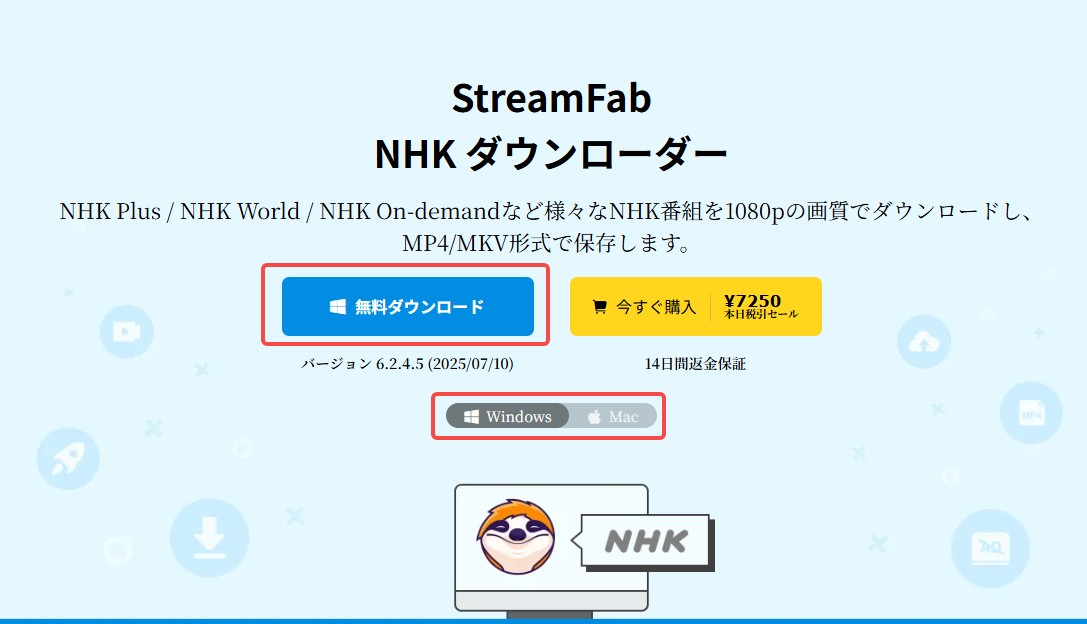
次のボタンからも最新版を入手できます。
無料ダウンロード Windows 11/10/8.1/8/7
2. ダウンロードしたインストーラーを実行します。
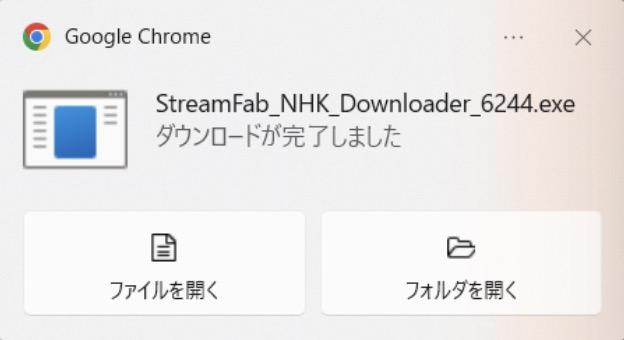
3. 「インストール」をクリックします。
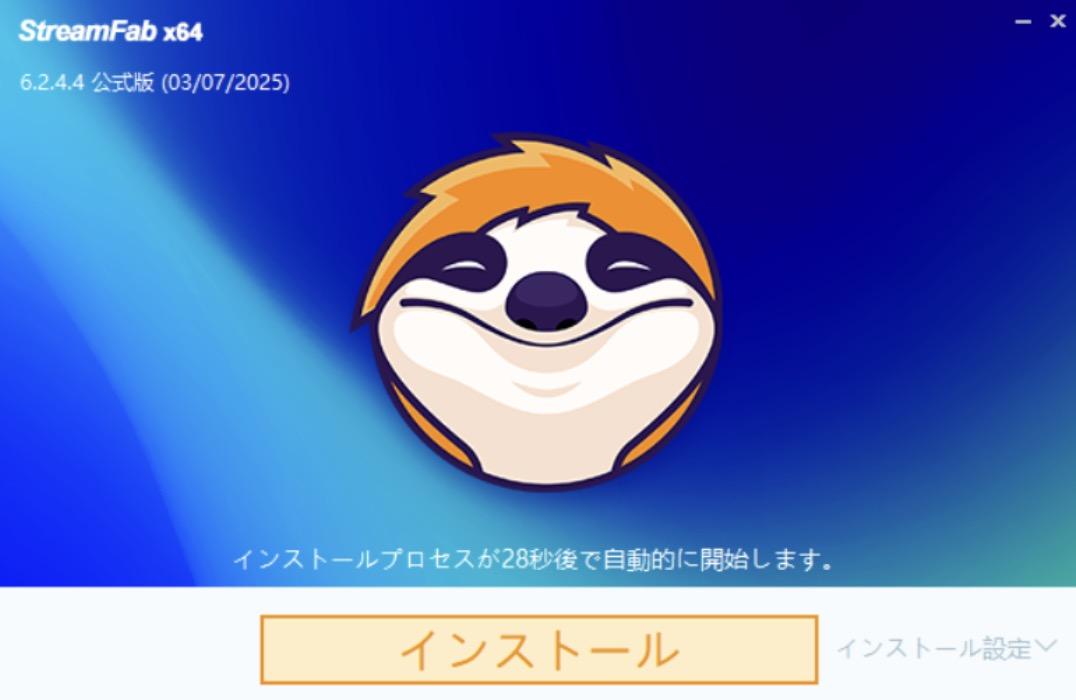
4. インストールが完了するまで待ちます。
5. 「スタートStreamFab」をクリックして起動します。
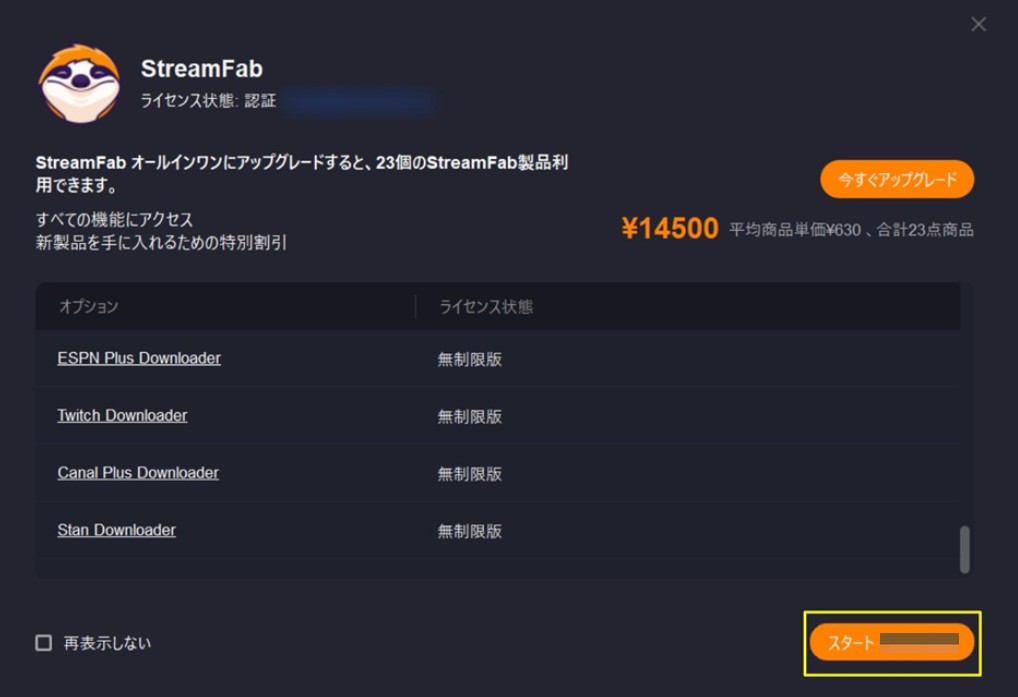
保存形式と画質を設定する
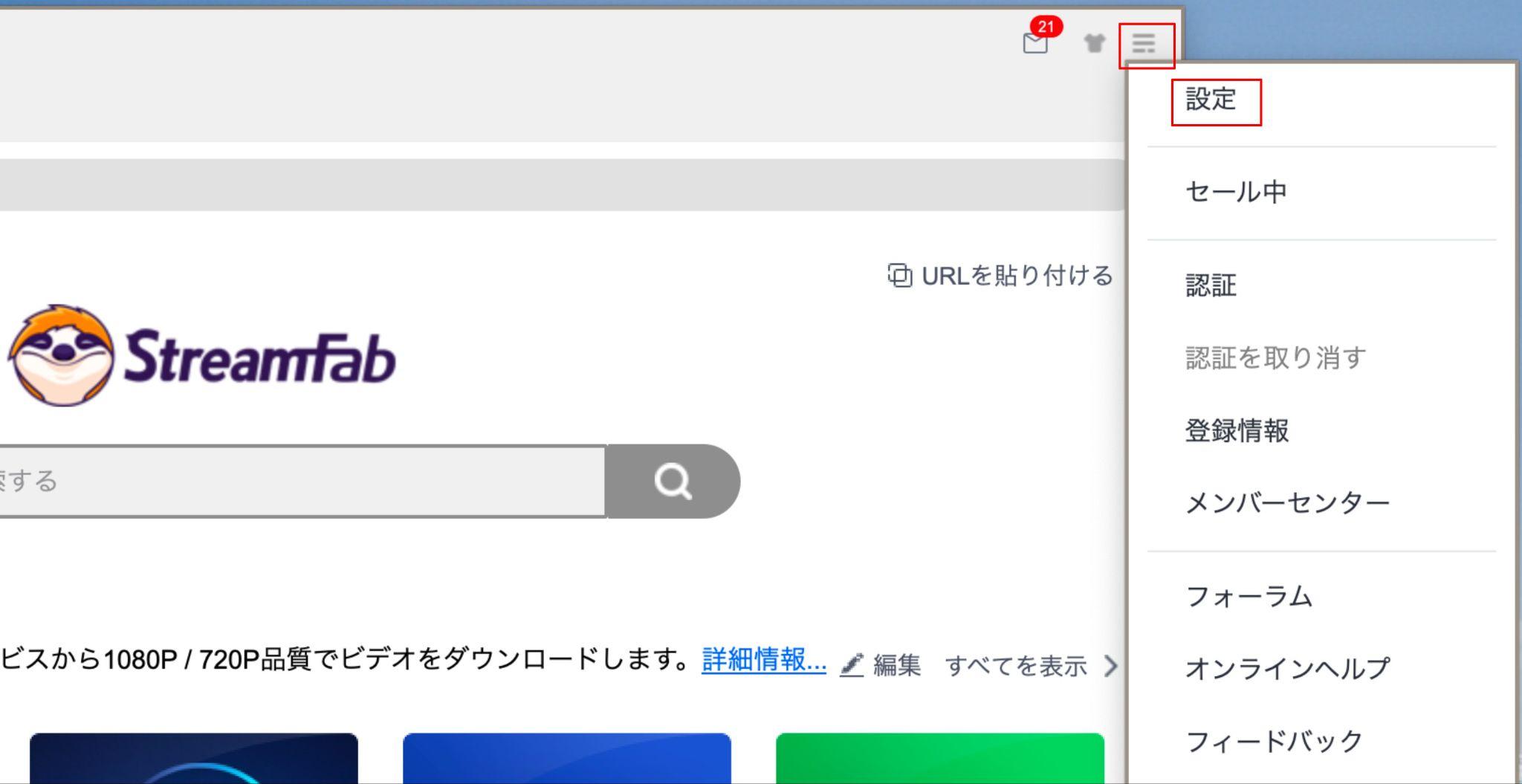
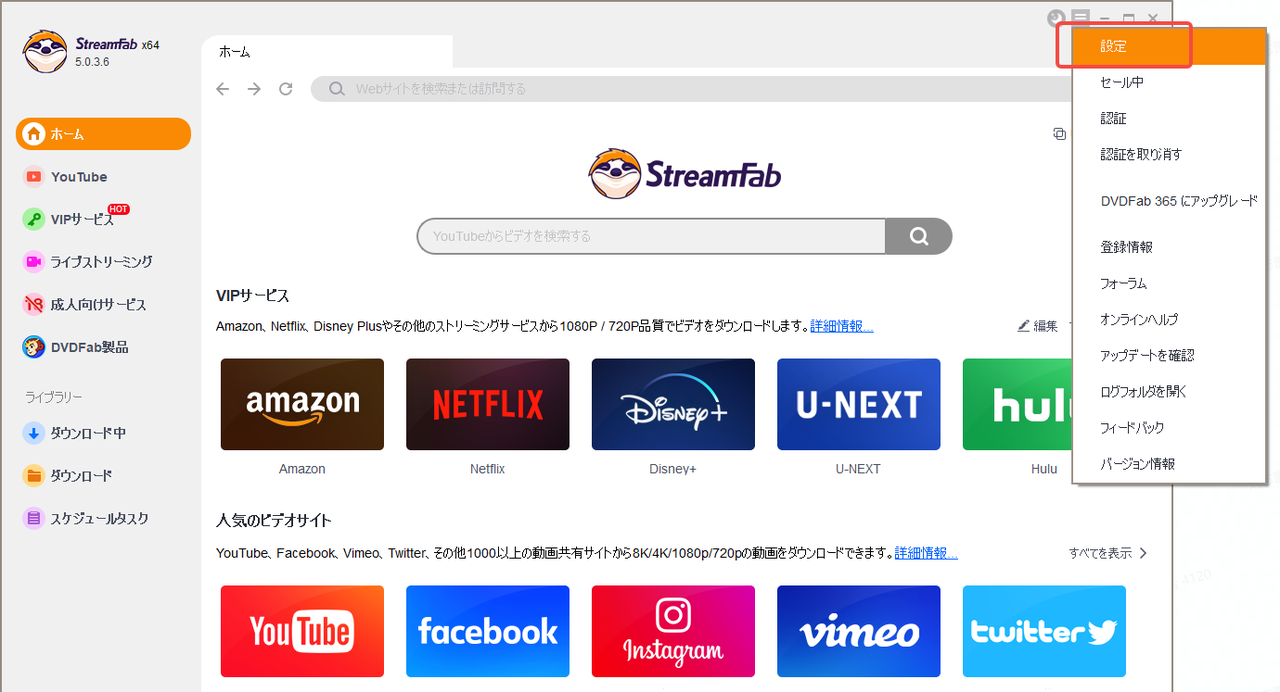
設定画面は、ソフト右上のハンバーガーアイコンから開きます。
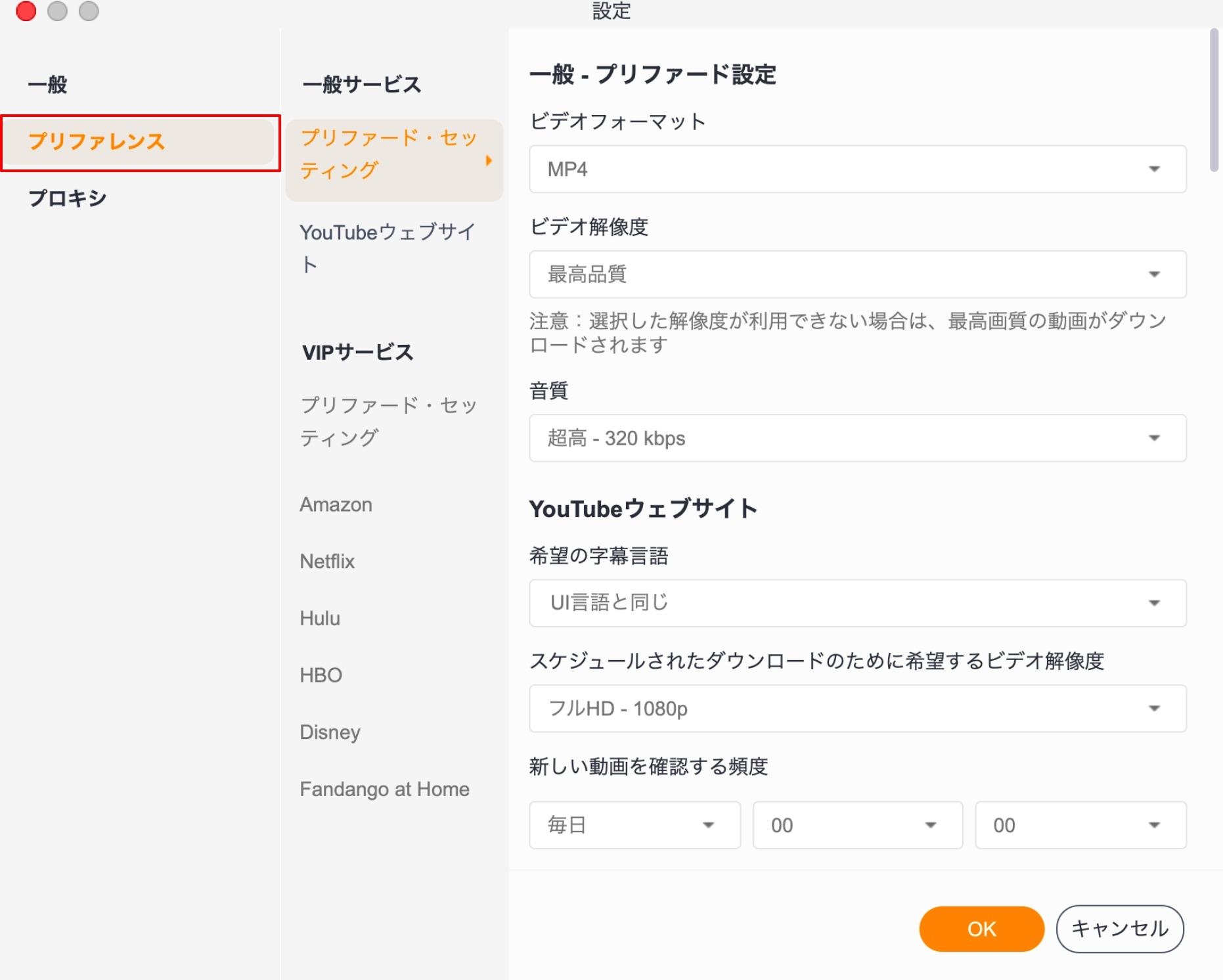
表示言語は「一般」から変更できます。

「プリファレンス」では、標準の保存形式、画質、音質などを設定できます。MP4とMKVのどちらを選ぶかは、普段使う再生機器に合わせて決めましょう。
NHK動画を保存する
ここではNHK ONEを例に説明します。NHKオンデマンドやNHKワールドでも、対応ページを開いて番組を選ぶ基本的な流れは共通しています。
1. 「VIPサービス」を開き、利用するNHKサービスを選択します。
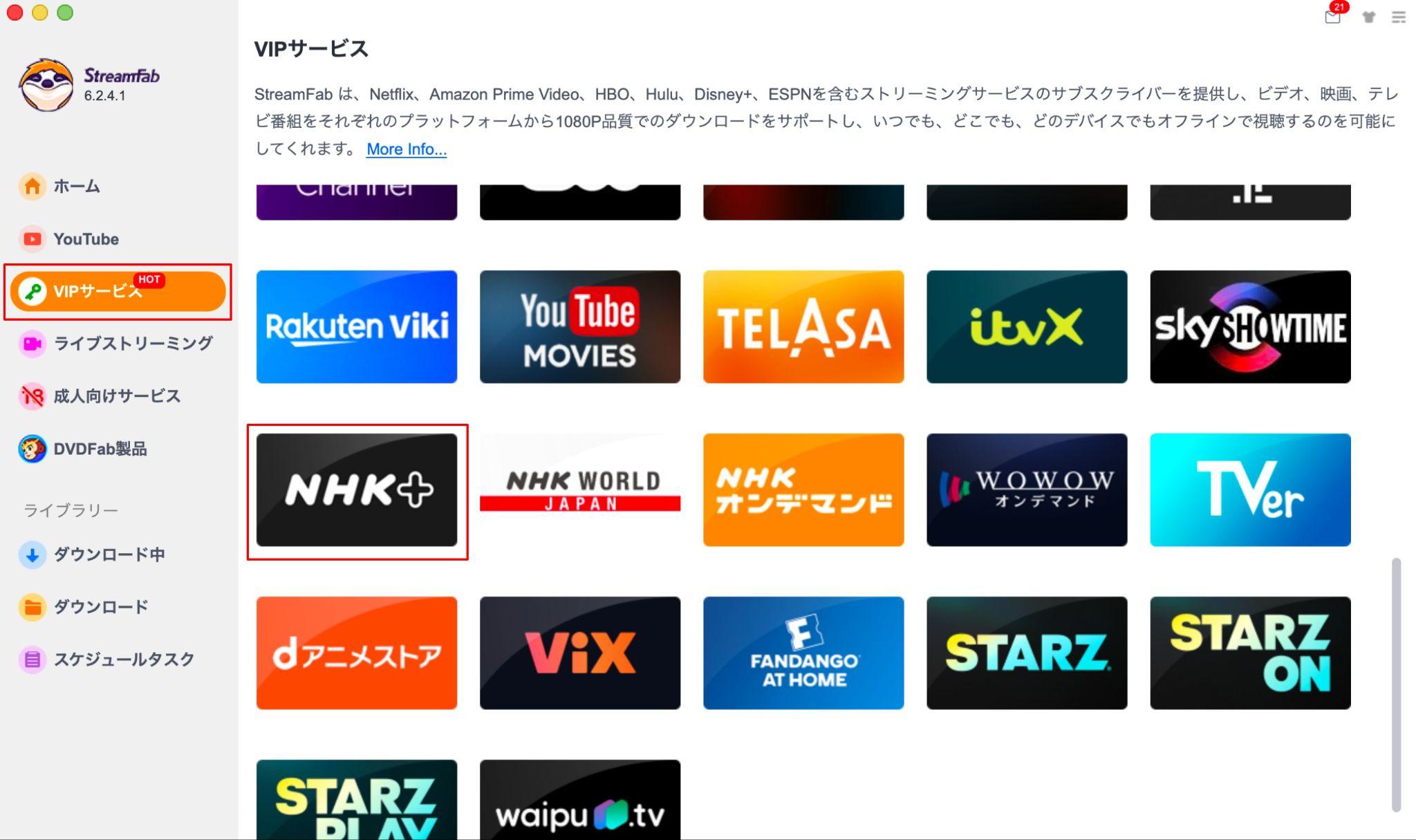
画像は旧バージョンの画面です。最新版ではサービス名やアイコンが変更される場合があります。
2. 内蔵ブラウザで対象サービスが開いたら、必要なアカウントでログインします。
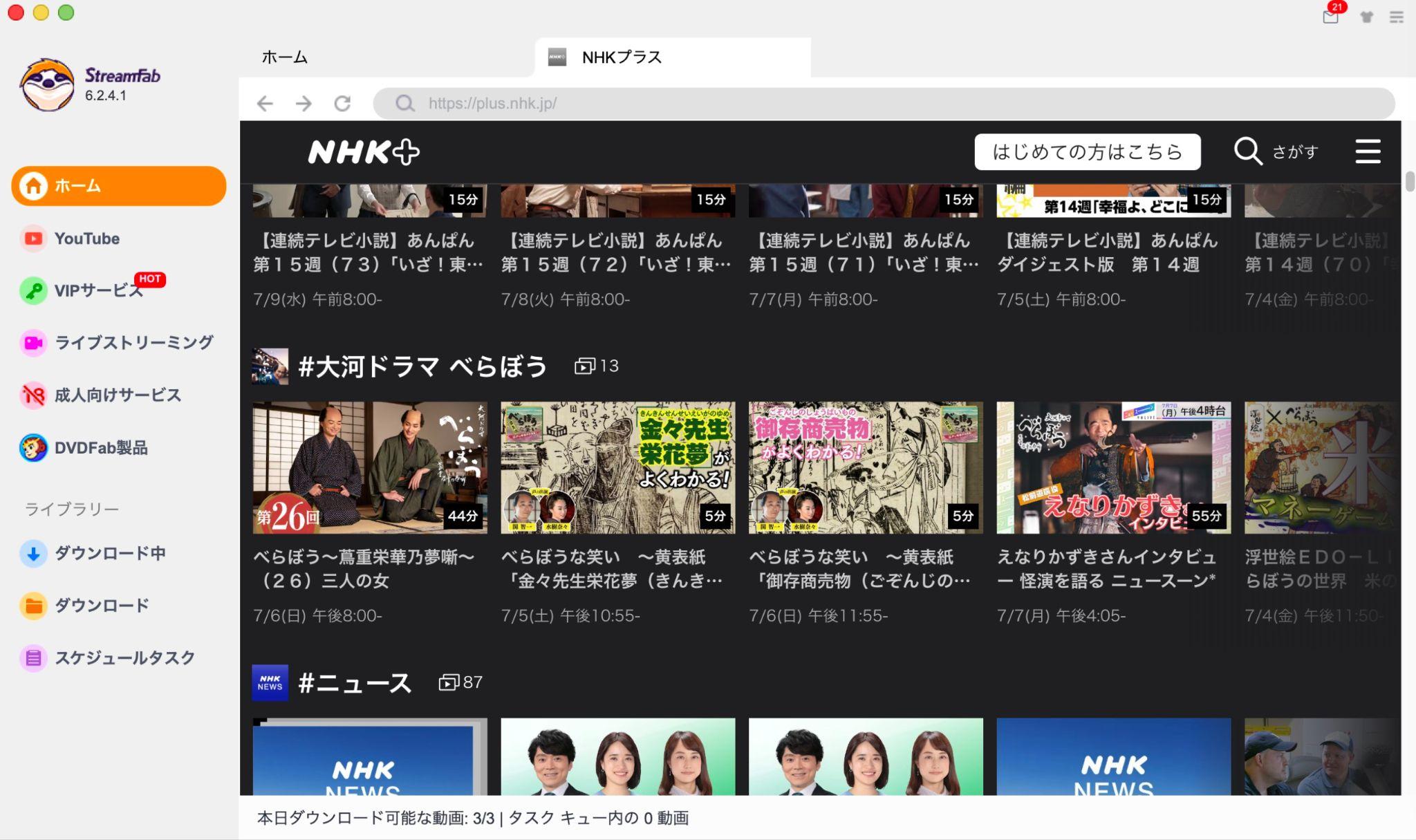
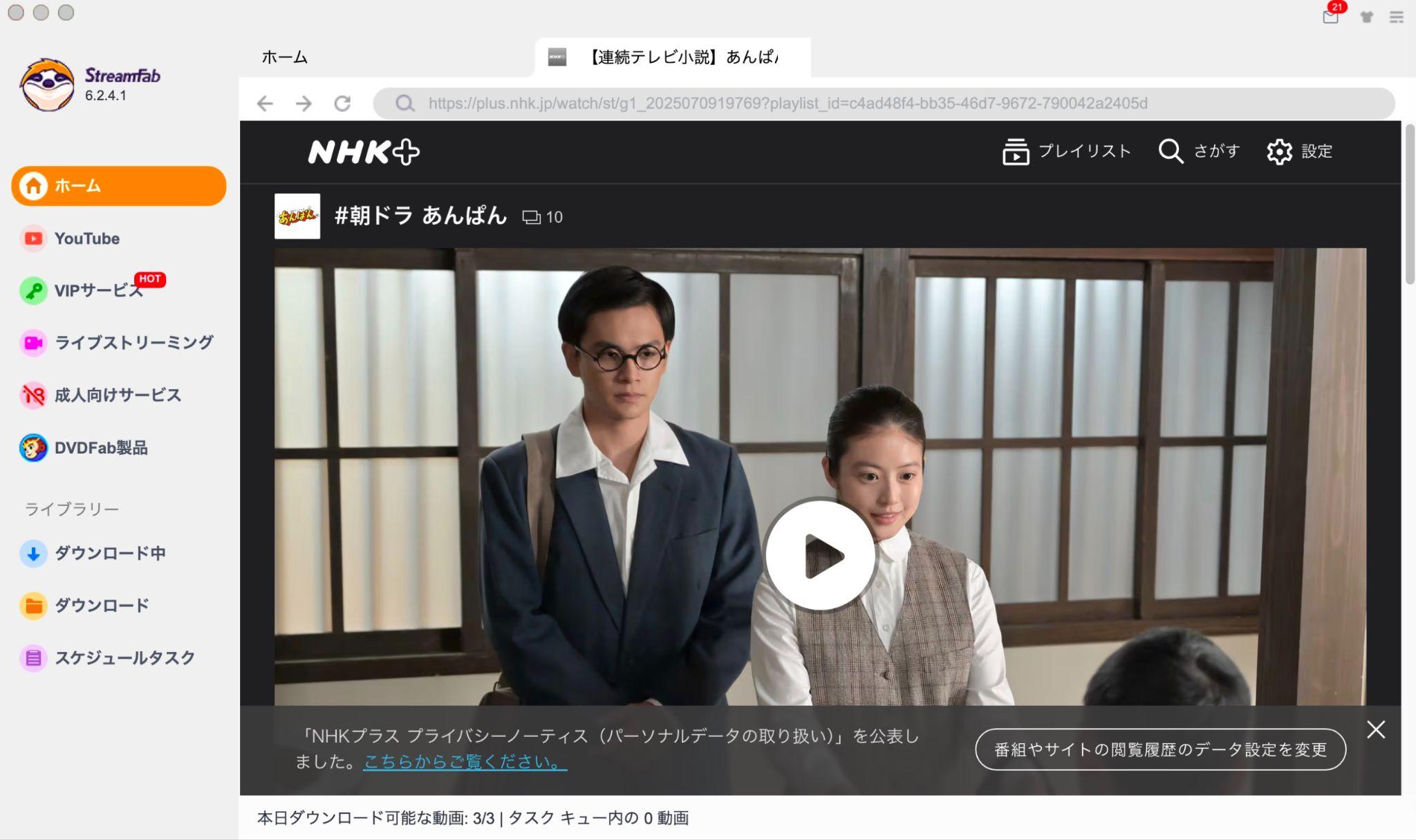
3. 保存したい番組のページを開き、番組情報を取得できる状態にしてからダウンロードボタンをクリックします。
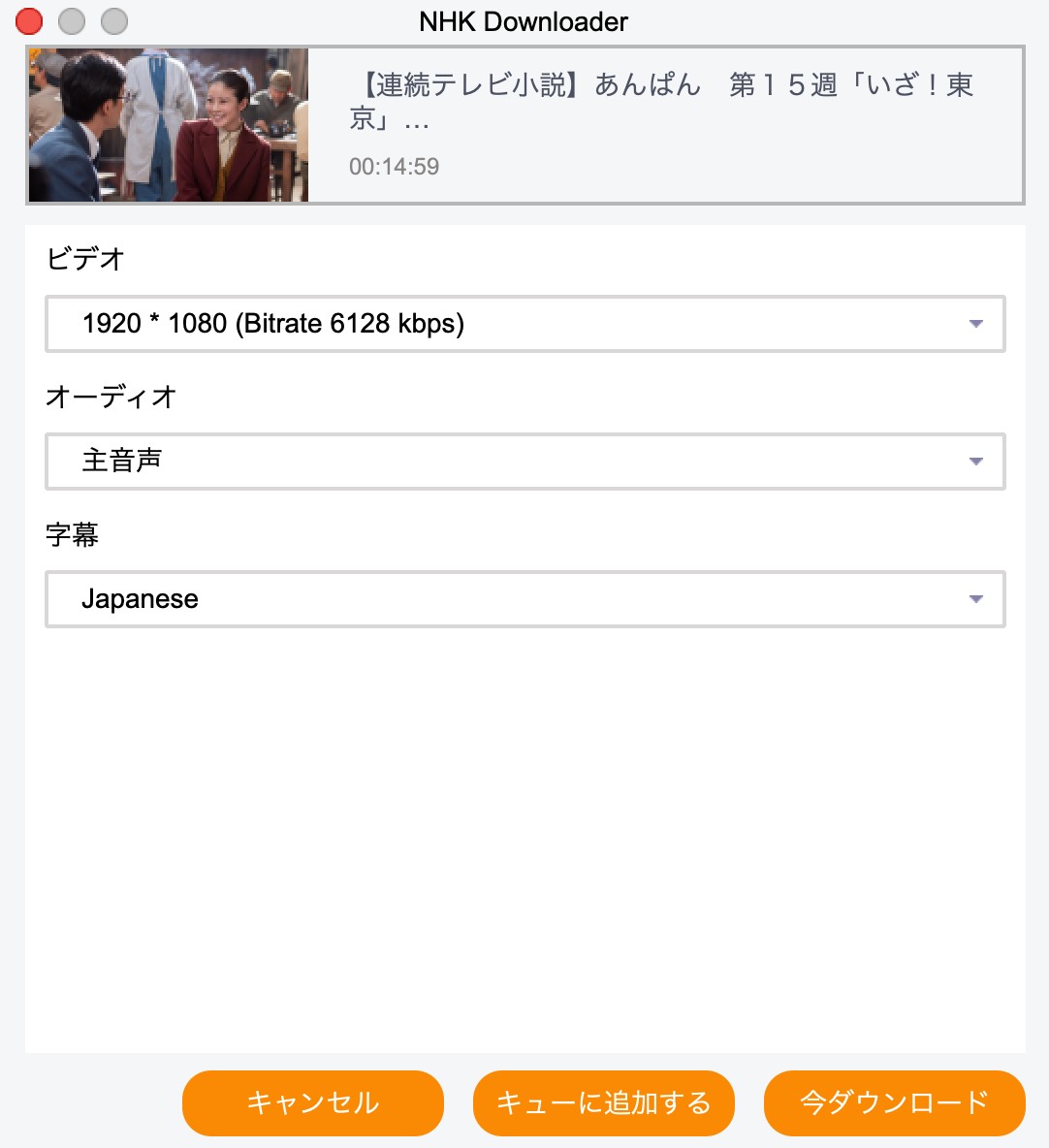
4. 設定画面で解像度、音声、字幕、保存する番組を選択します。
5. 「今ダウンロード」をクリックすると保存が始まります。複数番組をあとでまとめて処理する場合は、タスクキューへ追加してください。
StreamFab NHK ダウンローダーを使った感想
今回確認した画面では、サービスの選択、番組ページの表示、保存設定までの流れが一つのソフト内にまとまっており、初めてでも操作の順番を把握しやすいと感じました。
NHK動画を保存できない場合に私が最初に確認するのは、StreamFabのバージョンです。NHK側の配信ページやログイン方法が更新されると、古いバージョンでは番組を正常に解析できない場合があるためです。
一方、短い番組を数本だけ保存したい場合は、まず30日間・3本までの無料体験で目的を満たせるか確認するとよいでしょう。買い切り版やStreamFab オールインワンは、保存する本数や利用サービスが増えてから比較しても遅くありません。
StreamFab NHK ダウンローダーと他社製品を比較
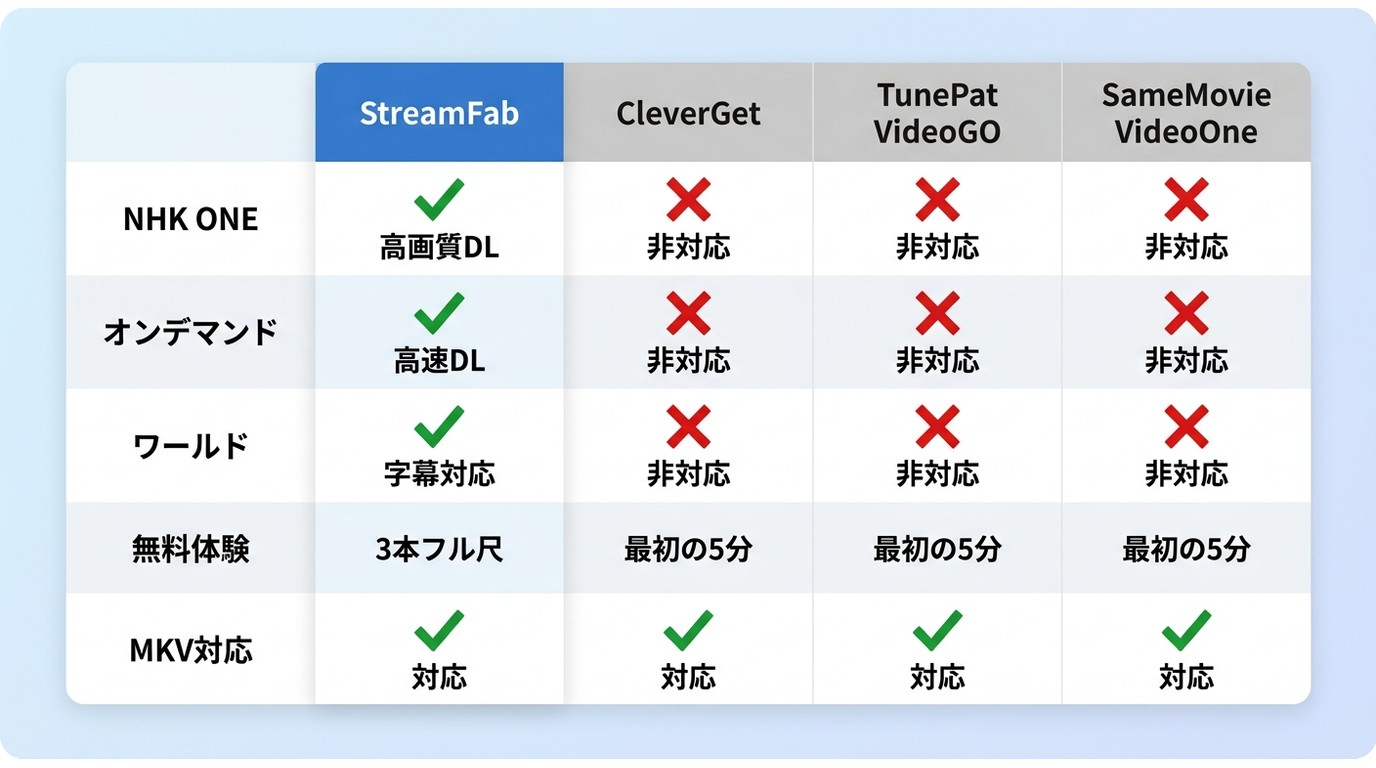
ここでは、StreamFabとCleverGet、TunePat、SameMovieを、対応するNHKサービス、保存形式、最大画質、字幕、無料体験、タスク管理など、確認できる項目で比較します。
ダウンロード速度や成功率は、作品、通信環境、ソフトのバージョンによって変わるため、根拠の示しにくい星評価は使用していません。
StreamFabとCleverGet NHKプラスダウンロードを比較
| 比較項目 | StreamFab | CleverGet NHKプラスダウンロード |
|---|---|---|
| 最大画質 | 1080p | 720p |
| 対応サービス | NHK ONE・NHKオンデマンド・NHKワールド | NHK ONE・NHKオンデマンド |
| 保存形式 | MP4・MKV | MP4 |
| 音声・字幕 | AAC 2.0・字幕保存 | 字幕保存に対応 |
| 対応OS | Windows・macOS | Windows・macOS |
| 無料体験 | 30日間・3本までフル動画 | 3本までフル動画 |
| 複数番組の処理 | タスクキューに対応 | 一括処理に対応 |
※2026年7月時点の情報です。最新仕様は各公式サイトでご確認ください。
CleverGetも字幕保存や複数番組の処理に対応しています。最大画質、NHKワールドへの対応、MP4・MKVの選択を重視する場合は、StreamFabとの違いを確認するとよいでしょう。
StreamFabとTunePat VideoGO All In Oneを比較
| 比較項目 | StreamFab | TunePat VideoGO All In One |
|---|---|---|
| 最大画質 | 1080p | 1080p |
| 対応サービス | NHK ONE・NHKオンデマンド・NHKワールド | NHK ONE |
| 保存形式 | MP4・MKV | MP4 |
| 対応OS | Windows・macOS | Windows・macOS |
| 無料体験 | 30日間・3本までフル動画 | 各動画の最初の5分まで |
| NHK向け単品版 | あり | なし |
| 複数番組の処理 | タスクキューに対応 | 一括処理に対応 |
※2026年7月時点の情報です。最新仕様は各公式サイトでご確認ください。
TunePat VideoGO All In Oneは、複数の動画配信サービスを一つの製品で扱いたい場合に候補になります。一方、NHK向け単品版やNHKオンデマンド、NHKワールドへの対応を重視する場合は、StreamFabの方が目的を絞って選びやすいでしょう。
StreamFabとSameMovie VideoOneを比較
| 比較項目 | StreamFab | SameMovie VideoOne |
|---|---|---|
| 最大画質 | 1080p | 1080p |
| 対応サービス | NHK ONE・NHKオンデマンド・NHKワールド | NHK ONE |
| 保存形式 | MP4・MKV | MP4 |
| 音声 | AAC 2.0 | 5.1音声対応を案内 |
| 無料体験 | 30日間・3本までフル動画 | 各動画の最初の5分まで |
| NHK向け単品版 | あり | なし |
| 複数番組の処理 | タスクキューに対応 | 一括処理に対応 |
※2026年7月時点の情報です。最新仕様は各公式サイトでご確認ください。
SameMovie VideoOneは音声仕様を重視する場合に候補になります。NHK ONEだけでなくNHKオンデマンドやNHKワールドも扱いたい場合、またはNHK向け単品版を選びたい場合は、StreamFabとの対応範囲の違いを確認してください。
まとめると、NHK ONE・NHKオンデマンド・NHKワールドを一つの製品で扱い、MP4・MKVやタスクキューを利用したい人にはStreamFabが向いています。NHK ONEの短い番組を数本だけ試したい場合は、各製品の無料体験を比較してから判断するとよいでしょう。
ダウンロードできない場合の確認点
番組を保存できないときは、StreamFabのバージョン、利用しているNHKサービス、ログイン経路、番組ページ、保存設定の順に確認すると、原因を切り分けやすくなります。
ログインできない場合
NHK ONEやNHKオンデマンドへログインできていない場合、対象番組を表示できず、保存設定へ進めません。通常のブラウザでログインできるか確認したうえで、StreamFabの内蔵ブラウザから再ログインしてください。
番組を解析できない場合
番組ページは開けるのに設定画面が表示されない場合は、StreamFabのバージョンが古いか、配信ページの仕様変更が影響している可能性があります。
StreamFabを最新版へ更新し、対象ページを開き直してください。それでも改善しない場合は、番組を一度再生し、番組情報を取得できる状態にしてから再試行します。
配信経路が異なる場合
NHKオンデマンドの番組を保存できない場合は、NHKオンデマンド本体版とAmazon Prime Videoチャンネル版のどちらを利用しているか確認してください。配信経路が異なるため、同じ番組でも保存手順は同じとは限りません。
Macで保存に失敗する場合
Mac版のStreamFabが最新版か、macOSの対応バージョンを満たしているかを確認します。保存先への書き込み権限、空き容量、セキュリティ設定もあわせて見直してください。
StreamFab NHK ダウンローダーに関するよくある質問
Q
StreamFab NHK ダウンローダーは無料で使えますか?
A
各対応サービスで30日間の無料体験を利用でき、期間内に3本までフル尺で保存できます。制限なく利用する場合は有料版が必要です。無料体験の条件は変更される場合があるため、利用前に製品ページも確認してください。
Q
NHK ONEの見逃し配信とMP4保存は何が違いますか?
A
NHK ONEは対象番組を公式サイトやアプリ上で配信期間内にストリーミング視聴するサービスです。MP4保存は番組をPC上の通常の動画ファイルとして管理する方法で、仕組みと利用条件が異なります。
Q
Amazon Prime Videoチャンネル版のNHKオンデマンドも同じ方法で保存できますか?
A
Amazon Prime Videoチャンネル版は、NHKオンデマンド本体とは配信経路が異なります。保存可否や操作方法が同じとは限らないため、まず利用中のサービスを確認してください。
Q
同じ1080pでもファイル容量が違うのはなぜですか?
A
解像度が同じでも、ビットレート、番組の長さ、映像内容、音声、字幕の設定によって容量は変わります。画質を優先する場合は高い設定、容量を抑えたい場合は必要に応じて設定を下げてください。
Q
ダウンロードに失敗した場合はどうすればよいですか?
A
まずStreamFabを最新版へ更新し、対象サービスへの再ログイン、番組ページの開き直し、保存先の空き容量を確認してください。それでも改善しない場合は、番組名、利用サービス、エラー内容、StreamFabのバージョンを整理して公式サポートへ連絡します。
まとめ
StreamFab NHK ダウンローダーは、NHK ONE・NHKオンデマンド・NHKワールドの対応番組を、MP4またはMKV形式でPCへ保存するためのソフトです。
NHK ONEへの移行後は、利用しているサービスとログイン経路を最初に確認することが重要です。NHKオンデマンド本体版とAmazon Prime Videoチャンネル版のように、同じ番組でも配信経路が異なる場合があります。
対応番組では最大1080p、AAC 2.0、字幕保存を選択でき、複数の番組はタスクキューでまとめて処理できます。まずは各サービス30日間・3本までの無料体験を利用し、自分のPCと見たい番組で正常に保存できるかを確認するとよいでしょう。
保存できない場合は、StreamFabのバージョン、ログイン状態、配信経路、番組ページ、保存先の順に確認してください。NHK以外の配信サービスも利用する場合は、単品版とStreamFab オールインワンのどちらが自分の使い方に合うかを比較しましょう。

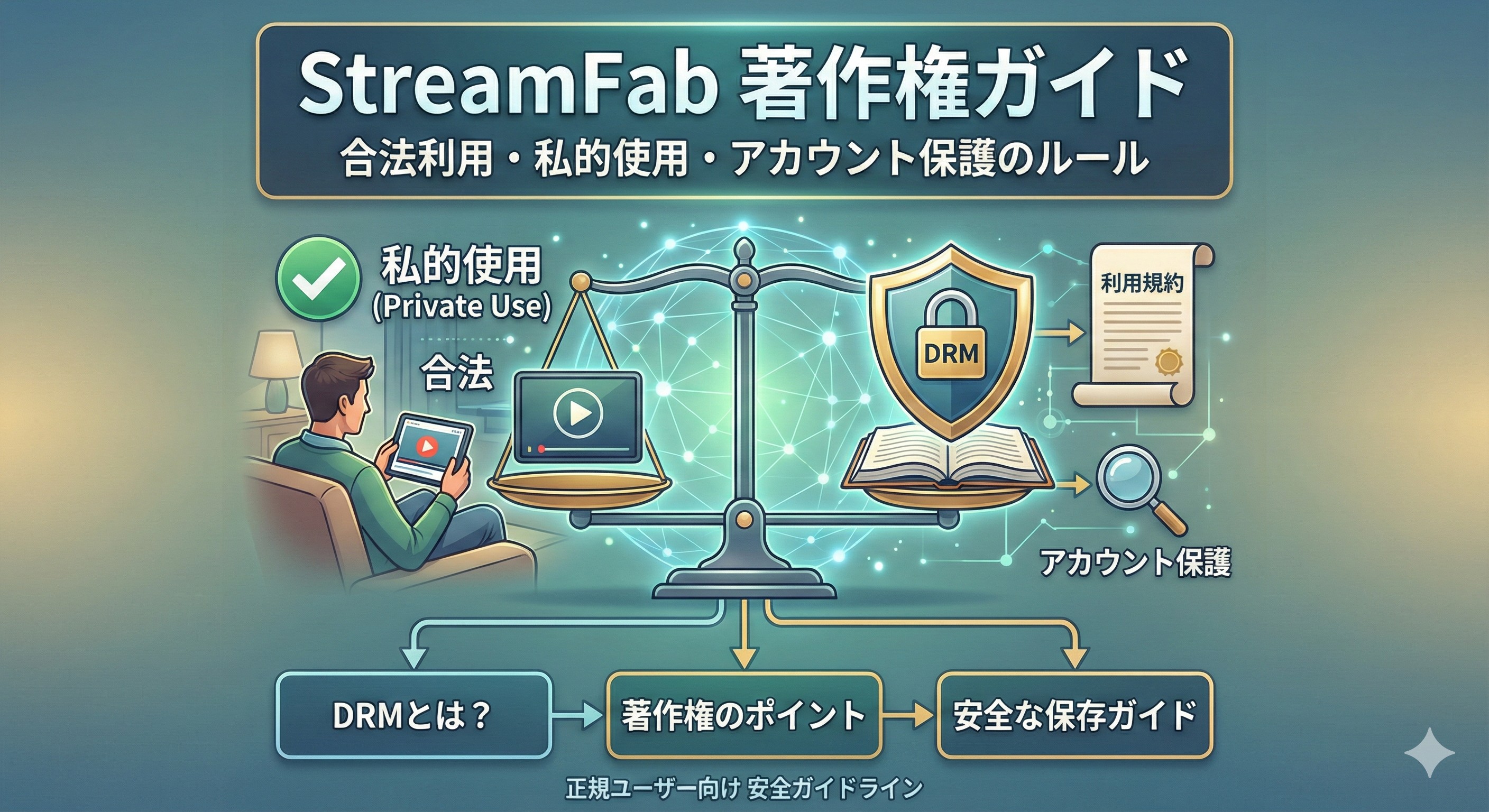
本ページでは、StreamFabを日本で安心して利用するための「著作権」「私的使用」「DRM」「利用規約」など重要ポイントをわかりやすく解説。正規ユーザー向けの安全な動画保存ガイドラインをまとめています。
山田 宇真 より - 2026年9月14日
Amazonプライムビデオアプリで保存しても配信終了後や解約後で見れなくなります。そこで活躍するのは、StreamFab Amazonダウンローダーのようなソフトウェアです。今回は、そのなStreamFab Amazonダウンローダーの使い方や無料版制限、安全性、買う価値があるかどうかを完全に解説していきます。
柳 徹子 より - 2026年8月30日
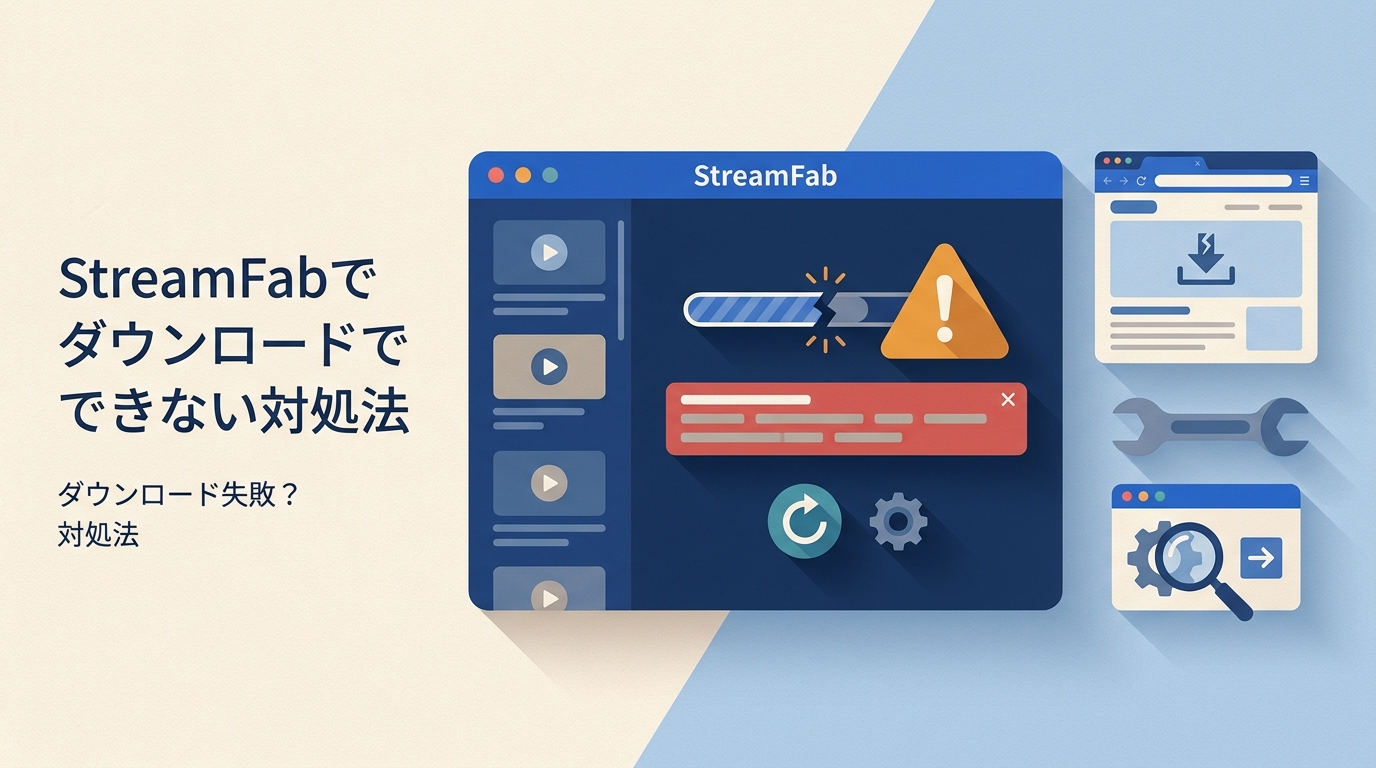
StreamFabでダウンロードできない・遅い・起動しないときの原因と対処法を2026年版で整理。エラーコード502・310・702別対応、自分の設定/配信サイト側/ソフト側の切り分け、MissAV・SupJAV・TKtubeなど成人系サービス障害時の判断、キャッシュクリア手順(Windows/Mac)まで、実務で使える順序で解
山田 宇真 より - 2026年8月17日
StreamFabを日本語で使うための設定方法を解説。UIの日本語化から地域設定、日本語字幕・音声の選び方まで、迷いやすいポイントをわかりやすく紹介します。
山田 宇真 より - 2026年8月16日