
StreamFab DRM M3U8 ダウンローダーの使い方・評判・他ツールとの違い【2026年7月時点】

結論からお伝えすると、StreamFab DRM M3U8 ダウンローダーは「DRM付きのM3U8サイトを、有効な契約の範囲内でオフライン用に保存したい」ユーザー向けのデスクトップ製品です。汎用の録画・ブラウザ拡張では、暗号化されたセグメントや動的なキー更新で途中停止する場面が多い一方、専用のDRM M3U8向けツールは対応サイトを絞り込む代わりに、比較的安定してMP4/MKVとして書き出せる場合があります。本記事では、動画配信サービスを日常的に使う編集者の視点で、機能・料金・操作手順・CleverGetなど他ツールとの違い・評判・合法性を、2026年7月時点の情報で整理します。
M3U8は仕組みがやや複雑で、技術寄りの方はffmpegでm3u8を変換するようなコマンドライン手法に興味を持たれるかもしれません。ただし、専門知識が必要となり、一般ユーザーにはハードルが高いのも事実です。以下では、公式の仕組み・制限・注意点を先に整理したうえで、ツールとしての選択肢を控えめに紹介します。
読みたい部分にすぐ移動する場合は下記のリンクをご利用ください。

※免責事項:本記事で紹介するダウンロード関連ソフトウェアの利用は、有効な契約に基づく私的複製の範囲でのみ検討してください。無断の再配布や商用利用は認められていません。仕様や利用条件は変更される可能性があるため、最新情報は公式サイトでご確認ください。
DRM M3U8とは?通常のM3U8と保存できない理由
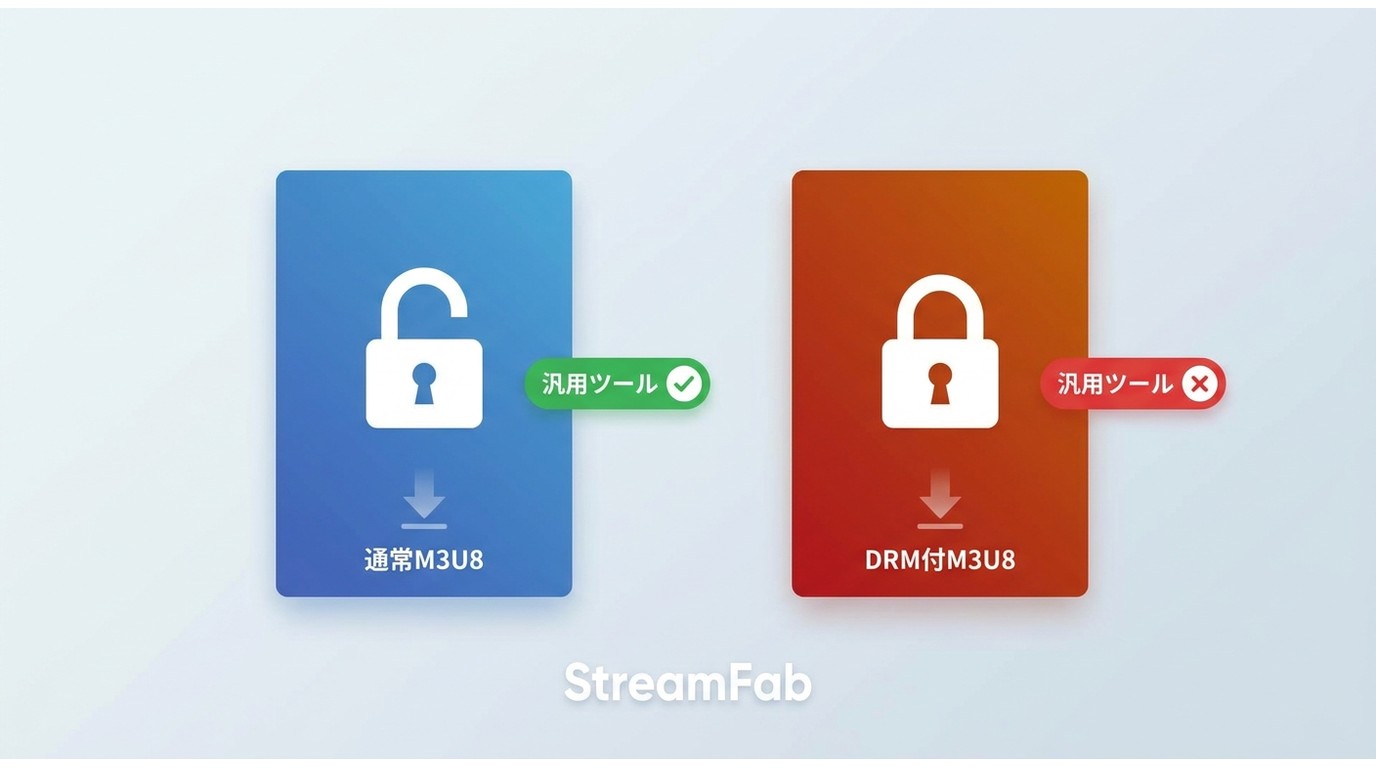
DRM M3U8とは、動画配信サイトが採用するHLS(HTTP Live Streaming)方式のうち、セグメント単位で暗号化と鍵の管理が組み込まれた保護付きのストリームを指します。通常のM3U8は単純に細切れの動画ファイルを順に読み込む仕組みですが、DRM M3U8ではサイト側が管理する保護レイヤーが挟まる場合があり、汎用のダウンローダーではセグメントの結合や書き出しが最後まで通らないケースが起こります。
DRM保護されたM3U8ストリーミングの仕組み
DRM M3U8では、動画がおよそ数秒〜十数秒ごとの小さなセグメントに分割され、そのセグメントごとに暗号化された状態で配信される仕組みが採用されている場合があります。再生の裏側で、視聴中のブラウザやアプリだけが有効に解釈できる形の保護情報がやり取りされ、外部の汎用ツールからは中身を直接読み取りにくい構造になっています。
この仕組みは、コンテンツ提供元が想定した端末・アプリ内で視聴できるようにするための保護であって、視聴を妨げるためのものではありません。契約している範囲であれば、アプリ内での再生に支障は生じません。一方で、通常のダウンローダーが想定するような「単純な連番ファイル」としては扱えない場合が多く、この点が「M3U8動画を保存する方法」で行き詰まる主な原因になります。
無料ソフト・ブラウザ拡張で保存できない場面と理由
無料のフリーソフトやブラウザ拡張機能でm3u8動画のダウンロードを試みると、次のような状態で止まる場合があります。
- プレイリストは取得できても、途中のセグメントで403・404エラーが返って結合に失敗する
- 暗号鍵の受け渡し方式に対応しておらず、書き出したファイルの再生時に音声・映像が乱れる
- サイト側の仕様変更(配信方式のMPEG-DASH/MPD移行など)でツール側が追随できていない
- 動作環境(OS・ブラウザ・アプリのバージョン)ごとの整合が取りづらく、成功率が安定しない
結論としては、「暗号化されていないM3U8」であれば無料ツールで足りる場合もありますが、「DRM保護されたM3U8」に踏み込むと、保存が難しい場面のほうが多いのが実情です。専用のDRM M3U8 ダウンローダーは、対応サイトを絞り込む代わりに、この面倒な部分を肩代わりする位置づけになります。他の保存手段全般についてはM3U8動画をダウンロードする方法も参考になります。
StreamFab DRM M3U8 ダウンローダーの主な特徴
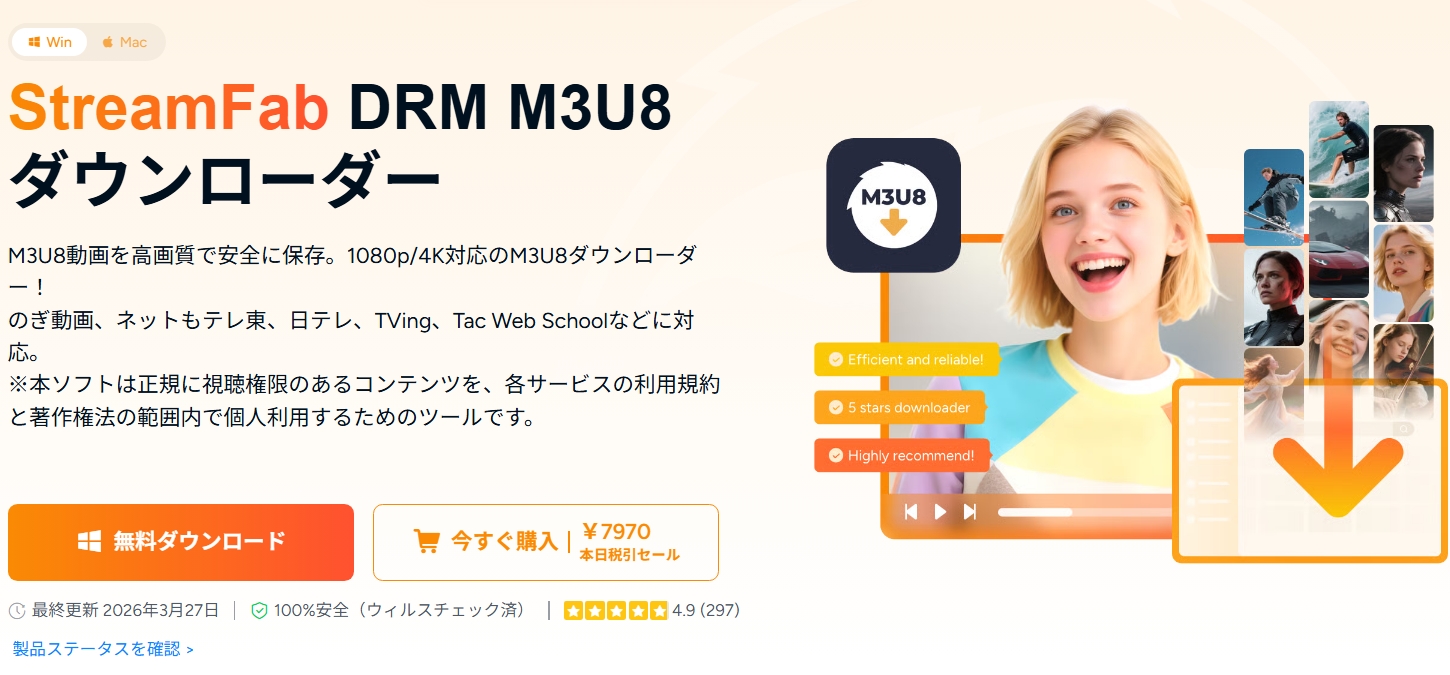
StreamFab DRM M3U8 ダウンローダーは、M3U8形式のサイトに対応し、公式が許容する範囲でオフライン視聴用のローカルコピーをMP4・MKV形式で書き出すためのデスクトップ製品です。前のセクションで整理したような保護付きストリームに対して、公式サイトの利用条件を確認したうえで、有効な契約の範囲で保存を試みる用途で使えます。
DRMの復号やライセンスの回避を行うツールではなく、動画配信の視聴セッションを介した書き出し方式に位置づけられます。仕様や対応サイトは変更される可能性があるため、最新情報は公式サイトでご確認ください。
対応サイト一覧(日本のローカル動画サイトを中心に)
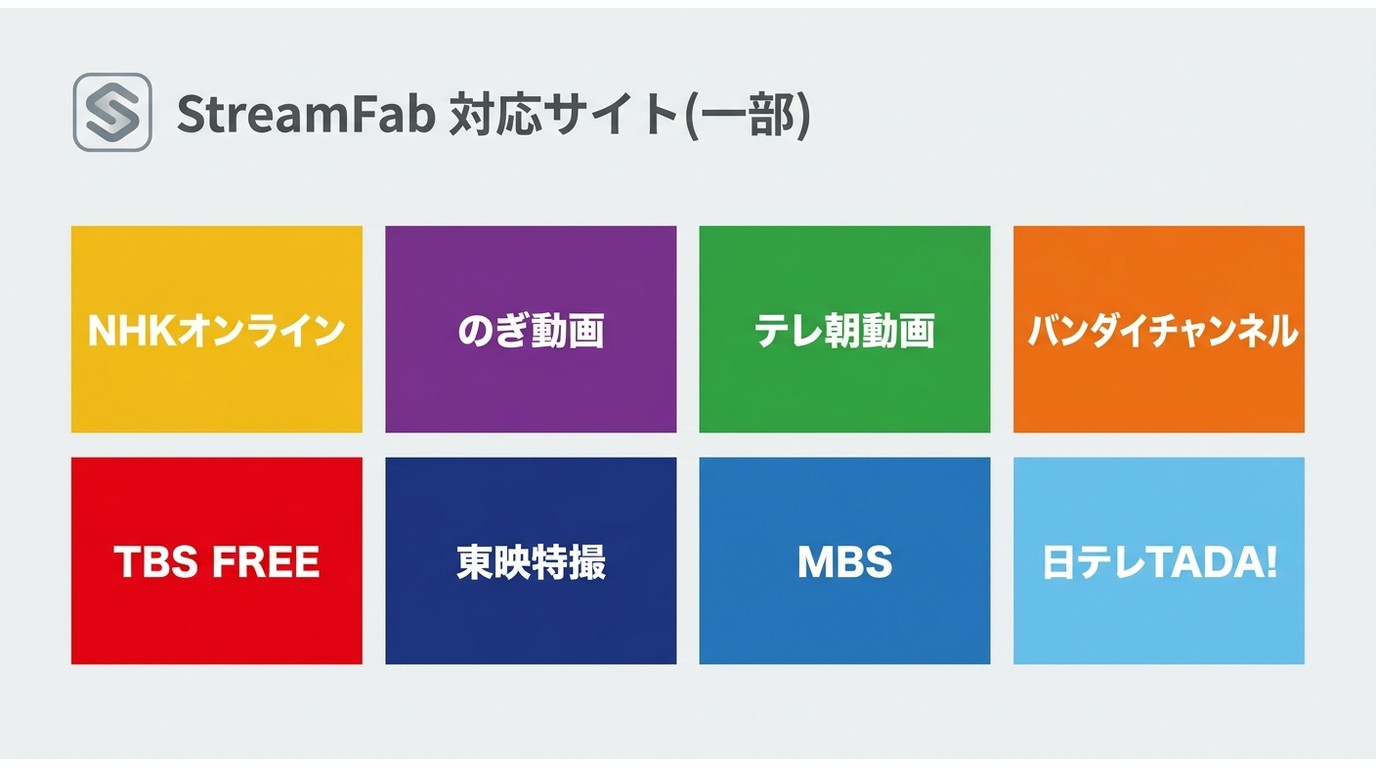
StreamFabのDRM M3U8対応は、日本のローカル系動画サイトのカバー率が特徴です。以下は対応サイトの一部で、これがすべてではありません。
- TAC Web School(TAC講義の保存の解説はこちら)
- TVing
- のぎ動画
- テレ朝動画
- NHKオンライン
- 東映特撮
- ふらっと動画
- ネットもテレ東
- オンスク
- Pia Live Stream
- 東京Biz
- 日テレ無料TADA!
- BS 11+
- ヤフースポーツ
- 日経新聞
- TBS FREE
- MBS
- バンダイチャンネル(バンダイチャンネルの動画保存の解説はこちら)
※TVerを対象にする場合は、別ライセンスの StreamFab TVerダウンローダー が案内されています。対応サイトの追加・変更は随時行われる場合があります。
主な機能(4K UHD・EAC3 5.1音声・優先コーデック選択ほか)
編集者としての整理は次のとおりです。深追いはこの段では避けて、機能の全体像だけ押さえます。詳しい対比は後述の比較セクションでまとめます。
- M3U8動画サイトからの保存(暗号化されたセグメントを扱うサイトを含む場合)
- 解像度は480pから最大 4K UHD(2160p)まで選択可能な場合がある(対応可否はサイトに依存)
- 複数動画の一括保存・キュー管理
- 字幕はSRT外挂または内嵌に対応。多言語字幕を含むサイトもある
- MP4/MKVの2形式に書き出し可能
- 2025年8月の更新で、優先音声コーデック選択・高ビットレート音声・EAC3 5.1chサラウンド音声への対応・字幕ダウンロードの改善が追加された(出所:streamfab.jpの製品更新告知)
※仕様は変更される可能性があります。2026年7月時点の情報であり、最新の対応可否は公式サイトでご確認ください。
スペック・動作環境(対応OS・解像度・出力形式)
編集部で公式ページを確認した2026年7月時点の主要スペックは下表のとおりです。表に空欄が過半にならないよう、公式に明示があるもののみを整理しています。
| 項目 | 内容(2026年7月時点/要公式確認) |
|---|---|
| 対応OS | Windows 11/10、macOS 11 以降 |
| 入力形式 | M3U8(HLSベースの対応サイト) |
| 出力形式 | MP4/MKV |
| 解像度 | 480p/720p/1080p/4K UHD(2160p)※サイト・プランに依存 |
| 音声 | EAC3 5.1/AAC など、優先コーデック選択に対応 |
| 字幕 | SRT外挂または内嵌、多言語対応 |
| 広告 | 広告つき配信の扱いはサイト仕様に依存 |
| 言語 | 多言語UI |
※各項目はプラン・サイト仕様により変わる場合があります。最新情報は公式サイトでご確認ください。
無料体験でできることと制限
StreamFab DRM M3U8 ダウンローダーには 30日間の無料体験が用意されています。対応するM3U8サイトから最大3本まで保存を試せるため、UI・画質・動作の安定性を確認する用途としてはこの範囲でおおむね事足ります。継続的な利用や、高解像度の連続保存が必要な場合は、有料プランに切り替えて利用条件を確認するかたちになります。
料金プランと向き不向き(2026年7月時点)
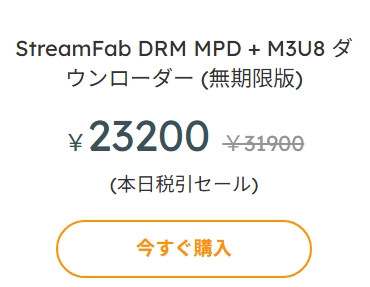
料金は公式サイト(streamfab.com/drm-m3u8-downloader.htm 日本語版)を基準にご確認ください。以下は最新の公式情報を確認したうえで並べる比較の枠組みで、金額の具体値は公式サイトの表記が権威です。第三者記事との差が出やすい項目のため、購入検討時は公式サイトで税込・税抜の別と最新価格を再確認してください。
プラン別料金一覧表
| プラン | 特徴(2026年7月時点/要公式確認) |
|---|---|
| 無料体験(30日) | 対応サイトから最大3本まで保存を試せる。操作感と画質の確認向け。 |
| 月額プラン | 短期・単発の保存ニーズ向け。継続する場合は年額・永久ライセンスと総額を比較。 |
| 年額プラン | 1年単位で利用する場合の中間的な選択肢。 |
| 永久ライセンス | 長期・頻繁に使う想定の一括購入プラン。バージョンアップ条件は公式表記を確認。 |
| 複数製品セット/Mycombo | DRM MPD ダウンローダーなど別ジャンルも一緒に検討する場合の候補。 |
| オールインワンパック | 複数ダウンローダーをまとめて利用する場合の総合パック。 |
※本表は枠組みの整理で、具体的な金額・税区分・キャンペーン価格は公式サイトの最新表記でご確認ください。プロモーション期の価格は常設ではないため、購入時点の表記が最終です。
自分に合うプランの選び方
編集者としての整理としては、日本の動画配信サブスクは複数を並行契約している方が多いため、まずは無料体験で操作感を確認し、想定用途が短期か長期かで月額と永久の比較に進むのが素直です。以下は目安の判断軸です。
- まずは試したい:無料体験(30日/最大3本)で対応サイトと動作を確認
- 短期・単発で幅広く使いたい:月額プラン
- 長期・繰り返し使う:永久ライセンス(トータル金額の目安が下がる場合がある)
- 他ジャンルの保存もまとめたい:セット/オールインワンパックを候補に
過度なキャンペーン表現やアカウント共有の推奨は控えめに扱っています。利用条件は個人利用が前提で、共有・再配布は想定されていません。
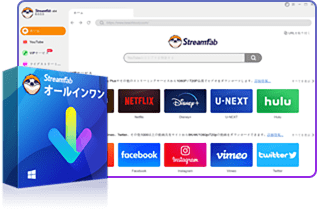
- 複数の対応サイトを横断して保存を検討したいユーザー向けの統合パック
- 最大解像度は対応サイトとプランに依存(MP4/MKV書き出し)
- 広告つき配信の扱いは各サイトの仕様に従う
- 複数動画の一括保存・キュー管理に対応
- 字幕保存・多言語対応(対応可否は公式で要確認)
StreamFab DRM M3U8 ダウンローダーの使い方
操作は「インストール」→「URL入力」→「解像度・字幕を選択」→「ダウンロード」の4ステップに整理できます。以下、Windowsを例に画面付きで手順を追います。macOS版もほぼ同じ流れです。
インストール手順
次のボタンから、お使いのOSに合わせて最新版のインストーラを取得してください。
- 取得したインストーラをダブルクリックして実行します。
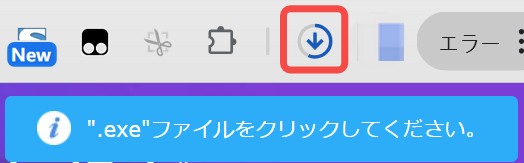
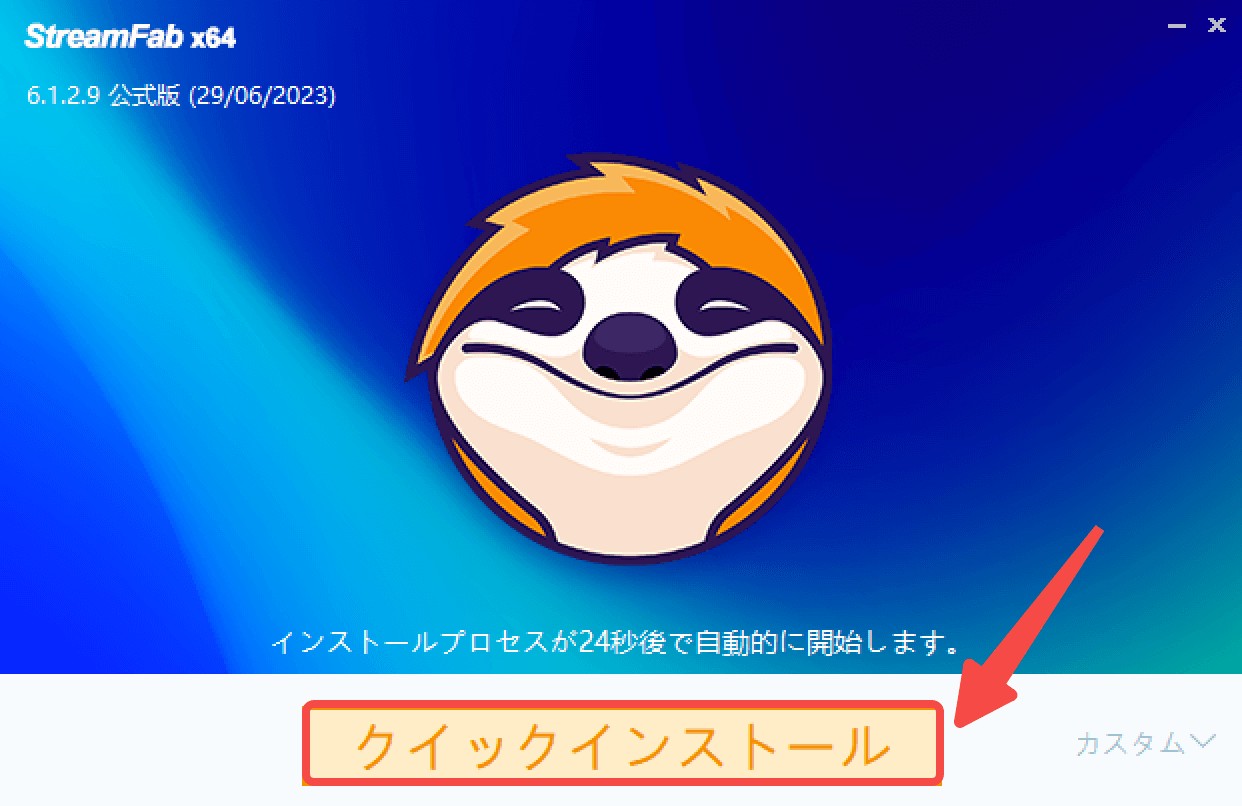
- 「クイックインストール」を選択します。
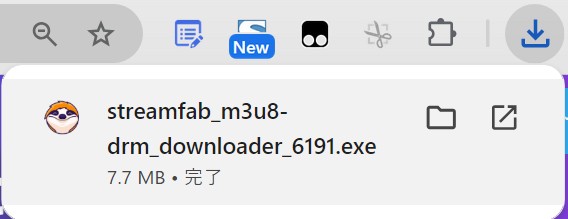
- インストーラ本体のダウンロードが数十秒〜数分で進みます。
- 進捗が100%になったら起動します。
- ホーム画面が表示されればインストールは完了です。
M3U8動画を保存する4ステップ手順
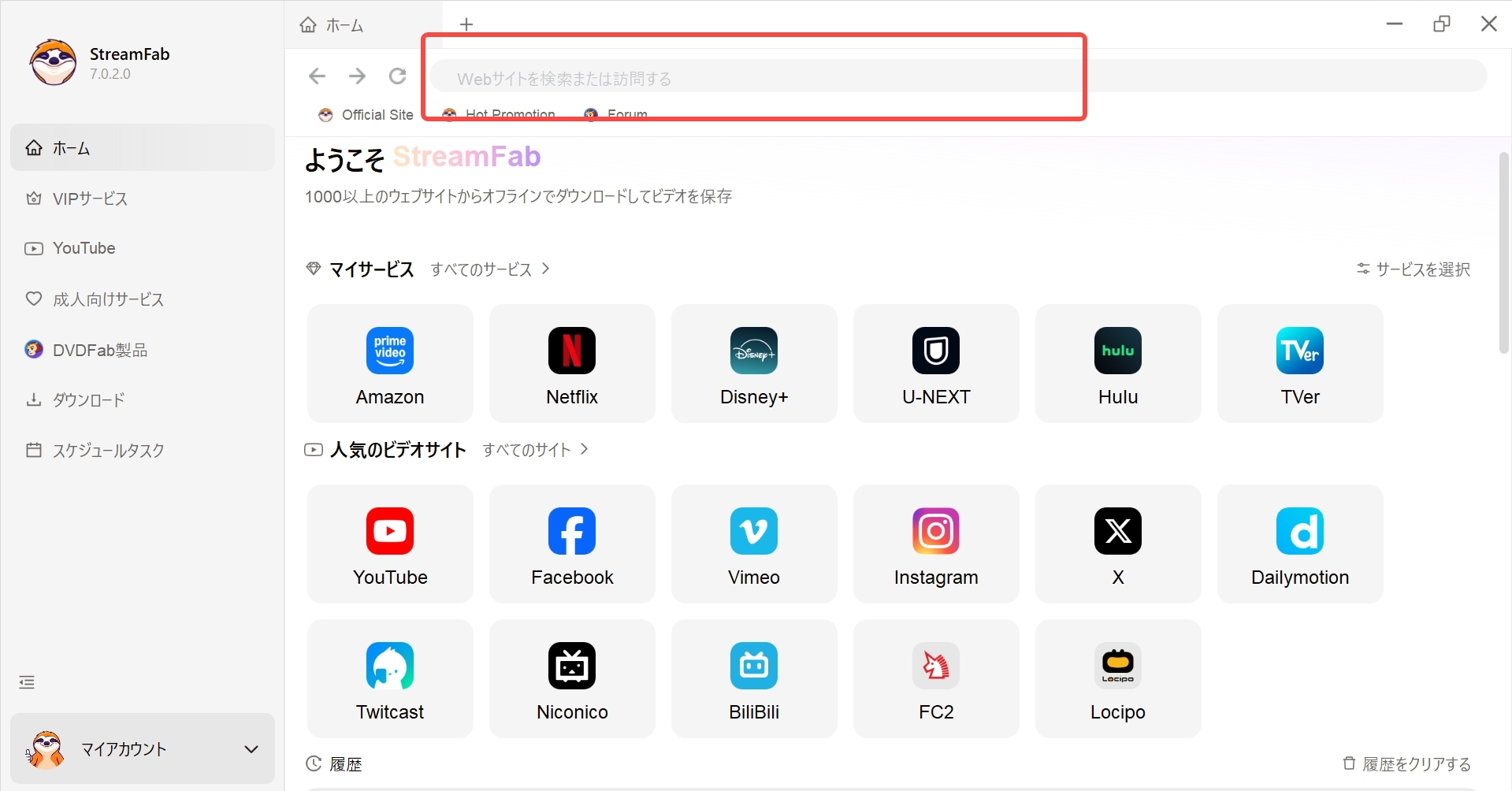
- Step 1:URLを入力 StreamFabを起動し、対応するM3U8サイトのURLを内蔵ブラウザ欄に入力します。
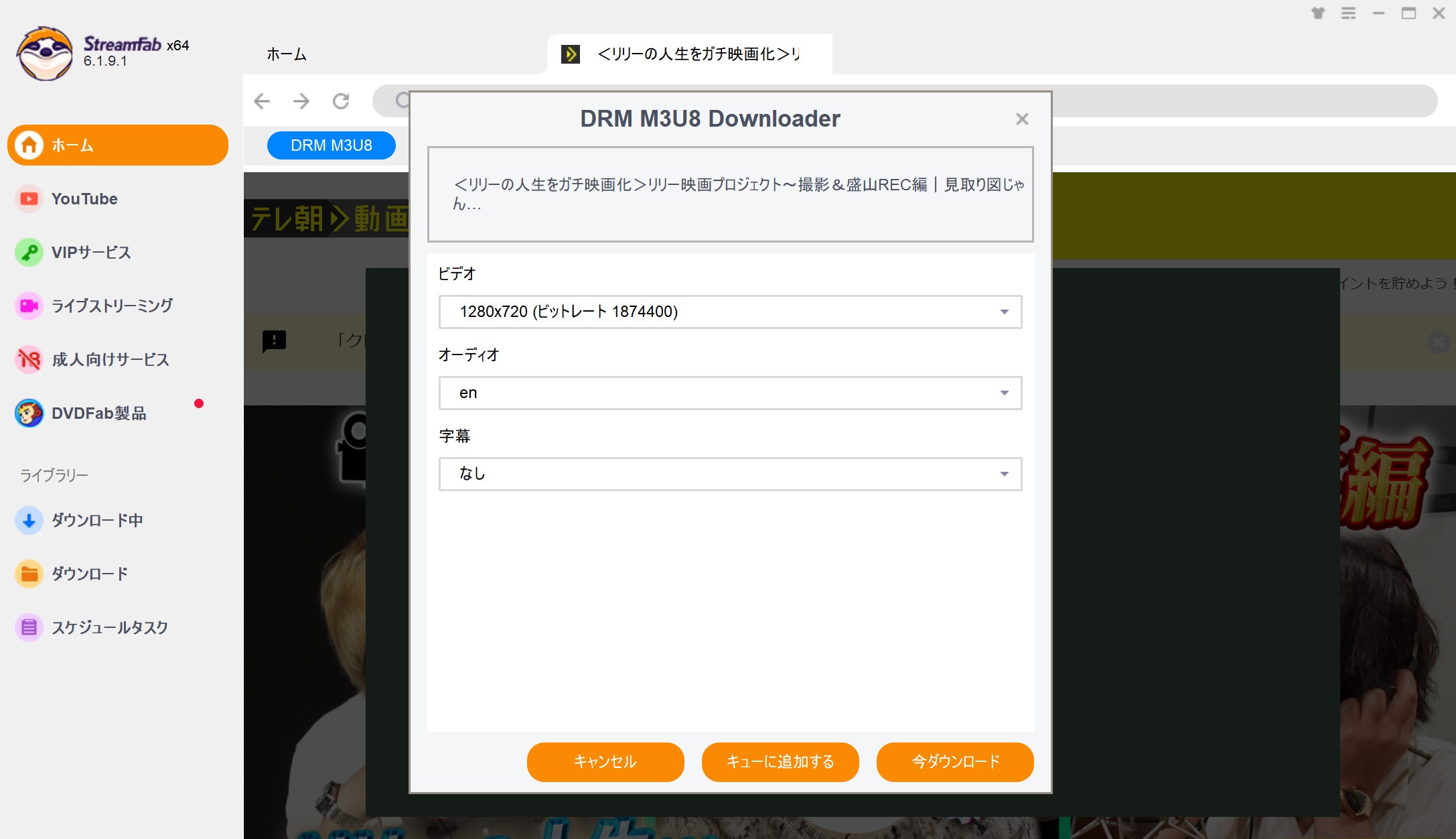
- Step 2:解析 対応サイトにログインしたうえで動画を再生すると、M3U8ストリームの情報を取得できる状態になります。数秒後に「DRM M3U8 Downloader」パネルが表示されるので、解像度・字幕・音声を選択します。
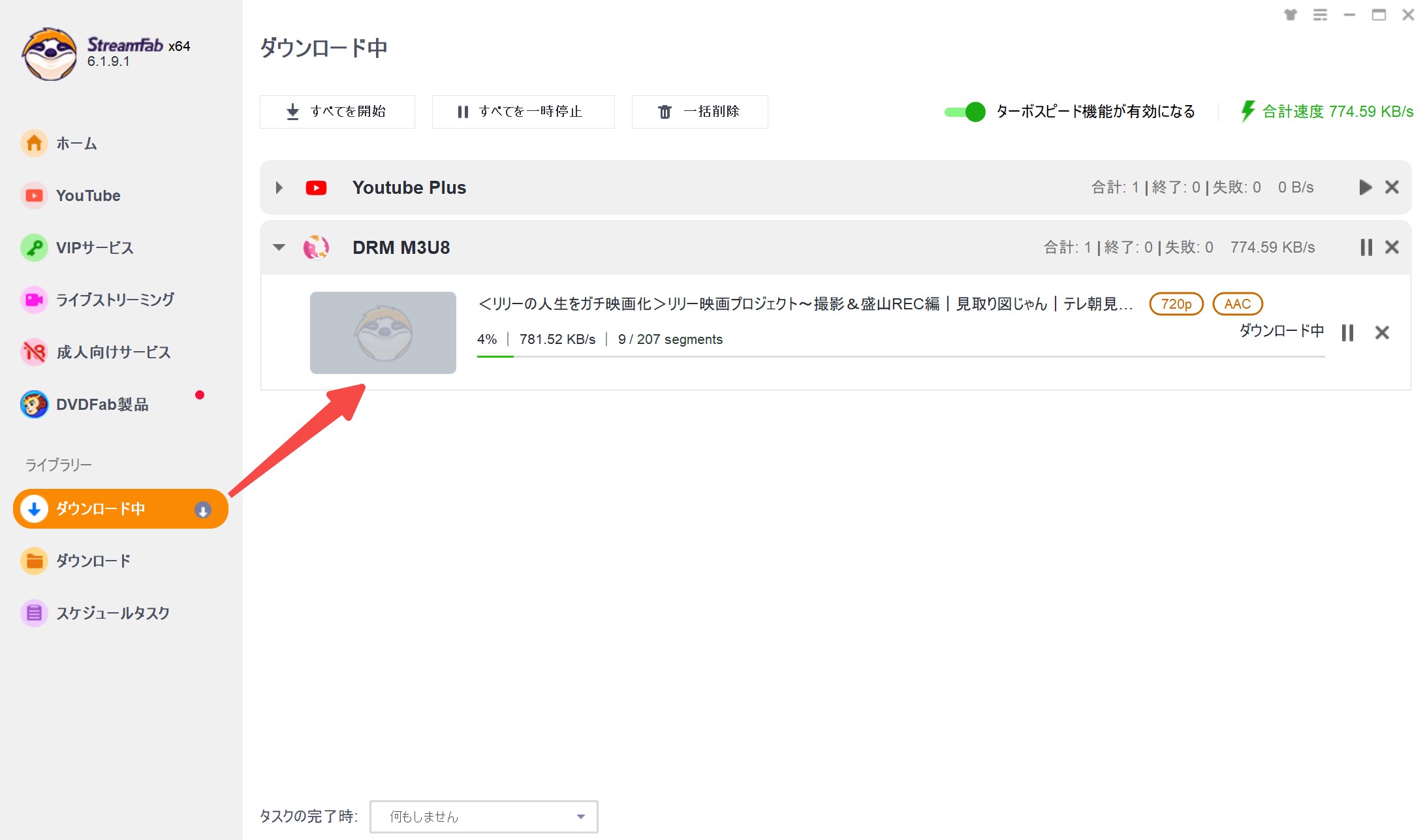
- Step 3:ダウンロード開始 「ダウンロード」ボタンを押すと処理が始まり、左側の「ダウンロード中」で進捗を確認できます。複数動画をまとめる場合は「キューに追加する」→「すべてを開始」の順で操作します。
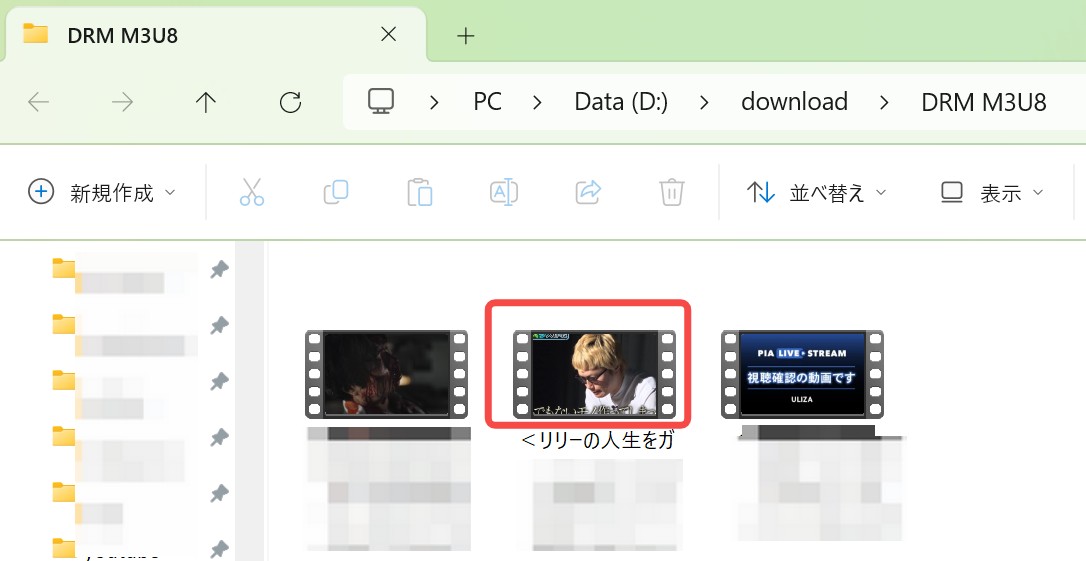
- Step 4:保存先を確認 処理が終わると、保存先フォルダが自動で開きます。ここでMP4/MKVの実ファイルを確認できます。
以上が、StreamFabでM3U8動画をMP4で書き出す基本の流れです。サイト仕様の変更で解析パネルが出ないケースもあるため、その場合は次のFAQ「エラーコード306/307/308」を参照してください。
他のDRM M3U8ダウンローダーとの違い(CleverGetほか)
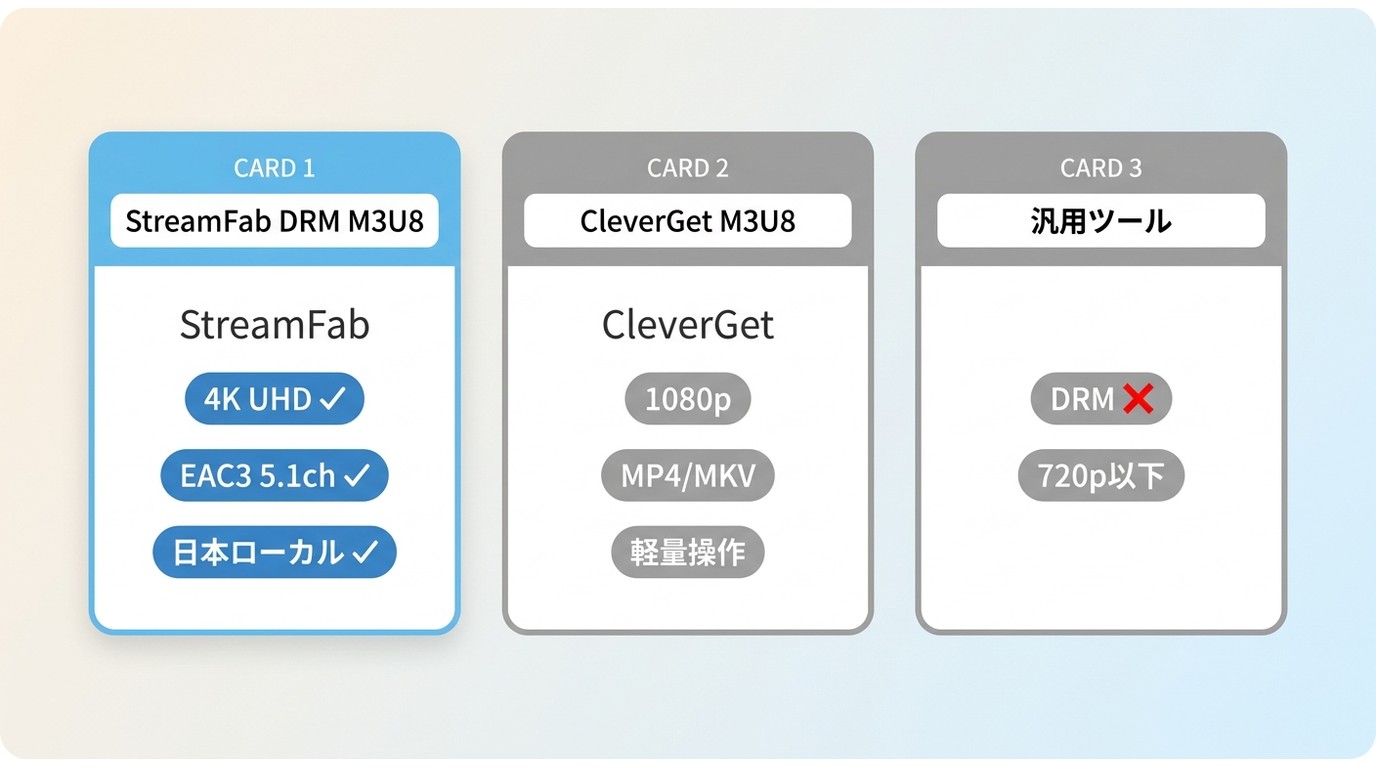
編集者としての整理は、「対応サイトの幅と最大解像度で選ぶ」がいちばんシンプルです。日本のローカル配信を中心に4K相当まで押さえたい場合はStreamFab、1080p以下で価格重視ならCleverGetも候補、そもそもDRMなしのM3U8であれば汎用ツールでも足りる場合がある、という3層で捉えると迷いにくくなります。
解像度・出力形式・価格の比較表
数値は各公式サイトの最新情報でご確認ください。単純な価格対決ではなく、対応範囲との組み合わせで判断するのが妥当です。
| 比較軸 | StreamFab DRM M3U8 ダウンローダー | CleverGet M3U8 ダウンロード | 汎用録画・ブラウザ拡張(無料枠) |
|---|---|---|---|
| 最高解像度 | 最大 4K UHD(2160p)※対応サイトに依存 | 最大 1080p(cleverget.jp の製品ページ表記) | 画面録画の設定に依存(元動画の解像度を上回らない) |
| 出力形式 | MP4/MKV | MP4/MKV | MP4/MKV/MOVなどツール依存 |
| 対応OS | Windows 11/10、macOS 11 以降 | Windows/macOS | ブラウザ/OS依存 |
| 対応サイト規模 | 日本のローカル系サイト(TAC Web School/NHKオンライン/のぎ動画ほか)を含めた広めのカバレッジ | M3U8ダウンロード寄りのカバレッジ(公式一覧を要確認) | DRM保護なしのM3U8サイトが中心 |
| 無料試用 | 30日/最大3本 | 公式サイトで要確認 | 基本無料(機能制限あり) |
| 月額料金の目安 | 公式サイトの最新表記でご確認ください(2026年7月時点) | 公式サイトの最新表記でご確認ください | 基本無料(拡張機能・録画ツール) |
| 特筆機能 | 2025年8月更新でEAC3 5.1音声・優先コーデック選択・字幕改善 | 1080pを主軸にした軽量な操作性 | DRMなしのM3U8で最小コストの選択肢 |
※上表は 2026年7月時点の枠組みの整理で、価格・上限解像度・対応サイトは各社の仕様変更で更新されます。最新は公式サイトでご確認ください(CleverGet の 1080p 上限は cleverget.jp/m3u8-downloader/ を出所として確認)。
どんなユーザーにどれが向くか(Fit判断)
- 4K保存が必要/日本のローカル配信サイトを幅広く押さえたい:StreamFab DRM M3U8 ダウンローダーが向く場合があります。
- 1080pで十分/価格を抑えたい:CleverGetなど1080p主軸のツールも選択肢の一つとして検討できます。
- DRM保護のないM3U8だけを扱いたい:汎用録画・ブラウザ拡張の無料枠でも足りる場面があります。
いずれの場合も、対象サイトの利用規約・地域の著作権法・私的複製の範囲を確認したうえで検討してください。
実際の評判・メリットと���になる点
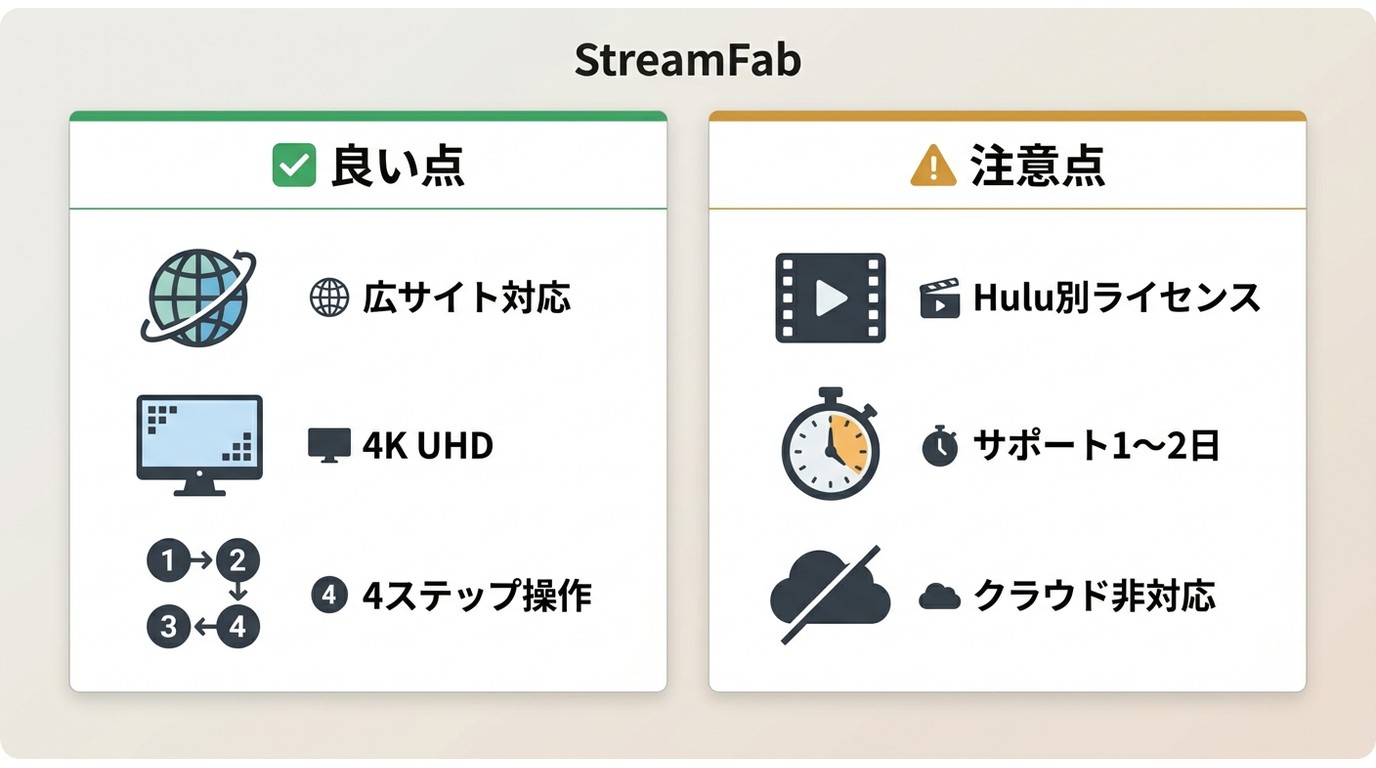
Trustpilotや国内レビュー記事、コミュニティの声を横断的に見ると、評価はおおむね「対応サイトの幅」と「操作の単純さ」に集中する傾向があります。一方で、サポート応答やクラウド連携の面で気になる点も指摘されています。
良い点(対応サイトの幅・UI・4K UHD)
- 対応サイトの幅:TAC Web SchoolやNHKオンライン、のぎ動画などのローカル系サイトを含む幅広いカバレッジ。「他のツールで詰まっていたサイトが通った」という声が寄せられています。
- 内蔵ブラウザで操作が単純:URLを貼り付けて動画を再生するだけで解析ステップに進める設計。手順が少ないため、初めての方でも4ステップでMP4/MKVまでたどり着ける場合があります。
- 最大4K UHDまで対応:対応サイトとプランに依存しますが、上限解像度が2160pまで用意されており、1080p止まりの他ツールとの差別化軸になります。
気になる点(サポート応答・クラウド連携なし・Hulu/TVer別ライセンス)
- Hulu/Disney+/TVer は対象外:これらの大手サブスク配信は本ソフトのDRM M3U8ダウンローダーの対応リストに含まれず、別途 StreamFab TVer/Hulu/Disney+ の各ダウンローダーが案内されています。
- サポート応答は1〜2営業日かかる場合がある:コミュニティレビューでは、平日の問い合わせで1〜2営業日程度の待ちが発生する事例が指摘されています。時差の影響を受ける週末の問い合わせは待ちが伸びる可能性があります。
- クラウドストレージとの直接連携なし:Google Drive・Dropbox などクラウド上への直接出力は用意されておらず、ローカルの保存先フォルダから任意でアップロードする流れになります。
- 複数サイト横断の自動ダウンロード機能は非対応:単一サイト向けの自動更新DL機能はDRM M3U8対応の性質上、現時点では搭載されていません。この点は「気になる点」の一つとして事前に把握しておくと安心です。
安全性・合法性について(購入前に確認したい範囲)
StreamFab DRM M3U8 ダウンローダーは、20年以上の開発実績を持つDVDFab社が提供する製品で、公式インストーラは主要ウイルスベンダーのチェックを通過しています。編集部で VirusTotal も確認しましたが、2026年7月時点で危険性は確認できませんでした。Trustpilotでは4.5/5点前後の評価が寄せられており、「対応サイトの幅が広い」「更新頻度が高い」といったコメントが目立ちます。ただし、安全性・合法性は環境と使い方によって変わるため、以下のポイントを購入前に押さえておくのがおすすめです。
安全性・ウイルスチェック・Trustpilot評価
- 公式インストーラは、主要ウイルスベンダーのスキャンを通過している旨がメーカー公表値として案内されています(出所:メーカー公式サイト)。
- 編集部の追加確認:VirusTotalでのスキャン結果、2026年7月時点で危険性の指摘は確認されませんでした。
- Trustpilotでは、DVDFab/StreamFab ブランド全体で4.5/5点前後の平均評価が寄せられています。「頻繁に更新される」「UIが直感的」といった声が多い傾向です(テスト環境・時期は変わるため、確認時の最新スコアをご確認ください)。
日本著作権法における私的複製の範囲と注意点
日本の著作権法第30条では、私的使用のための複製が一定の条件下で認められる場合があります。個人の視聴用に、有効な契約のもとで公式が許容する範囲でローカルコピーを保存することは、この範囲の議論に入る余地があります。一方で、次のようなケースは私的複製の範囲を超える可能性があります。
- 営利目的(研修動画の販売、YouTubeへの再アップロード等)での利用
- 社外・第三者への配布(社内研修動画を取引先に共有する等)
- 各動画配信サービスの利用規約で明示的に禁止されている行為
私的複製の範囲は個別の事情で判断が変わる領域です。営利利用や社外共有の可否は、対象サービスの利用規約と、必要に応じて弁護士など専門家への相談で確認するのが安全です。より詳しい安全な使い方は、公式のStreamFab 著作権ガイド|安全利用・私的使用・アカウント保護のルールも参考になります。
よくある質問(FAQ)
DAZNの動画をDRM M3U8ダウンローダーで保存できますか?
DAZNは2021年以降、MPEG-DASH(MPD)形式にストリーミングを移行しているため、DRM M3U8向けツールでは対応が難しい場合があります。DAZNのオフライン視聴を検討する場合は、利用条件を確認したうえで DRM MPD Downloader などの別ツールを候補にする流れになります。DAZN側の仕様は変更される可能性があるため、2026年7月時点の情報として捉え、最新の対応可否は各公式サイトでご確認ください。
ダウンロードに失敗する・エラーコード306/307/308が出るときの対処法は?
2024年1月25日以降のDRMアップデート以降、エラーコード 306/307/308 が表示されるケースがあります。次の順番で確認すると改善する場合があります。
- StreamFab本体を最新版へアップデート
- 対象サイトのログイン状態を再確認(セッション切れの再ログイン)
- キャッシュ/Cookieをクリアして再解析
- 別動画で解析できるか検証(サイト側の一時的な仕様変更を切り分け)
- 解決しない場合は、公式のエラー案内ページ(streamfab-error.htm)を参照してサポートへ問い合わせ
断定は避けるべき領域ですが、上記の順で解決する事例が多いとの声が寄せられています。
スマホ(iPhone/Android)で使えますか?
本ソフトはWindows/macOS向けのデスクトップアプリで、iPhone・Android向けの公式アプリは提供されていません(2026年7月時点)。スマホで視聴したい場合は、パソコンで書き出したMP4/MKVファイルを、USBケーブルやAirDrop、社内ストレージ経由でスマホに転送するワークフローが現実的です。SDカード運用の可否など細かな差分は端末によりますが、基本の流れは共通です。
ジャニーズや生配信も保存できますか?
生配信(ライブストリーム)はアーカイブ化されるまで保存が難しいケースが多く、リアルタイムでの取得は仕様上、想定されていない場合があります。ジャニーズFC動画などファンクラブ配信は、配信元の利用規約と私的利用の範囲を確認したうえで検討する必要があります。断定できる領域ではないため、対象配信ごとに最新の利用条件を確認してください。
無料体験版では何ができますか?
30日間の無料体験では、対応サイトから最大3本まで保存を試せます。UI・画質・動作の安定性を確認する用途としてはこの範囲でおおむね事足りますが、継続的な利用や高解像度の連続保存には、有料プランへの切り替えが必要です。無料枠で操作の相性を見てから、月額と永久を比較する流れが素直です。
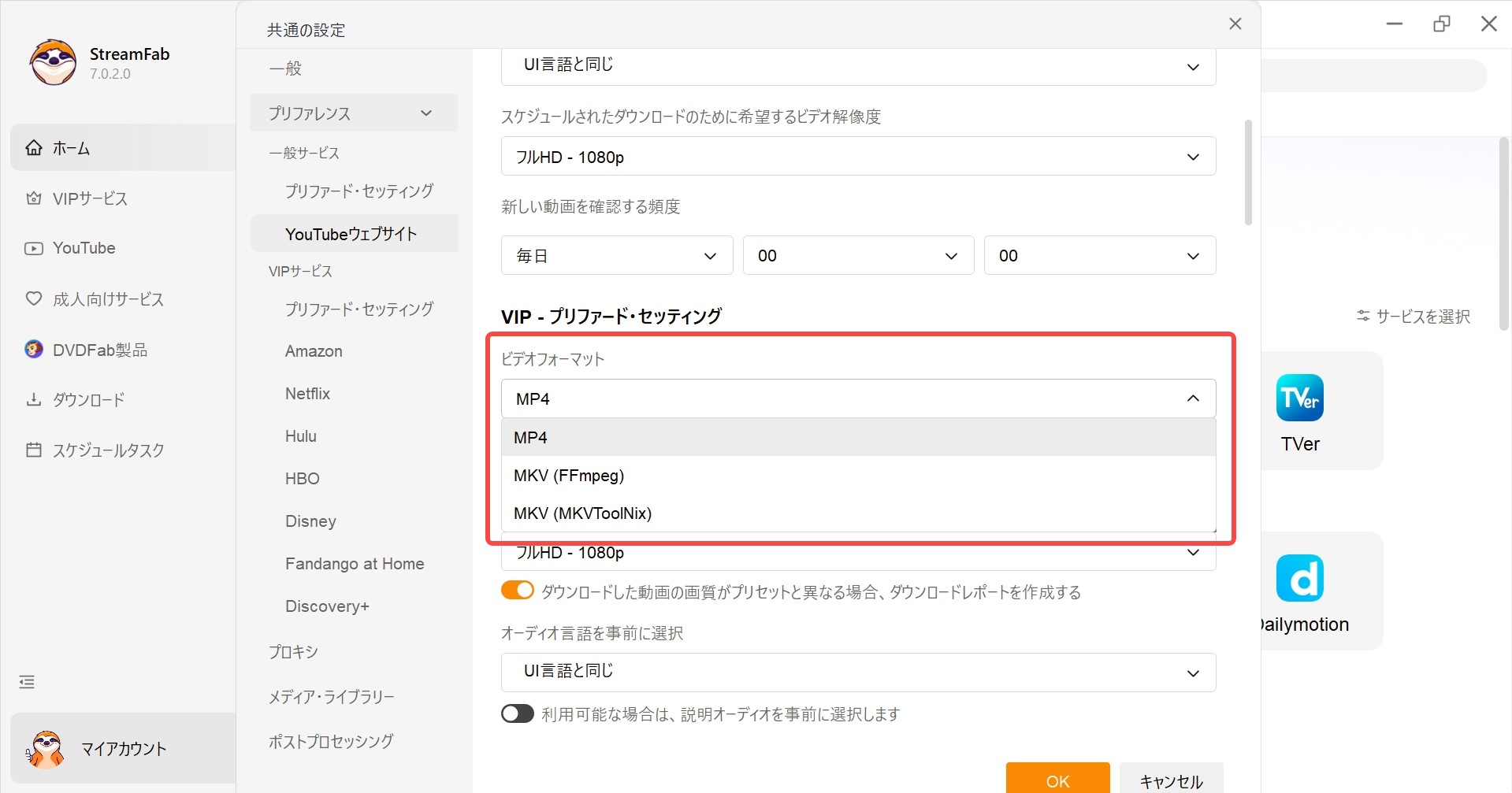
保存形式(MP4/MKV)はどう変更しますか?
デフォルトはMP4です。MKVに切り替える場合は、ホーム画面右上の「マイアカウント」>「設定」>「プリファレンス」>「ビデオフォーマット」で選択します。バージョンによって項目名が異なる場合があるため、その際は近い名称の項目を探してください。
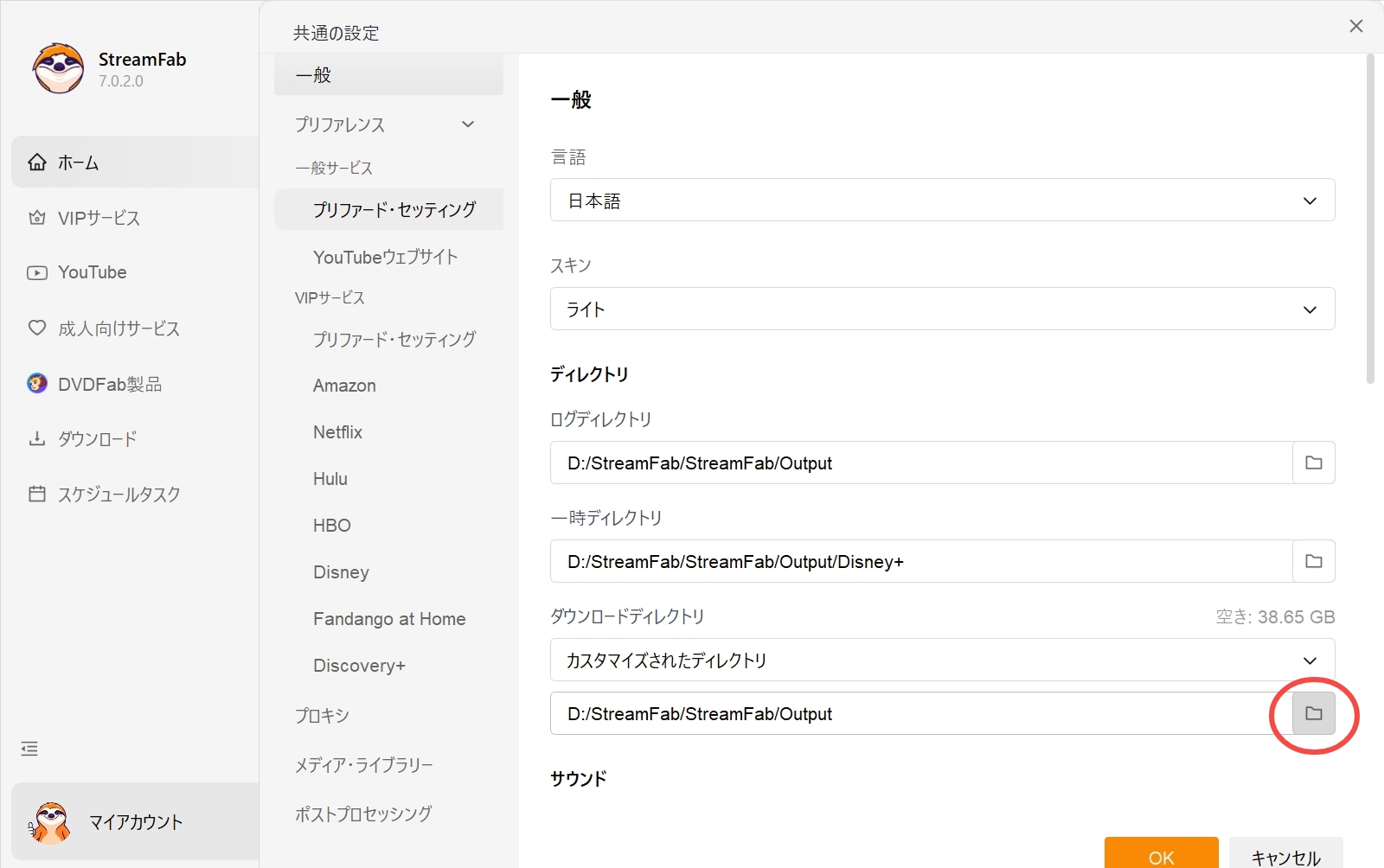
保存先フォルダはどう変更しますか?
「マイアカウント」>「設定」>「一般」>「ダウンロードディレクトリ」から任意のフォルダに変更できます。共有フォルダ・外付けドライブを指定することも可能です。
少しでも安く購入する方法はありますか?
公式サイトのセール(プロモーションページ)や、複数製品をまとめた Mycombo・オールインワンパックが、単品より割安になる場合があります。過度な販促表現は避けたい領域なので、「いつでも最安」ではなく「2026年7月時点で公式サイトが提示する候補」として扱い、購入直前に最新価格を再確認してください。
まとめ:どんな人にStreamFab DRM M3U8 ダウンローダーが向くか
本記事は 2026年7月時点の情報で、StreamFab DRM M3U8 ダウンローダーの特徴・料金・使い方・他ツールとの違い・評判・合法性を整理しました。編集部の判断としては、以下に当てはまる方には、選択肢の一つとして検討する価値があります。
- 日本のローカル系動画サイトを、4K相当まで含めて幅広く押さえたい方
- 汎用の無料ツールやブラウザ拡張で、DRM M3U8の保存に途中で詰まった経験がある方
- 30日/最大3本の無料体験で、操作感と画質を実機で確認してから決めたい方
反対に、DAZN や Hulu/Disney+/TVer が主な対象の方は、別ラインの StreamFab MPD ダウンローダー・TVer/Hulu/Disney+ 各ダウンローダーを検討してください。いずれの場合も、利用条件・私的複製の範囲・地域の著作権法を確認したうえで、無理のない使い方をおすすめします。

PCでU-NEXTの4K画質が見られない原因を解説。対応作品の探し方、Android・Fire TV・PS5の設定、PCブラウザの制限、接続・通信の確認ポイントを紹介します。
橋本 モモカ より - 2026年10月12日
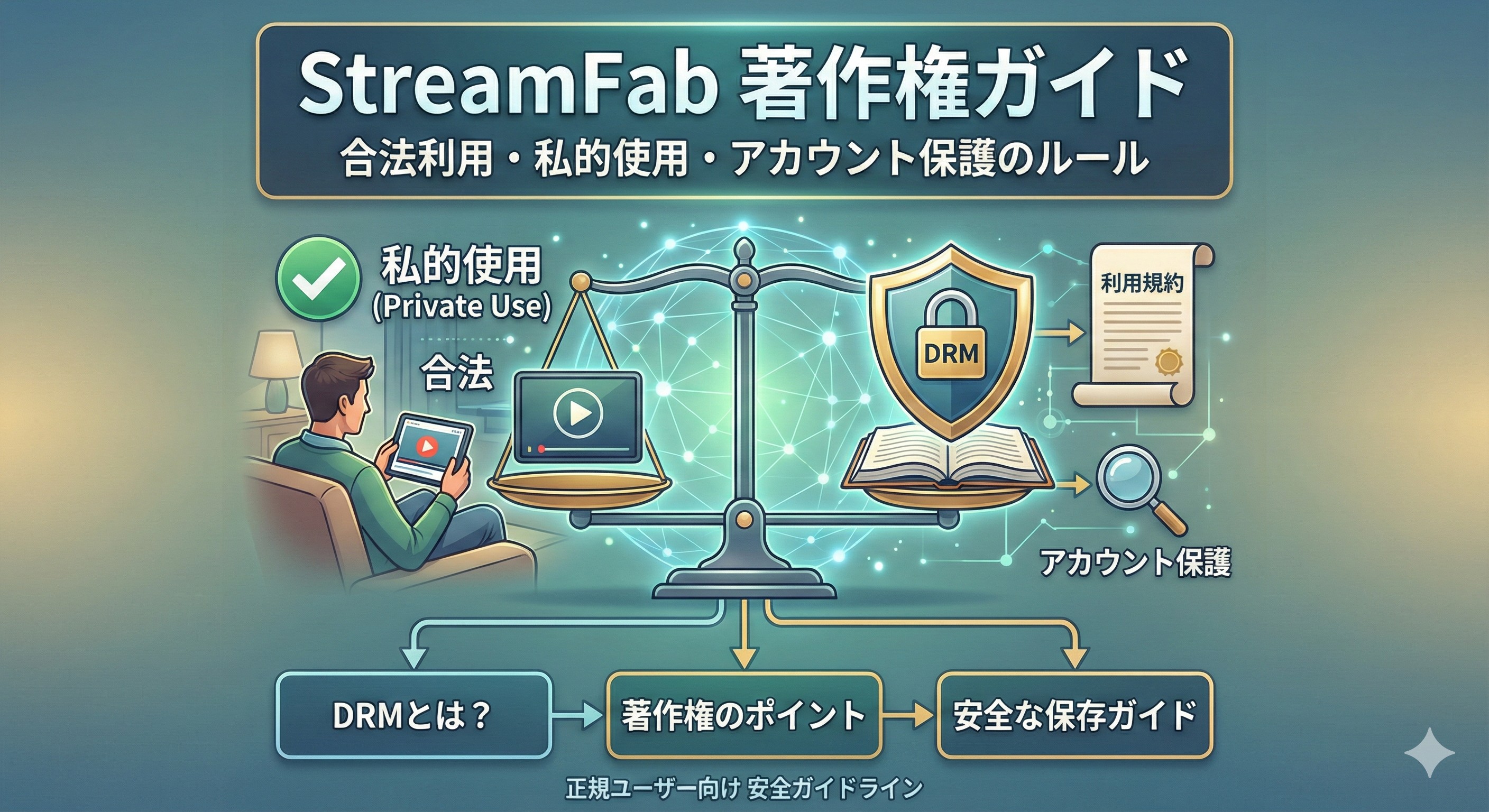
本ページでは、StreamFabを日本で安心して利用するための「著作権」「私的使用」「DRM」「利用規約」など重要ポイントをわかりやすく解説。正規ユーザー向けの安全な動画保存ガイドラインをまとめています。
山田 宇真 より - 2026年9月14日
Amazonプライムビデオアプリで保存しても配信終了後や解約後で見れなくなります。そこで活躍するのは、StreamFab Amazonダウンローダーのようなソフトウェアです。今回は、そのなStreamFab Amazonダウンローダーの使い方や無料版制限、安全性、買う価値があるかどうかを完全に解説していきます。
柳 徹子 より - 2026年8月30日
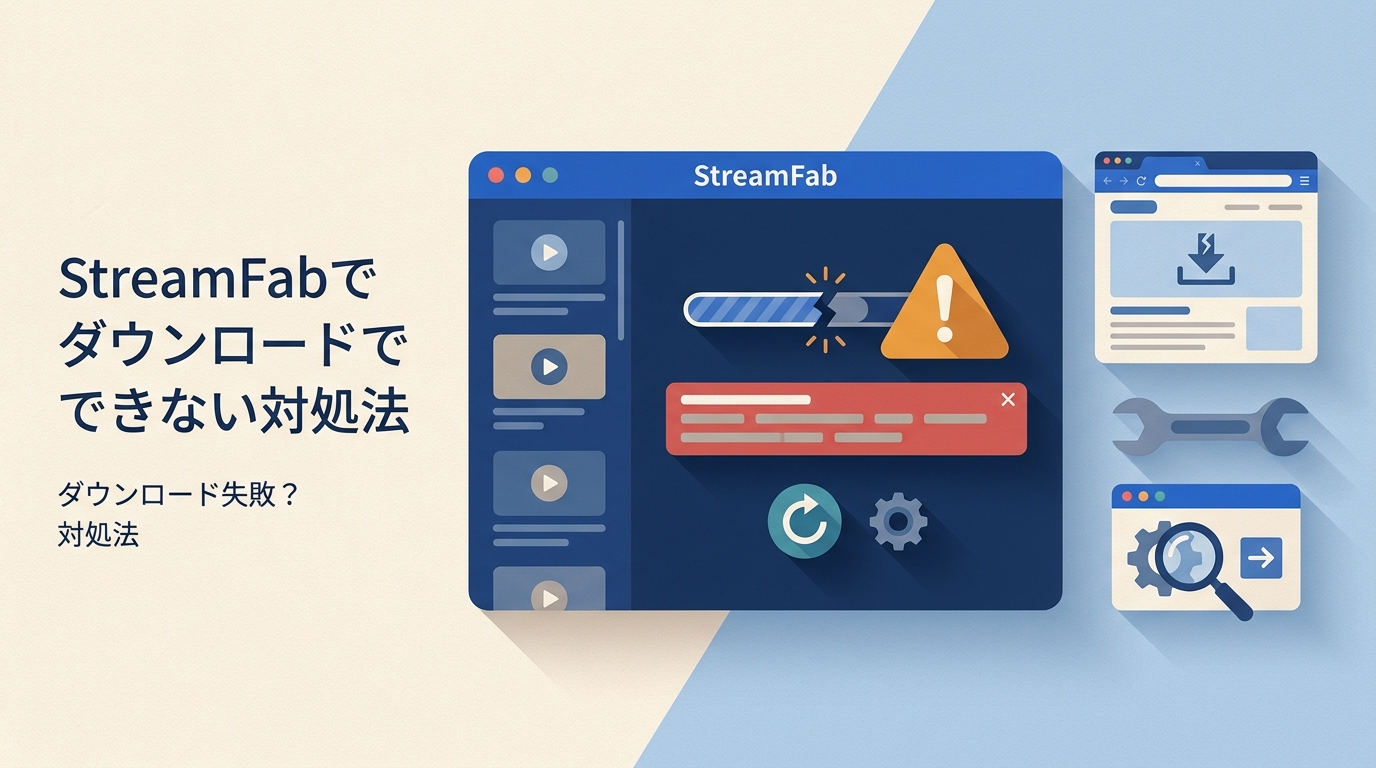
StreamFabでダウンロードできない・遅い・起動しないときの原因と対処法を2026年版で整理。エラーコード502・310・702別対応、自分の設定/配信サイト側/ソフト側の切り分け、MissAV・SupJAV・TKtubeなど成人系サービス障害時の判断、キャッシュクリア手順(Windows/Mac)まで、実務で使える順序で解
山田 宇真 より - 2026年8月17日