
PCでU-NEXTの4Kが見れない?4Kモニターなのに高画質にならない原因と解決策を徹底解説

動画配信サービスの中でも、高画質・高音質に定評があるU-NEXT。作品や再生環境によっては、4K UHD、ドルビービジョン(Dolby Vision)、ドルビーアトモス(Dolby Atmos)に対応しており、映画やドラマをより臨場感のある映像と音で楽しめます。
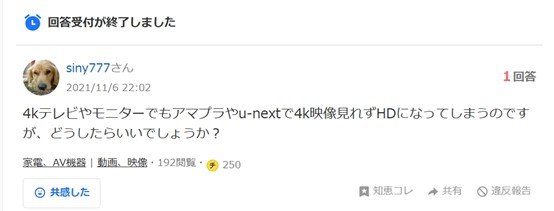
しかし、4Kテレビや4Kモニターを用意したからといって、必ずU-NEXTを4K画質で再生できるとは限りません。ヤフー知恵袋でも、次のような悩みが投稿されています。
「4KテレビやモニターでもアマプラやU-NEXTで4K映像を見られず、HDになってしまうのですが、どうしたらいいでしょうか?」
高価な4Kモニターを導入し、U-NEXTでポイント作品を選んだにもかかわらず、「期待していたほど画質がきれいではない」と感じてしまうのは残念ですよね。実は、U-NEXTの4K再生には、作品、再生デバイス、接続環境、通信状態など、複数の条件が関係しています。
特にPCブラウザで視聴する場合は、4Kモニターの性能だけでは解決できない、デバイスやサービス側の仕様があります。
本記事では、U-NEXTの4K画質を左右する要素、4K作品を探す際の注意点、PCで4K再生や公式ダウンロードが難しい理由を順番に解説します。そのうえで、U-NEXT動画をPCへ保存してオフラインで楽しみたい場合の選択肢として、StreamFab U-NEXT ダウンローダーの機能と使い方も紹介します。
※本記事は2026年7月時点の情報と実際の画面表示をもとに作成しています。U-NEXTの対応作品、対応端末、視聴条件および製品仕様は、今後変更される場合があります。
本記事で紹介する方法は、あくまで個人で楽しむ範囲(私的使用)に留めてください。
保存したコンテンツを第三者へ公開・配布したり、商業目的で利用したりすることはできません。
コンテンツ制作者の権利を尊重し、各プラットフォームの利用規約および居住地域の法令を確認したうえで、適切に利用してください。
一、U-NEXTの画質は解像度だけでは決まらない
U-NEXTを4Kで見られない原因を確認する前に、まず理解しておきたいのが、「解像度」と「ビットレート」は別の要素だという点です。
4Kは1080pより画素数が多いため、細部まで鮮明に表示しやすい規格です。しかし、解像度が高くても、配信時のビットレートが低かったり、通信状態が不安定だったりすると、必ずしも高精細に見えるとは限りません。
1、4Kと1080pの解像度の違い
1080p(フルHD)の解像度は1920×1080で、約207万画素です。一方、一般的な4K UHDの解像度は3840×2160で、約829万画素あります。
つまり、4Kは1080pの約4倍の画素数を持っています。大画面テレビやプロジェクターで視聴すると、俳優の肌や髪の質感、風景の細かな部分などを、より鮮明に確認しやすくなります。
2、ビットレートが映像の見え方に与える影響
解像度が映像を構成する画素数を示すのに対し、ビットレートは、1秒間に処理・転送されるデータ量を示します。
オンライン動画配信では、回線速度や混雑状況に応じて、サービス側が映像のビットレートや画質を自動的に調整することがあります。その結果、4K対応作品を再生していても、通信状態によっては細部がぼやけたり、動きの激しい場面にブロックノイズが出たりする場合があります。
解像度と一般的な通信帯域の目安をまとめると、以下のようになります。
| 規格 | 解像度 | 通信帯域の目安 | 特徴 |
|---|---|---|---|
| 1080p(フルHD) | 1920×1080 | 4~8Mbps程度 | スマートフォン、タブレット、一般的なPCモニターで見やすい |
| 4K UHD | 3840×2160 | 25Mbps以上が一つの目安 | 大画面で細部や奥行きを確認しやすい |
ただし、必要な通信速度は作品、映像圧縮方式、利用端末、ネットワーク環境によって変わります。表の数値だけで4K再生の可否を判断するのではなく、次に説明するU-NEXT側の対応条件も確認することが重要です。
二、U-NEXTの4K作品を見つける際の注意点
画質の基本を確認したところで、次に問題になるのが、U-NEXT内で4K対応作品をどのように探すかです。
U-NEXTには4K対応作品をまとめた特集ページがありますが、通常の検索窓へ「4K」と入力した結果と、特集ページに掲載されている作品が完全に一致するとは限りません。
1、通常検索だけでは4K作品を正確に絞り込みにくい
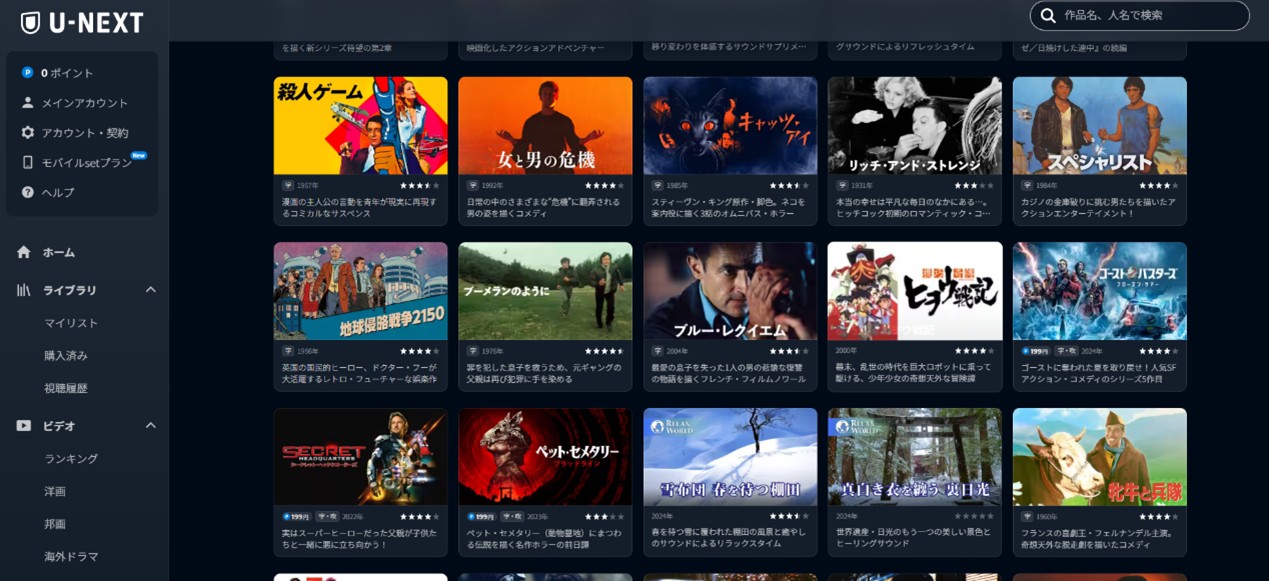
U-NEXTの検索窓へ「4K」と入力すると、4K対応作品だけでなく、作品名に「4K」を含むコンテンツや関連作品などが表示されることがあります。
反対に、4K配信に対応していても、検索キーワードや作品情報の表示方法によっては、検索結果から見つけにくい場合があります。そのため、通常検索だけで4K作品を正確に一覧化するのは難しいのが実情です。
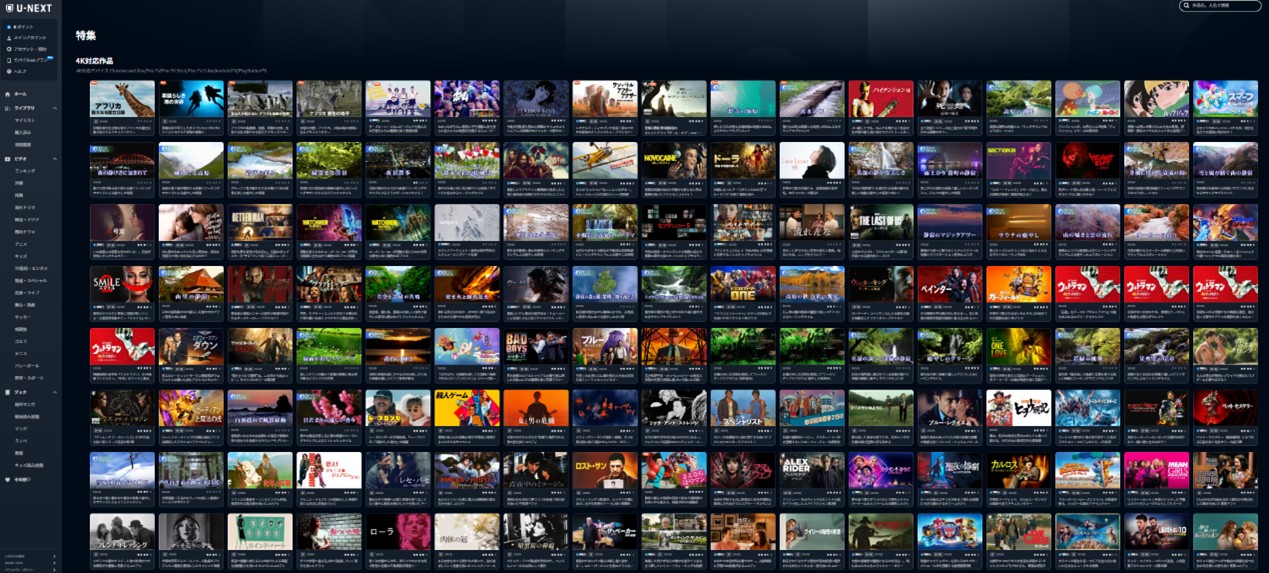
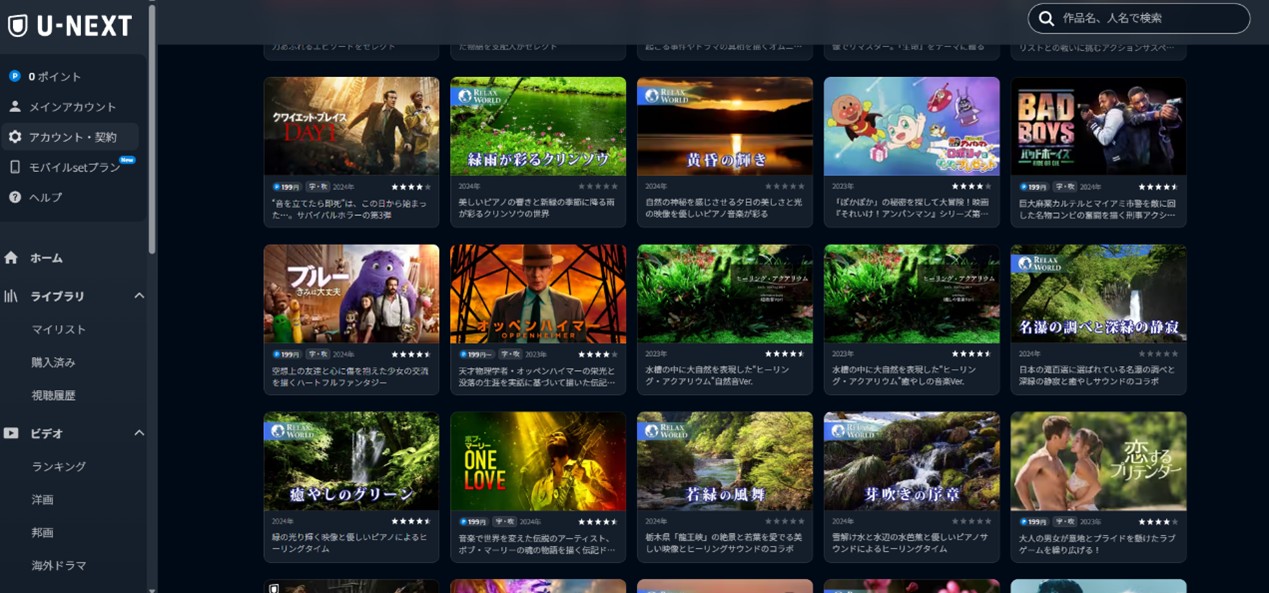
U-NEXT公式の4K特集ページ
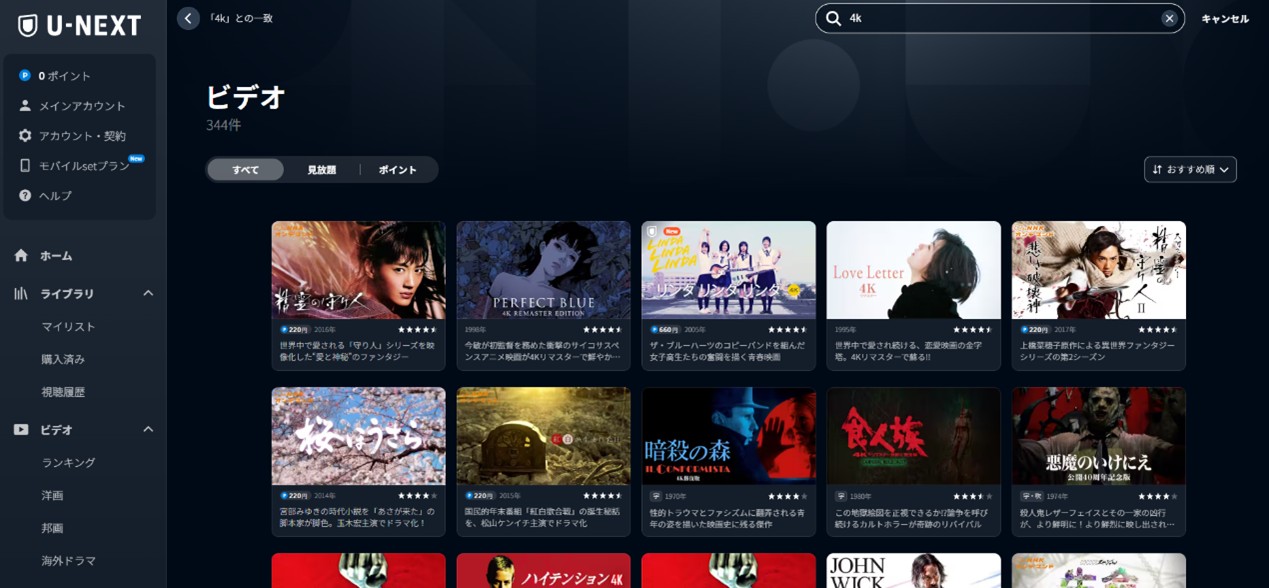
検索窓へ「4K」と入力した場合の表示例
2、4K特集ページにも検索や詳細な絞り込みがない
公式の4K特集ページでは、映画、ドラマ、アニメ、ドキュメンタリー、自然映像、鉄道関連作品など、さまざまなジャンルが一つの一覧に表示されます。
しかし、特集ページ内には、作品名を直接検索したり、ジャンルを細かく絞り込んだりする機能が十分に用意されていません。
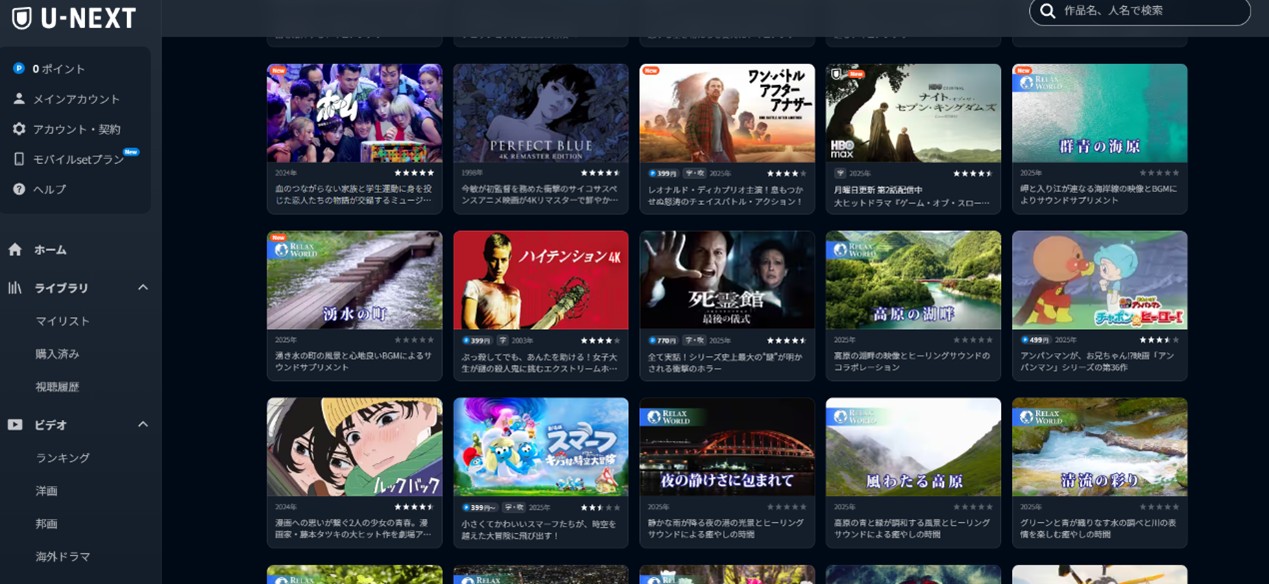
目的の作品が決まっている場合は、通常検索で作品ページを開き、4Kの表示があるかを確認しつつ、公式特集ページも併用する方法が現実的です。
一覧を何ページも確認している途中で検索画面へ移動すると、元の位置へ戻りにくくなる場合もあります。4K作品を探す際は、気になる作品をあらかじめお気に入りへ追加するなど、あとから見失わないようにしておくと探しやすくなります。
3、作品ページだけでは実際の再生解像度を判断しにくい場合がある
一部の作品では、タイトルや作品情報に「4K」と明記されています。しかし、すべての作品ページで、再生時の具体的な解像度が細かく表示されるわけではありません。
また、4K対応作品であっても、利用している端末がU-NEXTの4K再生に対応していなければ、実際にはHDなど別の画質で再生されることがあります。
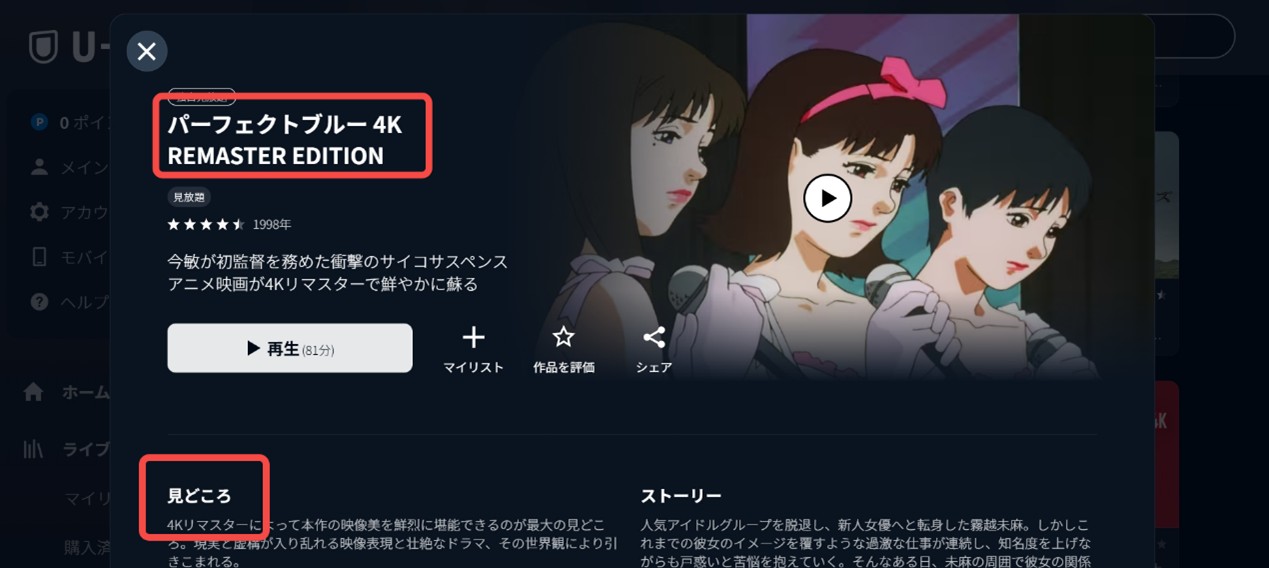
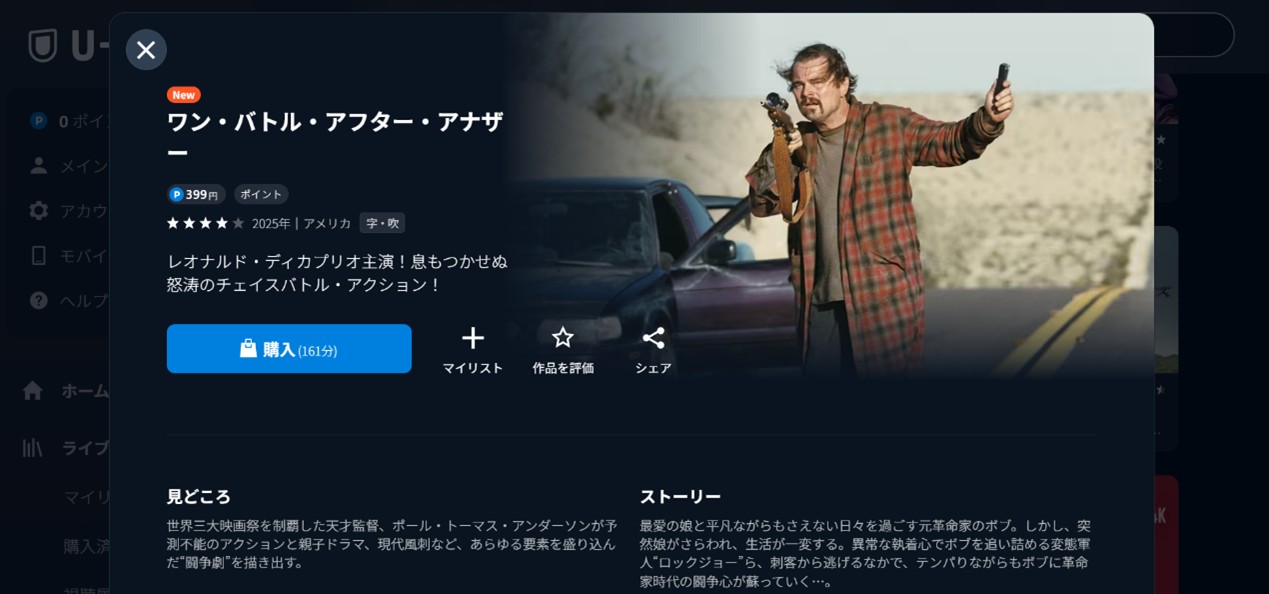
つまり、「作品が4Kに対応しているか」と「自分の環境で4K再生できるか」は、分けて確認する必要があります。そこで次は、再生デバイス側の条件を見ていきましょう。
三、4KモニターがあってもPCで4K再生できない理由
U-NEXTの4K対応作品を見つけられても、PCへ4Kモニターを接続しただけでは、4K画質で再生できるとは限りません。
最も大きな理由は、U-NEXTの4K再生が、主に対応テレビ、ストリーミングデバイス、ゲーム機など、公式に指定された再生環境を前提としているためです。
1、PCブラウザは一般的な4K再生環境として扱われていない
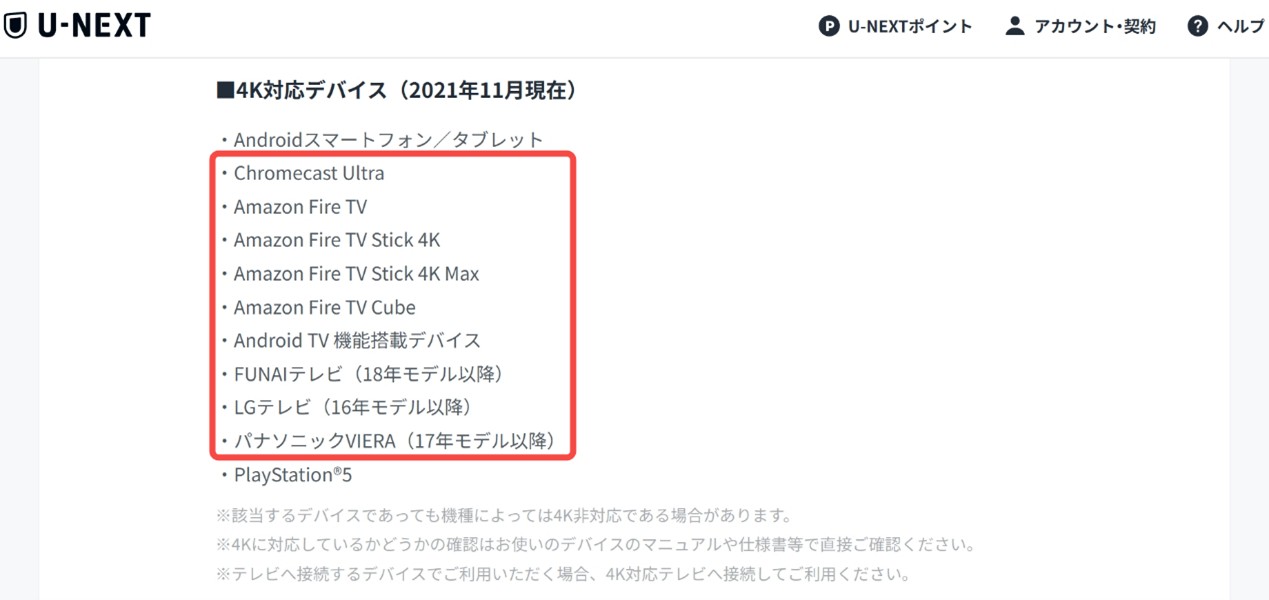
U-NEXTの4K画質は、対応する4Kテレビ、Amazon Fire TVシリーズ、Chromecast Ultra、Android TV搭載機器など、特定の再生環境を中心に提供されています。
一方、一般的なPCブラウザは、4K再生に対応する主要デバイスとして扱われていません。そのため、高性能なPCや4Kモニターを使用していても、ブラウザ上では4Kではなく、環境に応じた別の画質で再生されることがあります。
2、外部機器を使う場合は接続環境も影響する
4K対応のストリーミングデバイスやゲーム機をテレビへ接続して視聴する場合は、再生機器だけでなく、テレビ側のHDMI端子、HDMIケーブル、著作権保護規格への対応状況なども関係します。
HDCP 2.2は、4K映像などのデジタルコンテンツを不正コピーから保護するための規格です。
外部の再生機器をHDMIでテレビやモニターへ接続する場合、再生機器、HDMIケーブル、接続端子、ディスプレイが必要な規格に対応していないと、4K映像が表示されなかったり、解像度が制限されたりする場合があります。
ただし、PCブラウザでU-NEXTを視聴する場合は、HDCP 2.2への対応だけで4K再生が可能になるわけではありません。まず、U-NEXTがその再生環境を4K対応端末として扱っているかを確認する必要があります。
3、通信状況によって再生画質が自動調整される
対応作品と対応端末を用意していても、通信環境が不安定な場合は、映像を止めずに再生するため、画質が自動的に調整されることがあります。
U-NEXTの画質設定は「高画質」「低画質」などの区分で表示されることがあり、再生中の具体的な解像度が常に数値で示されるわけではありません。そのため、4K対応作品を選んでいても、通信状態によっては最高画質で再生されていない可能性があります。
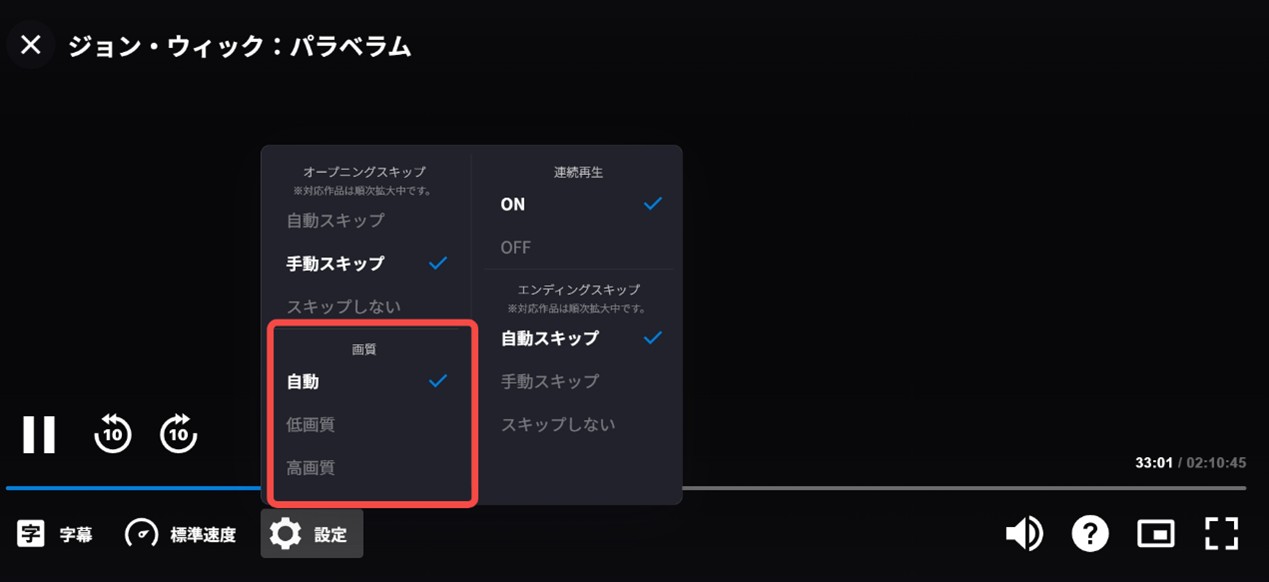
ここまでを整理すると、U-NEXTを4Kで再生するには、4K対応作品、公式対応デバイス、適切な接続環境、安定した通信回線が必要です。さらに、PCでオフライン視聴したい場合には、別の制限もあります。
四、U-NEXTのポイント作品と公式ダウンロードの制限
U-NEXTの4K作品には、月額料金内で見られる見放題作品と、ポイントを利用して視聴する作品があります。
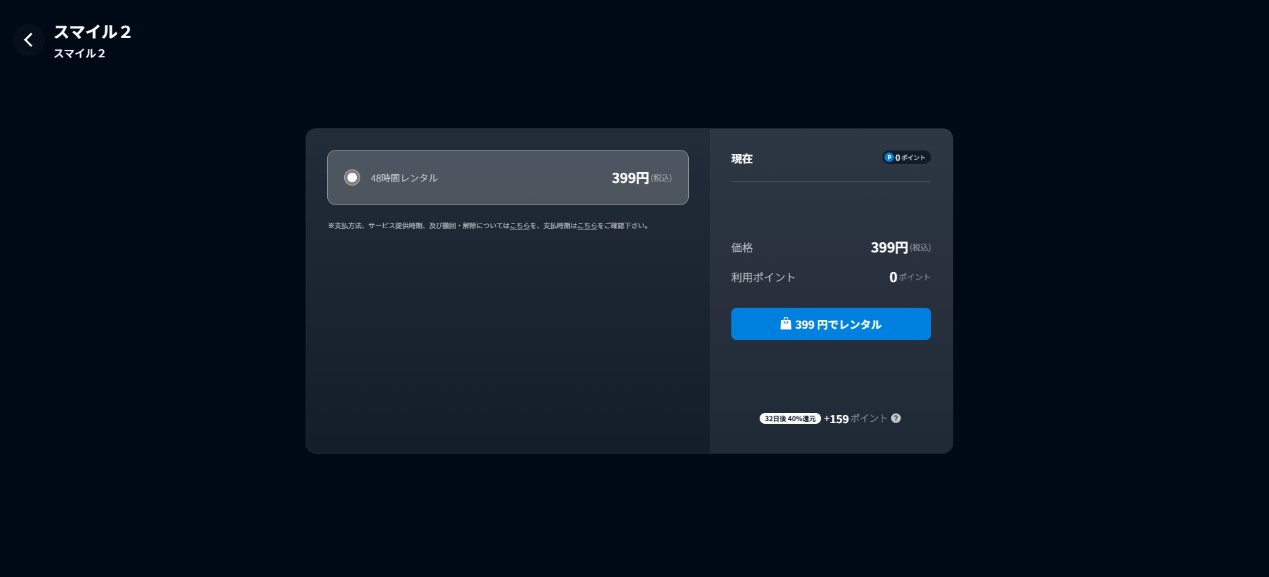
ただし、「ポイント作品=すべて48時間レンタル」というわけではありません。U-NEXTのポイント作品には、一定の視聴期限が設定された「レンタル」と、購入後は視聴期限なく楽しめる「購入」があります。
1、レンタルと購入では視聴条件が異なる
レンタル作品の視聴期限は作品ごとに異なります。48時間の作品もありますが、すべての作品が同じ期間に設定されているわけではないため、決済前に作品ページへ表示される期限を確認してください。
購入作品は、レンタルのような短い視聴期限が設定されていない場合があります。ただし、一般的な動画ファイルとしてPC内へ保存されるわけではなく、U-NEXTのアカウントを通じて視聴する仕組みです。
2、PCでは公式ダウンロード機能を利用できない
U-NEXTの公式ダウンロード機能は、主にiPhone、iPad、Androidスマートフォン、Androidタブレット向けに提供されています。
PCブラウザでは、公式のダウンロード機能を利用できません。そのため、PCで作品を事前に保存し、インターネット接続のない場所で再生することはできません。
また、公式アプリでダウンロードした作品も、一般的なMP4ファイルとして端末内へ保存されるわけではありません。U-NEXTアプリ内で管理され、作品ごとに設定された視聴期限や利用条件の影響を受けます。
3、画面録画では黒い画面や再生不良が起きることがある
PCに公式ダウンロード機能がないため、U-NEXTの画面録画を検討する方もいるでしょう。
しかし、動画配信サービスではコンテンツ保護の仕組みによって、録画時に映像部分が黒く表示されることがあります。また、高解像度の映像をリアルタイムで録画すると、PCへ大きな負荷がかかり、音ズレ、カクつき、フレーム落ちなどが発生する場合もあります。
つまり、公式機能は対応端末でのオンライン視聴やモバイル端末への一時保存には向いていますが、PCで動画ファイルとして管理したい場合には制限があります。そこで、PCへU-NEXT動画を保存したい方の選択肢として、StreamFab U-NEXT ダウンローダーを見ていきましょう。
五、StreamFab U-NEXT ダウンローダーでできること
StreamFab U-NEXT ダウンローダーは、U-NEXT動画を解析し、元の配信動画と解析結果に応じて、利用可能な画質、音声、字幕などを選択してPCへ保存できるソフトです。
4K対応作品であっても、常に4Kの選択肢が表示されるとは限りません。実際に選べる解像度は、元動画の配信仕様、作品、アカウント、地域、配信時点、ソフト側の解析結果などによって異なります。
そのため、ダウンロード前に解析画面を開き、2160p、1080pなど、実際に表示されている解像度を確認することが重要です。
1、取得可能な解像度をダウンロード前に確認できる
U-NEXTの作品を開くと、StreamFabが動画を解析し、その時点で取得可能な解像度を表示します。
4K対応の元動画から2160pを取得できる場合は4Kを選択でき、4Kに対応していない作品や解析条件が異なる作品では、1080pなど実際に利用可能な画質が表示されます。
公式の4K特集ページを何度も確認するだけでなく、保存前の解析画面で実際の選択肢を確認できるため、画質を把握しやすくなります。
2、MP4またはMKV形式でPCへ保存できる
U-NEXT動画をMP4またはMKV形式で保存できるため、対応するPCプレイヤーやテレビ、タブレットなどへ移して再生しやすくなります。
ただし、4K動画を別の機器で再生する場合は、再生機器、ディスプレイ、ケーブル、プレイヤーソフトなども4K再生に対応している必要があります。
3、通信状態に左右されにくいオフライン視聴ができる
動画をPCへ保存しておけば、再生中の通信速度低下やWi-Fiの不安定さによって画質が自動的に変わる問題を避けやすくなります。
通信環境の良い場所であらかじめ保存し、移動中やインターネット接続が不安定な環境ではオフラインで再生する、といった使い方が可能です。
では、StreamFabで実際に取得可能な画質を確認しながら、U-NEXT動画を保存する手順を見ていきましょう。
六、StreamFabでU-NEXTの4K動画をダウンロードする方法
StreamFabの操作は、U-NEXTへログインし、保存したい作品を再生して、解析結果から画質を選択する流れです。
ここでは4Kの選択肢が表示された場合を例に説明します。実際に表示される解像度は作品や配信状況によって異なるため、解析画面の内容を優先してください。
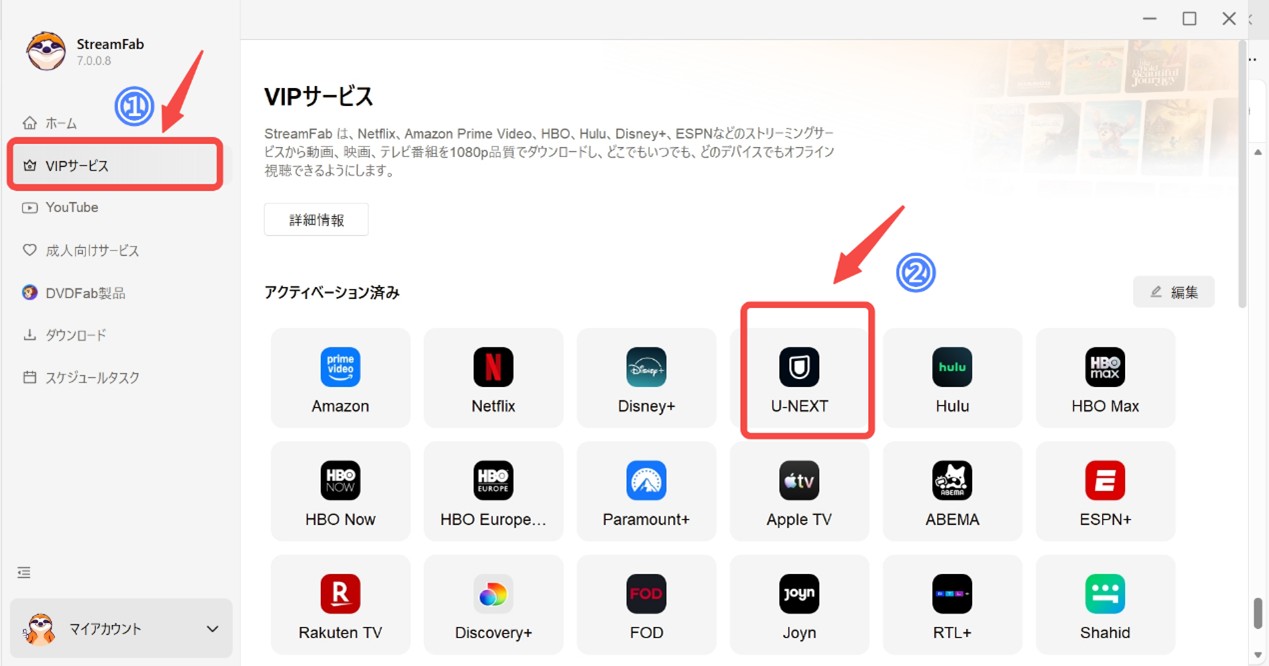
①StreamFabを起動し、ホーム画面から「U-NEXT」のアイコンを選択します。
②内蔵ブラウザでU-NEXTへログインし、ダウンロードしたい作品の再生ページを開きます。
作品を再生すると、StreamFabが動画URLの解析を開始します。
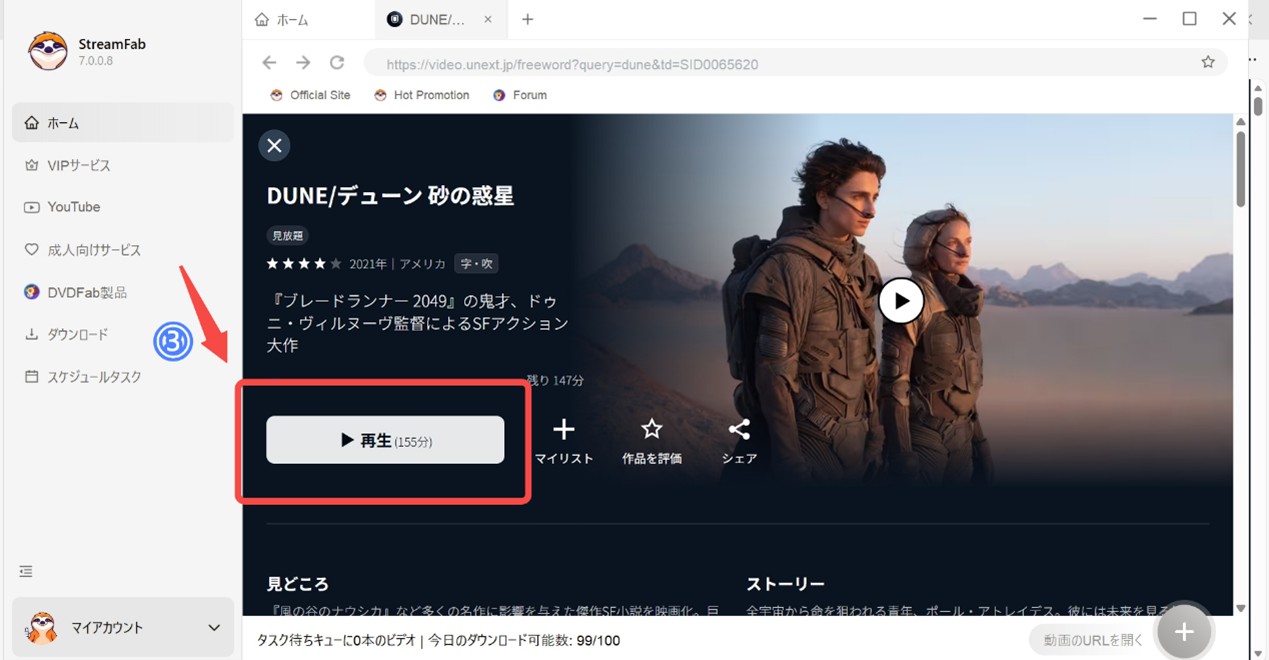
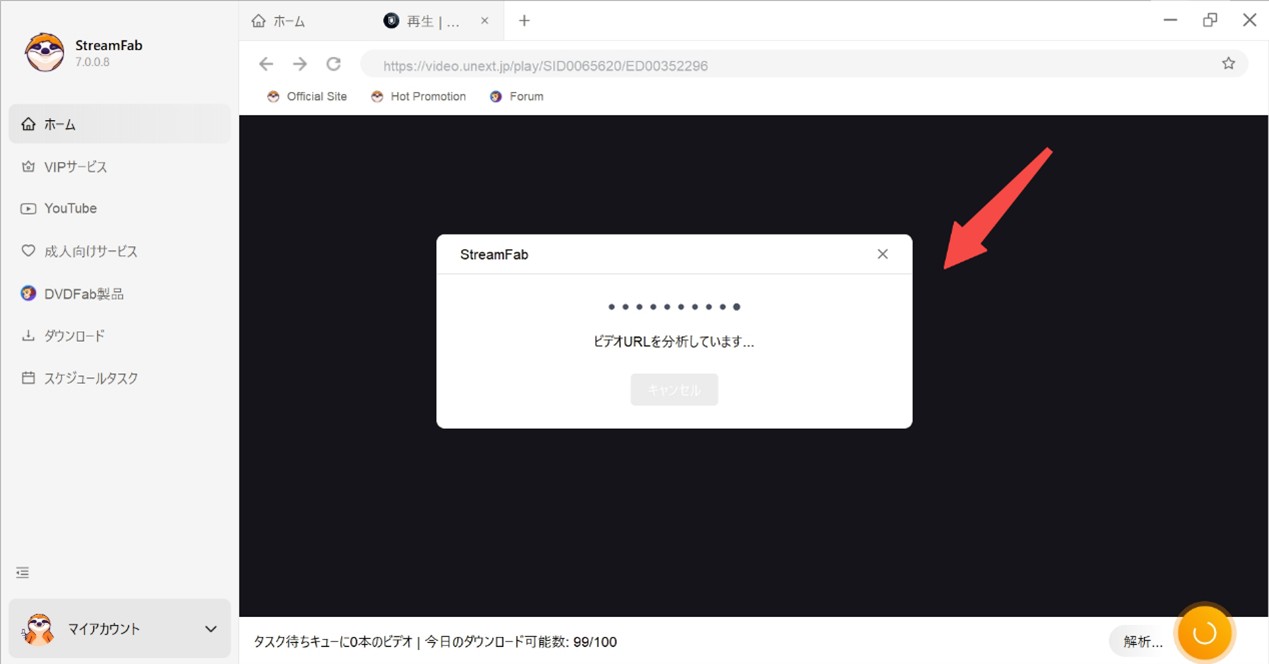
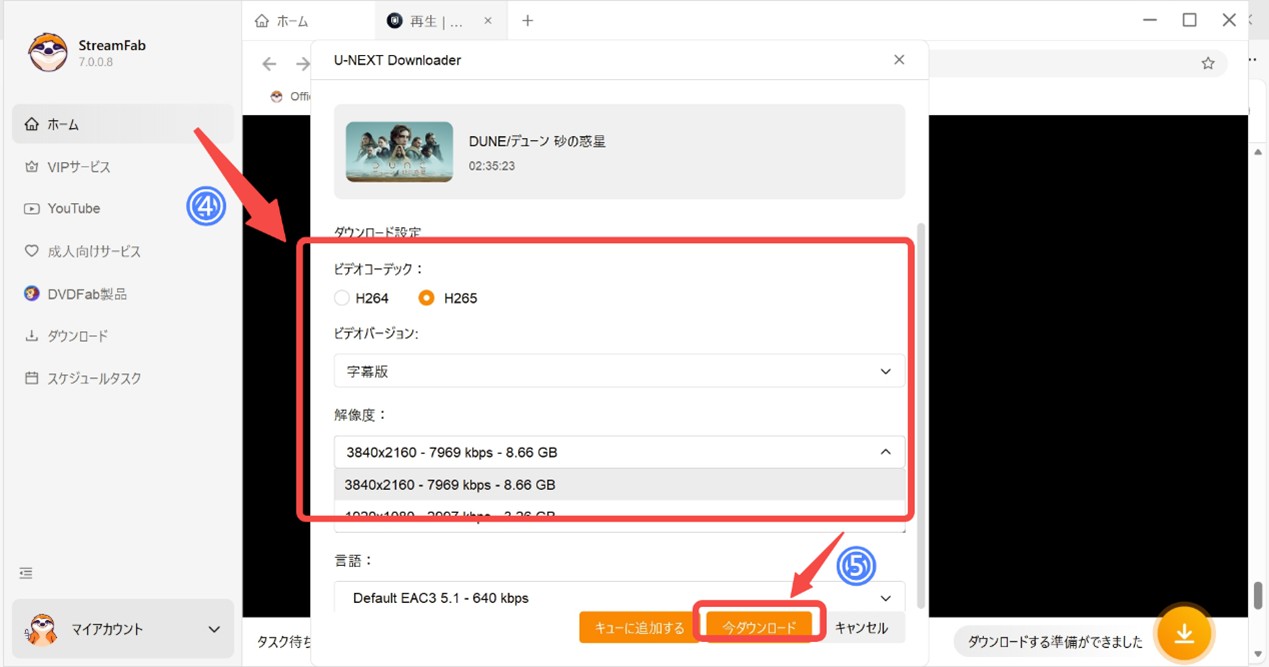
③解析が完了したら、表示された解像度、音声、字幕などを確認します。
元動画と解析結果に応じて4K(3840×2160)が表示された場合は、2160pを選択できます。4Kが表示されない場合は、その画面に表示されている範囲から希望する画質を選んでください。
設定を確認したら、「今ダウンロード」をクリックします。
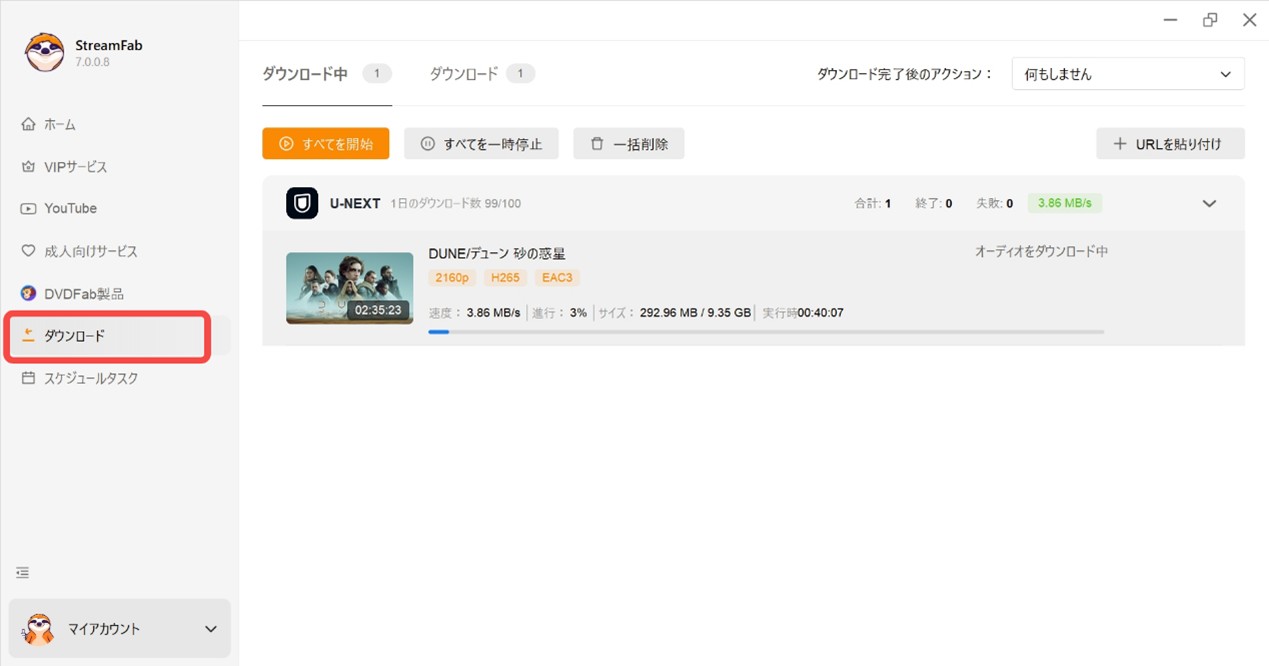
④ダウンロード中の作品は、左側の「ダウンロード中」またはダウンロード管理画面から確認できます。
⑤ダウンロードが完了したら、保存先フォルダを開き、PC内の対応プレイヤーで再生します。
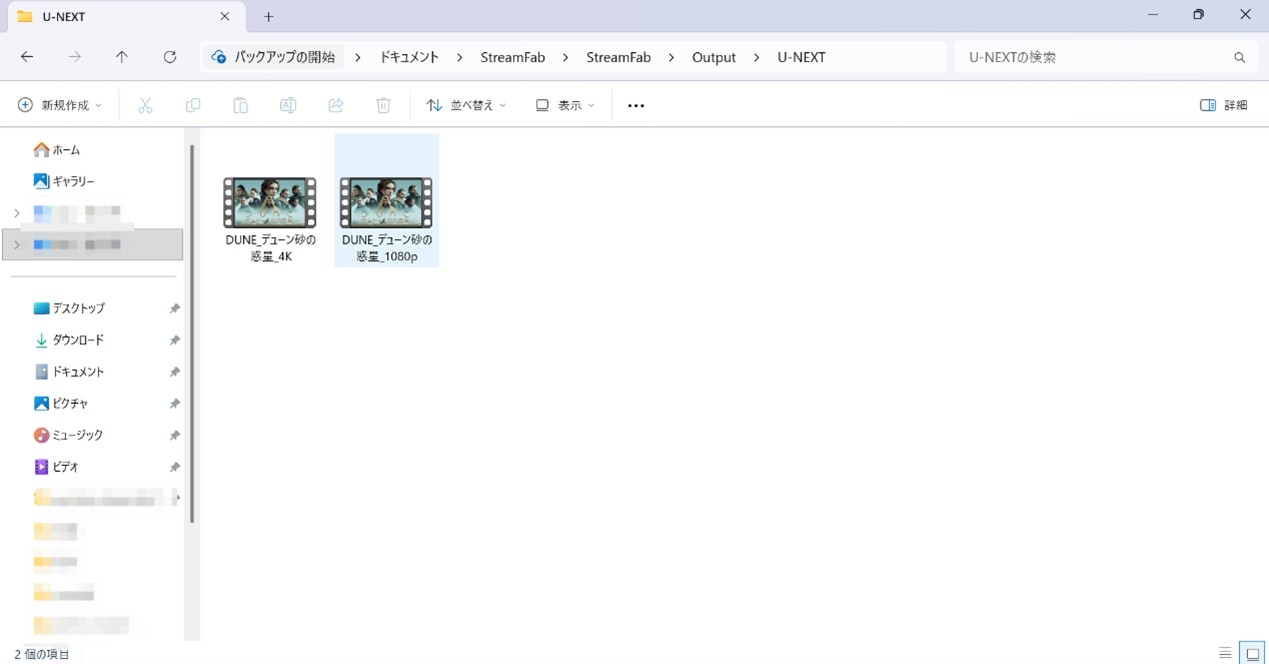
4Kと1080pの見え方を比較
以下は、同じ場面を4Kと1080pで比較した例です。
上:4K、下:1080p
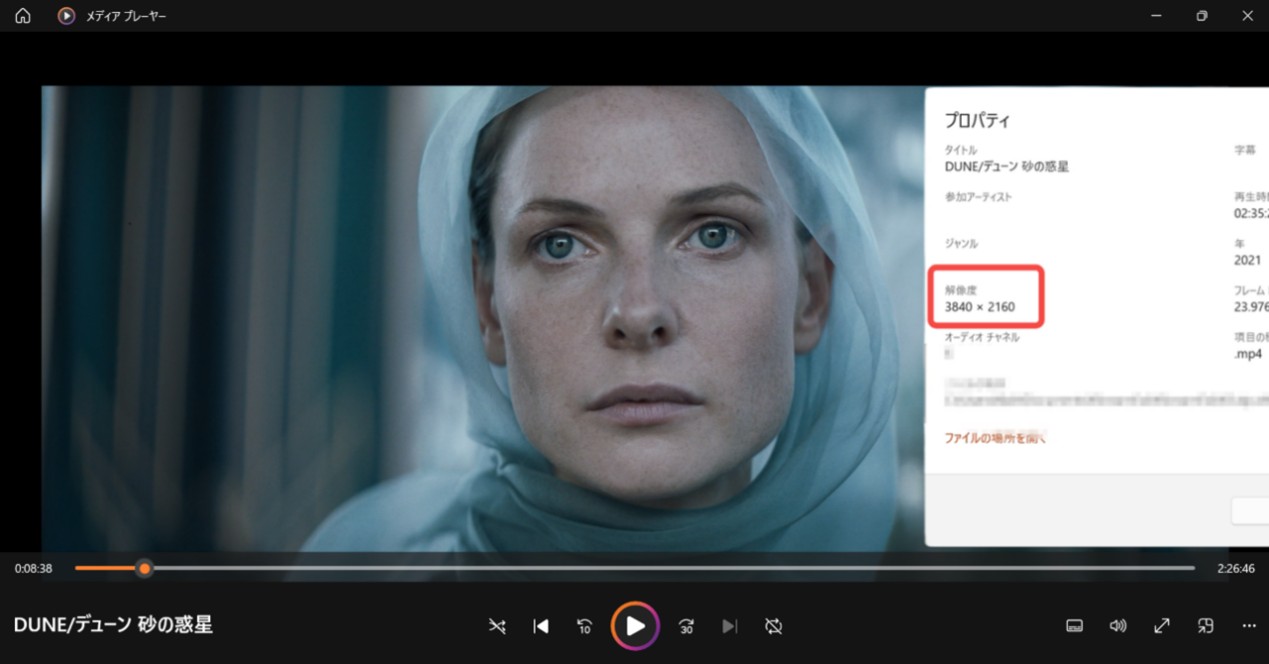
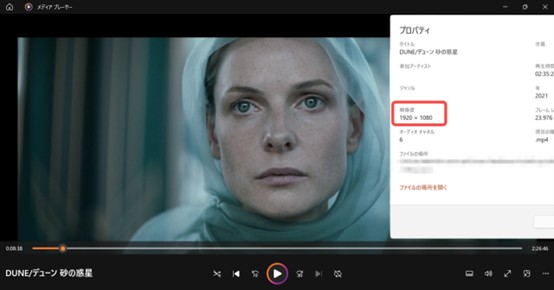
大きな画面で静止部分を確認すると、4K映像は1080pよりも細部を確認しやすく、髪の毛、衣服、背景などの輪郭がより鮮明に見える場合があります。
ただし、見え方の差は、元動画の品質、圧縮率、ビットレート、画面サイズ、視聴距離、再生機器によって異なります。単にファイルの解像度だけを見るのではなく、実際の再生環境を含めて判断してください。
まとめ
U-NEXTを4Kで再生するには、4K対応作品を選ぶだけでなく、U-NEXTが4K再生に対応しているデバイス、適切な接続環境、安定した通信回線をそろえる必要があります。
特にPCブラウザは、4Kモニターを接続していても、U-NEXTの一般的な4K視聴環境として扱われていません。そのため、PCでU-NEXTを再生した際にHD画質になる場合は、モニターの性能不足ではなく、サービス側の対応デバイスや再生仕様が関係している可能性があります。
また、U-NEXTの公式ダウンロード機能はスマートフォンやタブレット向けであり、PCでは利用できません。PCへ動画を保存してオフラインで視聴したい場合は、StreamFab U-NEXT ダウンローダーが選択肢の一つになります。
StreamFabで選択できる解像度は、元動画と実際の解析結果によって異なります。4K対応作品から2160pが取得できる場合は4Kで保存できますが、すべての作品で4Kが表示されるわけではありません。必ずダウンロード画面に表示される解像度を確認してから操作してください。
画質に妥協したくない方や、通信環境を気にせずU-NEXT動画を楽しみたい方は、まず無料体験で目的の作品を解析し、希望する画質が表示されるか確認してみるとよいでしょう。
FAQs
Q
4Kモニターを使っているのに、U-NEXTが4Kにならないのはなぜですか?
4Kモニターだけでは、U-NEXTを4Kで再生できるとは限りません。視聴する作品が4Kに対応していることに加え、U-NEXTが4K再生に対応しているテレビ、ストリーミングデバイス、ゲーム機などを使用する必要があります。PCブラウザは一般的な4K対応端末として扱われていないため、4Kモニターを接続してもHD画質になる場合があります。
A
Q
StreamFabでダウンロードした作品を再生する際、専用プレイヤーは必要ですか?
専用プレイヤーは必須ではありません。StreamFab U-NEXT ダウンローダーでは、動画をMP4またはMKV形式で保存できるため、VLCなど各形式と解像度に対応した一般的な再生ソフトを使用できます。ただし、4K動画を再生する場合は、プレイヤーソフトだけでなく、PC、ディスプレイ、接続環境も4K再生に対応している必要があります。
A
Q
StreamFabでは、すべてのU-NEXT作品を4Kで保存できますか?
いいえ、すべての作品を4Kで保存できるわけではありません。4Kを選択できるかどうかは、元動画が4Kに対応しているか、U-NEXT側の配信仕様、作品、地域、配信時点、StreamFabの解析結果などによって異なります。ダウンロード前に解析画面を開き、2160pが表示されているか確認してください。
A
Q
4K動画を保存する場合、どのくらいの空き容量が必要ですか?
ファイルサイズは作品時間、ビットレート、映像コーデック、音声トラックなどによって大きく異なります。同じ2時間の4K作品でも、圧縮方式やビットレートによって容量は変わるため、一律に判断することはできません。解析画面に推定容量が表示される場合は、その数値とPCの空き容量を確認してからダウンロードしてください。複数の4K作品を保存する場合は、大容量SSDや外付けストレージも検討するとよいでしょう。
A
Q
StreamFab U-NEXT ダウンローダーの無料体験でも、4Kの解析を確認できますか?
無料体験でも、U-NEXT作品を開いて解析し、利用可能な解像度を確認できます。元動画と解析結果に応じて2160pが表示される場合は、4Kの選択肢を確認できます。無料体験では、対応サービスごとに最大3本までダウンロードを試せるため、購入前に目的の作品、画質、音声、字幕などが希望どおりに表示されるか確認してください。
A

本ページでは、StreamFabを日本で安心して利用するための「著作権」「私的使用」「DRM」「利用規約」など重要ポイントをわかりやすく解説。正規ユーザー向けの安全な動画保存ガイドラインをまとめています。
山田 宇真 より - 2026年9月14日
Amazonプライムビデオアプリで保存しても配信終了後や解約後で見れなくなります。そこで活躍するのは、StreamFab Amazonダウンローダーのようなソフトウェアです。今回は、そのなStreamFab Amazonダウンローダーの使い方や無料版制限、安全性、買う価値があるかどうかを完全に解説していきます。
柳 徹子 より - 2026年8月30日
StreamFabでダウンロードできない・遅い・起動しないときの原因と対処法を2026年版で整理。エラーコード502・310・702別対応、自分の設定/配信サイト側/ソフト側の切り分け、MissAV・SupJAV・TKtubeなど成人系サービス障害時の判断、キャッシュクリア手順(Windows/Mac)まで、実務で使える順序で解
山田 宇真 より - 2026年8月17日
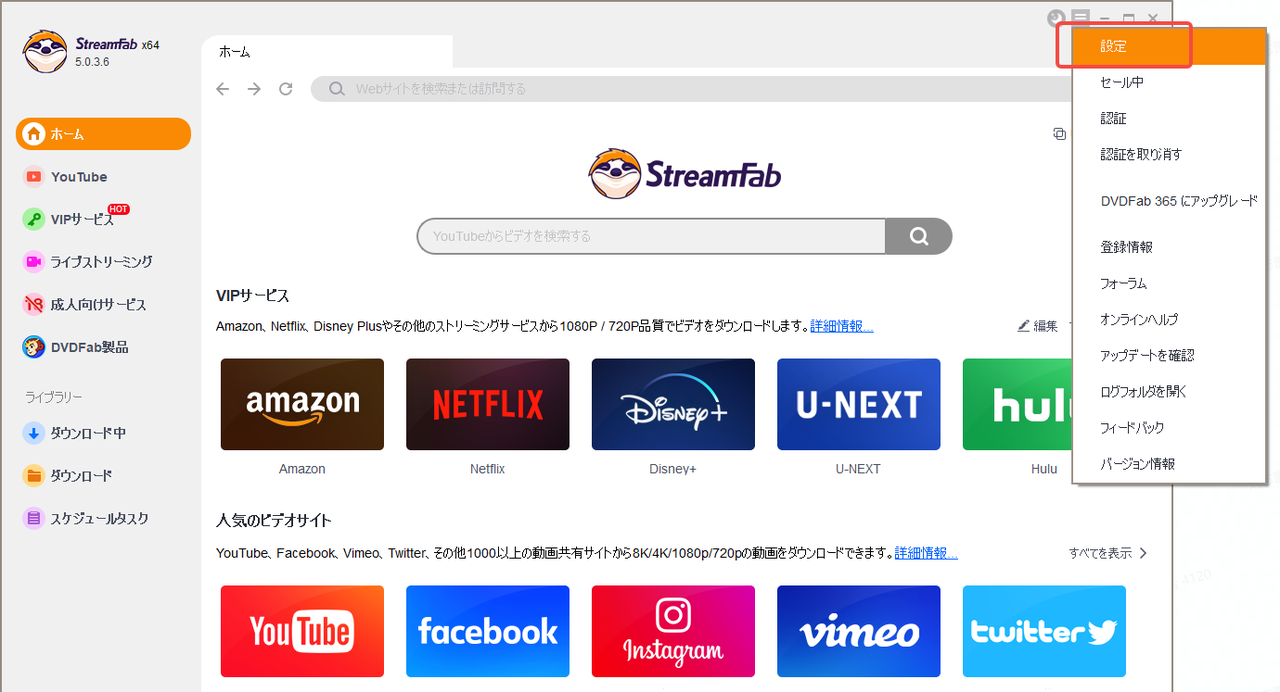
StreamFabを日本語で使うための設定方法を解説。UIの日本語化から地域設定、日本語字幕・音声の選び方まで、迷いやすいポイントをわかりやすく紹介します。
山田 宇真 より - 2026年8月16日