
U-NEXT動画はMP4で保存できる?公式ダウンロードとの違い・方法・制限を解説【2026年版】

要約: U-NEXT動画をMP4ファイル形式で保存する技術ガイド【2026年版】。MP4とDCV/TSの違い、StreamFabによる保存手順、再生互換性、シーン別の最適な保存先を整理。個人の私的利用範囲でご活用ください。
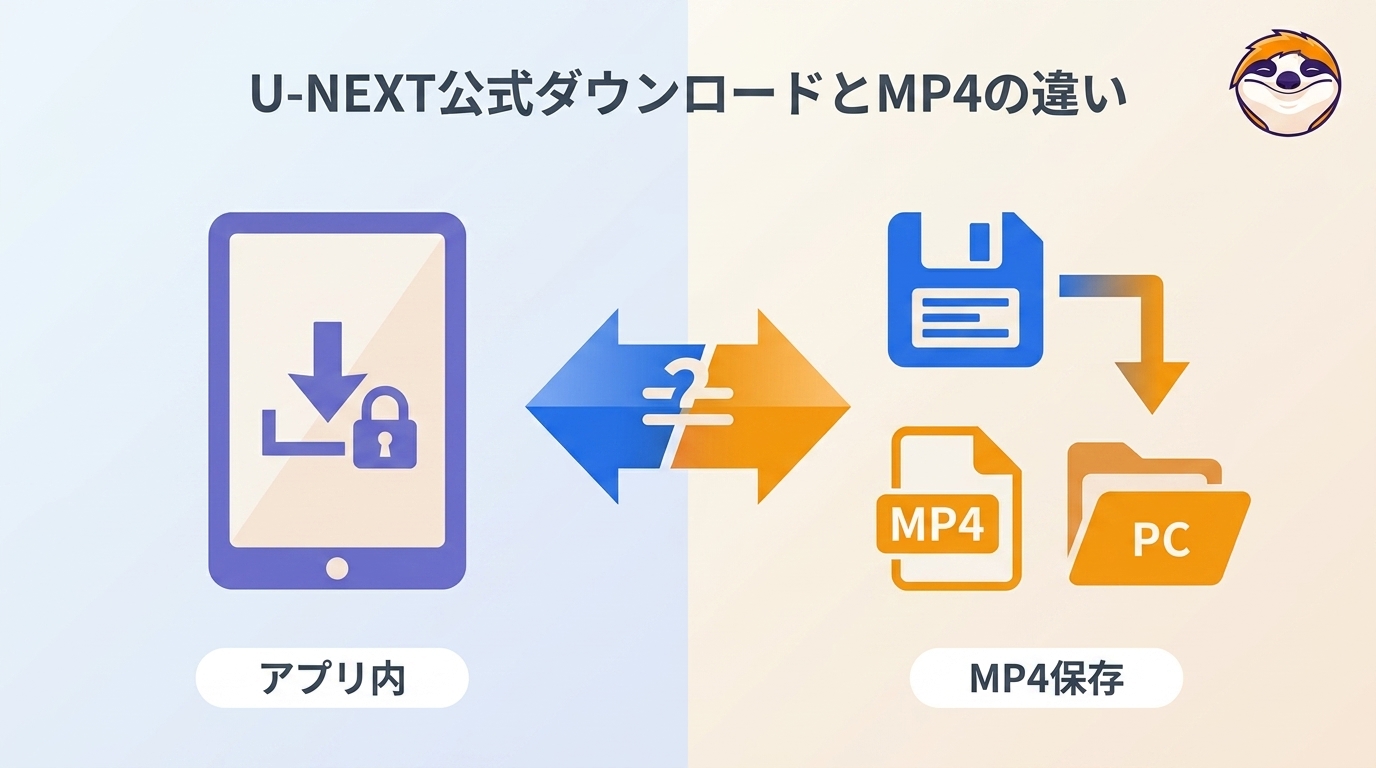
U-NEXTの動画を「MP4ファイルとして保存したい」と調べていると、公式アプリのダウンロードデータと一般的なMP4ファイルの違いが分かりにくく感じることがあります。
結論から言うと、U-NEXT公式アプリでダウンロードした作品はアプリ内で管理されるため、通常のMP4ファイルとして取り出すことはできません。PC上でMP4として管理したい場合は、専用の保存ソフトと画面録画の違いを理解し、自分の用途に合う方法を選ぶ必要があります。
私が保存方法を選ぶときは、まず「スマートフォンやタブレットのU-NEXTアプリ内で見られれば十分か」「PCでMP4として整理し、別の対応端末でも再生したいか」を分けて考えます。本記事では、公式機能との違い、3つの方法の比較、StreamFabの操作手順、無料の画面録画、保存できない場合の確認点という順で解説します。
保存の可否や利用条件は、対象作品、保存方法、各サービスの利用規約などによって異なります。保存した動画の共有、再配布、販売、公開、商用利用は行わないでください。
U-NEXT公式ダウンロードとMP4保存の違い
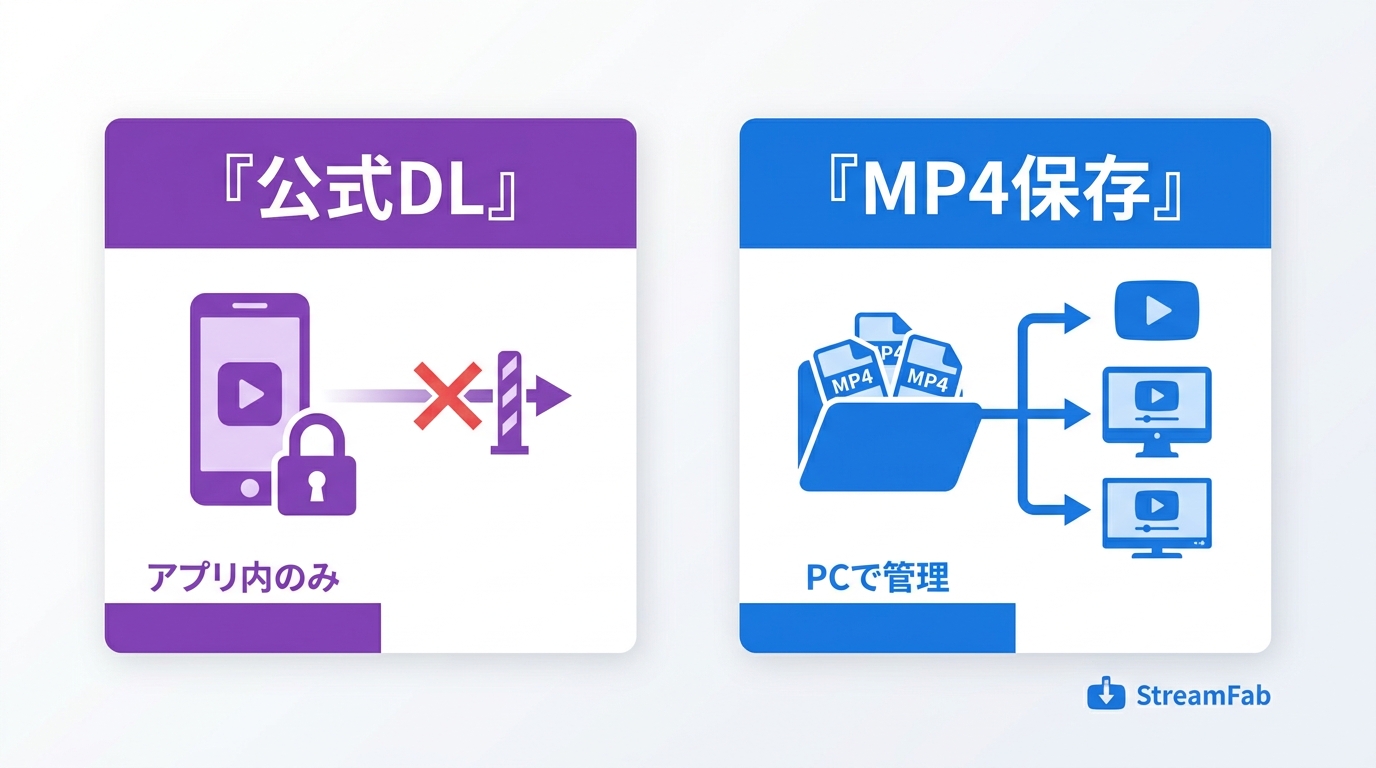
U-NEXT公式ダウンロードとMP4保存の主な違いは、保存したデータをどこで再生・管理するかです。
公式アプリでダウンロードした作品は、U-NEXTアプリ内で管理・再生します。一方、MP4は一般的な動画ファイルとしてPCのフォルダに保存し、形式に対応する動画プレイヤーや端末で再生する方法です。
公式アプリの保存データをMP4として取り出せない理由
U-NEXT公式アプリのダウンロード機能は、スマートフォンやタブレットでオフライン視聴するための機能です。ダウンロードした作品をファイル管理アプリからMP4として取り出し、一般的な動画プレイヤーで開く仕組みではありません。
| 保存方法 | 保存後の管理 | 主な再生環境 | 一般的なプレイヤーでの再生 |
|---|---|---|---|
| U-NEXT公式ダウンロード | U-NEXTアプリ内で管理 | 対応するスマートフォン・タブレット | U-NEXTアプリ内で再生 |
| 専用ソフトによるMP4・MKV保存 | PCの保存先フォルダで管理 | Windows・macOS、保存後に対応端末へ転送 | 形式とコーデックに対応するプレイヤーで再生 |
| 画面録画 | 録画ソフトの出力先で管理 | 主にPC | 録画ソフトの出力形式による |
U-NEXT公式ダウンロードの主な制限
現時点で、U-NEXT公式の動画ダウンロードは、iPhone・iPadおよびAndroidスマートフォン・タブレットのアプリで利用できます。ダウンロード済み作品の再生期限は最長48時間で、期限は作品によって異なります。また、動画をダウンロードできる端末は、1アカウントにつき1台です。
- 対応するスマートフォン・タブレットのU-NEXTアプリで利用する
- 動画のダウンロード端末は1アカウントにつき1台
- 再生期限は最長48時間で、作品によって異なる
- ダウンロードアイコンが表示される作品が対象
- 一部の作品はダウンロードに対応していない
- 期限の更新にはインターネット接続が必要
- ログアウトやアプリの削除後は、ダウンロード済み作品が削除される
詳細はU-NEXT公式ヘルプのダウンロード方法で確認できます。
スマートフォンやタブレットのU-NEXTアプリ内で視聴できれば十分な場合は、公式ダウンロードが最も手軽です。一方、PCのフォルダでMP4として管理したい場合は、次の方式を比較する必要があります。
U-NEXT動画を保存する3方式を比較
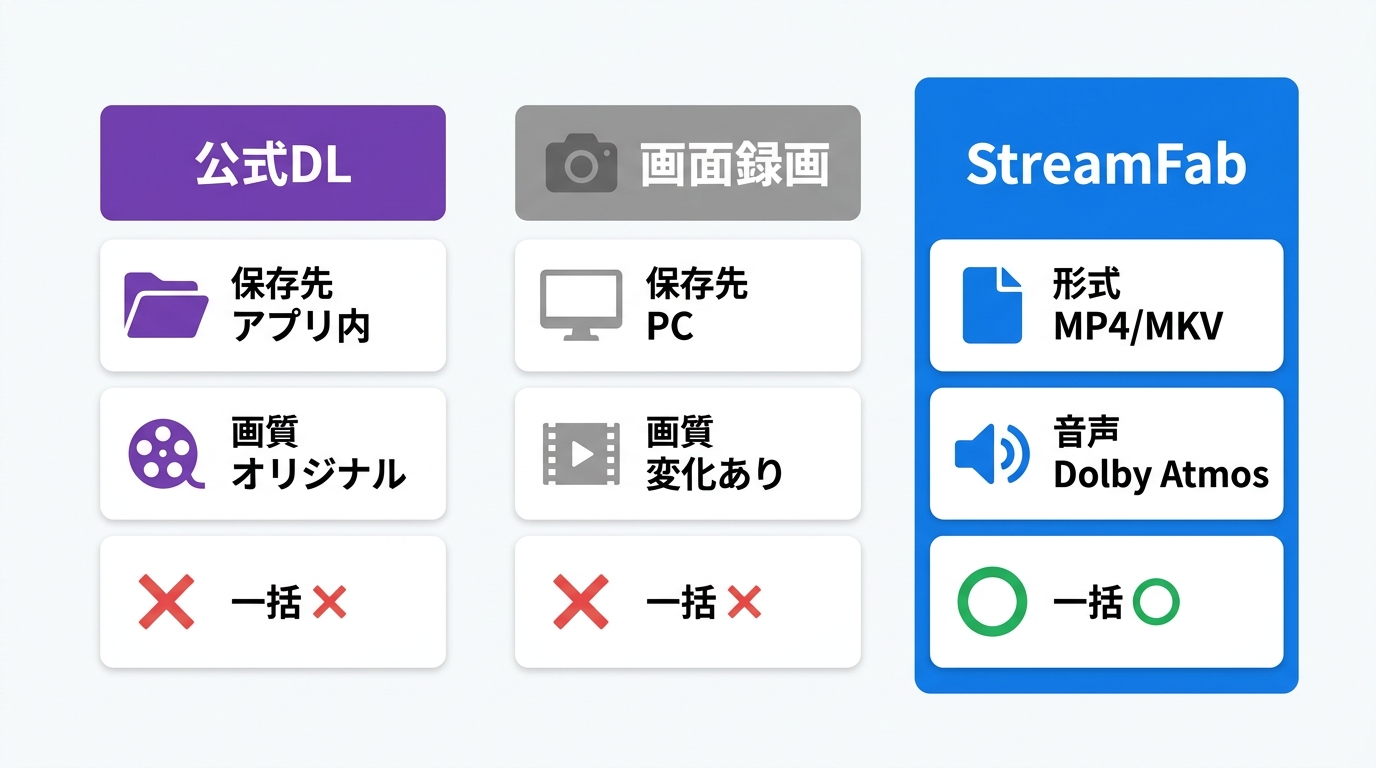
U-NEXT動画をオフラインで見る方法は、公式アプリ、PC向けの専用ソフト、画面録画の3つに分けられます。
公式アプリは手軽さ、画面録画は導入費用の低さ、専用ソフトはMP4・MKVと一括処理が判断材料になります。どの方法が合うかは、保存後にどの端末で再生したいかまで考えて選びましょう。
| 比較項目 | U-NEXT公式アプリ | StreamFab U-NEXT ダウンローダー | 画面録画 |
|---|---|---|---|
| 保存後の形式 | U-NEXTアプリ内で管理 | MP4・MKV | 録画ソフトが対応する形式 |
| 対応端末 | 対応するスマートフォン・タブレット | Windows・macOS | 主にPC |
| 処理時間 | 通信環境や作品による | 作品、設定、通信環境による | 原則として作品の再生時間と同程度 |
| 画質・音声 | U-NEXTの配信条件に準拠 | 対象作品に応じて画質・音声・字幕を選択 | 再記録により画質や音質が変化する場合がある |
| 複数話の処理 | アプリ内で作品ごとに操作 | 一括ダウンロードに対応 | 原則として1本ずつ手動で録画 |
| 主な制限 | 最長48時間、1アカウント1台など | 対応作品、契約、製品ライセンスが必要 | PCを長時間使用し、黒画面になる場合がある |
| 向いている人 | アプリ内で手軽に視聴したい人 | PCでMP4・MKVとして整理したい人 | 費用を抑えて少数の動画を記録したい人 |
Chrome拡張機能がU-NEXT保存に向かない理由
一般的な動画保存用のChrome拡張機能は、ページ上で直接配信される通常の動画ファイルを検出する用途が中心です。
U-NEXTのような動画配信サービスでは、映像と音声が一般的なMP4ファイルとしてページ上に置かれているとは限りません。そのため、拡張機能がデータを検出しても、正常に再生できるMP4として保存できない場合があります。
公式アプリ内での視聴では足りず、PC上のMP4・MKVとして管理したい場合は、次の専用ソフトの操作を確認してください。
StreamFabでU-NEXT動画をMP4に保存する方法
StreamFab U-NEXT ダウンローダーは、U-NEXT公式アプリとは異なる方法で、対応作品をMP4またはMKV形式のローカルファイルとしてPCへ保存するソフトです。
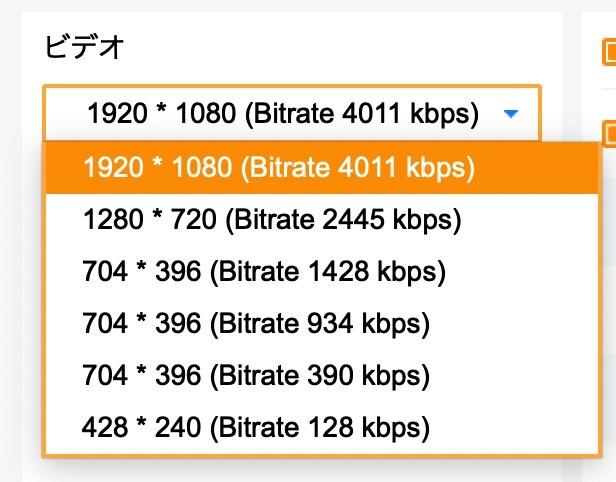
対象作品の配信条件に応じて、4K・1080p、H.264・H.265、Dolby Atmos、EAC3 5.1、AAC 2.0、音声言語、字幕などを選択できます。また、シリーズ作品の一括ダウンロードや、新着エピソードのスケジュール設定にも対応しています。
ただし、すべての作品で同じ画質や音声を選べるわけではありません。実際に表示される設定は、作品、契約内容、配信条件によって異なります。
画面上の操作を先に確認したい場合は、以下の動画で基本的な流れを確認できます。
ステップ1:StreamFabをインストールして起動する
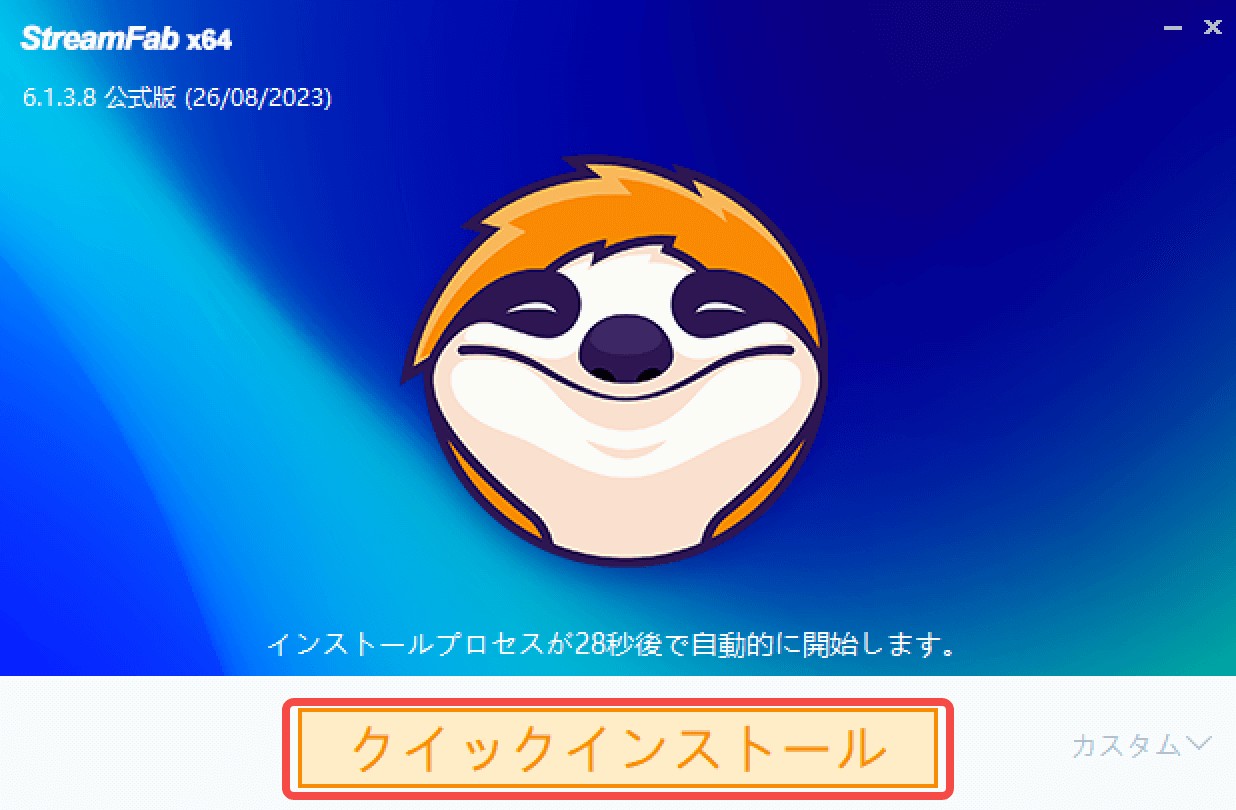
StreamFab U-NEXT ダウンローダーをWindowsまたはmacOSのPCへインストールし、起動します。
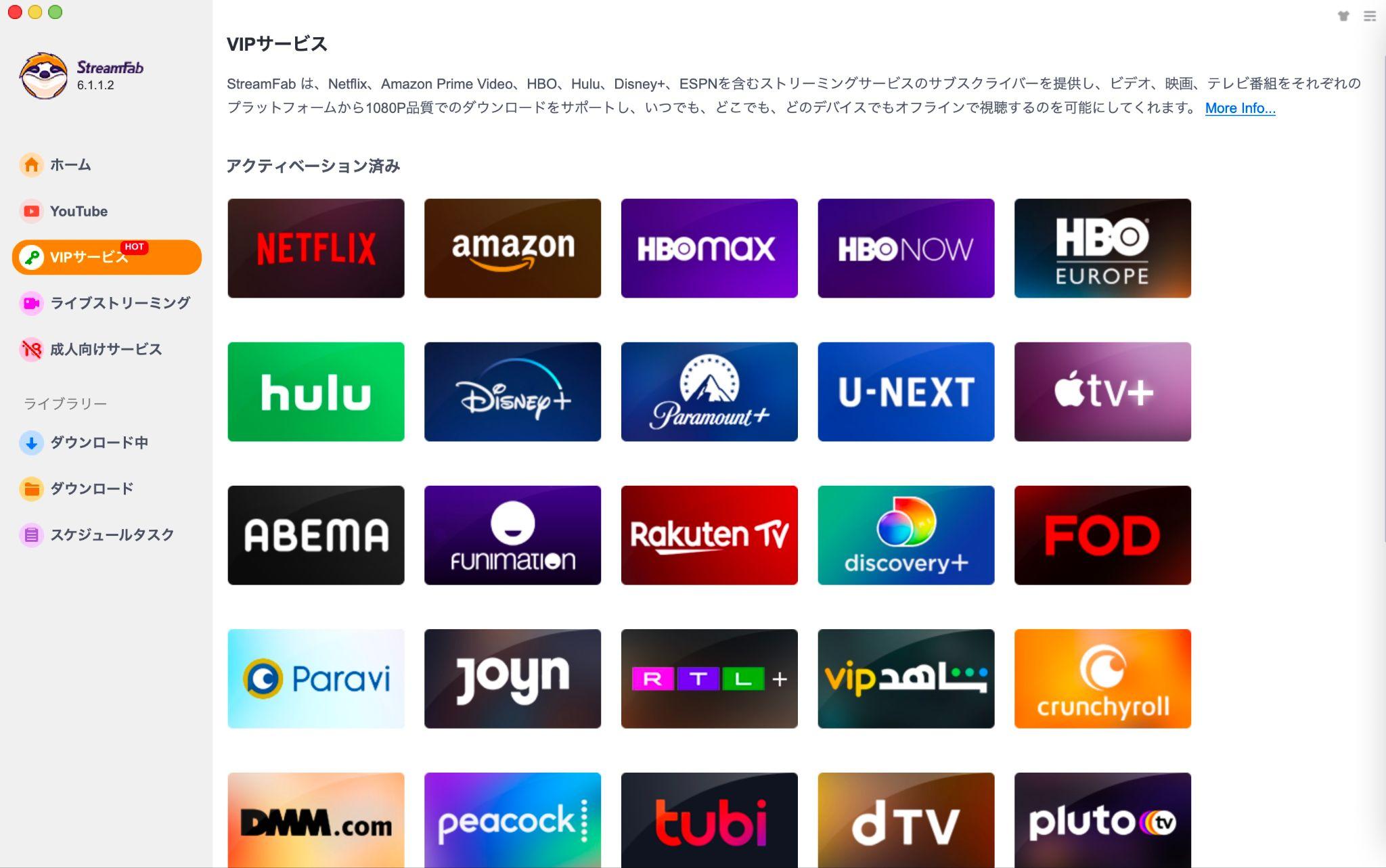
ステップ2:「VIPサービス」からU-NEXTを選択する
StreamFabを起動したら、左側のメニューから「VIPサービス」を開き、サービス一覧で「U-NEXT」を選択します。
ステップ3:U-NEXTへログインする
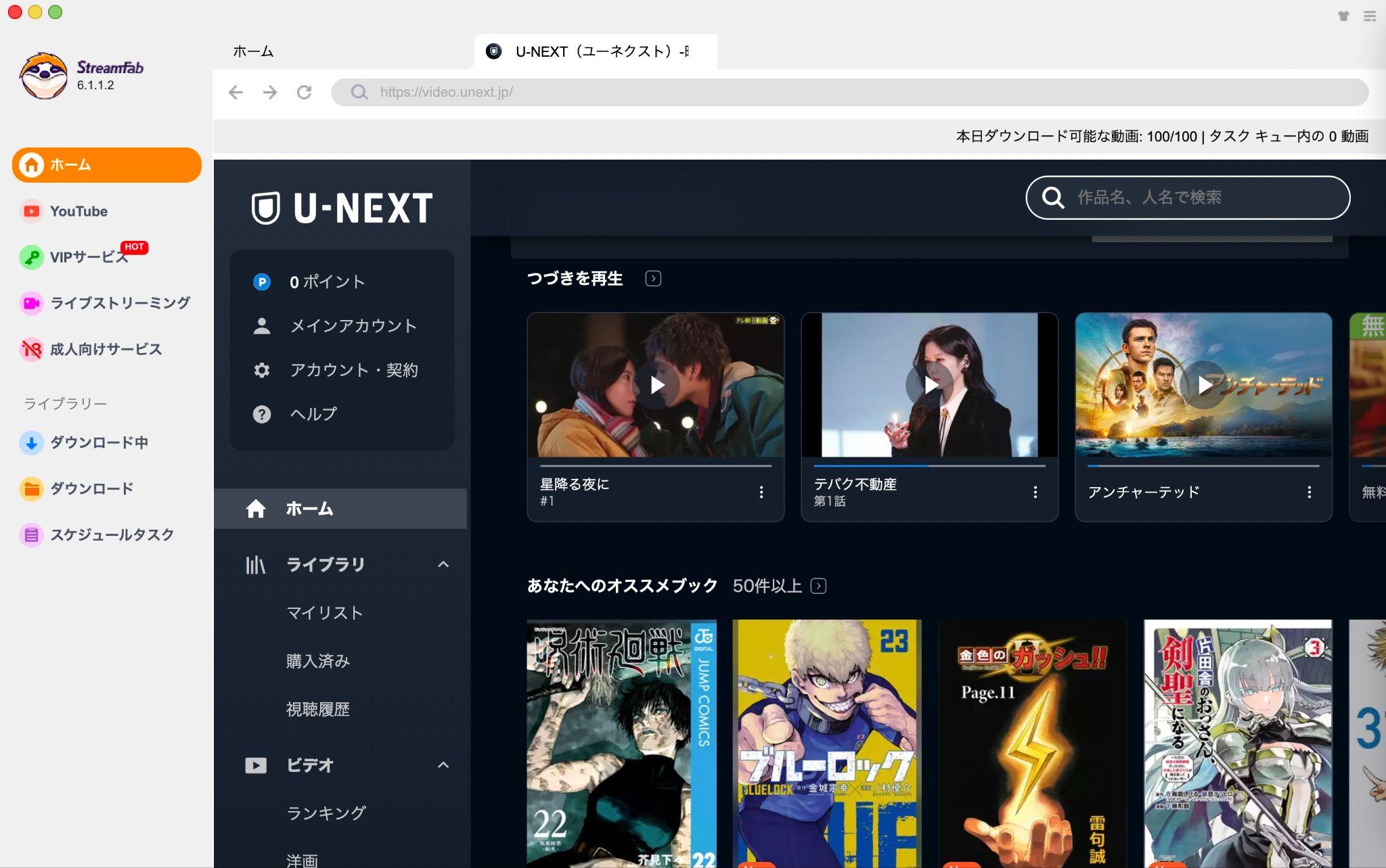
内蔵ブラウザでU-NEXTが開いたら、正規のアカウントでログインします。
ステップ4:保存したい作品を開く
保存したい映画、ドラマ、アニメなどの作品ページを開き、再生を開始します。作品情報の取得が完了すると、ダウンロード設定画面が表示されます。
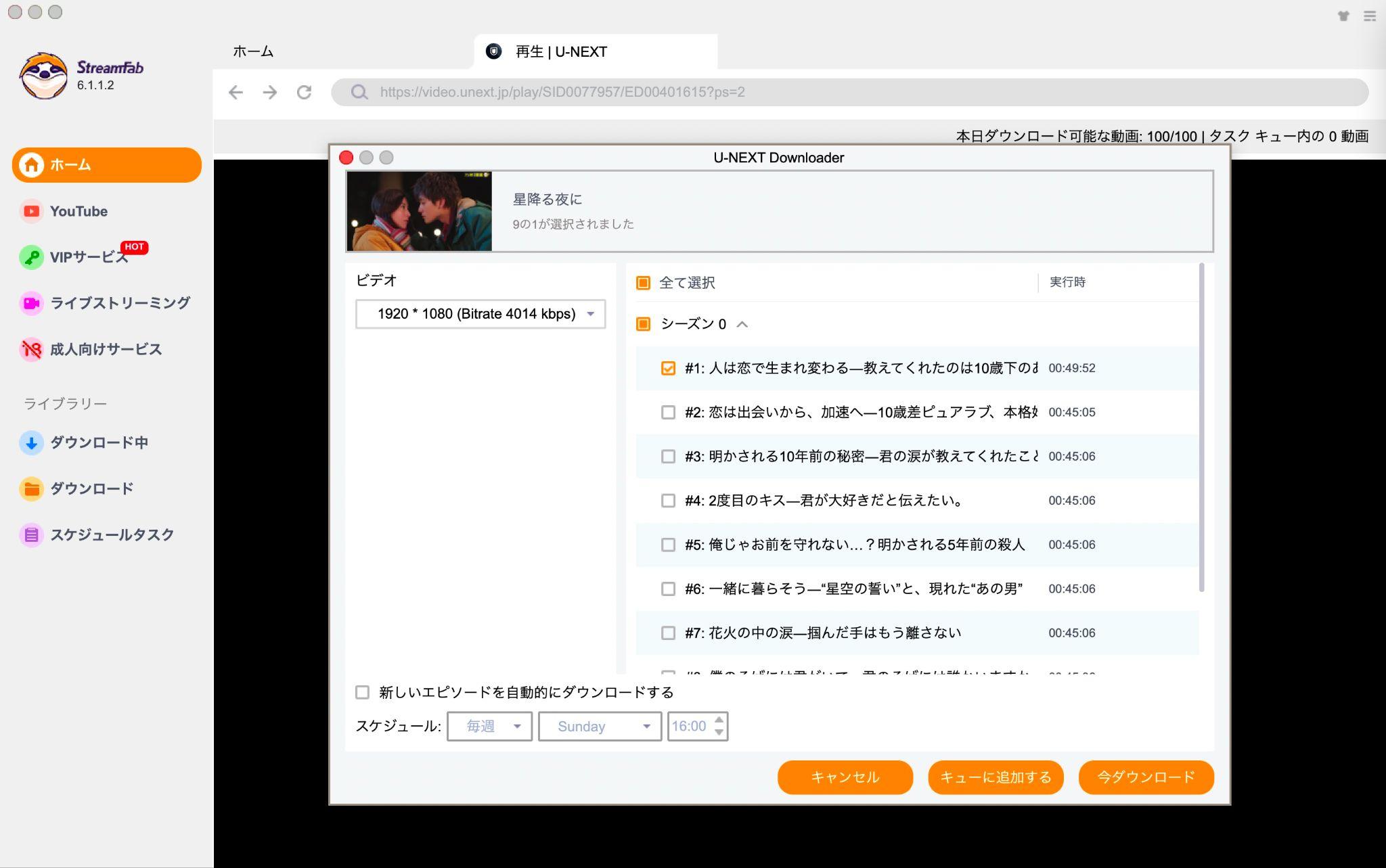
ステップ5:画質・音声・字幕を選択する
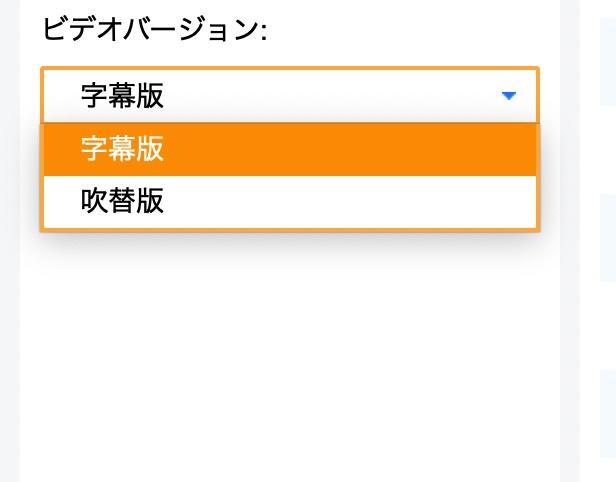
ダウンロード設定画面で、保存するエピソード、画質、映像コーデック、音声、字幕を選択します。
海外作品では字幕版と吹替版が分かれている場合があるため、保存前に音声と字幕の組み合わせを確認してください。
ステップ6:保存を開始する
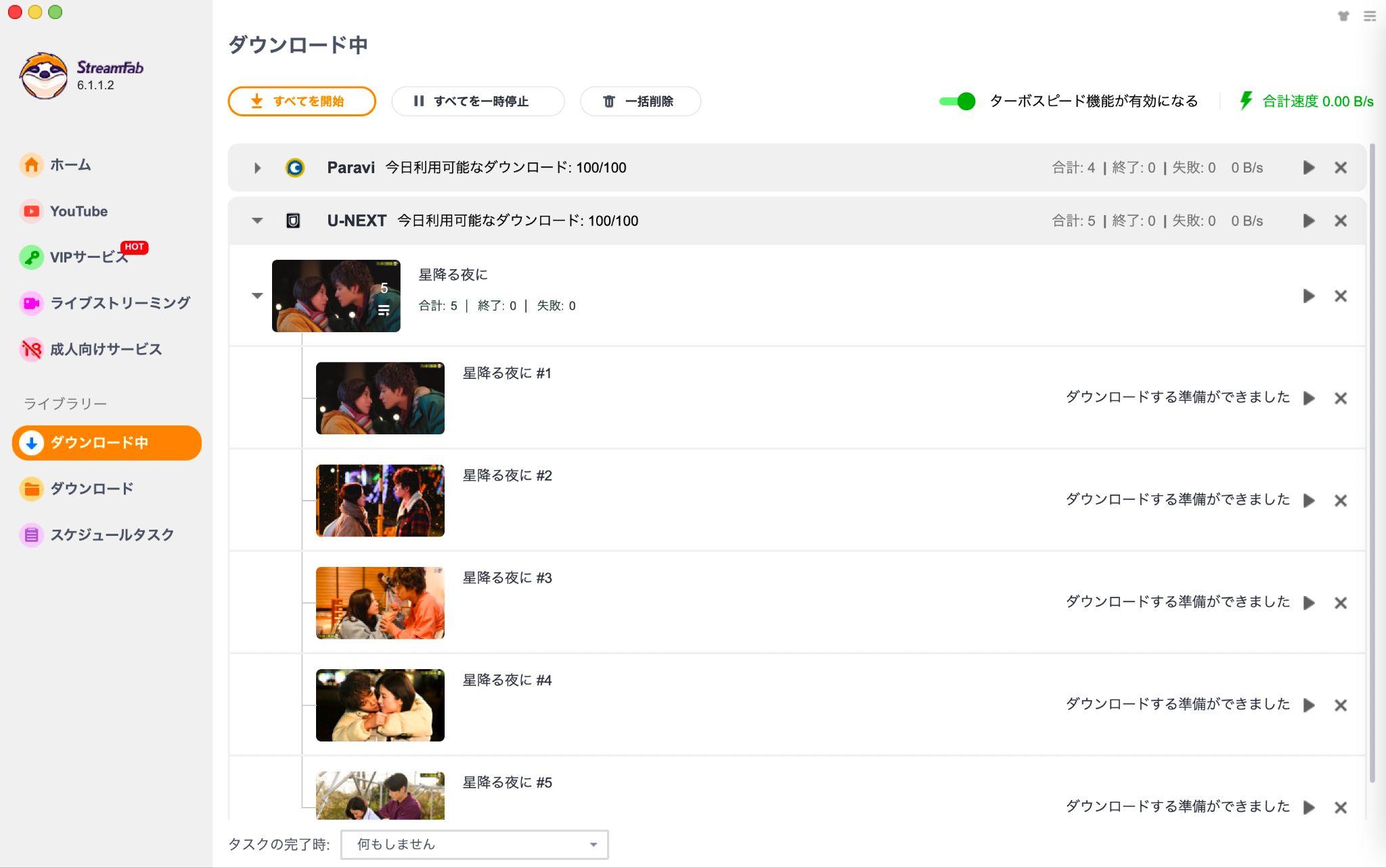
設定を確認したら、「今ダウンロード」をクリックします。複数話をあとでまとめて処理する場合は、タスクキューへ追加できます。
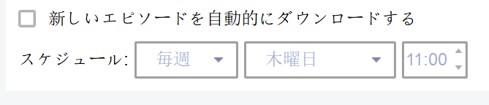
新しいエピソードを指定した日時に確認したい場合は、スケジュール機能を設定します。スケジュール処理を実行する際は、StreamFabを起動しておく必要があります。
MP4・MKVと保存先を設定する
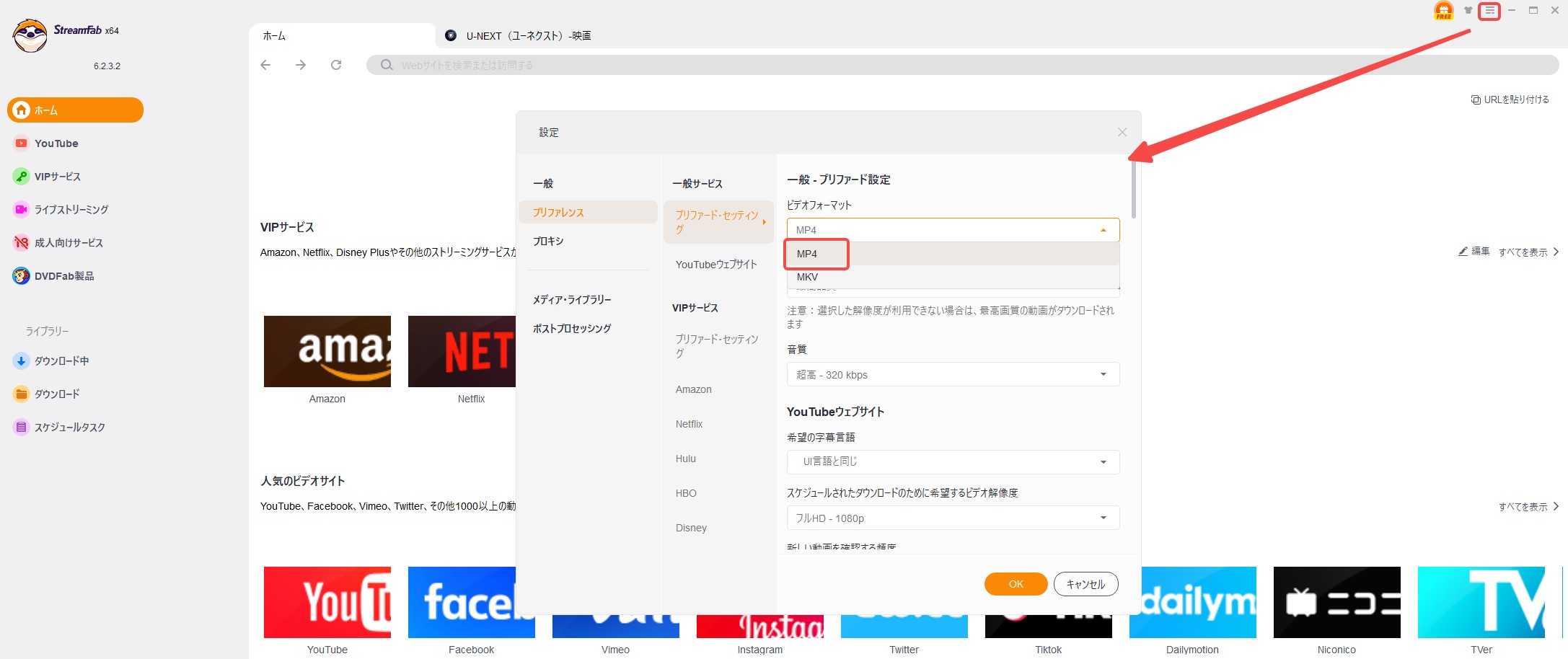
出力形式を確認する場合は、右上のメニューから「設定」へ進み、「プリファレンス」のビデオフォーマットでMP4またはMKVを選択します。
保存先は、十分な空き容量があるローカルフォルダを指定してください。シリーズ作品をまとめて保存する場合は、開始前にストレージの空き容量も確認しましょう。
保存先の詳しい確認方法は、U-NEXT動画の保存先を変更する方法で解説しています。
StreamFabが向いている人・向いていない人
- U-NEXT動画をMP4・MKVとしてPCで管理したい
- ドラマやアニメの複数話をまとめて保存したい
- 音声や字幕を選択して保存したい
- 保存後に対応するスマートフォンやテレビでも再生したい
- U-NEXTアプリ内でのオフライン視聴だけで足りる
- スマートフォンやタブレットだけで操作を完結したい
- 少数の動画を無料の範囲で記録したい
- PC向けソフトを追加したくない
StreamFab U-NEXT ダウンローダーには30日間の無料体験があり、U-NEXTで3本までフル動画の出力を確認できます。購入前に、見たい作品を解析できるか、希望する画質・音声・字幕を選べるかを確認してください。
無料でMP4に保存する画面録画の方法と限界
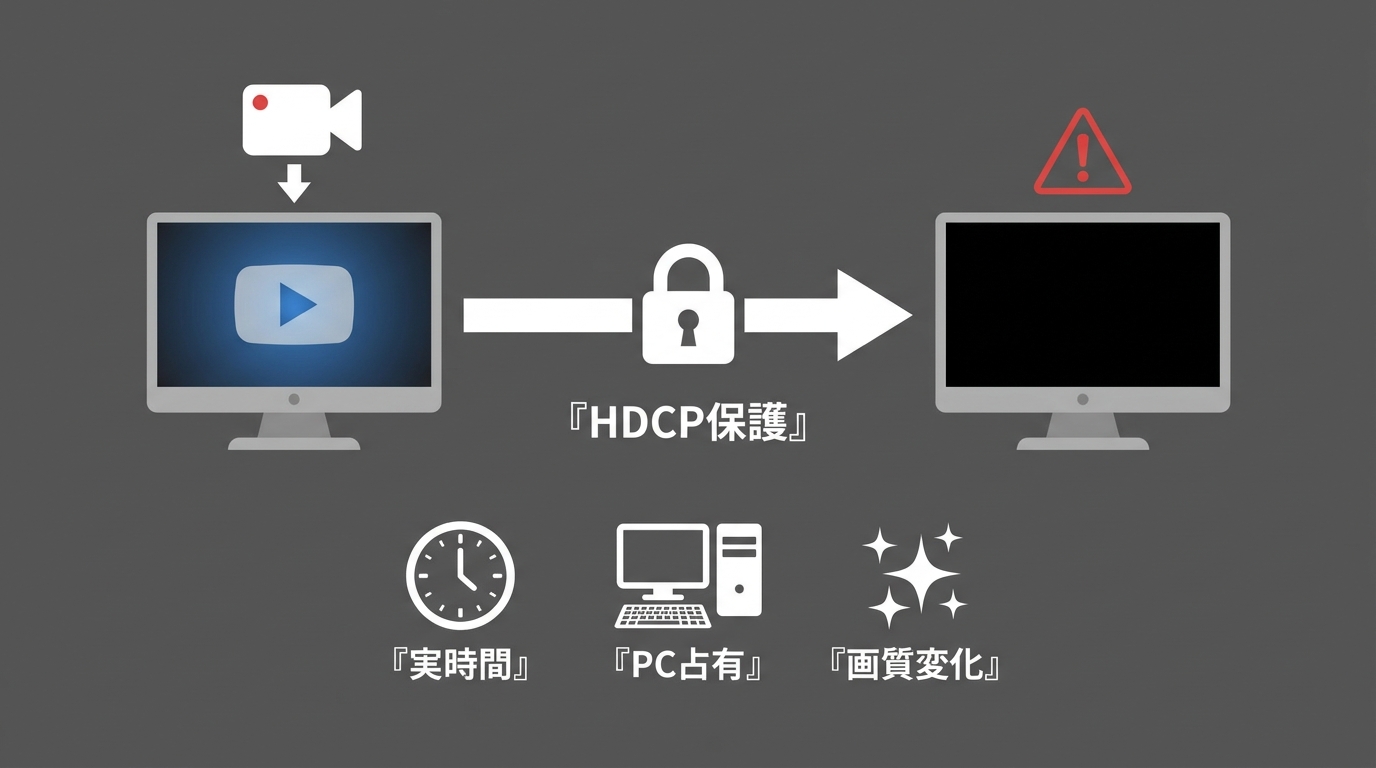
録画ソフトの出力形式としてMP4を選べる場合は、再生画面を記録してPCへ保存できます。専用ソフトのライセンスを購入せずに試せる点がメリットですが、これは動画データのダウンロードではなく、画面と音声を再記録する方法です。
そのため、作品の再生時間と同程度の録画時間が必要で、録画中はPCを使いにくくなります。また、保護された映像では、録画結果が黒画面になることがあります。
Apowersoftで画面録画を行う流れ
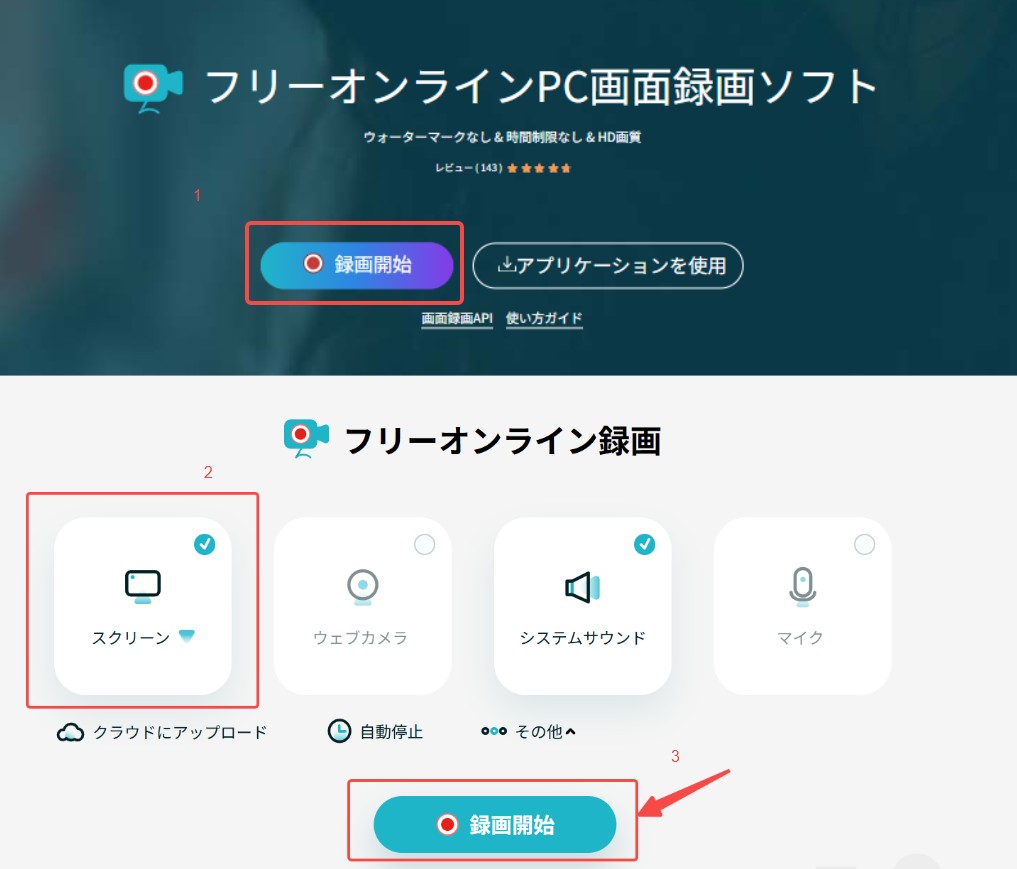
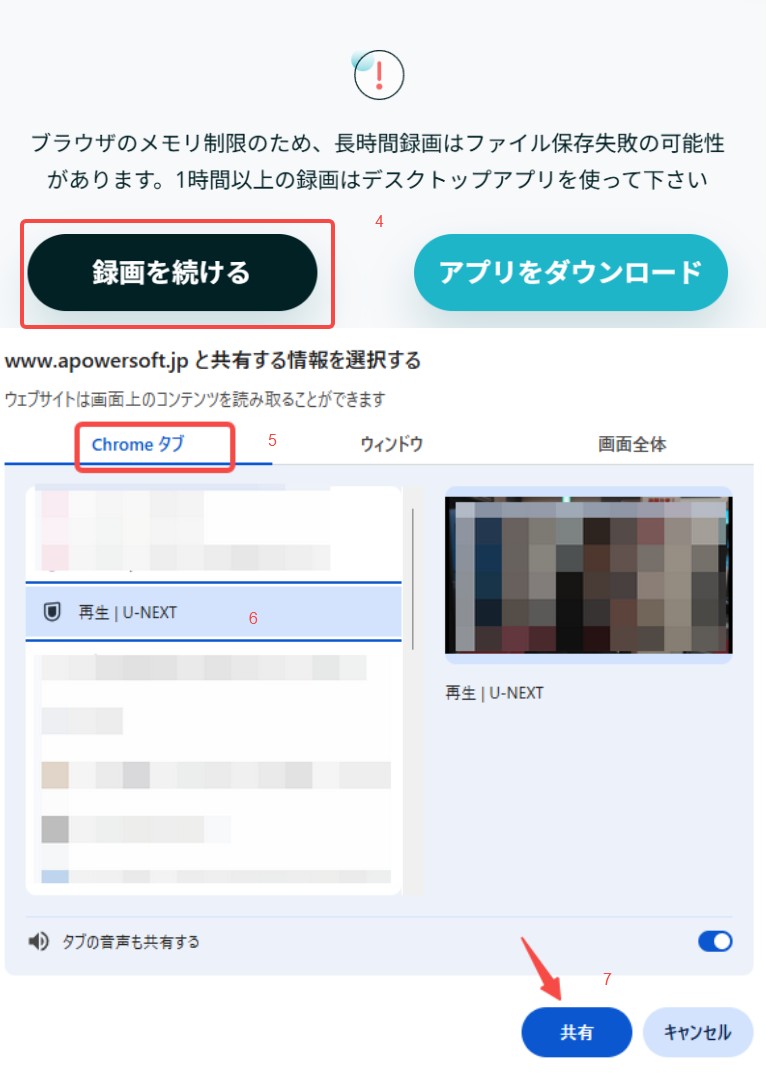
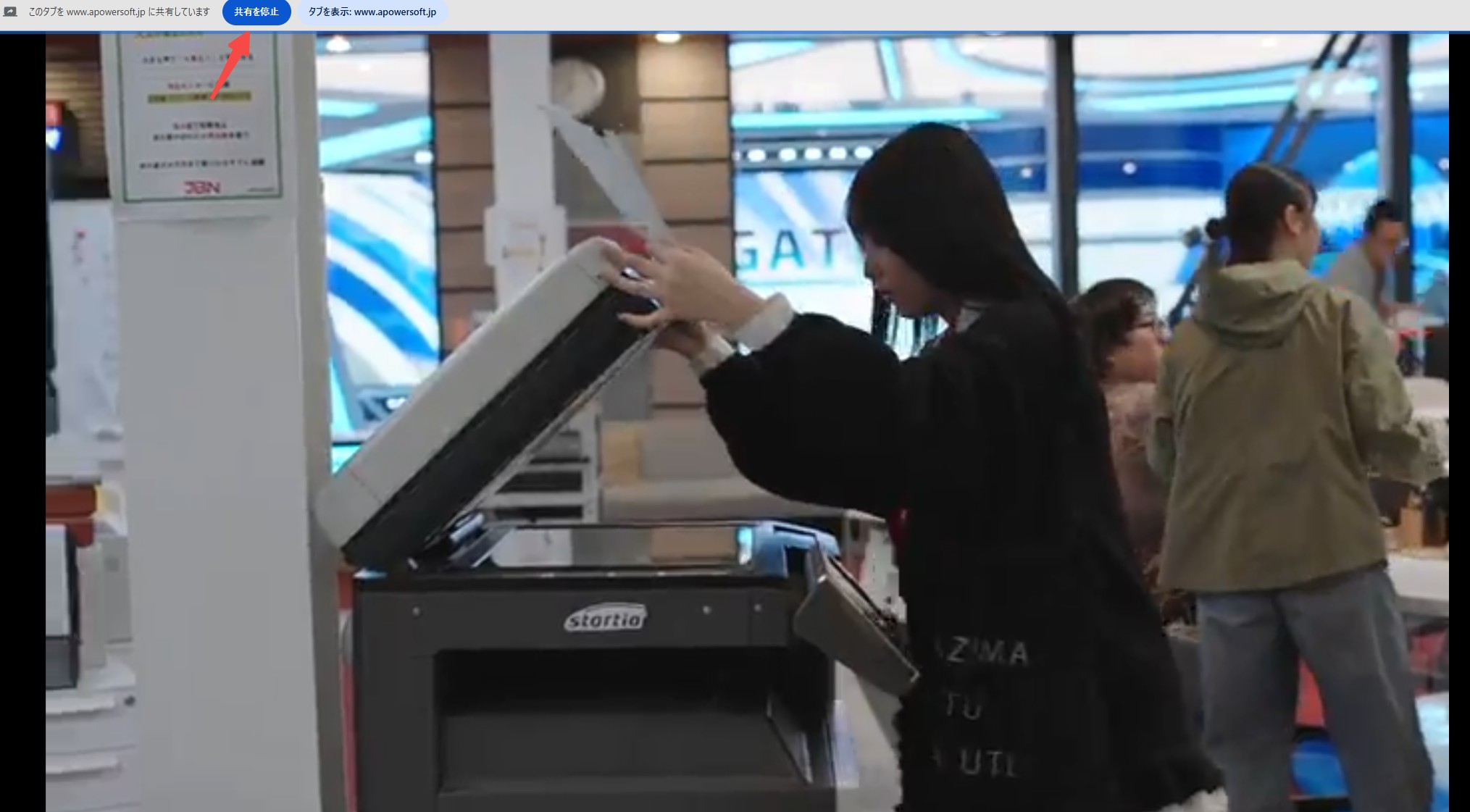
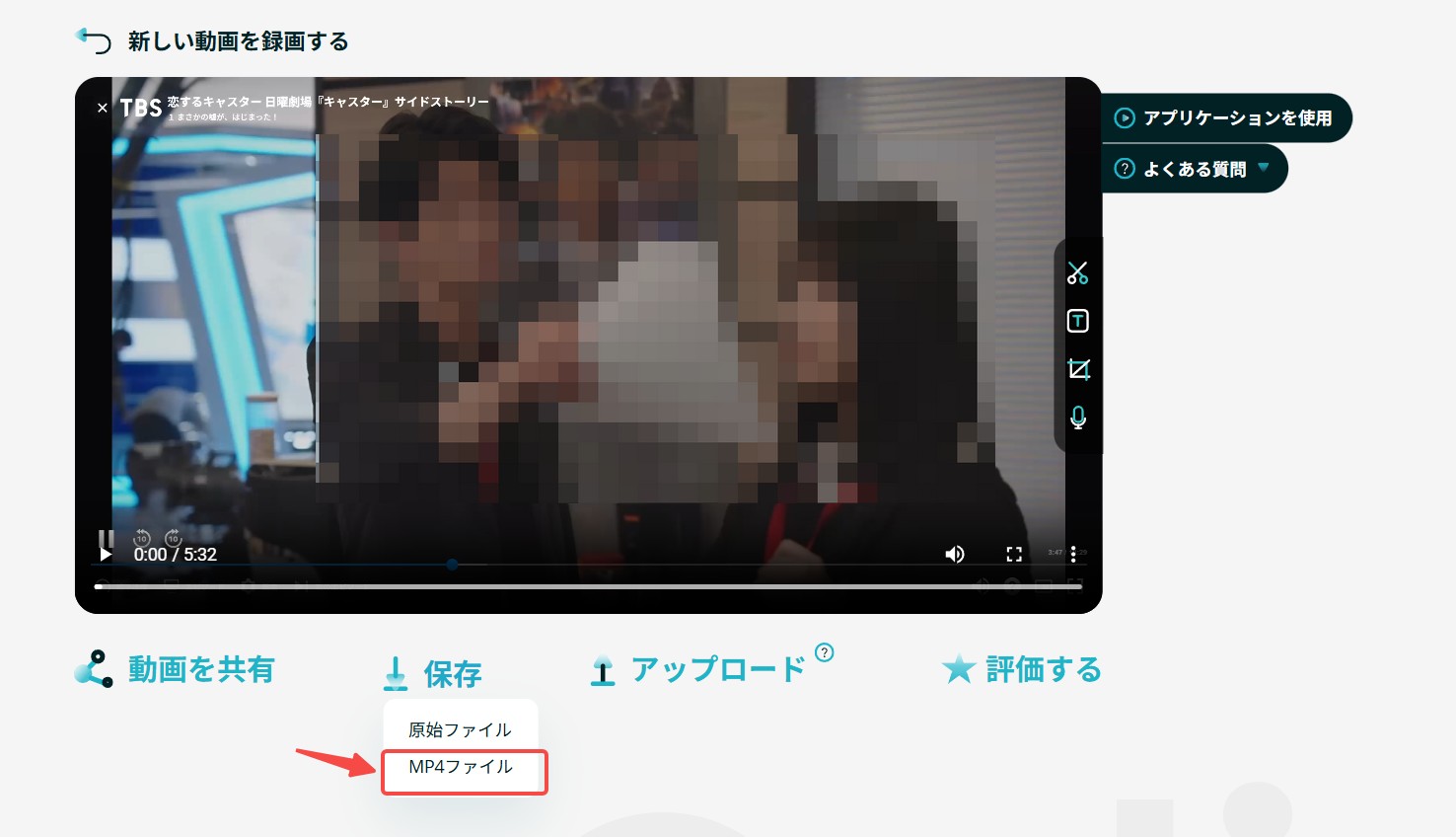
映像が黒い、音声が入っていない、途中で通知が映り込んだ場合は、正常なファイルとして保存できません。長編作品や複数話を扱う場合は、録画時間と失敗時のやり直しも含めて判断してください。
U-NEXT動画を保存できないときの確認項目
保存できない場合は、最初に「U-NEXT公式アプリの問題」なのか、「StreamFabや録画ソフト側の問題」なのかを分けて確認します。
U-NEXT公式アプリでダウンロードできない場合
- 作品ページにダウンロードアイコンが表示されているか
- 対応するスマートフォン・タブレットのアプリを利用しているか
- 別の端末が動画のダウンロード端末として登録されていないか
- 端末に十分な空き容量があるか
- U-NEXTアプリが最新版か
- 通信制限のあるWi-Fiを利用していないか
詳しい切り分けは、U-NEXTで動画をダウンロードできない原因と対処法でも確認できます。
StreamFabで作品を解析できない場合
- StreamFabを最新版へ更新する
- 内蔵ブラウザでU-NEXTへ再ログインする
- 通常のブラウザで対象作品を再生できるか確認する
- 別の作品でも同じ症状が出るか試す
- 保存先フォルダの空き容量と書き込み権限を確認する
- キャッシュを削除して作品ページを開き直す
ライブ配信と見逃し配信の違い
U-NEXTのライブ配信は、公式ダウンロードの対象外です。見逃し配信も、作品ページの提供条件によってダウンロード可否が異なります。
ライブ終了後に見逃し配信が追加された場合は、見逃し配信の作品ページにダウンロードアイコンがあるかを改めて確認してください。
MP4保存後の再生環境と管理方法
MP4は互換性の高い動画形式ですが、すべての端末が同じ映像コーデック、音声形式、字幕方式に対応しているわけではありません。
保存後は、まず短い動画を使い、実際に視聴する端末で映像、音声、字幕を確認するのが確実です。
| 視聴する場面 | 保存後の扱い | 確認ポイント |
|---|---|---|
| スマートフォンで再生 | PC保存後、AirDropやケーブルで転送 | iPhoneへ保存する方法 |
| PCで管理 | MP4・MKVを保存先フォルダで整理 | PC保存ガイド |
| テレビで視聴 | USBや対応する共有機能で再生 | テレビが映像・音声形式に対応しているか確認 |
| 別メディアへ整理 | 用途に合う作成ソフトを利用 | DVDへ書き込む方法 |
U-NEXTのMP4保存に関するよくある質問
U-NEXTの動画はChrome拡張機能で保存できますか?
一般的なChrome拡張機能は、ページ上で直接配信される通常の動画ファイルを検出する用途が中心です。U-NEXTの動画を正常に再生できるMP4として安定して保存する用途には向きません。
無料の画面録画と専用ソフトは何が違いますか?
画面録画は費用を抑えやすい一方、動画の再生時間と同程度の時間がかかり、録画中はPCを使いにくくなります。専用ソフトはMP4・MKVの選択、複数話の一括処理、音声・字幕の選択に対応する点が異なります。
U-NEXT動画をMP4で保存すると画質は落ちますか?
画質は保存方法、出力設定、作品の配信条件によって異なります。専用ソフトでもすべての作品で同じ解像度になるとは限りません。画面録画では映像を再記録するため、画質が変化しやすくなります。
MP4で保存した動画をスマートフォンやテレビで再生できますか?
MP4は多くの端末で再生しやすい形式ですが、映像コーデック、音声形式、字幕方式の対応状況は端末によって異なります。保存後に短い動画を転送し、実際の視聴環境で確認してください。
U-NEXT動画のファイルサイズはどれくらいですか?
ファイルサイズは作品の長さ、解像度、映像コーデック、ビットレート、音声、字幕によって変わります。長編映画やシリーズ作品を高画質で保存する場合は、事前にPCや外部ストレージの空き容量を確認してください。
スマートフォンだけでU-NEXT動画をMP4にできますか?
U-NEXT公式アプリには、作品を一般的なMP4として書き出す機能はありません。PC向けソフトでMP4として保存した場合は、保存後にケーブルやAirDropなどを使って対応するスマートフォンへ転送できます。
まとめ:公式機能とMP4保存の違いを理解して選ぶ
U-NEXT公式アプリでダウンロードした作品は、スマートフォンやタブレットのアプリ内で管理・再生されます。一般的なMP4ファイルとしてPCへ取り出す仕組みではありません。
アプリ内で手軽にオフライン視聴できれば十分な場合は、公式ダウンロードが最も簡単です。再生期限は最長48時間で、動画をダウンロードできる端末は1アカウントにつき1台という条件があります。
PCでMP4・MKVとして管理したい場合は、StreamFab U-NEXT ダウンローダーが選択肢になります。対象作品に応じて画質、音声、字幕を選択でき、シリーズ作品の一括処理やスケジュール設定にも対応しています。
無料で少数の動画を記録したい場合は画面録画も候補ですが、再生時間と同程度の時間がかかり、黒画面や音声取得の失敗が起きる可能性があります。
保存方法を選ぶ際は、費用だけでなく、保存後にどの端末で視聴するのか、複数話をまとめて扱うのか、音声や字幕を残したいのかまで確認すると判断しやすくなります。
- 本記事は一般的な情報提供を目的としており、個別の法的助言ではありません。
- 保存の可否や利用条件は、対象コンテンツ、保存方法、技術的な保護、各サービスの利用規約などによって異なります。
- 対象サービスへ正規にアクセスできるアカウントを使用し、適用される法令と利用規約をご確認ください。
- 保存した動画のアップロード、第三者への共有、再配布、販売、公衆送信、商用利用は行わないでください。


U-NEXTのオフライン再生は、スマートフォン・タブレットの公式アプリで利用でき、再生期限は最長48時間で作品により異なります。機内モードで見られないときの確認順と、PCでは公式ダウンロードを利用できない点を解説します。
橋本 モモカ より - 2026年9月29日
U-NEXTが止まってイライラした経験はありませんか?結果からお伝えすると、一番の原因はWi-Fi環境です。しかし止まってしまう原因は他にも考えられます。本記事では、U-NEXTが止まるさまざまな原因と解消法についてまとめました。
山田 宇真 より - 2026年9月28日
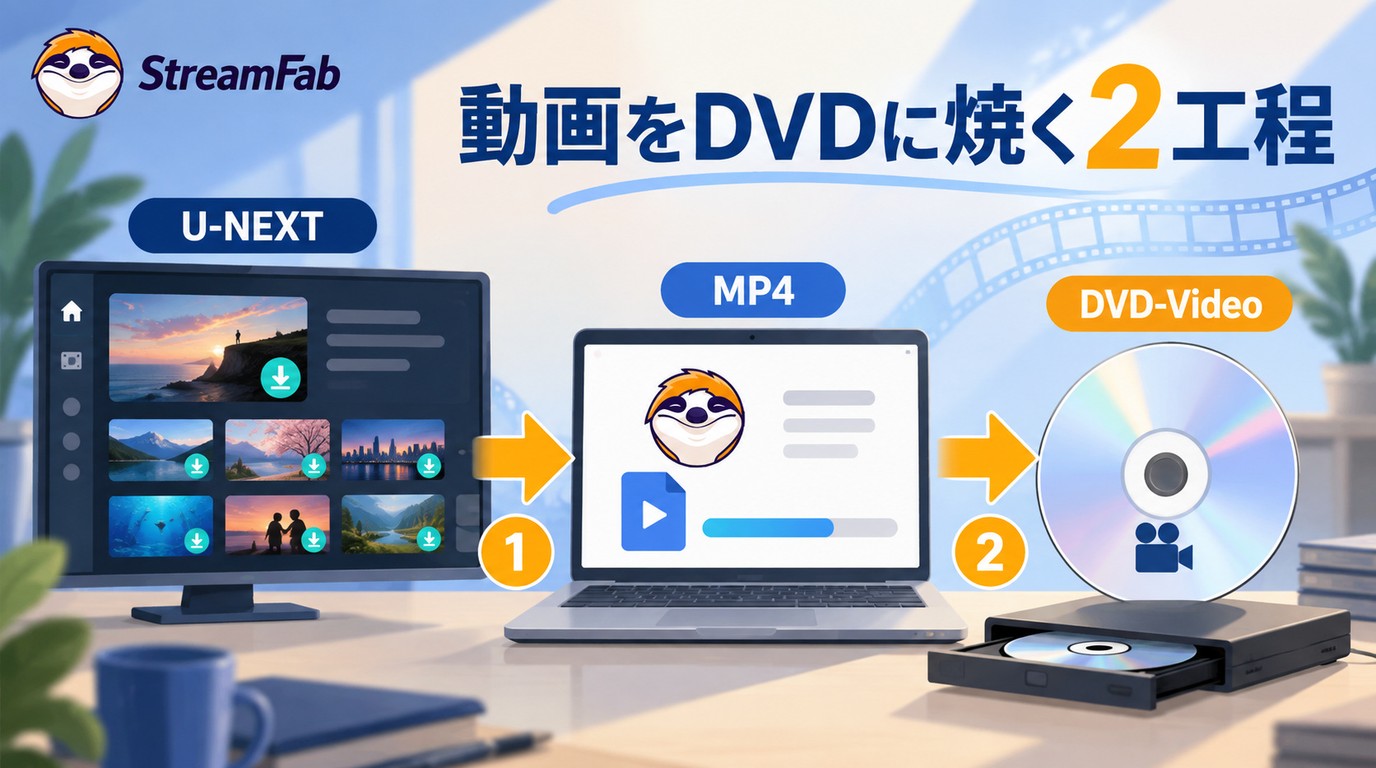
U-NEXTの公式アプリ内保存とPC上の動画ファイルは別の仕組みです。DVD-Video作成に必要な素材、オーサリングの2工程、DVD-5・DVD-9やNTSC、再生互換性の確認点を解説します。
柳 徹子 より - 2026年9月28日
U-NEXTで「再生に失敗しました」やエラーコードが表示されたときに、何から確認すべきかを解説します。症状確認、コード照合、端末別の切り分け、障害情報の確認まで、U-NEXT再生エラーの判断手順をまとめました。
謎川 望 より - 2026年9月24日