
U-NEXTはMacにダウンロードできない?MP4変換&オフライン再生の方法【2026年実測】

結論からお伝えすると、U-NEXTの公式ダウンロード機能はMacに対応していません。Mac本体へ動画ファイルとして保存したい場合は、公式機能とは異なるPC向けの保存方法を検討する必要があります。スマートフォンやタブレットでのオフライン視聴で問題なければ、U-NEXT公式アプリのダウンロード機能も利用できます。Windowsを含むU-NEXTをPCにダウンロードする方法全般については、こちらの記事も参照してください。
本記事では、まず公式ダウンロードの対応端末と制限を整理したうえで、Macへ保存する前に確認したい通信環境と空き容量、実際の保存手順、うまくいかないときの対処法まで順に解説します。
▼ この記事でわかること(クリックで移動)
📝 今回の検証環境
- 検証時期:2025年12月
- 検証デバイス:MacBook Air M2
- 検証作品:『とんでもスキルで異世界放浪メシ2』(アニメ)
通信速度、所要時間、ファイルサイズは後半の実測結果でまとめて紹介します。
MacにU-NEXTをダウンロードするための基礎知識
1. 現状:U-NEXTの公式ダウンロードは「スマホアプリ専用」
U-NEXTでは4KやHDR10対応作品も配信されていますが、Macではオンライン再生のみとなり、公式ダウンロードは利用できません。まずは、公式機能の対応端末を整理します。
- Mac/PCブラウザ: ダウンロード不可(ストリーミング再生のみ)。
- スマホ/タブレットアプリ: ダウンロード可能(ただし厳しい制限あり)。
つまり、公式の方法でMacで見るには、常にインターネット接続が必要となり、移動中や通信環境の悪い場所での視聴には適していません。
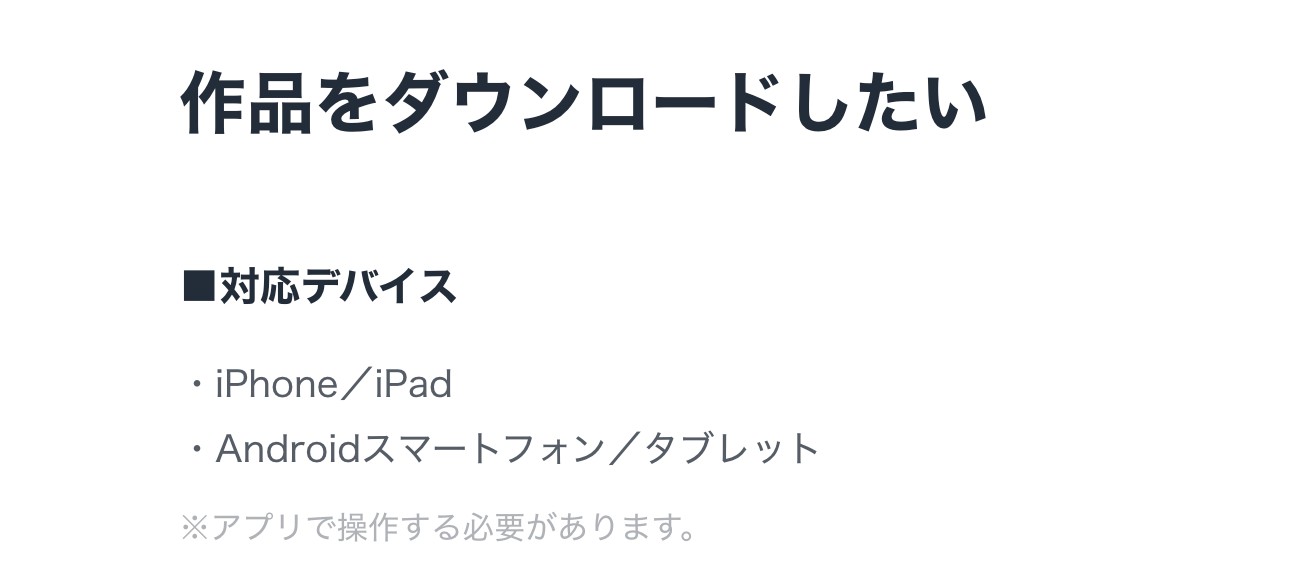
▲ 公式ヘルプセンターでも、ダウンロード機能はiOS/Androidアプリのみと明記されています。
2. 解決策:MacでMP4としてダウンロードするメリット
公式アプリはスマートフォンやタブレットで手軽に使える一方、Macへ動画ファイルとして保存する用途には対応していません。そこで、公式アプリの制限とMac保存の違いを比較してみましょう。U-NEXTの公式ダウンロード機能の制限を詳しく知りたい方は、こちらの記事も参考にしてください。
| 比較項目 | 公式アプリ(スマホ) | Macダウンローダー(MP4) |
|---|---|---|
| 視聴期限 | 最大48時間 ※作品によって異なり、期限更新には通信が必要 | 無期限(永久保存) ※解約後も再生可能 |
| 再生デバイス | 1アカウントにつき1台まで | 制限なし ※iPhone/iPad/TVへ転送可 |
| 画質・音質 | アプリ内で画質を選択 ※作品・端末・設定により異なる | 最大1080p ※作品や配信条件により異なる |
特に、作品ごとに設定される視聴期限や、1アカウントにつき1台までという端末制限は、長期の移動や複数端末で視聴したい場合に不便を感じやすいポイントです。MacへMP4として保存できれば、対応プレーヤーを使ってオフライン再生しやすくなります。
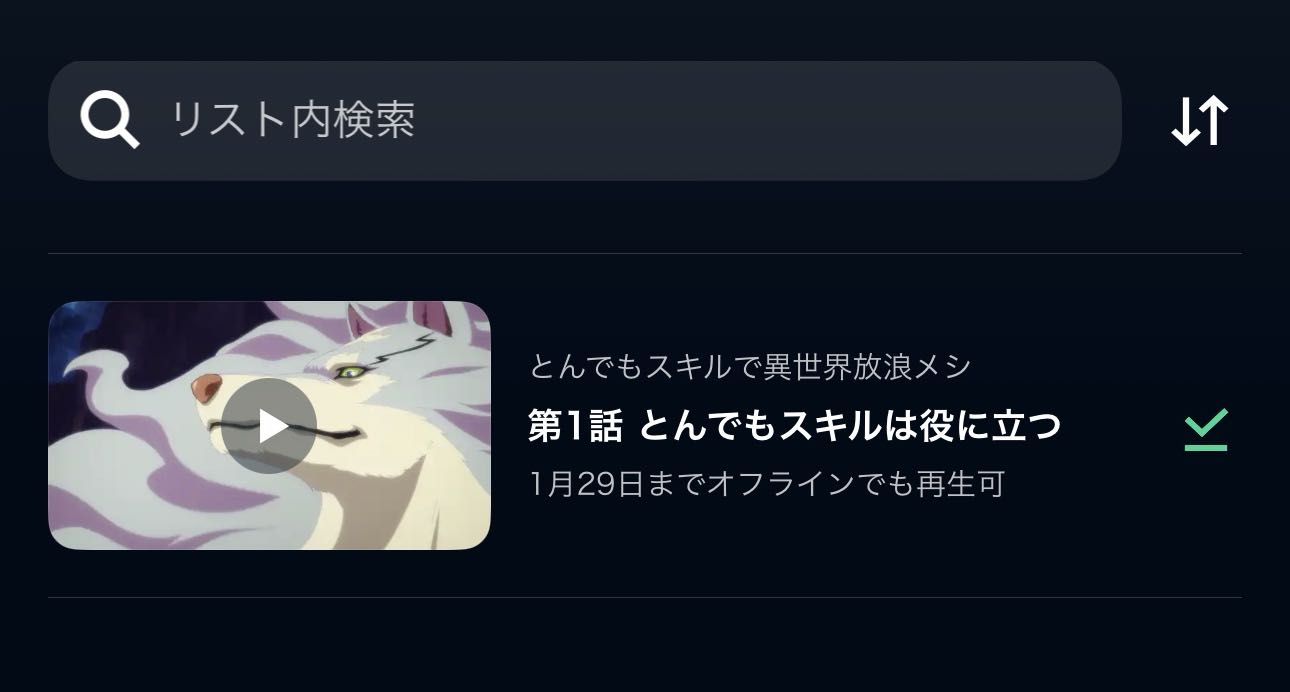
▲ 公式アプリで保存した作品には視聴期限が設定され、期限は作品によって異なります。U-NEXT公式ヘルプでは、最大48時間とされています。
3. 実際にダウンロードするための必須環境【実測データ公示】
Macへ動画を保存する前に、通信速度とストレージの空き容量を確認しておくと、途中停止や保存エラーを避けやすくなります。ここでは、今回の実測環境を基準に確認ポイントを整理します。
① ネットワーク速度(ツール実測値:17.4 Mbps)
ダウンロード速度はネット環境に依存しますが、必ずしも超高速回線である必要はありません。私がツール(StreamFab)の検証を行った際の環境は以下の通りです。
- ダウンロード速度: 17.4 Mbps
- アップロード速度: 7.11 Mbps
この環境(約17Mbps)でも、アニメ1話(約24分)のダウンロードは約6分で完了しました。公式アプリのストリーミングには安定した通信が必要ですが、今回の検証では一般的な家庭用Wi-Fiでも実用的に利用できました。
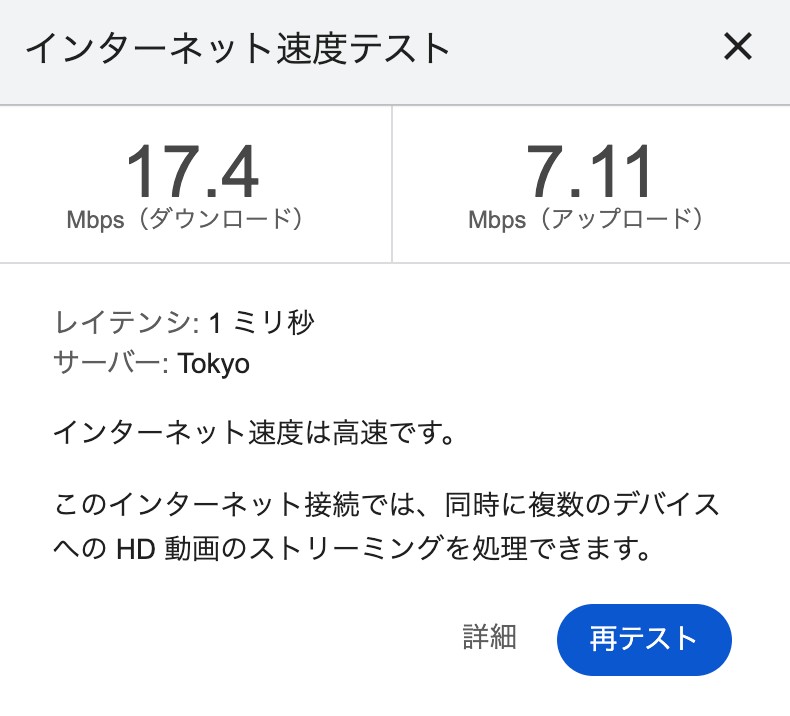
▲ ツール検証時のネットワーク値。17.4Mbpsの環境でも高速ダウンロードが確認できました。
② ストレージ空き容量(ツール実測値:アニメ1話 743MB)
MP4で高画質保存する場合、ファイルサイズは作品によって異なります。検証結果を比較します。
- ツールでのダウンロード(アニメ 24分): 1080p高画質で 743.2 MB
- 参考:公式アプリ(ドラマ 60分): 高画質で 約1.94 GB
アニメ1話あたり約750MB消費するため、1クール(12話)保存すると約9GBが必要になります。ドラマや映画(60分〜120分)の場合はさらに容量が増えるため、Macの内蔵SSDを圧迫しないよう、U-NEXTの保存先設定を見直し、外付けSSD等を指定することを強くお勧めします。
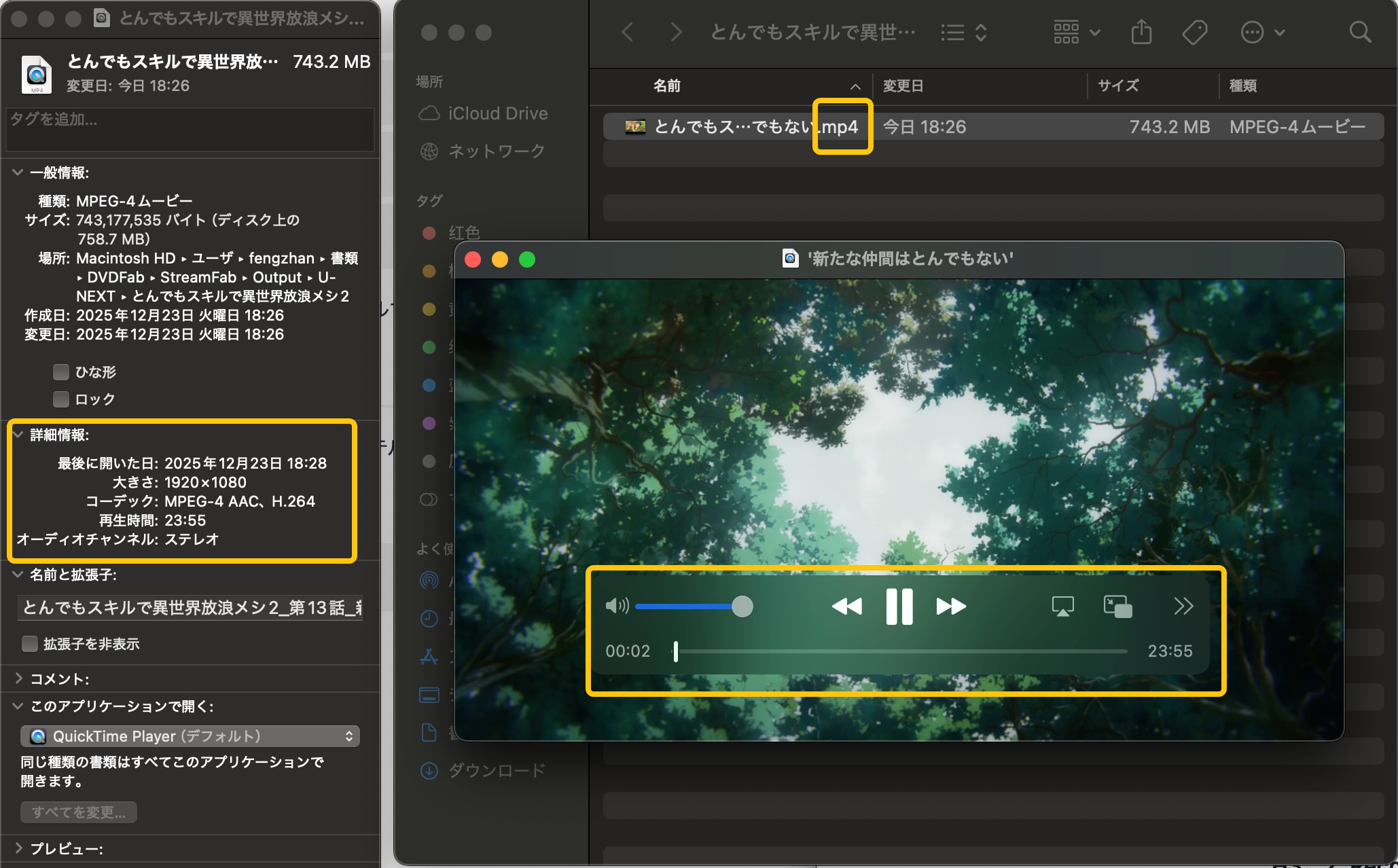
▲ 実測ファイルサイズ:『とんでもスキルで異世界放浪メシ2』(約24分)を高画質保存した結果、743.2MBとなりました。
通信速度と空き容量に問題がなければ、次は実際の保存方法です。ここからは、今回MacBook Air M2で検証したツールと操作手順を紹介します。
MacにU-NEXTをダウンロードする方法
前述の通り、U-NEXTの公式機能ではMacへ動画ファイルとして保存できません。録画ソフトを含めて比較した結果、今回の検証条件では、画質・処理時間・操作のしやすさのバランスが良かったのが「StreamFab U-NEXT ダウンローダー」でした。
無料ダウンロード Windows 11/10/8.1/8/7
📊 実測データ:ダウンロード性能検証
今回、アニメ作品を実際にダウンロードし、そのパフォーマンスを計測しました。
| 検証作品 | 『とんでもスキルで異世界放浪メシ2』第13話(23分56秒) |
| 設定画質 | 1080p(H264 / AAC) |
| 所要時間 | 約6分(実測:18:19開始→18:25完了) |
| ファイルサイズ | 743.2 MB |
※検証環境:MacBook Air M2 / Wi-Fi(実測速度 17.4Mbps)。約24分のアニメが、再生時間の約1/4である6分で完了しました。
Mac版StreamFab U-NEXT ダウンローダーとは
私がこのソフトを検証のメイン機材として選んだ理由は、単に「ダウンロードができるから」ではありません。実際のテストで確認された、以下の「3つの実用的な強み」があるからです。
- 最大1080p・対応音声を選択可能: 作品の配信条件に応じて、最大1080pの映像やAAC 2.0/5.1ch音声をMP4形式で保存できます。画面を再キャプチャする録画方式ではないため、通知の映り込みや録画中の操作ミスを避けやすい点もメリットです。
- 再生時間より短く処理できる: 通常の録画のように再生終了まで待つ必要はありません。今回の実測では、約24分のアニメを約6分で保存できました。
- シリーズ一括保存: ドラマやアニメ全話をまとめて解析し、ワンクリックでキューに追加できるため、PCの前に張り付いて操作する必要がありません。
Mac版StreamFab U-NEXT ダウンローダーの使い方【実測手順】
実際の操作画面は非常にシンプルです。私が検証時に行った手順を、実際のログデータと共に解説します。
Step 1:ソフト起動とサービス選択
Mac版StreamFabを起動し、左メニューの「VIPサービス」からU-NEXTのアイコンを選択します。
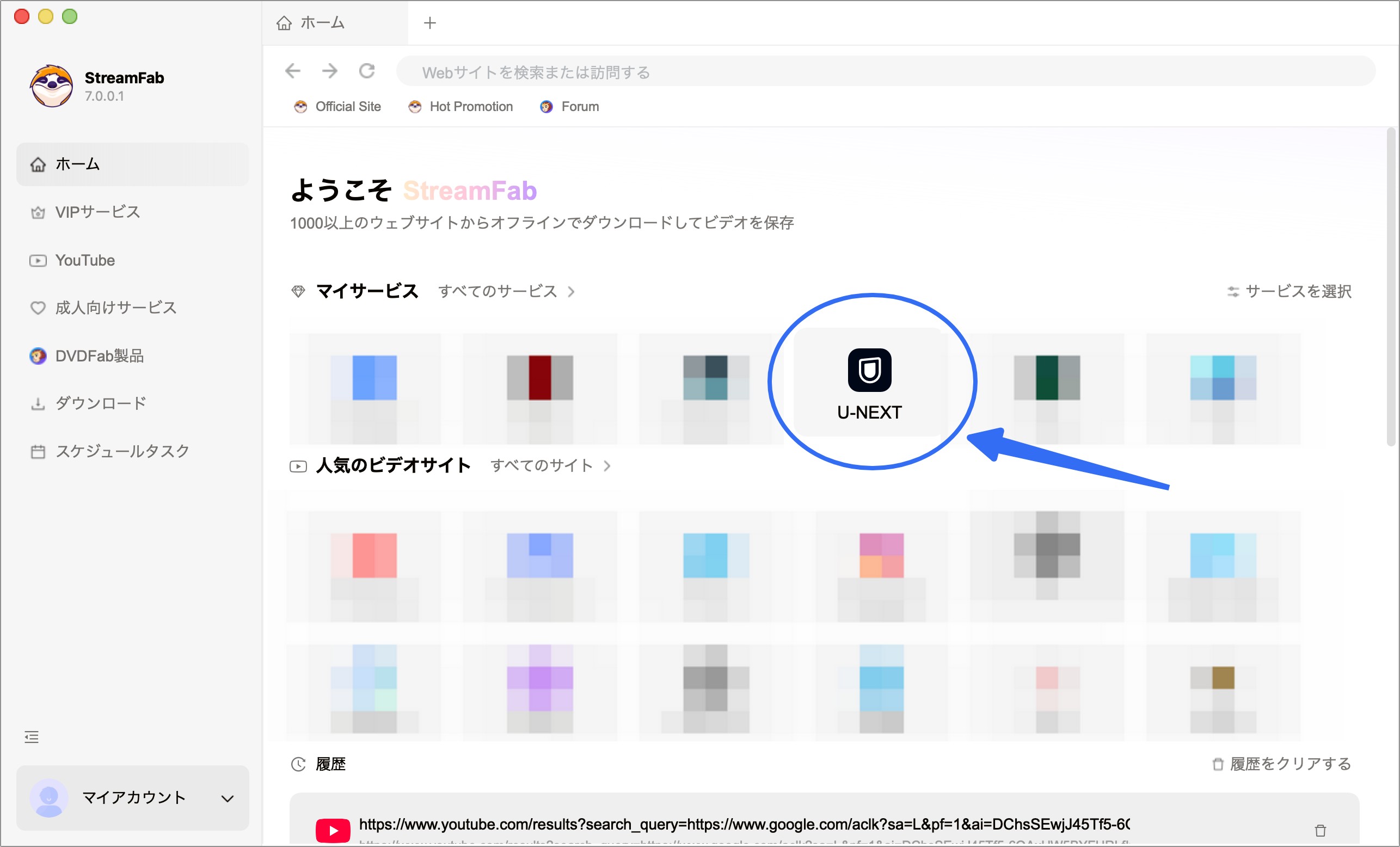
▲ 内蔵ブラウザが開くため、SafariやChromeを別途開く必要はありません。
Step 2:ログインと作品再生
内蔵ブラウザでU-NEXTのトップページが表示されます。自分のU-NEXTアカウントでログインし、保存したい作品の再生ページを開きます。
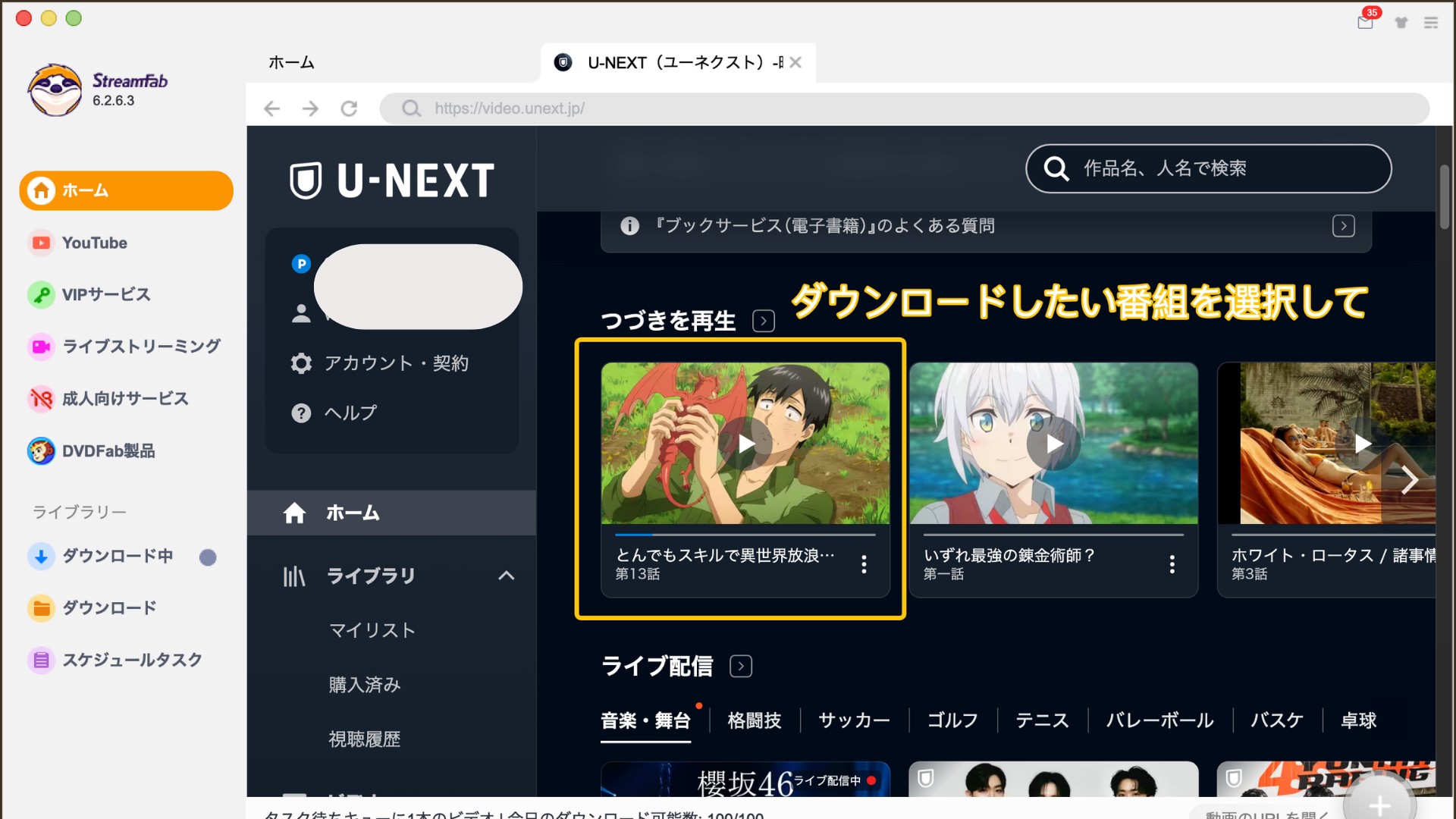
▲ 通常の視聴と同じように作品ページへ移動します。
Step 3:自動解析と設定
動画の再生が始まると、数秒でURLが解析され、設定ポップアップが自動的に表示されます。ここで画質(1080p推奨)や字幕、エピソードを選択し、「今ダウンロード」をクリックします。
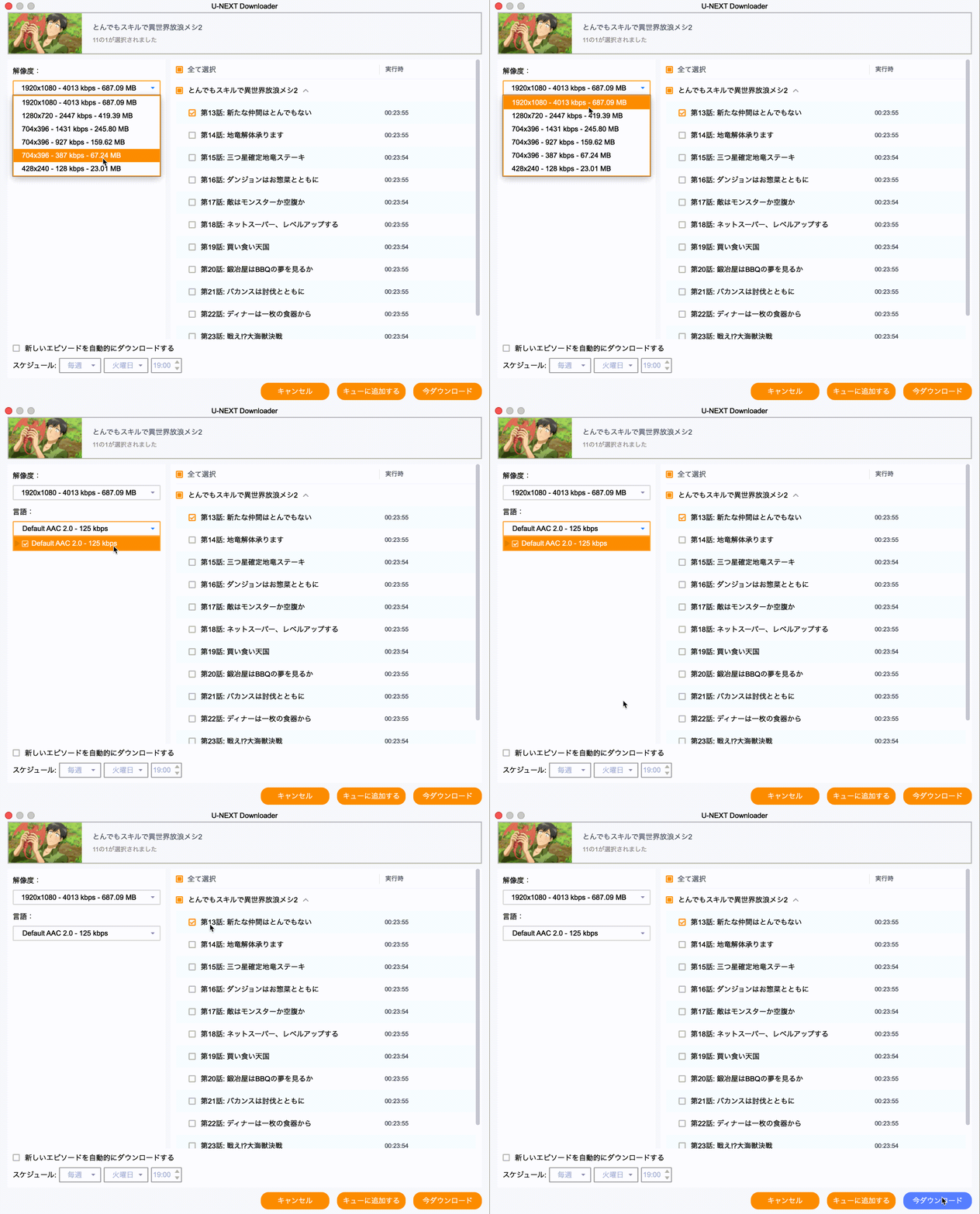
▲ シリーズ作品の場合、全エピソードがリストアップされるため、まとめてチェックを入れることが可能です。
Step 4:ダウンロード実行と完了
「ダウンロード中」タブで進捗を確認できます。処理が終われば、指定した保存フォルダに汎用性の高いMP4形式でU-NEXT動画が生成されます。
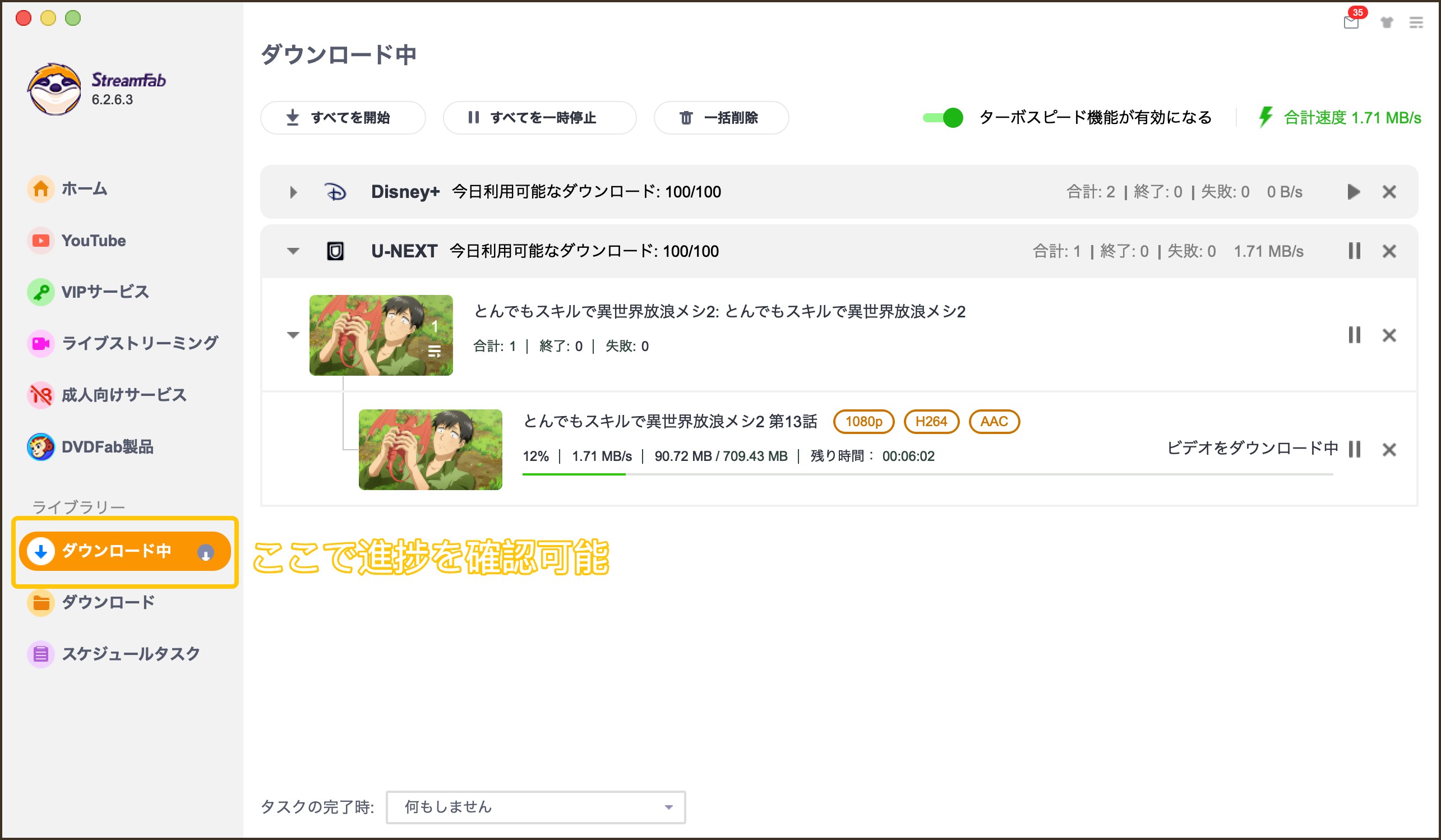
▲ 独自のターボスピード機能により、複数のタスクも効率よく処理されます。

柳 徹子
💡 編集者の使用体験
正直、スペックデータ以上に感動したのは「PCを占有されない」という点です。
通常の録画ソフトだと、録画中は余計な通知音が入らないようPC操作を止めたり、ウィンドウを最前面に維持したりと、とにかく気を使います。
一方、StreamFabはバックグラウンドで処理できるのが大きなメリットです。今回のアニメ検証でも、全話をキューに入れてダウンロードを開始したあと、私は裏で原稿を書いたりメールを返したりしていましたが、処理落ちもノイズ混入も一切ありませんでした。
ダウンロード中も別の作業を続けられるため、忙しい方ほど使いやすさを実感しやすいと感じました。
基本操作は以上です。ただし、サイト側の仕様変更や通信状態によっては、解析が進まない場合もあります。続いて、実際に起こりやすいトラブルと確認順を整理します。
MacにU-NEXTをダウンロードできないときの対処法
「手順通りにやっているはずなのに、解析が進まない...」検証トラブルログに基づく主要な解決策は以下の3つですが、その他のエラーコード等についてはU-NEXTがダウンロードできない詳細原因の記事も参照してください。
1. ソフトのバージョンを最新にする
U-NEXT側のサイト仕様は不定期に変更されます。実際、私が2025年12月版の古いバージョンでテストした際、解析が途中で止まるエラーが発生しました。
U-NEXT側のサイト仕様は不定期に変更されます。実際、検証時に使用していた旧バージョンでは、解析が途中で止まるエラーが発生しました。解析エラーにはサイト側の仕様変更やソフトのバージョンが影響している場合があるため、うまくいかないときは、まずメニューバーから「アップデートを確認」を選択し、最新版へ更新してください。
2. ネットワーク環境の再確認【実測基準:10Mbps】
前文で触れた通り、私が成功した検証環境の下り速度は17.4Mbps〜33.0Mbpsでした。また、Ping値(応答速度)が99msとやや遅い環境でもダウンロード自体は成功しています。
もし失敗が続く場合は、以下の基準を満たしているか確認してください。
- 下り速度: 10Mbps以上推奨(極端に遅いフリーWi-Fi等は避ける)
- Jitter(ゆらぎ): 10ms〜20ms程度なら許容範囲
3. 保存先ドライブの空き容量確保
解析が完了しても、書き込み段階でエラーになる場合はストレージ不足を疑ってください。
実測データの通り、ドラマ1話(60分)で約2GB、アニメ1話(24分)で約750MB消費します。映画を数本保存するなら、最低でも10GB〜20GBの空き領域を確保するか、保存先を外付けSSDに変更しましょう。
ここまでの対処法で基本的なエラーは確認できます。最後に、Macへの保存を検討する際によく出る疑問をまとめます。
MacにU-NEXTをダウンロードしたい方向けのQ&A
Q1. U-NEXTをMacにダウンロードして保存するのは違法ですか?
A. 保存方法や利用状況によって判断が異なるため、「個人利用なら必ず合法」とは断定できません。
U-NEXTの利用規約、著作権法、技術的保護手段に関する規定を確認し、保存したファイルは自分で視聴する範囲に限定してください。第三者への配布、販売、SNSや動画サイトへの投稿は禁止されています。
法的な判断が必要な場合は、専門家へ確認することをおすすめします。
Q2. 「画面録画」と「ダウンロード」、どっちが良いですか?
A. 短時間で保存し、処理中もMacを使いたい場合は、ダウンロード方式のほうが適しています。
今回、同じアニメ作品(約24分)を使って、ダウンロードソフト(StreamFab)と、2倍速対応の録画ソフト(RecordFab)の性能を比較検証しました。
| 比較項目 | ダウンロード(StreamFab) | 録画(RecordFab等) |
|---|---|---|
| 所要時間 (24分アニメ) | 約6分 (実測データより) | 約13分 (2倍速録画の場合) |
| PCの拘束 | なし (裏で別作業が可能) | あり (再生画面を維持する必要あり) |
| 画質・音質 | 最大1080p (作品や配信条件により異なる) | 劣化あり (再エンコード) |
録画ソフトも便利ですが、録画中は再生画面を維持する必要があります。今回の検証では、ダウンロード方式なら約24分の作品を約6分で保存でき、処理中も別の作業を続けられました。
Q3. ダウンロードした動画をiPhoneに転送できますか?
A. はい、MP4ファイルとして保存できた場合は、AirDropなどを使ってiPhoneへ転送できます。
MacのFinderからファイルを右クリックし、「共有」→「AirDrop」を選択すると、Macを経由してiPhoneにU-NEXT動画を保存できます。H.264/AACのMP4であれば、iPhoneでも再生しやすい形式です。
以上を踏まえると、公式アプリで十分な方と、Macへのファイル保存が必要な方では、選ぶ方法が異なります。
まとめ
今回は、2025年12月の実測データをもとに、MacでU-NEXTを保存する方法と注意点を解説しました。
U-NEXT公式アプリには、作品ごとに設定される最大48時間の視聴期限や、1アカウントにつき1台までというダウンロード端末制限があります。一方、Macへ動画ファイルとして保存したい場合は、StreamFab U-NEXT ダウンローダーを利用することで、次のような使い方が可能です。
- 永久保存:期限を気にせず見返せるほか、保存したデータを使ってU-NEXTをDVDに焼くなど、コレクションとしての楽しみ方も広がります。
- 時短: 今回の検証では、約24分のアニメ1話を約6分で保存できました。
- 自由: MP4対応のiPhoneやiPadなどへ転送し、複数の端末で再生しやすくなります。
「本当にうちのMacでもできるの?」と不安な方は、まず無料体験版で3本だけ試してみてください。
リスクなしで、その快適さを実感できるはずです。


U-NEXTのオフライン再生は、スマートフォン・タブレットの公式アプリで利用でき、再生期限は最長48時間で作品により異なります。機内モードで見られないときの確認順と、PCでは公式ダウンロードを利用できない点を解説します。
橋本 モモカ より - 2026年9月29日

U-NEXTが止まってイライラした経験はありませんか?結果からお伝えすると、一番の原因はWi-Fi環境です。しかし止まってしまう原因は他にも考えられます。本記事では、U-NEXTが止まるさまざまな原因と解消法についてまとめました。
山田 宇真 より - 2026年9月28日
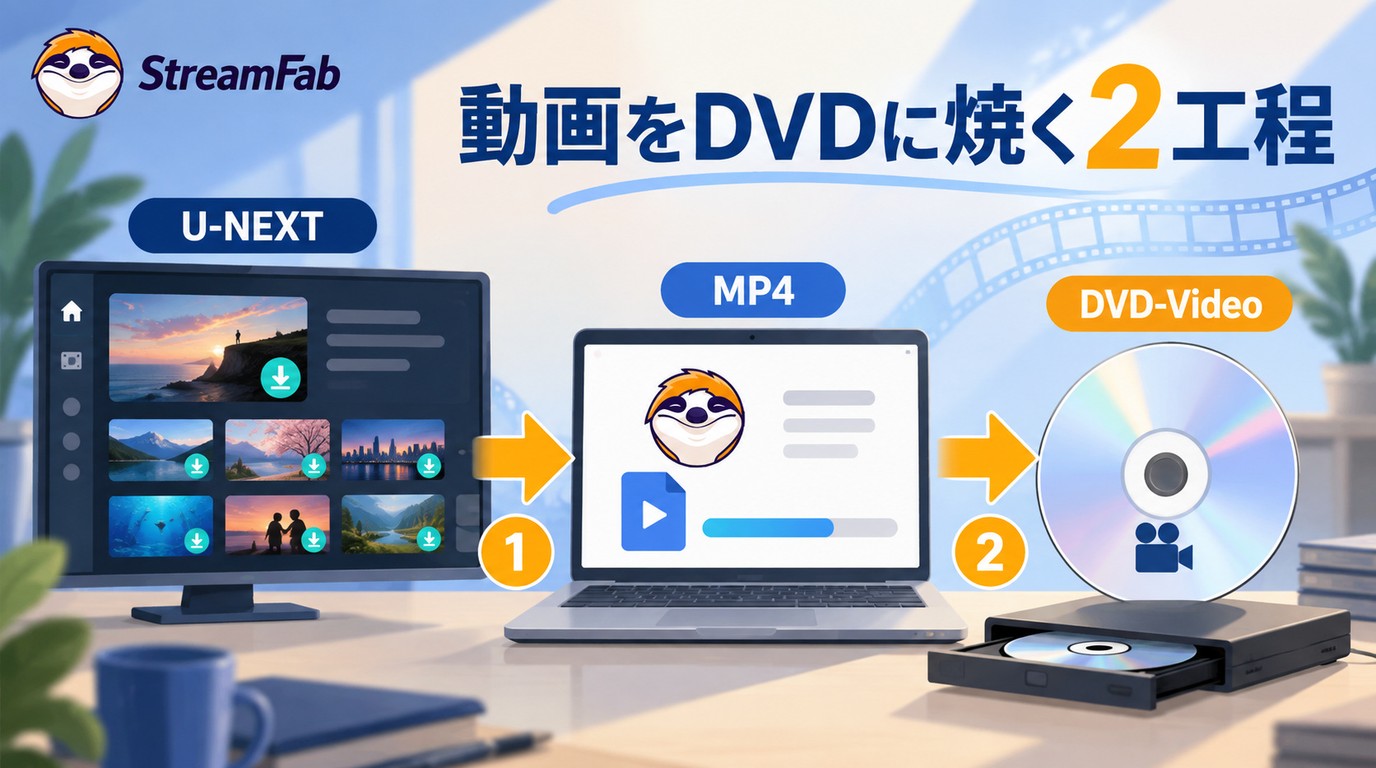
U-NEXTの公式アプリ内保存とPC上の動画ファイルは別の仕組みです。DVD-Video作成に必要な素材、オーサリングの2工程、DVD-5・DVD-9やNTSC、再生互換性の確認点を解説します。
柳 徹子 より - 2026年9月28日
U-NEXTで「再生に失敗しました」やエラーコードが表示されたときに、何から確認すべきかを解説します。症状確認、コード照合、端末別の切り分け、障害情報の確認まで、U-NEXT再生エラーの判断手順をまとめました。
謎川 望 より - 2026年9月24日