
【MP4・2026年検証済み】iPhoneでU-NEXTを保存する方法!保存先カメラロール&ファイルにできます!

「楽しみにしていたドラマ、新幹線で見ようと思ったら再生期限が切れていた…」「U-NEXTの動画をiPhoneに保存したいのに、公式アプリの外へ取り出せない…」
U-NEXTのオフライン視聴で、こんな不便を感じたことはありませんか?私自身、大のドラマ好きとして、公式アプリのダウンロード機能だけでは物足りないと感じる場面が何度もありました。
結論からいうと、U-NEXT公式アプリでダウンロードした動画を、そのままiPhoneのカメラロールへ移すことはできません。カメラロールに残したい場合は、PCでU-NEXT動画をMP4として保存し、iPhoneへ転送してから「写真」アプリに保存する流れがわかりやすい方法です。
この記事では、U-NEXTの公式ダウンロード方法とその制限を確認したうえで、U-NEXT動画をMP4ファイルとしてPCに保存し、iPhoneのカメラロールへ転送する方法を、実際に検証した手順に沿って解説します。

本記事で紹介する方法を利用する際は、保存した動画を個人または家庭内で楽しむなど、私的利用の範囲で使用してください。第三者への配布・販売・転載は禁止アップロードは行わず、著作権法やU-NEXTの利用規約を確認したうえで利用しましょう。

公式アプリでiPhoneにU-NEXT動画を保存する方法
- 端末:iPhone 14 Pro Max(iOS 26.2)
- テスト作品:ドラマ『対岸の家事〜これが、私の生きる道!〜(第一話・第二話・第三話)』
まず基本として、U-NEXT公式アプリに搭載されているダウンロード機能の使い方を見ていきましょう。移動中や通信環境が不安定な場所で一時的にオフライン視聴したい場合には、公式機能だけでも十分便利です。
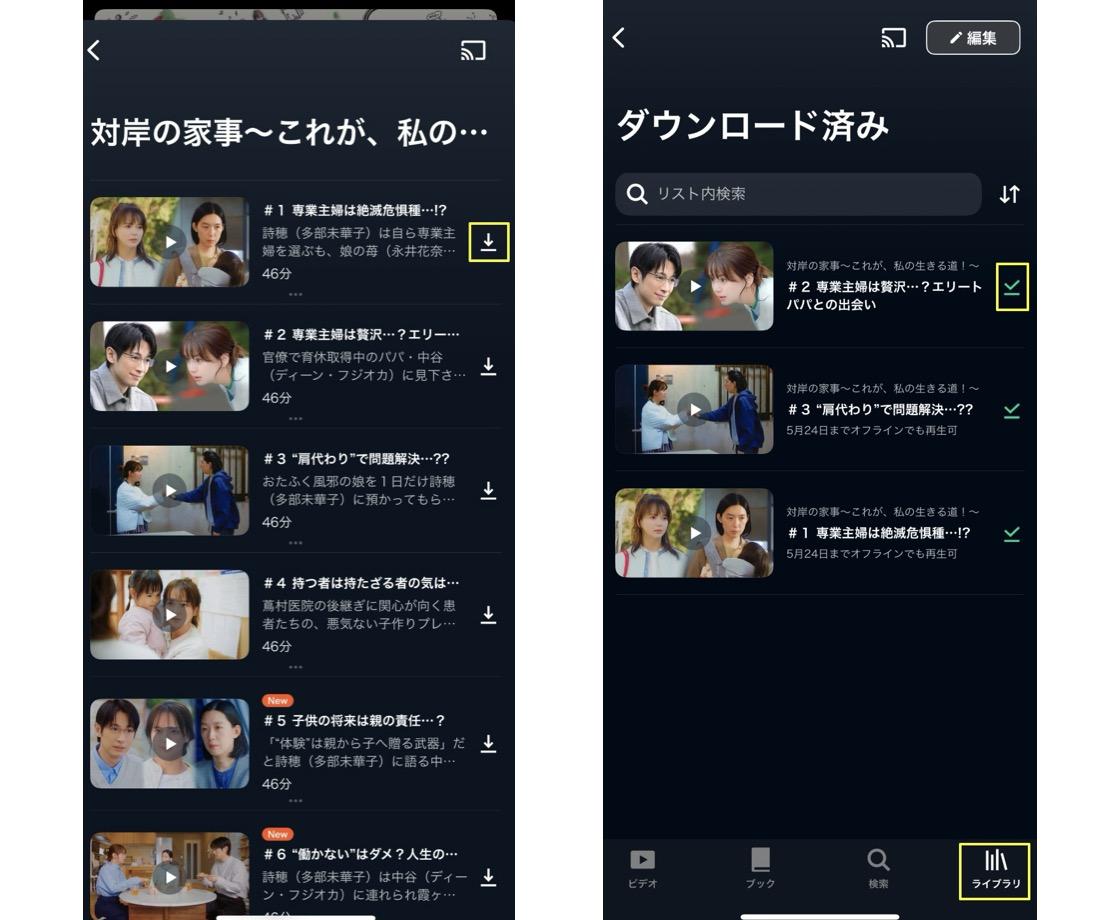
操作自体はとても簡単です。ただし、ここでいう「ダウンロード」はU-NEXTアプリ内でオフライン視聴するための機能であり、MP4ファイルとしてiPhoneのカメラロールに保存するものではありません。次に、公式ダウンロードを利用する前に知っておきたい制限を整理します。
なぜ?U-NEXT公式ダウンロード機能だけでは不十分な理由
「公式アプリにダウンロード機能があるのに、なぜPCへ保存する必要があるの?」と思う方も多いでしょう。私も以前はそう考えていました。しかし、U-NEXTの公式ダウンロードはあくまでアプリ内でのオフライン視聴を目的とした機能で、保存期限や台数、保存先などにU-NEXTダウンロード制限があります。
- 視聴期限:ダウンロード済み作品には再生期限があり、ダウンロード開始時点から最長48時間です。期限は作品によって異なり、期限を更新する際には通信が必要です。
- ダウンロード数:ビデオ作品のダウンロード上限は原則25本です。
- 対応端末数:ビデオをダウンロードできる端末は、1アカウントにつき1台までです。
- 保存先:公式ダウンロードした動画はU-NEXTアプリ内で管理され、MP4ファイルとしてカメラロールや「ファイル」アプリへ直接取り出すことはできません。
- 契約・アカウント状態による制限:見放題作品は契約終了後もそのまま保存して見続けられる仕組みではありません。また、アプリからログアウトしたりアプリを削除したりすると、ダウンロード済み作品は削除されます。
なお、海外旅行については注意点があります。U-NEXTのサービス自体は日本国内向けですが、日本国内で公式アプリにあらかじめダウンロードしておいた作品は、ダウンロード再生期限内であれば海外でも視聴できます。そのため、旅行前に公式ダウンロードを利用する場合は、特に再生期限を確認しておくことが大切です。
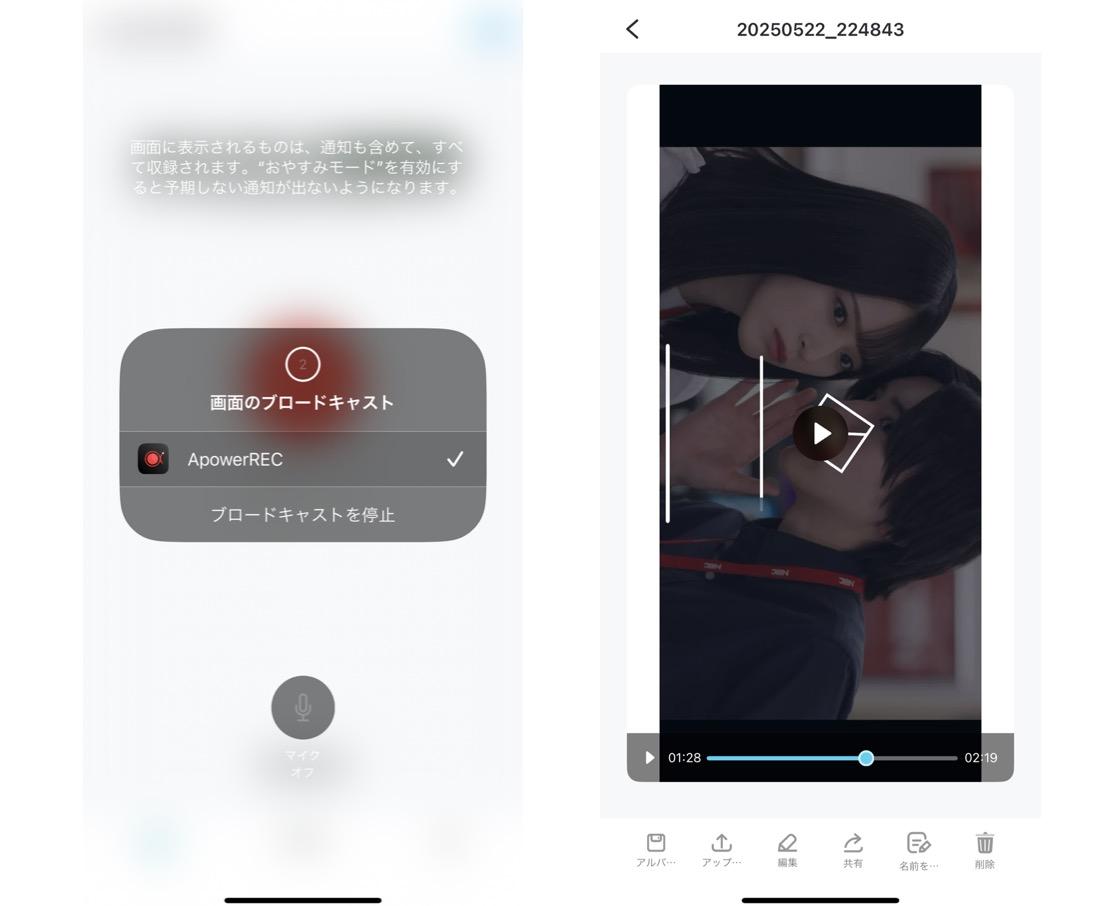
では、U-NEXTをiPhoneの画面録画やサードパーティ製の録画アプリで保存することはできるのでしょうか。今回、iPhone 14 Pro Max(iOS 26.2)でApowerRECを使って検証したところ、映像は正常に記録できず、音声のみが残る結果になりました。

徹子の使用レビュー:
公式ダウンロードは、移動中に一時的にオフライン視聴する用途なら便利です。一方、iPhoneのカメラロールに動画として残したい場合や、PC・スマホ間でファイルを移動したい場合には向いていません。目的によって公式機能とPC保存を使い分けるのがポイントです。
【カメラロール】PCにU-NEXT動画を保存してiPhoneへ転送する方法
- 端末:Lenovo Thinkbook
- PC環境:Windows 11 Pro
- StreamFabバージョン:7.0.1.4
- テスト作品:ドラマ『リブート(第八話)』(46分)
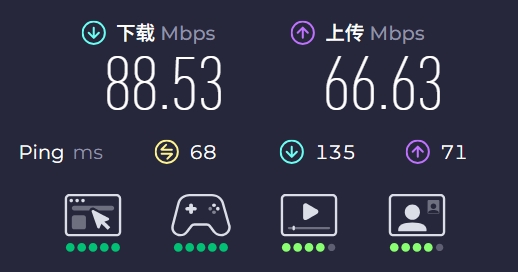
- ネットワーク環境(Speedtest実測値):ダウンロード(下り):88.53Mbps、アップロード(上り):66.63Mbps
- ダウンロード所要時間:14時17分~14時20分(約3分)
公式アプリではカメラロールへ直接保存できないため、ここからはU-NEXT動画をPCにMP4として保存し、iPhoneへ移す方法を見ていきます。私が実際に試した流れは、次の3ステップです。
- U-NEXT動画をPCにMP4として保存する
- 保存したMP4ファイルをiPhoneに転送する
- 「ファイル」アプリからカメラロールへ保存する
今回使用するのは「StreamFab U-NEXT ダウンローダー」です。U-NEXT動画をMP4 / MKVとしてPCに保存できるため、その後iPhoneへ転送しやすいのがポイントです。
ステップ1:StreamFabでU-NEXT動画をMP4としてPCに保存する
まずはU-NEXT動画をPCへ保存します。私が2026年3月に実際に検証した際は、StreamFab U-NEXT ダウンローダーを使って、U-NEXTのドラマをMP4として保存できました。1080pまでの画質選択や音声・字幕の設定、一括ダウンロードに対応しているため、複数話をまとめて保存したい場合にも使いやすいです。
| 機能比較 | U-NEXT公式ダウンロード | StreamFab U-NEXT ダウンローダー |
|---|---|---|
| 視聴期限 | 最長48時間(作品により異なる) | MP4保存後は視聴期限なし(永久保存) |
| 再生環境 | U-NEXTアプリ内 | MP4 / MKV対応プレーヤー |
| ファイル形式 | アプリ内保存 | MP4 / MKV |
| 保存先 | U-NEXTアプリ内 | PC、外部ストレージ、iPhoneなど |
| 一括ダウンロード | 作品ごとにアプリ内で操作 | 対応(複数エピソードをまとめて追加可能) |
| 契約終了後 | 契約・作品の種類により異なる | 保存済みMP4はそのまま再生可能 |
公式アプリで一時的にオフライン視聴するだけならU-NEXTのダウンロード機能で十分です。一方、「U-NEXT動画をMP4で保存したい」「iPhoneのカメラロールへ移したい」「視聴期限を気にせず手元に残したい」という場合は、PCへ保存できるStreamFabが有力な選択肢になります。
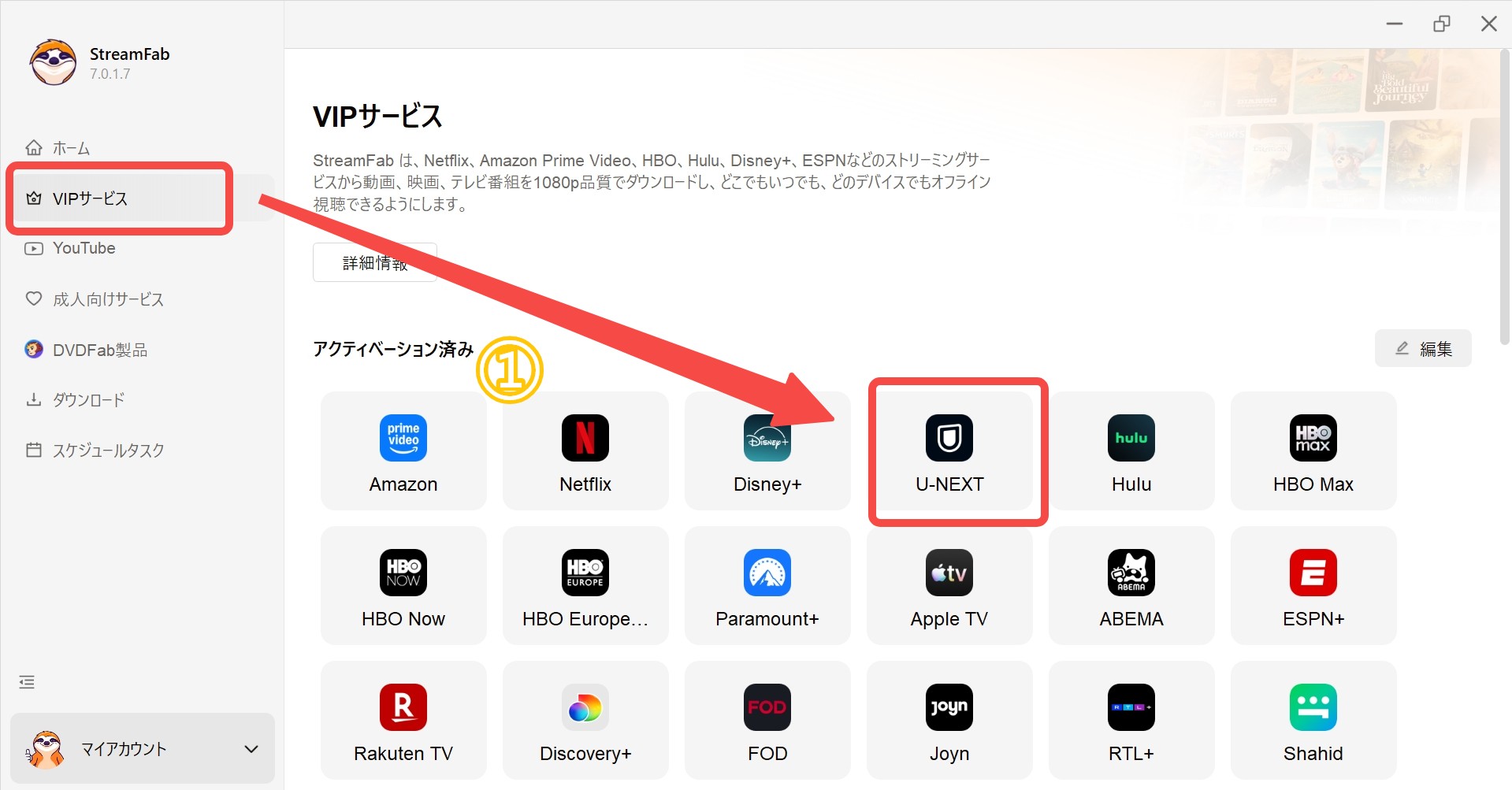
では、実際の操作を順番に見ていきましょう。まずはU-NEXT動画をPCに保存します。
無料ダウンロード Windows 11/10/8.1/8/7
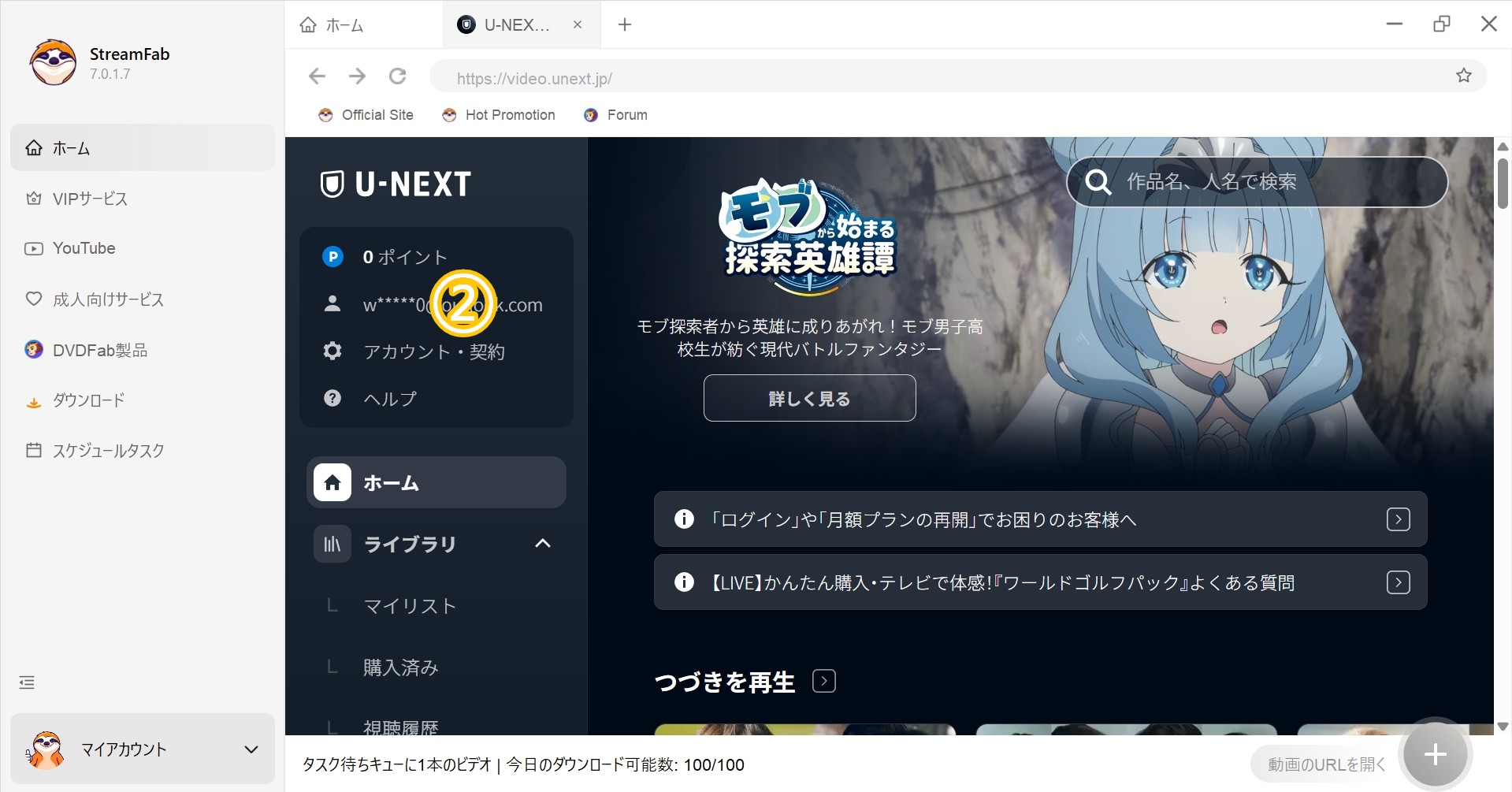
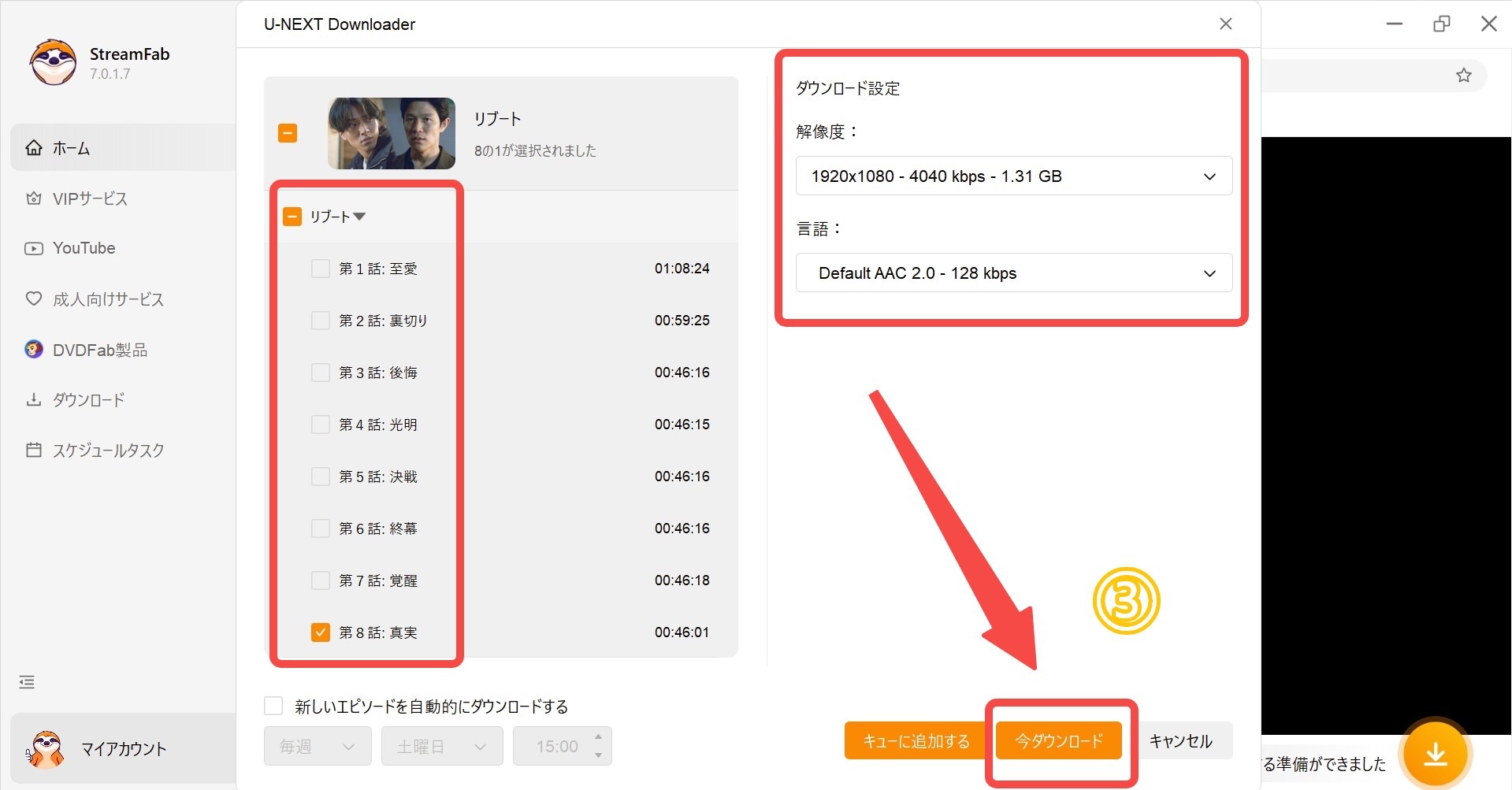
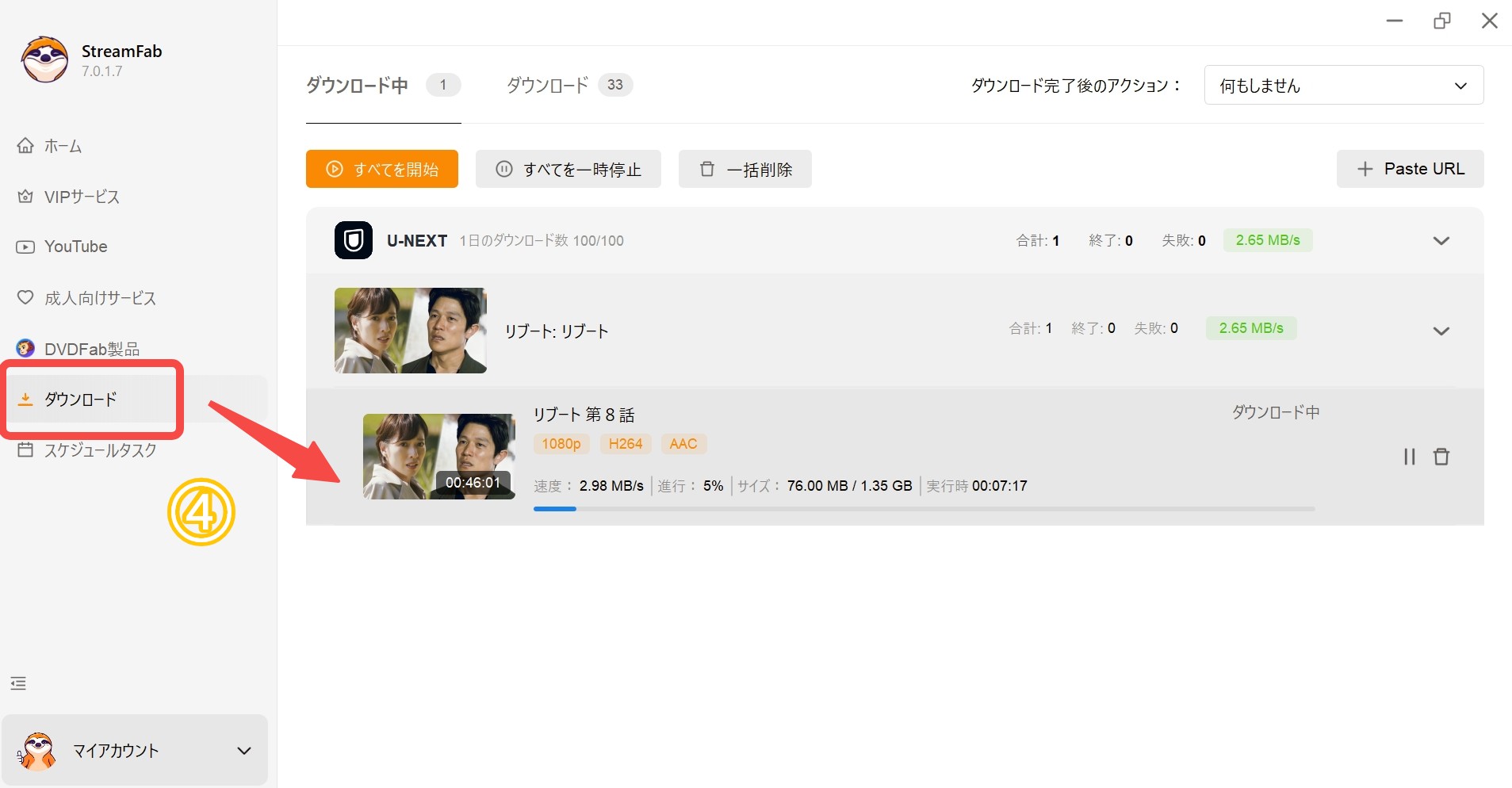
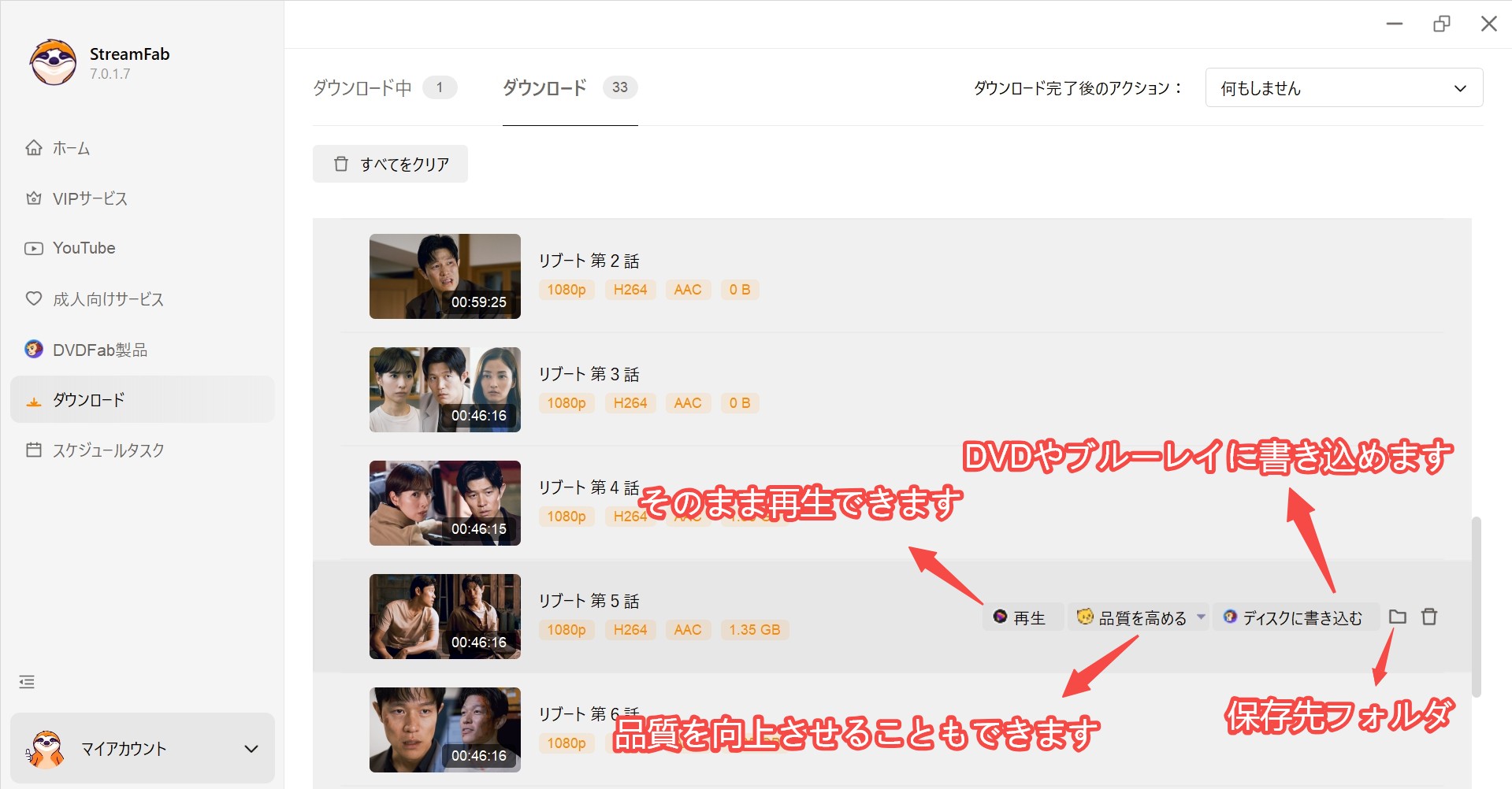

徹子の使用レビュー:
2026年3月の検証では、46分のドラマ1話を約3分で保存できました。特に使いやすかったのは、動画を再生すると保存設定へ進める点と、複数話をまとめてダウンロードキューへ追加できる点です。連続ドラマをiPhoneへまとめて持ち出したいときには、1話ずつ操作する手間を減らせました。
ステップ2:PCからiPhoneへMP4ファイルを転送
PCへの保存が完了したら、次はMP4ファイルをiPhoneへ移します。転送方法はいくつかありますが、ここではMac・Windowsのどちらでも選びやすい代表的な3つの方法を紹介します。
方法1:AirDrop(MacとiPhoneを使っている方向け)
MacとiPhoneの組み合わせなら、AirDropを使うのが手軽です。私もMacからiPhoneへ動画を送る場合は、この方法をよく使います。
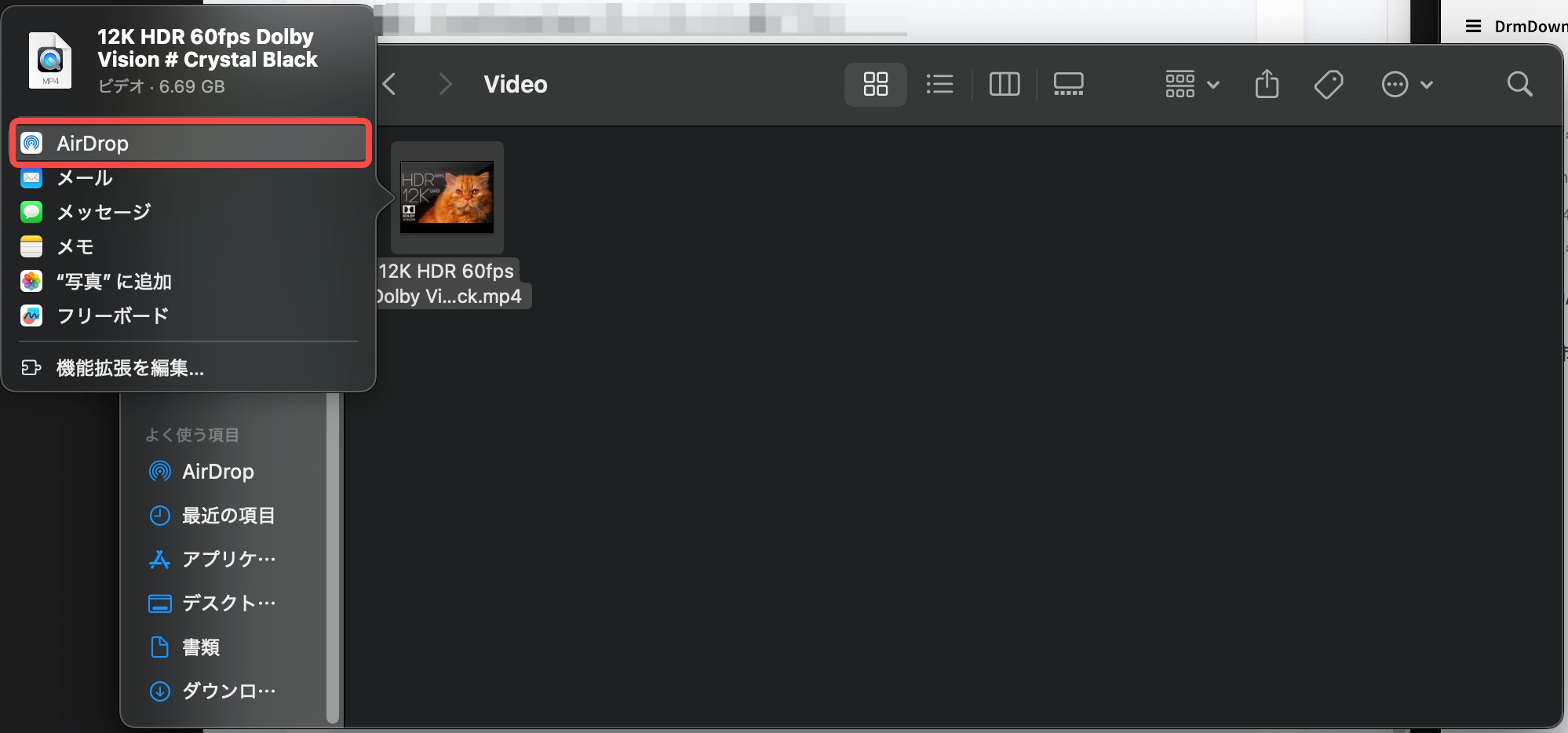
- MacのFinderでダウンロードした動画ファイルを右クリックします。
- メニューから「共有」→「AirDrop」を選択します。
- 送信先の一覧にご自身のiPhoneが表示されたら選択します。
- iPhone側で受信すれば転送完了です。
方法2:iCloud Drive(Windows・Macどちらでも利用可能)
USBケーブルを使いたくない場合は、iCloud Driveを経由する方法もあります。同じApple AccountでiCloud Driveを利用できるようにしておけば、iPhoneの「ファイル」アプリからアクセスできます。
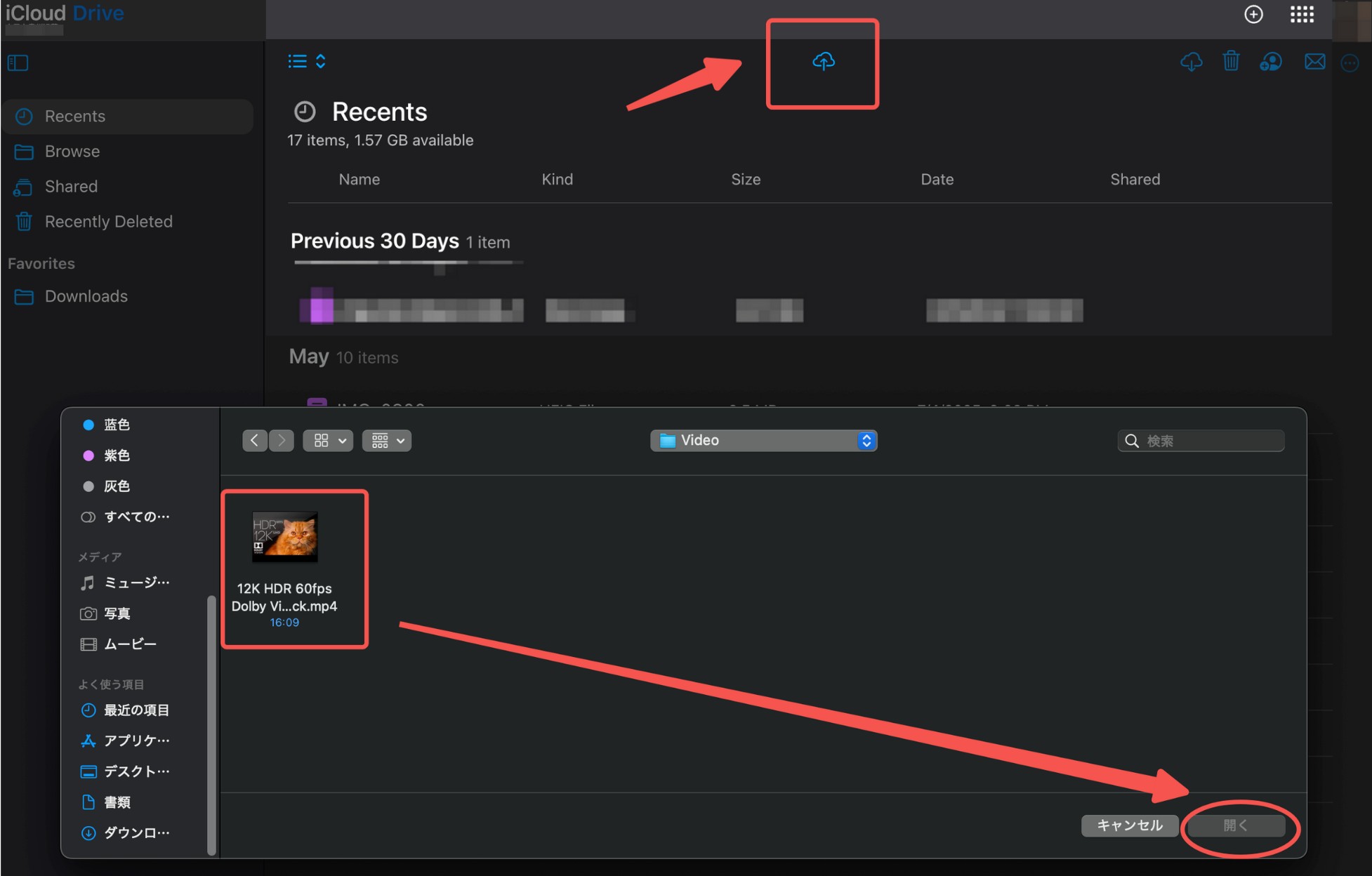
- PCからiCloud Driveを開きます。ブラウザからiCloud.comを利用することもできます。
- ダウンロードしたMP4ファイルをiCloud Driveへアップロードします。
- iPhoneの「ファイル」アプリを開き、「iCloud Drive」に動画が同期されていることを確認します。
方法3:USBケーブル(Finder / Appleデバイス経由)
大容量の動画を転送するときや、クラウドへアップロードしたくない場合は、USBケーブルを使う方法が安定しています。
- iPhoneをUSBケーブルでPCに接続します。
- Macの場合:FinderのサイドバーからiPhoneを選択し、「ファイル」からファイル共有に対応したアプリへ動画を転送します。
- Windows 10 / 11の場合:「Appleデバイス」アプリを開いてiPhoneを選択し、「ファイル」からファイル共有に対応したアプリを選んでMP4ファイルを追加します。
- 転送後、iPhone側の指定したアプリから動画を確認します。
なお、USB経由のファイル共有では、転送先として選んだアプリ内に動画が保存される場合があります。iPhoneのカメラロールに入れたい場合は、次のステップで「ファイル」アプリや転送先アプリから「ビデオを保存」を選択してください。

徹子の使用レビュー:
今回はiPhone 14 Pro Max(iOS 26.2)で確認しました。MacならAirDropが手軽ですが、WindowsでもiCloud DriveやUSB接続を使えばMP4ファイルをiPhoneへ移せます。動画の容量やPC環境に合わせて、一番使いやすい方法を選ぶのがおすすめです。
ステップ3:iPhoneの「ファイル」アプリからカメラロールへ保存
MP4ファイルをiPhoneへ転送できたら、最後に「写真」アプリ、いわゆるカメラロールへ保存します。U-NEXT動画をiPhoneに保存して普段の動画と同じ感覚で確認したい場合は、ここまで行えば完了です。
※MP4ファイルの形式やiPhone側の状態によっては「ビデオを保存」が表示されない場合があります。その場合は、「ファイル」アプリや転送先の動画再生アプリからそのまま視聴してください。
U-NEXTのiPhone保存に関するよくある質問
U-NEXTを録画してiPhoneに保存したらバレますか?
「バレるかどうか」よりも、まず正常に録画できるかを確認する必要があります。U-NEXTでは、iPhoneの画面録画や録画アプリを使っても映像が黒画面になり、正常に保存できない場合があります。今回の検証でも、ApowerRECでは映像を正常に録画できませんでした。詳しくはU-NEXT録画の記事でも解説しています。
また、保存したコンテンツは私的利用の範囲で扱い、第三者への共有・転載は禁止アップロード・販売などは行わないようにしてください。
iPhoneの画面録画でU-NEXTを録画すると真っ黒になるのはなぜ?
U-NEXTなどの動画配信サービスでは、配信コンテンツを保護する仕組みが使われています。その影響で、iPhoneの標準画面録画や一部の録画アプリでは、音声だけが記録されたり、映像部分が黒画面になったりすることがあります。iPhoneの画面録画だけでU-NEXT動画を安定して保存するのは難しいため、MP4として残したい場合はPCへ保存してからiPhoneへ転送する方法があります。
iPhoneでU-NEXTをダウンロードしたときの保存先は?
U-NEXT公式アプリでダウンロードした作品は、「ライブラリ」→「ダウンロード済み」から確認できます。公式ダウンロードした動画がiPhoneのカメラロールへMP4として保存されるわけではありません。
一方、StreamFabを使ってPCにMP4として保存した動画は、AirDropやiCloud Drive、USBケーブルなどでiPhoneへ転送し、「ファイル」アプリや「写真」アプリに保存できます。
U-NEXTの音声だけをiPhoneのカメラロールに保存できますか?
iPhoneの「写真」アプリは、音声ファイル単体をカメラロールへ保存して管理する用途には向いていません。音声ファイルとして保存する場合は、「ファイル」アプリや音声再生に対応したアプリで管理する方法が適しています。
ダウンロードソフトなら何でもU-NEXTをMP4で保存できますか?
いいえ。動画ダウンロードソフトによって対応している動画配信サービスは異なります。U-NEXT動画をPCへ保存したい場合は、U-NEXTへの対応状況に加えて、出力形式、画質、字幕・音声、一括ダウンロード、Windows / Macへの対応などを確認しましょう。
U-NEXT動画をMP4で保存したい方は、U-NEXT専用に対応したStreamFab U-NEXT ダウンローダーを利用できます。
まとめ
今回は、U-NEXT動画をiPhoneに保存する方法について、公式ダウンロードとPC経由でカメラロールへ保存する方法の違いを、実際の検証結果を交えて紹介しました。
- ✔ U-NEXT公式ダウンロードは手軽だが、再生期限・保存数・対応端末数などの制限がある。
- ✔ 公式アプリでダウンロードした動画を、そのままiPhoneのカメラロールへ移すことはできない。
- ✔ iPhoneの画面録画では、映像が黒画面になり正常に保存できない場合がある。
- ✔ MP4として残したい場合は、「PCに保存」→「iPhoneへ転送」→「カメラロールへ保存」という流れで管理しやすくなる。
移動中に一時的に見るだけなら、U-NEXT公式アプリのダウンロード機能が最も手軽です。一方、お気に入りの作品をMP4として手元に残し、iPhoneのカメラロールやほかの端末でも管理したい場合は、PC経由で保存する方法が向いています。
「U-NEXTをiPhoneに保存したい」といっても、必要なのが一時的なオフライン視聴なのか、MP4ファイルとしての永久保存なのかで選ぶ方法は変わります。自分の視聴スタイルに合わせて、使いやすい方法を選んでみてください。


U-NEXTのオフライン再生は、スマートフォン・タブレットの公式アプリで利用でき、再生期限は最長48時間で作品により異なります。機内モードで見られないときの確認順と、PCでは公式ダウンロードを利用できない点を解説します。
橋本 モモカ より - 2026年9月29日

U-NEXTが止まってイライラした経験はありませんか?結果からお伝えすると、一番の原因はWi-Fi環境です。しかし止まってしまう原因は他にも考えられます。本記事では、U-NEXTが止まるさまざまな原因と解消法についてまとめました。
山田 宇真 より - 2026年9月28日
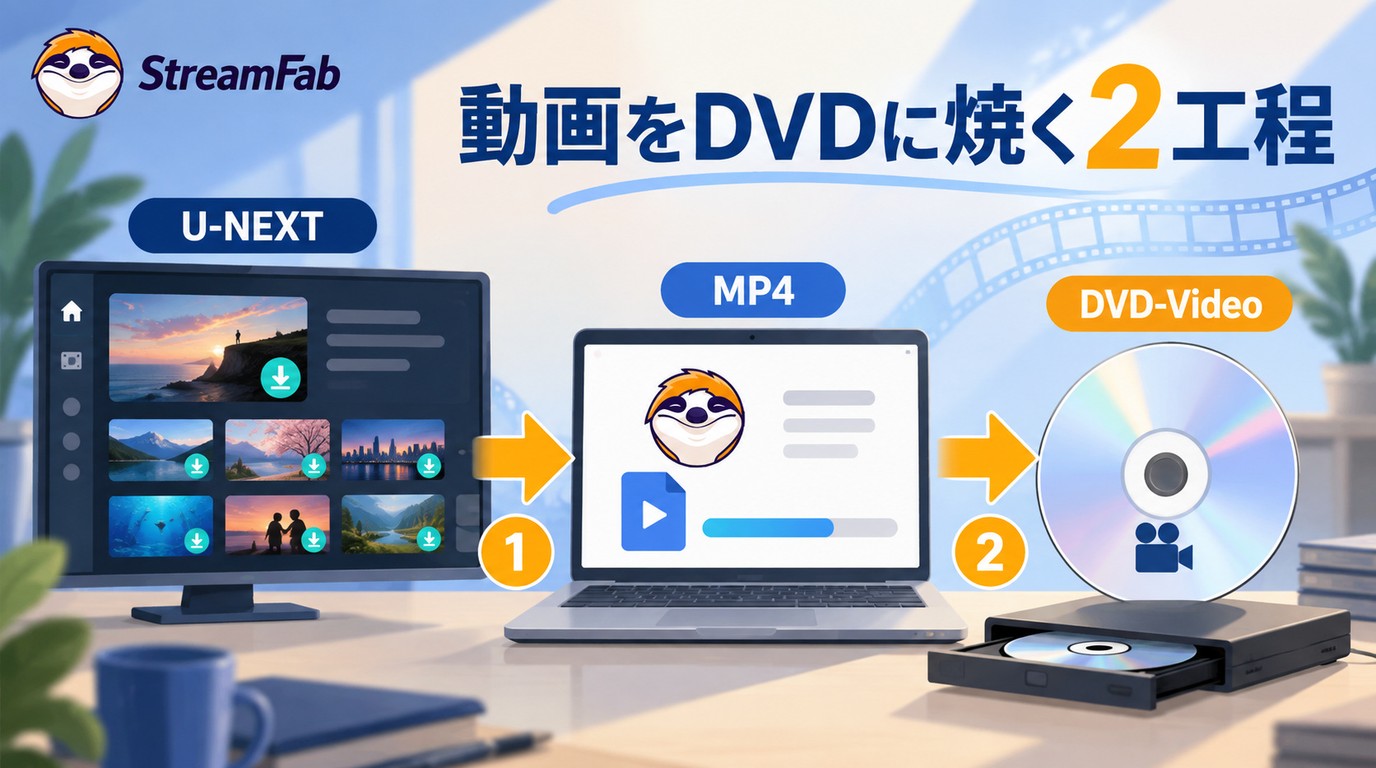
U-NEXTの公式アプリ内保存とPC上の動画ファイルは別の仕組みです。DVD-Video作成に必要な素材、オーサリングの2工程、DVD-5・DVD-9やNTSC、再生互換性の確認点を解説します。
柳 徹子 より - 2026年9月28日

U-NEXTで「再生に失敗しました」やエラーコードが表示されたときに、何から確認すべきかを解説します。症状確認、コード照合、端末別の切り分け、障害情報の確認まで、U-NEXT再生エラーの判断手順をまとめました。
謎川 望 より - 2026年9月24日