
【2026年最新】U-NEXTのライブ・見逃し配信を保存する方法|公式ダウンロードの可否も解説

皆さん、こんにちは。StreamFabでソフトウェア開発を担当している山田宇真です。
「どうしても見たいU-NEXTのライブ配信、後でゆっくり見返したいのに…」
「見逃し配信の視聴期限が短すぎる!永久に保存しておく方法はないだろうか?」
この悩み、痛いほど分かります。私自身、休日の登山と見たかったライブ配信の日程が重なり、帰宅後に見逃し配信を見ようと思っていたものの、仕事が忙しいうちに配信期間を過ぎてしまった…という悔しい経験があります。
結論から言うと、U-NEXTの公式アプリは「ライブ配信」や「見逃し配信」のダウンロードに一切対応していません。しかし、諦めるのはまだ早いです。この記事では、私が開発者視点で検証した、配信形式に応じた保存方法を詳しく解説します。
【30秒で分かる結論】ライブ・見逃し配信は公式でダウンロードできる?
まず、現状のU-NEXT公式仕様と、配信形式ごとに利用できる保存方法の違いを整理しました。ここが最も重要なポイントです。
| 配信タイプ | 公式アプリの機能 | 外部ツールでの対応 |
|---|---|---|
| ライブ配信 リアルタイム中継 | ❌ 不可 (ストリーミングのみ) | △ 録画型で対応 (RecordFabなど) |
| 見逃し配信 期間限定アーカイブ | ❌ 原則不可 (ストリーミングのみ) | ⭕ 対応作品を保存 (StreamFab) |
| 一般の見放題作品 映画・ドラマ・アニメなど | 🔺 条件付き可 (対象作品・視聴期限あり) | ⭕ 対応作品を保存 (MP4/MKV) |
- 結論:公式機能でダウンロードできるのは、作品詳細画面にダウンロードアイコンが表示される対象作品のみです。
- 見逃し配信はStreamFab、アーカイブのないリアルタイム配信はRecordFabというように、配信形式に応じて使い分ける必要があります。
なぜU-NEXT公式アプリでは「見逃し配信」を保存できないのか?
「有料会員なのに、なぜダウンロードできないのか?」と疑問に感じる方もいるでしょう。
その理由を理解するには、まずライブ配信と見逃し配信の仕組みの違いを整理する必要があります。
1. 「ライブ配信」と「見逃し配信」の違い
混同しやすい2つの用語ですが、配信されるタイミングと視聴できる期間が異なります。
- ライブ配信:テレビ放送のように、映像がリアルタイムで連続配信される形式です。U-NEXT公式アプリでは、ライブ配信を動画ファイルとして保存するダウンロード機能は用意されていません。
- 見逃し配信:ライブ終了後に一定期間だけ公開されるアーカイブ映像です。動画データは存在しますが、配信権やサービス仕様などの理由から、公式ダウンロードの対象外となる場合があります。
つまり、ライブ配信と見逃し配信は同じイベント映像でも、保存方法まで同じとは限りません。この違いを踏まえたうえで、一般作品を含む公式ダウンロード機能の制限も確認しておきましょう。
2. 公式ダウンロード機能で知っておくべき3つの仕様
映画やドラマなど、公式アプリでダウンロードできる作品にも、オフライン視聴に関するいくつかの仕様があります。
⚠️ 公式アプリでダウンロードする際の注意点
- ① ダウンロード対象外の作品がある
すべての作品を保存できるわけではなく、作品詳細画面にダウンロードアイコンが表示される作品のみ対象です。ライブ配信や一部の見逃し配信も対象外となります。 - ② 「48時間」の視聴期限
ダウンロードした作品には視聴期限(最長48時間)があり、期限が切れるとインターネットに接続してライセンスを更新する必要があります。「機内で見ようとしたら期限切れだった」というトラブルは、これが原因です。 - ③ 画質や再生環境に条件がある
ダウンロード時に選べる画質は、作品、端末、アプリの設定によって異なります。オンライン再生時と同じ4KやHDRなどの高画質仕様が、常にダウンロード版にも適用されるとは限りません。
このように、公式アプリは一時的なオフライン視聴には便利ですが、ライブや期間限定アーカイブを長期的に管理する用途には向いていません。ただし、外部ツールを検討する前に、利用時の注意点も確認しておく必要があります。
U-NEXTライブ配信・見逃し配信を保存する前の注意点
個人で視聴する目的であっても、すべての保存行為が一律に認められるわけではありません。対象コンテンツ、保存方法、サービスの利用規約などによって扱いが異なります。
- 有効なU-NEXTアカウントを使用し、自分に視聴権限があるコンテンツのみを対象にしてください。
- 保存した映像は個人または家庭内での視聴に限定し、SNSや動画共有サイトへアップロードしないでください。
- ファイルを第三者へ配布、譲渡、販売したり、商用目的で利用したりしないでください。
- 実際に利用する前に、U-NEXTの最新利用規約と適用される法令を確認してください。
ポイント:保存した映像は自分だけで管理し、第三者への共有や公開を行わないことが重要です。
利用範囲を確認したところで、ここからは配信形式に応じて「ダウンロード型」と「録画型」をどのように使い分けるかを見ていきます。
【検証】U-NEXTライブ配信・見逃し配信を保存する2つの方法
「スマホやPCの画面録画機能を使えばよいのでは?」と考える方も多いでしょう。しかし、U-NEXTのコンテンツには著作権保護のための技術的な制御が使われており、iPhoneやWindowsの標準機能でスクリーンショットや録画を行うと、映像部分が真っ暗になる場合があります。
そのため、ここでは仕組みの異なる「ダウンロード型」と「録画型」の2つに分け、それぞれに適した配信形式を解説します。
1. ダウンロード型:StreamFab U-NEXT ダウンローダー(推奨)
推奨シーン:見逃し配信、映画、ドラマ、アニメなど、すでにアーカイブ動画として配信されている作品。
StreamFabは、すでに動画データが存在する見逃し配信やVOD作品に向いています。一方、まだアーカイブ化されていないリアルタイム配信では、録画型のツールを検討する必要があります。
2. 録画型:RecordFab(ライブ配信の補完策)
推奨シーン:見逃し配信が用意されていないリアルタイムのスポーツ中継、音楽ライブ、イベント配信など。
RecordFabは、内蔵ブラウザ上で再生されている映像を録画するPC向けツールです。StreamFabで解析できないリアルタイム配信を補完する選択肢として利用できます。
⚠️ RecordFabの注意点
- 録画速度:対応するオンデマンド動画では最大5倍速録画を利用できる場合があります。ただし、リアルタイム配信はまだ配信されていない部分を先に録画できないため、基本的に公演時間と同程度の時間が必要です。
- PCスペックに依存:パソコンの処理能力や通信状態が不足すると、映像のカクつきや音ズレが発生する可能性があります。
- 録画中の操作:安定した結果を得るには、録画中に負荷の高いソフトを同時に使用しないほうが安心です。
比較表:ダウンロードと録画はどちらを選ぶ?
基本的には、見逃し配信やVOD作品にはStreamFab、アーカイブのないリアルタイム配信にはRecordFabを使うと判断しやすくなります。
| StreamFab(ダウンロード) | RecordFab(録画) | |
|---|---|---|
| 保存の仕組み | 動画を解析してファイル保存 ※元動画の配信品質に準拠 | 内蔵ブラウザ上の映像を録画 ※PC環境に依存 |
| 見逃し配信 | ◎ 対応作品に最適 | △ 録画可能だが時間がかかる |
| リアルタイム配信 | △ 配信方式による | ◎ 録画型の選択肢 |
| 保存速度 | ◎ 再生時間より高速な場合あり | ○ 最大5倍速対応 ※ライブは基本的に実時間 |
| 画質・音質 | ◎ 最大4K/1080p ※元動画に準拠 | ○ 最大1080p ※録画環境による |
使い分けの基準が分かったところで、ここからは見逃し配信やVOD作品に適したStreamFabの操作手順を確認していきます。
実践!StreamFabで見逃し配信をPCに保存する手順
ここからは、実際に私が「StreamFab U-NEXT ダウンローダー」を使って、配信中のドラマ作品をダウンロードした際の手順をレポートします。
📊 山田の検証環境レポート(2026年2月実施)
| 検証PC | macOS Sequoia |
| 回線速度 | 下り:33.0 Mbps / 上り:55.0 Mbps |
| 対象作品 | 『とんでもスキルで異世界放浪メシ2』第13話 |
| 結果 | 完了まで6分02秒 / 容量1.94GB |
※上記は2026年2月に実施した検証結果です。現在の処理時間や対応状況は、ソフトのバージョン、作品、画質、通信環境によって異なる場合があります。
通常のブラウザと同じように操作できます。再生が始まると、ソフトが自動的に対象動画の解析を開始します。
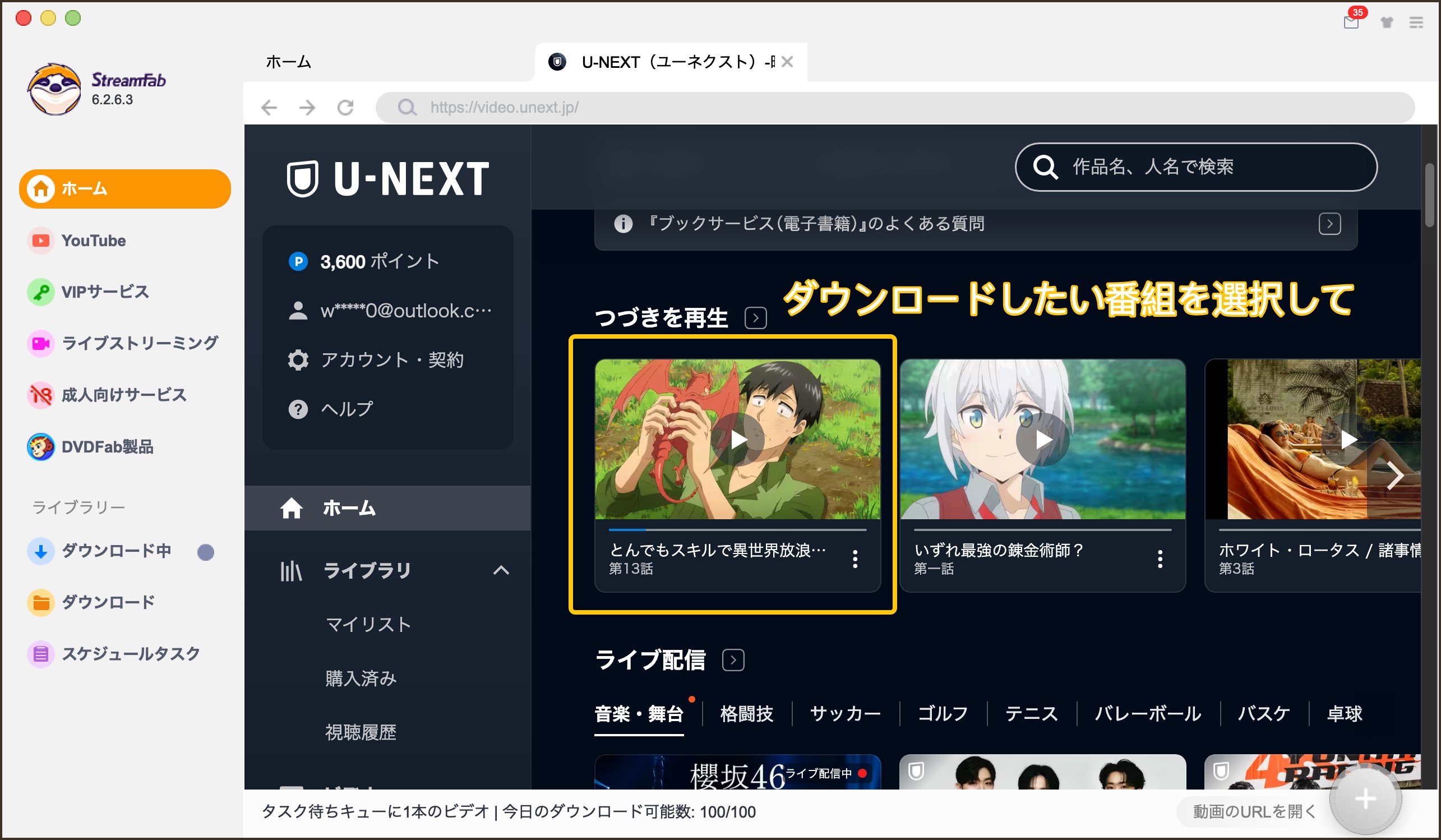
💡 山田のワンポイント・アドバイス
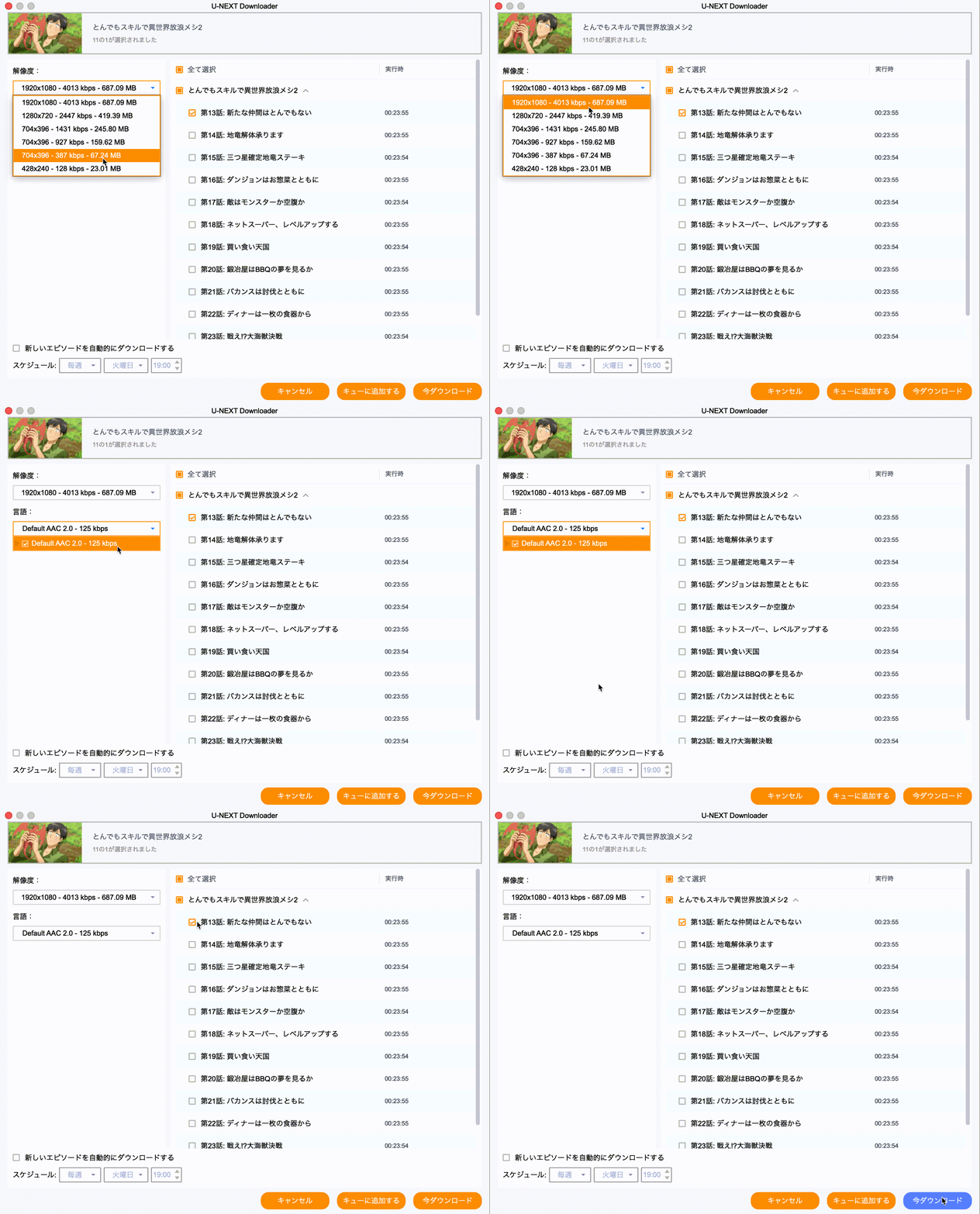
- 画質設定:選択肢に4Kが表示される作品では4Kを選べます。通常は1080pでも十分高画質です。スマートフォンの容量を抑えたい場合は、720pも候補になります。
- 字幕と吹替の注意点:海外ドラマの場合、字幕版と吹替版が別作品として表示されることがあります。再生前に保存したいバージョンを確認してください。
- 対応状況:利用できる画質、音声、字幕は、元動画の配信仕様と作品によって異なります。
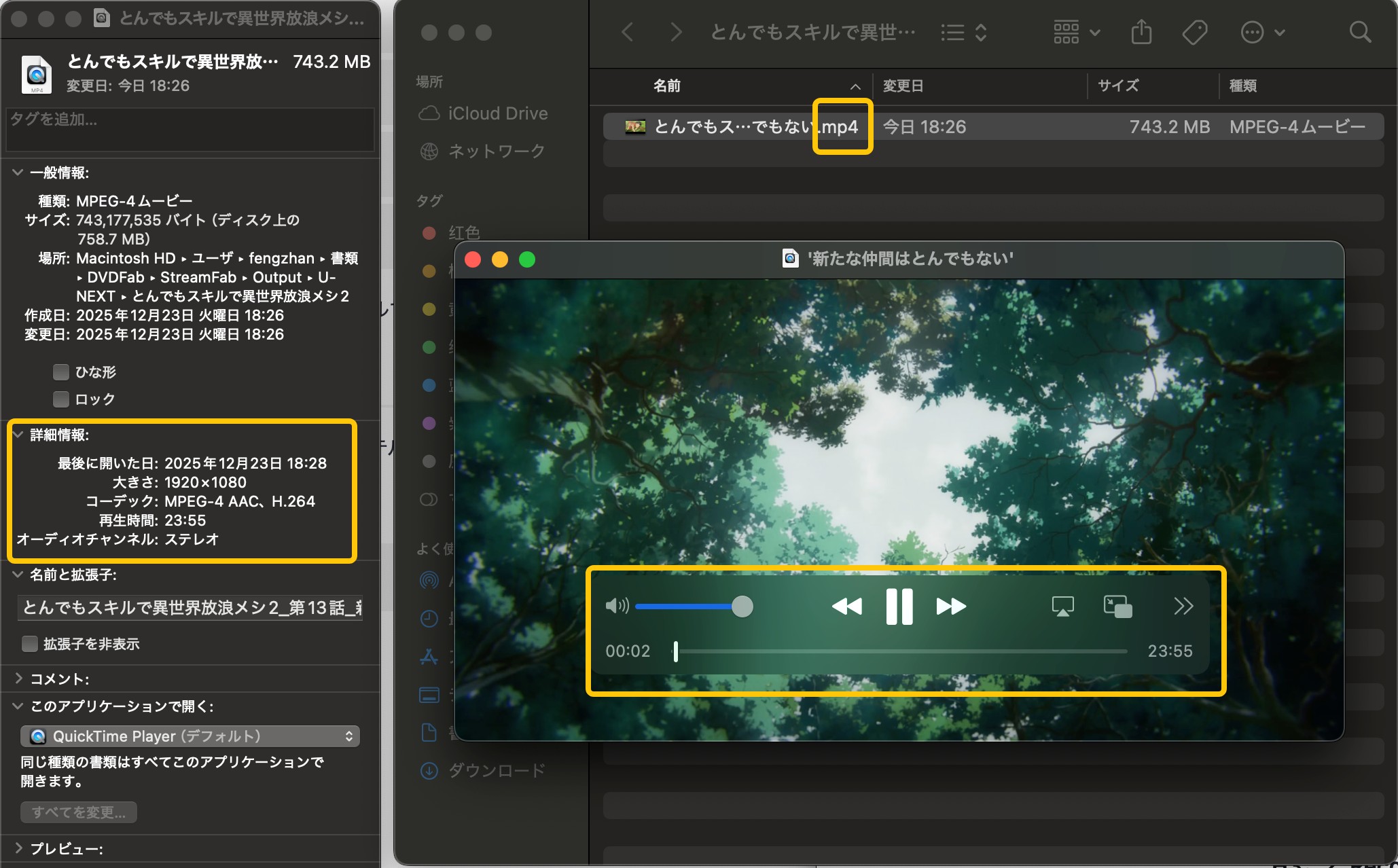
ダウンロードした動画はMP4またはMKV形式で保存できます。PCで再生できるほか、対応するスマートフォンやタブレットへ転送して、オフライン環境で視聴することも可能です。
ちなみに:ドラマ全話をまとめて保存したい場合は、「今すぐダウンロード」の横にある「キューに追加する」を使うと便利です。複数話を登録しておけば、ほかの作業をしている間に順番に保存できます。
操作自体は4ステップで完了しますが、ライブ配信の見逃し期間や対応方法について迷う方も多いため、最後によくある疑問を整理します。
U-NEXTライブ配信・見逃し配信に関するよくある質問
Q1. U-NEXTライブ配信には必ず見逃し配信がありますか?
すべてのライブ配信に見逃し配信が用意されるわけではありません。イベントによってはライブ終了後すぐに配信が終了する場合もあるため、購入画面や作品ページで見逃し配信の有無を確認してください。
Q2. U-NEXT見逃し配信の終了日時はどこで確認できますか?
見逃し配信の終了日時は、対象ライブの詳細ページや購入済みコンテンツの画面に表示されます。終了時刻が深夜や早朝に設定される場合もあるため、日付だけでなく時刻まで確認しましょう。
Q3. U-NEXTライブ配信はテレビでも視聴できますか?
対応するスマートテレビ、ストリーミング端末、ゲーム機などで視聴できる場合があります。ただし、ライブごとに対応端末が異なる可能性があるため、購入前に対象ページの視聴デバイスを確認してください。
Q4. StreamFabとRecordFabはどう使い分けますか?
見逃し配信や映画など、すでにアーカイブ動画が存在する場合はStreamFabが向いています。アーカイブのないリアルタイム配信を残したい場合は、録画型のRecordFabが候補になります。
最後に、配信形式ごとにどの方法を選べばよいか、もう一度簡潔に振り返ります。
まとめ:U-NEXTの配信形式に合わせて保存方法を選ぼう
今回解説した通り、U-NEXTの公式アプリは便利ですが、ライブ配信や一部の見逃し配信には公式ダウンロード機能が用意されていません。
記事の要点リスト
- 公式アプリ:ダウンロードアイコンが表示される対象作品のみ保存可能。ライブ配信や一部の見逃し配信は対象外です。
- RecordFab(録画):アーカイブのないリアルタイム配信を録画したい場合の補完策です。対応動画では最大5倍速録画が可能ですが、ライブ配信は基本的に実時間で進みます。
- StreamFab(ダウンロード):見逃し配信やVOD作品を、元動画の配信品質に応じて最大4K/1080p、MP4またはMKV形式で保存したい場合に向いています。
見逃し配信が用意されている作品ならStreamFab、アーカイブがないリアルタイム配信ならRecordFabというように、配信形式に合わせて選ぶことが大切です。まずは無料体験版で対象作品の解析状況や、自分のPC環境で正常に利用できるかを確認してみてください。


U-NEXTのオフライン再生は、スマートフォン・タブレットの公式アプリで利用でき、再生期限は最長48時間で作品により異なります。機内モードで見られないときの確認順と、PCでは公式ダウンロードを利用できない点を解説します。
橋本 モモカ より - 2026年9月29日
U-NEXTが止まってイライラした経験はありませんか?結果からお伝えすると、一番の原因はWi-Fi環境です。しかし止まってしまう原因は他にも考えられます。本記事では、U-NEXTが止まるさまざまな原因と解消法についてまとめました。
山田 宇真 より - 2026年9月28日
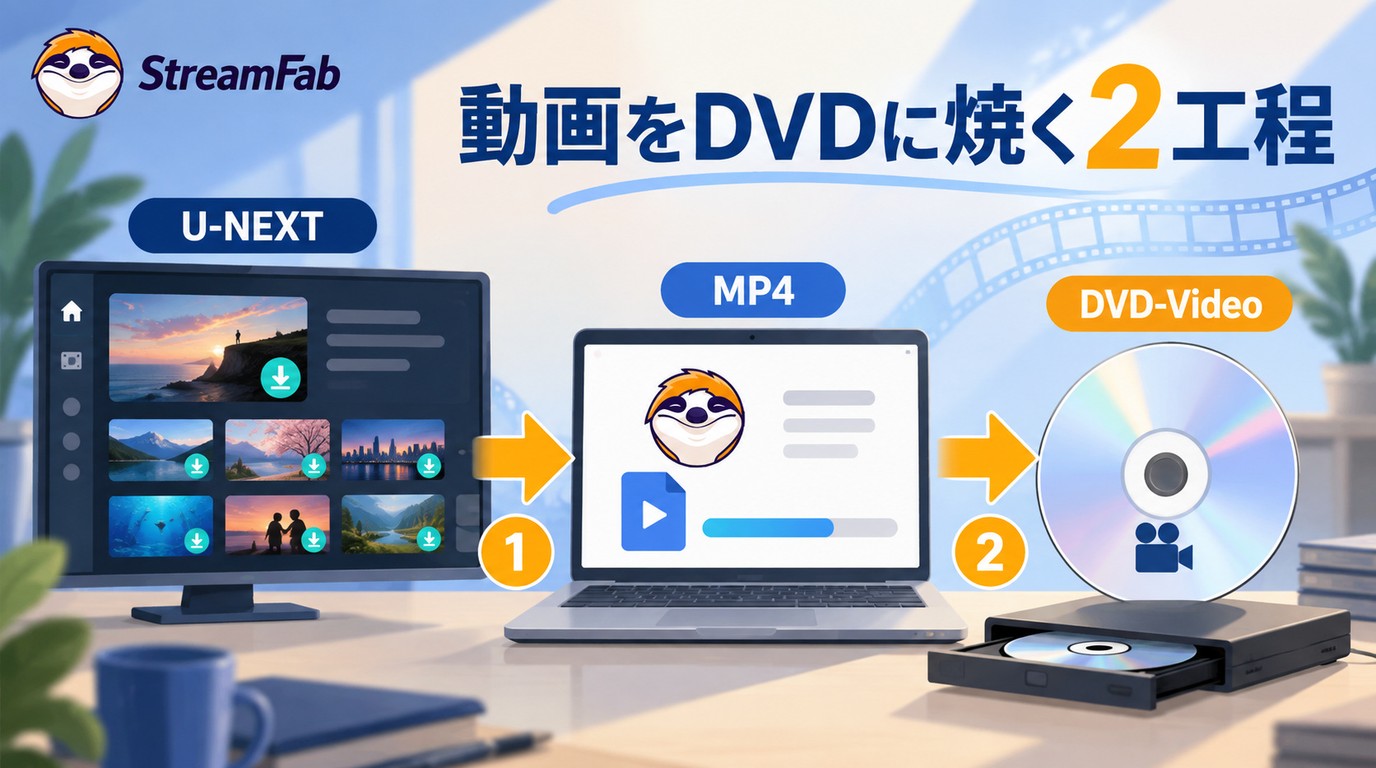
U-NEXTの公式アプリ内保存とPC上の動画ファイルは別の仕組みです。DVD-Video作成に必要な素材、オーサリングの2工程、DVD-5・DVD-9やNTSC、再生互換性の確認点を解説します。
柳 徹子 より - 2026年9月28日
U-NEXTで「再生に失敗しました」やエラーコードが表示されたときに、何から確認すべきかを解説します。症状確認、コード照合、端末別の切り分け、障害情報の確認まで、U-NEXT再生エラーの判断手順をまとめました。
謎川 望 より - 2026年9月24日