
U-NEXTのスクショが真っ黒になる原因と対処法|iPhone・Android・PC別

U-NEXTで動画をスクショしたら、映像だけ真っ黒になったことはありませんか?また、iPhoneやAndroidで漫画・雑誌をスクショした際に警告が表示され、「U-NEXTにバレた?」「アカウントが利用停止になる?」と不安になる人もいるでしょう。
先に結論を言うと、U-NEXTの動画本編が黒く記録されるのは端末の故障とは限らず、保護された映像の表示方法によるものです。通常、スクショ操作をしただけで、その操作内容が個別に相手へ通知されたと判断することはできません。また、U-NEXTが「1回スクショしただけで即アカウント停止になる」と案内しているわけでもありません。
ただし、動画本編、作品詳細、漫画・雑誌ではスクショ時の挙動が異なる場合があります。そこで本記事では、U-NEXTのスクショが真っ黒になる原因、iPhone・Android・PCごとの違い、U-NEXTのスクショはバレるのか、ブラウザ設定の確認方法、さらにPCで静止画を残したい場合の方法まで順番に整理します。
U-NEXTのスクショが真っ黒になる仕組み
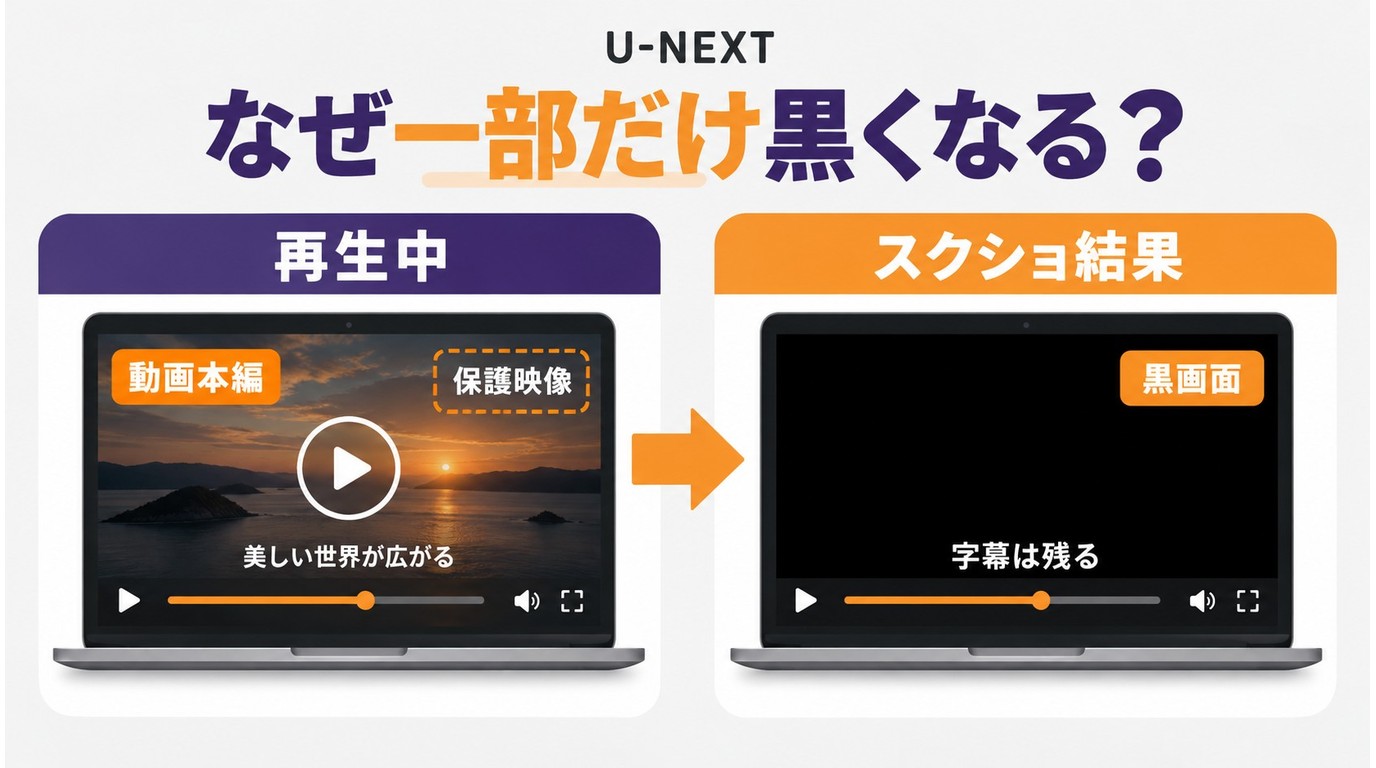
スクショと画面録画の違い
先に用語を整理しておきます。スクリーンショット(スクショ)は、その瞬間の画面を静止画1枚として記録する操作です。対してキャプチャは画面の記録全般を指す広い言葉で、文脈によっては画面録画も含みます。
「動画の録画はできなくても、静止画のスクショなら撮れるのでは?」と思うかもしれません。しかし、U-NEXTの動画本編では、保護された映像が通常の画面キャプチャ対象から外れるため、スクリーンショットでも画面録画でも映像部分だけが黒くなることがあります。
この場合、画面全体が完全に消えるとは限りません。字幕や再生ボタンなどのUIだけが写り、肝心の映像部分だけ黒くなるケースもあります。
保護された映像で黒画面になる理由
U-NEXTの動画は、アプリやブラウザ上で保護された映像として再生されます。その映像がGPUなどを通じて通常の画面とは異なる経路で描画されると、OS標準のスクリーンショットには映像部分が含まれず、黒く記録されることがあります。
PCではブラウザのグラフィックアクセラレーション、GPUドライバ、外部ディスプレイなどの環境によって見え方が変わることもあります。ただし、黒画面そのものはPCやスマホが壊れていることを意味するものではありません。
また、作品詳細ページや一覧画面、漫画・雑誌まで動画本編と必ず同じ挙動になるとは限りません。U-NEXTがスクショできないときは、まず「どの画面を撮ろうとしているのか」を分けて考えることが大切です。
画面ごとに異なるU-NEXTスクショの可否
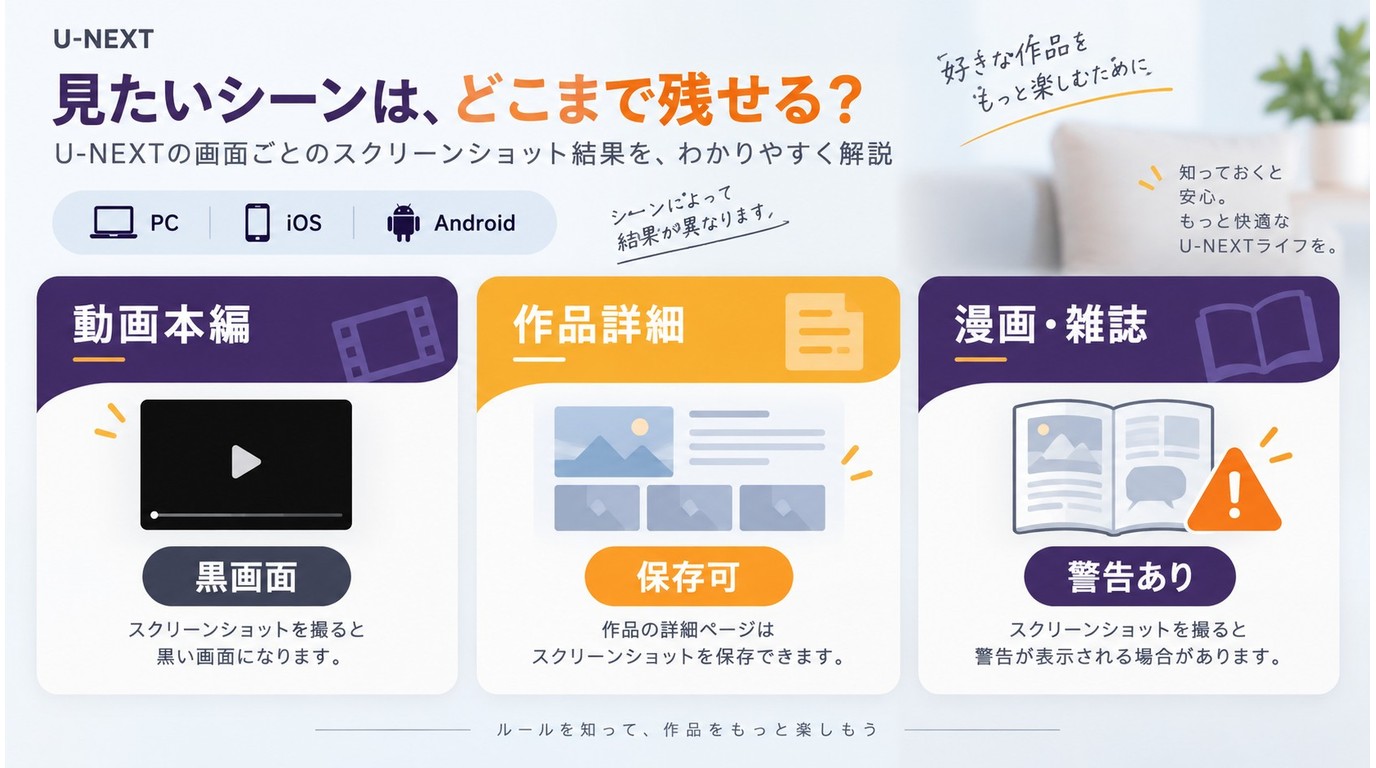
U-NEXTのスクショは、動画本編、作品詳細・一覧、漫画・雑誌で分けて考えたほうが分かりやすくなります。端末やOSによって結果は異なりますが、一般的な目安は次の通りです。
| 対象画面 | PC | iPhone・iPad | Android |
|---|---|---|---|
| 動画本編 | 映像部分が黒くなる場合がある | 映像部分が黒くなる場合がある | 映像部分が黒くなる場合がある |
| 作品詳細・一覧 | 通常の画面保存ができる場合がある | 通常の画面保存ができる場合がある | 通常の画面保存ができる場合がある |
| 漫画・雑誌 | 表示画面や利用環境によって異なる | 表示画面や利用環境によって異なる | 表示画面や利用環境によって異なる |
つまり、「U-NEXTは全部スクショできない」と一括りにするのではなく、動画本編が黒いのか、漫画や雑誌で警告が出るのか、作品詳細ページまで撮れないのかを先に確認するのが近道です。
U-NEXTのスクショはバレる?アカウントが利用停止になる?
U-NEXTから動画や雑誌・漫画をスクショしたらバレる?
U-NEXTでスクショをした際に警告が表示されたからといって、その時点で「スクショしたことが運営へ個別通知された」と判断することはできません。警告は、端末や表示画面側でコンテンツの取り扱いに注意を促すために表示される場合があります。
特に動画本編では、スクショ操作そのものを禁止メッセージで止めるというより、保存した画像の映像部分が黒くなることで結果的に静止画を残せないケースがあります。
なお、スクショとU-NEXTの画面録画は別の操作ですが、どちらも保存した内容をSNSへ転載したり、第三者へ共有したりする行為とは分けて考える必要があります。
1回スクショするとアカウントが利用停止になる?
誤って1回スクショしただけで、自動的にU-NEXTアカウントが即時停止されるとは言えません。少なくとも、黒画面になったことや警告が表示されたことだけを理由に「すでに違反として処理された」と判断する必要はありません。
一方で、U-NEXTのコンテンツを無断で複製・公開・再配布することは別の問題です。個人で画面を確認する行為と、画像や動画をSNS、動画サイト、ファイル共有サービスなどへ公開する行為は同じではありません。
警告が表示された場合は何度も操作を繰り返すより、対象が動画・漫画・雑誌のどれなのかを確認し、必要に応じて利用条件を見直してください。
デバイス別:U-NEXTのスクショが黒くなるときの確認手順
U-NEXTのスクショが黒くなる原因は、iPhone、Android、PCで確認すべきポイントが少し異なります。ここでは端末別に整理します。
iPhone・iPad
iPhoneやiPadでU-NEXT動画を標準のスクリーンショット機能で撮影すると、写真アプリには画像が保存されても、動画部分だけ黒くなることがあります。画面収録でも同様に、映像部分が正常に記録されないケースがあります。
iPhone側の一般的な画面設定を変更したからといって、保護された動画本編を必ずスクショできるようになるわけではありません。まず「ファイル自体が保存されていない」のか、「保存はされているが映像だけ黒い」のかを確認してください。
Android
Androidでも、標準の「電源+音量DOWN」などでスクショすると、U-NEXT動画の映像部分だけ黒くなる場合があります。別のスクリーンショットアプリを使っても、最終的にAndroidの画面キャプチャ機能を利用している場合は結果が変わらないことがあります。
機種によって保存先や警告表示は異なるため、まずフォトやギャラリーに画像が残っているかを確認し、次に映像部分が黒くなっているかを見てください。
Windows・Mac
PCブラウザでは、スマホとは少し事情が異なります。ブラウザのグラフィックアクセラレーション、GPUドライバ、外部ディスプレイ、録画アプリなどの環境が、U-NEXTの再生画面や黒画面の症状に影響することがあります。
U-NEXTのPC再生時に画面が真っ暗になる場合は、OSや通信環境、外部機器、録画アプリ、バックグラウンドプロセスなども確認すると原因を切り分けやすくなります。
ただし、PC側の設定変更は「U-NEXTの動画を確実にスクショできるようにする方法」ではありません。あくまで、黒画面がブラウザやPC環境に起因していないかを切り分けるための確認として行います。
スクショの保存先を確認
「U-NEXTがスクショできない」と感じても、実際には撮影自体は成功しており、保存された画像だけが黒くなっているケースがあります。まず保存先を確認しましょう。
| デバイス | 操作 | 主な保存先 |
|---|---|---|
| iPhone・iPad | サイドボタン+音量UP | 写真アプリ |
| Android | 電源+音量DOWN | フォト/ギャラリーのScreenshotsフォルダ |
| Windows | Windowsキー+Shift+S | クリップボード |
| Windows | Windowsキー+PrintScreen | ピクチャ>スクリーンショット |
| Mac | ⌘+Shift+3 / 4 | デスクトップ |
症状別チェックリスト
- 画像は保存されるが映像部分だけ黒い:動画本編の表示方法による可能性があります。
- 字幕や再生ボタンだけ写る:映像レイヤーのみキャプチャされていない可能性があります。
- PCでU-NEXT自体の再生画面が黒い:ブラウザ、GPU、外部ディスプレイ、録画アプリなども確認します。
- スクショファイル自体が作られない:ストレージ容量やOSの権限設定など、画面保護とは別の原因も確認します。
【PC】Chrome・Edge・Firefoxで確認する設定
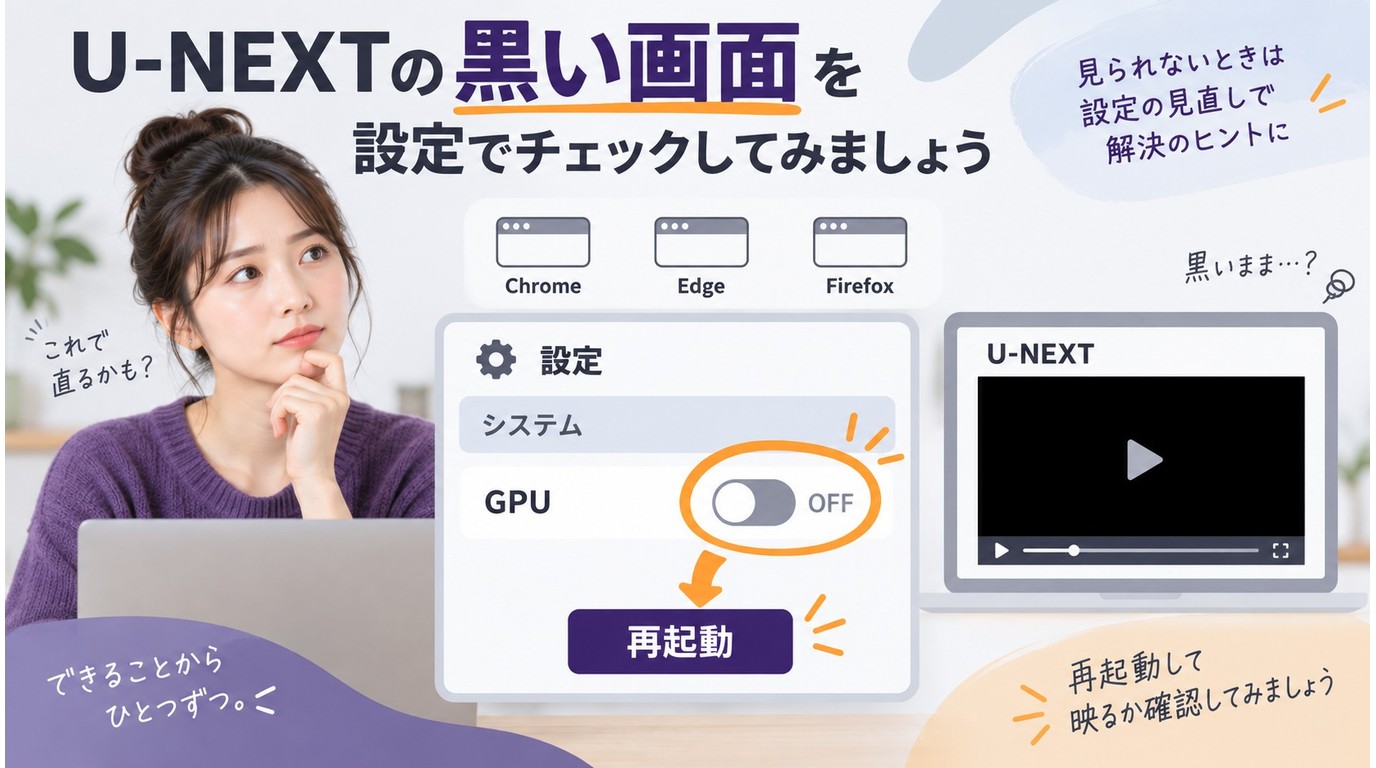
PCでU-NEXTのスクショや再生画面が黒くなる場合、ブラウザのグラフィックアクセラレーションを切り替えることで、GPU描画の影響があるか確認できます。
ただし、ここで紹介する設定はU-NEXTのスクショ制限を解除する方法ではありません。設定を変更しても結果が変わらない場合は、何度も切り替えず元の状態に戻してください。
Chrome
Chromeでは、右上の「︙」から「設定」を開き、「システム」へ進みます。「グラフィック アクセラレーションが使用可能な場合は使用する」を切り替え、Chromeを再起動して表示を確認します。
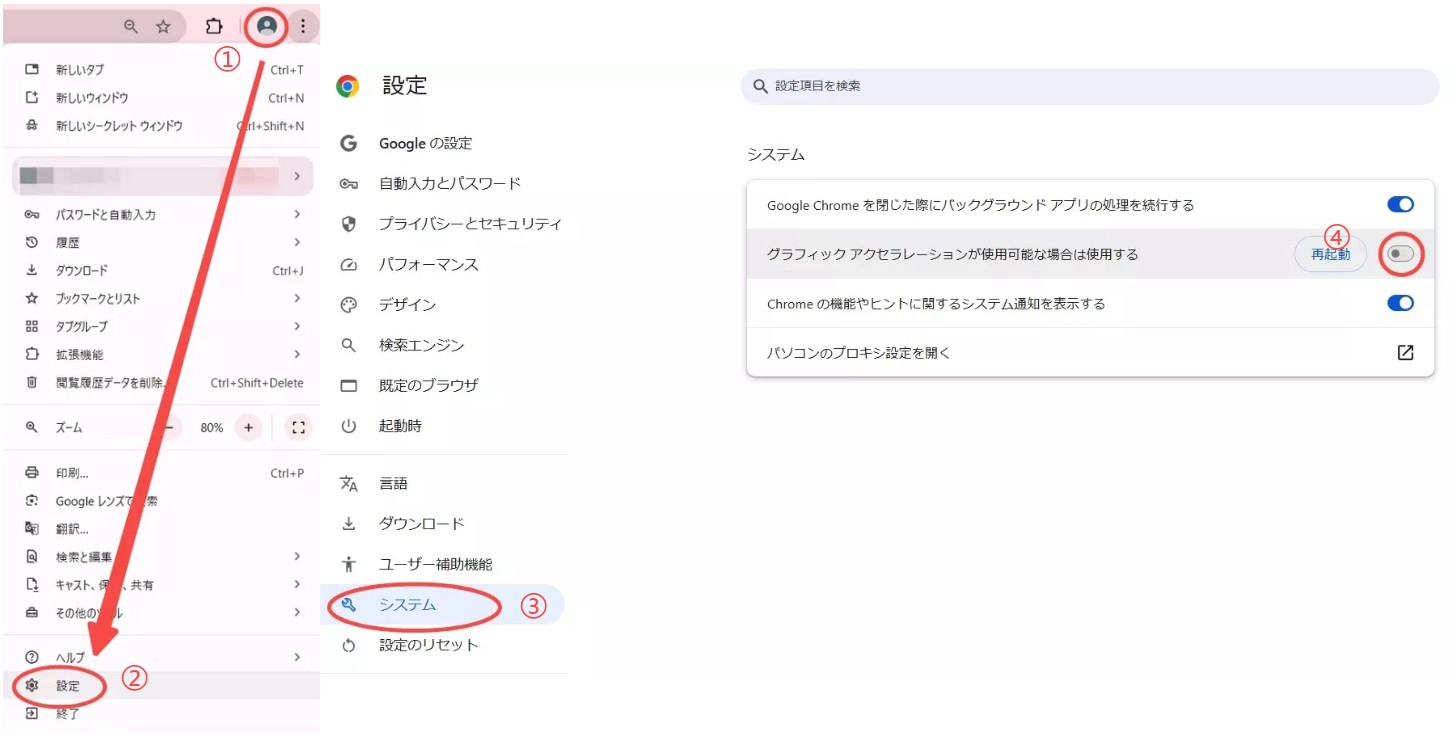
設定変更後もU-NEXT動画の映像部分だけが黒い場合は、グラフィックアクセラレーションだけが原因ではない可能性があります。その場合は元の設定に戻してください。
Edge・Firefox
Edge:「設定」からシステムとパフォーマンス関連の項目を開き、グラフィックアクセラレーションの設定を切り替えます。変更後はEdgeを再起動して確認します。
Firefox:「設定」>「一般」>「パフォーマンス」を開き、「推奨のパフォーマンス設定を使用する」のチェックを外すと、ハードウェアアクセラレーションの設定を確認できます。
改善しないときの確認ポイント
- 設定変更後にブラウザを再起動したか
- OS、ブラウザ、GPUドライバが最新か
- HDMIやUSB-Cなどで外部ディスプレイを接続していないか
- 画面録画ソフトや関連アプリがバックグラウンドで動作していないか
- 不要なバックグラウンドプロセスを終了し、PCを再起動して改善するか
U-NEXTの再生画面自体が真っ暗になる場合は、スクショの問題とは切り分けて、PC再生環境側の問題も確認しましょう。
U-NEXT公式ダウンロードとPCのローカル保存の違い
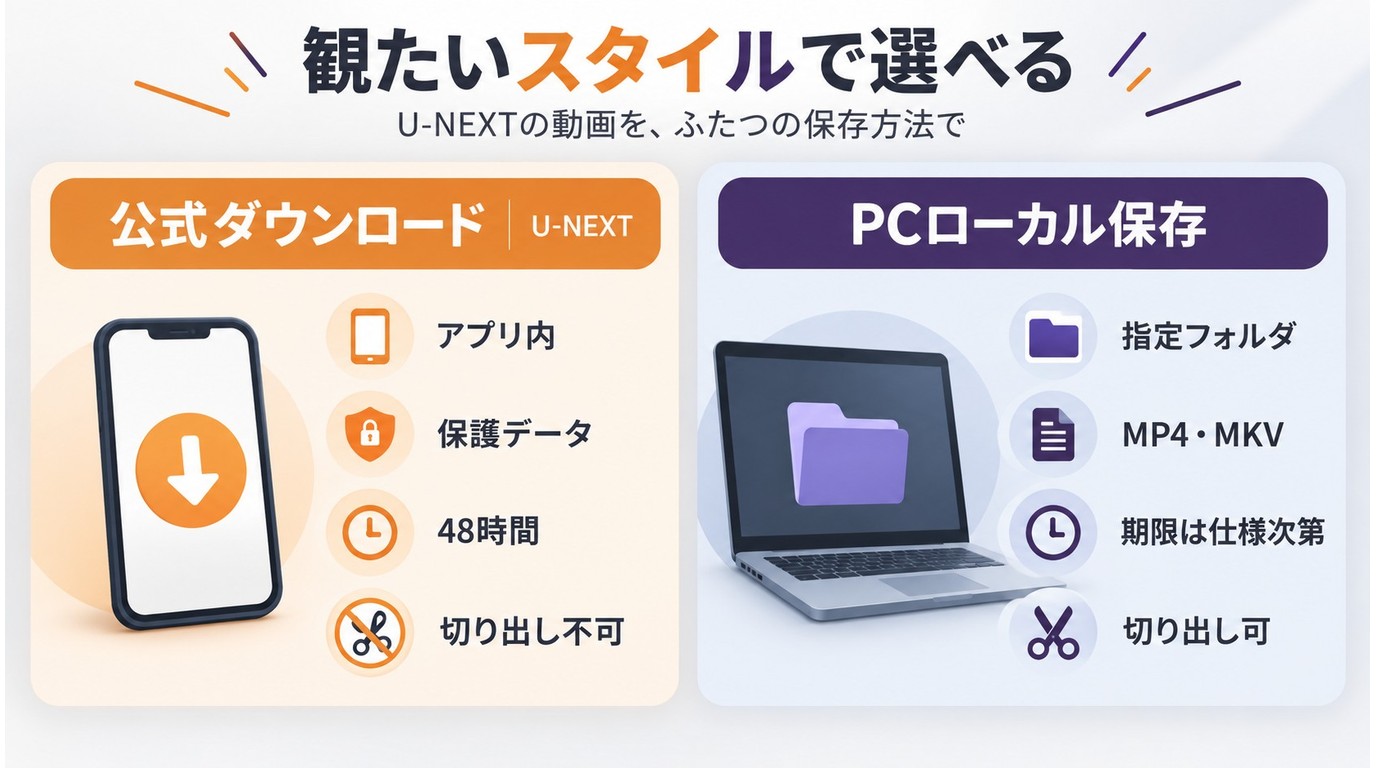
「スクショできないなら、先にU-NEXT公式アプリで動画をダウンロードしてからスクショすればいいのでは?」と思う人もいるでしょう。しかし、U-NEXT公式ダウンロードとPC上のローカル動画ファイルは仕組みが異なります。
U-NEXT公式の動画ダウンロードは、iPhone・iPad、Androidスマートフォン・タブレットのアプリで利用するオフライン視聴機能です。動画は原則25本まで、1アカウントにつきダウンロードできる端末は1台で、再生期限は最大48時間となっています。また、一部ダウンロード非対応の作品もあります。
| 項目 | U-NEXT公式ダウンロード | PC上のローカル保存 |
|---|---|---|
| 対応環境 | iPhone・iPad、Androidスマホ・タブレットのアプリ | PC |
| 保存場所 | U-NEXTアプリ内 | PCの指定フォルダ |
| 保存形式 | アプリ内で管理されるデータ | MP4・MKVなど |
| 本数 | 原則25本まで | 利用する保存方法の条件による |
| ダウンロード端末 | ビデオは1アカウント1台 | PC上で管理 |
| 再生期限 | 最大48時間 | 保存方法・利用条件による |
| 一般プレーヤーでの再生 | 不可 | 対応形式なら可能 |
つまり、U-NEXT公式ダウンロードは「U-NEXTアプリでオフライン視聴するための機能」であり、PCへ通常のMP4として保存するものではありません。U-NEXT動画をMP4で扱う方法を探している場合は、この違いを理解しておく必要があります。
ローカル保存したU-NEXT動画から静止画を切り出す
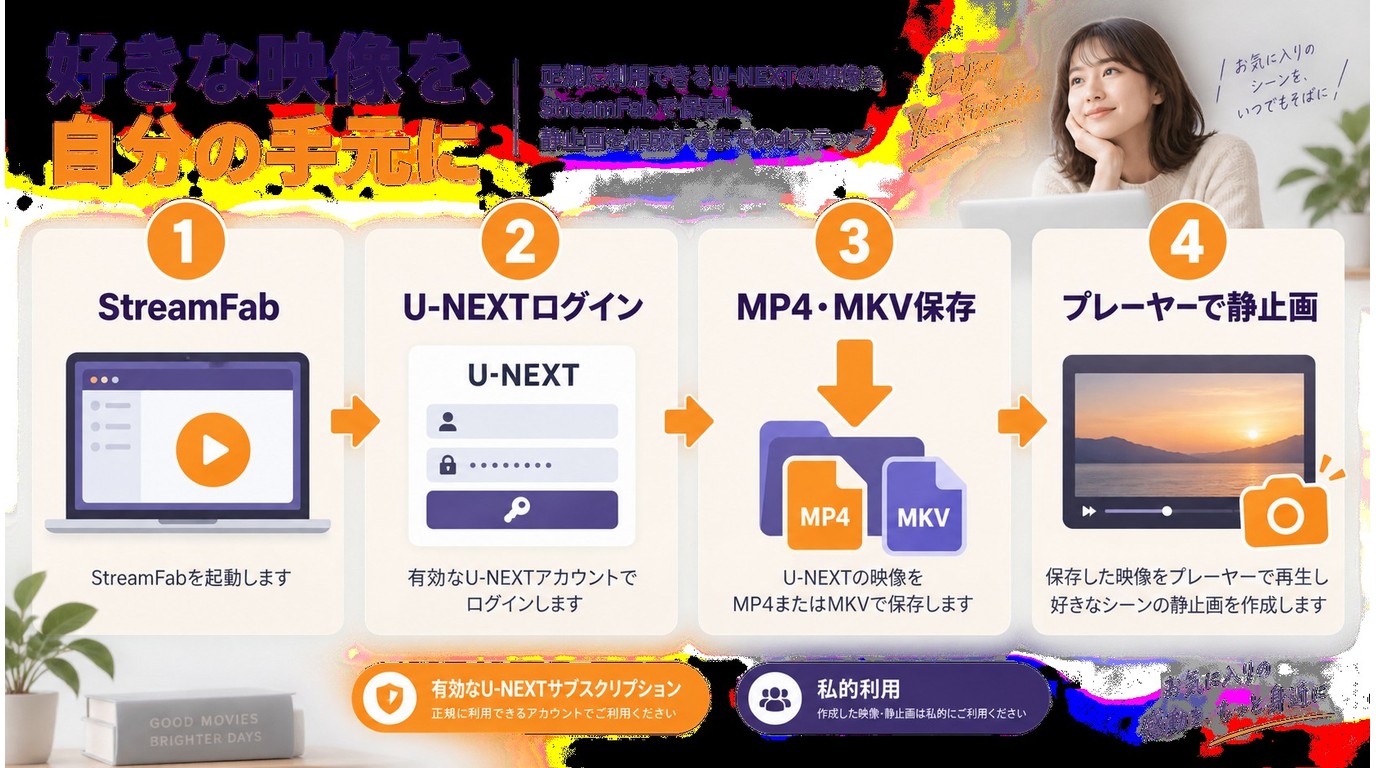
U-NEXTの視聴画面を直接スクショすると映像が黒くなる一方、PCに保存した通常の動画ファイルを一般的なプレーヤーで再生すれば、必要な場面を静止画として切り出しやすくなります。
U-NEXT公式のダウンロード機能はスマホ・タブレットのアプリ向けですが、PCに動画をローカルファイルとして保存したい場合は、StreamFab U-NEXT Downloaderが選択肢になります。
StreamFab U-NEXT DownloaderはWindowsとMacに対応し、対応するU-NEXT動画をMP4またはMKVとしてPCに保存できます。画質は元の動画や解析結果に応じて最大1080p~4Kに対応し、字幕は動画への埋め込みまたはSRTとして保存できます。
そのため、「スマホの公式ダウンロードで見るだけで十分」という人には必須ではありませんが、PCで高解像度の動画を再生し、好きな場面を静止画として確認したい人には使いやすい方法です。
また、シリーズ作品の一括ダウンロードや字幕・音声の選択にも対応しています。複数のU-NEXT向け保存ソフトを比較したい場合は、U-NEXT向けダウンローダーの比較も参考にしてください。
手順1:StreamFab U-NEXT Downloaderをインストール
以下のボタンからStreamFabをPCへダウンロードし、インストールします。
無料ダウンロード Windows 11/10/8.1/8/7
手順2:StreamFab内でU-NEXTを開いてログイン
StreamFabを起動し、「VIPサービス」からU-NEXTを選択します。内蔵ブラウザでU-NEXTが開いたら、自分のアカウントでログインして保存したい作品を探します。
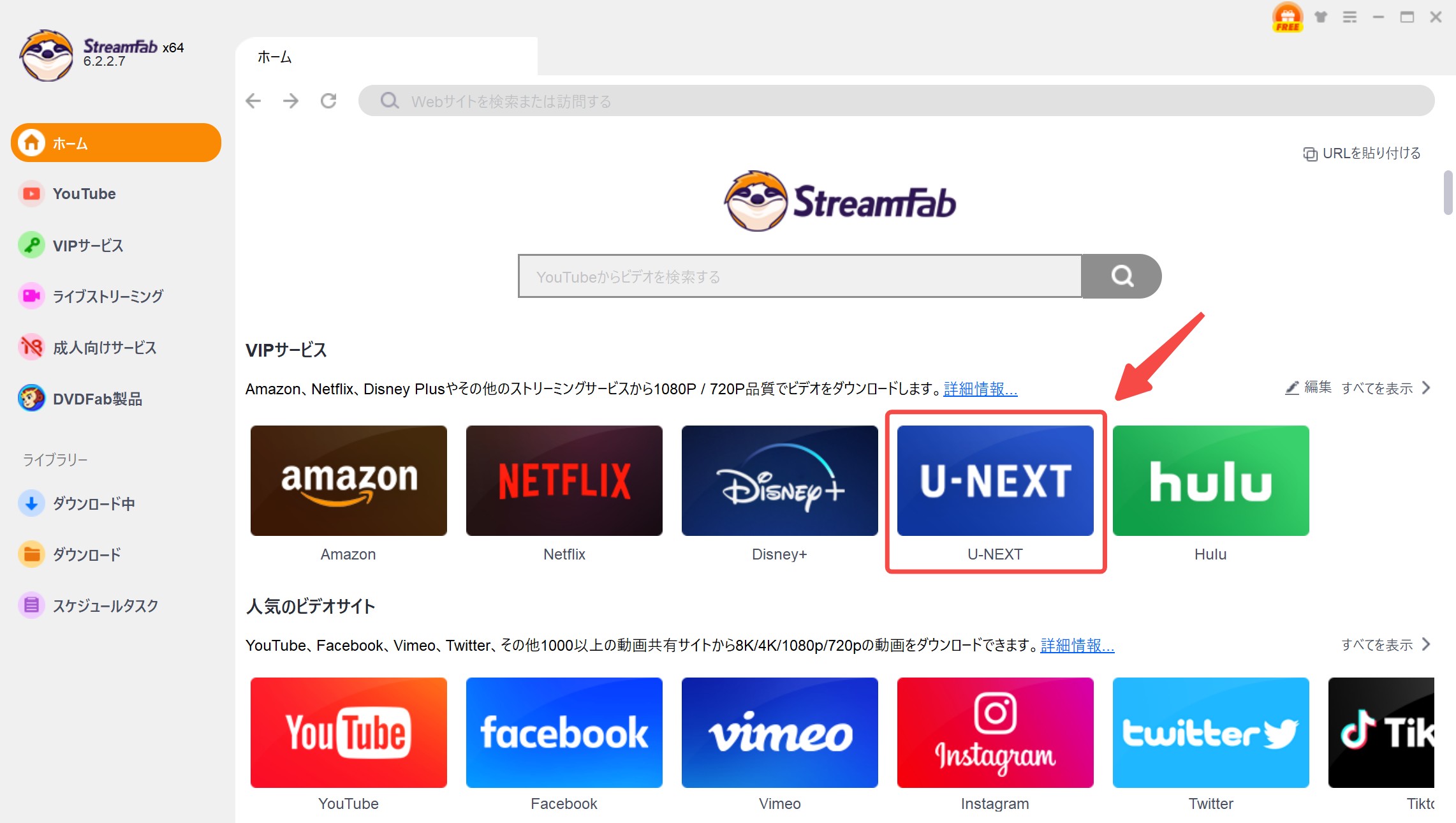
手順3:対象動画を開き、画質・字幕を選択
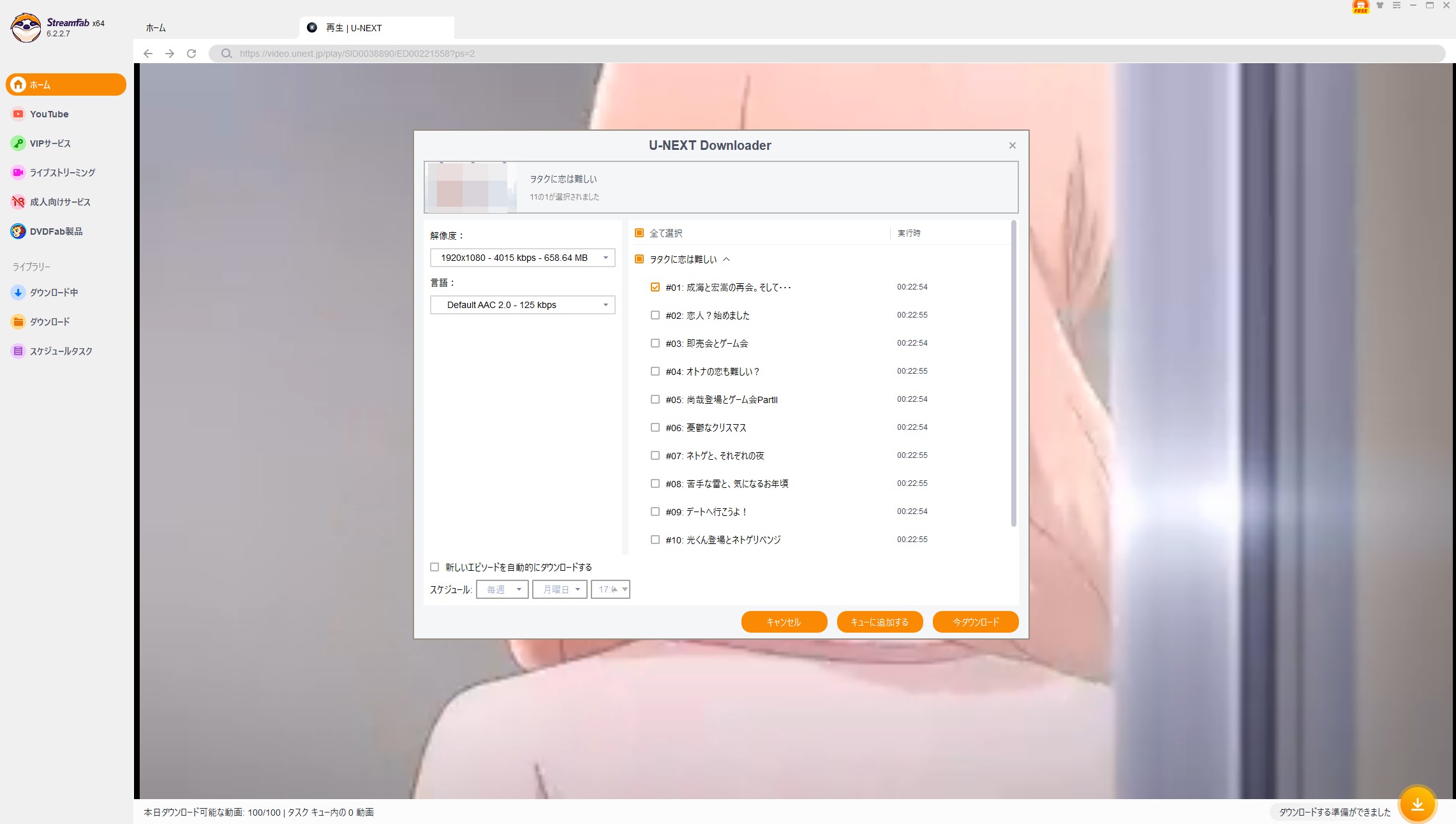
保存したいU-NEXT動画を開くと、StreamFabが対応するコンテンツ情報を検出・解析します。「U-NEXT Downloader」の設定画面が表示されたら、利用可能な解像度、音声、字幕などを選択してください。
手順4:U-NEXT動画をダウンロード
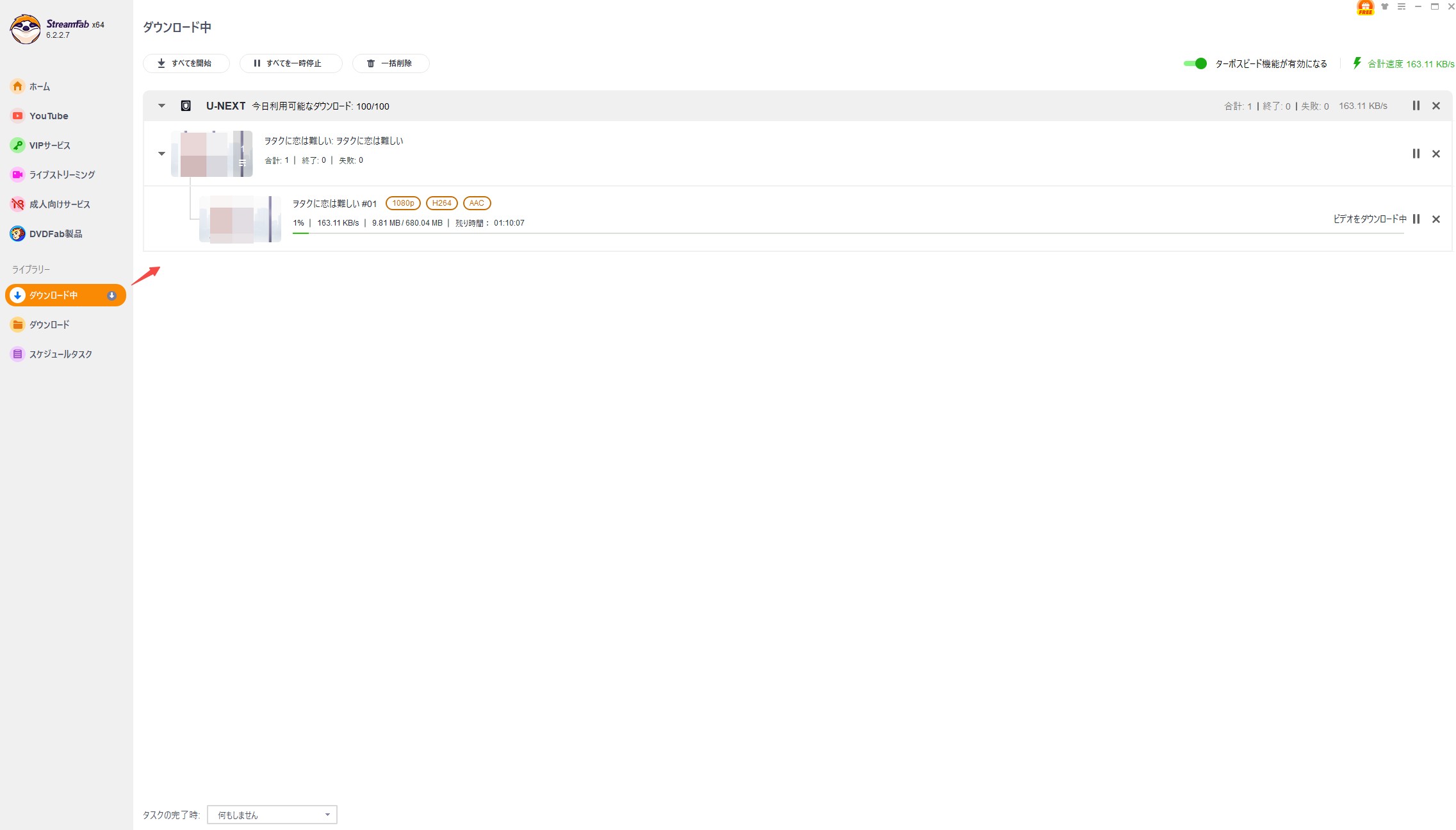
設定内容を確認し、「今ダウンロード」または表示されているダウンロードボタンをクリックすると保存が始まります。
手順5:保存した動画を再生し、必要な場面をスクショ
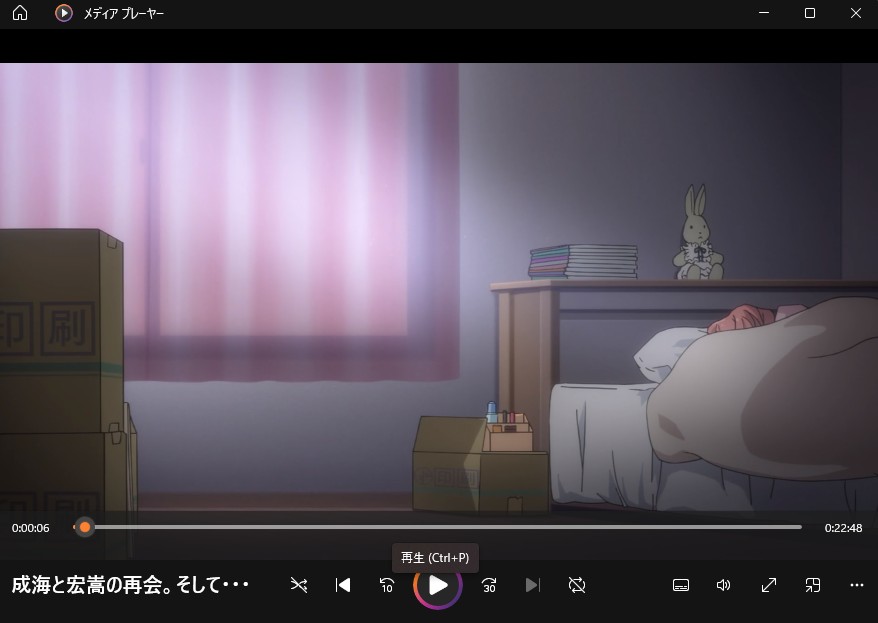
ダウンロード完了後は、指定したフォルダから動画ファイルを開きます。U-NEXT動画の保存先が分からない場合は、StreamFabの保存先設定も確認してください。
MP4/MKVに対応した一般的な動画プレーヤーで再生し、残したい場面で一時停止して、PCの標準スクリーンショット機能を使えば静止画として保存できます。
- Windows:「Windowsキー+Shift+S」
- Mac:「⌘+Shift+3」または「⌘+Shift+4」
動画の解析が始まらない、または途中で止まる場合は、処理を何度も重ねて開始せず、StreamFabを最新版に更新したうえで、通信状態、U-NEXTへのログイン状態、対象作品を順番に確認してください。
U-NEXTスクショに関するFAQ
U-NEXTのスクショで迷わないための要点
U-NEXTのスクショが黒くなる場合は、まず動画本編、作品詳細、漫画・雑誌のどの画面を撮ろうとしているのかを確認してください。動画本編だけが黒いのであれば、端末故障ではなく映像の表示方法による可能性があります。
iPhoneやAndroidでは設定を変えても結果が変わらない場合が多く、PCではブラウザやGPU、外部ディスプレイ、録画アプリなどを確認する余地があります。ただし、グラフィックアクセラレーションの変更はスクショ成功を保証する方法ではなく、あくまで再生環境を切り分けるための確認です。
また、U-NEXT公式ダウンロードはスマホ・タブレットのアプリ内で利用する機能で、PCに通常の動画ファイルとして保存する仕組みとは異なります。PCでU-NEXT動画をMP4/MKVとして管理し、一般的なプレーヤーで再生しながら必要な場面を静止画として確認したい場合は、StreamFab U-NEXT Downloaderが選択肢になります。
※ご注意:保存した動画や静止画は個人で視聴・確認する範囲で利用し、作品の転載、再アップロード、共有、再配布、商用利用は行わないでください。


U-NEXTのオフライン再生は、スマートフォン・タブレットの公式アプリで利用でき、再生期限は最長48時間で作品により異なります。機内モードで見られないときの確認順と、PCでは公式ダウンロードを利用できない点を解説します。
橋本 モモカ より - 2026年9月29日
U-NEXTが止まってイライラした経験はありませんか?結果からお伝えすると、一番の原因はWi-Fi環境です。しかし止まってしまう原因は他にも考えられます。本記事では、U-NEXTが止まるさまざまな原因と解消法についてまとめました。
山田 宇真 より - 2026年9月28日
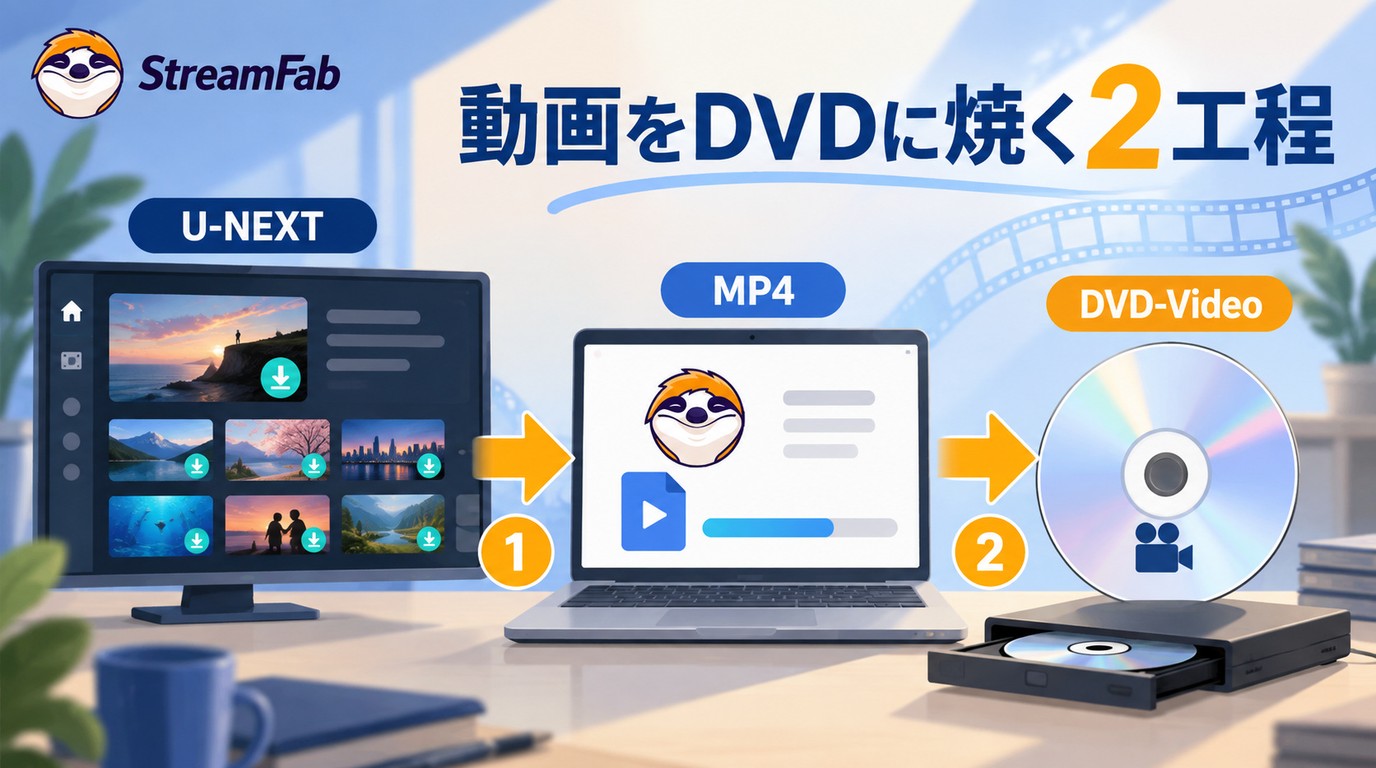
U-NEXTの公式アプリ内保存とPC上の動画ファイルは別の仕組みです。DVD-Video作成に必要な素材、オーサリングの2工程、DVD-5・DVD-9やNTSC、再生互換性の確認点を解説します。
柳 徹子 より - 2026年9月28日
U-NEXTで「再生に失敗しました」やエラーコードが表示されたときに、何から確認すべきかを解説します。症状確認、コード照合、端末別の切り分け、障害情報の確認まで、U-NEXT再生エラーの判断手順をまとめました。
謎川 望 より - 2026年9月24日