
【完全ガイド】U-NEXTの字幕・吹替を切り替える方法|字幕が出ない原因と対処法も解説

こんにちは、柳 徹子です。U-NEXTで海外ドラマや洋画を観ているときに、「あれ、字幕が出ない!?」「吹替にしたいのに切り替えられない…」と困った経験はありませんか? 私も最初は操作方法が分からず、英語のセリフを追いながら焦ってしまったことがあります。
そんな方のために、今回はU-NEXTの字幕と吹替の切り替え方法を分かりやすくまとめました。
さらに、「字幕が表示されないときの対処法」や「字幕の大きさや位置は変えられるのか?」といった疑問にもお答えします。U-NEXTは2026年1月時点で約44万本の動画を配信しており、字幕・吹替の両方に対応する作品もあります。
ただし、字幕の大きさや色、位置は変更できないなど、少し注意が必要なポイントもあります。洋画や韓国ドラマ、アニメをより快適に楽しむためにも、ぜひ最後まで読んで、U-NEXTの字幕・吹替設定をマスターしてくださいね。
U-NEXTの字幕・吹替を切り替える基本操作
U-NEXTの字幕の特徴
まずU-NEXT番組の字幕の特徴を簡単にまとめます。
- 洋画でも英語字幕がついていない
- 日本国内の番組に日本語の字幕が表示できない
- 字幕版のみ配信されている作品では、字幕をオフにできない
- 吹替版しかない番組は字幕版に切り替えられない、逆も同じ
- ストリーミング中のU-NEXT動画は字幕版と吹替版を切り替えるが、ダウンロード済みの動画はできない
- 字幕の大きさや字体などは変更できない
U-NEXTで字幕・吹替作品を探す方法
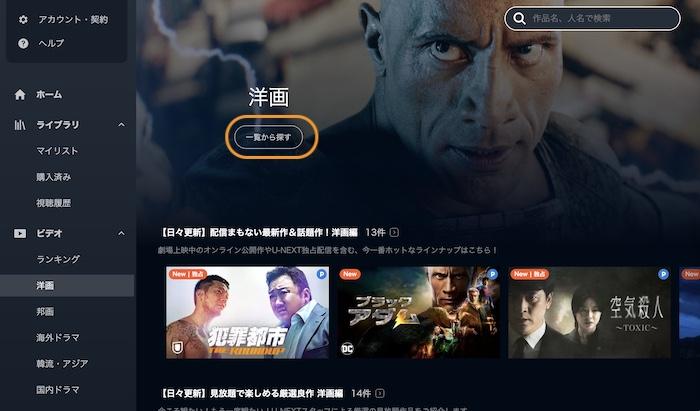
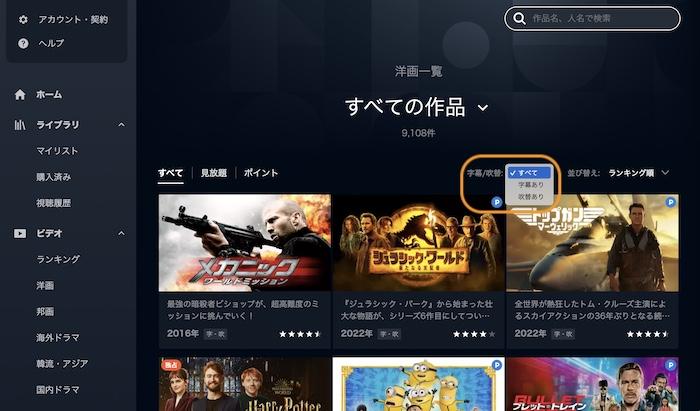
ブラウザ版やアプリ版では、作品一覧の絞り込みや作品詳細の「字・吹」アイコンから、字幕・吹替の対応状況を確認できます。
まずは「洋画」を開き、「一覧から探す」を選択します。
「全ての作品」から「字幕あり」「吹替あり」を選択すると、対応作品を絞り込めます。
U-NEXTの字幕と吹替を切り替える際の注意点
U-NEXTでは、字幕・吹替の切り替えは主に洋画や海外ドラマで利用できます。邦画、国内ドラマ、アニメでは日本語字幕が付いていない作品が多く、私が確認した範囲でもフジテレビ系、TBS系、テレビ朝日系のドラマや一般配信の国内アニメでは字幕を選べないケースが目立ちました。一方、U-NEXT内のNHKオンデマンドなど、配信元や作品によって字幕対応が異なる場合もあります。
U-NEXTは英語字幕非対応
U-NEXTの字幕は日本語にしか対応していません。英語や韓国語音声の動画に日本語の字幕を付けることはできますが、それらの動画に英語や韓国語の字幕を付けることはできませんので注意しましょう。
そのため、英語字幕を使って学習したい方には不向きです。英語字幕が必要な場合は、英語字幕に対応する別サービスも比較してください。
U-NEXT字幕の大きさは変更できない
2026年7月時点では、U-NEXT公式の視聴設定に字幕のサイズ、色、フォント、表示位置を変更する項目は確認できません。
ダウンロード後は字幕と吹替は変えられない
アプリには、アプリ内にU-NEXT動画を保存してオフライン再生できるダウンロード機能があります。例えば一度字幕版をダウンロードしたら、ダウンロード後に吹替版へ変更することはできません。変更したい場合は、ダウンロード済み作品を一度削除し、再ダウンロード時に希望する字幕版または吹替版を選択します。
日本国内番組に字幕がない
日本のドラマやアニメに字幕がついていないのが特徴です。ほとんどの国内製の動画に字幕がついていません。
吹替版だけある番組は字幕版に切り替えられない
一部の洋画は字幕がないため、再生中字幕が出せないし、字幕版の動画に切り替えられません。同様に、字幕版しかない番組は吹替版に切り替えられません。
「字・吹」対応作品を見つけたら、利用しているデバイスの再生画面から字幕と吹替を切り替えます。
【デバイス別】U-NEXTの字幕と吹替を切り替える方法
U-NEXTの字幕と吹替機能は、ブラウザ版・アプリ版・テレビ版の全てで利用できます。すでに表示されている字幕を消すことはできませんので注意してください。ブラウザ版とアプリ版の仕様はほとんど同じですが、テレビ版だけ若干異なりますので、一緒に確認していきましょう。
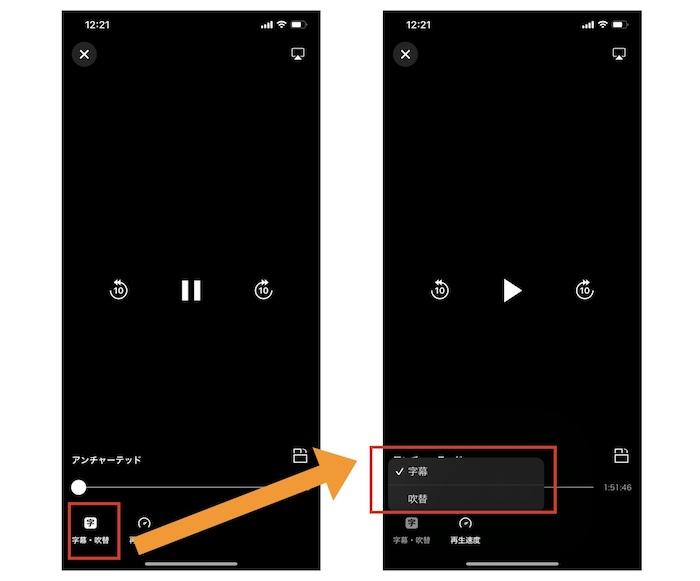
iPhone/AndroidアプリでU-NEXTの字幕と吹替を切り替える方法
U-NEXTアプリから動画を再生させます。左下に「字幕・吹替」というボタンがありますので、タップしてどちらかを選択しましょう。
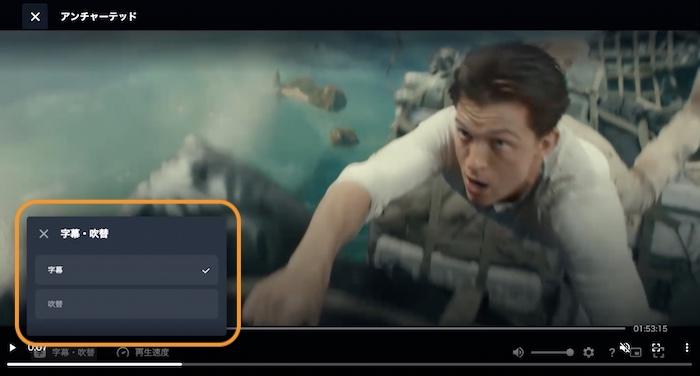
PCブラウザでU-NEXTの字幕と吹替を切り替える方法
動画の再生画面に「字幕・吹替」という項目がありますので、クリックし、字幕または吹替を選択すると自動的に切り替わりますよ。
Amazon FireTV StickでU-NEXTの字幕と吹替を切り替える方法
- Amazon FireTV StickでU-NEXTのアプリを開き動画を再生させる
- 「字幕・吹替」をクリック
- 表示された字幕・吹替メニューから、希望する方を選ぶ
【解決策】字幕が表示されない・切り替えできない原因と対処法
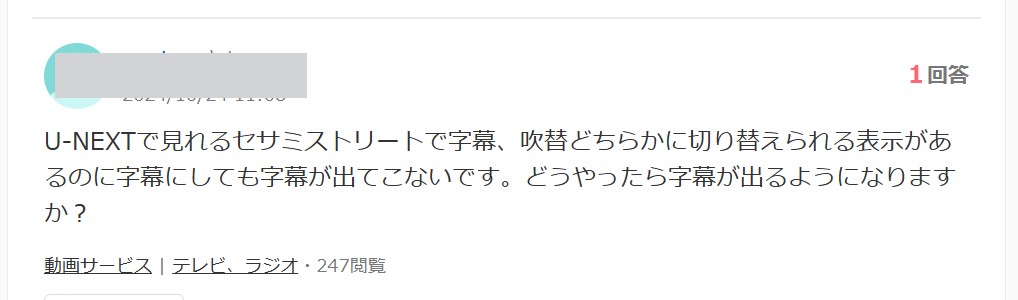
知恵袋でも、「字幕が出ない」「吹替に切り替えられない」といった相談が多く見られます。基本操作を行っても解決しない場合は、作品の対応状況やアプリの状態を順に確認しましょう。
原因①:国内作品に日本語字幕データが用意されていない
邦画、国内ドラマ、アニメでは、日本語字幕データが用意されていない作品が多くあります。私が確認した範囲でも、フジテレビ系、TBS系、テレビ朝日系のドラマや一般配信の国内アニメでは、字幕ボタンが表示されないケースが目立ちました。NHKオンデマンドを含め、配信元や作品によって対応状況は異なります。
解決策:聴覚サポートが必要な方や、日本語学習中の方は、作品ページの字幕表記を事前に確認してください。対応作品が見つからない場合は、日本語字幕を提供している別サービスも比較しましょう。
原因②:ダウンロード時に選んだ字幕設定が固定されるため
オフライン視聴のときに「字幕に切り替えたいのにできない!」という経験、ありませんか?
U-NEXTでは、作品をダウンロードした時点で「字幕版」か「吹替版」かの設定が固定される仕様になっています。そのため、再生中に変更することはできません。
解決策:
- ダウンロード前に、どちらのバージョンを選ぶかしっかり確認しておく
- 途中で切り替えたい場合は、ダウンロード済み作品を削除し、希望する字幕版または吹替版を選んで再ダウンロードする
これを覚えておくだけで、出先でもスムーズに視聴できます。
原因③:作品が字幕・吹替に対応していない
実は、U-NEXTにある全ての作品が字幕や吹替に対応しているわけではありません。洋画や海外ドラマは対応しているものが多いですが、古い作品やマイナーなタイトルの場合は、字幕や吹替のデータ自体が用意されていないケースもあります。
ブラウザ版なら、再生画面の左下にマウスカーソルを移動させると「字幕・吹替」ボタンが表示されます。アプリ版の場合は、画面をタップして確認してみてください。
解決策:それでもボタンが見つからない場合は、その作品自体が非対応の可能性が高いです。作品ページのタイトル部分に「字幕版」または「吹替版」と書かれているかをチェックしてみましょう。どちらの表記もない場合は、残念ながらその作品は対応外です。
原因④:設定やアプリの一時的な不具合
「さっきまで字幕が出てたのに、急に消えた!」ということ、ありませんか?
これはU-NEXT側の不具合というよりも、端末やアプリの一時的なバグで起こることが多いです。長時間アプリを開きっぱなしにしていたり、通信が不安定な状態で操作していると、字幕設定が反映されないことがあります。
解決策:まずは基本的なリセットを試してみましょう。
- 一度アプリを完全に終了して再起動する
- スマートフォン/タブレットを再起動する
- アプリのキャッシュを削除してみる
たったこれだけで直ることも多いので、焦らず一度試してみてください。
原因⑤:吹替版と字幕版が別作品として配信されている
作品によっては字幕版と吹替版が別タイトルとして表示される場合もありますが、現在は「字・吹」対応作品であれば再生画面から切り替えられます。
解決策:まず作品詳細の「字・吹」表示を確認し、対応作品では再生画面から切り替えてください。別タイトルとして配信されている場合は、「作品名+吹替」または「作品名+字幕」で検索します。
原因⑥:配信契約や提供素材の都合で字幕が付かない
作品自体が字幕対応でも、配信契約や提供素材の都合でU-NEXT版には字幕データが含まれていない場合があります。U-NEXT側で提供されていない字幕を独自に追加することはできません。
解決策:こればかりはユーザー側でどうにかするのは難しいですが、視聴前に作品ページで「字幕あり」「吹替あり」の表記を確認しておくと安心です。字幕マークがない作品は、現時点では非対応と考えた方がよいでしょう。
ここまで紹介したのはU-NEXT公式の字幕・吹替機能に関する対処法です。字幕をSRTファイルとして管理したい場合は、PC向け保存ツールという別の選択肢があります。
StreamFab U-NEXT ダウンローダーで字幕付き動画を保存しよう
U-NEXTアプリにはダウンロード機能がありますが、ダウンロードできるのは対象作品のみで、アプリでしか再生ができません。そこで便利なのが、StreamFab U-NEXT ダウンローダーというダウンロードソフト。本ソフトを使えば、対応するU-NEXT動画をMP4/MKV形式でPCに保存し、対応するスマートフォンやゲーム機へ転送して再生できます。解析結果は作品や配信仕様によって異なります。
StreamFab U-NEXT ダウンローダーとは
StreamFab U-NEXT ダウンローダーは、対象作品を最大1080p~4KでPCに保存できるソフトです。MP4/MKVに対応し、音声はAAC 2.0/EAC3 5.1を選択できます。実際に選べる画質と音声は、元動画と解析結果によって異なります。
無料体験では、合計3本までフル動画を保存できます。試用条件は変更される場合があるため、利用前に公式ページで確認してください。
また、字幕をSRTファイルとして別途保存することも可能です。高機能なソフトで、ダウンロードの楽しみ方がどんどん広がりますね!
- Windowsだけではなく、MacでもU-NEXTをダウンロードできる
- 複数のエピソードをまとめてダウンロードできる
- タイトルやキャストなどの情報を含むメタデータを保存できる
- ダウンロードした動画をDVDやBlu-rayに焼くのも簡単
- 解析結果に複数の音声・字幕がある場合は、保存したい言語を選択できる
StreamFabでU-NEXTの字幕付き動画をダウンロードする手順
Note: 本ツールは、技術的検証および個人のオフライン視聴(バックアップ)のみを目的としています。コンテンツの再配布、販売、共有は禁止となり、厳禁です。
- ソフトを起動してブラウザでU-NEXTを開く
- ダウンロードしたい動画を再生させる
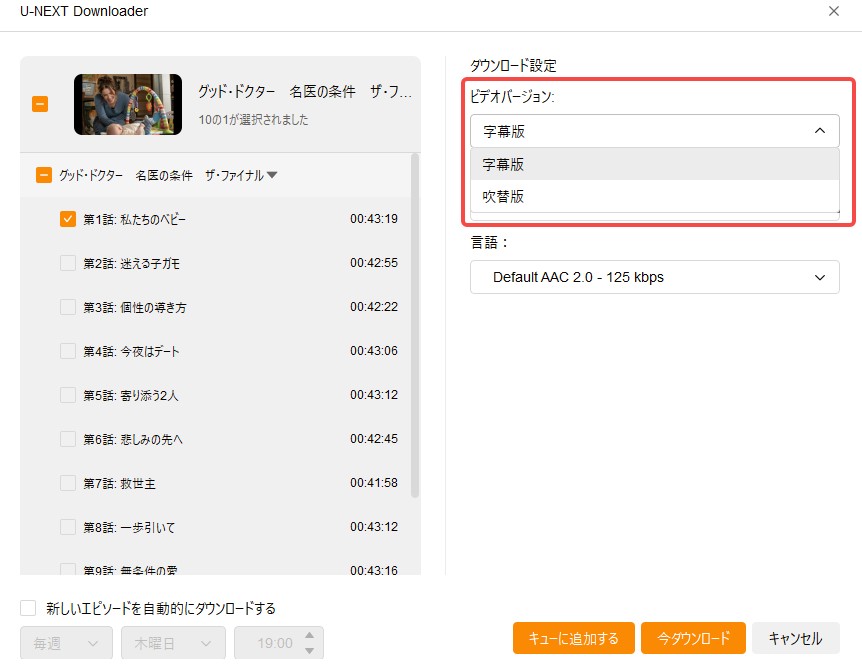
- 「ビデオバージョン」で字幕版/吹替版を選び、字幕の保存方式を指定
- 「今ダウンロード」をクリックしてダウンロードを開始する
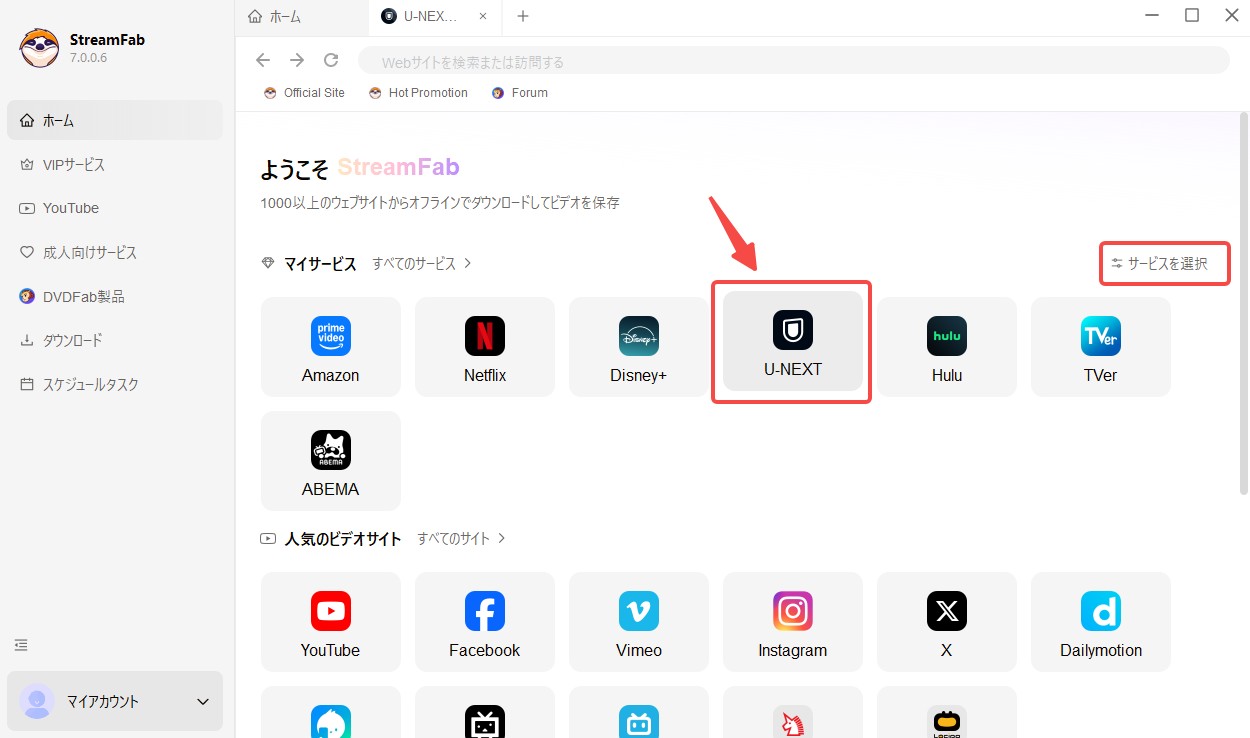
ソフトを起動しU-NEXTを「マイサービス」に追加します。そしてU-NEXTのアイコンをクリックしてください。
タブが開きU-NEXTのサイトが表示されます。
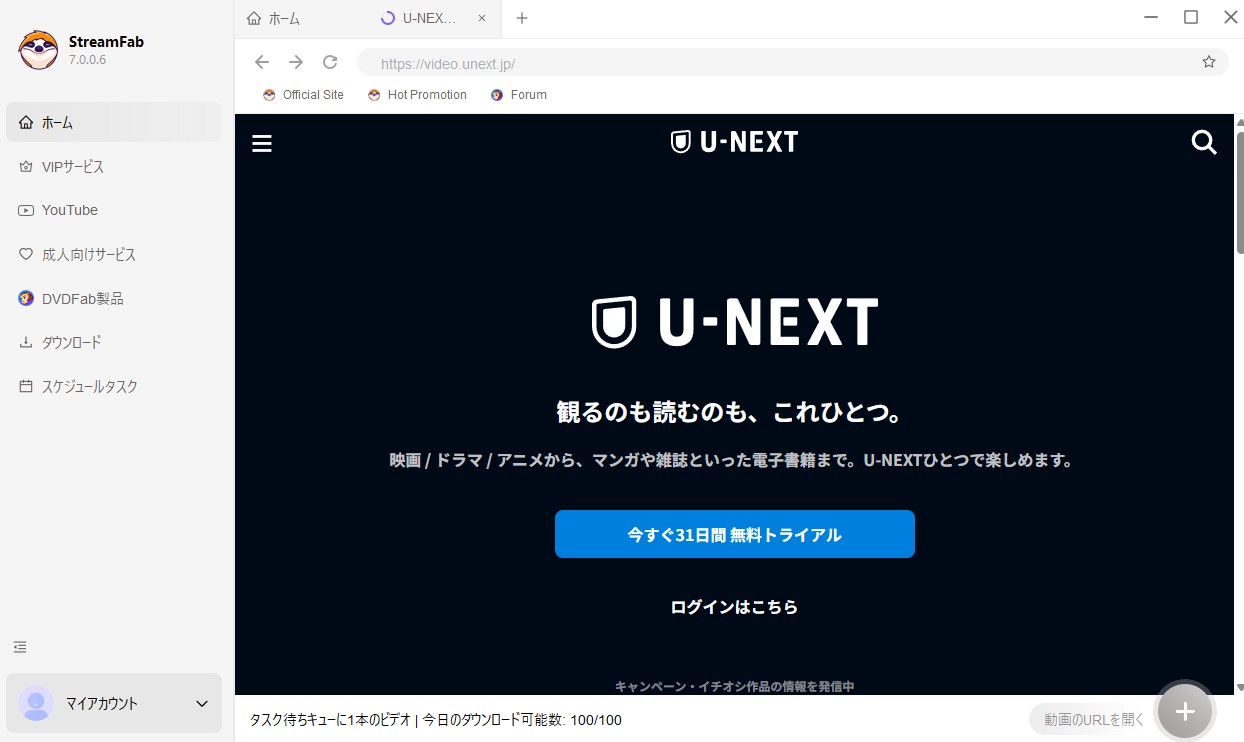
ダウンロードしたい動画をクリックしましょう。再生はされませんが、動画の情報が解析されダウンロードポップアップが表示されます。もしダウンロードポップアップが表示されない場合は、画面を更新してみてください。解析がすぐに開始されるはずです。対象作品では最大4KのU-NEXT動画をダウンロードできます。選択できる画質は元動画によって異なります。
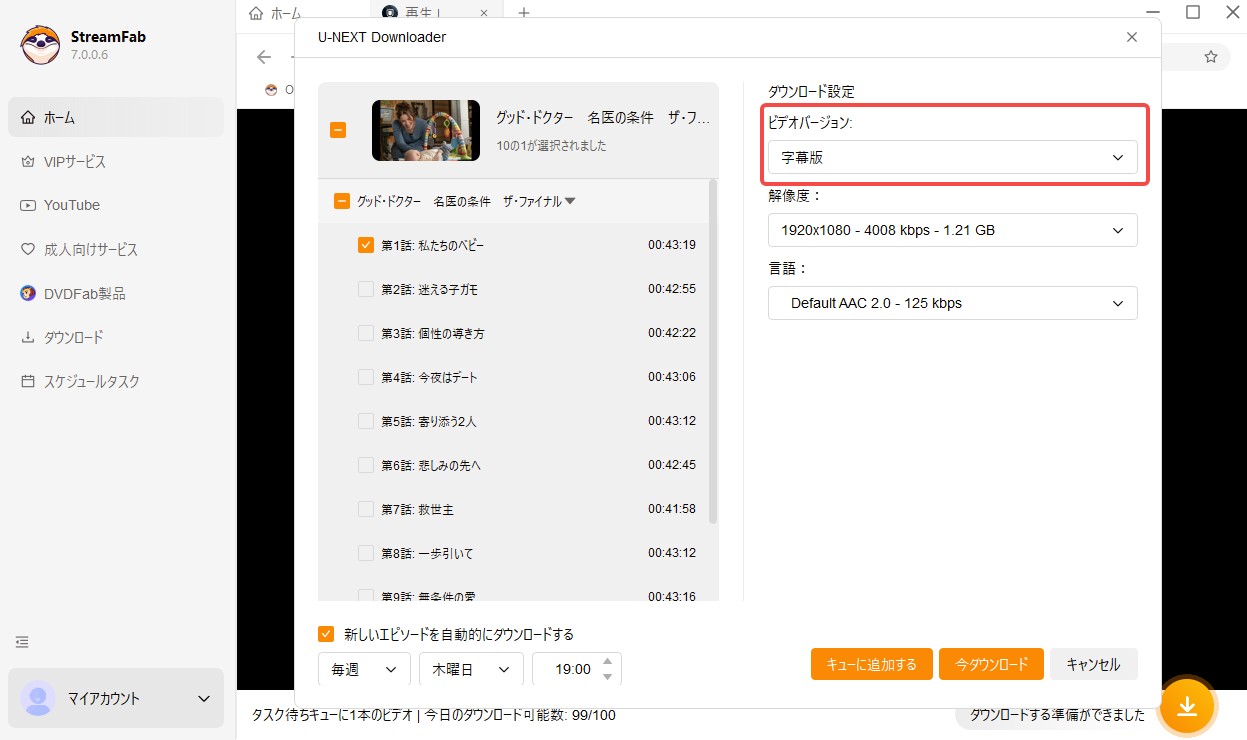
「ビデオバージョン」のタブから「ビデオバージョン」で字幕版/吹替版を選び、字幕の保存方式を指定しましょう。
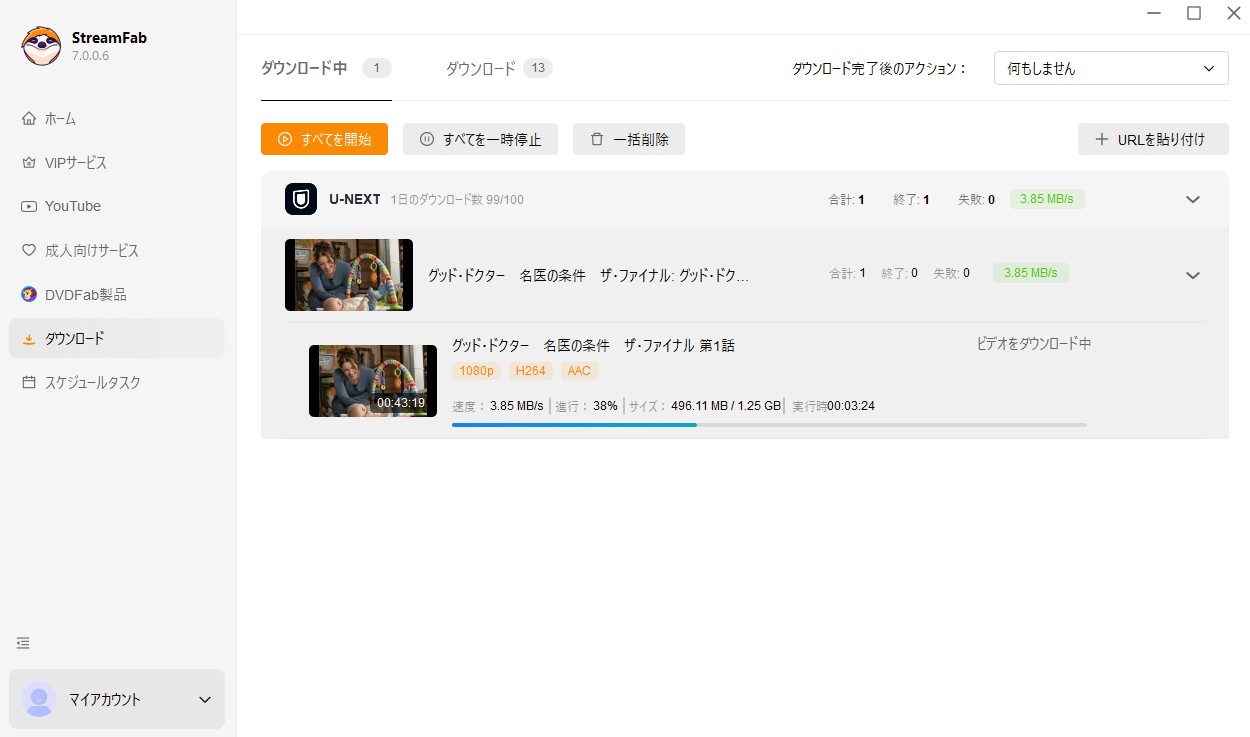
「今ダウンロード」をクリックするとダウンロードが始まります。「ダウンロード」のタブでは、ダウンロードにかかる時間、ダウンロードされた割合を確認することが可能です。
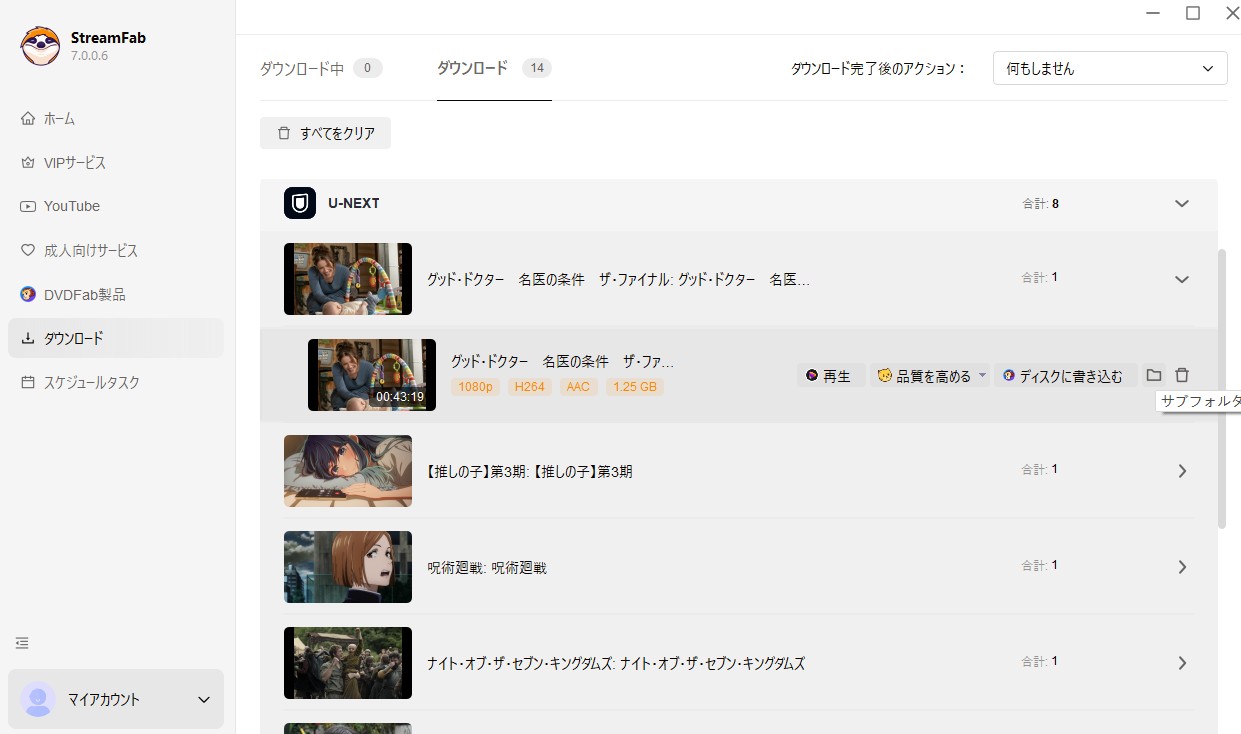
ダウンロードが完了しました。

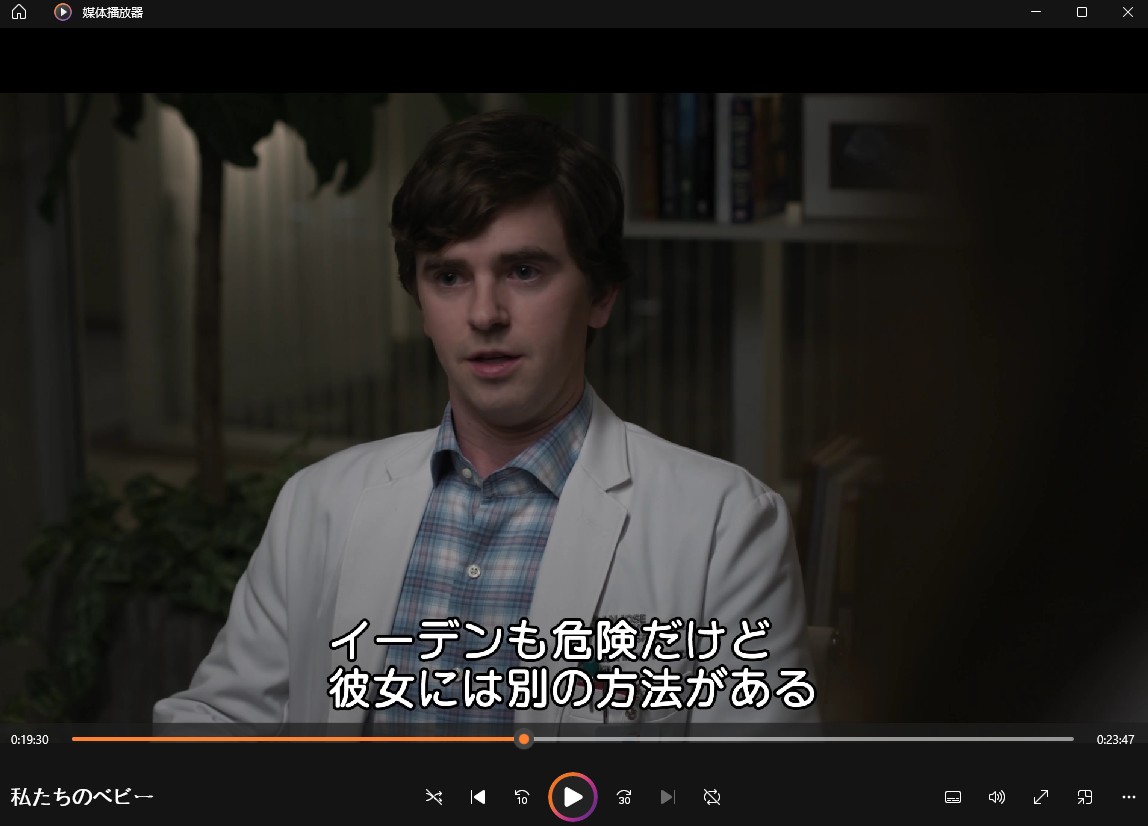
きちんと字幕付きでU-NEXT動画をダウンロードしてMP4として保存されています。画質も1080pなのでクオリティも高いですね!

StreamFab U-NEXT ダウンローダーでSRTファイルを保存する方法
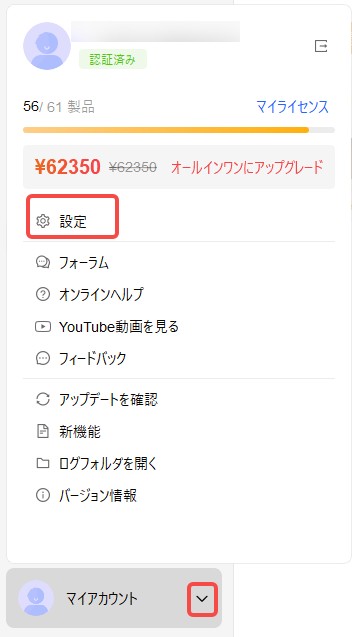
- 画面右上のメニューをクリック
- 設定から「VIPサービス」を開く
- 字幕フォーマットから「SRTファイルに抽出」を選ぶ
まずはソフトの左下にあるマイアカウントから設定を開きます。
「設定」内の字幕項目を開きます。プルダウンをクリックして「SRTファイルに抽出」を選びましょう。
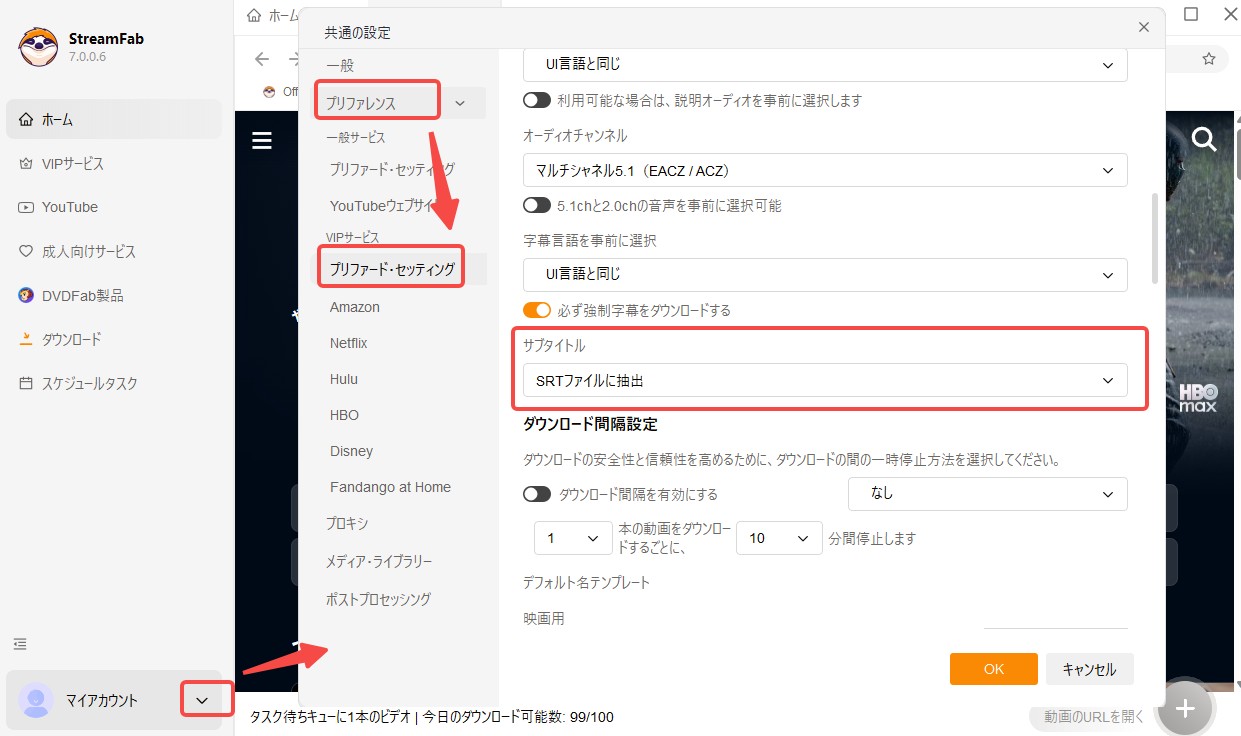
最後に「OK」を押して設定を保存してください。これでダウンロード時、SRTファイルもこんな感じで一緒に保存されます。
希望する字幕言語がU-NEXT側で提供されていない場合、U-NEXT公式機能やStreamFabでその字幕を新たに生成することはできません。
字幕の保存方法まで確認したところで、最後にU-NEXT字幕についてよくある疑問を整理します。
U-NEXT字幕に関するよくある質問
最後に、U-NEXT字幕・吹替設定の重要ポイントを振り返ります。
まとめ
今回はU-NEXTの字幕・吹替機能について、かなり詳しく説明してみましたが、いかがでしたか?
- 字幕・吹替の切り替えは、各デバイスの設定から簡単にできる!
- 「出ない」と思ったら、まずは作品が対応しているか確認!
- 字幕は日本語のみで、公式設定にサイズや色を変更する項目は確認できない。
U-NEXTは素晴らしい作品の宝庫ですが、字幕機能には少し物足りない部分があるのも事実です。
もし、あなたが私と同じように、「もっと自由に、好きな時に好きな場所でU-NEXTを楽しみたい!」と感じ、字幕付きでU-NEXT動画をダウンロードしたいなら、「StreamFab U-NEXT ダウンローダー」のような専用ツールを試してみるのも一つの手です。利用前にU-NEXTの利用規約、作品ごとの権利条件、適用法令を確認してください。
それでは、皆さんも素敵なU-NEXTライフをお過ごしください!

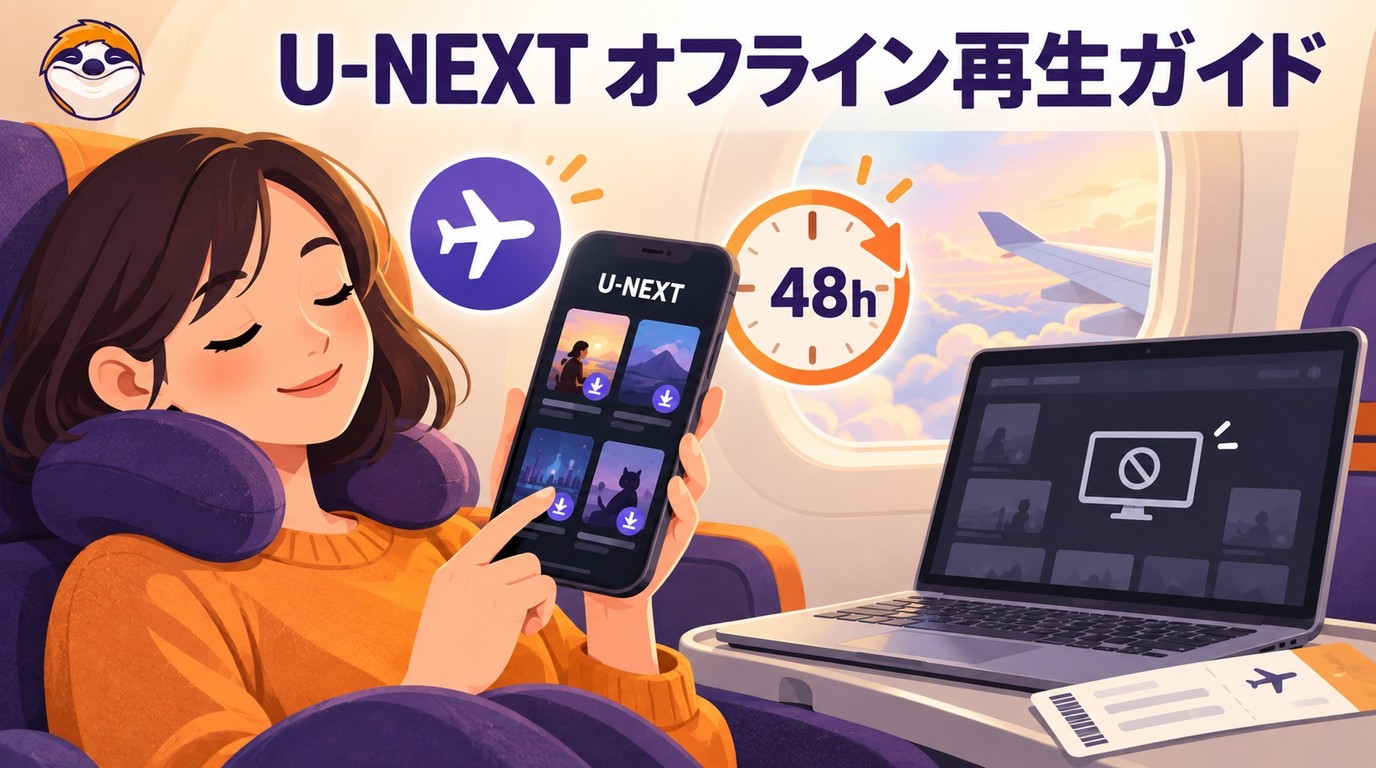
U-NEXTのオフライン再生は、スマートフォン・タブレットの公式アプリで利用でき、再生期限は最長48時間で作品により異なります。機内モードで見られないときの確認順と、PCでは公式ダウンロードを利用できない点を解説します。
橋本 モモカ より - 2026年9月29日
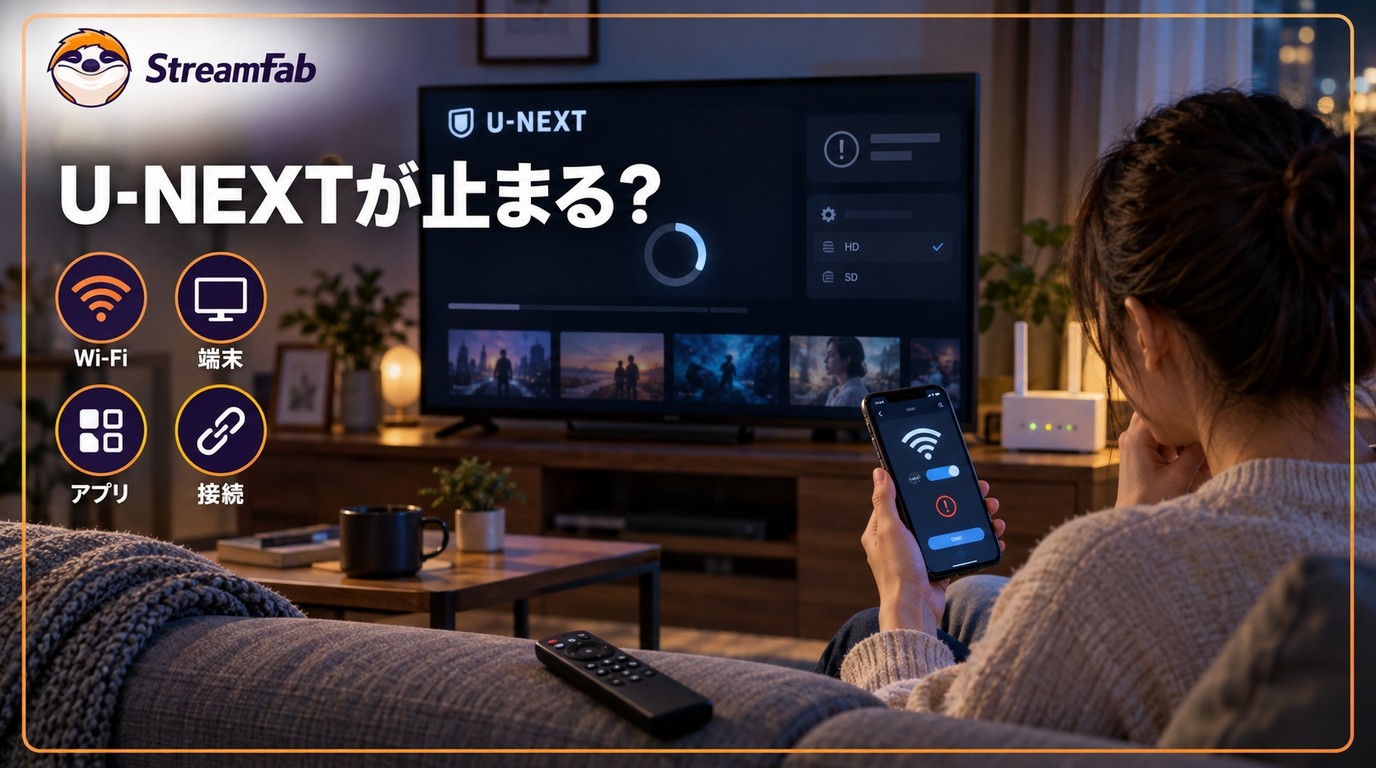
U-NEXTが止まってイライラした経験はありませんか?結果からお伝えすると、一番の原因はWi-Fi環境です。しかし止まってしまう原因は他にも考えられます。本記事では、U-NEXTが止まるさまざまな原因と解消法についてまとめました。
山田 宇真 より - 2026年9月28日
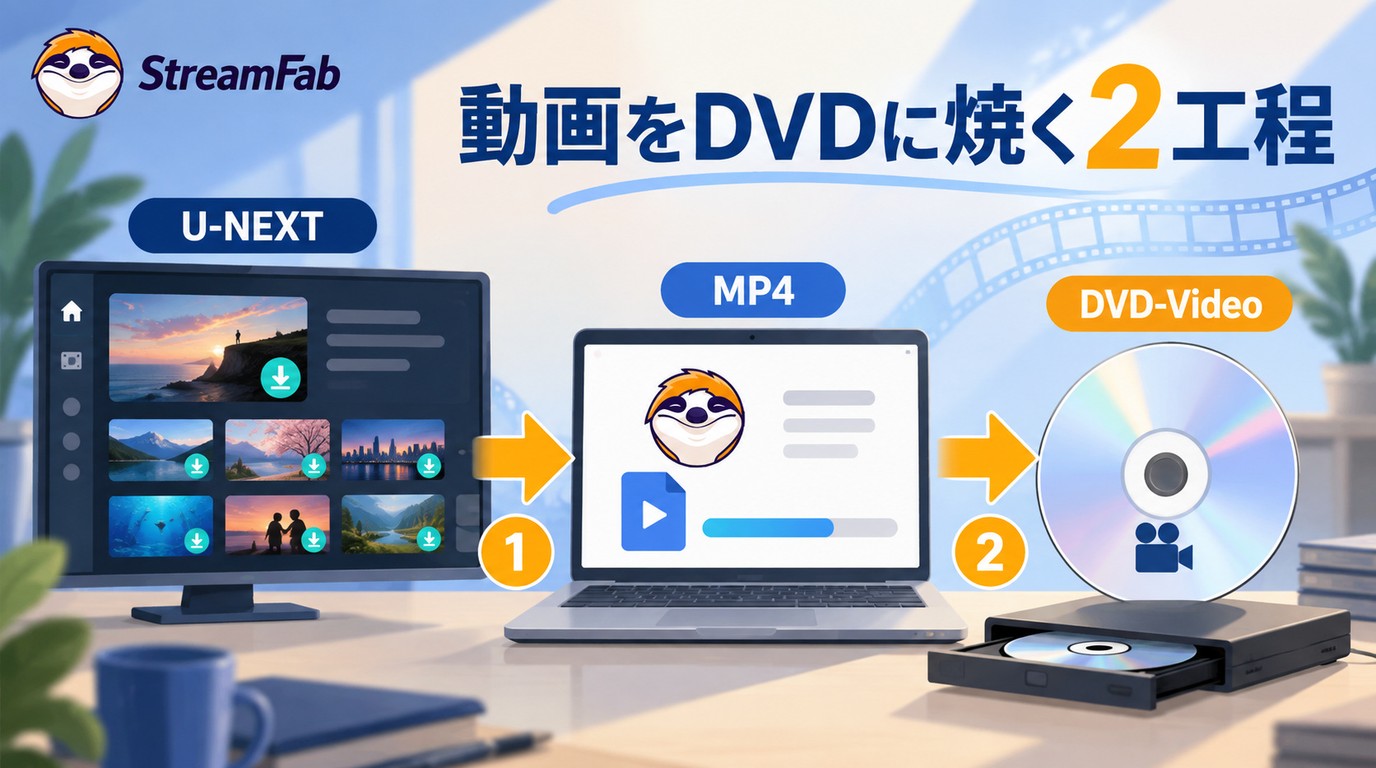
U-NEXTの公式アプリ内保存とPC上の動画ファイルは別の仕組みです。DVD-Video作成に必要な素材、オーサリングの2工程、DVD-5・DVD-9やNTSC、再生互換性の確認点を解説します。
柳 徹子 より - 2026年9月28日
U-NEXTで「再生に失敗しました」やエラーコードが表示されたときに、何から確認すべきかを解説します。症状確認、コード照合、端末別の切り分け、障害情報の確認まで、U-NEXT再生エラーの判断手順をまとめました。
謎川 望 より - 2026年9月24日