
【2026年版】U-NEXTエラーコード一覧|再生に失敗した時の原因と対処法

結論から言うと、U-NEXTで「再生に失敗しました」やエラーコードが表示された場合は、まず画面に出ている文言とコードを確認し、そのうえで利用端末、作品、発生時刻を順に切り分けるのが近道です。同じように見える再生エラーでも、PCブラウザの6001・6007、スマホアプリのエラー(11)、同時再生に関する表示などでは確認するポイントが異なります。
この記事では、U-NEXTのエラーコード一覧を入口に、「再生に失敗しました」と表示された場合の基本的な確認順、PC・テレビ・スマホ別の対処、同時再生していないのにエラーが出るケースまで整理します。コードだけで原因を決めつけず、症状からも探せるように進めていきます。
U-NEXTエラーコード一覧|表示文言・症状から確認
| 表示文言・コード | 主に確認する環境 | 最初の確認 | 次の切り分け |
|---|---|---|---|
| 「再生に失敗しました」・プレイヤーエラー | 全端末 | 障害情報と別作品 | 端末・時刻を記録 |
| 6001・6002・6007 | PC・ブラウザ | ブラウザ更新と再ログイン | 拡張機能・通信を確認 |
| 3016・3172 | PC・ブラウザ | OSとブラウザを更新 | 表示文言・発生条件を照合 |
| sh_3014・sh_3015・sh_6006 | 主にPC・ブラウザ | 表示全文と端末を控える | 再生環境を切り分け |
| sh_3000・CREATE_PLAYBACK_FAILED | 全端末 | 別作品・別端末で比較 | 発生時刻を添えて問い合わせ |
| 「データの読み込みに失敗しました」・通信エラー | 全端末 | 通信・アプリ/ブラウザを確認 | 別作品・別回線で比較 |
| 1003・3408・FWE010100001・FHN010000500・99・NOT_SUPPORTEDなど | 全端末 | 表示全文と端末を控える | 公式ヘルプ・障害情報で照合 |
※ 実際の表示内容やコードは、利用環境やアプリのバージョンによって異なる場合があります。U-NEXTの公開ヘルプで個別の原因が明示されていないコードもあるため、番号だけで原因を断定せず、表示文言は省略せずに控えてください。
U-NEXT再生エラーの5段階チェック
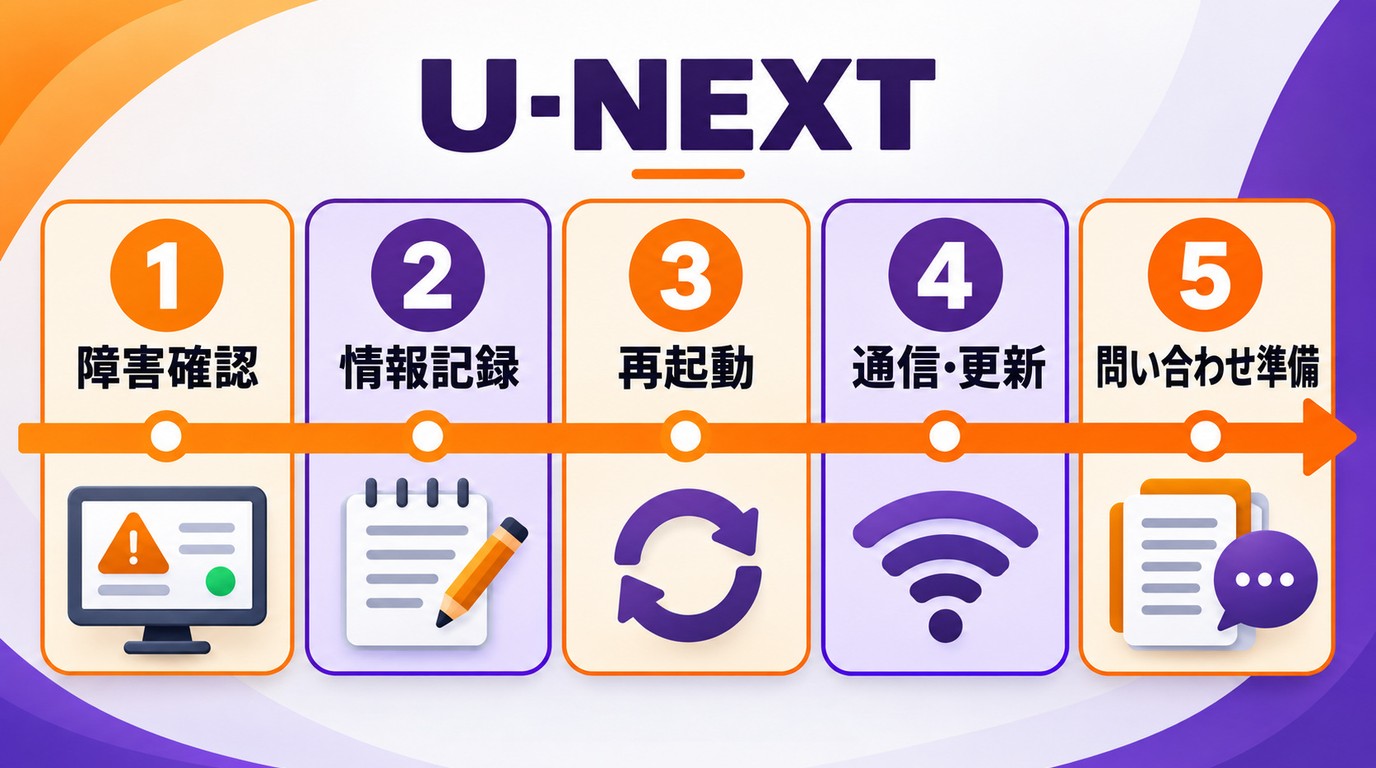
確認の順番は、①公式の障害情報、②表示コードと端末、③アプリ・端末の再起動、④通信・更新・キャッシュ、⑤再ログイン・再インストールと問い合わせ準備です。一般的な操作を何度も繰り返すより、どの条件で失敗するかを記録したほうが、原因を絞りやすくなります。
| 順番 | 確認すること | 判断の目安 |
|---|---|---|
| 1 | U-NEXT公式のお知らせを確認 | 複数端末・複数作品で起きるか |
| 2 | コード、表示文言、端末を控える | コードだけで原因を断定しない |
| 3 | アプリ・端末を一度再起動 | 一時的な動作不良を切り分ける |
| 4 | 通信、アプリ、OS、ブラウザを更新 | U-NEXTが止まる原因を確認 |
| 5 | 再ログイン・再インストールを検討 | 改善しなければ問い合わせ用に記録 |
| 補足 | 公式アプリのオフライン再生 | 再生エラーの診断とは別に確認 |
端末別に確認するポイント
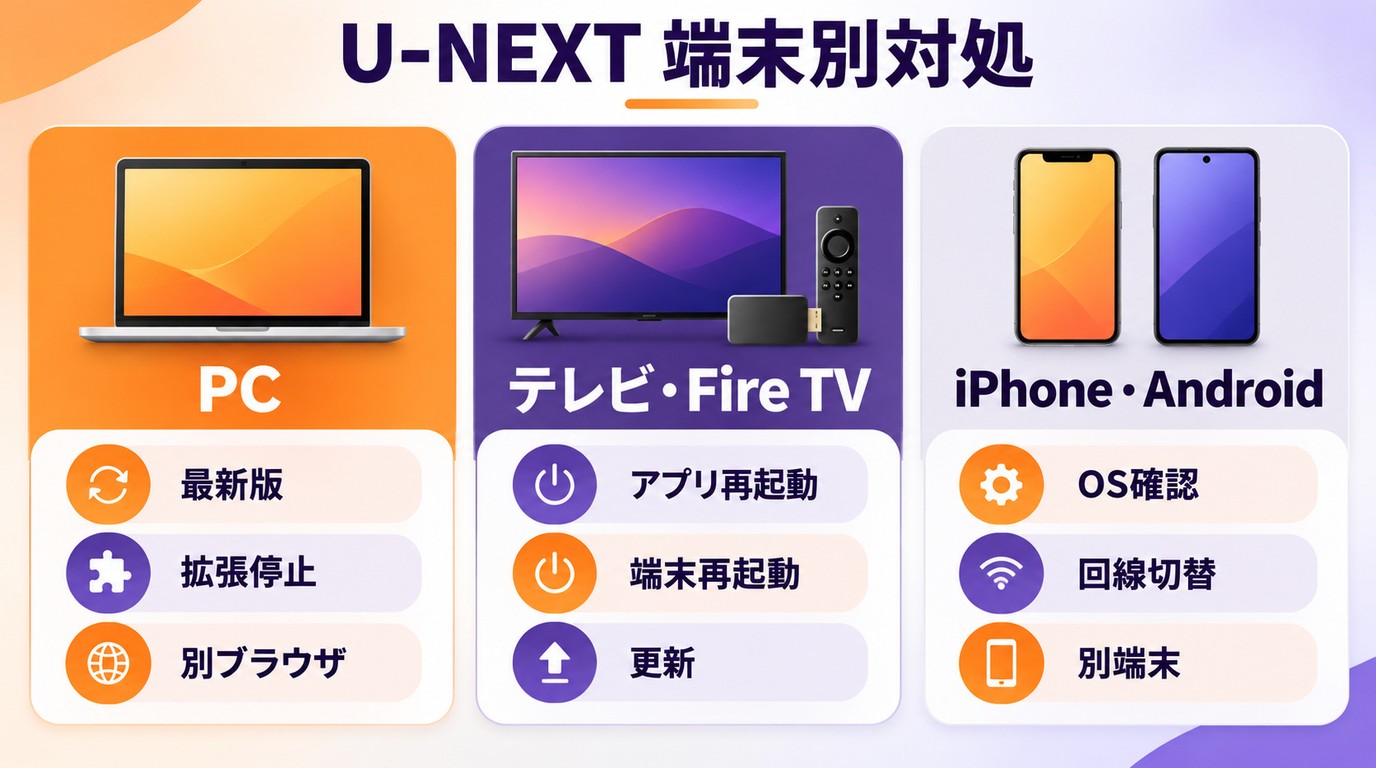
PC・ブラウザ
PCでU-NEXTプレイヤーエラーやU-NEXT通信エラーが出る場合は、次の順に確認します。
- 対応ブラウザを使用し、OSとブラウザを最新版にする
- シークレットモードで同じ症状が出るか確認する
- 拡張機能を一時停止して比較する
- 保護付き動画を再生するためのブラウザ内の機能を確認する
- VPNやプロキシを利用中なら、一時停止して結果を比較する
別端末では再生できる場合、回線全体よりもPC側の再生環境を優先して切り分けます。
テレビ・Fire TV
テレビやFire TVでは、アプリの再起動、端末の再起動、アプリの更新を先に確認します。スマートフォンやPCでは同じ作品を再生できる場合、アカウント全体や作品の配信状況よりも、テレビ側のアプリや接続状態を確認する順番が適しています。
iPhone・Android
スマートフォンやタブレットでは、最初にアプリの更新とOSの対応状況を確認し、次にモバイル回線とWi-Fiを切り替えて結果を比較します。別の端末で同じ作品を再生できる場合は、通信全体よりも端末やアプリ側を優先して確認します。対応しないOSバージョンは、U-NEXTの 対応OSに関するお知らせ で確認できます。
Androidで「再生に失敗しました」と表示される場合は、省電力設定や通信環境を確認し、4K/HDR再生を有効にしている場合はいったんOFFで試します。それでも改善しない場合は、U-NEXT公式の案内どおりログアウト、アプリのアンインストール、端末再起動、再インストールの順で切り分けます。公式アプリに事前ダウンロードした作品は確認項目が異なるため、 U-NEXTのオフライン再生 として分けて確認してください。
U-NEXT側の不具合を見分ける
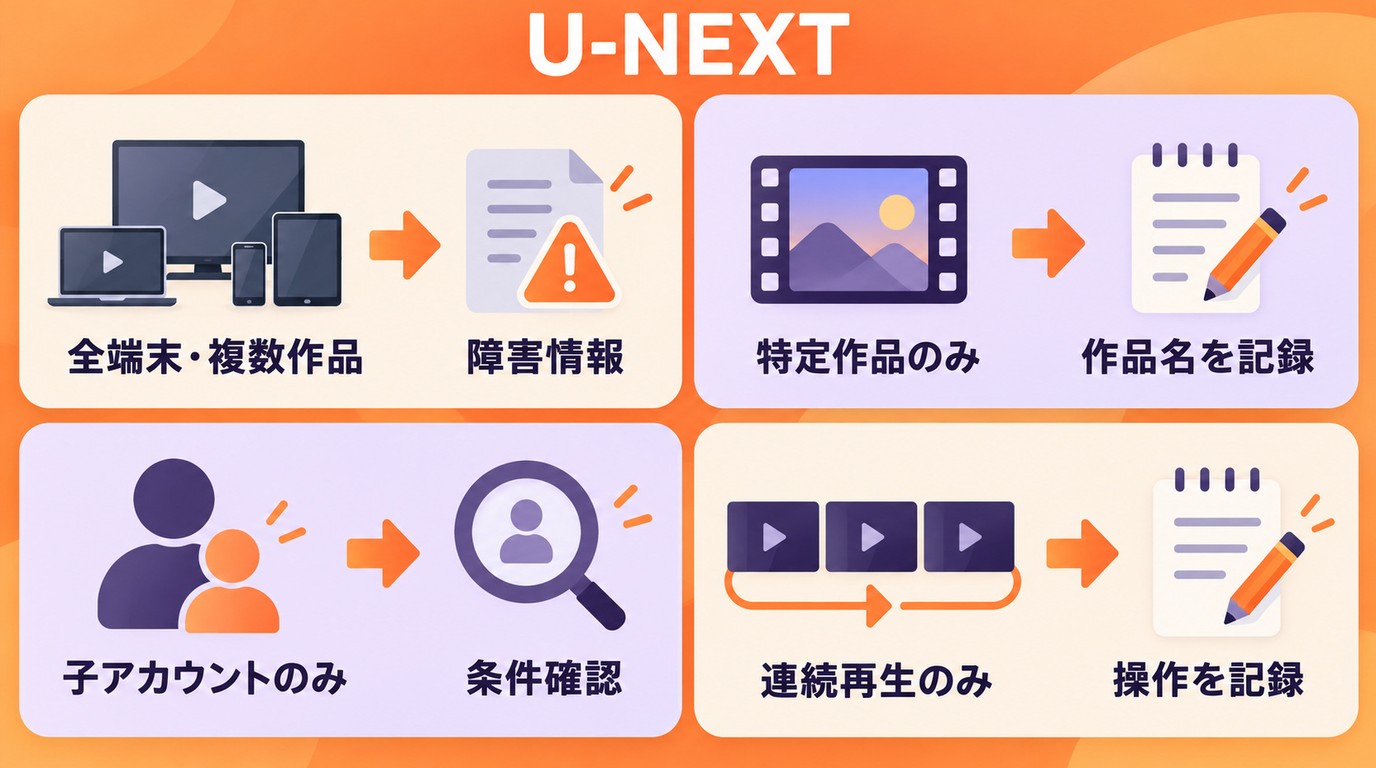
サービス側の不具合かどうかは、端末、アカウント、作品、発生条件を変えて比較します。一般的な再起動を繰り返す前に、作品名、発生時刻、直前の操作を記録しておくことがポイントです。
障害・特定作品・自動連続再生
別端末でも再生に失敗する、複数作品で同じ時間帯に失敗する場合は、U-NEXTのシステムエラーや「予期せぬエラー」を含め、サービス側の障害情報を確認します。特定作品や特定シーズンだけ失敗する場合は作品名を、自動連続再生時だけ失敗する場合は直前の操作を控えてください。一定時間ごとに同じ位置へ戻るときも、再現時刻と作品を記録しておくと、問い合わせ時の情報になります。
親・子アカウントで結果が異なる場合
親アカウントでは再生できるのに子アカウントだけ失敗する場合は、端末性能だけでなく、対象作品とアカウントの組み合わせを確認します。
U-NEXTで「再生に失敗しました」と表示される主な原因
U-NEXTで再生に失敗する原因は一つではありません。通信だけに絞らず、端末、アカウント、作品、サービス側のどこで差が出るかを比較して、原因候補を絞り込みます。
端末・デバイスの原因
端末側では、通信状態、OSやアプリのバージョン、空き容量を順に確認します。別の端末で同じ作品を再生できる場合は、U-NEXT全体の障害よりも、その端末固有の環境を優先して切り分けます。
インターネットへの接続
Wi-Fiは設置場所や混雑状況によって通信が不安定になることがあります。有線接続が使える端末では接続方法を切り替え、スマートフォンやタブレットではWi-Fiとモバイル回線で結果が変わるかを確認してください。
U-NEXTが止まる場合の原因には、再生エラーとは異なる確認点もあるため、映像の停止やカクつきが中心なら症状を分けて判断します。
モバイル回線では、契約中の通信量を超えた後の速度制限も確認します。Wi-Fiでも同じ症状が出る場合は、通信量ではなく端末やアプリ側の確認へ進みます。
端末・デバイスの不具合
空き容量が不足すると、U-NEXTアプリだけでなく端末全体の動作が遅くなることがあります。不要なアプリや写真、動画を整理し、アプリを終了してから再生を試してください。
OSが古い場合は、U-NEXTアプリの対応範囲から外れて再生できないことがあります。対象となるバージョンは、U-NEXTのiOS・Androidのサポート終了に関する案内で確認できます。
利用中の端末が対応範囲内であれば、OSとU-NEXTアプリを更新して再起動します。別端末では再生できるのに改善しない場合は、端末名とバージョンを記録して問い合わせに備えてください。
U-NEXT自体の原因
端末や通信に問題がなくても、サービス側の障害や作品ごとの配信状況によって再生できないことがあります。別端末と別作品で結果を比較すると、発生条件を分けやすくなります。
作品ごとの配信状況
特定の作品やシーズンだけ再生できない場合は、通信よりも作品側の提供状況を確認します。作品詳細に表示される配信期間を確認し、配信中の作品で同じ症状が続く場合は、作品名と発生時刻を記録して問い合わせます。
同時再生していないのにU-NEXTでエラーが出る場合
U-NEXTでは、同じアカウントで複数の端末を同時再生することはできません。ファミリーアカウントを利用すれば、メインアカウントと3つのサブアカウントを合わせて最大4台まで別作品を同時再生できますが、同じ作品を複数のアカウントで同時に再生することはできません。
実際には同時再生していないつもりでも、最後に使った端末で再生画面を閉じ切れていない場合などは、同時再生に関するメッセージが残ることがあります。その場合は、最後に再生していた端末を含めて次の順に確認します。
確認する順番
- 同じアカウントでログインしている別端末に再生中の作品が残っていないか確認する
- 最後に再生した端末で作品を停止し、再生画面を閉じてホームへ戻る
- ブラウザ版を使っている場合は、U-NEXTからログアウトして再ログインする
- すぐ直らない場合は、数分置いてから同じ作品を再生し直す
同じ症状が頻繁に出る場合は、端末側の一時的な不具合に加え、アカウントの利用状況や再生履歴も確認します。
U-NEXT再生時によくあるエラーコードと対処の目安
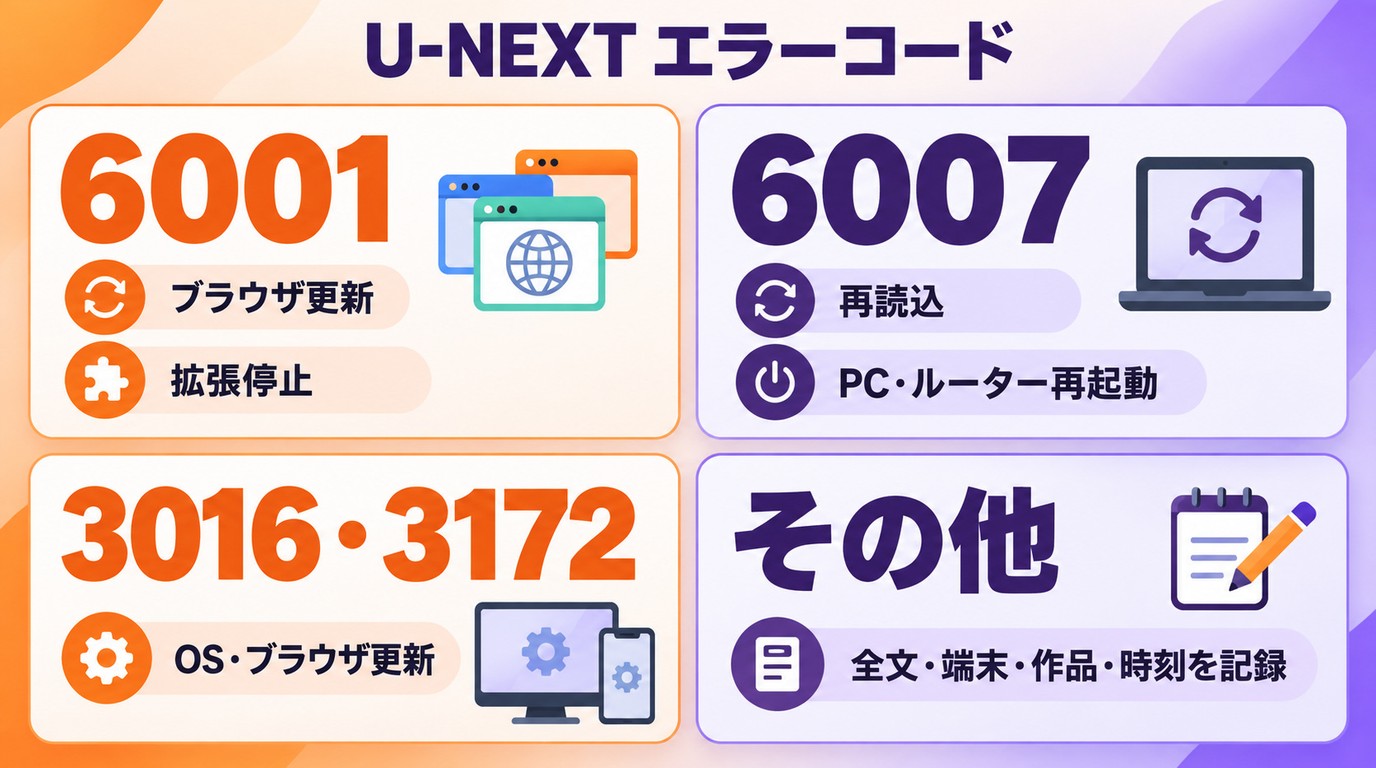
エラーコードは、表示された端末や条件と組み合わせて確認します。原因が公式情報で明示されていない表示は、コード名だけから判断せず、表示文言、作品、発生時刻を控えてください。
エラーコード6001
エラーコード6001の公式手順 では、Chrome、Firefox、Edge、Safariで再生時に必要なCDMが正常に動作していない可能性があると案内されています。まずPCのOSとブラウザを最新版に更新します。FirefoxではWidevine Content Decryption Moduleの自動更新設定も確認してください。
エラーコード6002
エラー6002はWindows PCで表示されるコードです。U-NEXT公式ではWindows 10以降と、Google Chrome・Microsoft Edge・Firefoxの通常版最新バージョンをサポート対象としているため、OSとブラウザを更新し、ベータ版などの試用ブラウザを使っている場合は通常版へ切り替えます。
エラーコード6007
エラーコード6007の公式手順 では、最新のOS・ブラウザを使用したうえで、ブラウザのキャッシュ削除、PCのシャットダウン、モデム・ルーターの再起動を順に試します。Chrome 108以下では再生できず、Mac OS 13未満のMacではChromeが正常に動作しない場合があるため、更新できない場合は別ブラウザや別端末を使います。
エラーコード3016・3172
3016の公式手順 では、PCのOSとブラウザを最新版へ更新し、改善しない場合は別ブラウザでの再生を試します。3172はInternet Explorerで必要だったSilverlightに関する旧環境のエラーで、Internet Explorerでの再生サポートは終了しています。Chrome、Firefox、Edgeなどの対応ブラウザへ変更してください。
sh_3014・sh_3015・sh_6006
これらの表示は、端末、表示文言、発生条件をセットで確認します。特にPCだけで再現する場合は、ブラウザや拡張機能を含む再生環境を切り分けます。
sh_3000・CREATE_PLAYBACK_FAILED
別作品、別端末、自動連続再生の有無で結果を比較します。一般的な操作を繰り返しても改善しない場合は、発生時刻と直前の操作を添えて問い合わせます。
一覧にないコードと表示文言
1003、3408、FWE010100001、FHN010000500、99、decoder、NOT_SUPPORTED、「データの読み込みに失敗しました」「ライセンス処理に失敗しました」など、U-NEXTの公開ヘルプでコード単体の原因が明示されていない表示もあります。この場合は番号だけで意味を決めつけず、表示された文章全文、端末、作品名、発生時刻、直前の操作を控えてください。
私なら、まず別作品と別端末で同じ症状が出るかを見ます。複数作品・複数端末で同時に発生するなら公式のお知らせや障害情報を確認し、特定端末だけならアプリ・ブラウザ・通信環境を優先して切り分けます。「データの読み込みに失敗しました」のような表示も、通信だけが原因とは限らないため、再起動と回線変更だけで改善しない場合は表示全文をそのまま問い合わせに使うのが確実です。
エラーコード(3)
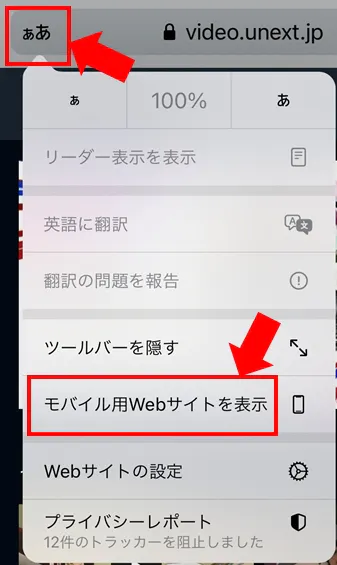
この エラーコード3 はiPhone・iPadに対応するものです。このエラーコードが表示された場合は、Safariの表示設定を確認します。
対処方法:Safariのアドレスバー左側にある「あ」をタップし、「モバイル用Webサイトを表示する」を選びます。その後、改めて再生を選択してください。再生にはU-NEXTアプリが必要なため、未インストールの場合はApp Storeから入手します。
エラーコード(11)
エラーコード11 は、iPhone・iPad・Androidスマートフォン/タブレットで表示されることがあります。まずU-NEXTアプリへログインし直してください。すでにログイン済みなら、一度ログアウトして再ログインします。ログアウトできない場合は、アプリを再インストールしてから再度ログインします。
公式手順で直らない場合の備え
問い合わせ前に控える情報
公式の障害情報、端末別の確認、更新や再ログインを試しても改善しない場合は、エラーコード、表示文言、端末名、OSやアプリ・ブラウザの版、作品名、発生時刻、直前の操作をまとめます。再現条件が揃っていると、通信だけを何度も確認するよりも、問い合わせ先で状況を伝えやすくなります。
StreamFabが向く場面
StreamFab U-NEXT Downloader は、正規に視聴できる対応コンテンツをPC上のローカルファイルとして管理したい場合に使う第三者製のダウンロードソフトです。U-NEXTで今発生している再生エラーそのものを修復するツールではありません。利用する場合は、技術的な保護の回避や権利者の許可を得ない共有・再配布を目的とせず、利用規約と適用法令が認める範囲で個人利用してください。
PCで事前に備えたい場合、 U-NEXT動画をPCに保存する 際にMP4・MKVを選べるほか、複数エピソードの一括・予約保存、音声と字幕の選択に対応しています。一時的な再生エラーを直したい場合や、スマートフォンだけで完結したい場合には向きません。利用条件と対応状況を確認したうえで検討してください。
PC向けの保存:視聴権限がある対象作品を、利用条件の範囲でPCに保存します。
MP4・MKV形式:MP4とMKVの出力に対応し、再生環境に合わせて選べます。
エピソード管理:複数エピソードの一括保存や予約保存に対応し、対象作品では字幕・音声を選択できます。字幕についてはU-NEXT字幕ファイルを個別に保存する方法も確認できます。
メタデータ:タイトルやサムネイルなどの情報を含めて管理できます。
保存状況の確認:作品の長さや通信環境に応じて、保存状況を確認できます。
保存時の3ステップと注意点
PCでの保存を検討する場合は、まずソフトを起動してU-NEXTを選びます。次に、対象作品の情報を取得できる状態にして、画質・音声・字幕を確認します。最後に保存を開始し、完了状況を確認します。詳しい操作は前掲のPC保存ガイドで確認してください。
StreamFab は個人利用を目的としたソフトウェアです。視聴権限のあるコンテンツを、各配信サービスの利用規約および関連法令の範囲で取り扱ってください。
無料体験では、U-NEXTを含む各サービスで3本まで保存を試せます。利用条件を確認したうえで検討してください。
次に起動して、メイン画面もしくは「VIPサービス」でU-NEXTを選択します。
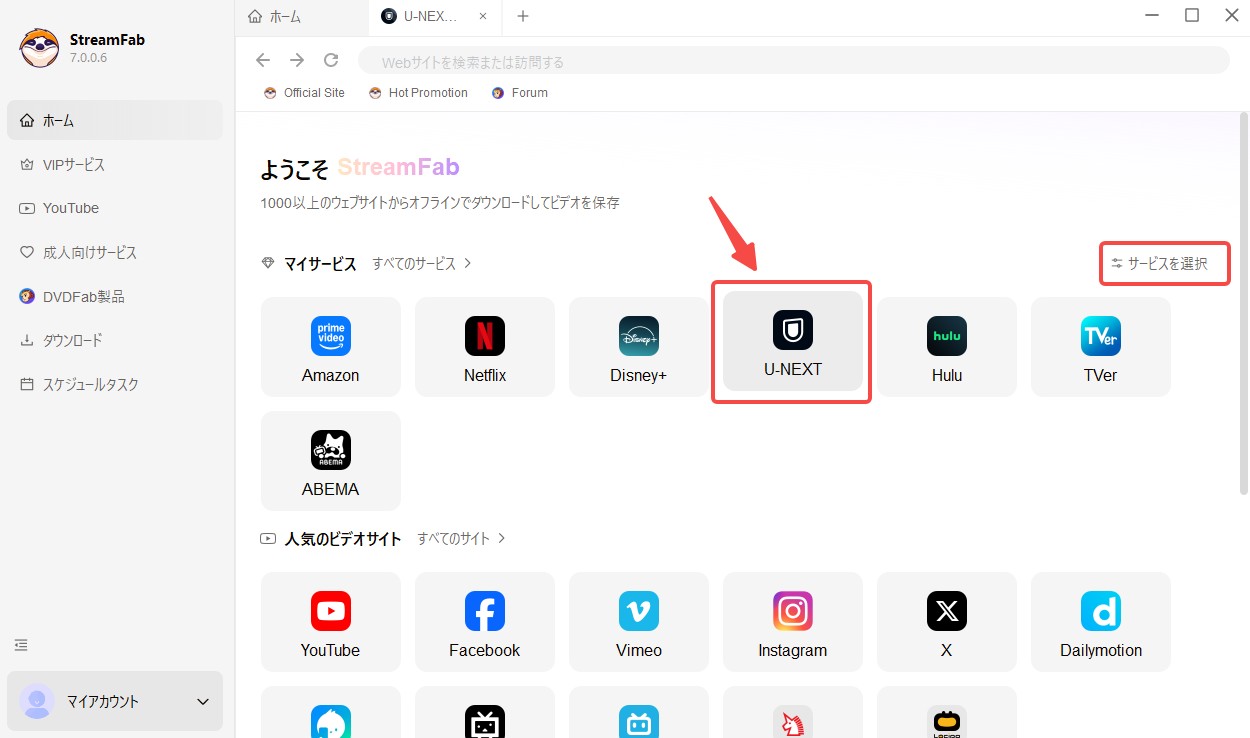
U-NEXTで対象作品の情報を取得できる状態にし、画質・音声・字幕を確認して保存を開始します。 4K画質のU-NEXT動画 を選ぶ場合も、利用中のプランと作品側の提供条件を確認してください。
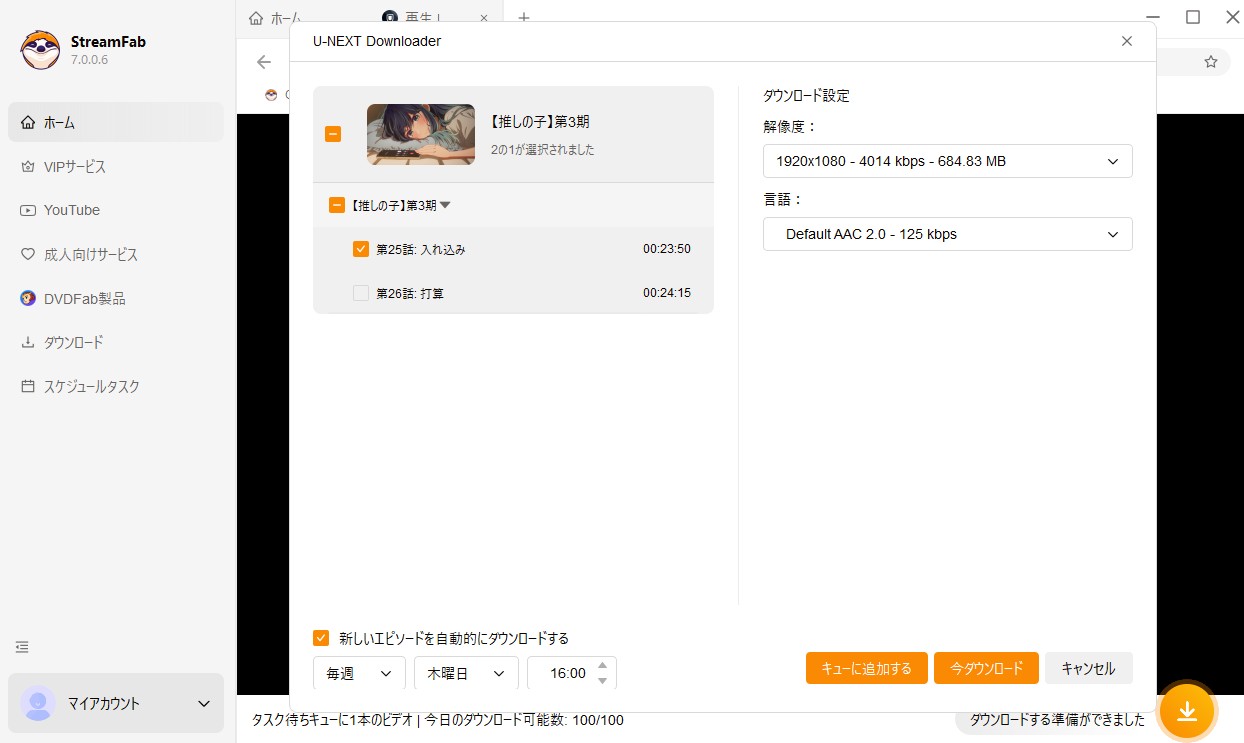
ダウンロード中の画面では、進行中のタスクと保存が完了した作品を確認できます。
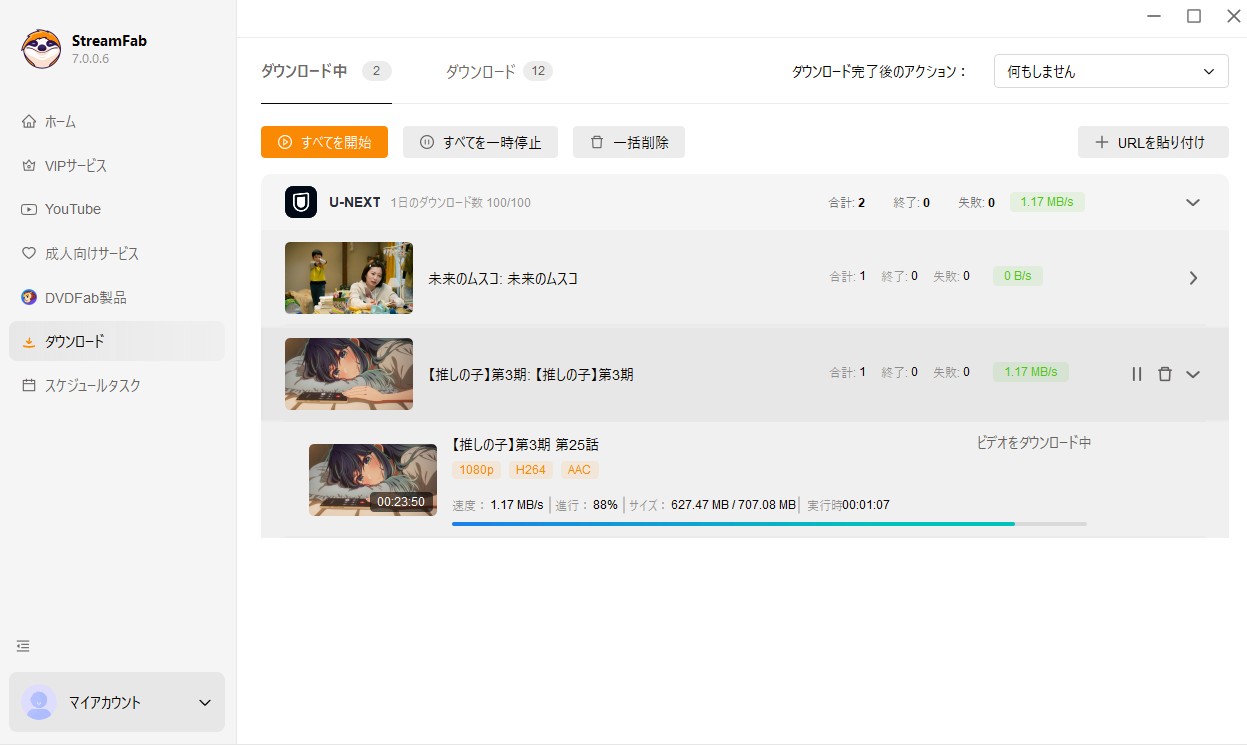
音声と字幕の選択は、対象作品の提供条件に応じます。
よくある質問
まとめ
U-NEXTで再生エラーが出たときは、コードだけを見て原因を決めつけず、表示文言、端末、作品、発生時刻を順に切り分けることが大切です。まず公式の障害情報を確認し、次に端末別の再起動・更新・通信環境・ログイン状態を確認してください。6001、6002、6007、3016、エラー(3)、エラー(11)など、公式に個別手順があるコードはその案内を優先します。
一方、3408やFWE010100001など公開ヘルプでコード単体の意味を確認できない表示は、画面の文章全文と再現条件を記録したうえで別作品・別端末でも起きるかを比較します。同時再生のように見える場合は、最後に再生していた端末で正しく停止してから再試行してください。それでも改善しない場合は、端末名、OS・アプリ/ブラウザのバージョン、作品名、発生時刻を添えてU-NEXTへ問い合わせると状況を伝えやすくなります。
オフライン視聴やPCでの保存は、再生エラーの修復とは別の用途です。必要な場合だけ、U-NEXT公式のダウンロード機能やStreamFab U-NEXT Downloaderの利用条件を確認して使い分けましょう。
著作権および各サービスの利用規約の範囲内でご利用ください。

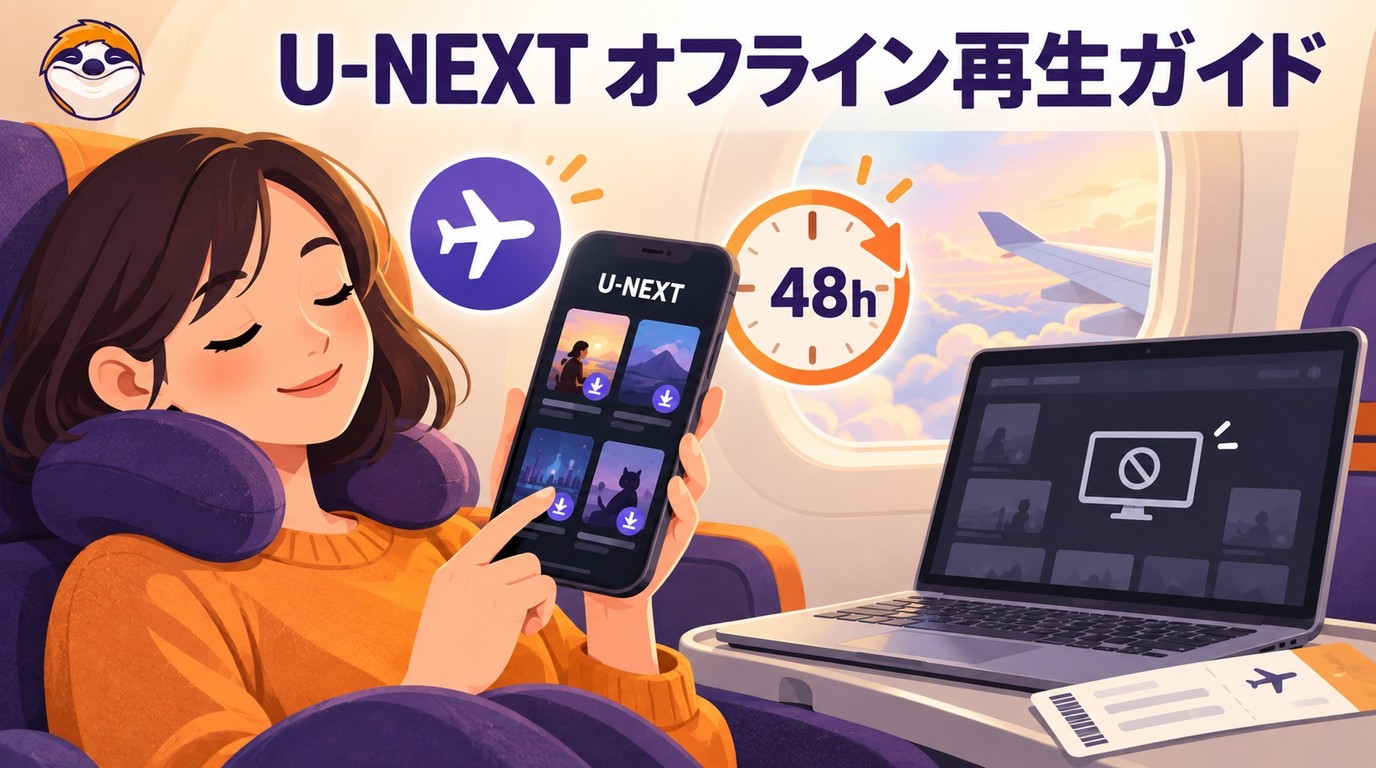
U-NEXTのオフライン再生は、スマートフォン・タブレットの公式アプリで利用でき、再生期限は最長48時間で作品により異なります。機内モードで見られないときの確認順と、PCでは公式ダウンロードを利用できない点を解説します。
橋本 モモカ より - 2026年9月29日
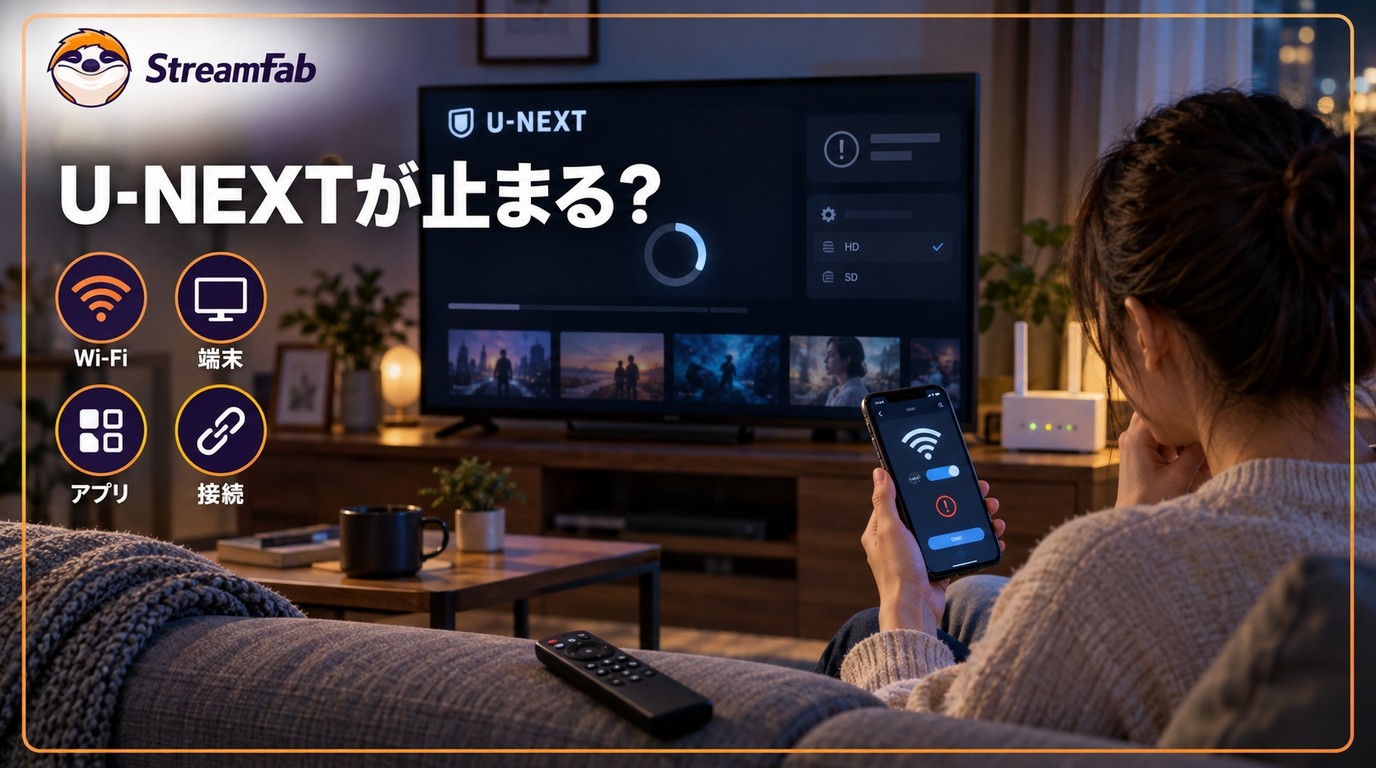
U-NEXTが止まってイライラした経験はありませんか?結果からお伝えすると、一番の原因はWi-Fi環境です。しかし止まってしまう原因は他にも考えられます。本記事では、U-NEXTが止まるさまざまな原因と解消法についてまとめました。
山田 宇真 より - 2026年9月28日
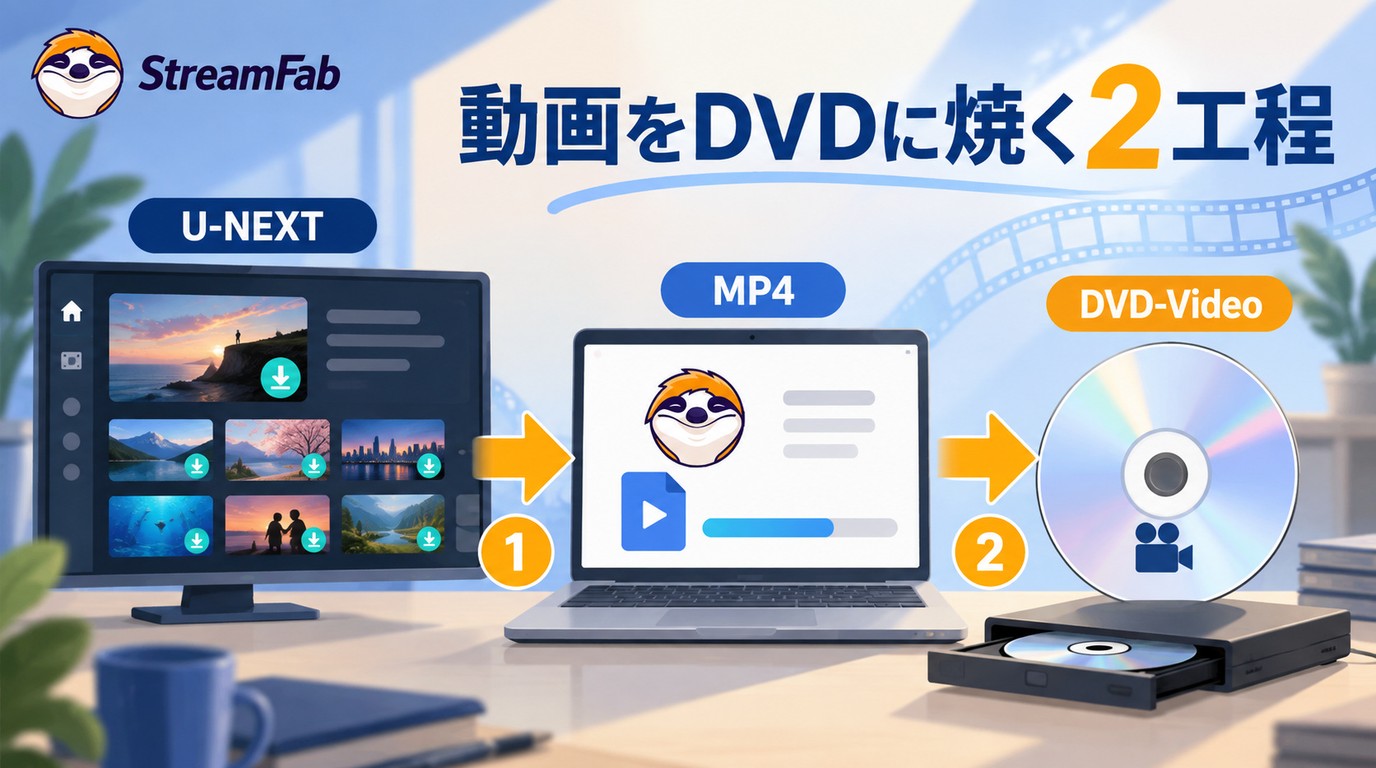
U-NEXTの公式アプリ内保存とPC上の動画ファイルは別の仕組みです。DVD-Video作成に必要な素材、オーサリングの2工程、DVD-5・DVD-9やNTSC、再生互換性の確認点を解説します。
柳 徹子 より - 2026年9月28日
U-NEXTのスクショが真っ黒になる原因を解説。動画・漫画・雑誌の違い、スクショはバレるのか、利用停止の可能性、iPhone・Android・PC別の確認方法、公式ダウンロードとPC保存の違いまでわかりやすく整理します。
柳 徹子 より - 2026年9月15日