
「U-NEXTが止まる!遅い!途切れる!重い!」の原因とカクカク解消法を解説

要約: U-NEXTが止まってイライラした経験はありませんか?結果からお伝えすると、一番の原因はWi-Fi環境です。しかし止まってしまう原因は他にも考えられます。本記事では、U-NEXTが止まるさまざまな原因と解消法についてまとめました。
U-NEXTが頻繁に止まる、映像がカクカクする、テレビで再生が途切れる、ローディングが終わらない場合、原因は回線だけでなくU-NEXT側の障害、アプリ、端末にもあります。私なら、まず障害情報、次に他サービスや他端末での再生、通信状態、再起動・更新の順で切り分けます。最初から端末別の設定を触るより、この順序で確認した方が原因に近づきやすくなります。
目次
U-NEXTが止まるときの最初の切り分け
最初は次の4項目を順に確認します。途中で原因を特定できた場合は、対応する対処へ進んでください。
| 順番 | 確認項目 | 判断の目安 | 次の対処 |
|---|---|---|---|
| 1 | 障害情報 | 複数端末で停止 | 公式のお知らせを確認 |
| 2 | 他サービス・他端末 | 一台だけで停止 | 端末とアプリを確認 |
| 3 | 通信状態 | 時間帯で変化 | 画質と接続方法を変更 |
| 4 | 再起動・更新 | 症状が継続 | 端末別の復旧へ進む |
メンテナンスや接続障害が起きていないか確認する
複数の端末で同時にU-NEXTが止まる場合は、端末設定を変える前にU-NEXT側で障害やメンテナンスが発生していないか確認します。公式のお知らせやヘルプセンターで同じ時間帯の障害情報が出ていれば、まず復旧を待ちます。
U-NEXT側で問題が出ていない場合は、他の動画サービスや別の端末でも同じ症状が起きるかを確認し、次の通信・端末側の切り分けへ進みます。
U-NEXTがカクカクして止まるときの原因と対処法
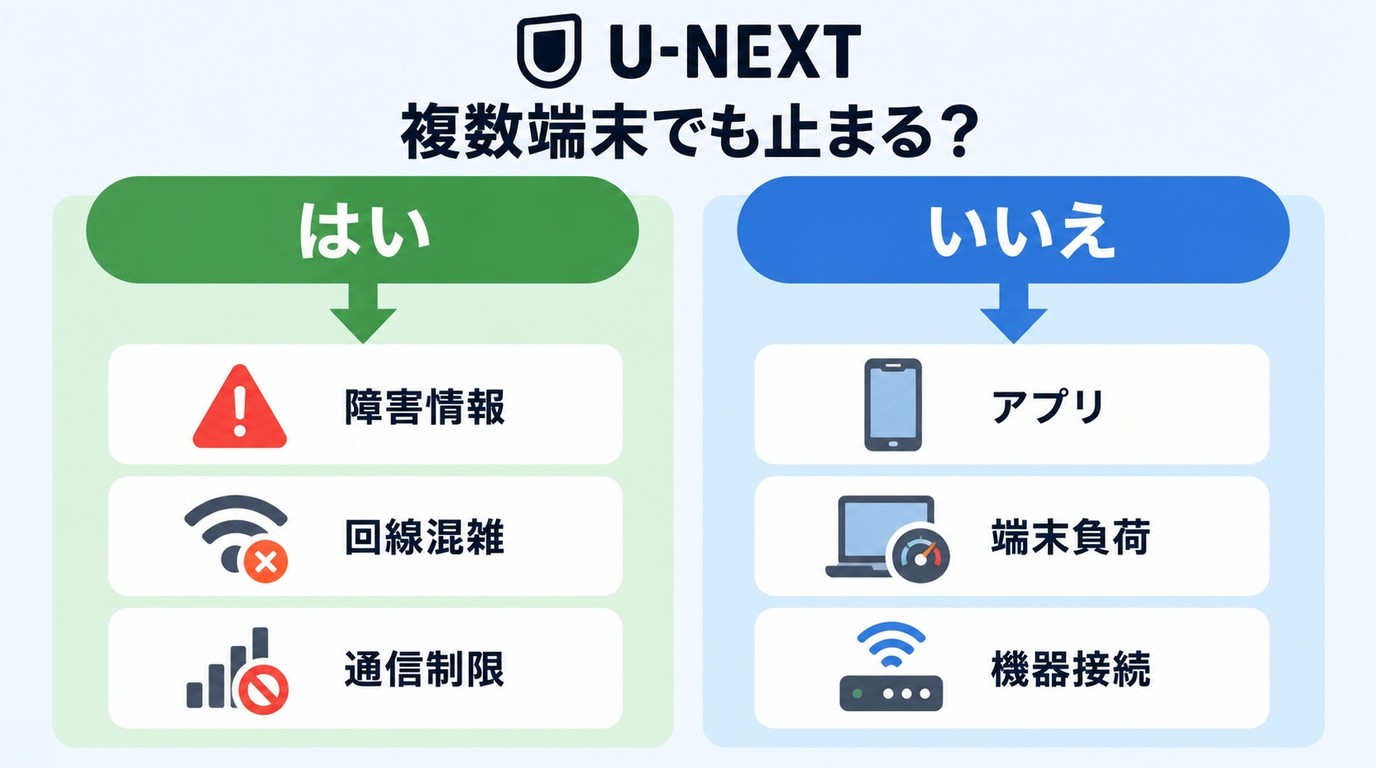
U-NEXTがカクカクする、重い、途中で止まるときは、原因を大きく「回線」「アプリ・ブラウザ」「端末・接続機器」の3系統に分けると整理しやすくなります。症状が複数端末で同時に出るなら回線またはU-NEXT側の状況を、一台だけなら端末やアプリの状態を優先して確認します。
U-NEXTが止まるときにネット速度・通信量を確認する
U-NEXTがカクカクする、途中で止まるときは、速度測定の結果だけでなく通信の変動も確認します。U-NEXTの目安は標準画質で1.5Mbps以上、高画質で3Mbps以上、4K HDRで15Mbps以上ですが、数値を満たしていても夜間の回線混雑や通信制限で再生が不安定になることがあります。契約データ量の超過、ライブ配信で1時間に最大約5.5GBを消費する点、回線事業者による大容量通信の制御もあわせて確認します。
| 視聴条件 | 確認する項目 | 最初の対処 |
|---|---|---|
| 標準画質 | 通信の変動 | 発生時間帯を確認 |
| 高画質 | 自動画質・回線混雑 | 低画質へ変更 |
| 4K | データ量・回線制御 | 有線LANで確認 |
| ライブ配信 | 最大約5.5GB/時 | 他端末の通信を停止 |
ルーターを再起動し、Wi-Fiの帯域を切り替えるか有線LANへ変更したうえで、ほかの端末の大容量通信を停止してください。一度の速度測定で安定性は判断できないため、症状が出る時間帯にも確認することがポイントです。比較時はほかの条件を元のまま保持し、画質設定だけを変えると原因を切り分けやすくなります。
U-NEXTアプリ・ブラウザを更新する
U-NEXTの読み込みが遅い場合は、アプリまたはブラウザを更新し、いったん完全に終了してから再起動します。PCでは不要なバックグラウンド処理を止め、省電力モードを解除したうえで、再生画質を「低画質」または「最低画質」に変更して変化を確認してください。
低画質で再生が安定する場合は、端末の処理負荷や通信の変動を優先して見直します。改善しない場合は、別の対応ブラウザで再生を試します。
端末の空き容量とバックグラウンド通信を確認する
端末の空き容量が少ない場合、ゲームやクラウド同期、大容量ファイルのダウンロードが進行している場合は、再生が途切れやすくなります。不要な処理を停止し、端末を再起動してから再生を試してください。
テレビやストリーミング端末では、Wi-Fiの受信状態に加え、テレビ本体、接続機器、U-NEXTアプリのどこで症状が再現するかを確認します。
原因の分類だけで判断できない場合は、障害情報、別端末での再現、通信、端末の順に確認します。
テレビ・Fire TV StickでU-NEXTが止まる原因と対処法
U-NEXTがテレビで止まる場合は、回線、テレビ本体、接続機器、アプリの順に分けて確認します。他の端末で再現するかを先に見ると、原因を絞り込みやすくなります。
テレビだけ止まるときの確認点
テレビだけで再生が止まる場合は、まずWi-Fiの受信状態を確認し、可能なら有線LANでも再生します。改善しない場合は、テレビと接続機器を再起動してください。
有線接続と機器の再起動後もテレビだけで症状が続く場合は、次の「アプリの更新と再インストール」へ進みます。複数端末で同時に止まるときは、U-NEXT公式のお知らせで障害やメンテナンス情報を確認します。
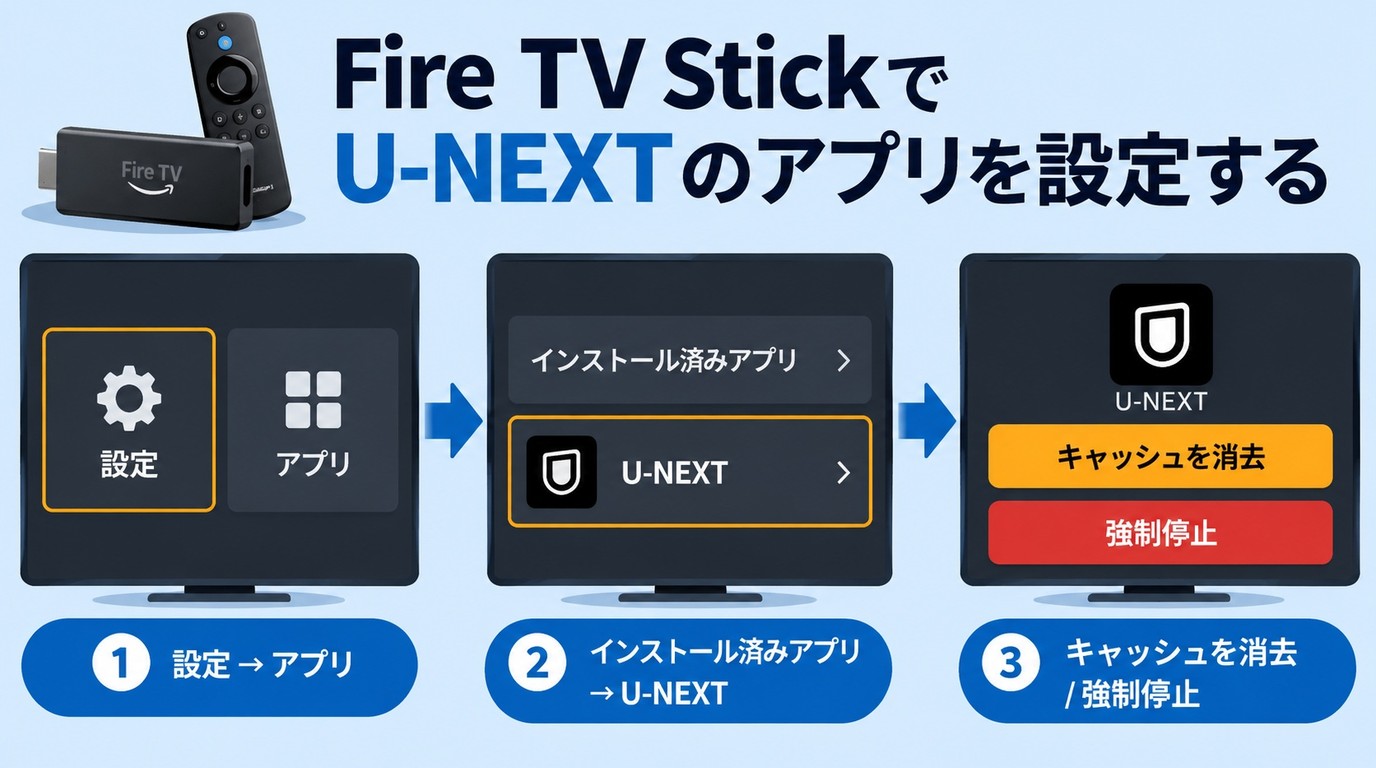
Fire TV Stickが落ちるときの復旧順
- Fire TV Stickの接続状態を確認します。
- 本体を再起動します。
- Fire TV Stickの設定からU-NEXTアプリのキャッシュを削除します。
- U-NEXTアプリを強制停止します。
- 改善しない場合はU-NEXTアプリを再インストールします。
- Fire OSを更新してから、再度再生します。
再起動後もFire TV StickでU-NEXTが落ちる場合は、エラー表示、発生時刻、作品名、他アプリでも再現するかを記録してください。
アプリの更新と再インストール
テレビでの再生が不安定な場合は、U-NEXTアプリを更新します。更新後も変化がなければ、アプリを再インストールしてから再生を試してください。
Wi-Fi/有線LANとテレビ本体・接続機器を確認しても改善しない場合に、この手順へ進みます。端末を変えると再現しない場合は、通信環境全体ではなく、その機器側の設定や空き容量を優先して確認してください。
PC・スマホ・PS4/PS5でU-NEXTが止まる原因と対処法
PCブラウザでU-NEXTが止まる原因
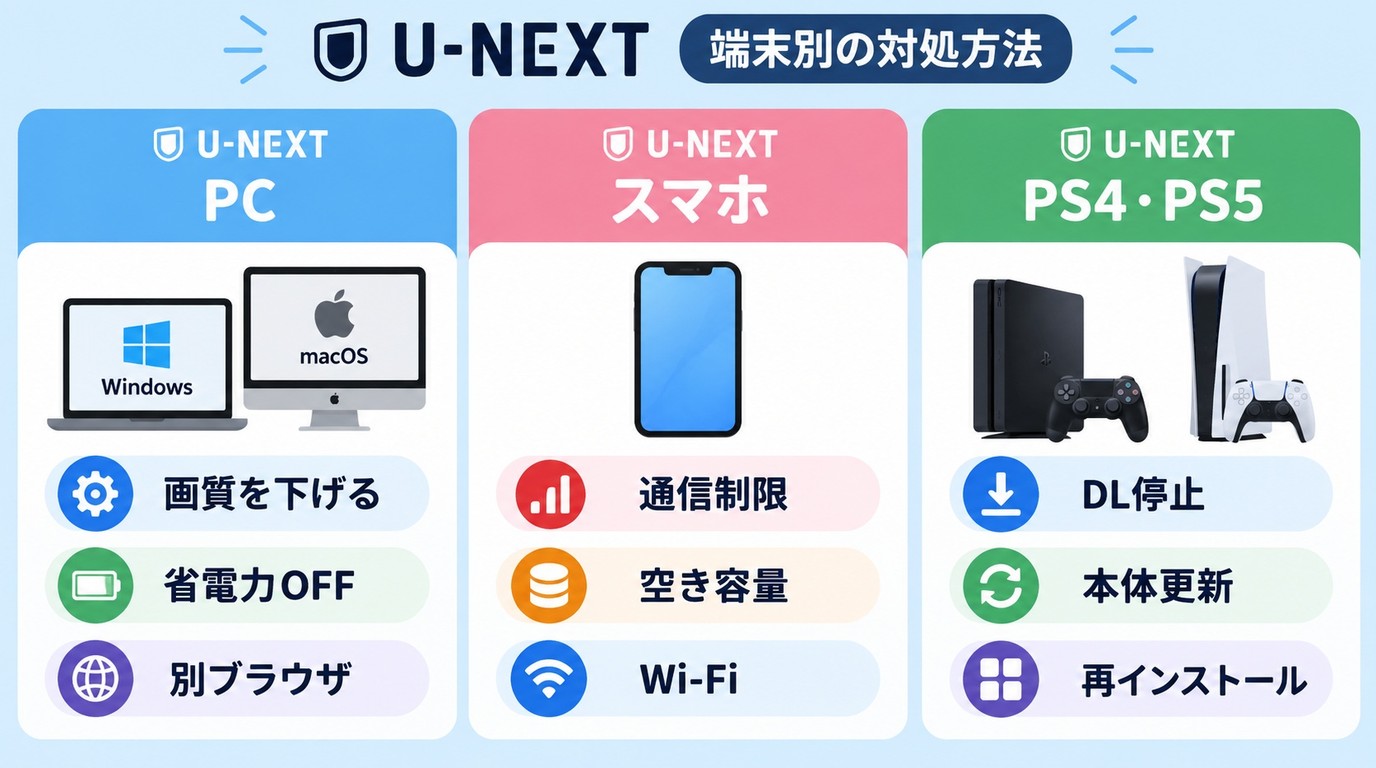
PCでは、不要なアプリやダウンロードを停止し、ブラウザやOSを更新してから、省電力モードを解除します。再生画質を「低画質」または「最低画質」に下げ、改善しない場合はブラウザを完全に終了し、別の対応ブラウザで再生を試してください。
スマホ・タブレットでU-NEXTが止まる原因
スマホやタブレットでのみ止まる場合は、モバイル通信の残量、通信制限、端末の空き容量、U-NEXTアプリの状態を確認します。Wi-Fi接続へ切り替えて再現しない場合は、モバイル回線の条件が影響しています。
PS4/PS5でU-NEXTが止まる原因
PS4/PS5では、ゲームや本体ソフトウェアのダウンロードを停止してから、U-NEXTアプリと本体ソフトウェアを更新します。改善しない場合は、アプリを再インストールしてから再生してください。
U-NEXTのローディングが終わらない場合
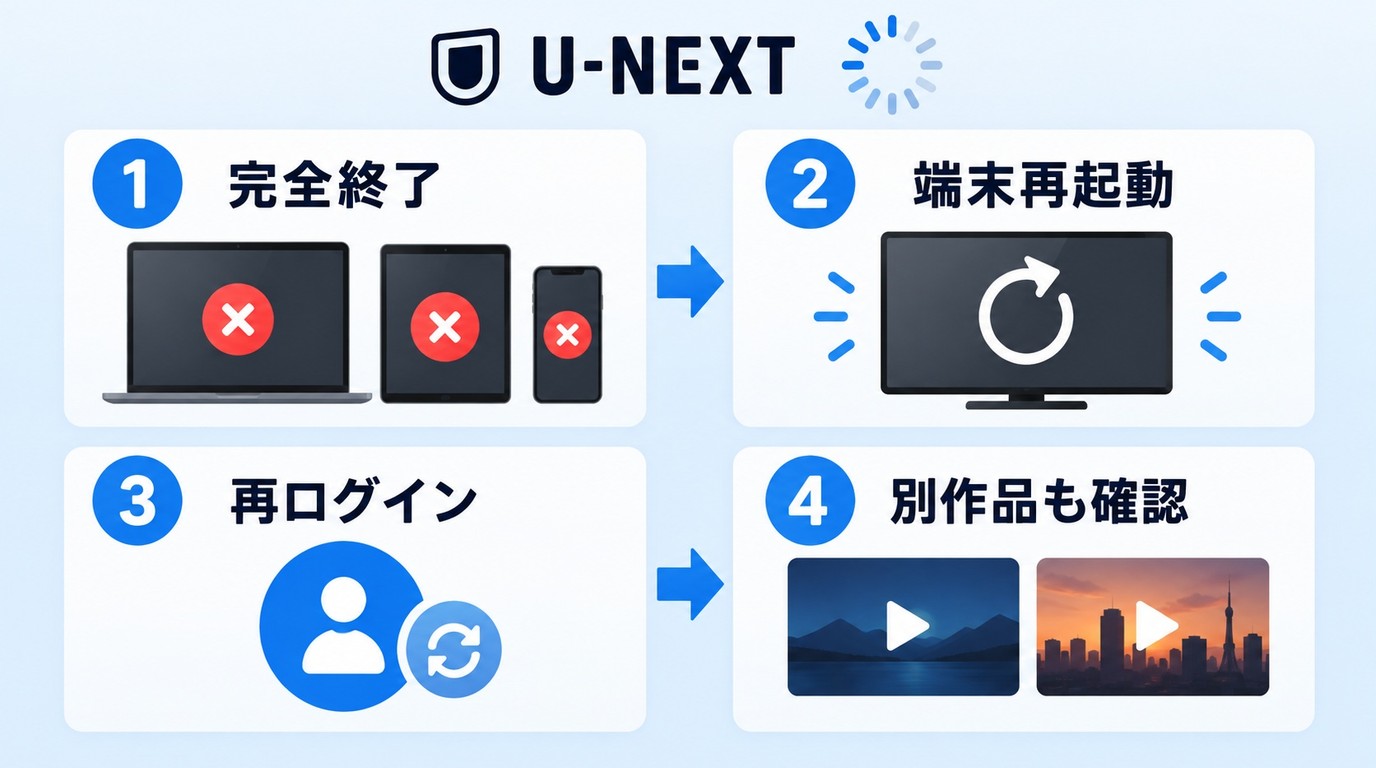
ローディング表示が終わらない場合は、アプリまたはブラウザを完全終了し、端末を再起動してから、ログアウトと再ログインを順に試します。
- U-NEXTアプリまたはブラウザを完全に終了します。
- 端末を再起動します。
- U-NEXTからログアウトします。
- 再ログインして、同じ作品と別の作品の両方で再生を確認します。
Fire TV Stickでのキャッシュ削除は、前節の手順に従ってください。
回線が十分でも止まる場合の見直し
夜間・ライブ配信・回線制御を切り分ける
有線接続や十分な通信速度でも夜だけ止まる場合は、利用者が集中する時間帯、ライブ配信の通信量、回線事業者側の制御を確認します。ほかの動画サービスが正常でU-NEXTだけ重いときは、アプリの完全終了、再ログイン、自動画質の変更を先に試してください。
改善しない場合に記録する項目
有線接続や十分な通信速度でも、U-NEXTが夜だけ止まる場合があります。発生時間帯、接続方法、ライブ配信かどうか、自動画質の設定、U-NEXTアプリの状態を記録し、同じ時間帯に他サービスでも再現するか確認します。複数サービスで起きる場合は夜間混雑や回線事業者の制御、U-NEXTだけで起きる場合はアプリ側の状態を切り分けやすくなります。U-NEXTの再生が途切れる症状や特定のエラーが繰り返される場合は、 U-NEXTのエラーコード 、発生時刻、作品名、利用端末、他の作品でも再現するかを記録します。問い合わせ時に再現条件を伝えると、回線・端末・サービス側の切り分けが進めやすくなります。
U-NEXTが止まる時に通信環境に左右されず見る方法
公式ダウンロードで対応できる範囲
移動中や回線が不安定な場所で見る場合は、まずスマホ・タブレットのアプリ内で使える U-NEXTのオフライン再生 を優先します。公式機能の範囲で足りる場合は、そのまま利用するのが分かりやすい方法です。
PCでローカル保存を検討する場合
U-NEXT公式機能に対する第三者製ソフトとして、WindowsまたはMacでファイルを管理したい場合はStreamFab U-NEXT Downloaderを検討できます。StreamFab U-NEXT Downloaderは、U-NEXTの動画をMP4またはMKVとして保存でき、画質は配信作品や利用条件に応じて最大4Kまたは1080pに対応します。 U-NEXTのダウンロード をPCで管理したい用途に向きますが、再生障害そのものを直すための手段ではありません。対象は、U-NEXTで正規に視聴できるコンテンツをローカルに保存し、個人のオフライン視聴に使う場合に限ります。「DRMを解除」「制約のない永久保存」とうたう方法は利用しないでください。著作権や利用規約に反する使い方は、違法となる場合があります。保存した動画は再配布せず、著作権および各サービスの利用規約の範囲内でご利用ください。
対応作品を最大 4Kで保存できるU-NEXTダウンローダー では、対応画質の条件を確認できます。
| StreamFab U-NEXT Downloaderの対応環境や利用条件は変更されるため、検討前に公式ページで確認してください。 |
ここまでの手順で切り分けにくい症状を、よくある質問で確認します。特に「最初に何を確認するか」「エラー6007」「テレビ・Fire TV Stick」「夜だけ止まる」といったケースを短く整理します。
よくある質問
まとめ
U-NEXTが止まる、遅い、重い、カクカクする、途中で途切れるときは、まず障害情報を確認し、別端末でも再現するかを見たうえで、通信と画質、アプリ・ブラウザ、端末別の復旧手順を順番に確認してください。テレビやFire TV Stickだけで止まる場合は機器側、夜だけ重い場合は回線混雑や通信制御も切り分けます。原因を一つに決めつけず、再現条件を一つずつ確認することが復旧への近道です。

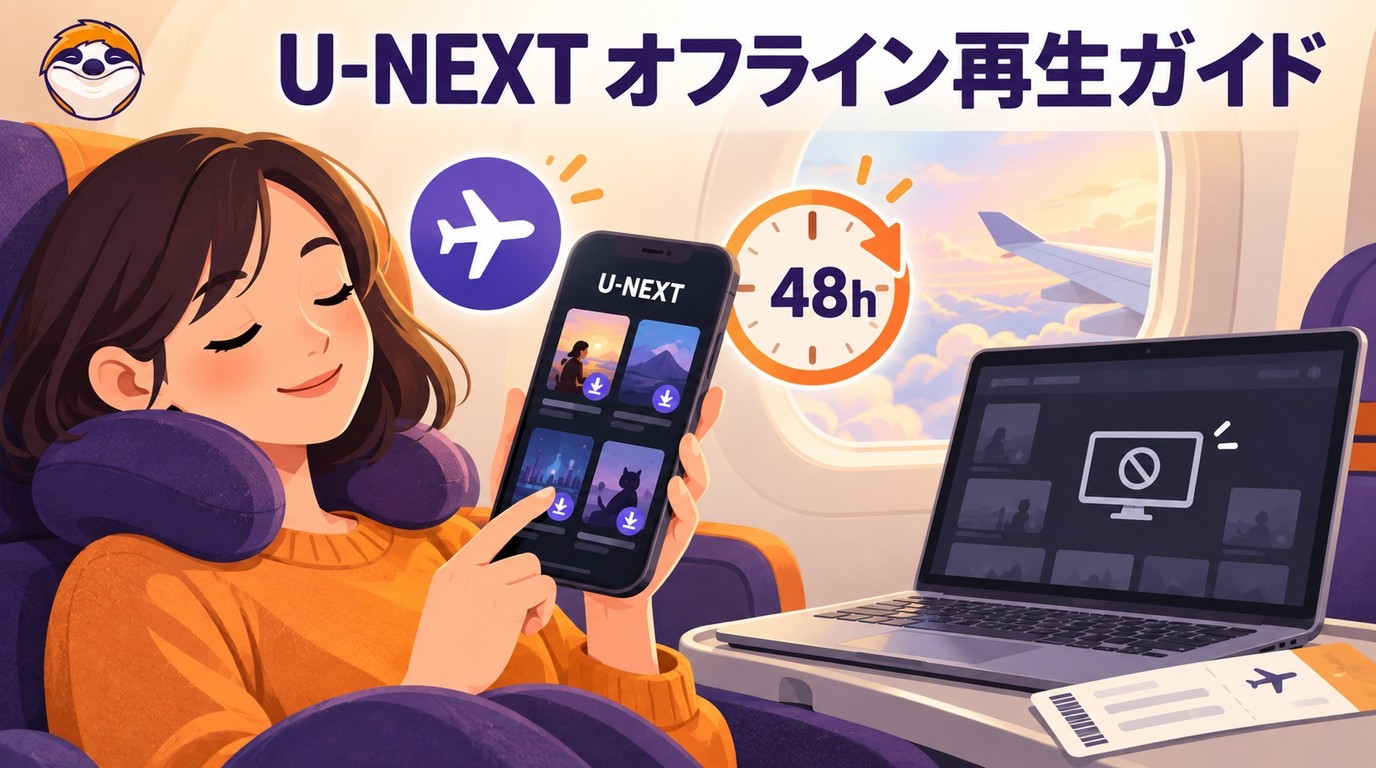
U-NEXTのオフライン再生は、スマートフォン・タブレットの公式アプリで利用でき、再生期限は最長48時間で作品により異なります。機内モードで見られないときの確認順と、PCでは公式ダウンロードを利用できない点を解説します。
橋本 モモカ より - 2026年9月29日
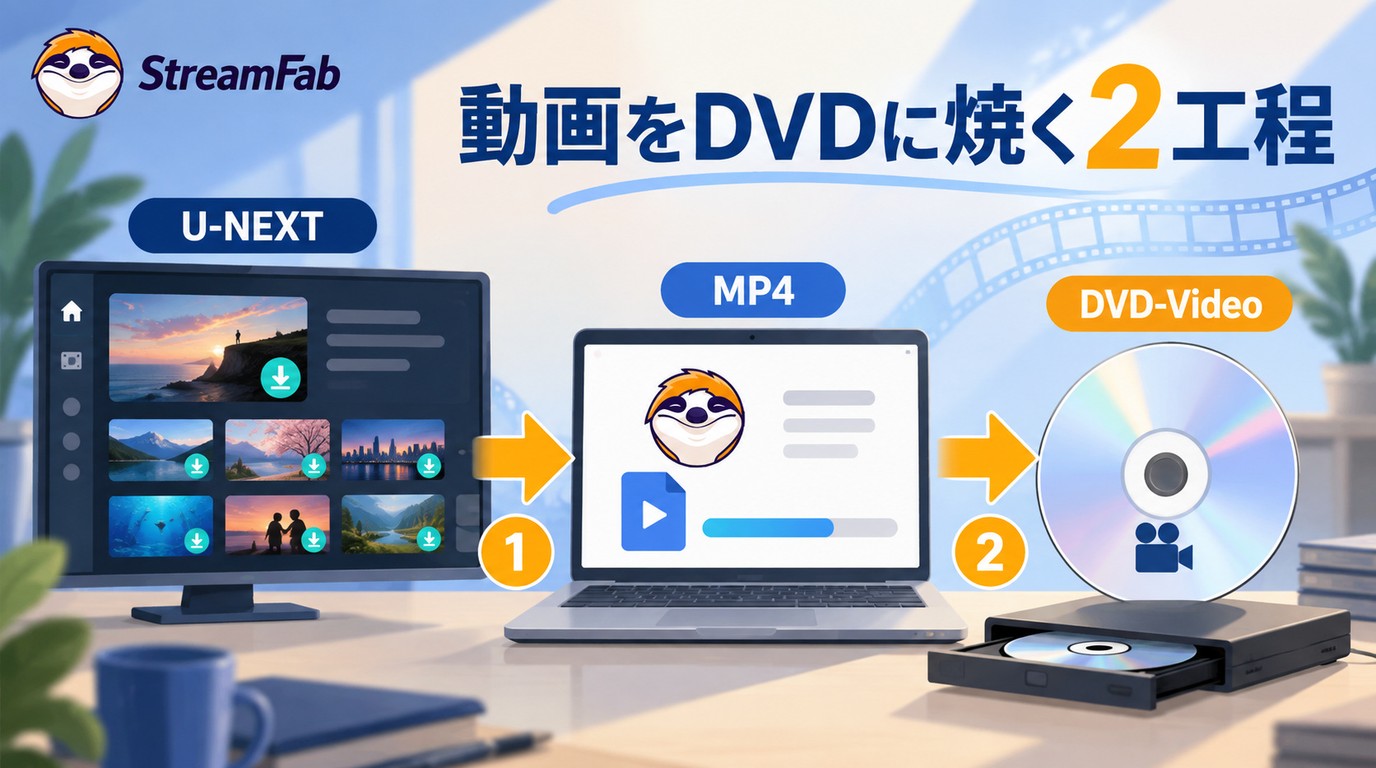
U-NEXTの公式アプリ内保存とPC上の動画ファイルは別の仕組みです。DVD-Video作成に必要な素材、オーサリングの2工程、DVD-5・DVD-9やNTSC、再生互換性の確認点を解説します。
柳 徹子 より - 2026年9月28日
U-NEXTで「再生に失敗しました」やエラーコードが表示されたときに、何から確認すべきかを解説します。症状確認、コード照合、端末別の切り分け、障害情報の確認まで、U-NEXT再生エラーの判断手順をまとめました。
謎川 望 より - 2026年9月24日
U-NEXTのスクショが真っ黒になる原因を解説。動画・漫画・雑誌の違い、スクショはバレるのか、利用停止の可能性、iPhone・Android・PC別の確認方法、公式ダウンロードとPC保存の違いまでわかりやすく整理します。
柳 徹子 より - 2026年9月15日