
【2026最新】U-NEXTをオフライン再生する全手法|機内モード・PC保存・期限切れ対策を徹底解説

U-NEXTのオフライン再生は、iPhone・iPad・Android端末の公式アプリで使う機能です。U-NEXT公式アプリのダウンロード作品はアプリ内で管理され、再生期限は最長48時間で作品により異なります。PCブラウザの公式ダウンロードには対応していません。
旅行や出張の前にU-NEXT作品をダウンロードしておいたのに、飛行機で機内モードへ切り替えたら再生できない——そんなケースがあります。本記事では、U-NEXTでダウンロードした作品をオフラインで見る前提、再生できないときの確認順、公式保存と一般的な動画ファイルの違いを整理し、最後にPC向け保存の利用条件を説明します。
知りたい情報はどれですか?
【30秒でわかる結論要約:U-NEXT オフライン再生の真実】 U-NEXT公式アプリのダウンロード作品は、端末内のアプリで管理される保護付きファイルです。一般的な動画プレイヤーで開くMP4とは異なり、アプリ内の「ダウンロード済み」から再生します。
後半の比較を参照 |
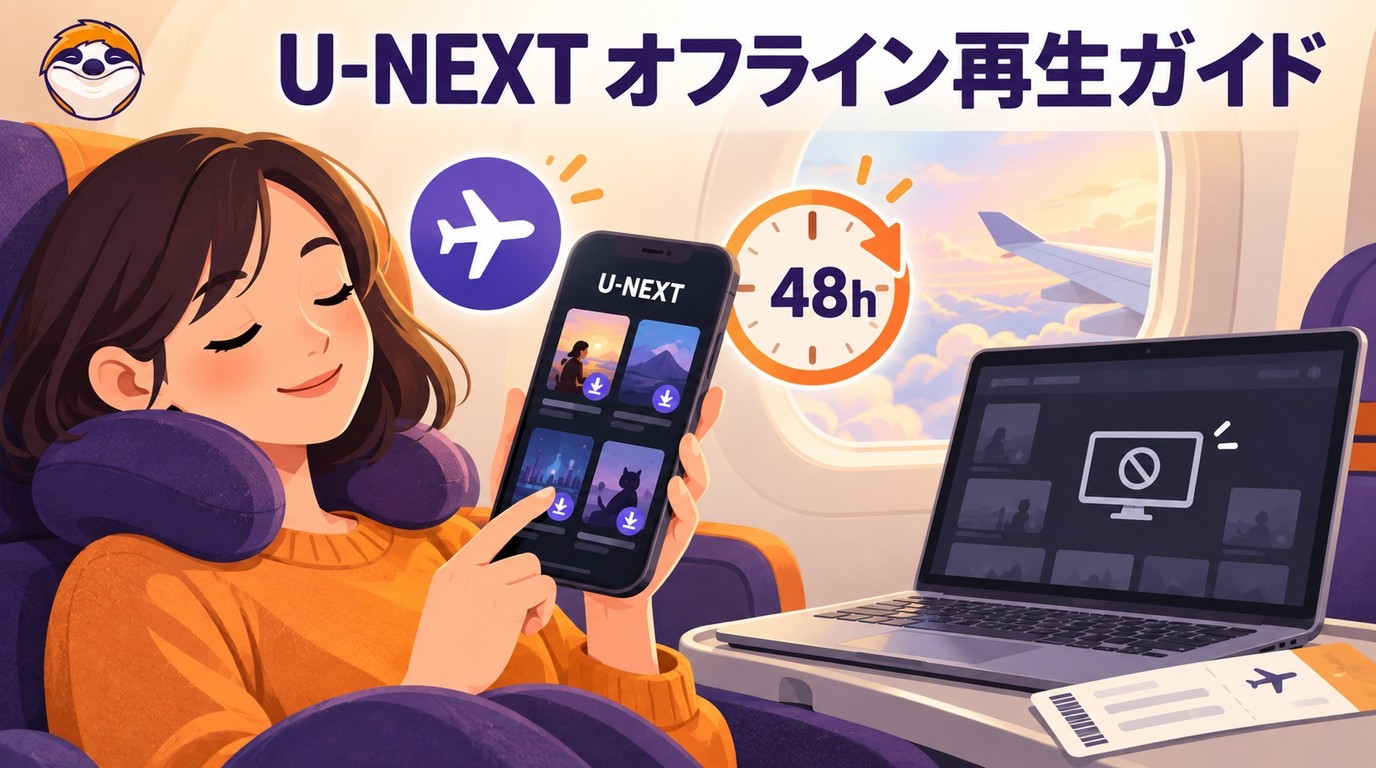
U-NEXT公式アプリでオフライン再生する方法
まず前提として、U-NEXTの公式機能による「ダウンロード(オフライン再生)」は、iPhone・iPadおよびAndroidスマートフォン・タブレット専用の機能です。PCブラウザやテレビ向けアプリでは、ダウンロード保存に対応していないためご注意ください。オフライン再生では、ダウンロード済み作品をアプリ内の一覧から開きます。
動画本体の通信量を抑えやすい
Wi-Fi環境で事前にダウンロードしておけば、移動中に動画を再生する際のモバイルデータ通信を抑えられます。U-NEXT公式では、1時間の作品をダウンロードする場合のデータ通信量の目安を約450MBとしています。期限更新など、アプリ内の別操作では通信が必要になることがあります。
飛行機の機内や地下鉄でも再生できる
事前にダウンロードした作品は、U-NEXTアプリ内から再生します。機内モードで見られない場合は、後述の確認順を参照してください。
通信が不安定な場所でも見やすい
事前に保存した作品なら、再生中の通信状況に左右されにくくなります。読み込みが止まる
公式アプリを使う前の確認事項
公式アプリのダウンロードはiPhone・iPad・Androidスマートフォン・タブレットで利用します。 U-NEXTダウンロードの期限と制限 のうち、本記事で押さえたいのは、再生期限が最長48時間で作品により異なること、ビデオのダウンロードは1アカウントにつき1台まで、保存本数は原則25本であることです。
| 項目 | 公式アプリでの前提 | 出発前の確認 |
|---|---|---|
| 対応端末 | スマホ・タブレットのアプリ(ビデオは1アカウント1台まで) | ログイン状態を確認 |
| 再生期限 | 最長48時間、作品により異なる | 期限表示を確認 |
| 通信 | 1時間のダウンロード通信量は目安約450MB | 期限更新には通信が必要 |
⚠️ 通信と空き容量に注意:
ダウンロード時には通信量と端末の空き容量を使います。ビデオの保存本数は原則25本で、1話を1本として数えます。移動前にWi-Fi環境で保存し、作品一覧と再生期限を確認しておくと、機内モードへ切り替えた後も迷いません。
アプリでのダウンロードと再生手順
それでは、実際のアプリ画面を使って手順を解説します。
Wi-Fi環境下でU-NEXTアプリを開き、見たい作品の詳細ページへ移動します。タイトルの下に表示されている「ダウンロードアイコン(↓)」をタップします。
※アニメやドラマの場合は、「エピソードを選択」タブから各話を個別にダウンロードします。
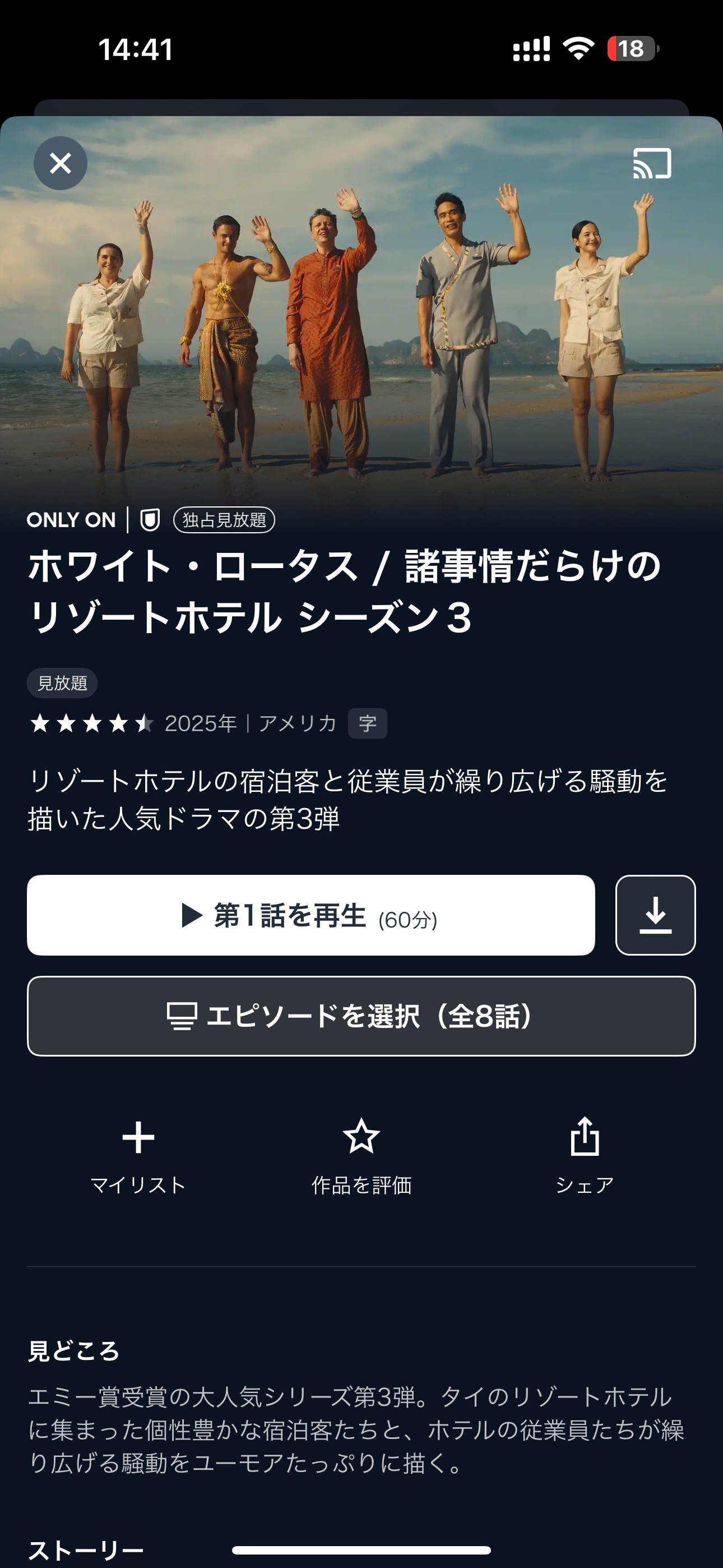
洋画の場合、「字幕」と「吹替」は別々の動画ファイルとして扱われます。ダウンロード後にオフラインで切り替えることはできないため、ダウンロード開始前に必ず希望の言語を選択してください。
画面右上のアイコン、または「マイページ」→「ダウンロード済み」から進捗を確認できます。完了するとチェックマーク(✔)に変わります。
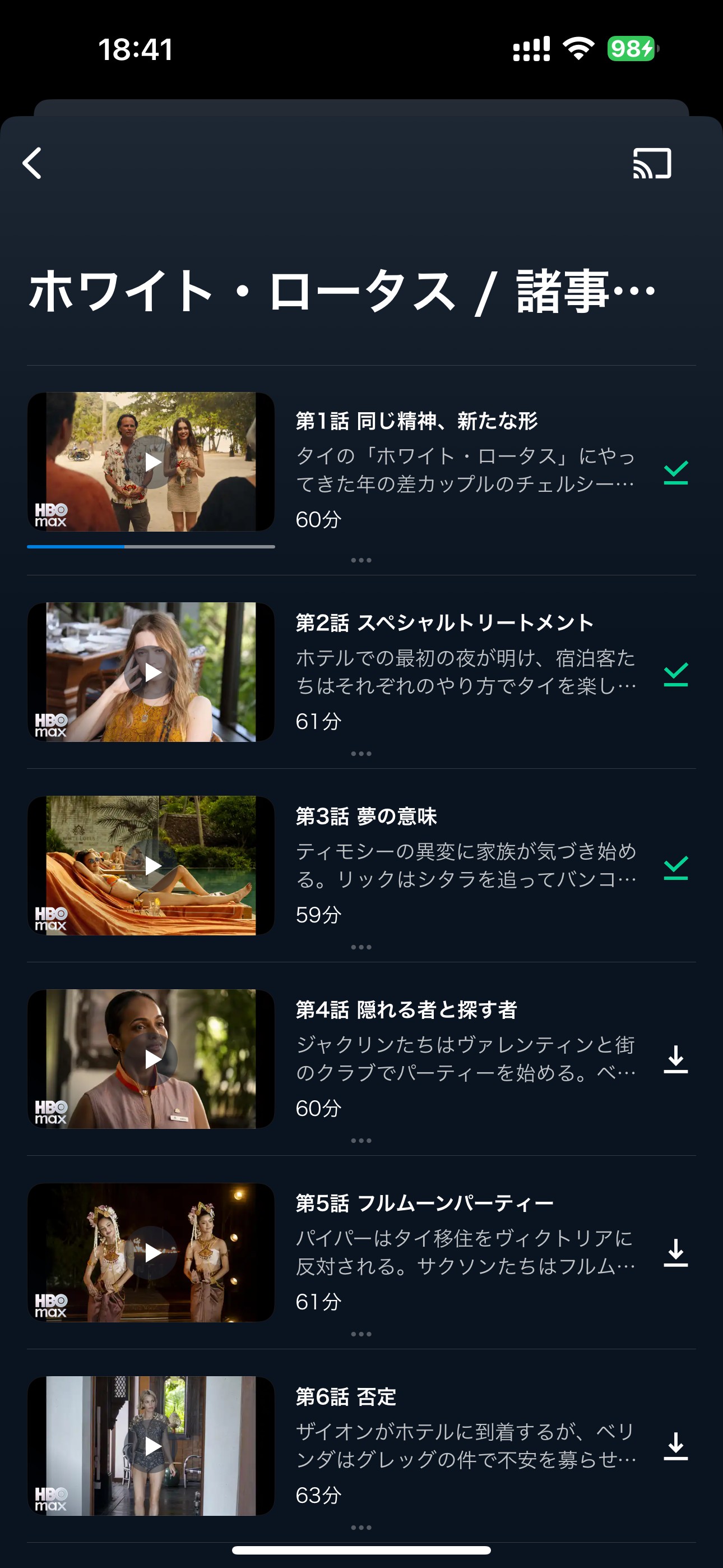
インターネット接続を切った状態(機内モードなど)でアプリを開くと、自動的に「ダウンロード済み」リストが表示されます。「ダウンロード済み」一覧では、作品名などのテキスト部分ではなく、再生ボタン(▶)を選びます。
U-NEXTが機内モードで見れないときの確認順
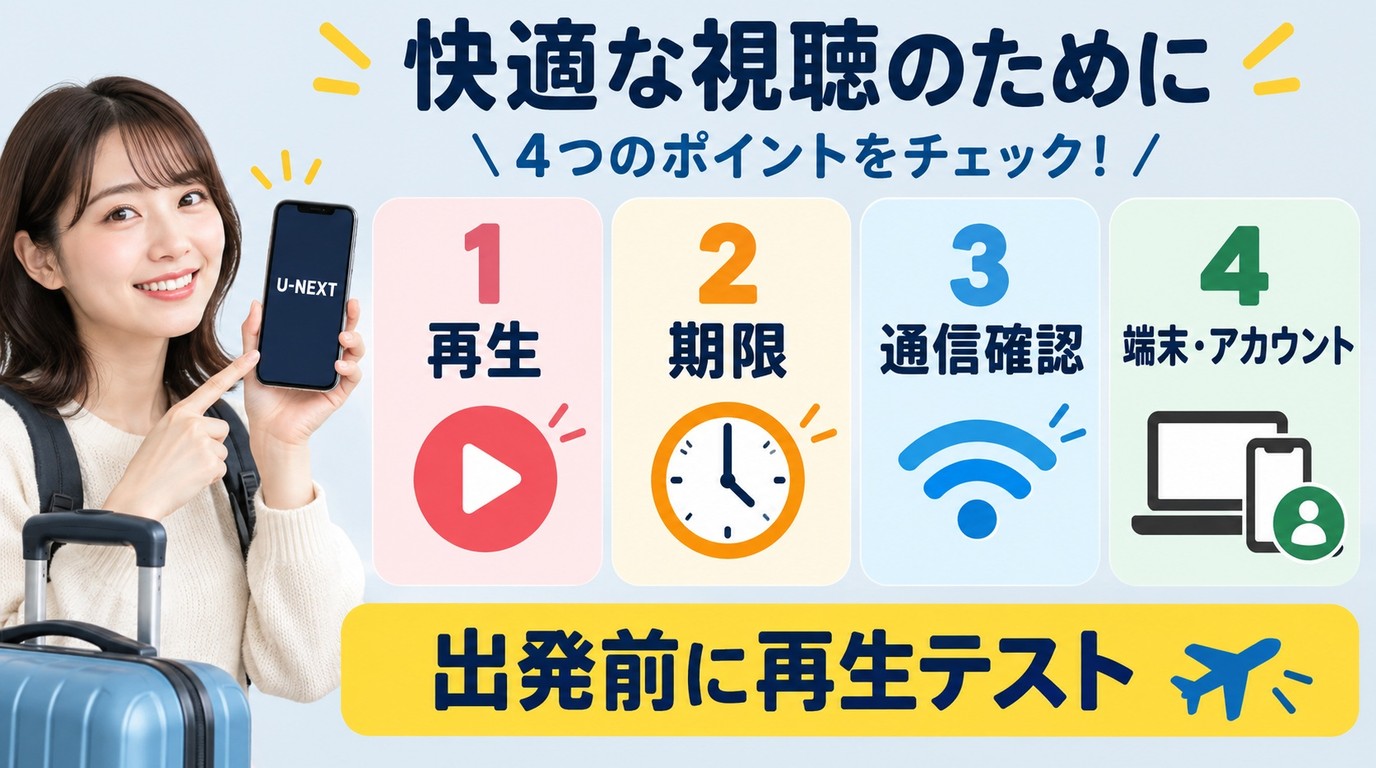
ダウンロード完了後に機内モードで再生できない場合は、①作品名ではなく再生ボタン(▶)を選ぶ、②表示された再生期限を確認する、③通信できる場所でアプリを開く、④端末とアカウント状態を確認する、の順に見直します。ダウンロード自体が始まらない場合は、オフライン再生後の問題とは分けて原因を確認してください。
❌ 要確認:オフライン再生できない状態
機内モードにした途端、作品タイトルの右側に「赤色のビックリマーク(!)」が表示されていませんか?
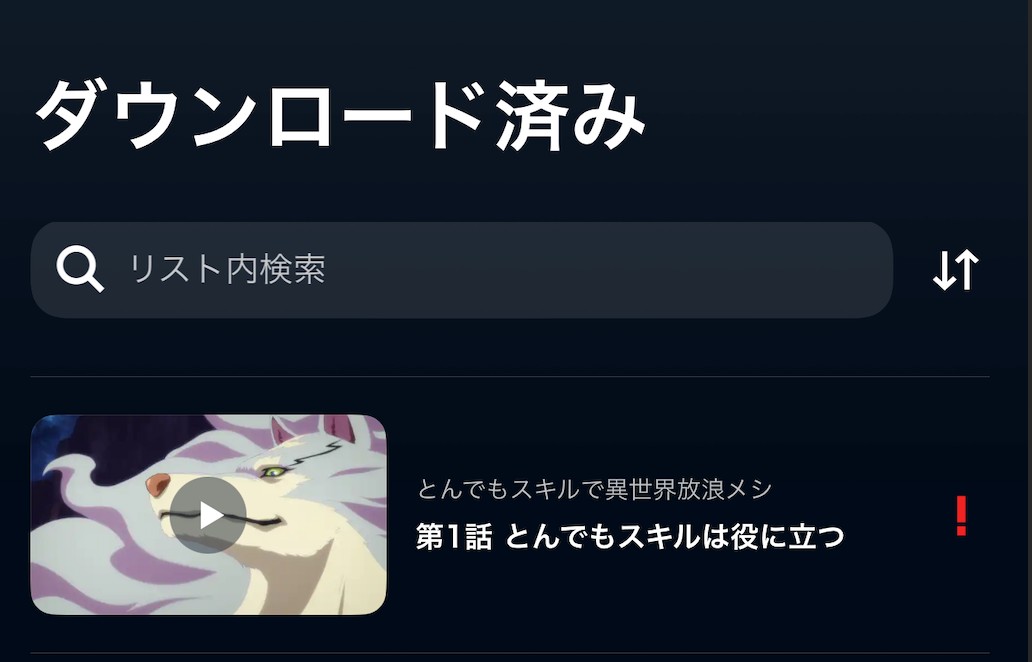
この表示が出ている場合は、再生期限切れや通信確認が必要な可能性があります。インターネットへ接続し、「ダウンロード済み」一覧から再生を試してください。
⭕ 正常:オフライン再生できる状態
正常な状態であれば、緑色のチェックマークと共に「〇月〇日までオフラインでも再生可」という具体的な日付が表示されます。この表示から、現在の再生期限を確認できます。
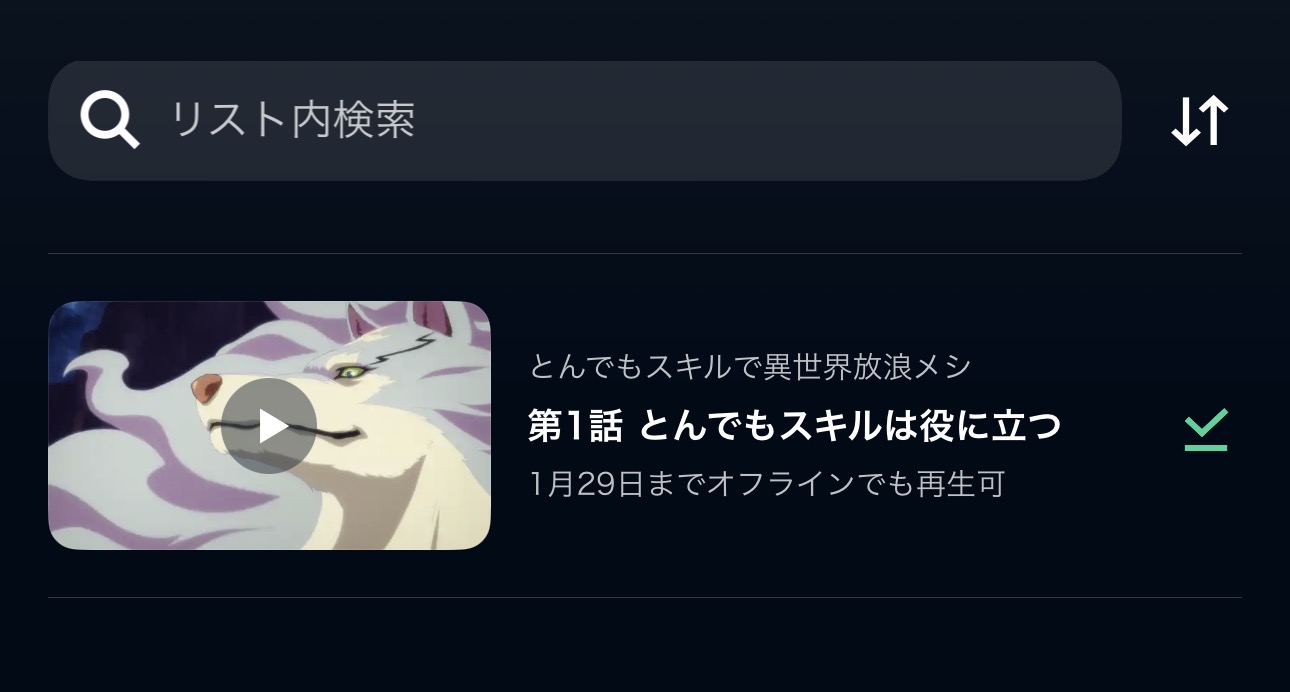
期限・通信・端末を出発前に確認する
出発後に初めて再生不能へ気づかないために、通信できる場所で再生ボタン(▶)を選び、期限表示を確認してから機内モードへ切り替えましょう。移動前の一度の再生確認が、もっとも手間の少ない対策だと考えられます。
出発直前のラストチェック手順
Wi-Fiまたはモバイル通信ができる場所でアプリを開く。
「ダウンロード済み」リストで作品名ではなく再生ボタン(▶)を選び、再生が始まることを確認する。
再生が始まったらすぐに停止し、画面に「◯月◯日まで再生可」の日付が出ているか確認する。
アプリをタスクキル(完全終了)せず、そのまま機内モードへ移行する。
なぜこれが必要?
U-NEXTのダウンロード済み作品には最長48時間の再生期限があり、実際の期限は作品によって異なります。期限が切れた場合は、インターネットへ接続して「ライブラリ」→「ダウンロード済み」→「ダウンロード再生期限を更新」を選ぶか、「ダウンロード済み」一覧から再生ボタン(▶)を選んで期限を更新します。再ダウンロードではなく、期限情報の更新です。
これで、公式アプリを使った基本的なオフライン再生の準備は完了です。
ただし、再生期限を更新しても見られない場合は、端末数や作品の対応状況など、別の制限に当てはまっている可能性があります。PCでの保存方法へ進む前に、U-NEXTオフライン再生の主なルールを整理しておきましょう。
公式アプリ内保存と一般的な動画ファイルの違い
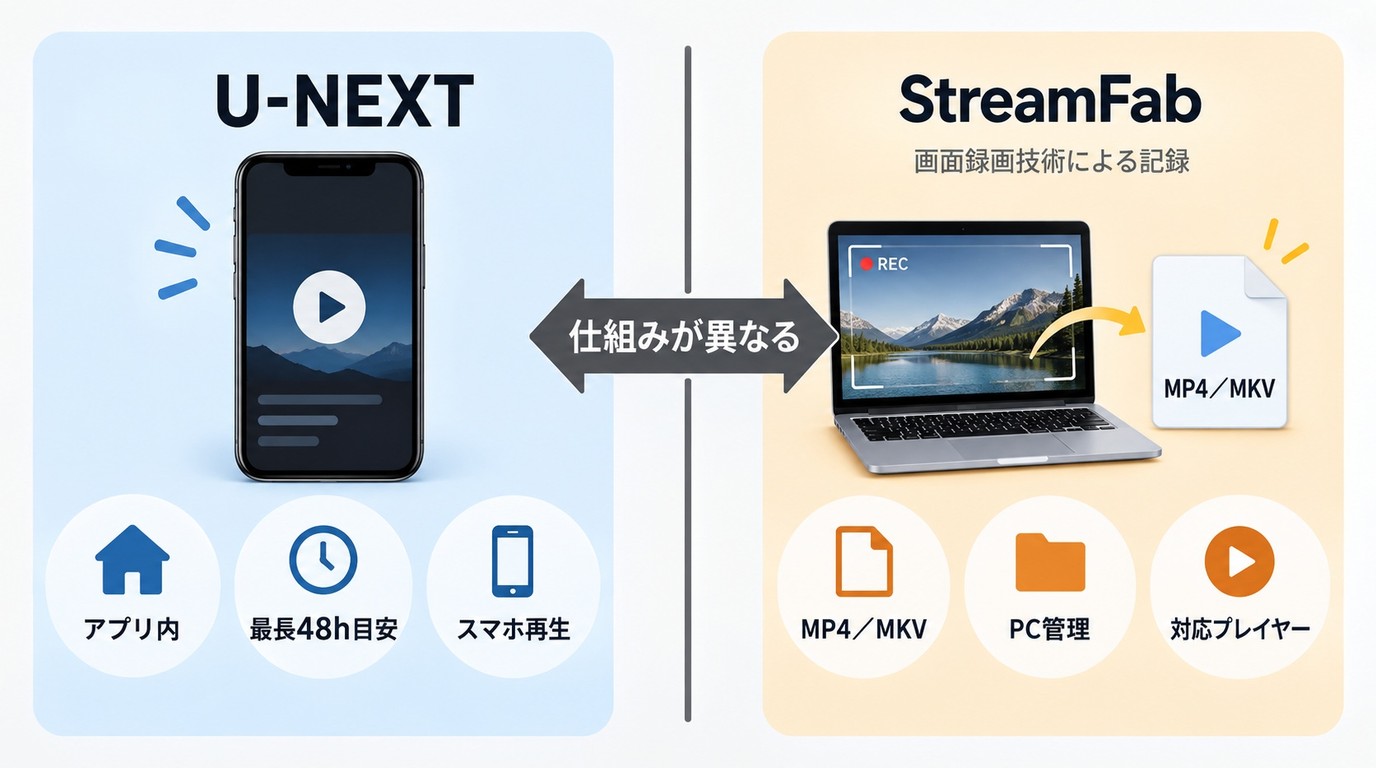
U-NEXT公式アプリでダウンロードした作品は、アプリ内で管理されるため、端末のファイル一覧から一般的な動画として開くことはできません。 U-NEXTのMP4保存 を検討する場合も、まず公式アプリ内の保存データと一般的なMP4ファイルは別の仕組みである点を理解しておくことが重要です。
保存先・再生先・期限の違い
公式ダウンロード作品はU-NEXTアプリの「ダウンロード済み」一覧から再生します。一般的なプレイヤーやPCへ移して再生するファイルではなく、作品ごとの再生期限もアプリ内で管理されます。
PCでは公式ダウンロードを利用できない
U-NEXTの公式ダウンロード機能はスマートフォン・タブレット向けアプリで利用し、PCブラウザでは利用できません。PCでの視聴はストリーミング再生が前提です。
U-NEXTをダウンロードしたのに見れないときに確認したい4つの制限
機内モードで再生できない場合の基本的な対処は、前の「機内モードで再生できないときの確認順」にまとめています。個別の エラーが出る場合の確認事項 や、ダウンロード自体が始まらない場合の U-NEXTでダウンロードできない原因 は、それぞれの案内を確認してください。
ここでは、公式アプリを利用する前に把握しておきたい制限を整理します。
【U-NEXTオフライン再生で確認したい4つの制限】
|
各ルールの詳しい仕組みと対策
それぞれの制限について、「なぜそうなるのか」「どう気をつければいいのか」をもう少し詳しく見ていきましょう。
1. 再生期限は最長48時間。期限切れはオンラインで更新
ダウンロード済み作品の再生期限は最長48時間で、作品によって異なります。期限切れの場合は、オンライン環境で「ライブラリ」→「ダウンロード済み」→「ダウンロード再生期限を更新」を選ぶと、動画を再ダウンロードせずに期限だけを更新できます。
2. ビデオのダウンロードは1アカウントにつき1台まで
ビデオのダウンロード再生が可能な端末は1アカウントにつき1台です。別のスマートフォンやタブレットへ切り替える場合は、元の端末にあるダウンロード済み作品をすべて削除してから、新しい端末で改めてダウンロードします。
3. ダウンロードできるビデオは原則25本まで
U-NEXTのビデオダウンロード上限は原則25本です。シリーズ作品も1話を1本として数えるため、上限に達した場合は不要なダウンロード済み作品を削除して24本以下にしてから追加します。
旅行前にまとめて保存する場合は、残り本数と端末の空き容量を一緒に確認しておくと安心です。
4. PCブラウザでは公式ダウンロードを利用できない
U-NEXTの公式ダウンロード機能はiPhone・iPad・Androidスマートフォン/タブレット向けアプリで利用する機能です。PCブラウザではダウンロードボタンがなく、公式機能でのオフライン保存には対応していません。
ここまでの制限は、すべてU-NEXT公式アプリの仕組みによるものです。スマートフォンではなくPCでオフライン再生したい場合は、別の保存方法を検討する必要があります。
公式アプリとPC向け保存の違い
PCでローカル管理を検討する場合も、U-NEXTの有効なサブスクリプションを前提に、利用規約と適用法令で認められる範囲の個人視聴に限ることが大切です。公式アプリのダウンロードはスマートフォン・タブレット向けで、PCブラウザでは利用できません。
PC上で作品をローカルファイルとして管理したい場合は、U-NEXT公式機能に対する第三者製ソフトである StreamFab U-NEXT Downloader のようなPC向け製品を、利用条件を確認したうえで検討します。
端末と用途で異なる選び方
公式アプリは、移動中にスマートフォンやタブレットで短期視聴したい場面に合います。PCで複数話をローカル管理したい場合は、保存データの扱いと利用条件を理解したうえでPC向け製品を検討する、という切り分けが分かりやすいでしょう。
【公式アプリとPC向け保存の違い】
|
StreamFab U-NEXT Downloaderの対応範囲
StreamFab U-NEXT Downloaderは、Windows・Macで動作し、視聴権限のあるU-NEXT作品をMP4/MKV、作品に応じて最大4K/1080p、対応する多声道音声で保存できるPC向けソフトです。公式アプリだけで短期間のスマートフォン視聴が足りる場合は、導入を急ぐ必要はありません。
画質・音声・保存形式
本ソフトはMP4/MKVでの出力、作品に応じた最大4K/1080p、対応する多声道音声の選択に対応しています。PCや対応プレイヤーで管理しやすい形式を選びたい場面で確認したい仕様です。
一括保存と基本的な流れ
整季の一括ダウンロード、字幕と音声の選択に対応します。U-NEXTへアクセスしてログインし、保存したい作品の情報を取得できる状態にした後、画質・音声・字幕・エピソードを選んで開始します。
🎥 橋本モモカの確認ポイント
PC向け製品を比べるときは、機能数よりも、視聴したい端末と保存形式が合うかを先に見ます。本製品で確認したいのは MP4/MKVで管理できる点です。
- 画質:作品に応じて最大4K/1080pを選択できます。
- 音声:対応作品では、多声道音声を選択できます。
- 管理:整季の一括ダウンロードに対応し、複数話をまとめて扱えます。
StreamFabでU-NEXTを保存する4つのステップ
内蔵ブラウザからU-NEXTへアクセスし、作品情報を取得した後に画質・音声・字幕・エピソードを設定します。
ソフトを起動したら、VIPサービスというメニューやアドレスバーからU-NEXTのサイトを開いてログインします。
保存したい作品の情報を取得できる状態にすると、設定画面で画質・音声・字幕・エピソードを選択できます。
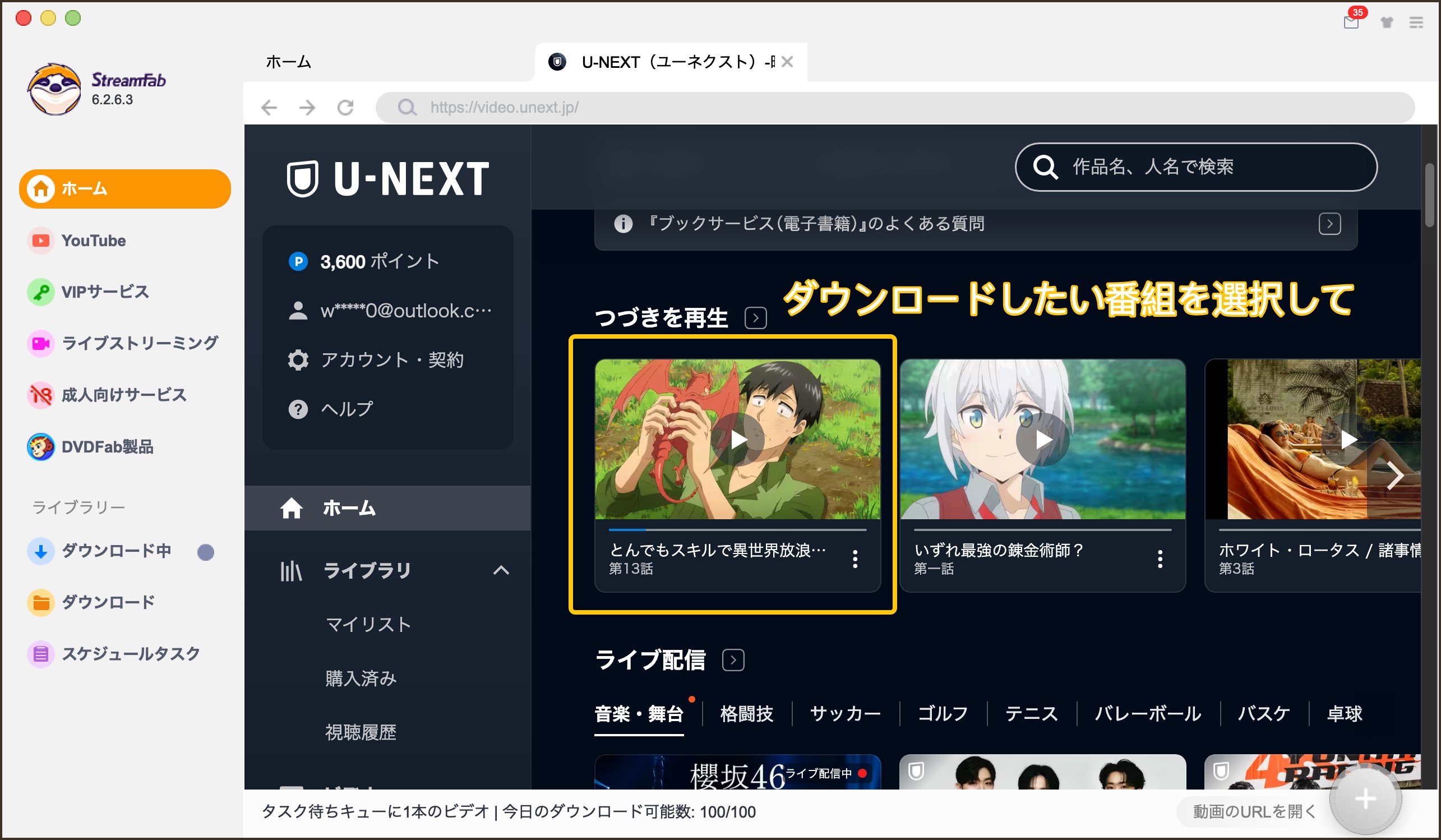
画質やオーディオを選んで、「今すぐダウンロード」ボタンを押すだけです。動画のダウンロードが開始されます。
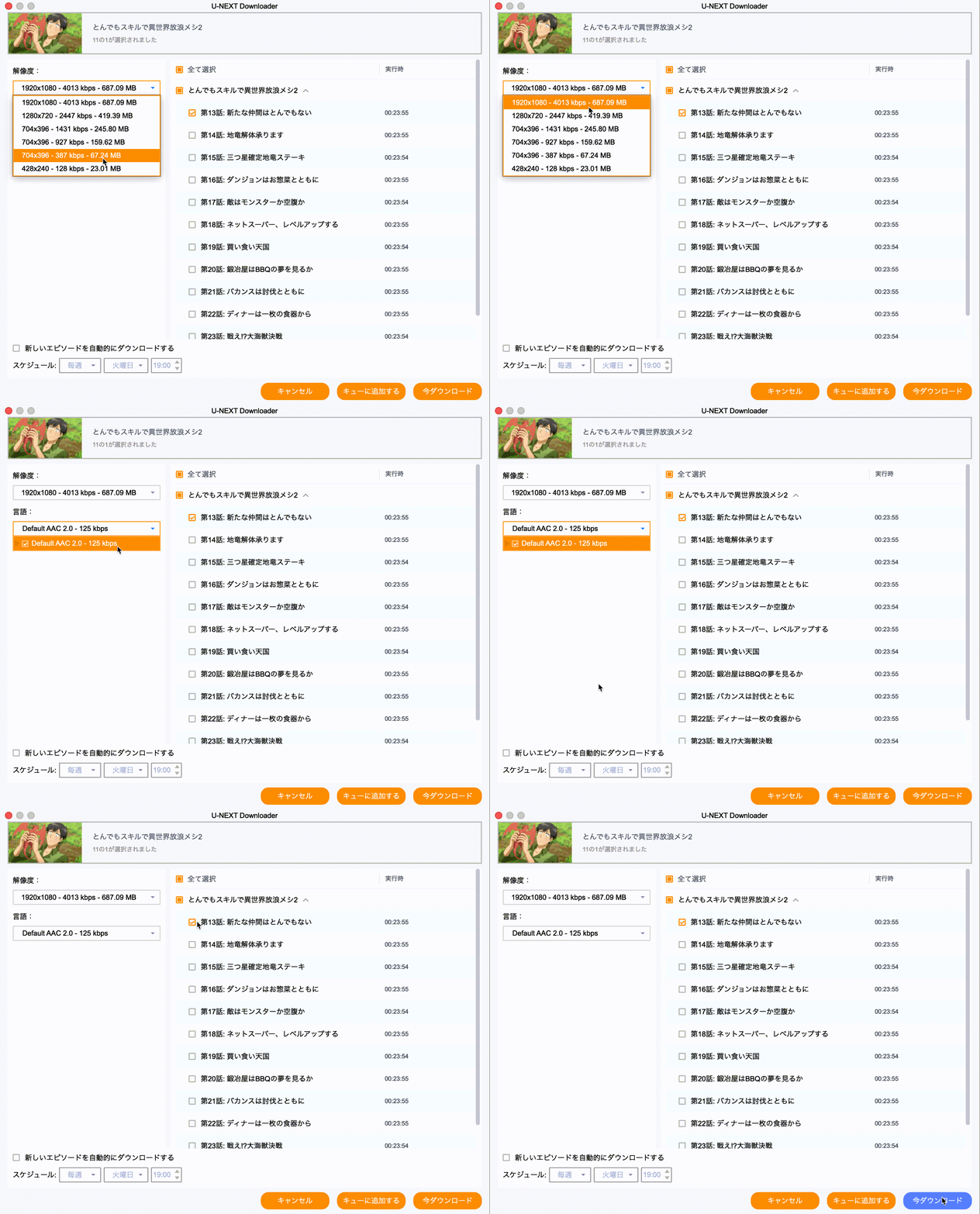
ダウンロード済みのコンテンツは、選択したMP4またはMKV形式で管理します。作品により選べる解像度や音声は異なります。2026年の検証では、23分のアニメ1話を1080p・約743MBのMP4として保存できました。これは当時の1件の実測で、作品や設定によって結果は変わります。
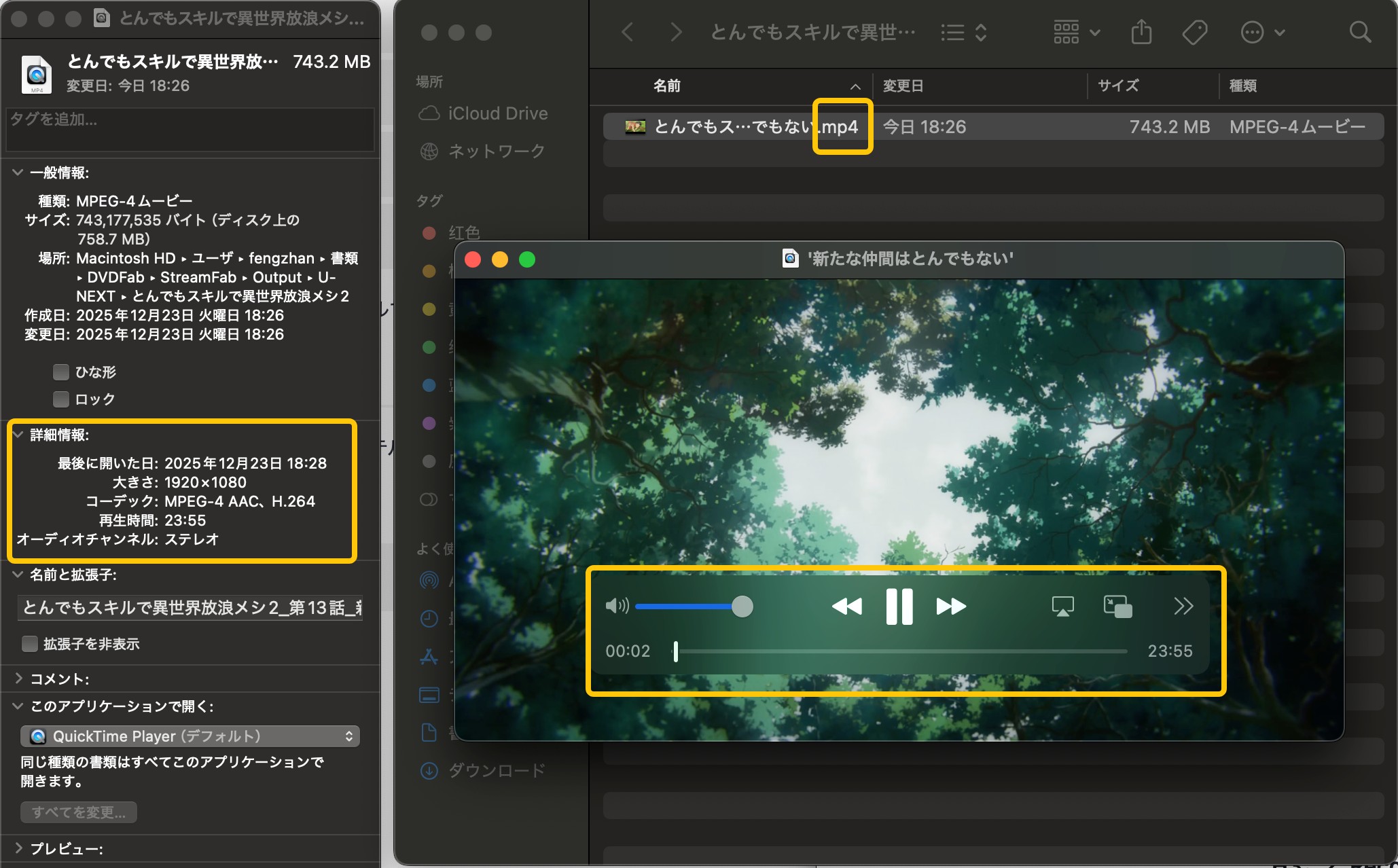
保存したファイルは普通の動画ファイルとして扱えるので、私は外付けのハードディスクに入れて管理しています。機内モードなどのオフライン環境でも再生しやすくなります。
Fire TV Stickなどを使えば、テレビの大画面でも簡単に再生できるので、週末に自宅で映画鑑賞会をするときにとっても便利なんです。「ダウンロード=スマホで見るもの」というイメージが変わると思いますよ。
続いて、PC向け保存を利用する前に確認しておきたい条件と、保存データを扱う際の注意点を整理します。
PC向け保存を検討するときの注意点
PC向け製品で正規に視聴できるコンテンツをローカルに保存する場合も、U-NEXTの有効なサブスクリプションを前提に、個人視聴の範囲で扱います。
保存した作品の共有・再配布・販売・公開アップロードは行わず、視聴権限のあるコンテンツを個人視聴の範囲で扱ってください。
保存形式、端末の空き容量、再生する端末を先に確認しておくと、移動直前の設定変更を減らせます。
公式アプリの短期視聴で足りるか、PCで複数話を管理したいかを分けて考えることがポイントです。
短期のスマートフォン視聴なら、公式アプリのダウンロード機能が判断しやすい方法です。PCで複数話をローカル管理したい場合に限り、保存形式と対応端末を比較します。
公式アプリとPC向け保存の比較
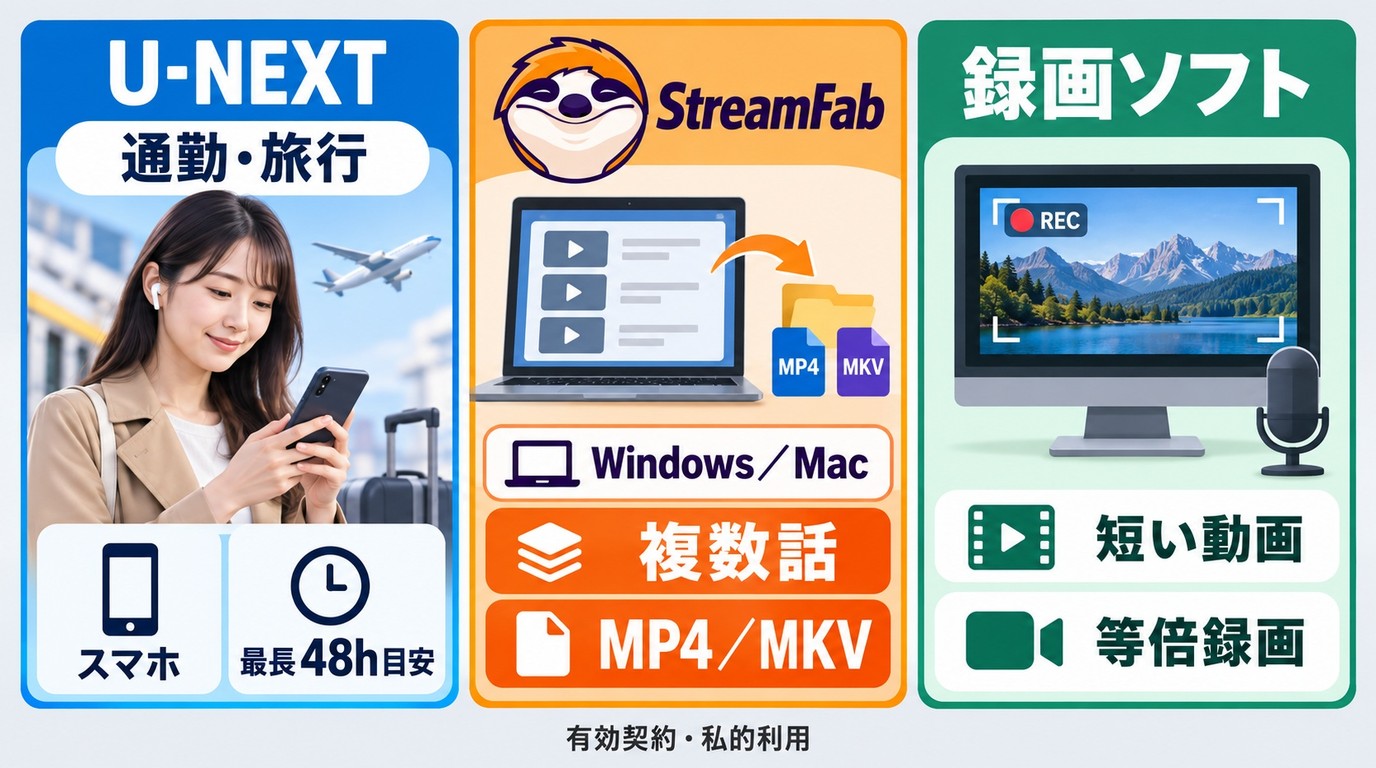
公式アプリとStreamFab U-NEXT Downloaderは、保存データの扱いと利用する端末が異なります。下の表では、移動中の短期視聴か、PCでのローカル管理かを判断できる項目に絞りました。
| 項目 | U-NEXT公式アプリ | StreamFab U-NEXT Downloader |
|---|---|---|
| 利用端末 | スマホ・タブレット | Windows・Mac |
| 保存データ | アプリ内で管理 | MP4/MKVで管理 |
| 再生環境 | U-NEXTアプリ | PC・対応プレイヤー |
| 再生期限 | 最長48時間、作品により異なる | 環境・サービス仕様による |
| 向く用途 | 移動中の短期視聴 | PCで複数話をローカル管理 |
判断の目安:
通勤や旅行でスマートフォンに一時的に持ち出すなら、公式アプリで再生期限と再生ボタンを確認します。PCで複数話をMP4/MKVとしてローカル管理したい場合は、 StreamFab U-NEXT Downloader の利用条件を確認したうえで検討します。
U-NEXTのオフライン再生に関する質問
※質問をタップすると回答が開きます。
オフライン再生中もデータ通信量は減りますか?
A. 事前に保存した動画本体の再生では、モバイルデータ通信を抑えられます。
U-NEXT公式では、1時間の作品をダウンロードする場合のデータ通信量の目安は約450MBです。ダウンロード済み動画本体のオフライン再生では動画データを再取得しませんが、再生期限の更新やアプリ内の別画面を開く操作では通信が必要になることがあります。移動前にWi-Fi環境で保存と再生確認を済ませておくと安心です。
U-NEXTアプリからログアウトするとダウンロード作品は残りますか?
A. 残りません。ログアウトやアプリの削除をすると、ダウンロード済み作品は削除されます。
Androidスマートフォン/タブレットでは、キャッシュデータを削除した場合もダウンロード済み作品が消えることがあります。旅行前はログアウトやアプリ削除をせず、必要な作品が「ダウンロード済み」に表示されるか確認してください。
機内モードで映像は出ても音が聞こえないときは何を確認しますか?
A. 端末の音量と音声の出力先を順に確認します。
Bluetoothイヤホンや有線機器が別の出力先として接続されていないかを確認し、必要に応じてアプリと端末を再起動します。映像が再生できない場合とは分けて確認するのがポイントです。
無料トライアル期間とダウンロード作品の再生期限・更新方法は同じですか?
A. 契約期間と、作品ごとのオフライン再生期限は別のものです。
ダウンロード済み作品の再生期限は最長48時間で、実際の期限は作品により異なります。期限が切れた場合は、オンラインで「ライブラリ」→「ダウンロード済み」→「ダウンロード再生期限を更新」を選ぶと、再ダウンロードせずに期限だけを更新できます。契約期間とは別に管理されるため、作品ごとの期限表示を確認してください。
まとめ:目的と端末に合わせて選ぶ
U-NEXTのオフライン再生では、先に飛行機や移動中でも公式アプリで再生できる状態を整え、その後にPCでのローカル管理が本当に必要かを判断する流れが分かりやすいでしょう。
スマホで短期視聴:出発前に再生できるか確認して、公式アプリを活用しましょう。
PCでのローカル管理: MP4/MKVで複数話を管理したい場合は、利用条件を確認したうえでStreamFab U-NEXT Downloaderを検討します。
短期のスマートフォン視聴では、公式アプリの期限表示と再生ボタンを確認しましょう。PCでローカル管理したい場合は、著作権および各サービスの利用規約の範囲内で、StreamFab U-NEXT Downloaderの利用条件と無料体験を確認したうえで検討してください。

U-NEXTが止まってイライラした経験はありませんか?結果からお伝えすると、一番の原因はWi-Fi環境です。しかし止まってしまう原因は他にも考えられます。本記事では、U-NEXTが止まるさまざまな原因と解消法についてまとめました。
山田 宇真 より - 2026年9月28日
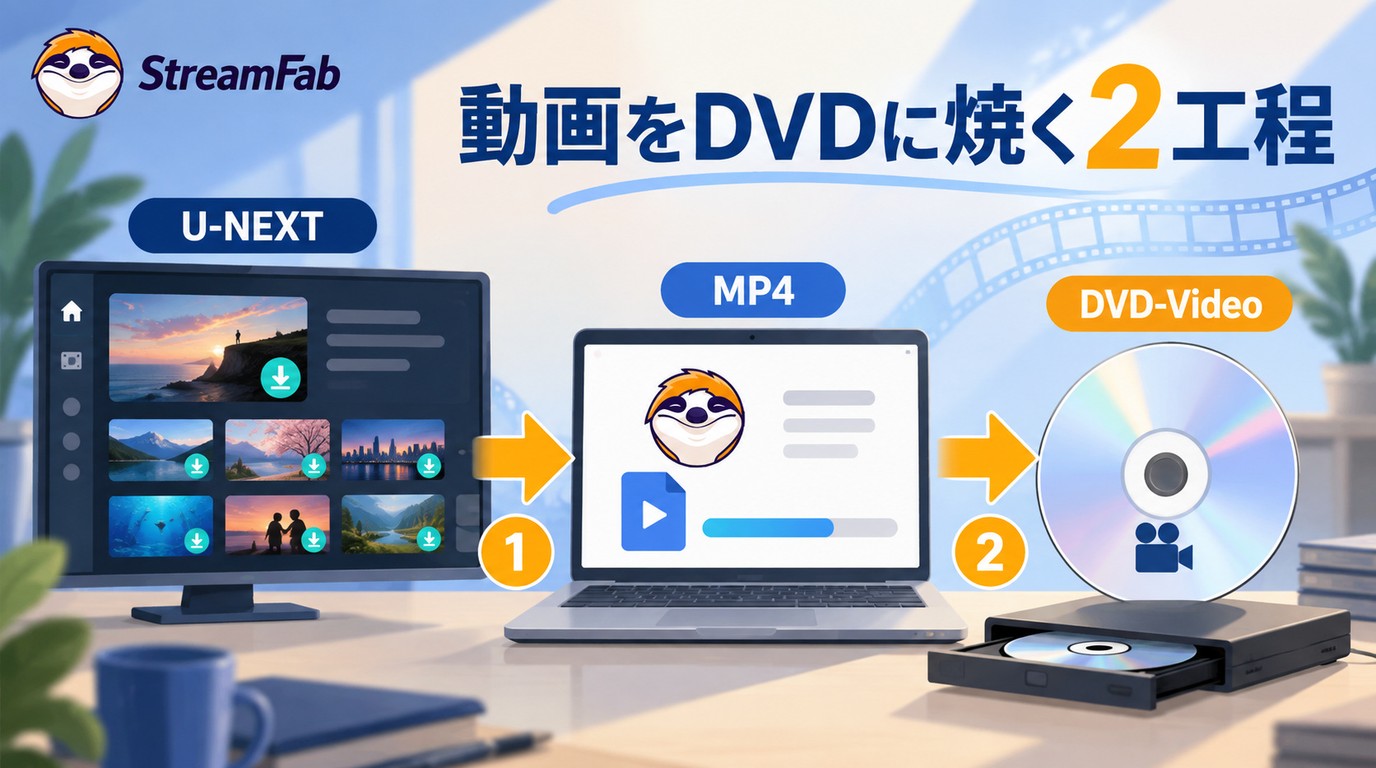
U-NEXTの公式アプリ内保存とPC上の動画ファイルは別の仕組みです。DVD-Video作成に必要な素材、オーサリングの2工程、DVD-5・DVD-9やNTSC、再生互換性の確認点を解説します。
柳 徹子 より - 2026年9月28日
U-NEXTで「再生に失敗しました」やエラーコードが表示されたときに、何から確認すべきかを解説します。症状確認、コード照合、端末別の切り分け、障害情報の確認まで、U-NEXT再生エラーの判断手順をまとめました。
謎川 望 より - 2026年9月24日
U-NEXTのスクショが真っ黒になる原因を解説。動画・漫画・雑誌の違い、スクショはバレるのか、利用停止の可能性、iPhone・Android・PC別の確認方法、公式ダウンロードとPC保存の違いまでわかりやすく整理します。
柳 徹子 より - 2026年9月15日