
U-NEXT動画はPCに保存できる?方法と公式制限

結論からお伝えすると、U-NEXTの公式ダウンロードはスマートフォン/タブレットのアプリ内で利用するオフライン視聴機能で、PCブラウザには同じ保存機能がありません。PCで視聴する場合は、公式アプリの利用条件と、PC向けの保存方法を分けて考える必要があります。
この記事では、まず公式アプリの制限と操作手順を確認し、次にPCで利用できる3つの方法を実測結果とともに比較します。PC録画で黒画面になる事例もあるため、各方法の条件と注意点も順に切り分けます。最新のサービス案内と利用規約を確認し、視聴権限のあるコンテンツを私的利用の範囲で扱ってください。
30秒でわかる結論:保存目的はどっち?
| 機能/ツール | 公式アプリ | 第三方ツール |
|---|---|---|
| 設計思想 | 「緊急用」 通信節約・短期視聴が前提 | 「保存用」 高画質・永久ライブラリ化が前提 |
| PC対応 | ❌ 不可 | ✅ 可 (Windows/Mac) |
| 画質上限 | 約1Mbps (標準画質寄り) | 作品により最大4K/1080p |
| 視聴期限 | 最長48時間 (通信更新必須) | 無期限 |
⚠️ 免責事項とコンプライアンスについて
本記事で紹介するツールは、ユーザー自身が正規に視聴権限を持つコンテンツを、私的利用(個人バックアップ・オフライン再生)の範囲で保存するためのものです。作成したファイルを第三者に譲渡・共有・販売することは著作権法で禁じられています。
本記事の検証は、以下の環境で実際に実施されました。机上の空論ではなく、リアルなユーザー環境でのテスト結果です。
- 検証日時:2025年12月17日〜23日(U-NEXT最新バージョン適用)
- モバイル端末:iPhone 14 Pro (iOS 17+)
- PC環境:Windows 11 (Version 24H2) / macOS Sequoia
- ネットワーク環境(Speedtest実測値):
- 下り:33.0 Mbps / 上り:55.0 Mbps
- Ping値:99ms / ジッター:11ms
- ※一般的な家庭用Wi-Fi環境を想定。4Kストリーミングには十分ですが、高負荷時には遅延が発生しやすい環境でテストしました。
- 検証作品:
- ドラマ:『ホワイト・ロータス / 諸事情だらけのリゾートホテル』シーズン3
- アニメ:『とんでもスキルで異世界放浪メシ2』
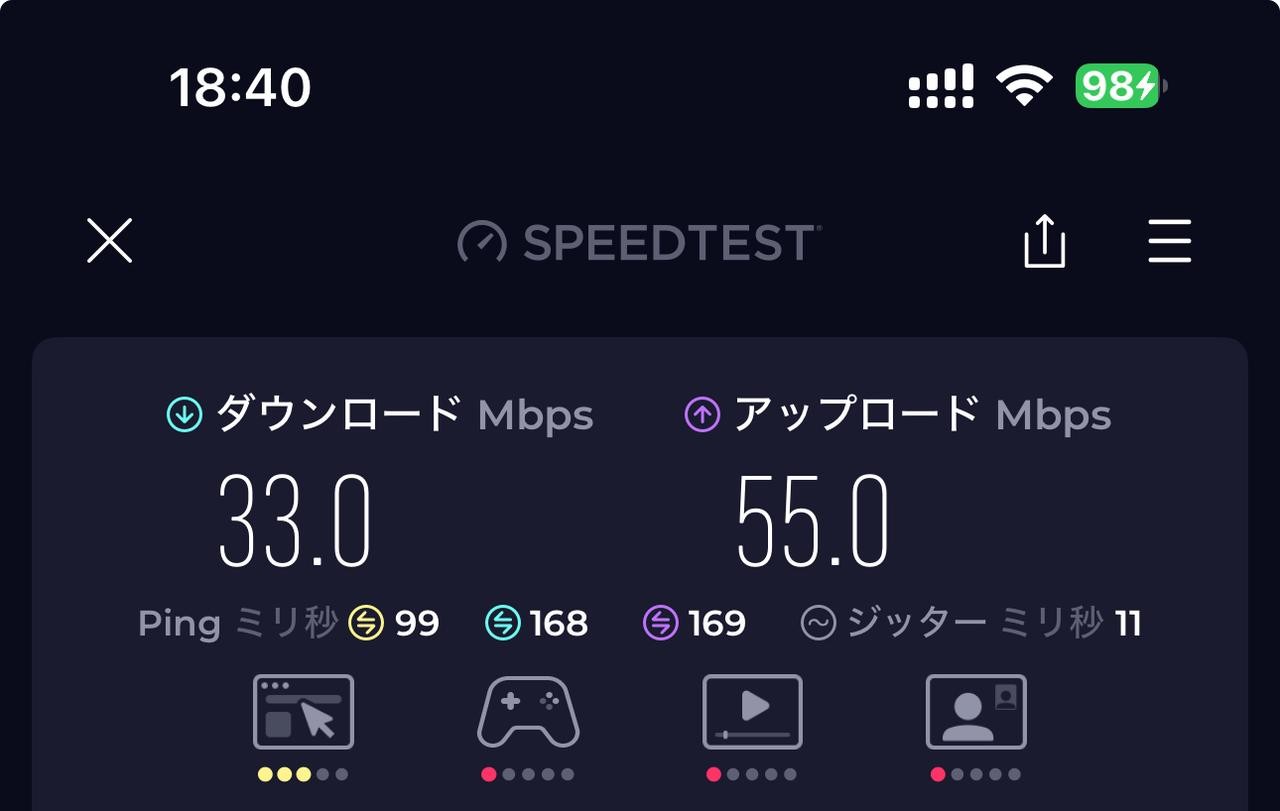
▲ 実際の検証時のネットワークスコア。この環境下でのダウンロード速度を測定しました。
👇 本記事の検証データ・技術解説へジャンプ:
- 📊 公式の画質はなぜ低い?実測データ
オンライン(4.4Mbps) vs 離線(1Mbps)の決定的な差をデータで解説。 - 📱 iPhone 14 Proでの公式保存手順
「字幕の罠」や「48時間期限のステルス更新」など、失敗しないコツ。 - 💻 PC保存:3つのアプローチ(StreamFab・RecordFab・エミュレータ)
3つのアプローチ(StreamFab/RecordFab/エミュレータ)の実測データを公開。
ここからは、公式アプリ内のオフライン視聴とPC向けの保存方法を混同しないために、本文で扱っている条件と注意点を順に確認します。
公式アプリがあるのに、なぜ「PC保存」が必要なのか?実測で判明した3つの限界
「公式アプリでダウンロードできるなら、それで十分では?」
そう思うかもしれませんが、徹底的なテストの結果、公式アプリは「作品を最大限楽しむ(4K/HDR)」ためではなく、あくまで「外出先でパケットを節約する」ために機能が制限されていることが判明しました。
PC保存ができないだけでなく、スマホアプリにも以下の厳しい仕様上の制限が存在します。
- 録画制限:2026年現在のU-NEXTの技術制限でも厳しくて、録画不可能なのです。
- 画質の劣化:オンライン時は4K/HDR対応(約4.4Mbps)ですが、ダウンロード時は最大1080pかつ約1Mbpsまで圧縮されます。
- 再生期限:ダウンロード開始時点から最長48時間で視聴権限が失われる(通信更新が必要)。
- 端末制限:保存可能なデバイスは1アカウントにつき「1台」のみ 。
- 数量の壁:1アカウントにつき原則25本まで。ドラマのシーズン一気見には足りません。
PCでの保存ツールが必要とされる背景には、公式アプリが抱える以下の「4つの決定的なポイント」があります。
限界1:画面録画では正常に保存できない場合がある
今回、iPhone 14 Pro (iOS 17) を使用して、iOS標準の画面収録機能でU-NEXTの再生画面を録画してみました。その結果は以下の通りです。
- スクリーンショット:撮影した瞬間に画面が真っ黒になり、映像は映りません(字幕やUIのみ映る場合あり)。
- 画面録画(動画):録画中一見正常に動いているように見えます。しかし、保存された動画ファイルを再生しようとすると、即座にアプリが落ちるか、黒画面のまま停止します 。データとして正常に保存されることはありません。
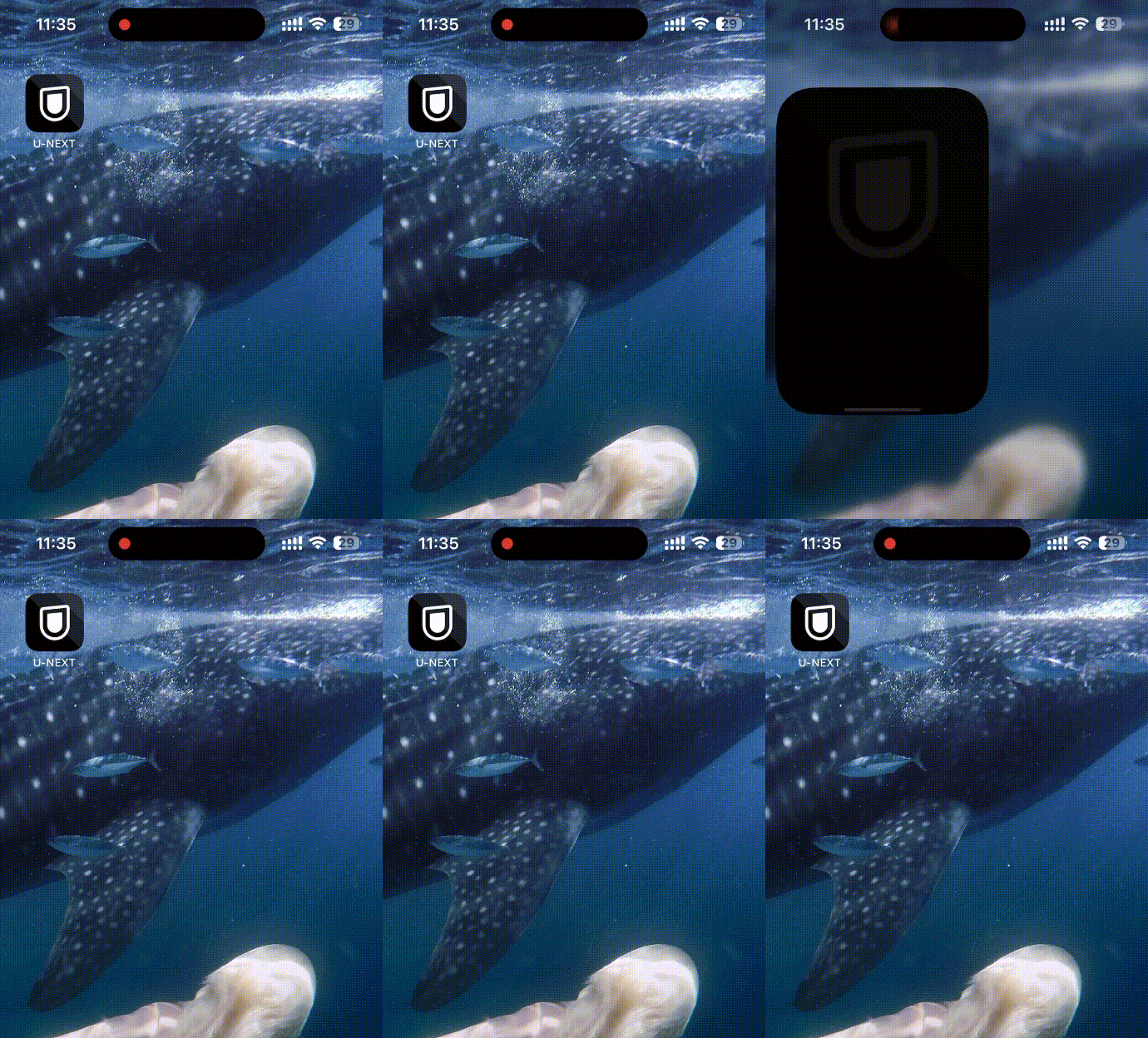
▲ 実測検証:録画ファイルは生成されるものの、再生不可データとなる(iPhone 14 Proにて検証)。
限界2:ダウンロードでは「4K・HDR・Dolby」が無効化される
ここが最大の落とし穴です。今回の実測で、ダウンロードファイルの容量自体は高画質設定で「1時間あたり約2GB」あり、オンライン再生時とほぼ同等のビットレート(約4.3Mbps)が出ていることが確認できました。
しかし、「データ量は同じでも、映像のスペックは別物」です。
- オンライン再生:4K解像度、HDR10、Dolby Vision、Dolby Atmosに対応(対応作品・機器の場合)。
- オフライン再生:これらの高付加価値機能はすべてカットされ、通常のSDR(スタンダードダイナミックレンジ)画質、ステレオ音声等に制限されます。
つまり、U-NEXTの売りの一つである「映画館のような鮮やかな映像美(HDR)」は、ダウンロードした瞬間に失われてしまうのです。
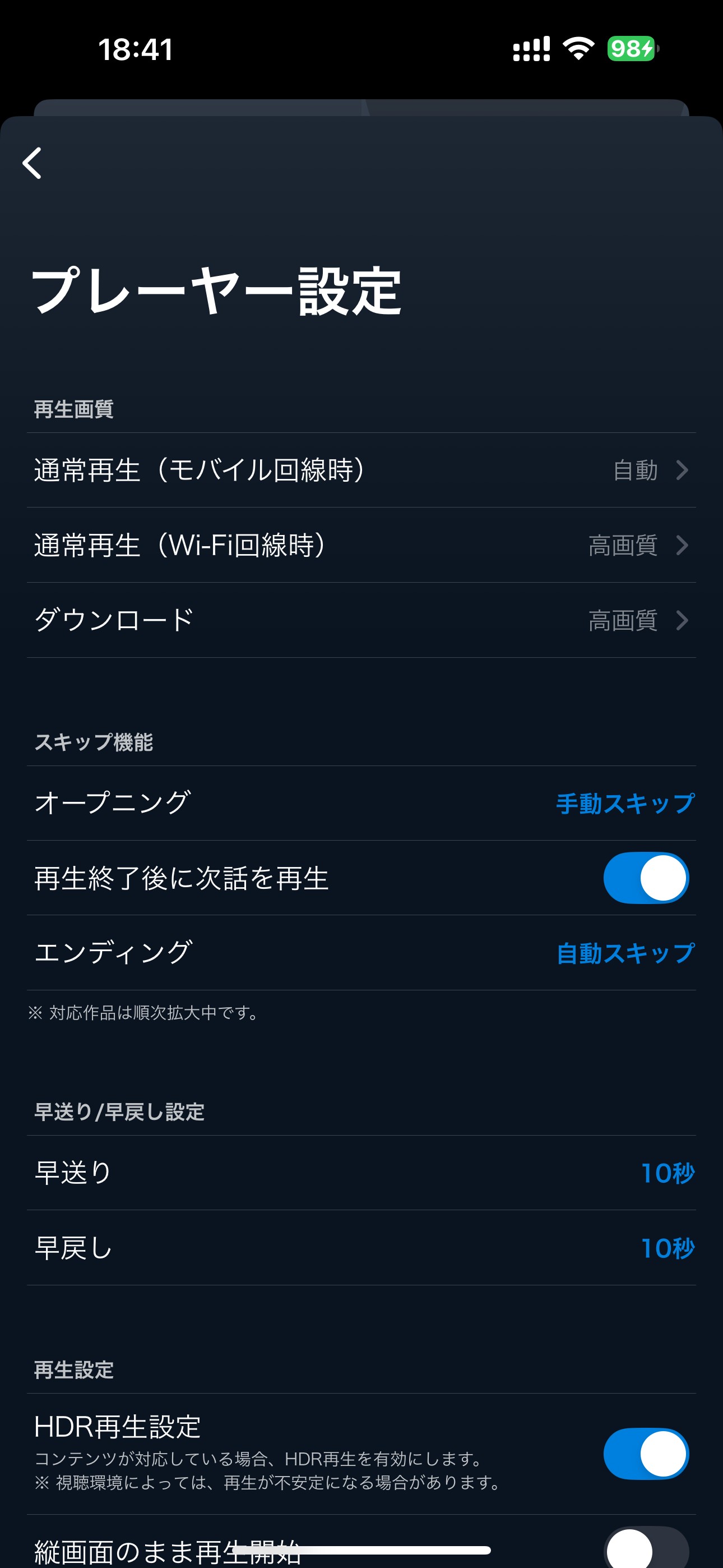
▲ 設定画面の比較:オンライン時は「HDR再生」の項目があるが、ダウンロードコンテンツには適用されない。
限界3:「三重枷鎖」による管理のストレス
画質以外にも、運用面で以下の厳しい制限(トリプルロック)がかかります。
- 期限の壁:ダウンロード完了後、未再生であっても最長48時間でライセンスが切れます。
- 端末の壁:保存可能なデバイスは1アカウントにつき「1台」のみ。
- 数量の壁:保存可能本数は原則25本まで(1話=1本換算)。
U-NEXT公式アプリで保存したい場合の手順(iPhone 14 Pro実演)
上記の限界を理解した上で、画質はそこそこでいいから、機内で暇つぶししたいという場合の正しい手順を、実測で見つけた失敗しないためのTipsを交えて解説します。
| 項目 | 実測データ (2025.12検証) |
|---|---|
| 検証端末 | iPhone 14 Pro (iOS 17+) |
| ネットワーク | Wi-Fi (下り33.0Mbps / Ping 99ms) |
| 対象作品 | 『ホワイト・ロータス』シーズン3 第1話 (60分) |
| 設定画質 | 高画質 (High) |
| 所要時間 | 7分53秒 |
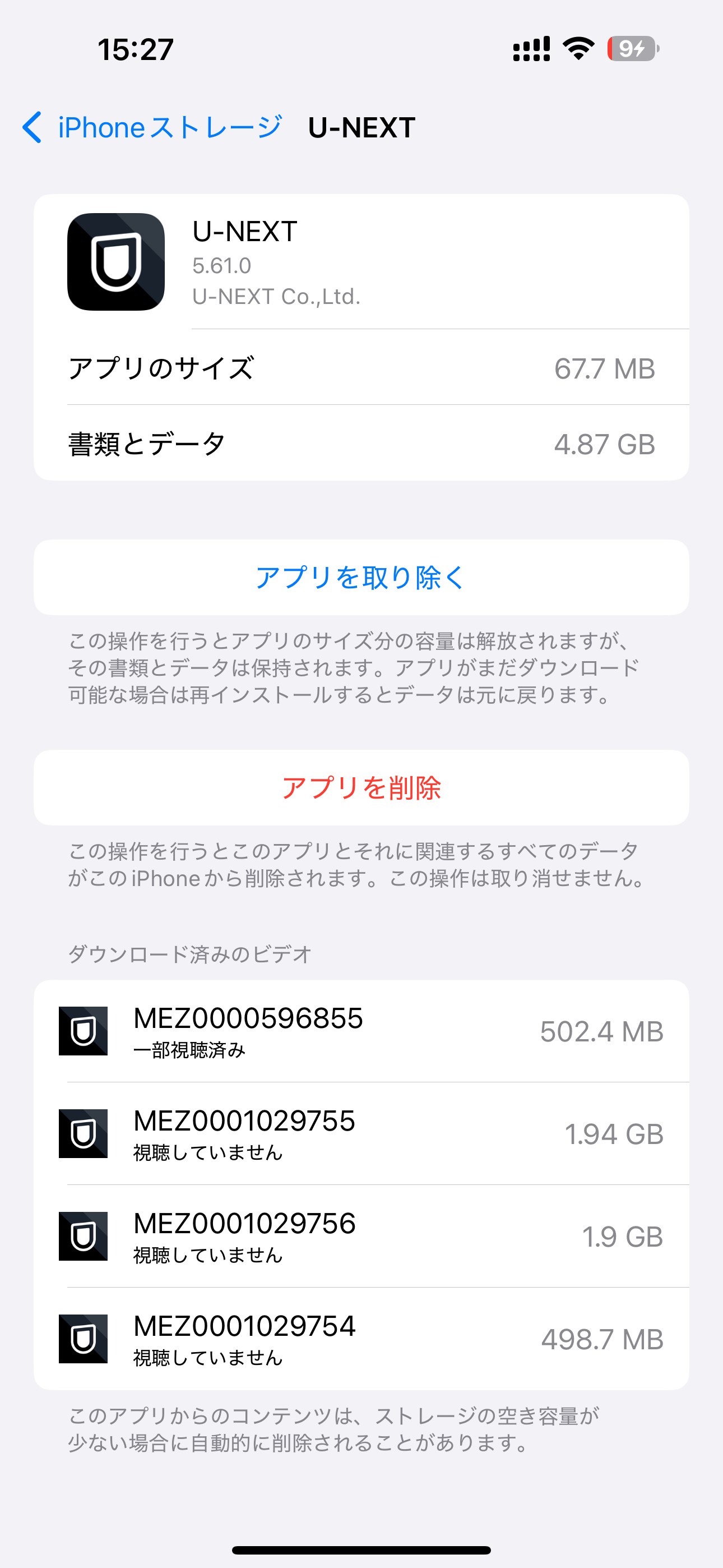
| ファイル容量 | 1.94 GB |
U-NEXTアプリを開き、作品ページへ移動します。タイトルの下に「ダウンロードアイコン(下矢印)」があるか確認してください。※一部の権利関係が厳しい映画や、ライブ配信(リアルタイム)はアイコンがなくダウンロードできません。もしアイコンが表示されない場合は、U-NEXTがダウンロードできない時の対処法を参照してください。。
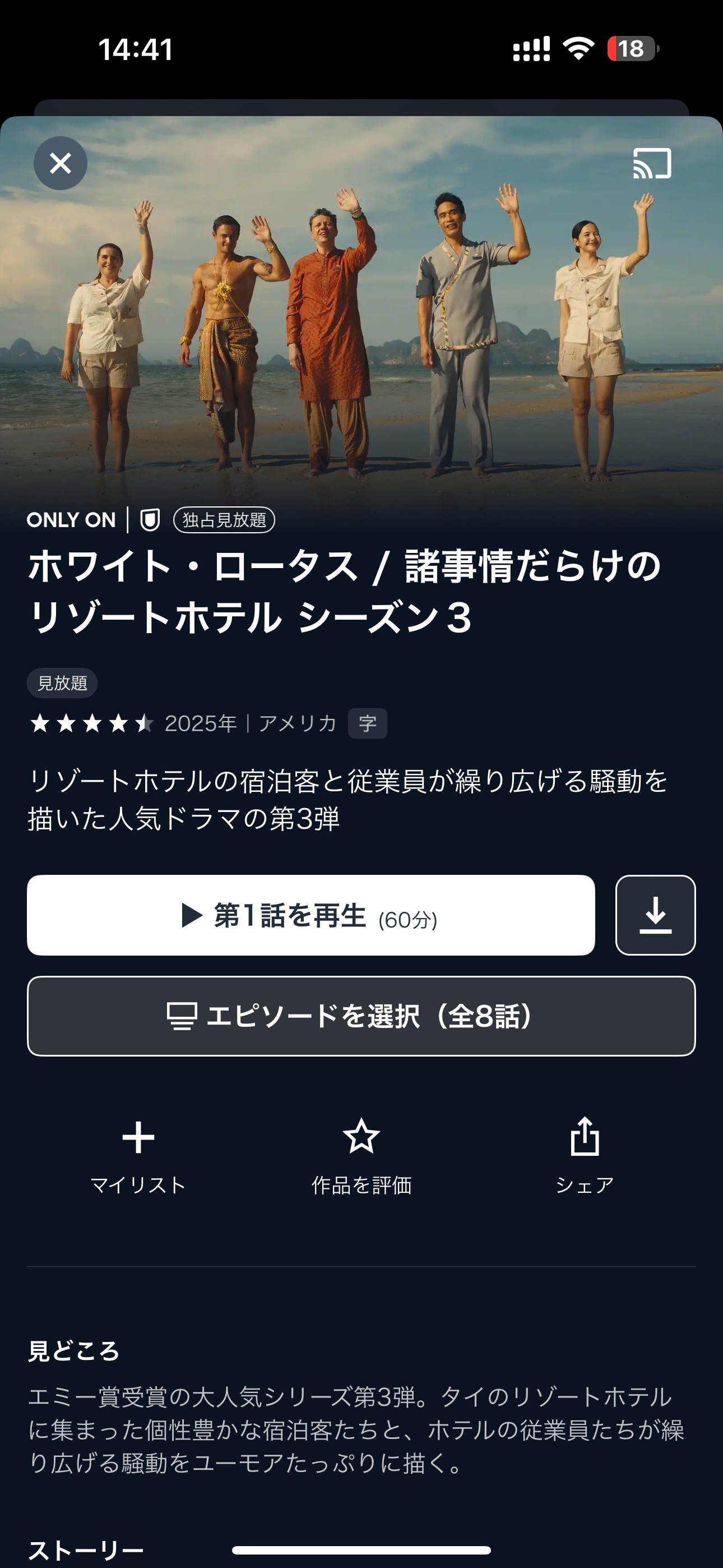
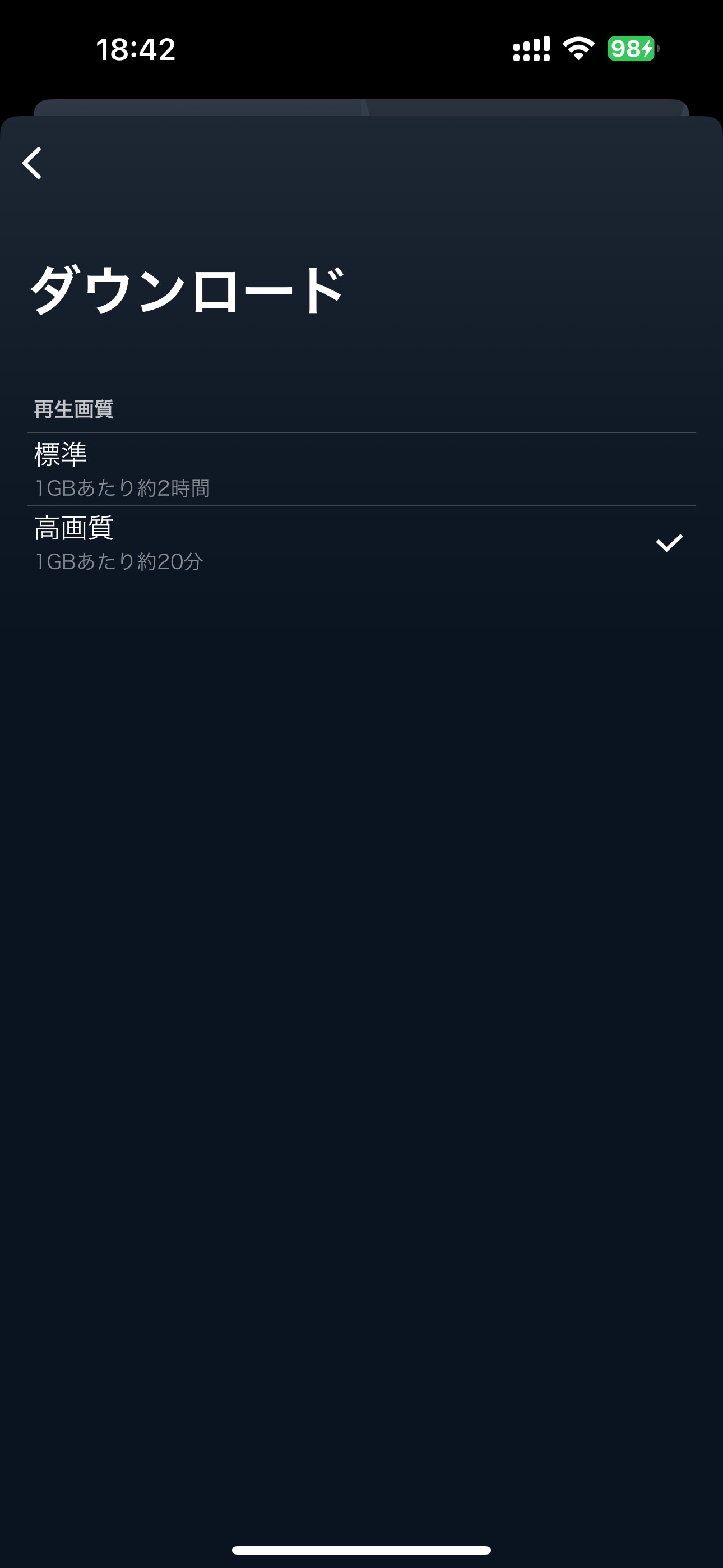
これが重要です。右上の設定(またはプロフィールアイコン)から「アプリ設定」→「ダウンロード画質」に進み、「高画質」を選んでおきましょう。デフォルトが「標準」になっている場合があります 。
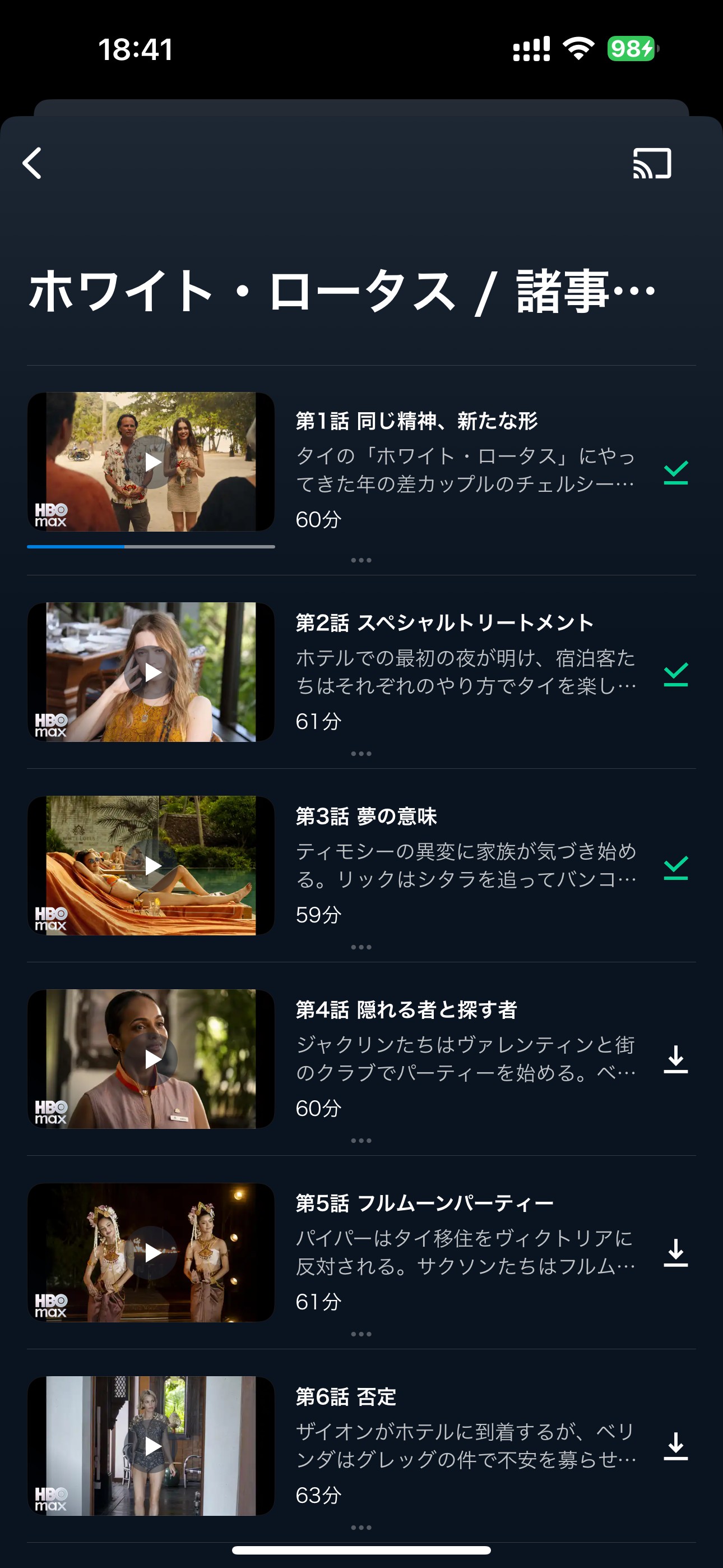
ドラマの場合、エピソードリストの右側にあるダウンロードボタンをタップします。海外作品の場合、ここで「字幕」か「吹替」かを選択するポップアップが出ることがあります。
下部メニューの「ライブラリ」→「ダウンロード済み」タブを開くと、保存された作品一覧が表示されます。ここから再生すれば、機内モードでも視聴可能です。iPhone本体の容量が不足しがちな場合は、U-NEXT動画をiPhoneに保存する方法を工夫してストレージを管理しましょう。
公式アプリ活用時の注意点
私の検証中、海外ドラマ(『メディア王』)で気づきましたが、同一エピソードの「字幕版(英語)」と「吹替版(日本語)」を同時にダウンロードすることはできません。切り替えるには一度削除して再ダウンロードが必要になるため、出発前に必ずどちらで見たいか決めておく必要があります 。
飛行機に乗る直前など、Wi-Fiがない場所でも、期限切れを防ぐには、出発前にインターネットへ接続し、「ダウンロード済み」から対象作品を一度再生して、期限が更新されることを確認してください。「再生エラー」を防ぐため、搭乗ゲートで一度アプリを開いておくのがプロの技です 。
PCへの動画保存:3つの技術的アプローチを実測比較
公式アプリの「48時間・1台制限・画質圧縮」という三重苦から解放され、PCのハードディスクにMP4として永久保存するには、外部ツールの力が不可欠です。本章では、U-NEXT動画をMP4として保存するための3つのアプローチを検証しました。
今回は、異なる技術アプローチを持つ3つの方法を、同じネットワーク環境下(Speedtest実測:下り約17Mbps〜35Mbps)で検証しました。
- アプローチA:解析ダウンロードツールのStreamFab
ストリーミングデータをそのまま高品質なファイルとして保存する方式。画質・音質が無劣化で、速度が圧倒的に速い。 - アプローチB(適応型録画):適応型録画ツールのRecordFab
画面をキャプチャする方式だが、通常の録画ソフトと異なり「2倍速録画」が可能。従来のダウンロード方式が適用できない作品にも強い。 - アプローチC(エミュレータ):Androidエミュレータ経由(公式アプリ利用)
PC上でAndroidアプリを動作させ、U-NEXT公式アプリからダウンロード。公式の範囲内で動作するが、48時間期限制限や4K・HDR無効化などの制限はそのまま適用される。
方法1:StreamFab U-NEXT ダウンローダー
結論から言うと、「画質」と「時間効率」を最優先するならStreamFab一択です。再エンコード(画面の撮り直し)を行わず、サーバー上のデータをそのままPCに転送するため、最高4K~1080pの画質と5.1chサラウンド音声を維持できます。
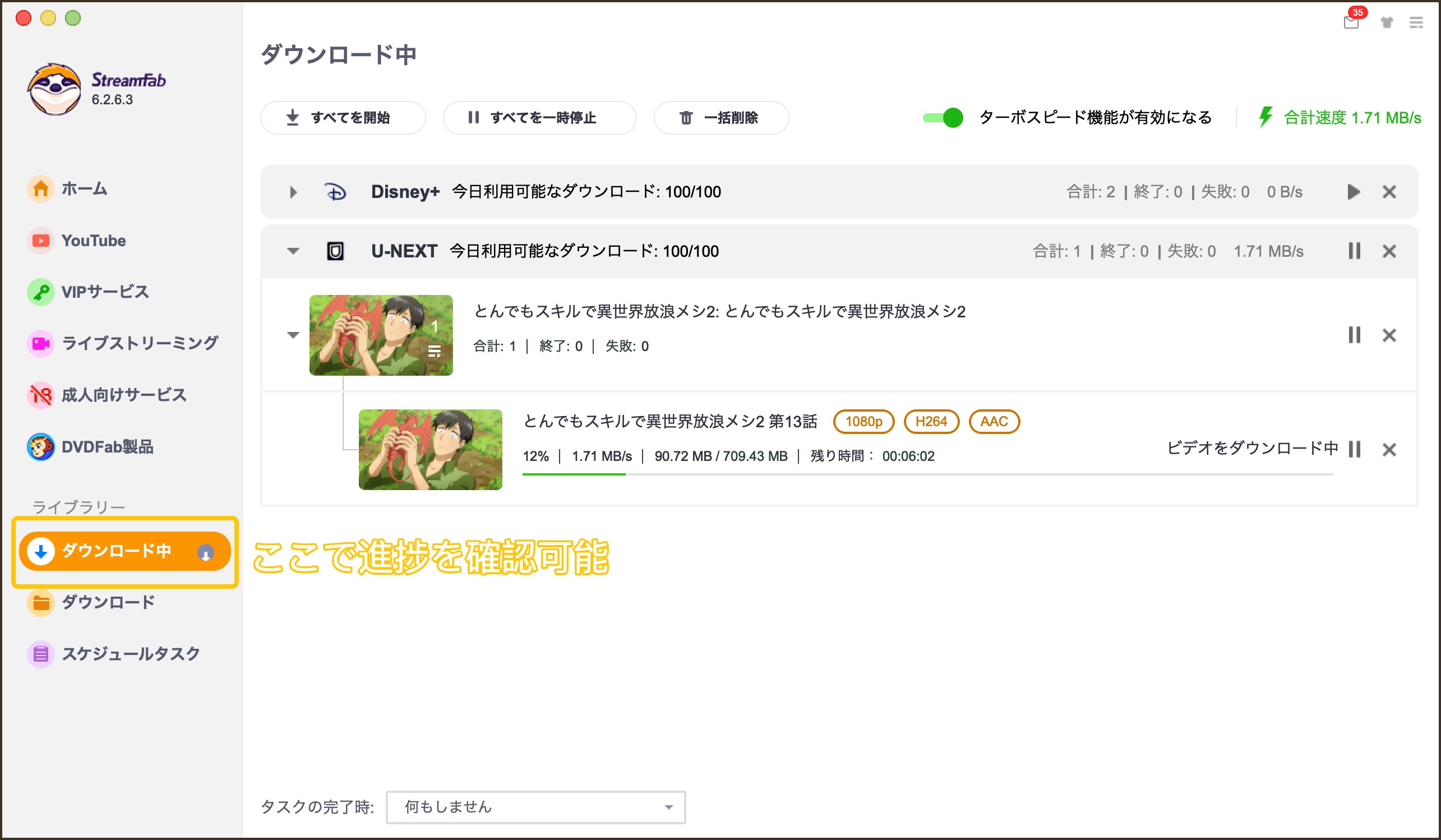
実測データ:24分のアニメが「6分」で完了
実際にアニメ作品(『とんでもスキルで異世界放浪メシ2』第13話)をダウンロードした際の実測ログがこちらです。
| 検証項目 | 実測結果 (2025.12.23) |
|---|---|
| 作品尺 | 23分56秒 |
| 解像度/コーデック | 1920×1080 (Full HD) / H.264 |
| ファイルサイズ | 743.2 MB (高ビットレート維持) |
| 所要時間 | 6分02秒 |
| 平均速度 | 1.78 MB/s |
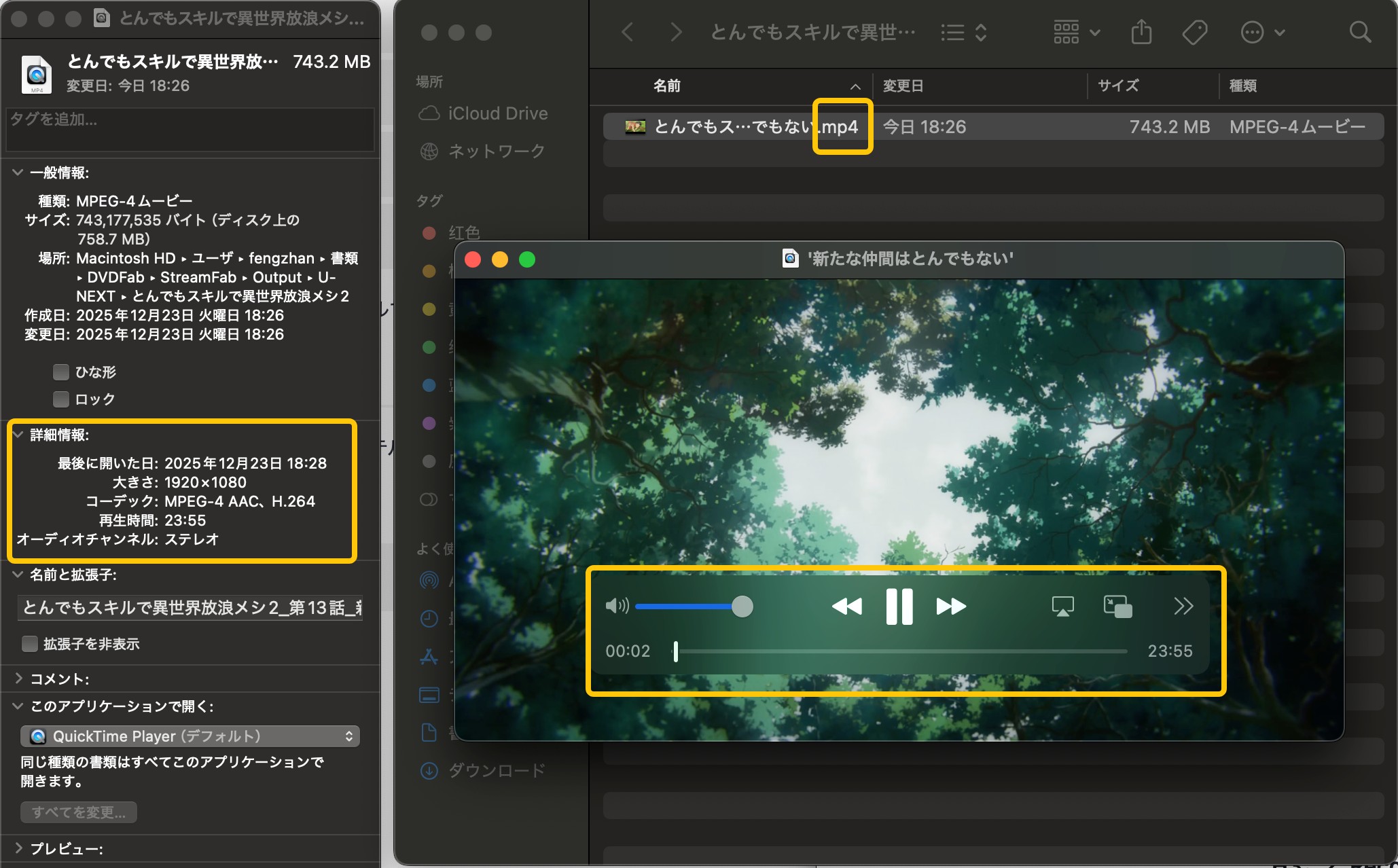
▲ 実証:23分のアニメが1080pの高画質で保存されている。公式アプリ(約1Mbps)より明らかに容量が大きく、情報量が多いことがわかる 。
StreamFabの実践手順(4ステップ)
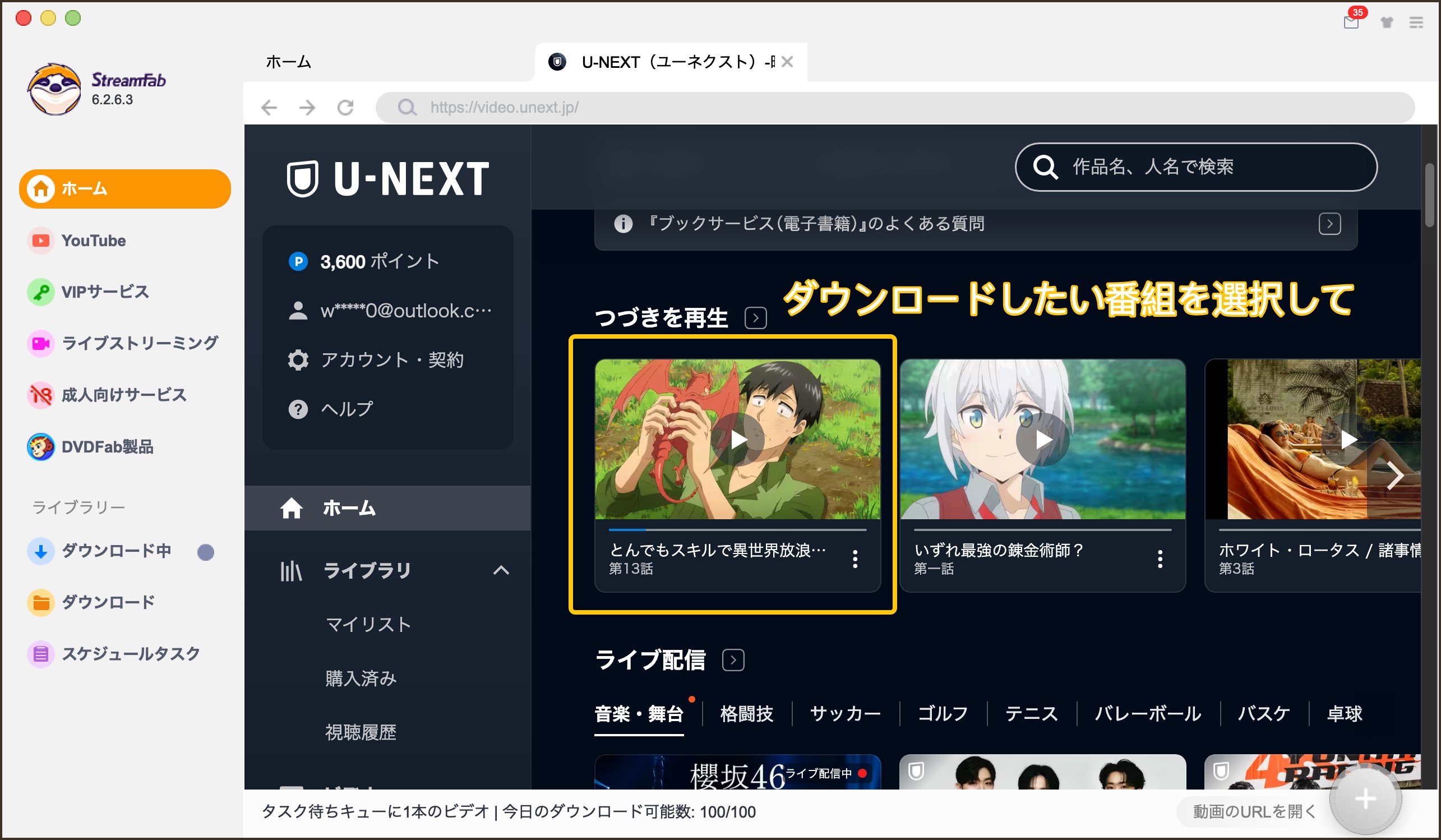
StreamFabを起動し、「VIPサービス」タブからU-NEXTアイコンをクリックします。内蔵ブラウザが開くので、自分のアカウントでログインします。
保存したい作品を検索して再生します。再生と同時にURL解析が始まり、数秒でダウンロード設定ウィンドウがポップアップします。
ポップアップ画面で「1080p」を選択します。シリーズもの(ドラマやアニメ)の場合、ここで全話をチェックすれば「一括ダウンロード」が可能です。これは公式アプリにはない強力な時短機能です。
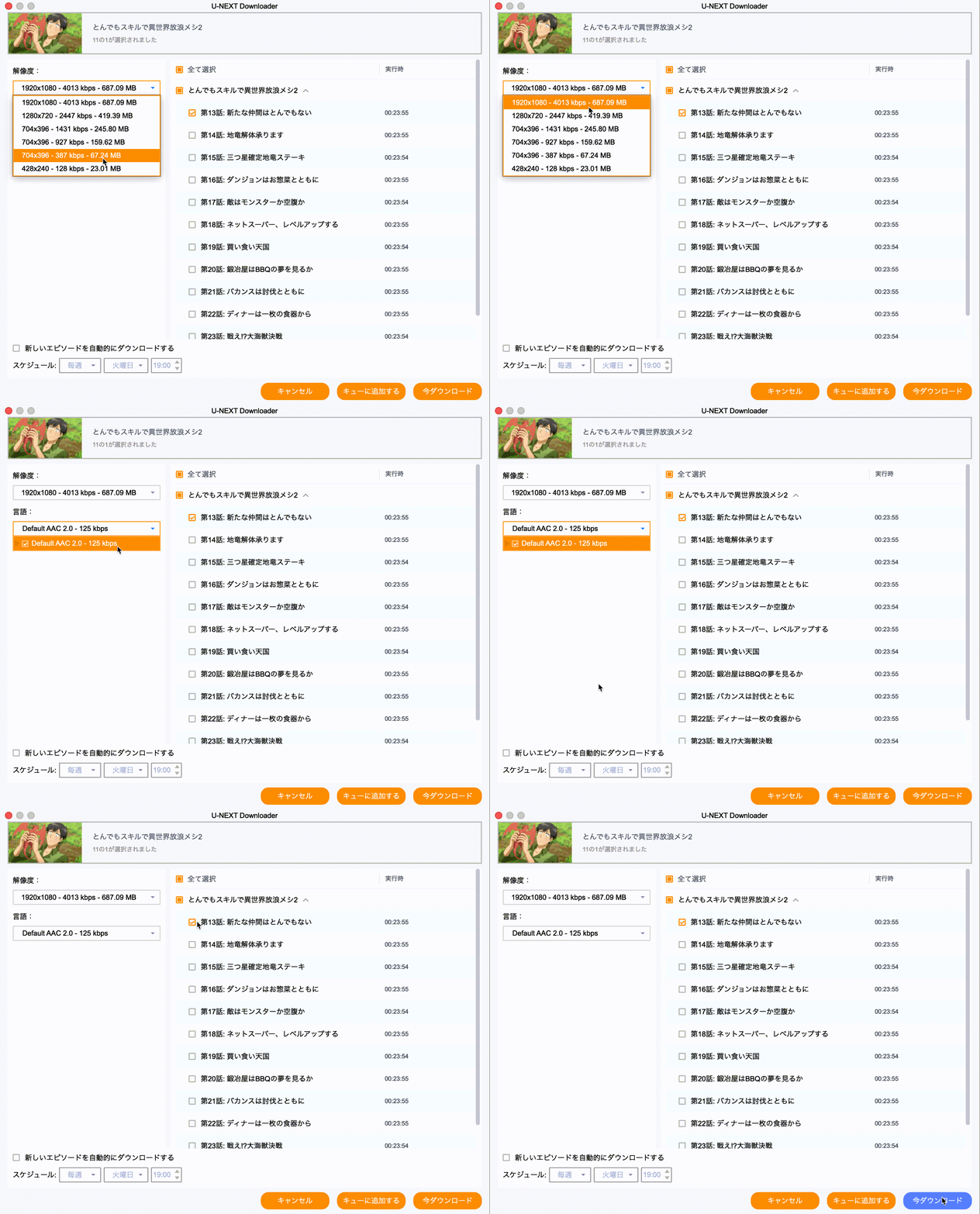
「今すぐダウンロード」をクリック。バックグラウンドで処理が進むので、別の作業をしていてもOKです。完了するとローカルフォルダにMP4ファイルが生成されます。

操作自体は驚くほどシンプルでした。個人的な一番の推奨設定は、U-NEXT動画の保存先を外付けHDDやNASに指定しておくことです。1クールのアニメ(約12本)を一括ダウンロードしても、PC本体のストレージを圧迫しませんし、そのまま「自分だけのオフラインサーバー」として管理できます。
- 速度:24分作品が約6分で完了(実測平均1.78MB/s)。
- 画質:最大4K~1080pの高画質&5.1ch音声を維持。
- 効率:シリーズ一括ダウンロード機能が非常に強力。
- 用途:保存したMP4ファイルは、U-NEXTをDVDに焼く方法を使えば、リビングのプレイヤーでも再生可能です。
方法2:RecordFab ストリーミング録画
「解析できない作品がある」「ライブ配信を保存したい」という場合に最強のバックアップとなるのがRecordFabです。最大の特徴は、通常の録画ソフトにはない「2倍速録画」機能です。
実測データ:2倍速なら「待ち時間」が半分に
通常のキャプチャソフトは再生時間と同じだけ待つ必要がありますが、RecordFabはシステム内部で高速処理を行います。
| 検証項目 | 実測結果 |
|---|---|
| 対象作品 | 『没落予定の貴族だけど...』第12話 |
| 作品尺 | 23分49秒 |
| 録画設定 | 2倍速モード / 1080p |
| 実質所要時間 | 約13分 (再生時間の約55%) |
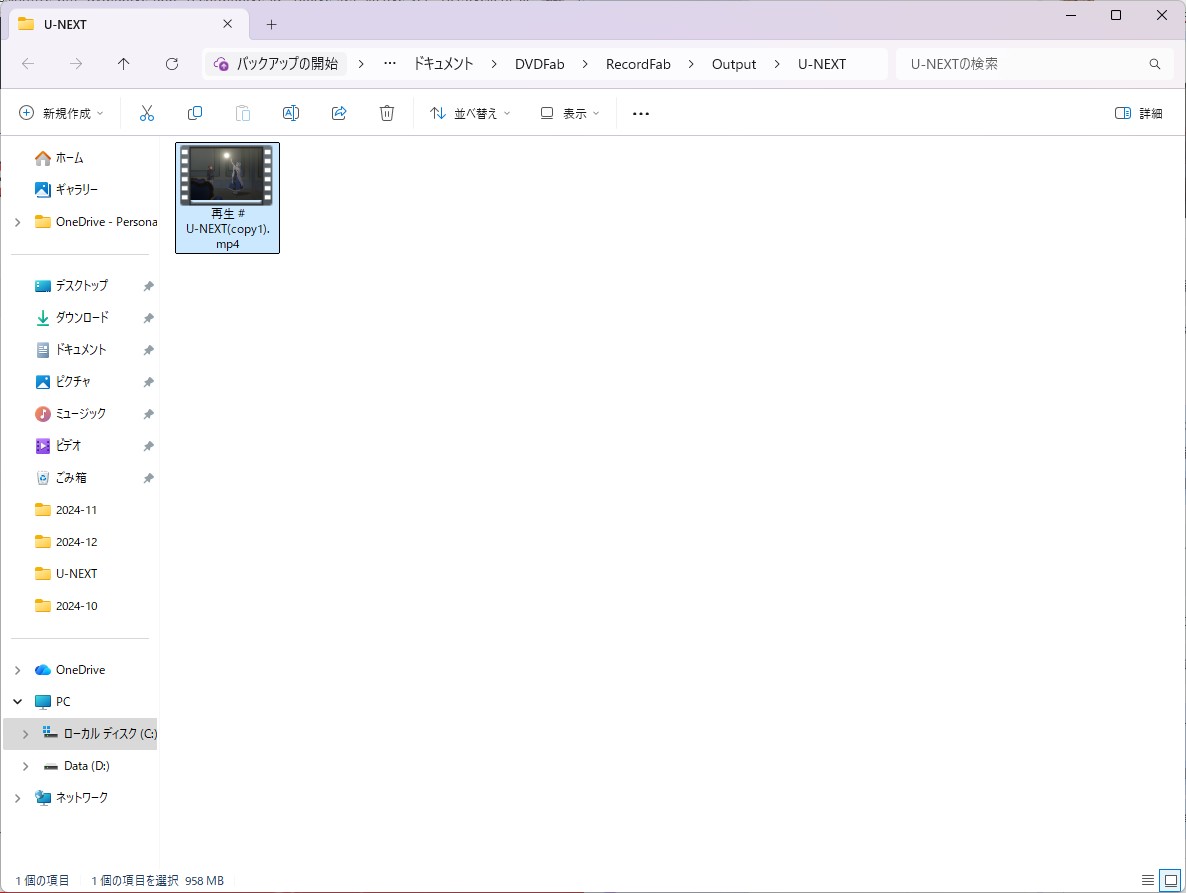
| ファイルサイズ | 956 MB |
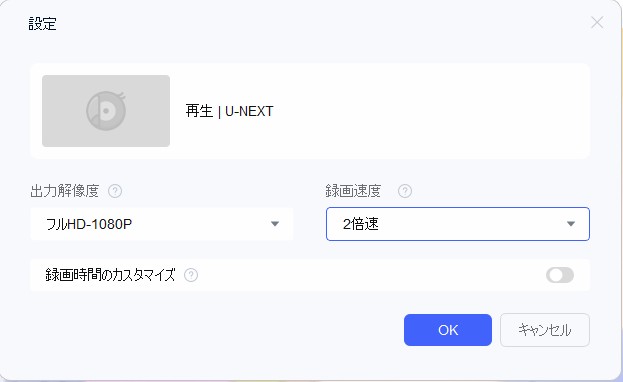
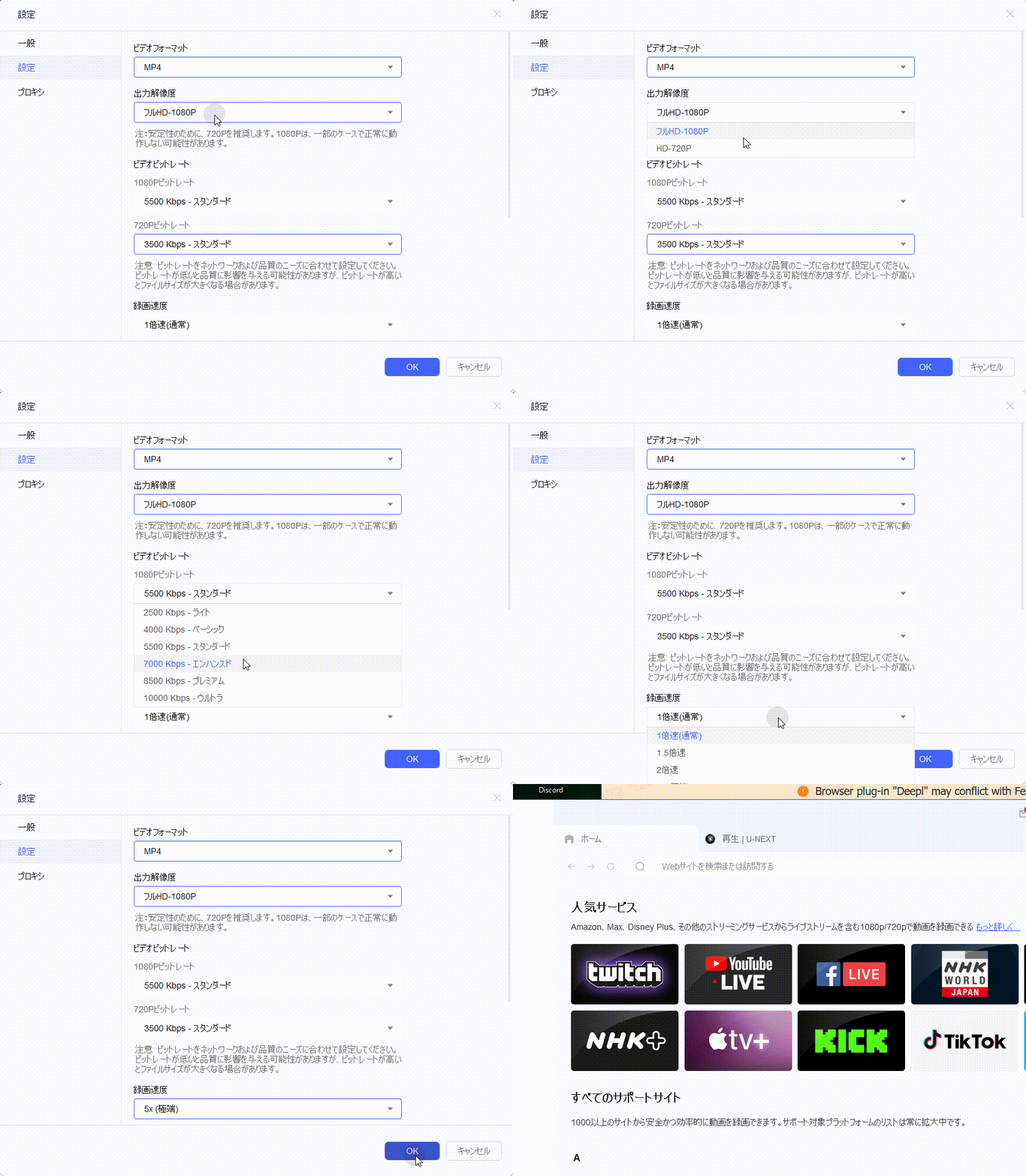
▲ 独自の「2倍速」設定。これにより、長時間の映画やドラマの保存効率が劇的に向上する。
RecordFabの実践手順と「黒画面」対策
RecordFab内のブラウザからU-NEXTを開きます。このブラウザは特殊な処理が施されており、通常のChromeなどで発生する「画面が真っ黒になる現象」を回避できます。
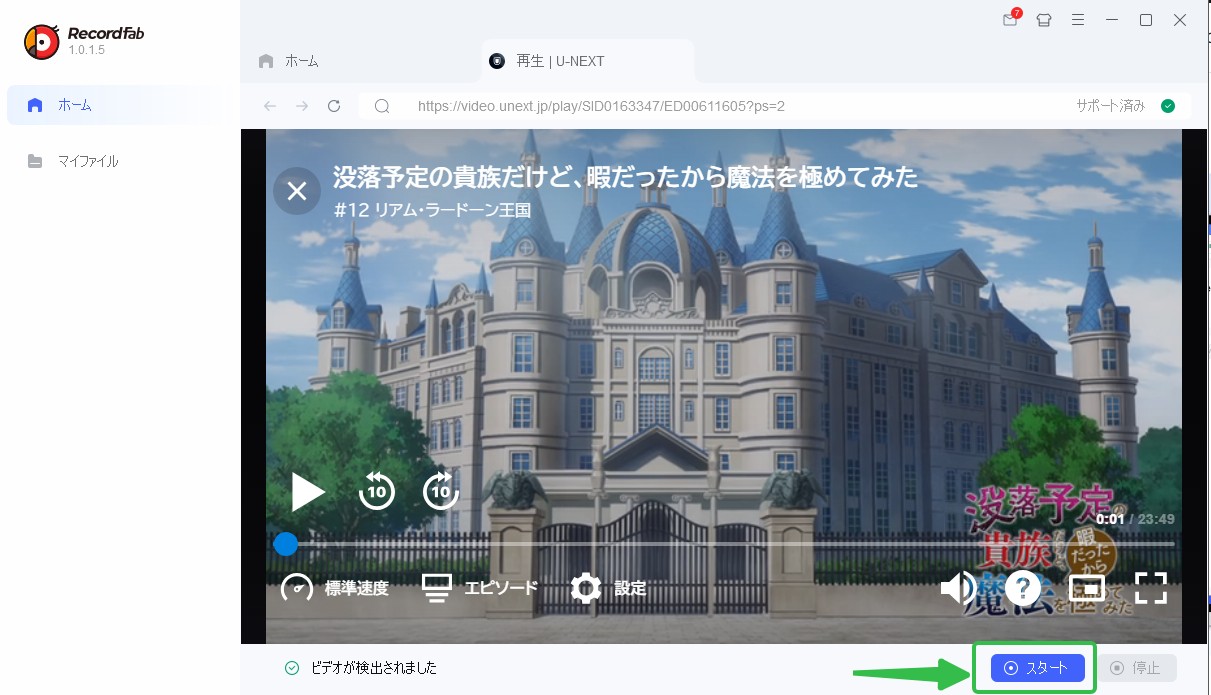
動画を再生すると右下にコントロールバーが出現します。設定アイコンから「録画速度:2倍速」を選択し、スタートボタンを押します。
💡 Tips:PCのスペックが低い場合、1080pでの2倍速録画はカクつく可能性があります。その場合は「720p」に落とすと安定します。
録画中は音声ミュートでも問題ありません。終了後、ファイルは「マイファイル」に自動保存されます。
「録画=時間がかかる」という常識を覆してくれたのがこの2倍速機能でした。しかも録画中はPCの音声をミュートにしても録画データには影響しません。つまり、裏で録画を回しながら、自分はYouTubeを見たり別の作業をしたりできるのが、地味ですが最強のメリットです。
- 黒画面回避:特殊ブラウザにより、OBS等で発生する黒画面を確実に回避。
- 時短効果:2倍速録画により、1時間のドラマを30分で処理可能。
- 汎用性:ダウンロード解析が難しい作品やライブ配信にも対応。
- 用途:「保存失敗をできるだけ避けたい」「ライブ配信を保存したい」ユーザー向け。
方法3:Androidエミュレータ経由(公式アプリをPCで利用)
「サードパーティのソフトは使いたくない」「公式の範囲内でPCに保存したい」という方向けに、Androidエミュレータ(BlueStacksなど)を使ってPC上でU-NEXT公式アプリを動かす方法があります。BlueStacksは無料で使え、Windows・Mac両対応です。
| 項目 | エミュレータ方式の特徴 |
|---|---|
| 使用ソフト | BlueStacks 5(無料・Windows/Mac対応) |
| 保存先 | エミュレータ内アプリストレージ(PCフォルダへの取り出し不可) |
| 期限制限 | 公式アプリと同じ48時間制限が適用 |
| 対応画質 | 公式アプリ最大画質(4K・HDR無効、PC版と同じ制限) |
エミュレータを使っても、U-NEXT公式アプリの制限(48時間期限・1台制限・25本上限・4K/HDR無効)はそのまま適用されます。また、エミュレータの設定次第ではU-NEXTがダウンロードできない場合もあります。MP4ファイルとしてPCフォルダに取り出すことはできません。
- メリット:公式アプリの範囲内で動作、ライセンス上の問題を回避。PCの大画面でU-NEXTアプリのUIを利用可能。
- デメリット:期限制限が解除されない。PCフォルダにMP4として保存不可。4K・HDR未対応。
- 向いている人:サードパーティソフトを避けたい人、PCの大画面で公式アプリUIを使って視聴したい人。
よくある質問:U-NEXTのPC保存・ダウンロード
Q. U-NEXTでパソコンに動画をダウンロードできますか?
A. U-NEXTにはPC版アプリがなく、ブラウザ版にもダウンロード機能はありません。公式の方法ではPCへの保存は一切できません。StreamFab U-NEXTダウンローダーを使えば、WindowsまたはMacのパソコンにMP4形式で保存して視聴期限なしで楽しめます。
Q. U-NEXTをPCに保存する方法は?
A. StreamFab U-NEXTダウンローダーを使う方法が最も確実です。①StreamFabをPCにインストール ②U-NEXTにログイン ③保存したい動画のURLをStreamFabに貼り付け ④ダウンロード開始、の4ステップでMP4形式でPC保存できます。無料体験版で試すことができます。
Q. U-NEXTのダウンロードデータはどこに保存される?
A. U-NEXT公式アプリのダウンロードデータはアプリ内にのみ保存され、スマートフォンのフォルダからは直接アクセスできません。PCには保存不可です。StreamFabを使うとPCの任意フォルダにMP4ファイルとして保存でき、VLCなど標準プレーヤーで再生できます。
Q. U-NEXTはなぜPCにダウンロードできないの?
A. U-NEXTの公式ダウンロードはスマートフォン/タブレットのアプリ内で利用する機能で、PCブラウザには同じ保存機能が用意されていません。PC向けの選択肢を利用する場合も、最新のサービス案内と利用規約を確認し、正規に視聴権限を持つコンテンツを私的利用の範囲で扱ってください。
Q. U-NEXTのダウンロード期限(48時間)は延長できますか?
A. 公式機能ではダウンロード期限を延長する手段はありません。ただし、U-NEXTアプリを一瞬だけ起動してオンライン通信させることで、ライセンスを裏で更新できます(例:飛行機搭乗前にアプリを開いておく)。根本的な期限制限を解消するには、StreamFabを使ってPCにMP4形式で永久保存する方法が有効です。
まとめ:視聴スタイルに合わせた最適解
今回の検証で、U-NEXTの公式機能は「高画質配信(オンライン)」には強いものの、「保存(オフライン)」に関してはあくまで補助的な位置付けであることが浮き彫りになりました。最後に、ニーズに合わせた最適な選択肢を整理します。

- 「スマホで通勤中にちょっと見たい」だけの人:
迷わず公式アプリを使いましょう。画質や期限の制限はありますが、追加費用なしで最も手軽です。 - 「高画質でコレクションしたい」「PCで見たい」人:
StreamFabがベストパートナーです。1080pの高画質と一括ダウンロード機能は、アニメやドラマの全話保存において圧倒的な時短になります。 - 「ライブ配信や特殊な作品を保存したい」人:
RecordFabの2倍速録画が有効です。黒画面を回避しつつ、確実なバックアップが可能です。 - 「PCの大画面でU-NEXTアプリを使いたい(ファイル取り出し不要)」人:
Androidエミュレータ(BlueStacksなど)でPC上にU-NEXT公式アプリを動かせます。ただし、期限制限や画質制限はそのまま適用され、MP4ファイルとしての取り出しはできません。
U-NEXTの豊富なラインナップを、制限に縛られず自由に楽しむために、PC保存という選択肢をぜひ活用してみてください。
本記事紹介したソフトウェアは、正規に契約した動画配信サービスのコンテンツを、個人の私的利用(バックアップ・オフライン視聴)の範囲で保存するためのものです。著作権法を遵守し、貸与・譲渡・販売・共有は行わないでください。


U-NEXTのオフライン再生は、スマートフォン・タブレットの公式アプリで利用でき、再生期限は最長48時間で作品により異なります。機内モードで見られないときの確認順と、PCでは公式ダウンロードを利用できない点を解説します。
橋本 モモカ より - 2026年9月29日
U-NEXTが止まってイライラした経験はありませんか?結果からお伝えすると、一番の原因はWi-Fi環境です。しかし止まってしまう原因は他にも考えられます。本記事では、U-NEXTが止まるさまざまな原因と解消法についてまとめました。
山田 宇真 より - 2026年9月28日
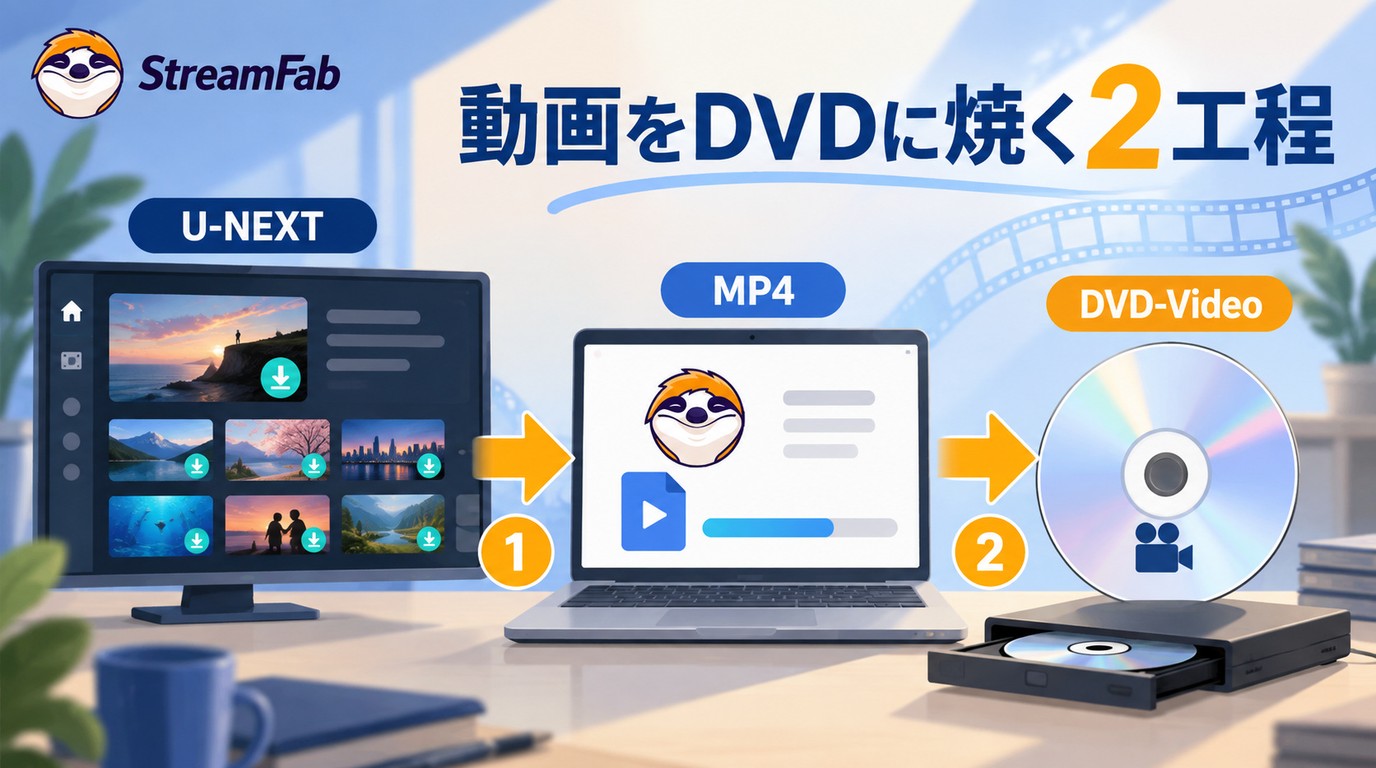
U-NEXTの公式アプリ内保存とPC上の動画ファイルは別の仕組みです。DVD-Video作成に必要な素材、オーサリングの2工程、DVD-5・DVD-9やNTSC、再生互換性の確認点を解説します。
柳 徹子 より - 2026年9月28日
U-NEXTで「再生に失敗しました」やエラーコードが表示されたときに、何から確認すべきかを解説します。症状確認、コード照合、端末別の切り分け、障害情報の確認まで、U-NEXT再生エラーの判断手順をまとめました。
謎川 望 より - 2026年9月24日