
U-NEXTがダウンロードできない原因と対処法|「!」・進まない・見られない症状|即攻解決ガイド【2026年最新実測】

要約: U-NEXTで動画をダウンロードできないときに、最初に確認したい端末、アプリ、ログイン、通信、空き容量を順序立てて整理します。機種変更後にボタンが消えた、0%のまま進まない、「!」が付く、保存後に再生できないといった症状別の対処も掲載。公式アプリ内の保存とWindows・Macのローカルファイルの違いを明確にし、用途に合う判断基準を示します。
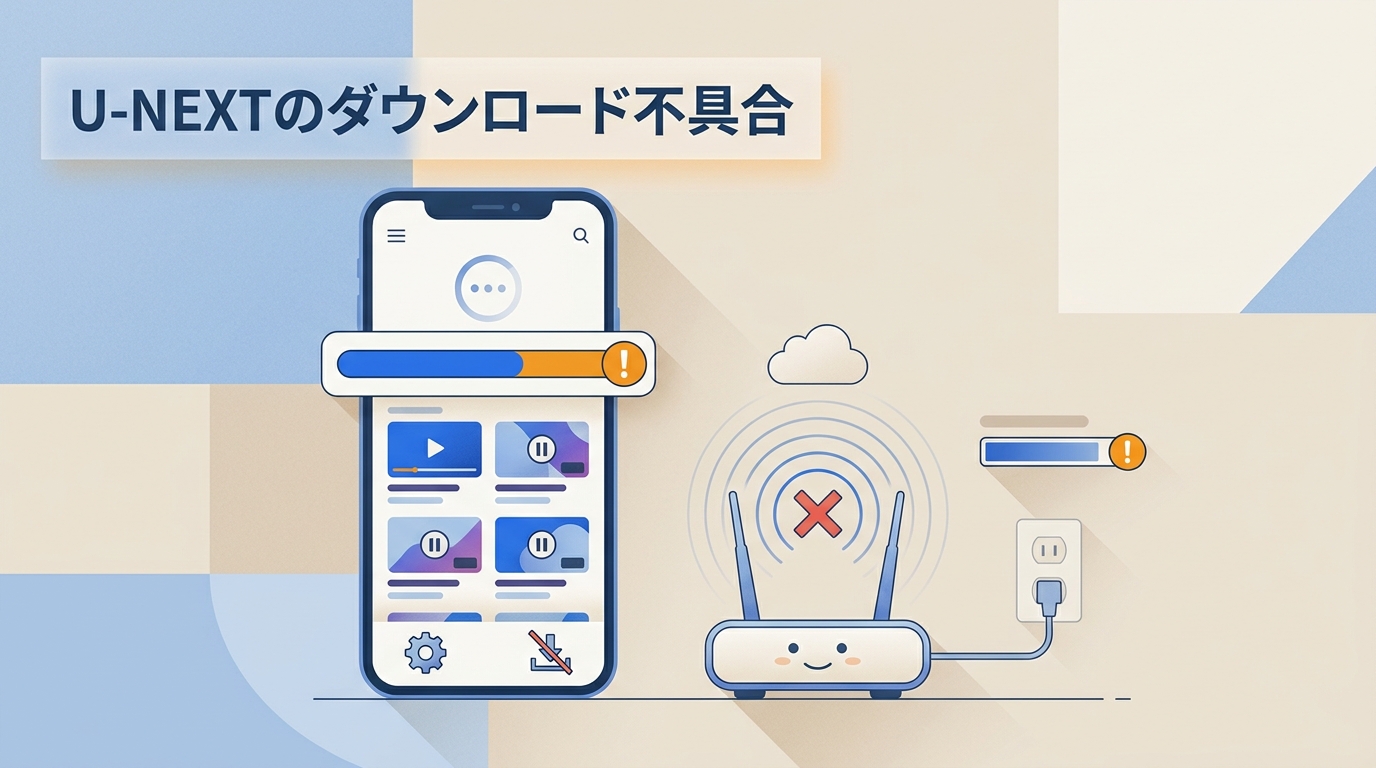
U-NEXTでダウンロードできない原因は、非対応端末、アプリや通信の不具合、利用端末・保存本数の制限、対象外作品、再生期限などに分けられます。PCブラウザには公式ダウンロード機能がないため、スマートフォン・タブレットの保存トラブルとは分けて考えることが重要です。
該当する症状から、確認したい項目へ進んでください。
U-NEXTで外出前に作品を保存しようとしたのに、ダウンロードボタンが見つからない、0%のまま進まない、保存済み作品に「!」が付いて再生できない。このような状態になると、すぐにアプリを入れ直したくなるかもしれません。
しかし、U-NEXTのダウンロードトラブルには、端末や通信の基本確認だけで直るものと、利用端末数や対象作品など、サービスの仕様によって操作を変えるべきものがあります。原因を確かめずにアプリを削除すると、保存済み作品まで消える可能性があるため、確認する順番が重要です。
この記事では、まず公式アプリで確認すべき項目を整理し、その後に機種変更、保存上限、「!」表示、待機中、保存後に見られない場合の対処法を順番に解説します。PCやMacでローカルファイルとして管理したい場合は、公式機能とは用途が異なるため、後半の比較を確認してください。
U-NEXTでダウンロードできないときは、対応端末、アプリ、ログイン、通信、空き容量の順で確認します。ここで問題がなければ、利用端末数、保存本数、対象作品、再生期限など、仕様側の条件へ進みましょう。
U-NEXTでダウンロードできないときに最初に確認する5項目
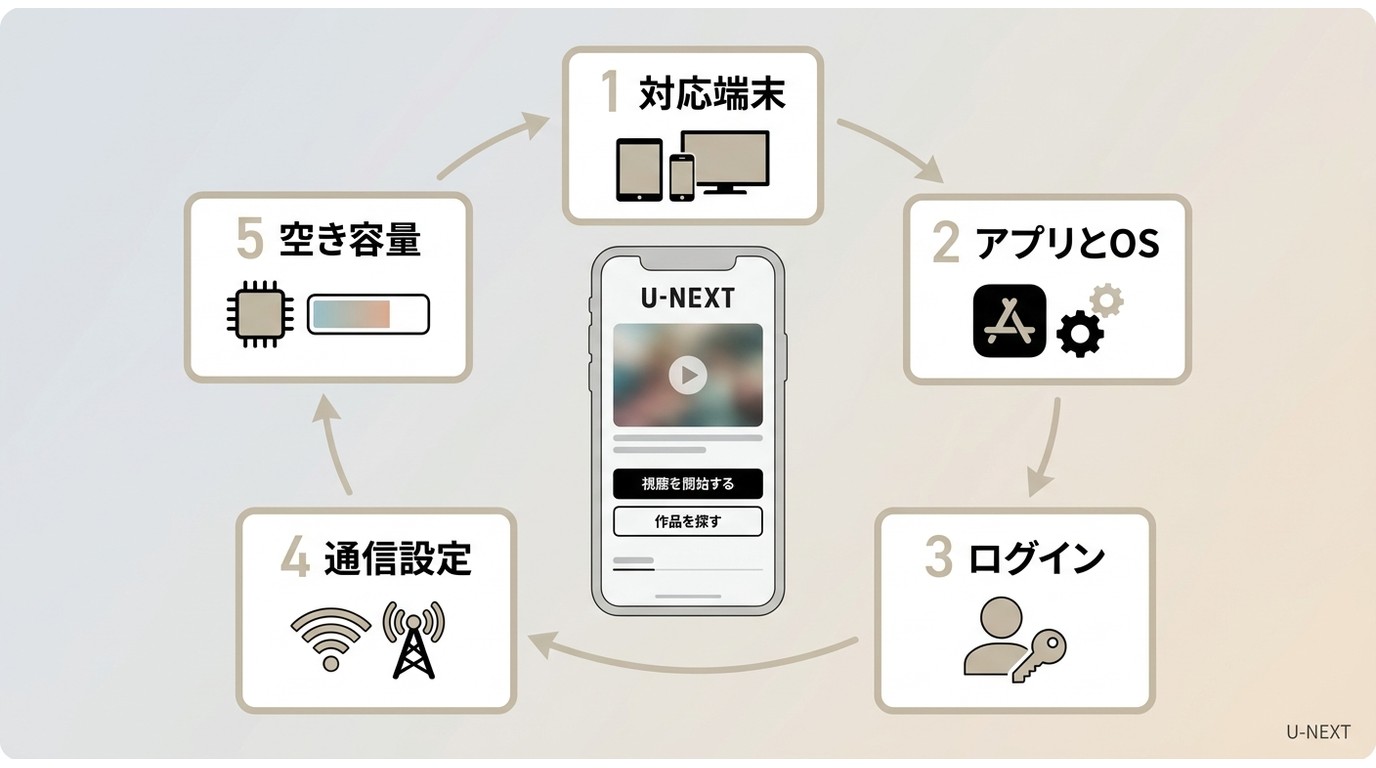
U-NEXTで動画をダウンロードできない場合、いきなり再インストールするのではなく、次の5項目を上から確認してください。別の作品でも同じ症状が出るかを試すと、端末側の問題か、作品側の条件かも分けやすくなります。
- 対応端末:公式のダウンロード機能は、対応するスマートフォンやタブレットのU-NEXTアプリで使用します。PCブラウザには公式の保存ボタンがありません。
- アプリとOS:U-NEXTアプリと端末OSを最新版へ更新し、更新後に端末を再起動します。
- ログイン状態:契約中のアカウントへログインしているか、利用しているプロフィールに問題がないかを確認します。
- 通信設定:Wi-Fiまたはモバイル通信が安定しているか、省電力モードやデータ節約設定が通信を制限していないかを確認します。
- 空き容量:端末のストレージ残量を確認し、不要な動画、写真、アプリデータを整理します。
この5項目を確認しても保存できない場合は、アプリの故障と決めつけず、機種変更時の端末制限、保存本数、対象外作品などを確認します。
U-NEXT公式アプリで動画をダウンロードする基本手順
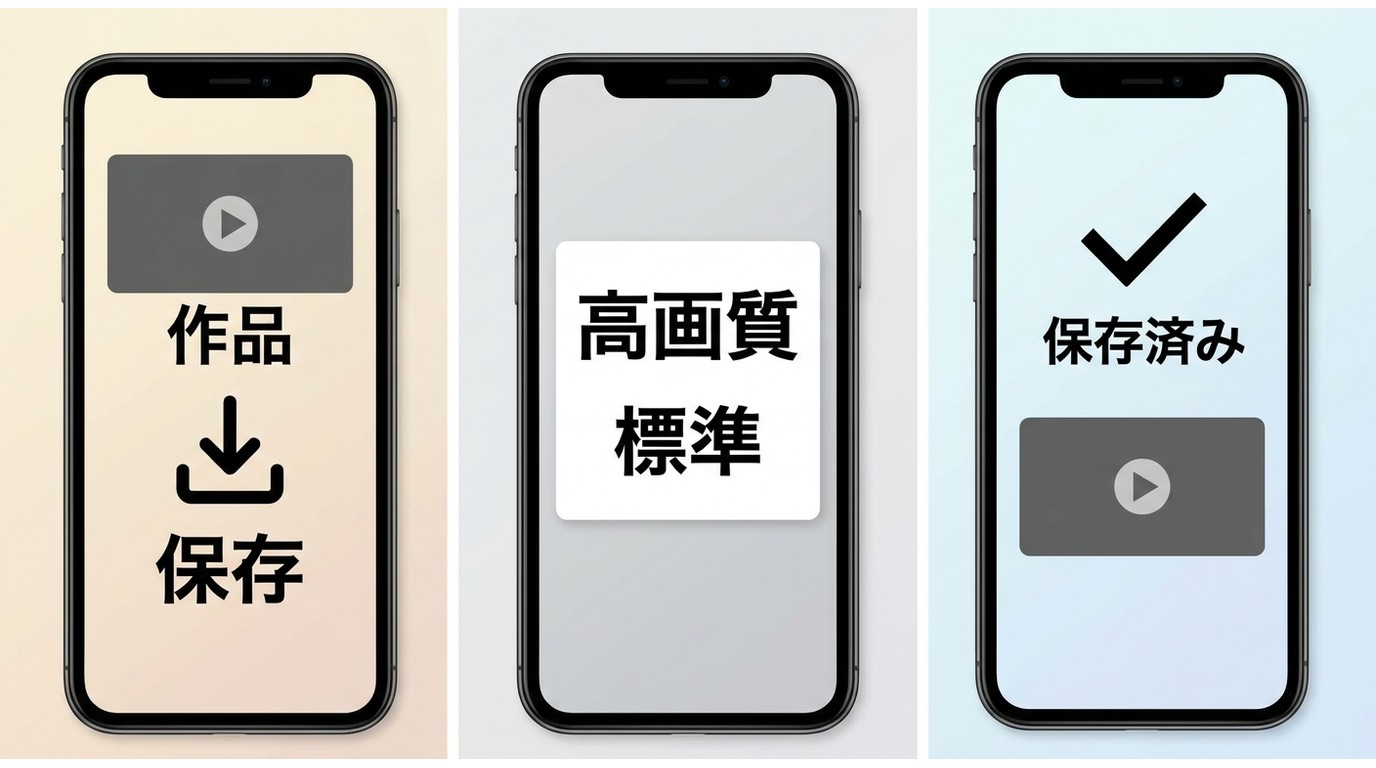
基本操作が途中で止まっていないかを確認するため、まず通常の保存手順を見直しましょう。
- U-NEXTアプリで保存したい作品の詳細ページを開きます。
- ダウンロードアイコンが表示されている場合は、アイコンを選びます。
- 画質などの選択肢が表示されたら、端末容量に合わせて設定します。
- 保存開始後、ダウンロード済み一覧で進行状況を確認します。
- 完了したら、通信できる状態で一度再生し、正常に開けるかを確認します。
外出先で初めて再生すると、ログイン状態や再生期限の更新が必要になっていて開けないことがあります。そのため、出発直前ではなく、通信できる場所で一度再生しておくと安心です。
通信・ログイン・容量を順番に見直す
ダウンロードが途中で止まる場合は、複数の設定を一度に変更せず、一つずつ確認します。どの操作で改善したかを把握できれば、同じ問題が起きたときにも対処しやすくなります。
- VPNを使用している場合は停止し、日本国内から通常の通信で接続します。
- 端末の日付と時刻を自動設定にします。
- Wi-Fiとモバイル通信を切り替え、ダウンロードを許可する設定も確認します。
- 省電力モードやバックグラウンド通信制限を一時的に解除します。
- 空き容量を確保した後、対象作品を一つだけ選んで再試行します。
ここまで確認しても保存ボタン自体が表示されない場合は、通信よりも、利用端末や作品側の条件が関係している可能性があります。次に、機種変更や保存上限の影響を確認しましょう。
機種変更後にダウンロードボタンが消えた場合
U-NEXTの機種変更後にダウンロードボタンが消えたときは、旧端末と新端末の両方で、同じアカウントの保存状態を確認します。新端末でログインできていても、旧端末側にダウンロード済み作品が残っていると、端末の切り替えが正常に反映されないことがあります。
1アカウント1台の利用端末を確認する
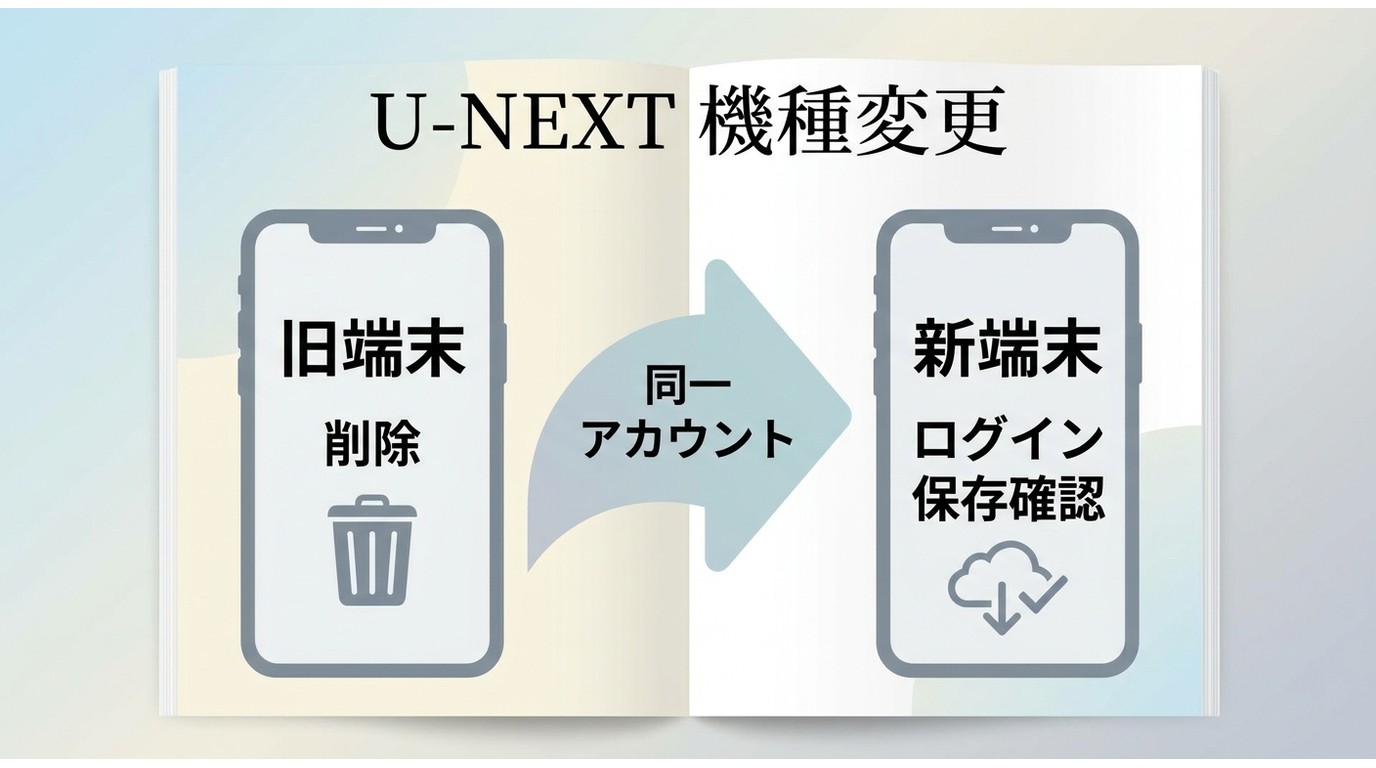
U-NEXTの公式ダウンロード機能では、動画を保存できる端末は1アカウントにつき原則1台です。旧端末が手元にある場合は、ダウンロード済み作品をアプリ内の正しい削除操作で整理してから、新端末で確認してください。
- 旧端末でU-NEXTアプリを開き、ダウンロード済み一覧を表示します。
- 保存済み作品をアプリ内から削除します。
- 旧端末のアプリを終了します。
- 新端末でU-NEXTアプリとOSを更新します。
- 新端末でログインし、作品詳細のダウンロードアイコンを確認します。
旧端末がすでに手元にない場合は、再インストールを繰り返すより、表示されているメッセージを記録し、アカウントと利用端末の状態をU-NEXTサポートへ伝えたほうが確実です。
新端末で保存ボタンが見えない場合は、最初に旧端末のダウンロード済み作品を確認します。アプリを削除するだけでは、サーバー側の利用状態がすぐに切り替わらないことがあるため、旧端末が使える場合はアプリ内から作品を削除してから移行しましょう。
保存本数の上限に達していないか確認する
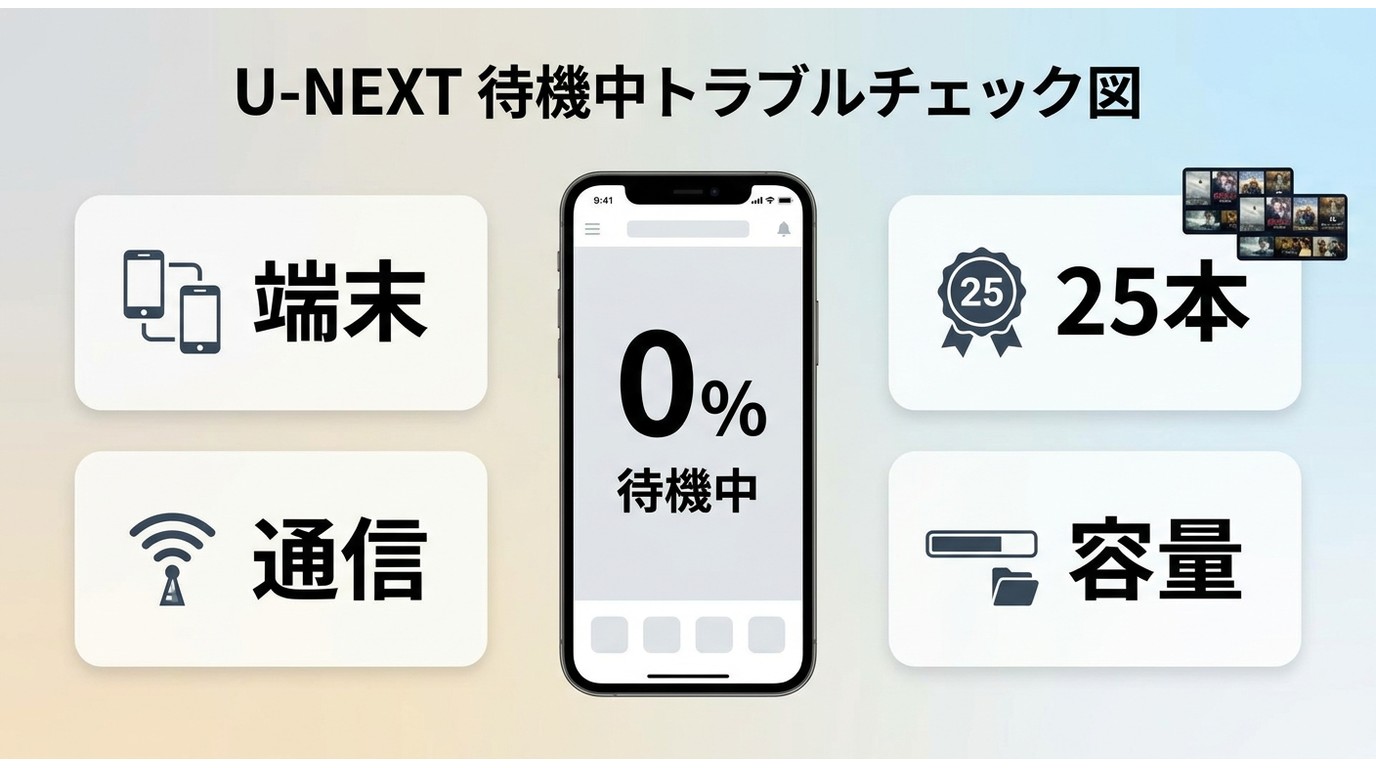
U-NEXTでは、ダウンロードできる作品数に上限があります。原則最大25本が目安となり、ドラマやアニメでは1エピソードごとに1本として数えられます。
シリーズをまとめて保存していると、本人が気づかないうちに上限へ達していることがあります。待機中のまま進まない場合は、次の順番で確認してください。
- ダウンロード済み一覧に不要な作品が残っていないか確認します。
- 別端末でダウンロード処理が残っていないか確認します。
- 途中で失敗した作品や待機中の項目を整理します。
- 不要な作品を削除した後、一作品だけで再試行します。
本数を減らしても改善しない場合は、保存上限ではなく、通信または空き容量が原因である可能性があります。その場合は、後述する「待機中のまま進まない」の対処へ進んでください。
ダウンロードアイコンがない作品は対象外の可能性がある
作品詳細にダウンロードアイコンが表示されない場合、その作品は公式アプリのダウンロード対象外である可能性があります。
特にライブ配信、期間限定アーカイブ、音楽ライブ、舞台、一部のレンタル作品などは、配信権や契約条件によってダウンロードに対応しないことがあります。ただし、ジャンルだけで一律に判断することはできません。
同じ端末で別作品にダウンロードアイコンが表示されるかを確認してください。別作品では表示される場合、端末の不具合ではなく、その作品固有の条件と考えられます。
保存アイコンがない場合は、同じ端末で別作品を開いて比較します。別作品にはアイコンが出るなら、設定変更を繰り返す必要はありません。作品詳細の表示を優先し、公式アプリの対象外作品として切り分けましょう。
U-NEXTのダウンロードエラーを症状別に解決する
U-NEXTのダウンロードトラブルは、表示された症状ごとに原因が異なります。「!」、待機中、0%停止、保存後に見られない状態を混ぜず、該当する項目だけを確認してください。
ダウンロード済み作品に「!」が表示される
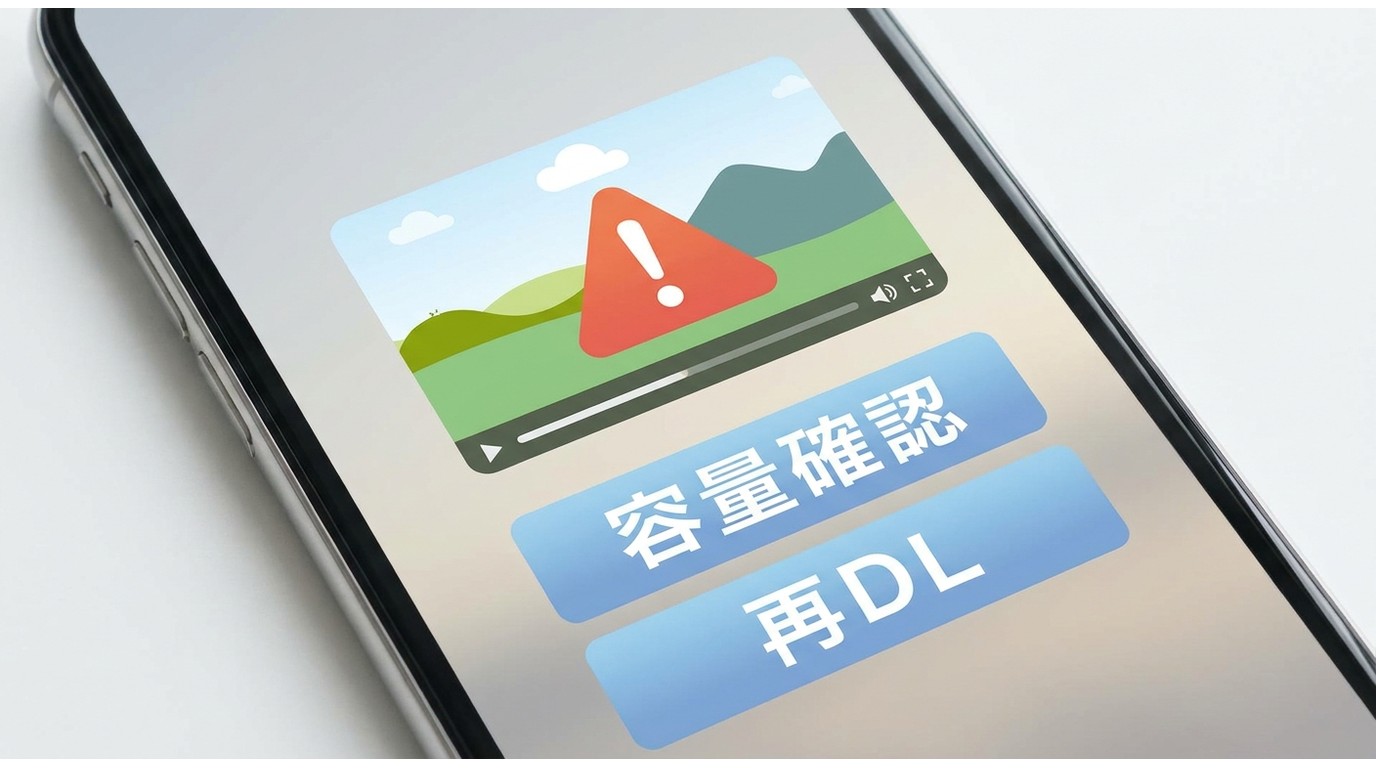
ダウンロード済み作品に「!」が付いた場合は、最初に端末の空き容量を確認します。保存処理中に容量が不足したり、通信が途中で切れたりすると、作品データを正常に認識できなくなることがあります。
- 端末のストレージ残量を確認します。
- 不要な動画、写真、アプリデータを整理します。
- U-NEXTアプリを完全に終了して再起動します。
- 通信状態を確認し、作品をもう一度開きます。
- 改善しない場合に限り、該当作品を削除して再ダウンロードします。
最初から作品を削除すると、原因が容量なのか通信なのか分からなくなります。先に空き容量と通信を整え、それでも改善しない場合だけ再保存するのが安全です。
まず確認するのは端末の空き容量です。不要データを整理し、アプリを再起動しても改善しない場合は、対象作品を削除し、安定した通信環境で再ダウンロードしてください。
ダウンロードが待機中・0%のまま進まない
ダウンロードが待機中または0%のまま動かない場合、同じ作品を何度も追加するのは避けましょう。未完了の処理が重なると、どの項目が止まっているのか分かりにくくなります。
- 同じ作品を重複してダウンロードしていないか確認します。
- 別の作品が処理中になっていないか確認します。
- 保存本数の上限に達していないか確認します。
- Wi-Fiとモバイル通信の許可設定を確認します。
- 省電力モードやデータ節約設定を解除します。
- 空き容量を確保した後、一作品だけで再試行します。
通信を切り替える場合は、進行中の項目を一度整理してから行ってください。複数作品を同時に試すより、一作品だけで確認したほうが原因を判断しやすくなります。
ライセンスのダウンロードに失敗する
「ライセンスのダウンロードに失敗しました」などの表示が出る場合は、作品データそのものより、アカウント認証や通信の問題が考えられます。
- インターネットへ正常に接続できるか確認します。
- VPNやプロキシを使用している場合は停止します。
- 端末の日付と時刻を自動設定にします。
- U-NEXTアプリを再起動します。
- ログイン状態を確認し、必要な場合だけログインし直します。
ログアウトすると、保存済み作品の再認証が必要になる場合があります。外出直前にむやみにログアウトせず、まず通信と時刻設定を確認してください。
ダウンロード後にオフラインで再生できない
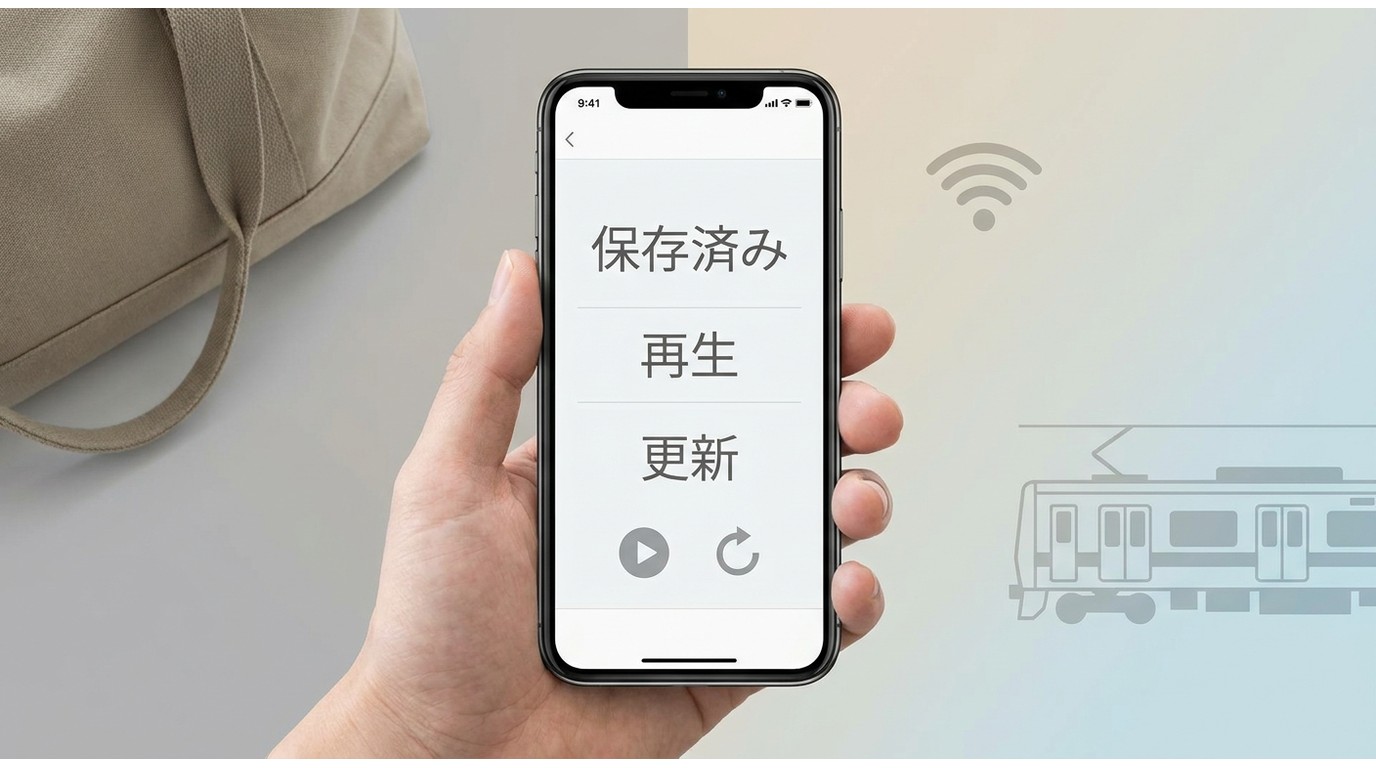
U-NEXTでダウンロードした作品には再生条件があり、作品や利用状況によっては、一定期間ごとにインターネットへ接続して情報を更新する必要があります。
- 通信できる状態でダウンロード済み一覧を開きます。
- 対象作品を一度再生し、更新を求める表示がないか確認します。
- 契約状況や作品の配信期間が終了していないか確認します。
- ログアウトやアプリ削除を行っていないか確認します。
ダウンロード済み作品の再生期限は最長48時間が目安ですが、作品によって条件が異なる場合があります。期限を暗記するより、外出前に一度再生して確認するほうが確実です。
U-NEXTのPC再生エラー6001・6007を確認する
エラーコード6001や6007は、主にPCブラウザで動画を再生するときに表示されるエラーです。スマートフォンアプリのダウンロードが進まない問題とは異なるため、別に切り分けます。
6001・6007が表示される主な原因
| 表示・症状 | 考えられる原因 | 最初に試すこと |
|---|---|---|
| エラーコード6001 | OS、ブラウザ、再生用コンポーネントの更新不足 | OSとブラウザを更新して再起動 |
| エラーコード6007 | ブラウザ環境や再生認証の一時的な不整合 | ブラウザ更新、キャッシュ確認、別ブラウザで再試行 |
| 映像が止まる・プレーヤーエラー | 外部ディスプレイ、ブラウザ設定、通信環境 | 外部機器を外し、ブラウザと通信を確認 |
PC再生エラーの基本的な対処手順
- WindowsまたはmacOSを最新版へ更新します。
- 使用中のブラウザを最新版へ更新します。
- ブラウザを完全に終了して再起動します。
- 外部モニターや変換アダプターを使用している場合は一度外します。
- 別の対応ブラウザで再生できるか確認します。
- 改善しない場合は、表示されたコードを記録して公式サポートを確認します。
ブラウザの詳細設定は環境によって異なります。古いブラウザ名やコンポーネント名を決め打ちするより、OSとブラウザを更新したうえで、U-NEXT公式のエラー別手順に沿って確認するほうが安全です。
6001・6007などが表示されたら、OSとブラウザの更新を先に行い、ブラウザを再起動して再生を確認します。これらはPCブラウザの再生エラーであり、モバイルアプリのダウンロード問題とは分けて対処してください。
U-NEXT動画をPCやMacへ保存したい場合
U-NEXT公式のダウンロード機能は、対応するスマートフォンやタブレットのアプリ内で利用する仕組みです。WindowsやMacのブラウザには、動画を一般的なファイルとして保存する公式ボタンはありません。
そのため、ここでは「公式アプリで一時的にオフライン視聴したい」のか、「PCのフォルダへMP4やMKVとして整理したい」のかを分けて考えます。目的が違えば、選ぶ手段も異なります。
U-NEXT公式アプリとPC保存の違い
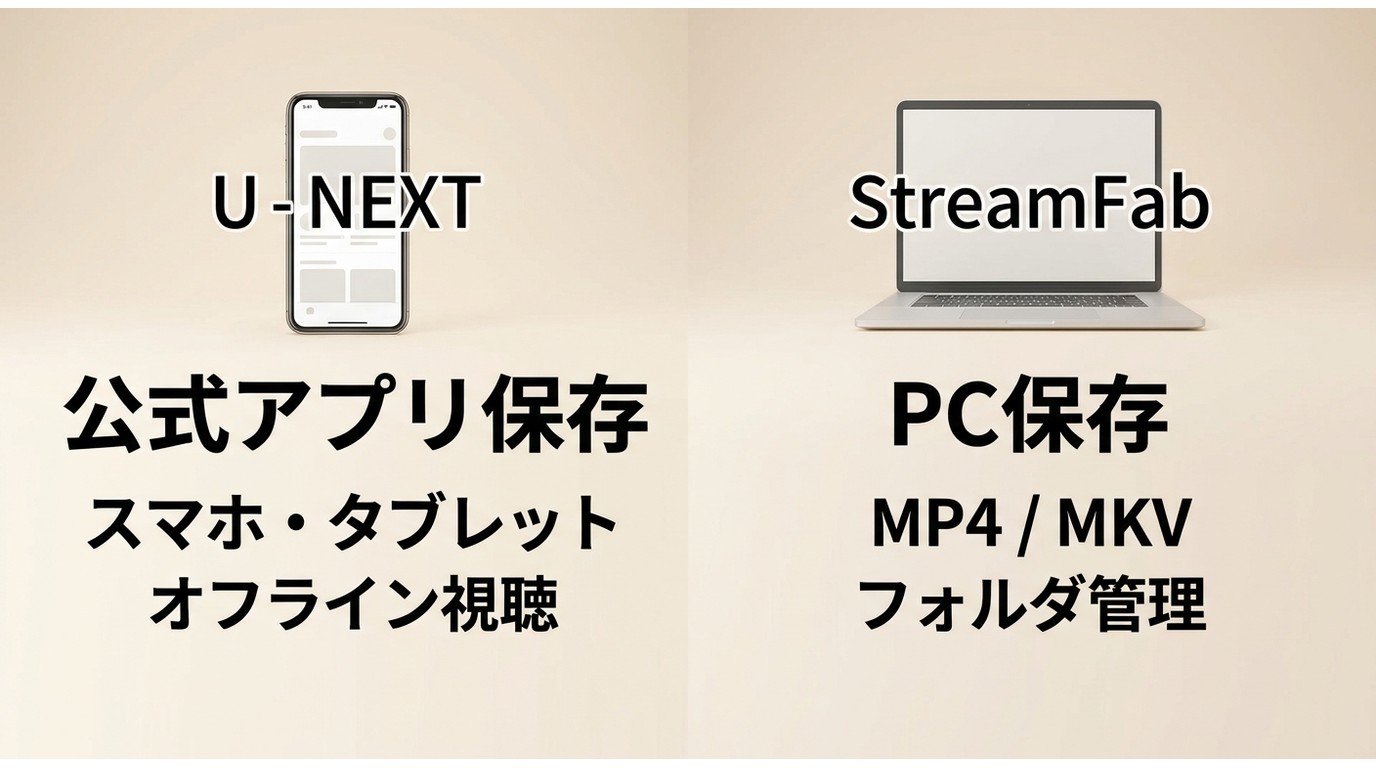
| 比較項目 | U-NEXT公式アプリ | StreamFab U-NEXTダウンローダー |
|---|---|---|
| 対応端末 | 対応するスマートフォン・タブレット | Windows・Mac |
| 保存先 | U-NEXTアプリ内 | PC内の指定フォルダ |
| 保存形式 | アプリ内で管理されるデータ | MP4・MKV |
| 画質・音声 | 作品・端末・利用条件による | 配信元に応じて最大4K/1080p、EAC3 5.1・AAC 2.0など |
| 複数話の管理 | アプリ内で個別に管理 | バッチ処理に対応 |
| 向いている用途 | 移動中の一時的なオフライン視聴 | シリーズをPCのフォルダで整理したい場合 |
| 注意点 | 利用端末、本数、作品、再生期限などの条件がある | 対応状況、サービス規約、適用法令を確認して利用する |
スマートフォンやタブレットで移動中に視聴するだけなら、公式アプリのダウンロード機能で十分です。一方、複数話をPCのフォルダで整理したい場合や、PCのプレーヤーで再生したい場合は、公式機能とは用途の異なるPC向け手段を比較する必要があります。
StreamFab U-NEXTダウンローダーが向いている人
StreamFab U-NEXTダウンローダーは、U-NEXTの動画をWindowsまたはMacへ保存する第三者製ソフトです。対応する作品ではMP4またはMKV、最大4K/1080p、EAC3 5.1やAAC 2.0などの音声を選択できます。
特に、ドラマやアニメの複数エピソードをPCで整理したい場合は、バッチダウンロード機能を利用できます。一話ずつ同じ操作を繰り返すのではなく、対象エピソードを選び、順番に処理できる点が公式アプリとの大きな違いです。
一方、スマートフォンだけで完結したい人や、外出中に数作品を見るだけの人には、公式アプリのほうが簡単です。PCでファイル管理する必要がある場合に限って検討してください。
- Windows・MacでU-NEXT作品を保存
- 配信元に応じて最大4K/1080pに対応
- MP4またはMKV形式で保存可能
- 複数エピソードのバッチ処理に対応
- 音声言語と字幕を選択可能
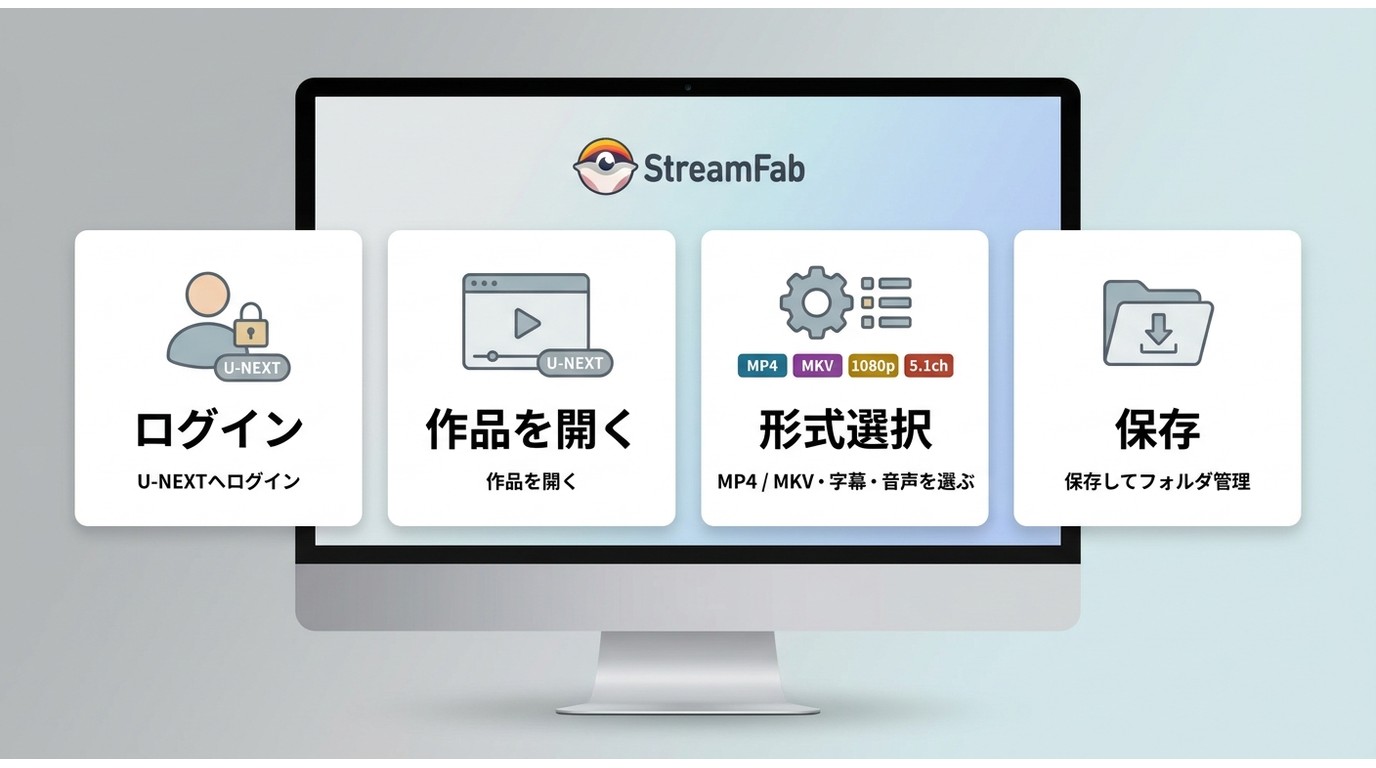
StreamFabでU-NEXT動画を保存する手順
- StreamFabを起動し、内蔵ブラウザからU-NEXTを開きます。
- 契約中のアカウントでログインし、正規に視聴できる作品を開きます。
- 作品情報の取得後、画質、音声、字幕、MP4またはMKVを選択します。
- 複数話を保存する場合は、必要なエピソードを選びます。
- 保存を開始し、完了後にファイル名と再生状態を確認します。
- U-NEXT動画の保存先を確認し、目的のフォルダへ整理します。
複数話を保存する場合は、速度だけでなく、完了後に各ファイルが正常に再生できるかを確認することが重要です。バッチ処理が終わったら、最初と最後のエピソードを開き、音声と字幕、ファイル名を確認してから整理すると手戻りを減らせます。
第三者製ソフトを利用する場合は、正当に視聴できるコンテンツを対象とし、各サービスの利用規約および適用法令で認められる範囲で、個人のオフライン視聴用として扱ってください。
それでもU-NEXTをダウンロードできない場合の判断基準
ここまでの対処で改善しない場合は、操作を増やす前に、問題を次の3種類に分けます。
- 端末やアプリの問題:別作品でも保存できず、更新や再起動後も同じ症状が続く。
- 作品・アカウント条件の問題:特定作品だけ保存できない、機種変更後にボタンが消えた、保存本数が上限に近い。
- PCで別用途の保存が必要:公式アプリのオフライン視聴ではなく、PCのフォルダでMP4/MKVを管理したい。
この分類を行えば、スマートフォンの問題なのにPC向けソフトを試したり、作品が対象外なのにアプリを何度も入れ直したりする無駄を避けられます。
再インストールは最後に行う
アプリを削除すると、ダウンロード済み作品も端末から消える可能性があります。そのため、再インストールは次の確認を終えた後に行ってください。
- ダウンロード済み一覧を確認します。
- エラー画面やコードをスクリーンショットで記録します。
- アプリとOSを更新します。
- 端末を再起動します。
- 通信、容量、ログイン状態、別作品での再現性を確認します。
- 改善しない場合に公式サポートへ問い合わせます。
最も手戻りが多いのは、原因を記録せずにアプリを削除し、保存済み作品とエラー表示の両方を失ってしまうケースです。画面の表示を残してから次へ進むだけでも、復旧までのやり取りがスムーズになります。
U-NEXTのダウンロードに関するよくある質問
U-NEXTのダウンロードが0%のまま進まないときはどうすればよいですか?
保存済み作品や待機中の項目を整理し、保存本数の上限、通信設定、空き容量を順に確認します。同じ作品を何度も追加せず、空き容量を確保した後、一作品だけで再試行してください。
U-NEXTのダウンロード済み作品に「!」が表示されたら削除してよいですか?
すぐに削除せず、先に端末の空き容量、通信状態、アプリの更新を確認します。それでも改善しない場合に対象作品を削除し、安定した通信環境で再ダウンロードしてください。
U-NEXTは何本までダウンロードできますか?
原則最大25本が目安です。ドラマやアニメでは1エピソードごとに1本として数えられるため、シリーズをまとめて保存すると上限へ達しやすくなります。実際のアプリ表示を優先し、不要な作品は一覧から削除してください。
機種変更後にU-NEXTのダウンロードボタンが表示されないのはなぜですか?
旧端末にダウンロード済み作品が残っていると、新端末への切り替えが正常に反映されないことがあります。旧端末が使える場合は、アプリ内から保存済み作品を削除した後、新端末でログインし直してください。
旧端末が手元にない場合はどうすればよいですか?
再インストールを繰り返さず、表示されているメッセージを記録し、アカウントと利用端末の状態をU-NEXTサポートへ伝えてください。旧端末で削除操作ができないことも併せて説明すると、状況を判断してもらいやすくなります。
U-NEXTの動画をPCに公式ダウンロードできますか?
PCブラウザには、U-NEXT公式の動画ダウンロード機能はありません。公式のオフライン視聴は対応するスマートフォンやタブレットのアプリで行います。PCのフォルダへMP4やMKVとして管理したい場合は、公式機能とは用途の異なるPC向け手段を比較する必要があります。
エラーコード6001や6007はダウンロードエラーですか?
6001や6007は、主にPCブラウザで動画を再生するときに表示されるエラーです。スマートフォンアプリのダウンロード問題とは分け、OSとブラウザの更新、再起動、外部ディスプレイやブラウザ環境を確認してください。
StreamFabの更新後にU-NEXTを保存できない場合は何を確認しますか?
StreamFabが最新版か、内蔵ブラウザでU-NEXTへログインできているか、対象作品を通常どおり再生できるか、保存先と出力形式が正しいかを確認します。改善しない場合は、表示されたメッセージとソフトのバージョンを記録して製品サポートへ伝えてください。
まとめ:U-NEXTがダウンロードできないときは症状から切り分ける
U-NEXTでダウンロードできないときは、すべてを同じ「故障」と考えず、基本設定、仕様上の条件、PCでの利用目的に分けると原因を判断しやすくなります。
- 最初の確認:対応端末、アプリとOS、ログイン、通信、空き容量を確認します。
- 仕様上の条件:1アカウント1台、保存本数、対象作品、再生期限を確認します。
- 症状別の対処:「!」、待機中、0%、ライセンス失敗、保存後に見られない状態を分けて確認します。
- PC再生エラー:6001・6007は、モバイルアプリの保存問題とは分けて対処します。
- PCでの管理:公式アプリとは用途が異なることを理解し、必要な場合だけWindows・Mac向け手段を検討します。
スマートフォンやタブレットで一時的にオフライン視聴したい場合は、まず公式アプリの対処を続けてください。一方、複数話をPCのフォルダへ整理し、MP4やMKVで管理する必要がある場合は、StreamFab U-NEXTダウンローダーの対応状況を確認し、自分の用途に合うかを判断しましょう。
最も手戻りが多いのは、原因を確認せずにアプリを削除し、保存済み作品とエラー表示の両方を失ってしまうことです。まず画面のメッセージ、保存済み一覧、端末の空き容量を確認し、公式対処で直る問題か、PCで別用途の保存が必要なのかを切り分けてください。
第三者製ソフトを利用する場合は、正当に視聴できるコンテンツを対象とし、著作権法および各サービスの利用規約の範囲内で、個人利用に限って使用してください。
最新情報について:本記事は2026年7月時点の情報をもとに整理しています。U-NEXTの対応端末、保存本数、再生条件、各ソフトの仕様は変更される場合があるため、実際のアプリ表示と公式サイトの情報を優先してください。

U-NEXTのオフライン再生は、スマートフォン・タブレットの公式アプリで利用でき、再生期限は最長48時間で作品により異なります。機内モードで見られないときの確認順と、PCでは公式ダウンロードを利用できない点を解説します。
橋本 モモカ より - 2026年9月29日
U-NEXTが止まってイライラした経験はありませんか?結果からお伝えすると、一番の原因はWi-Fi環境です。しかし止まってしまう原因は他にも考えられます。本記事では、U-NEXTが止まるさまざまな原因と解消法についてまとめました。
山田 宇真 より - 2026年9月28日
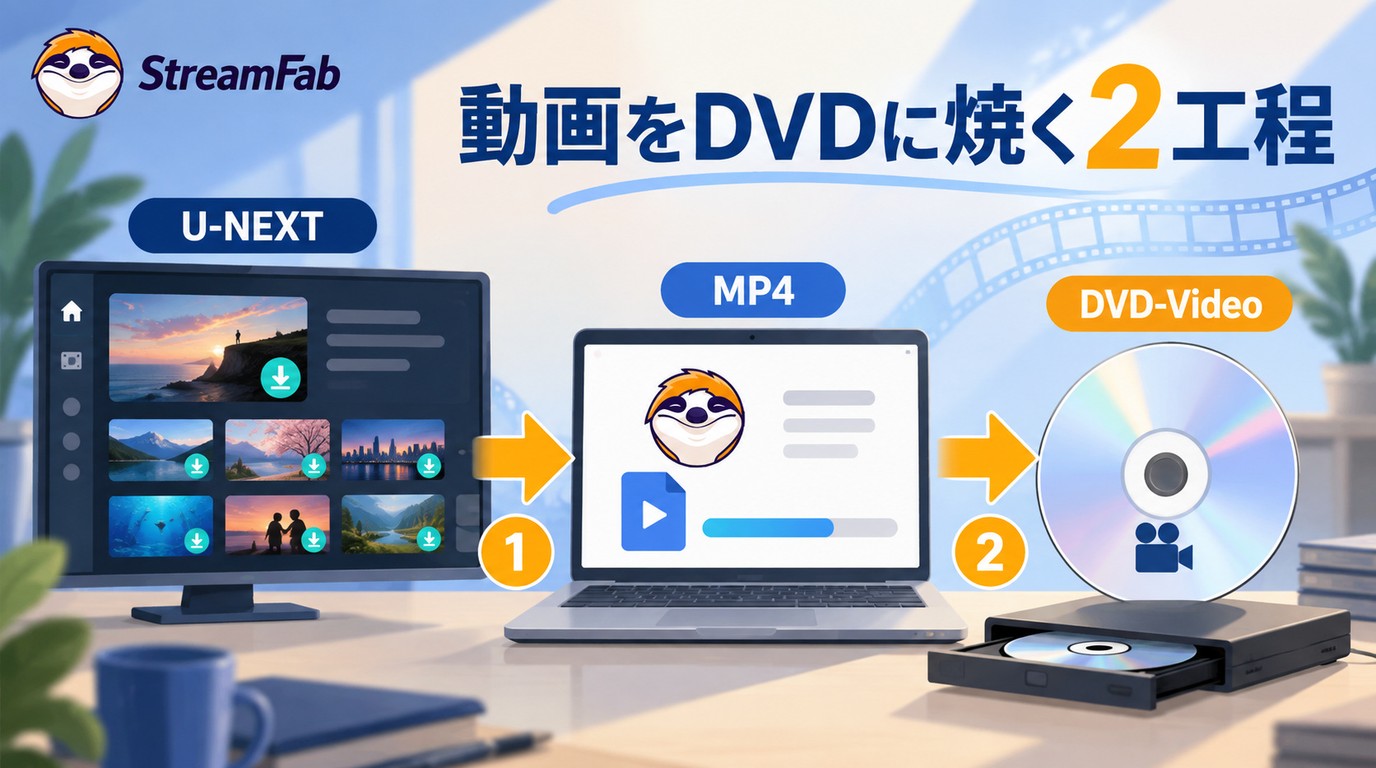
U-NEXTの公式アプリ内保存とPC上の動画ファイルは別の仕組みです。DVD-Video作成に必要な素材、オーサリングの2工程、DVD-5・DVD-9やNTSC、再生互換性の確認点を解説します。
柳 徹子 より - 2026年9月28日
U-NEXTで「再生に失敗しました」やエラーコードが表示されたときに、何から確認すべきかを解説します。症状確認、コード照合、端末別の切り分け、障害情報の確認まで、U-NEXT再生エラーの判断手順をまとめました。
謎川 望 より - 2026年9月24日