
U-NEXTのダウンロード制限は何台まで?上限25本・48時間の期限と対処法

U-NEXTで動画をダウンロードしてオフラインで楽しもうとした際、「ダウンロードできない」「保存した動画が消えた」といったトラブルに直面していませんか?結論から言えば、U-NEXTの公式ダウンロード機能には「原則25本まで」「再生期限は最大48時間」「1アカウントにつき1台まで」という制限があります。
| 制限項目 | 公式ルールの詳細 |
|---|---|
| 最大保存本数 | 原則25本まで(1エピソード=1本換算) |
| 再生期限 | ダウンロード開始から最長48時間(作品により異なる) |
| 同時利用台数 | ビデオ作品のダウンロードは「1アカウント1台」限定 |
| 対象デバイス | iOS / Android アプリのみ(PC・ブラウザは非対応) |
本記事では、U-NEXTのダウンロード制限を整理し、ダウンロード失敗時の対処法に加え、動画データを汎用的なMP4/MKVファイルとしてパソコンにバックアップすることで、再生期限や本数制限の影響を受けずに視聴環境を整える手順を、実機検証に基づいて解説します。
U-NEXT公式ダウンロード機能の制限
U-NEXTのダウンロード機能を使うと、対応作品を端末に保存し、公式アプリからオフライン再生できます。ダウンロードできるのは一部の動画作品や電子書籍などです。
ここではU-NEXTのダウンロード数や期限、台数などの制限を確認していきましょう。なお、動画以外に「漫画」の利用を検討している方は、U-NEXTで読めるおすすめ漫画の記事も併せてチェックしてみてください。
U-NEXTのダウンロード台数制限
U-NEXTの公式ダウンロードは1アカウントにつき1台のデバイスのみに対応しています。複数のスマートフォン・タブレットを使い分けている場合、ダウンロードを利用できるのは1台に限定されます。
別の端末へ切り替える場合は、古い端末のダウンロード済み作品をすべて削除してから、新しい端末で改めてダウンロードします。複数台への同時保存はできません。
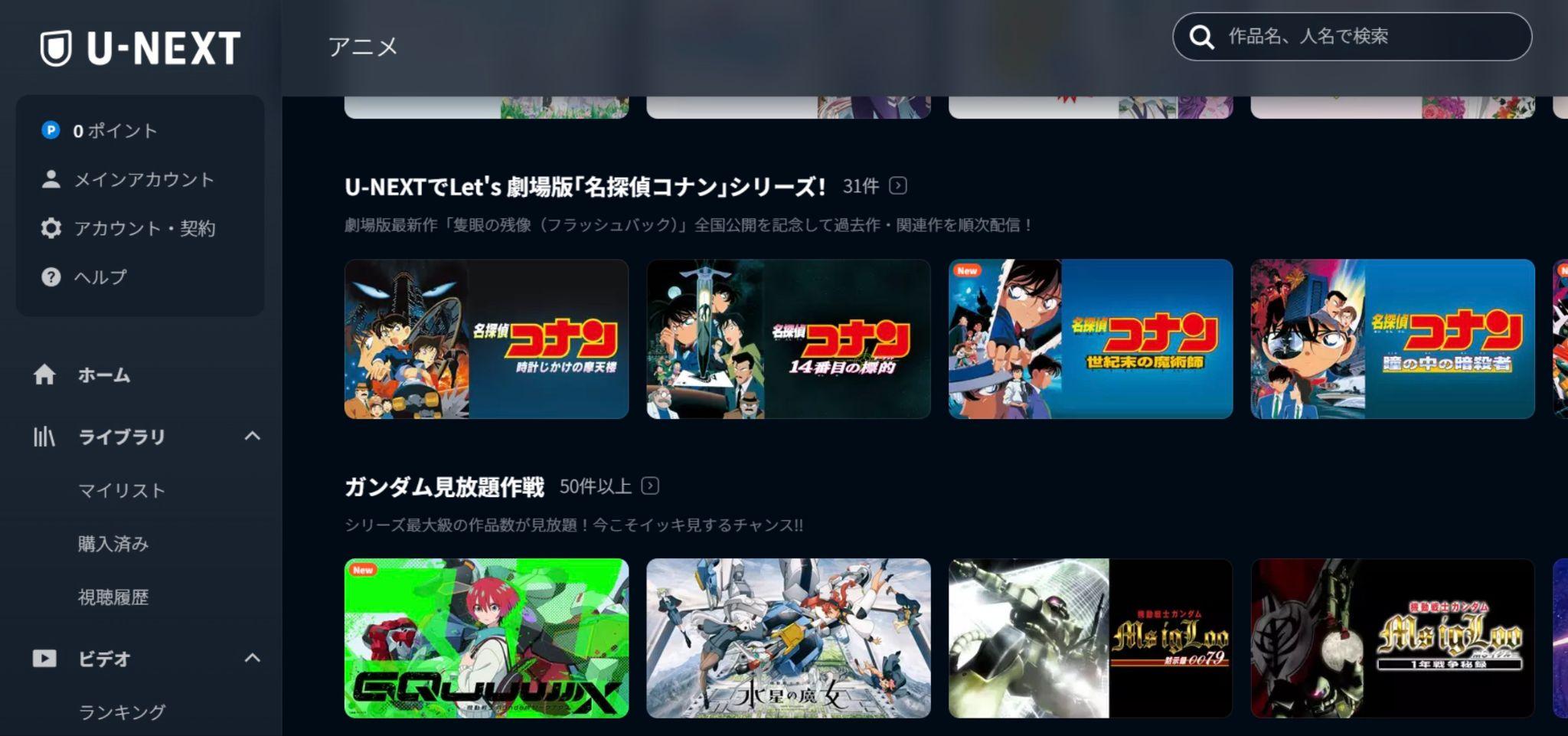
U-NEXTでダウンロードできる作品数
U-NEXTでダウンロードできる作品数は原則25本までです。1話ごとに1本として、
- 映画1本=1本
- アニメ1話=1本
とカウントされます。アニメやドラマは話数が多いため、まとめて保存するとU-NEXTのダウンロード上限に達しやすくなります。
U-NEXTのダウンロード視聴期限
ダウンロードしたU-NEXT動画の視聴期限は作品ごとに異なりますが、最長48時間です。期限が切れた場合も、インターネットに接続して再生期限を更新すれば、再びオフライン再生できます。
U-NEXTのダウンロード対象作品
ダウンロードできる作品は、U-NEXTの一部の動画に限られています。作品の権利や配信条件によっては、新作映画や人気作品などでもダウンロードに対応していない場合があります。
U-NEXTはSDカードに保存できる?
SDカードに対応したAndroid端末では、U-NEXTのダウンロード先にSDカードを指定できます。ただし、指定したSDカードを抜くと保存データを失うため注意してください。詳細な保存先仕様については、U-NEXT動画の保存場所解説をご参照ください。
U-NEXT公式ダウンロード機能の注意点
ここまでU-NEXTのダウンロード数や期限などの制限を確認しました。続いて、実際に利用する際に注意しておきたいポイントを見ていきます。
- U-NEXTアプリでしかオフライン再生できない
- U-NEXTを海外から新たにダウンロードできない
- U-NEXT解約後は視聴条件に注意
U-NEXTアプリでしかオフライン再生できない
公式機能でダウンロードした作品は、一般的なMP4動画として保存されるわけではなく、U-NEXTアプリ内の「ダウンロード済み」から再生します。そのため、通常の動画ファイルのようにPCへ移して管理することはできません。
U-NEXTを海外からダウンロードすることはできない
U-NEXTのサービス利用は日本国内に限られるため、海外から新たに作品をダウンロードすることはできません。ただし、国内でダウンロードした作品なら、再生期限内であれば海外でもオフライン再生できます。
U-NEXTを解約した後の動画はどうなる?
月額プランの利用期間が終了すると、見放題作品は視聴できなくなります。一方、購入済み作品やレンタル作品は条件が異なり、アカウントを削除しなければ期限内の作品を引き続き視聴できます。
U-NEXTでダウンロードできない・消える時の症状別対策
「ダウンロードボタンを押したのに進まない」「保存したはずなのに再生できない」といった場合も、原因を順番に確認すれば絞り込めます。具体的なトラブル解決については、ダウンロード失敗時のチェックリストも参考にしてください。
ダウンロードが「待機中」から進まない場合
ダウンロードが0%のまま動かない、または「待機中」が続く場合、通信環境以外に以下の2点も確認してください。
- 省電力モードの影響:デバイスの「低電力モード(iOS)」や「バッテリーセーバー(Android)」などでバックグラウンド通信が制限されている場合は、設定を見直して再試行してください。
- ストレージの空き容量不足:端末の空き容量が不足しているとダウンロードに失敗することがあります。不要な動画や写真、アプリを整理してから再試行してください。
「!」マークが表示される、または再生できない場合
ダウンロード一覧に「!」が表示されて再生できない場合は、まず再生期限や通信状態を確認しましょう。
- 再生期限の更新:期限が切れている場合は、一度インターネットに接続し、「ダウンロード済み」から再生を選択してください。再生期限が更新されます。
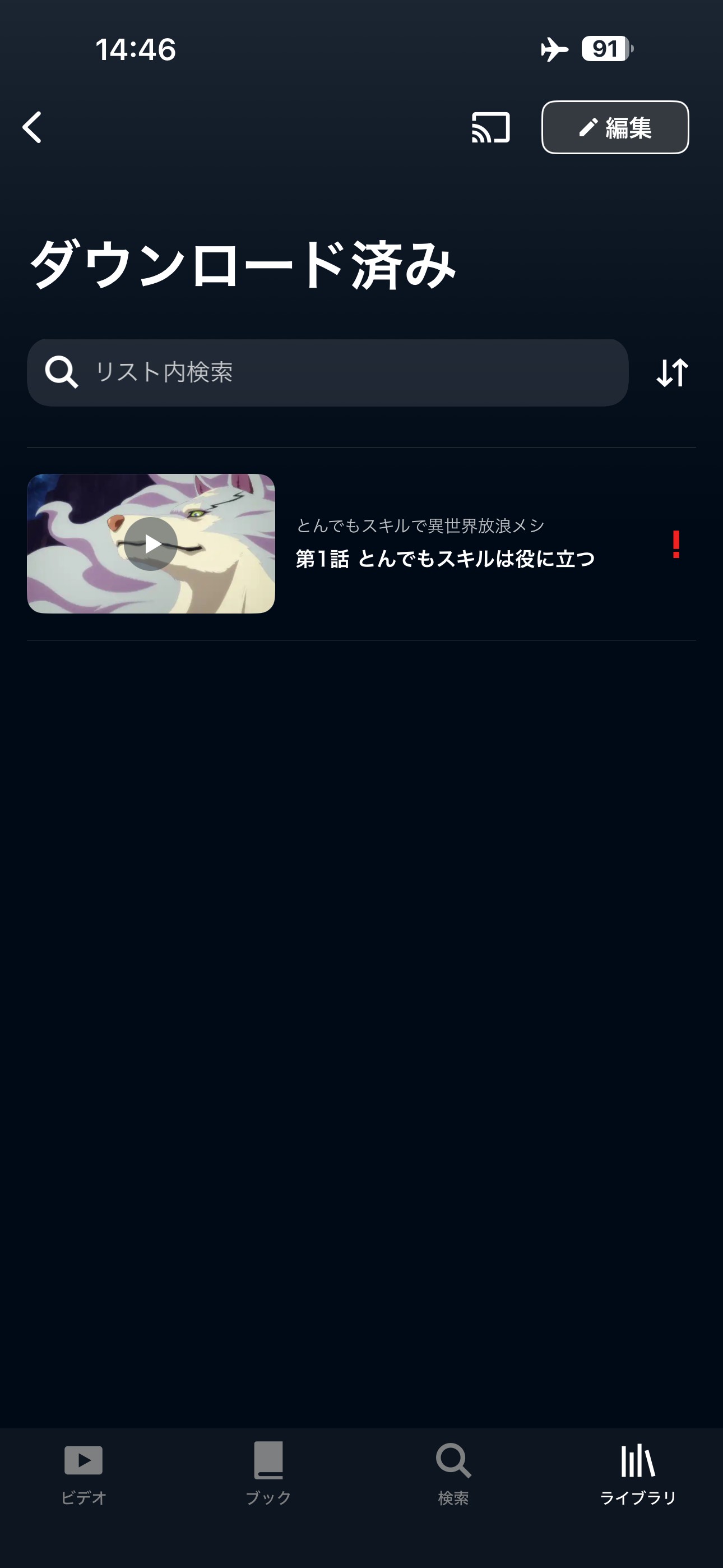
- 1アカウント1台制限:すでに別の端末でダウンロードしている場合は、古い端末のダウンロード済み作品をすべて削除してから、新しい端末で再度ダウンロードしてください。
【注意】オフライン再生なのにギガが減る場合
「U-NEXTをダウンロードしたらギガが減らないはずなのに通信した」という場合は、再生方法を確認してください。正しくオフライン再生を行い、iPhoneに動画を保存して楽しむ方法など、各デバイスに合った手順を確認しておきましょう。
- 避けるべき操作:「ダウンロード済み」で作品名などのテキスト部分を選ぶと、通信が必要になる場合があります。
- 正しい操作:「ダウンロード済み」リストから作品を選び、「▶」再生アイコンをタップしてください。再生期限内ならオフラインで視聴できます。
公式制限を補完する:StreamFabによるローカルバックアップ
ここまでの対処で解決できるのは、U-NEXT公式アプリ内でオフライン再生する場合です。25本上限や48時間期限を気にせずPCで管理したい場合は、U-NEXT動画をMP4として保存できる「StreamFab U-NEXT ダウンローダー」が選択肢になります。
【検証データ】公式アプリ vs StreamFab
以下は2026年1月に実施した検証結果をもとに、公式アプリとの保存後の違いを比較したものです。
| 比較項目 | 公式アプリ(iOS/Android) | StreamFab(PC用ソフト) |
|---|---|---|
| 保存本数 | 原則25本(仕様上の上限) | 無制限(HDD空き容量に依存) |
| 視聴期限 | 最大48時間 | 期限なし(ファイルがある限り再生可) |
| ファイル形式 | アプリ内保存 | MP4 / MKV(高互換性) |
| PC視聴 | オフライン不可 | 可能(対応プレーヤーで再生可) |
実測から判明したStreamFabの利点
検証の結果、単に「期限がなくなる」こと以外に、以下の実用的なメリットが確認できました。
- デバイスフリーな視聴:保存したMP4ファイルはSDカードや外付けHDDに移動可能です。U-NEXTをDVDに書き込んで保存すれば、家庭用プレーヤーでも楽しめます。
- PCでの永久保存:公式ではできないPCへの動画保存が可能です。
- Macユーザーへの対応:Windowsだけでなく、MacでU-NEXTを保存する方法にも対応しています。
公式アプリの手軽さとStreamFabの自由度を使い分ければ、U-NEXT動画を用途に合わせてより柔軟に楽しめます。
無料ダウンロード Windows 11/10/8.1/8/7
StreamFab U-NEXT ダウンローダーの使い方
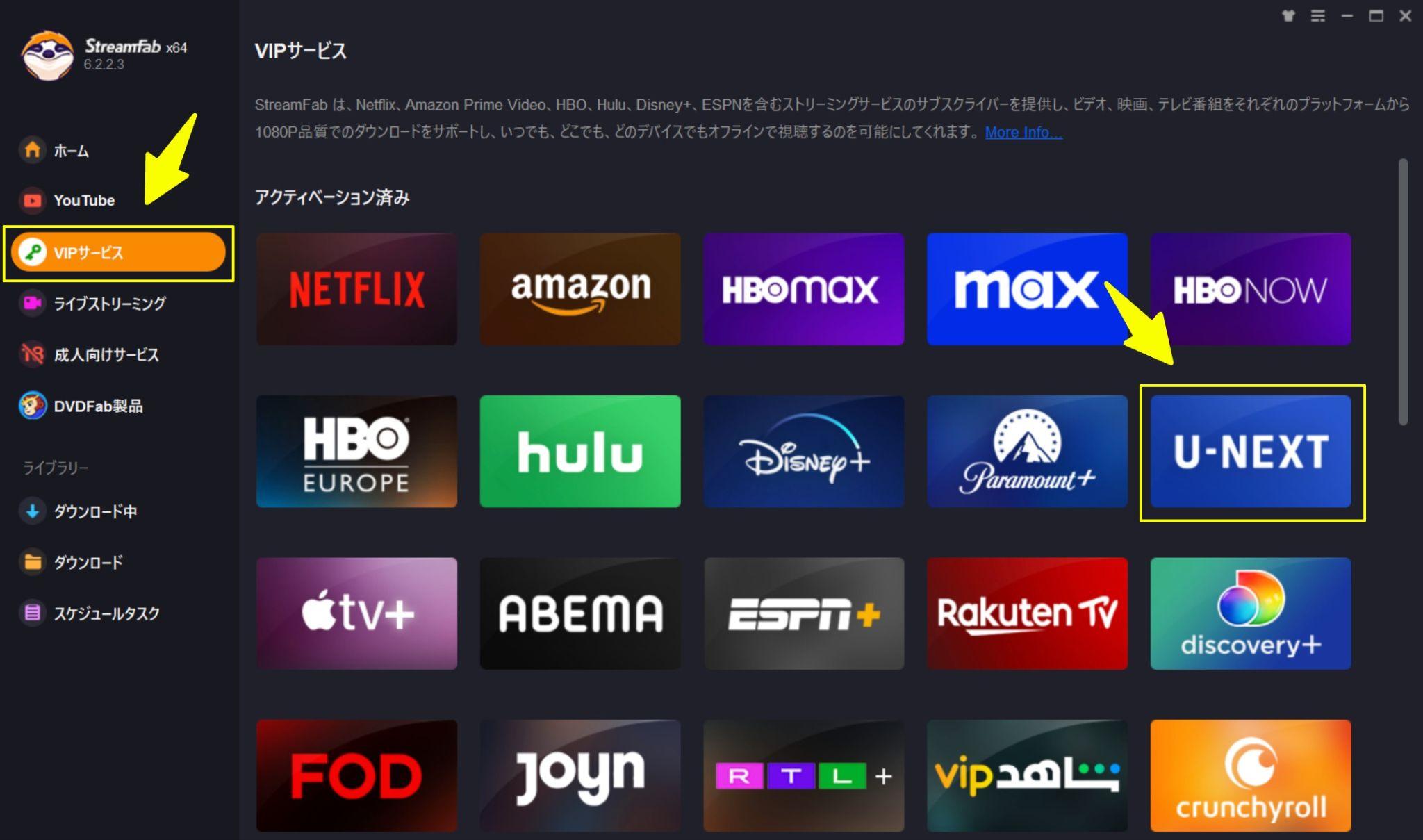
1.「VIPサービス」からU-NEXTをクリックしてU-NEXTを再生する
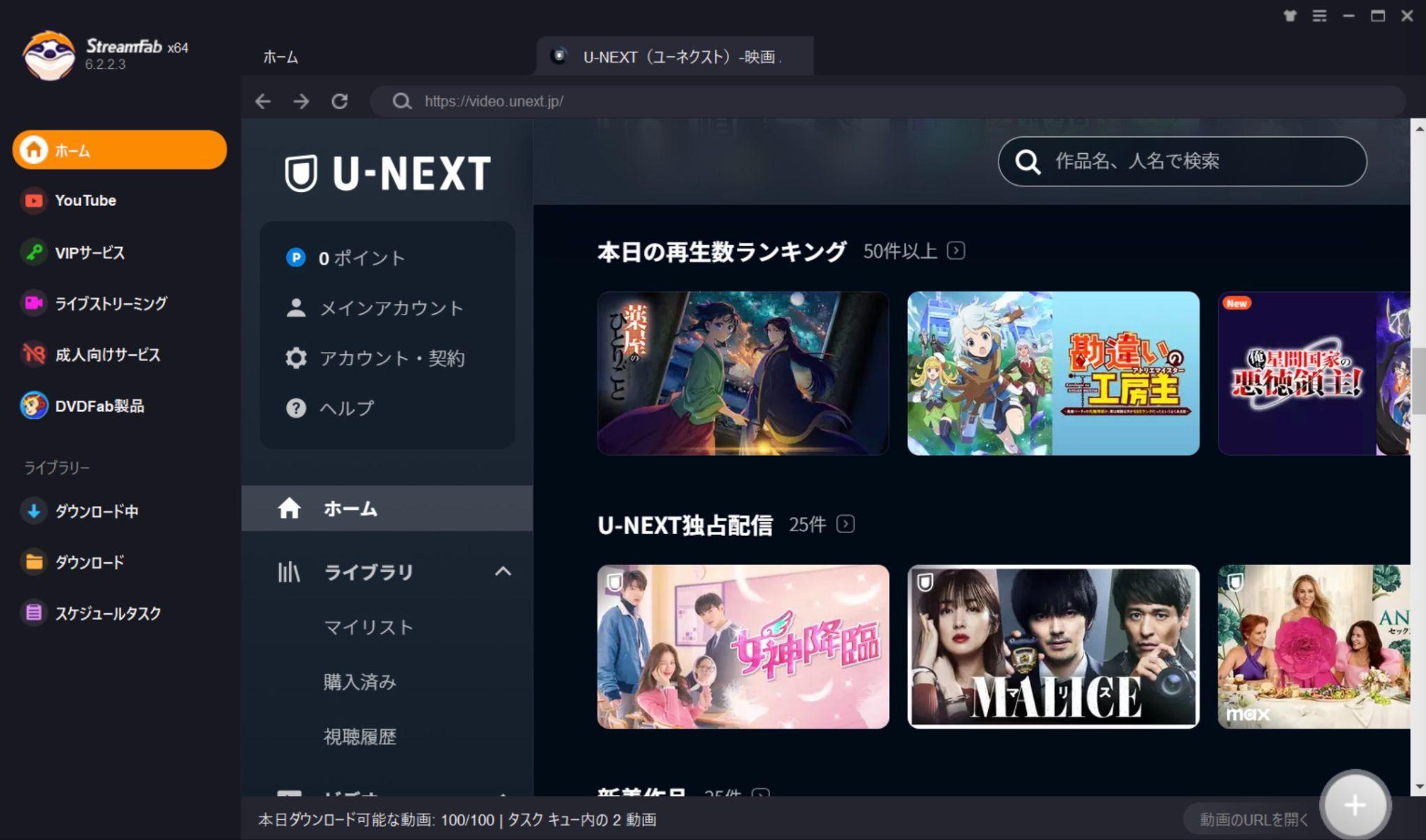
2.U-NEXTのアカウントにログインし、ダウンロードしたいコンテンツをクリックする
3.コンテンツや解像度などを選択して「今ダウンロード」をクリックする
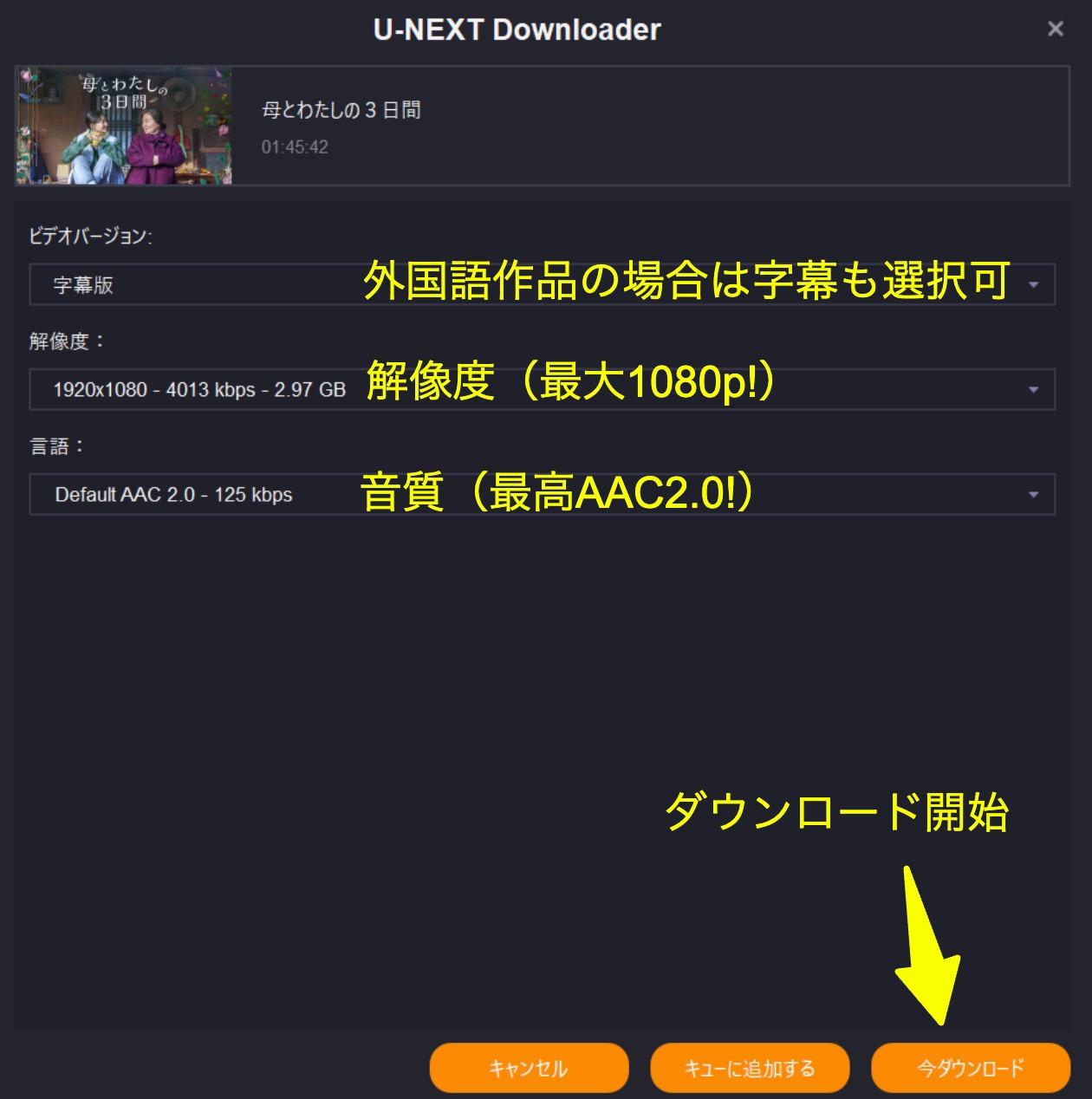
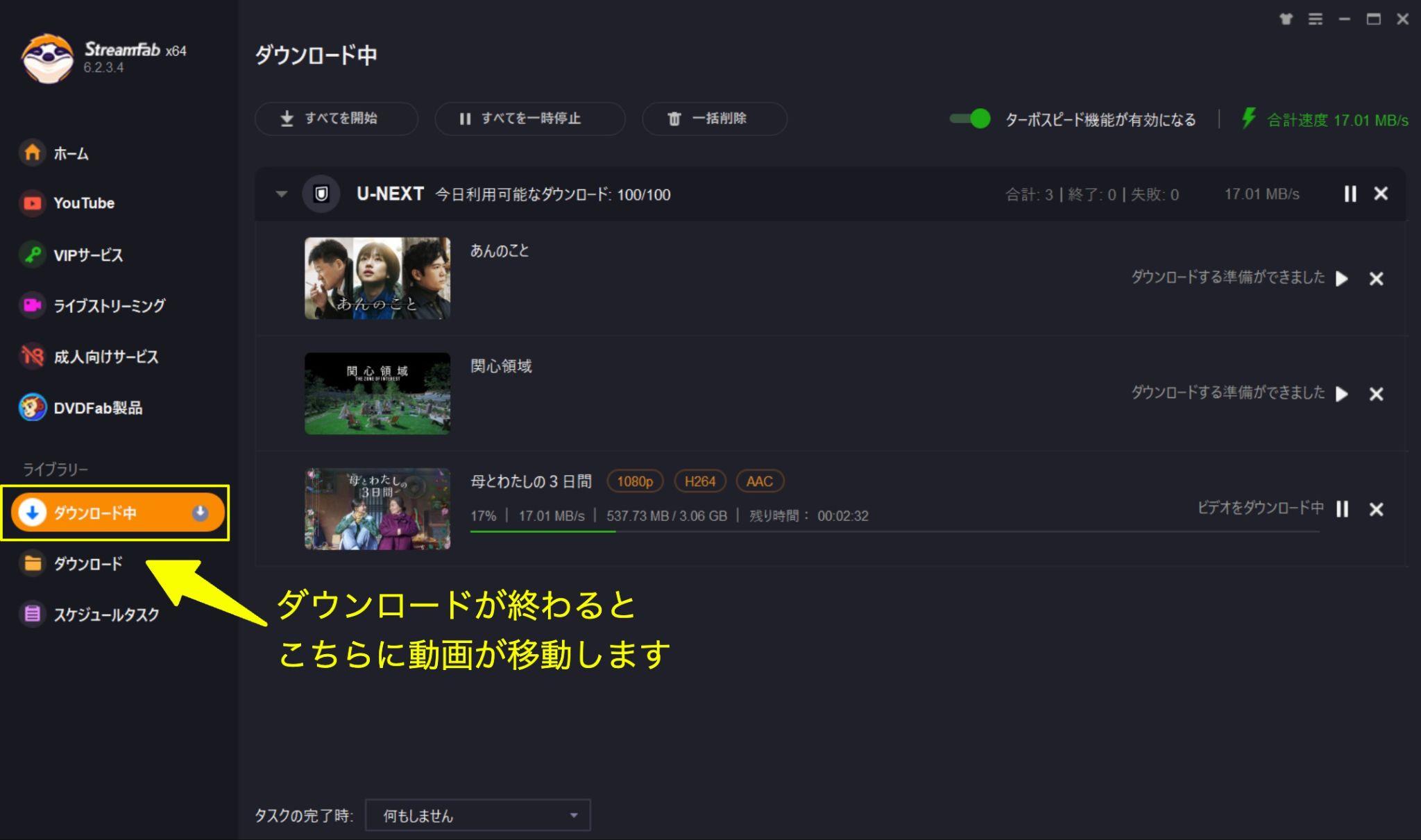
4.「ダウンロード中」のタブでダウンロードが始まる
U-NEXTのダウンロードに関するよくある質問(FAQ)
Q1:解約後、ダウンロード済みの動画はどうなりますか?
A:月額プランの利用期間が終了すると、見放題作品は視聴できなくなります。
一方、StreamFabでダウンロードしたデータはパソコン内に独立した動画ファイル(MP4等)として保存されます。そのため、ファイル自体を削除しない限り、対応する動画プレーヤーで継続して視聴できます。
Q2:飛行機の中(機内モード)で再生する際の注意点は?
A:再生期限内であればオフライン再生できます。
ただし、U-NEXTのダウンロード再生期限は最長48時間で、期限を更新するには通信が必要です。搭乗前に「ダウンロード済み」から正常に再生できるか確認しておくと安心です。
Q3:PC(ブラウザ)で動画をダウンロードすることはできますか?
A:U-NEXTの公式機能ではPCへのダウンロードに対応していません。
WindowsやMacのブラウザ版U-NEXTではストリーミング再生となります。PCに保存してオフラインで視聴したい場合は、U-NEXT動画PC保存ガイドも参考にしてください。
Q4:ダウンロード時に「ストレージがいっぱいです」と出た時の目安は?
A:まず端末の空き容量を確認してください。
U-NEXTでは、1時間の作品をダウンロードした場合のデータ通信量は約450MBが目安です。容量不足の場合は、不要な動画や写真、アプリなどを整理してから再試行してください。
Q5:U-NEXTをダウンロードすれば、ギガが減らないってことですか?
A:事前にWi-Fiでダウンロードしておけば、オフライン再生時は基本的に通信量を気にせず視聴できます。ただし、再生期限の更新などでは通信が発生します。
Q6:U-NEXTのダウンロード上限は何台まで?
A:ビデオ作品は1アカウントにつき1台までです。
2台目へ切り替える場合は、旧端末のダウンロード済み作品をすべて削除し、新しい端末で改めてダウンロードしてください。複数台で動画ファイルを管理したい場合は、StreamFabでPCにMP4形式で保存する方法もあります。
Q7:ダウンロード台数制限を超えたときはどうする?
A:旧端末のダウンロード済み作品をすべて削除してください。
その後、新しいデバイスで改めてダウンロードします。旧端末を操作できない場合などは、保存済み作品の再生期限が切れるまで待つ必要がある場合があります。
まとめ
U-NEXTの公式ダウンロードは原則25本まで、再生期限は最大48時間、ビデオ作品は1アカウント1台までです。外出先でのオフライン再生なら公式アプリ、PC保存や長期管理が目的ならStreamFabというように、用途に合わせて使い分けてみてください。
【免責事項と著作権について】
- 本記事で紹介しているソフトウェアは、ユーザーが正規に契約・購読しているコンテンツを、個人的な視聴目的(私的利用)の範囲でバックアップするために設計されています。
- 取得したデータの第三者への譲渡、配布、販売、インターネット上へのアップロードは著作権法により固く禁じられています。
- ご利用の際は、各サービスの利用規約および居住国の法令を遵守してください。

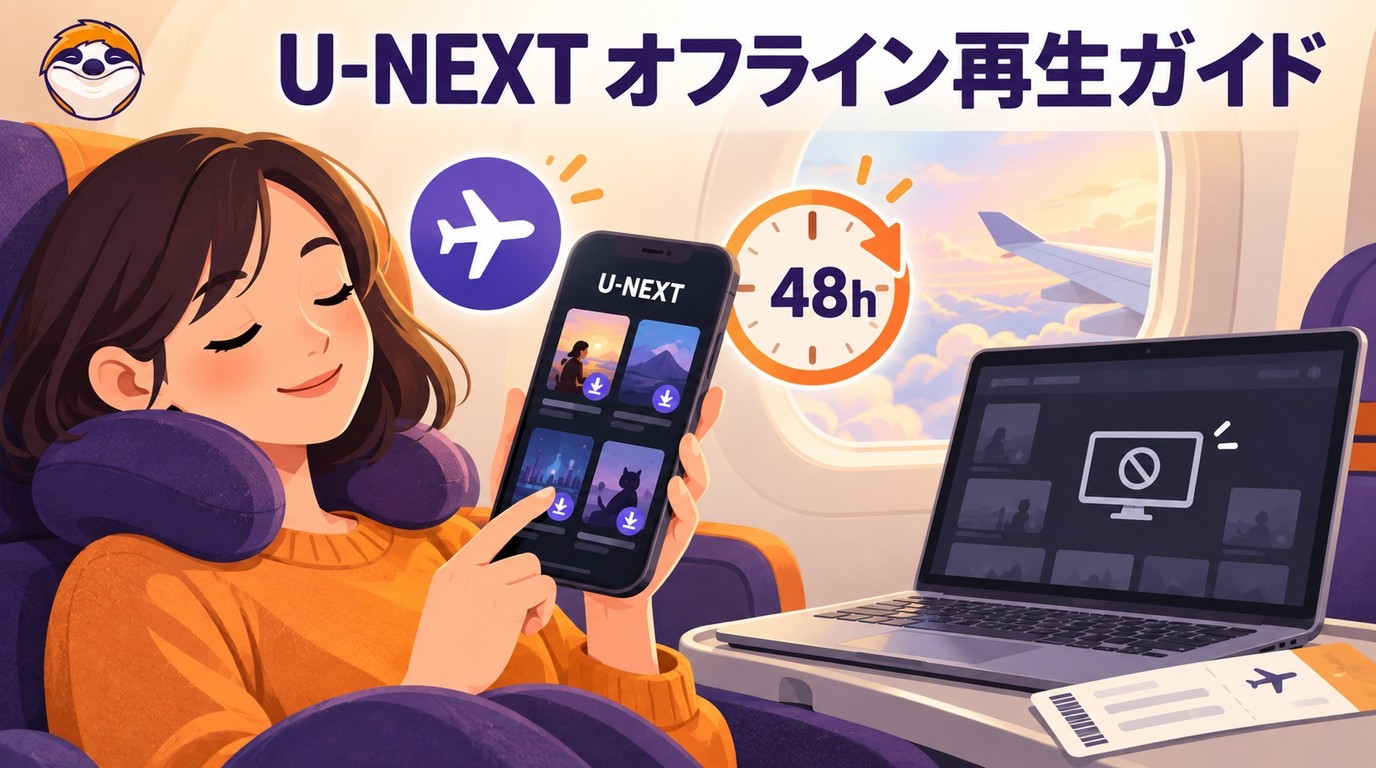
U-NEXTのオフライン再生は、スマートフォン・タブレットの公式アプリで利用でき、再生期限は最長48時間で作品により異なります。機内モードで見られないときの確認順と、PCでは公式ダウンロードを利用できない点を解説します。
橋本 モモカ より - 2026年9月29日
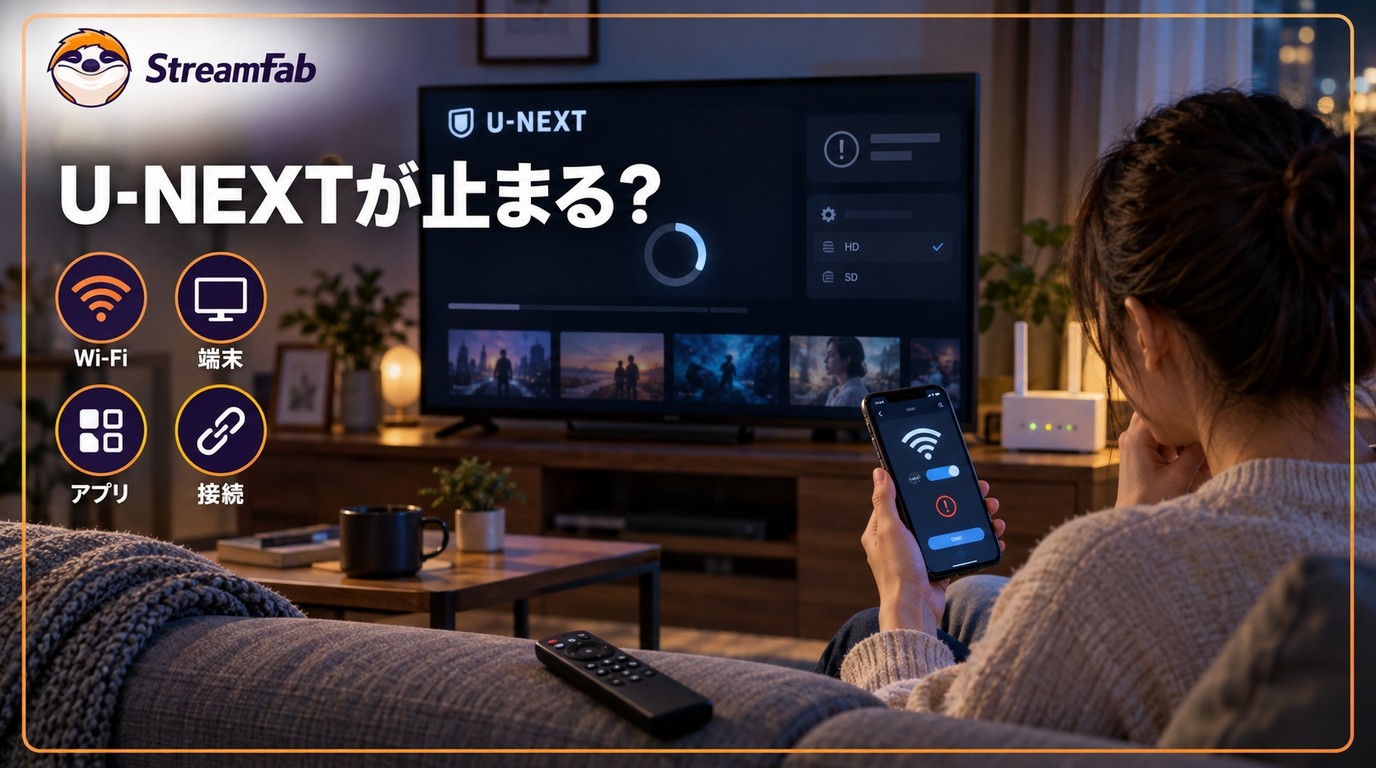
U-NEXTが止まってイライラした経験はありませんか?結果からお伝えすると、一番の原因はWi-Fi環境です。しかし止まってしまう原因は他にも考えられます。本記事では、U-NEXTが止まるさまざまな原因と解消法についてまとめました。
山田 宇真 より - 2026年9月28日
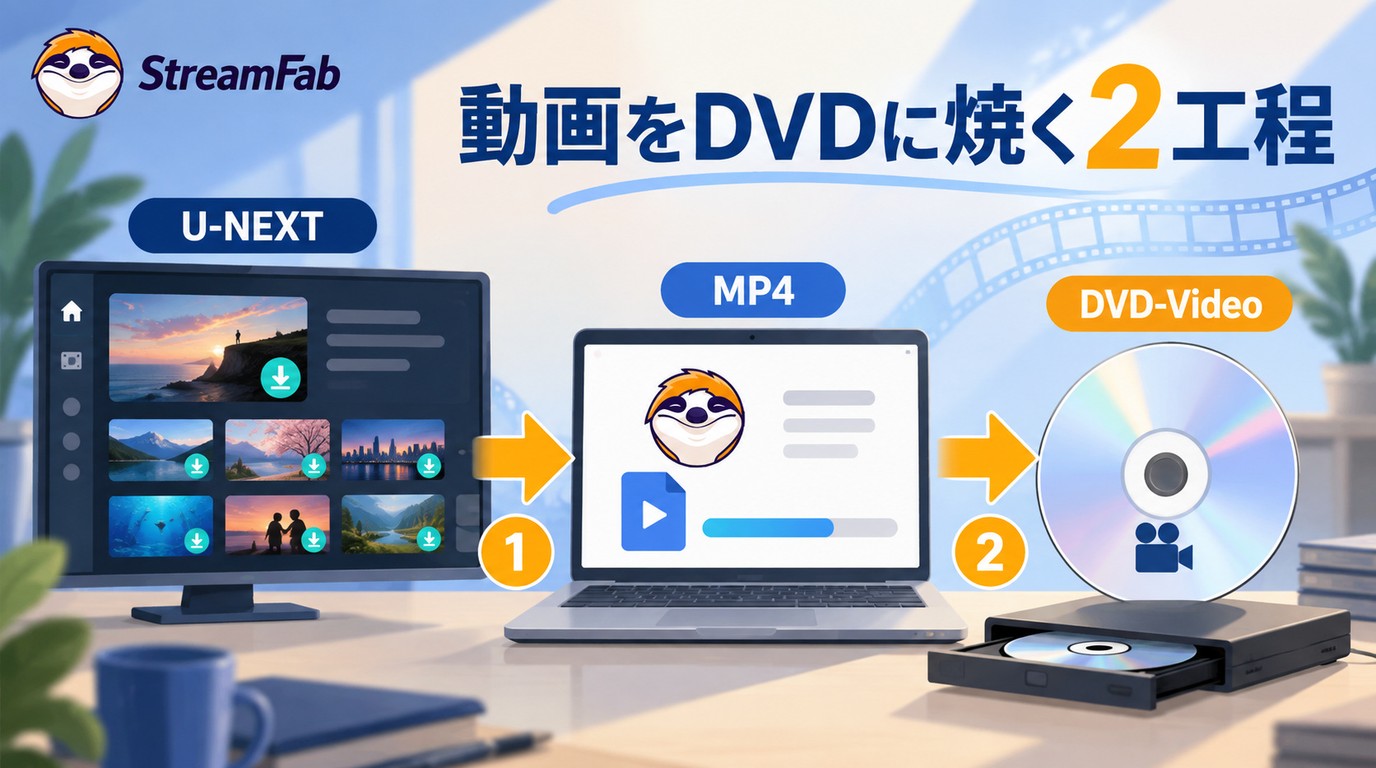
U-NEXTの公式アプリ内保存とPC上の動画ファイルは別の仕組みです。DVD-Video作成に必要な素材、オーサリングの2工程、DVD-5・DVD-9やNTSC、再生互換性の確認点を解説します。
柳 徹子 より - 2026年9月28日
U-NEXTで「再生に失敗しました」やエラーコードが表示されたときに、何から確認すべきかを解説します。症状確認、コード照合、端末別の切り分け、障害情報の確認まで、U-NEXT再生エラーの判断手順をまとめました。
謎川 望 より - 2026年9月24日