
【2026年実測】U-NEXTをDVDに焼く完全ガイド|MP4保存→DVD作成の2ステップ手順

U-NEXTをDVDに焼きたいとき、まず迷いやすいのが「公式ダウンロードした作品をそのままDVDにできるのか」という点です。結論から言うと、公式アプリ内の保存とPC上の動画ファイル、DVD-Videoは別の仕組みです。私は、最初に「アプリ内で見るのか」「家庭用DVDプレーヤーで見たいのか」を決めてから工程を分けるほうが、途中で迷いにくいと考えています。
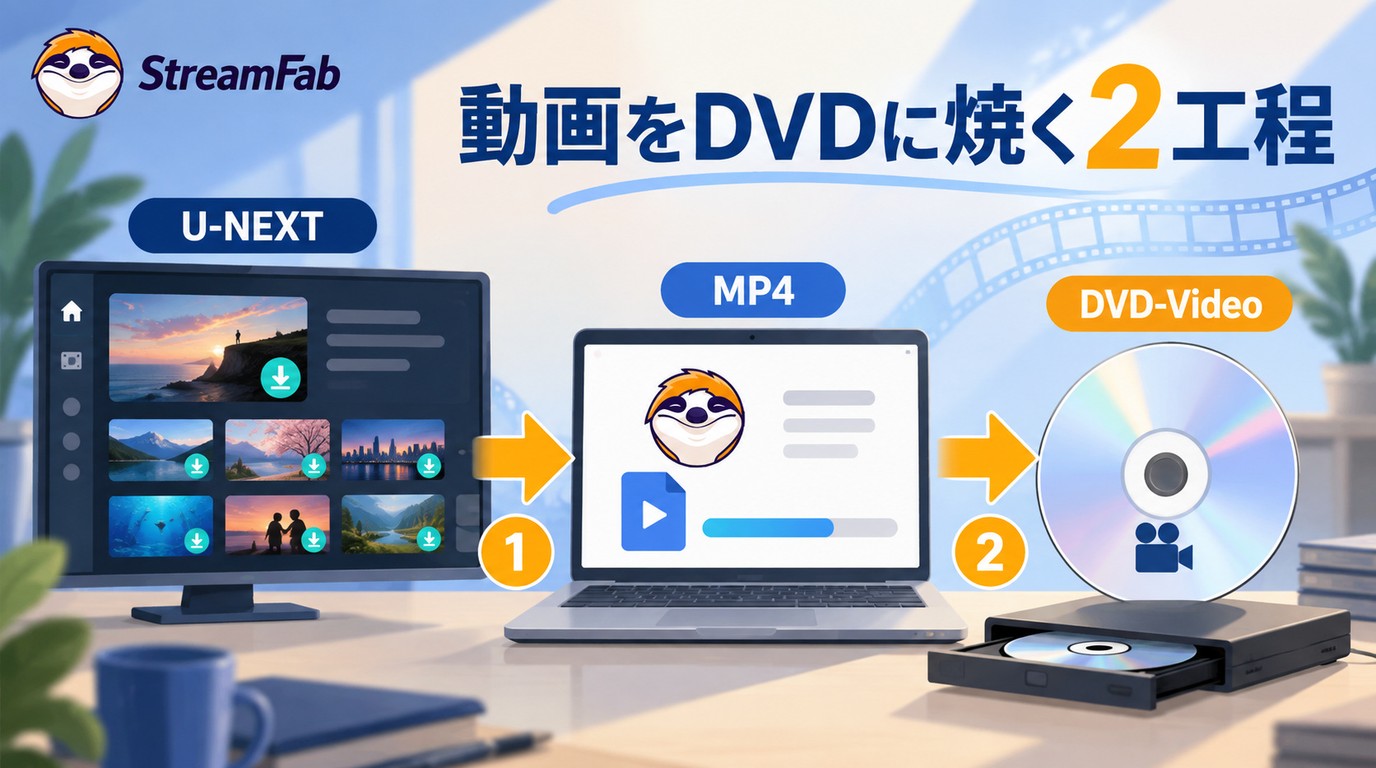
【結論】U-NEXT公式アプリの保存作品は、直接DVDに書き込めません。公式ダウンロードはアプリ内で視聴するための保存であり、DVD作成ソフトに読み込める一般的な動画ファイルではありません。DVD-Videoを作る場合は、次の2工程を分けて考えます。
- 工程①:DVD作成に利用できる動画ファイルをPC上で用意する
- 工程②:動画ファイルをDVDオーサリングソフトでDVD-Video形式に書き込む
視聴権限のある作品を個人で扱う場合も、U-NEXTの利用規約、作品ごとの権利条件、適用法令の範囲を確認してください。
U-NEXTの公式ダウンロードとDVD化の違い
公式保存はアプリ内で最大48時間
U-NEXTの公式ダウンロードは、スマートフォン・タブレットのアプリ内でオフライン再生するための機能です。ダウンロード済み作品の再生期限は最長48時間で、作品によって異なります。PCへ一般的な動画ファイルとして保存したり、DVD作成ソフトへ直接読み込んだりする仕組みではありません。期限については、 U-NEXTダウンロードの視聴期限 で詳しく整理しています。
DVD-Videoを作成するには、DVD作成に利用できるMP4やMKVなどの動画ファイルを用意し、オーサリングソフトへ読み込む必要があります。
U-NEXT動画をDVDに焼いてテレビで見るには?
U-NEXTは、DVD化しなくても対応テレビ、ゲーム機、ブルーレイレコーダー、セットトップボックスなどの対応機器で視聴できます。一方、家庭用DVDプレーヤーで再生できるディスクとして残したい場合は、DVD-Video形式へ変換する「オーサリング」が必要です。
MP4ファイルをDVD-Rへそのままコピーしただけでは、一般的な家庭用DVDプレーヤーで再生できない場合があります。DVDFab DVD作成はWindowsとMacに対応し、DVD-Video形式の作成に使えます。ディスクの種類、プレーヤーの対応状況、書き込み状態によって再生可否は変わるため、完成後の再生確認まで行いましょう。
U-NEXT動画のDVD作成に必要なもの
使える動画ファイルと必要な機材
U-NEXT動画をDVDに焼く工程を始める前に、必要なものをそろえておきます。DVD-Video作成には、DVD作成に利用できるMP4やMKVなどの動画ファイル、空のDVD-RまたはDVD-RW、DVD書き込み対応ソフト、必要に応じて外付けドライブを用意します。外付けHDDに置いた動画でも、対応ソフトが読み込める形式であれば作成対象にできます。
- パソコン
- DVD作成に利用できるMP4・MKVなどの動画ファイル
- 空のDVD-RまたはDVD-RW
- DVD-Video作成に対応したオーサリングソフト
- パソコンにDVDドライブがない場合は外付けDVDドライブ
DVD-Rは基本的に一度書き込んで使うディスク、DVD-RWは書き換えに対応するディスクです。家庭用プレーヤーとの互換性を優先する場合はDVD-Rが選ばれることが多く、設定を試したい場合はDVD-RWが使いやすいでしょう。
私的利用でも確認したい権利条件
ここで扱うのは、有効な視聴権限を持つ作品を、利用規約と適用法令で認められる範囲内で個人のオフライン視聴用に扱う場面です。作品ごとの権利条件を確認し、共有や配布、第三者への再提供を目的とした利用は避けてください。
公式保存・PC保存・DVD作成の違い
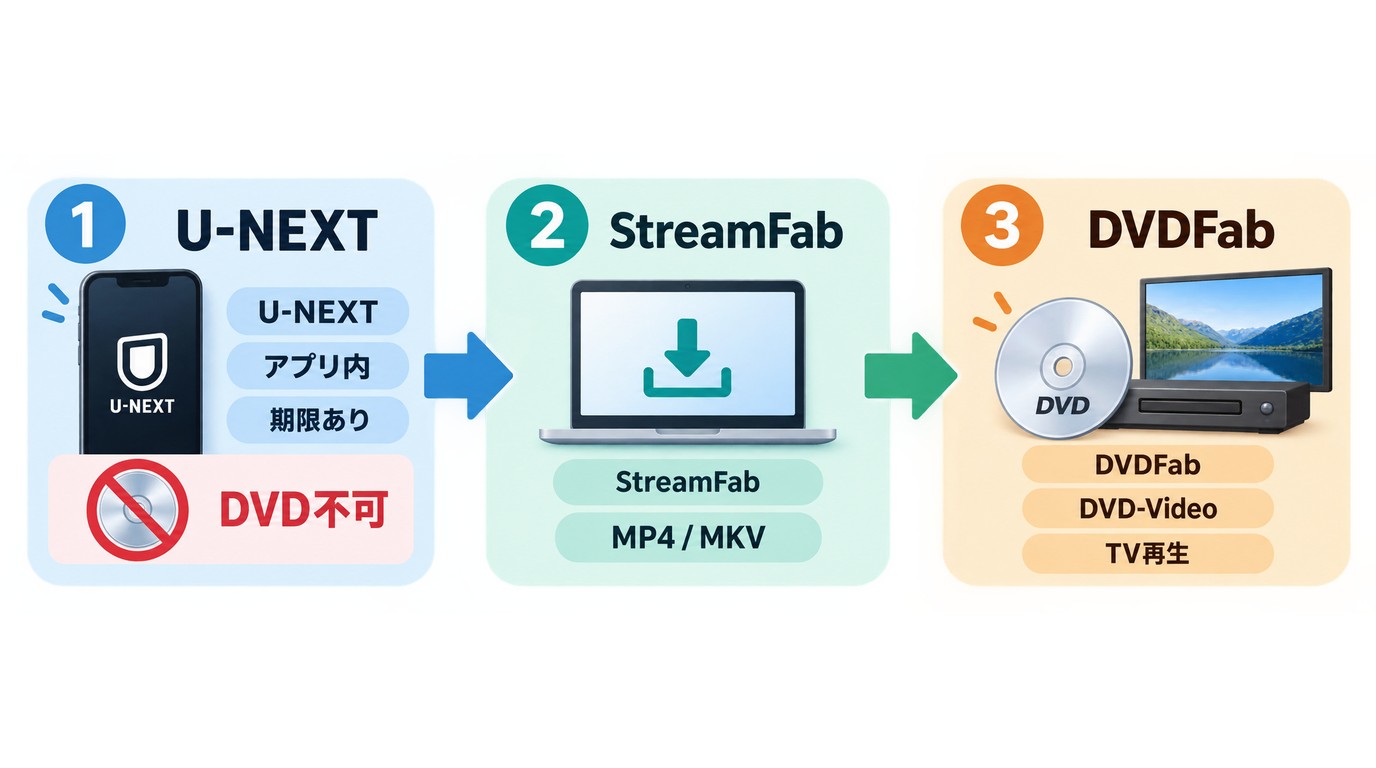
視聴先を先に決めると、選ぶべき保存方法が整理しやすくなります。公式アプリ内で見ればよいのか、PC上で扱える動画ファイルが必要なのか、家庭用DVDプレーヤー用のDVD-Videoまで作るのかを分けて考えましょう。
| 方法 | 対応端末 | 保存先・形式 | 視聴期限 | DVD化の扱い |
|---|---|---|---|---|
| 公式ダウンロード | スマホ・タブレット | アプリ内 | 最大48時間 | 直接は不可 |
| 一般的な画面録画 | PC・スマホ | 録画ファイル | 端末側で管理 | 映像が黒くなることがある |
| PC上の動画ファイル準備 | Windows・Mac | MP4・MKV | 利用条件による | オーサリング前提 |
| DVD-Video作成 | PC・DVDプレーヤー | DVDディスク | ディスクで再生 | 対応機器を確認 |
一般的な画面録画は、端末や配信保護の仕様によって映像が黒くなることがあります。設定変更による対応を前提にせず、録画に関する注意点は U-NEXT録画時の確認事項 を参照してください。
U-NEXT動画をDVDに焼く方法
ここからは、DVDプレーヤーで再生できるDVD-Videoを作る流れを2工程に分けて説明します。まずPC上にDVD作成で利用できる動画ファイルを準備し、その後オーサリングソフトでDVD-Videoへ変換して書き込みます。
公式アプリ内でのオフライン視聴だけで足りる場合は、この工程は必要ありません。家庭用DVDプレーヤーで再生したい場合だけ、利用条件を確認したうえで次の手順を検討してください。
①StreamFab U-NEXT ダウンローダーでU-NEXT動画をPCに保存する
StreamFab U-NEXTダウンローダー は、U-NEXT公式のアプリ内保存とは別に、利用条件に沿ってPC上で動画ファイルを管理するための第三者製ソフトです。WindowsとMacで使え、4K/1080p、Dolby Atmos、EAC3 5.1、AAC 2.0に対応します。
DVD作成を前提にする場合は、元動画の解像度だけでなく、必要な音声と字幕も先に決めておくと後工程が分かりやすくなります。字幕は映像に組み込むか、SRTとして分離して保存できます。
出力形式は U-NEXT動画のMP4保存 でも扱うMP4とMKVです。ただし、4Kや1080pで用意した元動画も、DVD-Videoへオーサリングする際はDVD規格に合わせた画質へ変換されます。画質を維持したい場合は、DVDではなく元の動画ファイルやBlu-rayでの視聴も検討してください。
StreamFabでU-NEXT動画をPCに保存する手順
StreamFabを起動し、U-NEXTで対象作品を開くと、コンテンツ情報を取得できる状態になります。画質、音声、字幕、エピソードを選択して保存を開始してください。
無料体験は30日間で、U-NEXTを含む各サービスにつき3本まで保存機能を試せます。利用条件と動作環境を確認したうえで、DVD作成用のファイル準備が必要か判断しましょう。著作権および各サービスの利用規約の範囲内でご利用ください。
無料ダウンロード Windows 11/10/8.1/8/7
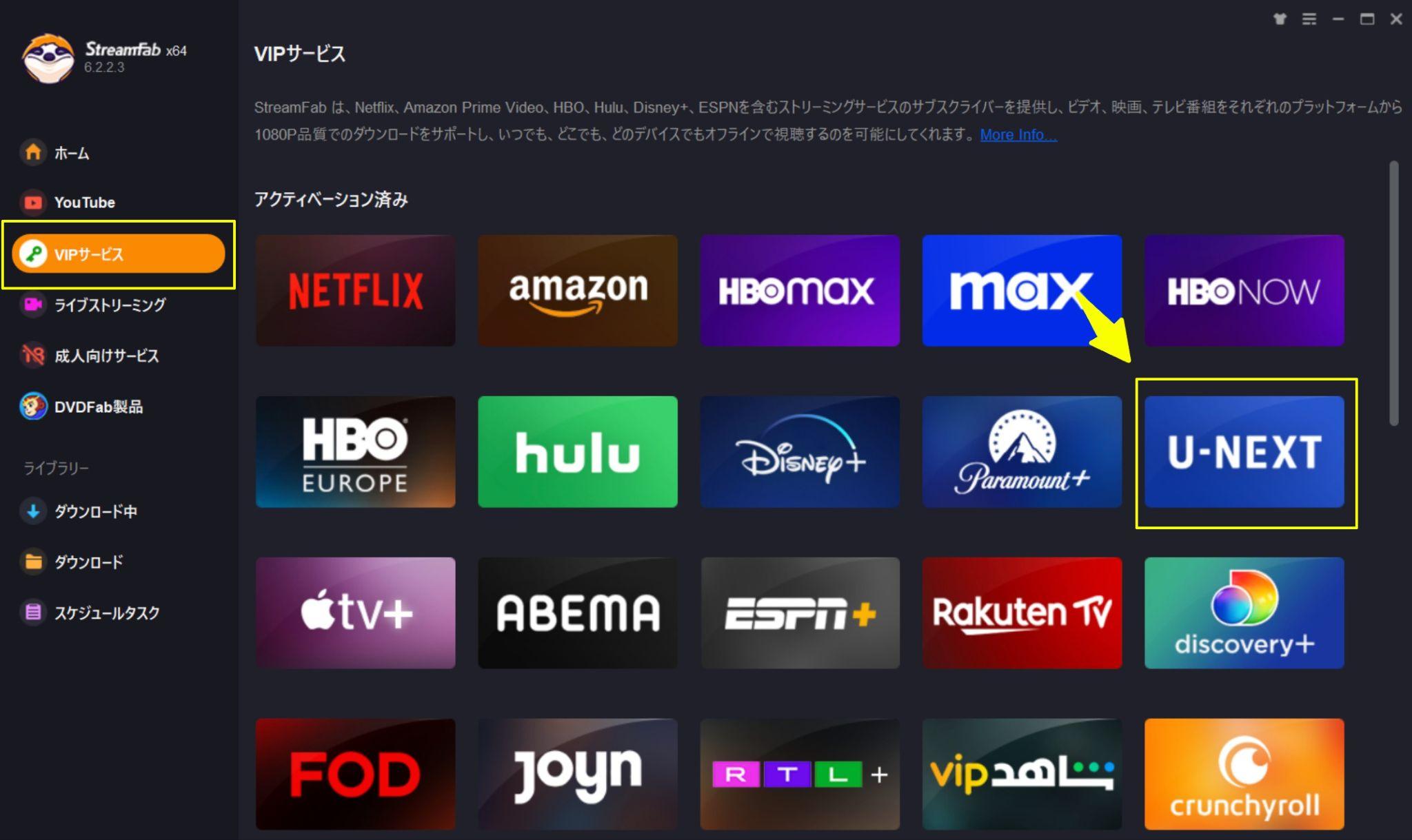
1.StreamFab U-NEXTダウンローダーを起動したらU-NEXTのアイコンをタップする
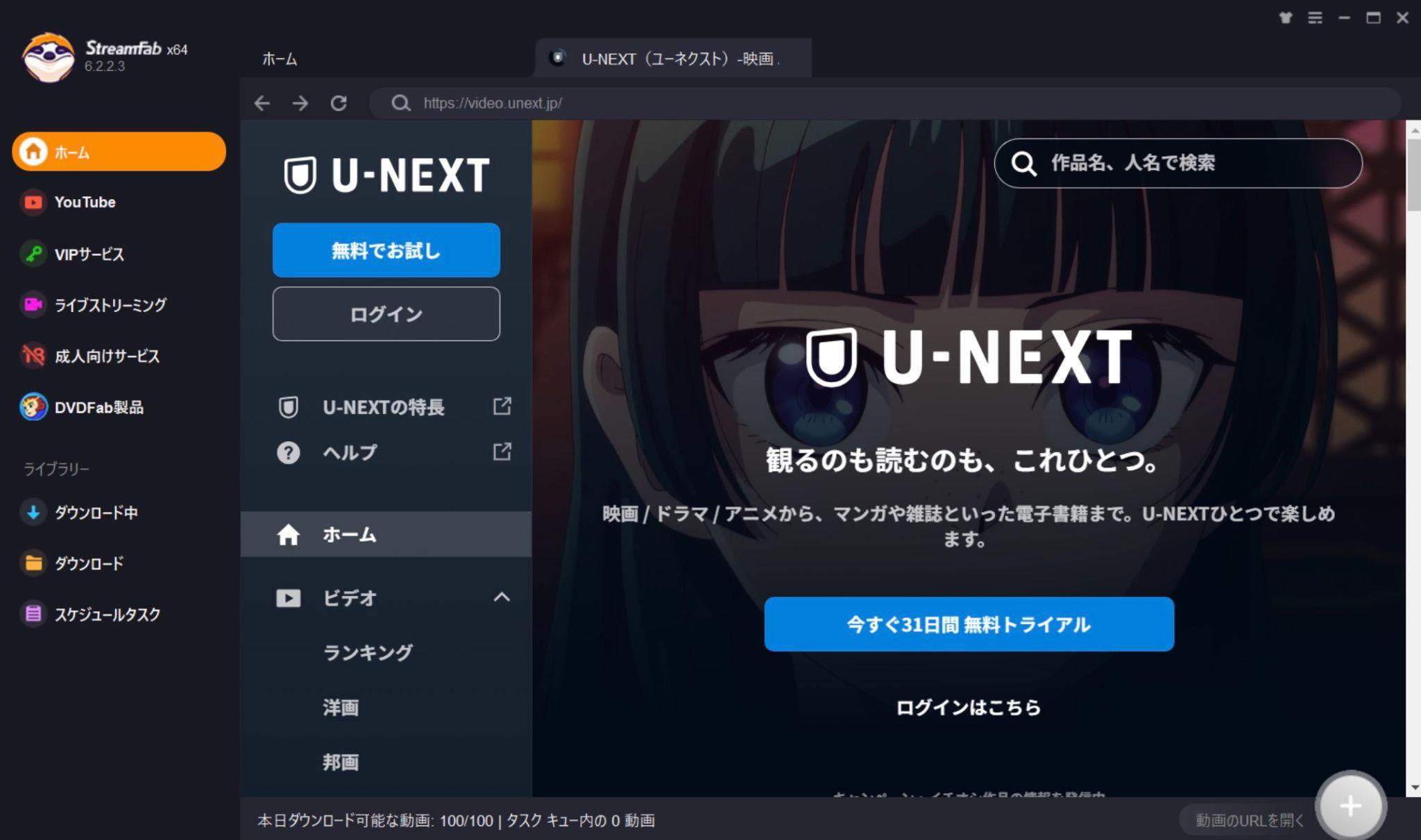
2.U-NEXTのアカウントでログインする
3.ダウンロードする映画・ドラマ・アニメを開いて動画を再生する
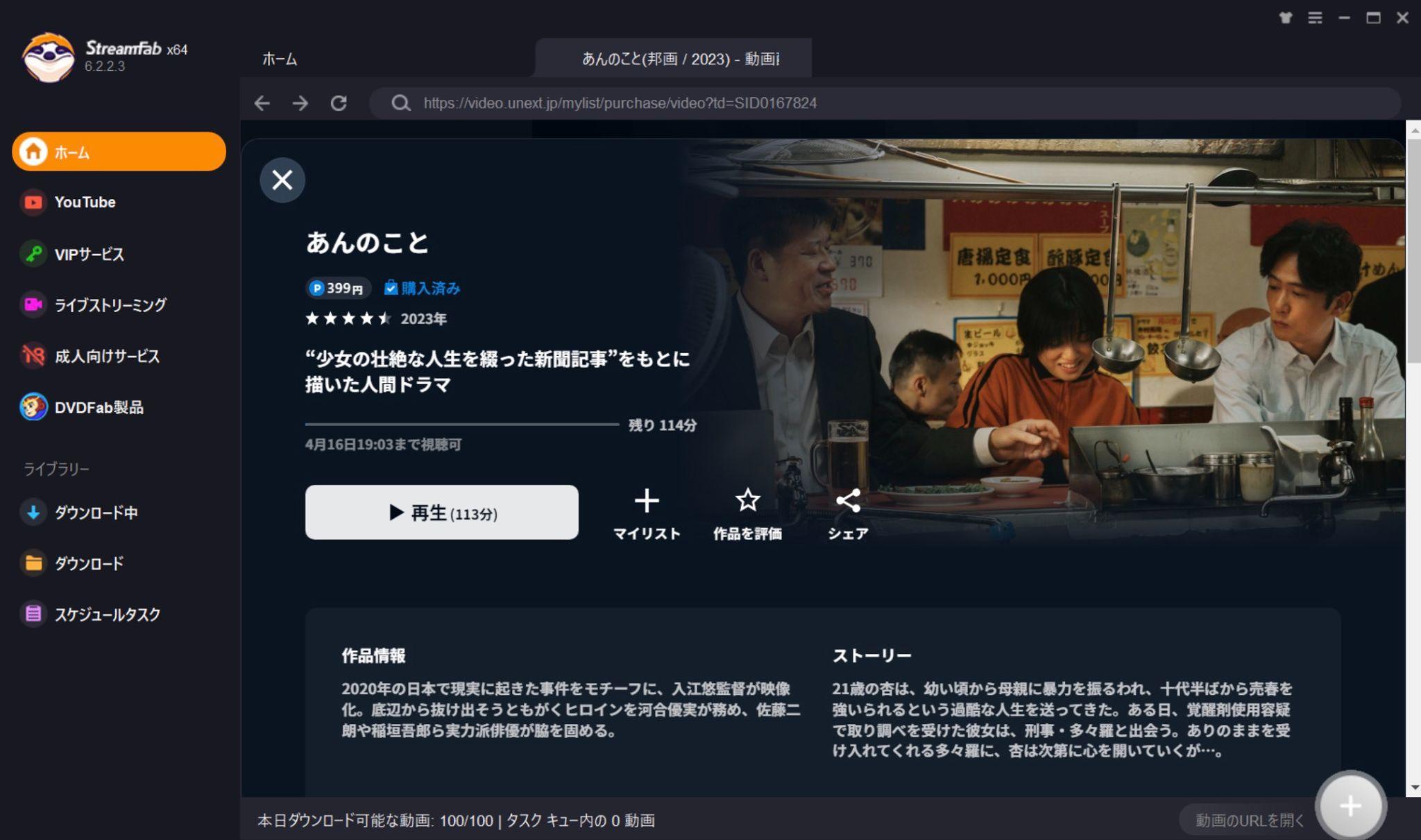
4.ポップアップが表示されたら、エピソード・形式・画質・音声・字幕を選択する
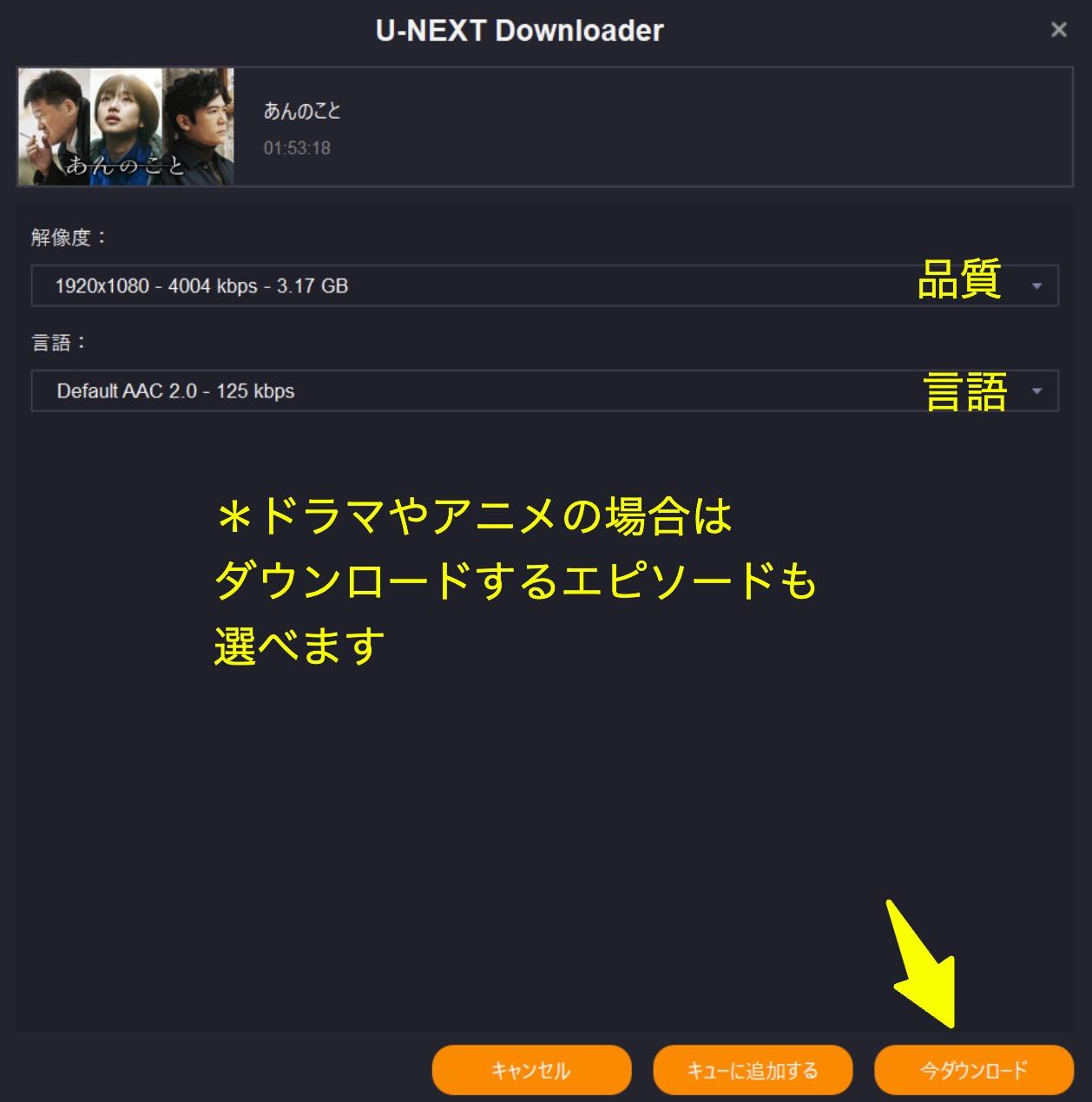
5.「今ダウンロード」を選び、ダウンロードキューで保存状況を確認する
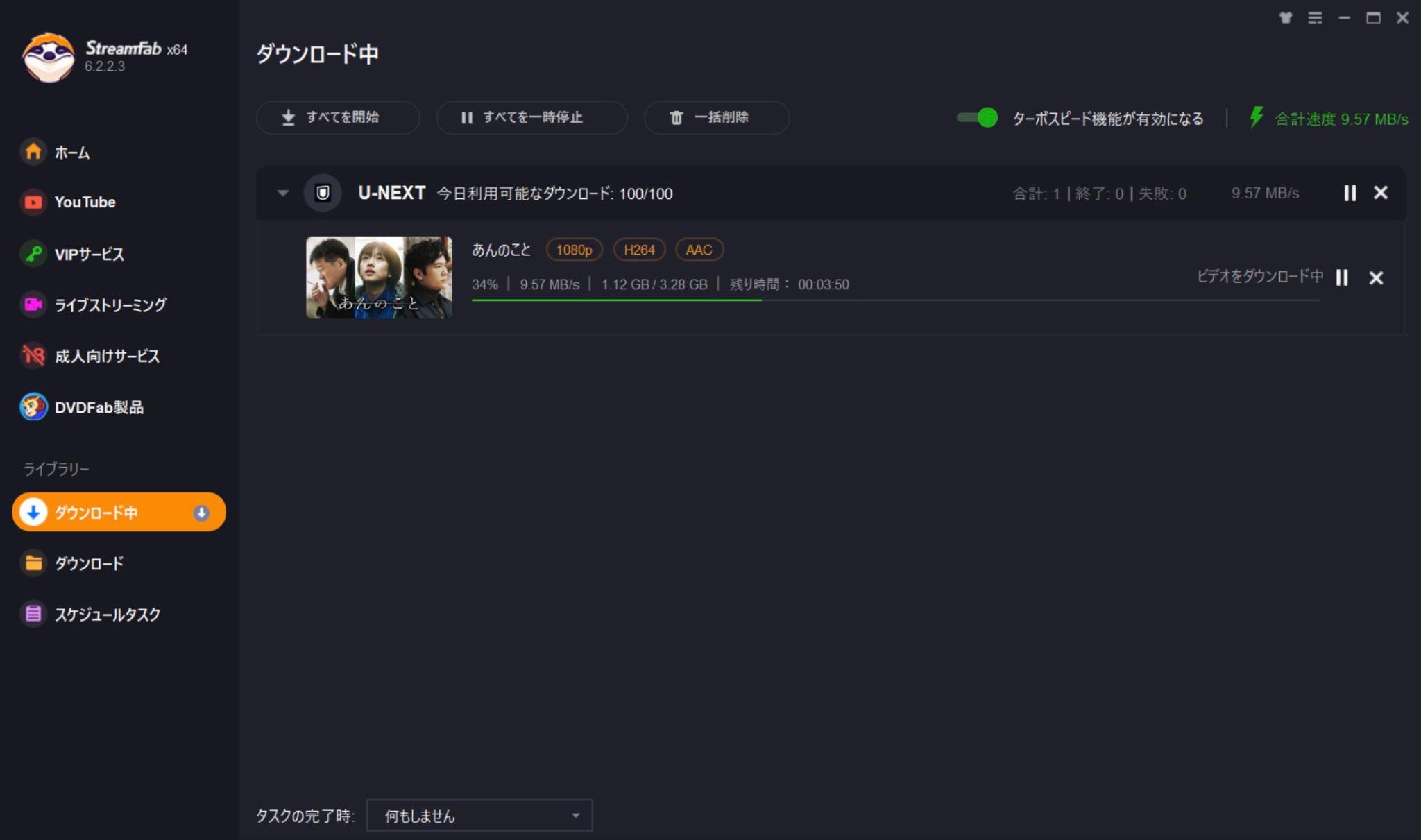
U-NEXT動画のPC保存が完了したら、次は家庭用DVDプレーヤーで再生できるDVD-Video形式へ変換します。ここからが、単なるファイルコピーではなく「オーサリング」と呼ばれる工程です。
②DVDFab DVD 作成でU-NEXT動画をDVD-Videoにする
DVDFab DVD 作成で動画を追加して書き込む手順
【DVDFab DVD 作成で確認したい項目】
- 作成モード:DVD作成
- 料金:販売地域、ライセンス形態、キャンペーンにより変動します
- 対応入力形式:MP4・MKVなどの動画を読み込み、DVD-Video作成時はDVD規格に合わせて変換します。
- メニュー機能:テンプレートを選び、背景、文字、サムネイルを調整できます
Windows版のStreamFab U-NEXTダウンローダーをお使いの方は、 DVDFab DVD作成 をインストールした状態で「ディスクに書き込む」ボタンを押すと、そのままダウンロードした動画を連携して読み込むことができます。Mac版をお使いの方は、ダウンロードした動画の保存先を確認したうえでDVDFab DVD作成を起動させてください。
- 起動とモード選択:DVDFabを開き、上部の「作成」モジュールを選択します。左上のモードスイッチャーをクリックし、「DVD作成」モードに切り替えます。
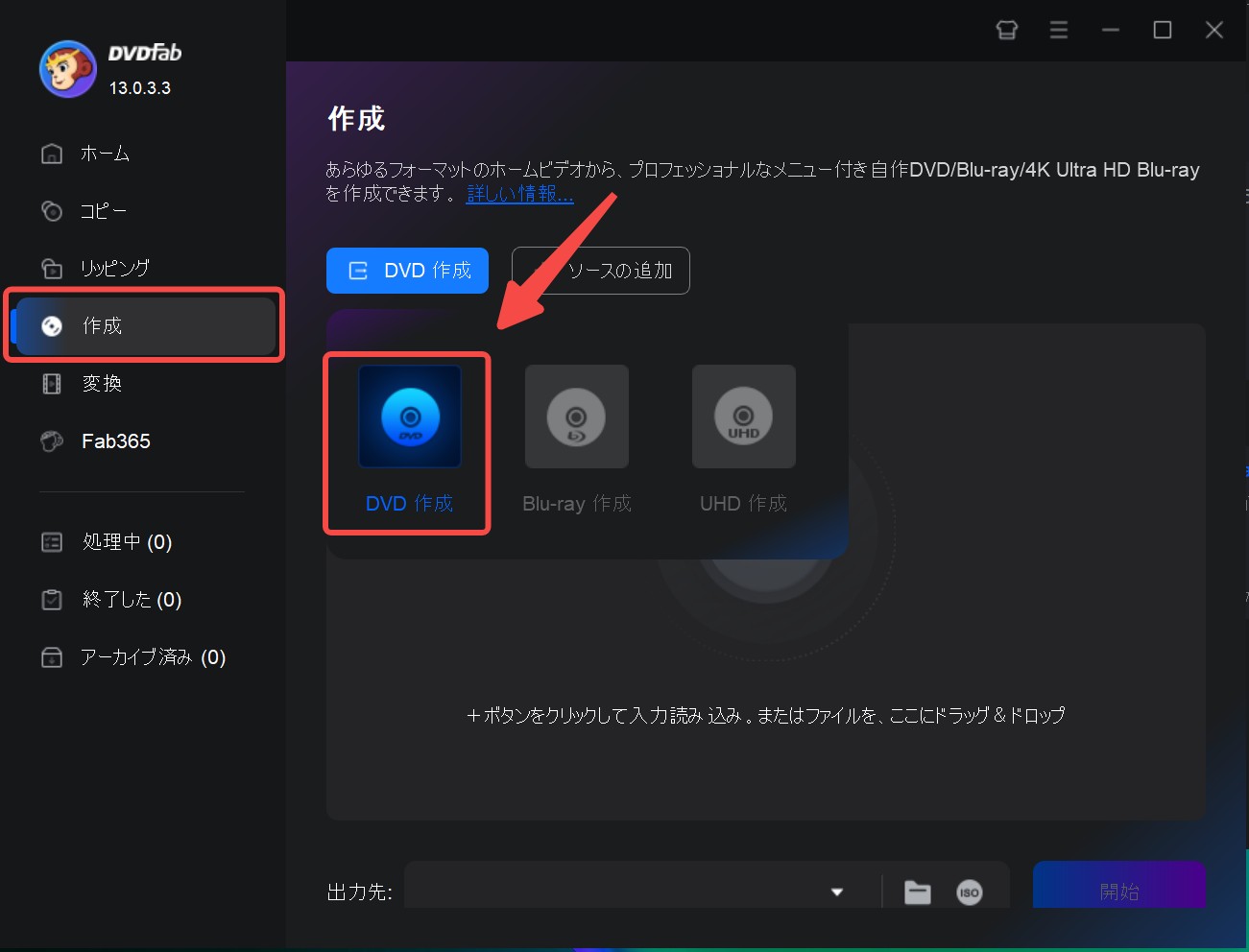
- 動画の追加:中央の「+」ボタンをクリックするか、StreamFabでダウンロード済みのU-NEXTのMP4動画を直接ドラッグ&ドロップして読み込みます。
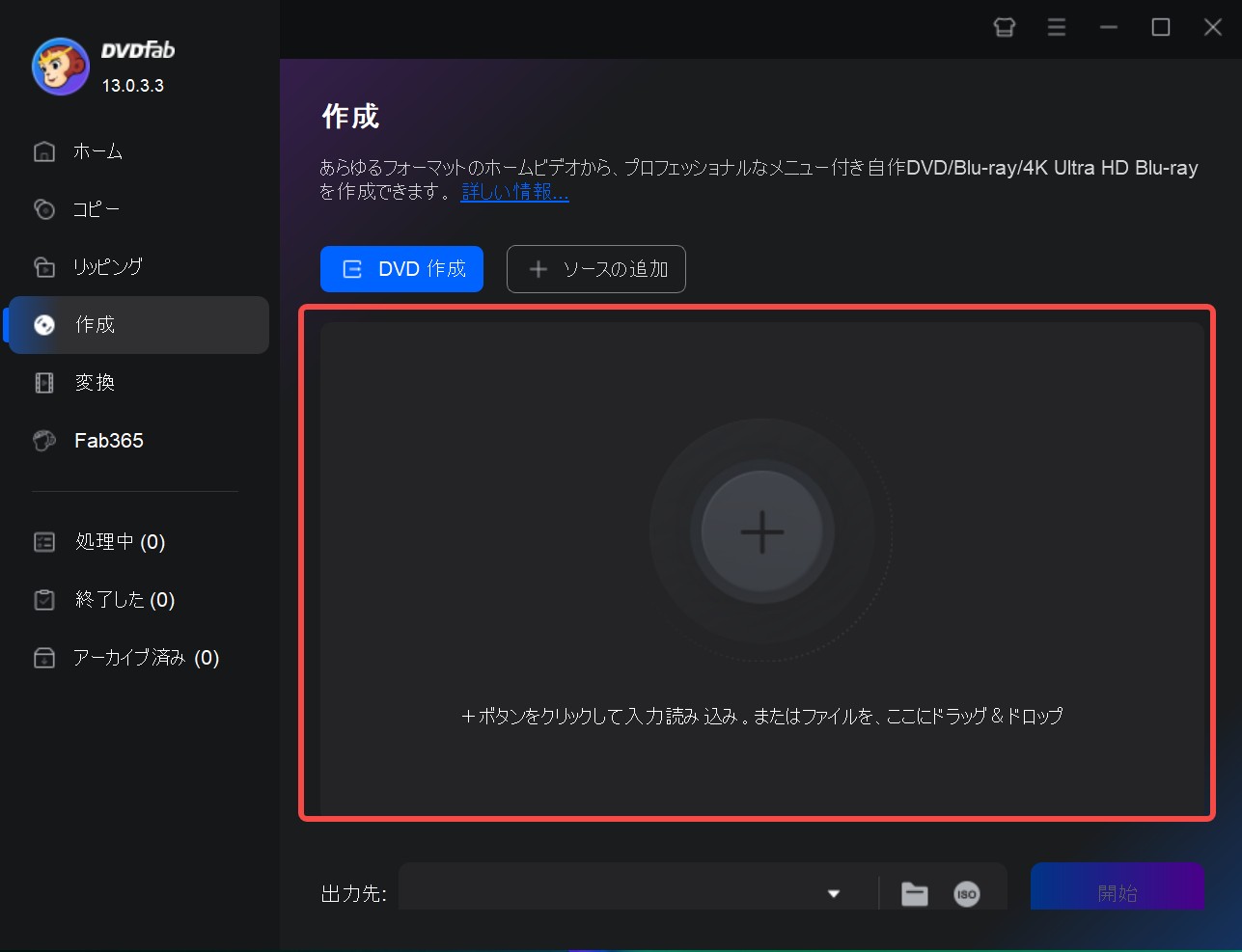
- 詳細設定(テレビ画質の指定):動画右側のレンチアイコン(詳細設定)をクリックし、出力サイズ(DVD-5またはDVD-9)と画質を設定します。日本国内向けの一般的なDVDプレーヤーで再生する場合は、通常「NTSC」を選択します。
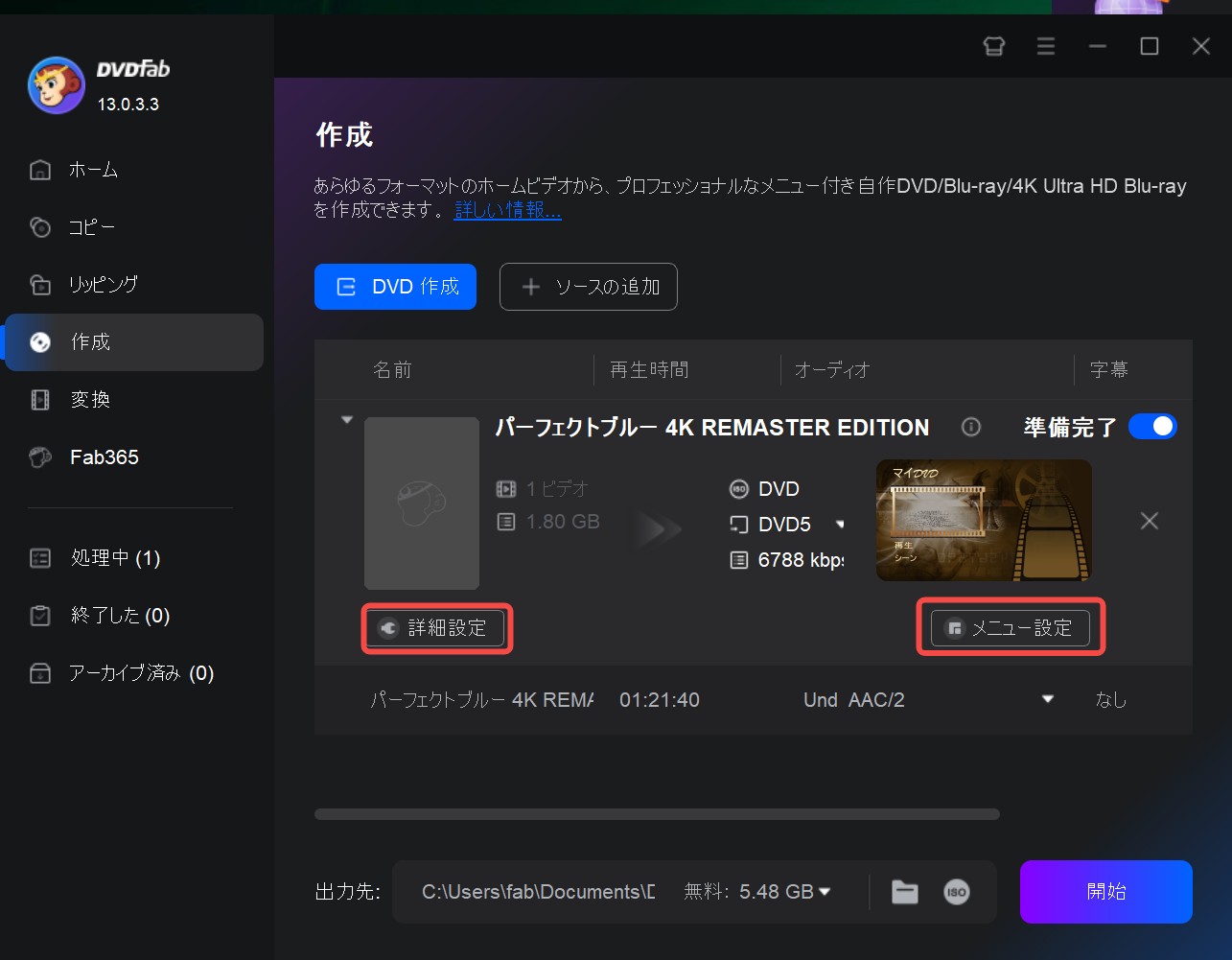
- DVDメニューのカスタマイズ:「メニューを設定」をクリックします。内蔵されている無料テンプレートから好きなものを選び、背景画像やテキストフォント、チャプターのサムネイルを自由にカスタマイズできます。
- 書き込みの開始:画面下部の「保存先」で空のDVDを入れたドライブを選択し、右下の「開始」ボタンをクリックしてDVDへの書き込み(オーサリング)を実行します。
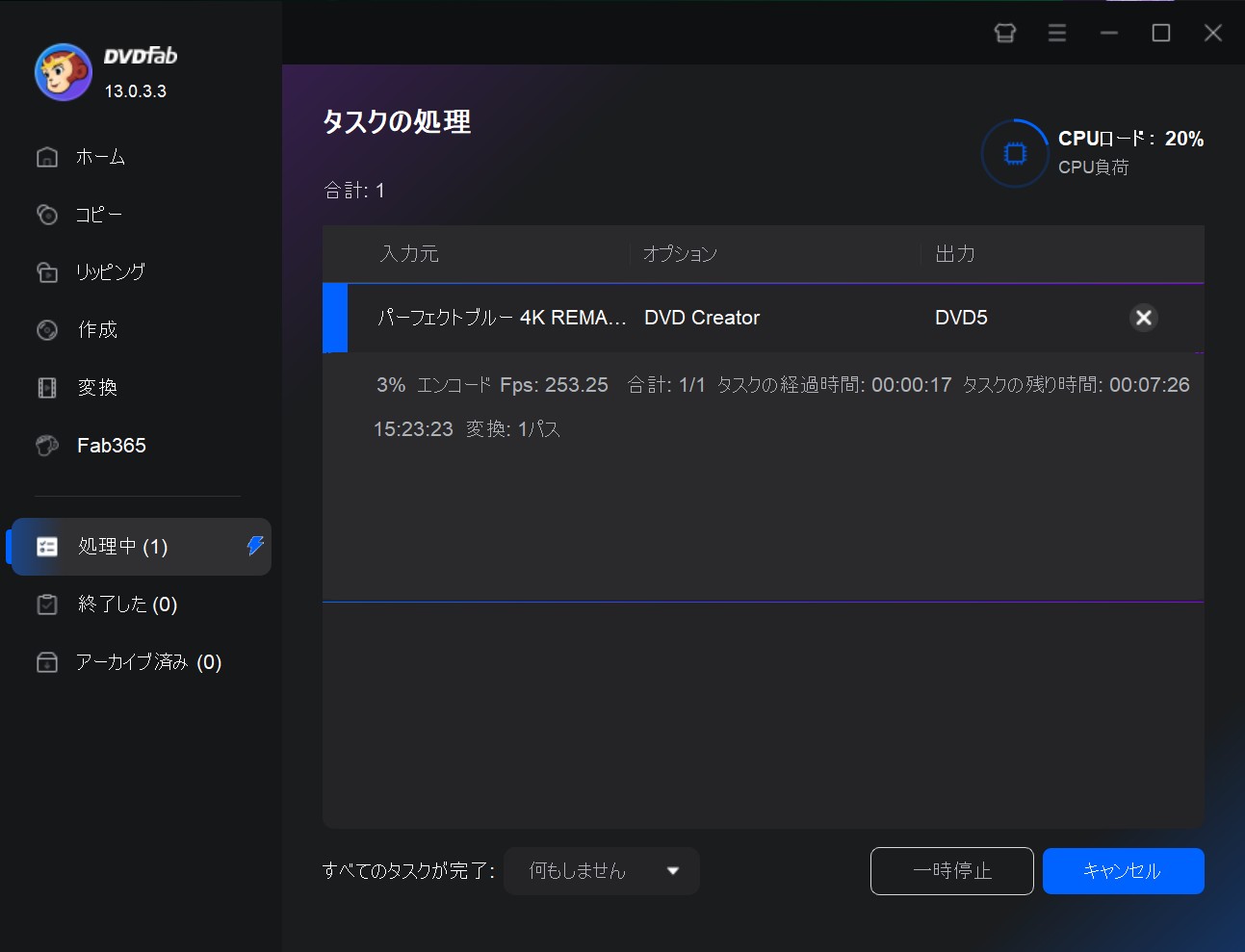
設定を増やすより、まず標準的なDVD-Videoとして書き込み、完成後に実際のプレーヤーで映像と音声を確認するほうが、互換性を判断しやすいでしょう。

・使用ディスク:DVD-R または DVD-RW
・書き込み速度:ドライブとメディアに合う設定
・記録時間:動画の長さと設定で変わります
・再生確認機器:お使いのDVDプレーヤー
DVDへの書き込みまで終わったら、最後にDVD-Videoの設定と再生互換性を確認します。ここを飛ばすと、「PCでは作成できたのにDVDプレーヤーでは再生できない」という状態になりやすいためです。
DVD-Video設定と再生互換性
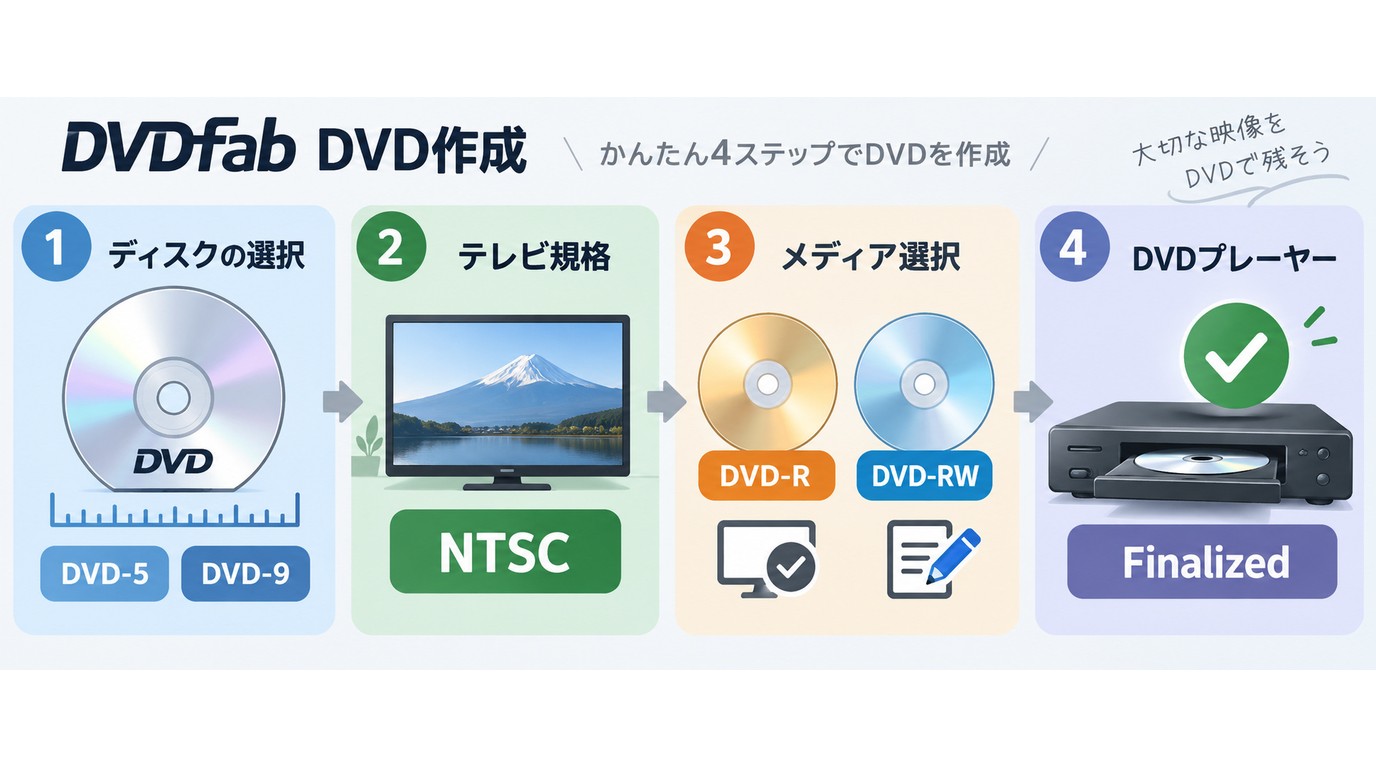
家庭用DVDプレーヤーでの再生を目標にする場合は、単にディスクへ書き込めたかどうかではなく、再生機器との互換性まで確認します。
| 設定項目 | 選び方の目安 | 確認点 |
|---|---|---|
| DVD-5/DVD-9 | 動画量に合わせる | ドライブの対応 |
| NTSC | 国内向け機器で選ぶ | プレーヤーの対応 |
| DVD-R/DVD-RW | 互換性か試し書きか | ディスク形式 |
| ファイナライズ | 書き込み後に実施 | 他機器での再生 |
| 完成後の確認 | 映像・音声を再生 | 実際のプレーヤー |
なお、元の動画ファイルが1080pや4Kでも、一般的なDVD-Videoを作成するとDVD規格に合わせて変換されます。高画質を維持したい場合は、DVDではなくBlu-rayや元のMP4/MKVファイルでの視聴を選んだほうが適しています。
U-NEXTのDVD作成でよくある質問
まとめ
U-NEXTをDVDに焼くときは、公式アプリ内の保存、PC上の動画ファイル、DVD-Video作成を同じものとして考えないことがポイントです。公式ダウンロードはスマートフォン・タブレットのアプリ内で見るための機能で、そのままDVDへ書き込むことはできません。
家庭用DVDプレーヤーで見たい場合は、まずDVD作成に利用できる動画ファイルをPC上で用意し、その後DVDオーサリングソフトでDVD-Video形式へ変換して書き込みます。完成後はDVD-R/DVD-RW、NTSC、ファイナライズ、実際のプレーヤーでの再生まで確認すると失敗しにくくなります。
動画ファイルからテレビ再生用DVDを作成したい場合は、「 DVDFab DVD作成 」などのオーサリングソフトで、お使いのディスクとプレーヤーに合う設定を確認してください。1080p画質を維持したい場合は、DVDではなくBlu-rayやMP4ファイルでの保存が適しています。
U-NEXT作品を外部ツールで扱う場合は、利用条件と動作環境、作品ごとの権利条件を確認したうえで進めてください。


U-NEXTのオフライン再生は、スマートフォン・タブレットの公式アプリで利用でき、再生期限は最長48時間で作品により異なります。機内モードで見られないときの確認順と、PCでは公式ダウンロードを利用できない点を解説します。
橋本 モモカ より - 2026年9月29日
U-NEXTが止まってイライラした経験はありませんか?結果からお伝えすると、一番の原因はWi-Fi環境です。しかし止まってしまう原因は他にも考えられます。本記事では、U-NEXTが止まるさまざまな原因と解消法についてまとめました。
山田 宇真 より - 2026年9月28日
U-NEXTで「再生に失敗しました」やエラーコードが表示されたときに、何から確認すべきかを解説します。症状確認、コード照合、端末別の切り分け、障害情報の確認まで、U-NEXT再生エラーの判断手順をまとめました。
謎川 望 より - 2026年9月24日
U-NEXTのスクショが真っ黒になる原因を解説。動画・漫画・雑誌の違い、スクショはバレるのか、利用停止の可能性、iPhone・Android・PC別の確認方法、公式ダウンロードとPC保存の違いまでわかりやすく整理します。
柳 徹子 より - 2026年9月15日