
【2026年検証】U-NEXTを録画する方法を徹底解説|画面が真っ黒になる原因と対処法

【結論】:U-NEXTの画面録画は、配信側の保護仕様によって映像が黒くなったり、音声だけが残ったりすることがあります。公式アプリのダウンロードはアプリ内でのオフライン視聴向けで、PCで扱うファイル保存とは別の仕組みです。ライブ配信は公式に録画不可と案内されています。
「U-NEXTを録画したいのに、映像が真っ黒になる」。見逃し配信の保存手順を案内していると、こうした相談をよく受けます。設定を変えても音声だけが残る、レコーダーでも黒画面になる、といった症状は珍しくありません。
先に結論をお伝えすると、U-NEXTのアプリ内で管理される保護付き映像は、通常の画面収録では映像が記録されず、黒画面になることがあります。本記事では、公式アプリの保存条件、端末別の検証結果、PCで扱う場合の違いを順に整理します。
U-NEXTの録画・保存で先に確認したいこと
公式アプリ内の一時的なオフライン視聴と、PCで扱うファイル保存は別の仕組みです。通常のU-NEXT画面録画は黒画面になることがあり、ライブ配信は公式に録画不可と案内されています。
- 映画・ドラマをPCで整理したい場合:StreamFab
対応作品と契約条件に応じて、画質や形式を選んでPCで扱いたい人向けです。
StreamFabの詳細を見る - ライブ配信をPC録画で検証したい場合:RecordFab
U-NEXT公式のダウンロード対象外であるライブ配信は、公式機能とは別に、PC録画ソフトの検証条件を確認して判断します。
RecordFabの詳細を見る - スマホで一時的な視聴:公式アプリ
外出先での視聴に便利(視聴期限あり)。
公式アプリの手順を見る
U-NEXTの画面録画が黒くなる仕組み
結論:真っ黒になるケースは、設定ミスよりも配信側の保護仕様に当たっている可能性が高いです。
U-NEXTの映像は、録画やコピーをされにくい仕組みの影響を受けることがあります。これに当たると、録画アプリや機器が動いていても映像だけが出ません。音だけ入る、録画プレビューだけ黒い、という症状になりやすいです。
よく見た症状
- 録画ファイルを再生すると映像だけ黒い(音声は入る場合と入らない場合がある)
- 再生画面は見えるのに、録画した映像だけ黒い
- スマホの標準録画、PC録画ソフト、レコーダーなど手段を変えても同じ症状になる
ここで大事なのは、録画ボタンやアプリが壊れているわけではありません。映像が出力される段階で制限がかかっていると考えると理解しやすいです。画面の表示を確認したい場合は、 U-NEXTでスクリーンショットが黒くなる場合の確認ポイント も参考になります。テレビやレコーダーでの扱いは、 U-NEXTとレコーダーの接続・録画可否 で整理しています。
設定変更で直る範囲
ブラウザ設定で挙動が変わることはあります。ただ、原因が保護仕様の場合は、アクセラレーションを切っても改善しないことが普通にあります。
- 試す価値はある:環境によっては改善する例外もある
- 深追いはしない:改善しないなら別の方法に切り替えた方が早い
設定変更で改善しない場合は、同じ確認を繰り返すより、公式アプリで足りる用途か、PCでの管理が必要な用途かを切り分けることがポイントです。
Chromeで確認した黒画面の検証結果
2026年6月に、macOS 15.3.2 / Chrome / ハードウェアアクセラレーション無効の環境で、U-NEXT動画を30秒再生しながら録画テストを行いました。その結果、録画ソフト側だけでなく、ブラウザ上の再生画面自体も黒く表示され、通常の画面キャプチャでは映像を取得できませんでした。
| 検証項目 | 内容 |
|---|---|
| テスト日 | 2026年6月 |
| 環境 | macOS 15.3.2 / Chrome |
| 設定 | ブラウザのハードウェアアクセラレーションをオフ |
| テスト内容 | U-NEXT動画を30秒再生し、画面キャプチャを実施 |
| 結果 | ブラウザ上の再生画面も録画結果も黒画面になった |
この結果は、Chromeの設定を変えても録画結果が改善しない環境があることを示しています。保護付き映像では映像部分だけが黒くなり、音声だけが残ることがあります。ここでの結果は、2026年6月に記載したmacOSとChromeの組み合わせに限られます。
私の結論は、レコーダーだから確実とは言えない、です。環境によっては録画を試しても映像が黒くなりやすいです。
たとえ録画ルートを作れたとしても、次のハードルが残ります。
- セットアップが複雑になりやすい
- 失敗(黒画面、途中停止)が起きることがある
- 画質や音ズレなど、視聴体験が落ちる場合がある
- 容量管理と運用の手間が増える
まとめ:黒画面は仕組み上の壁に当たったサインになりやすいです。次では、録画ではなく公式アプリのダウンロードでオフライン視聴する方法を、私のテスト条件つきで整理します。
公式ダウンロードでできることと制限
「iPhoneの画面収録ならなんとかなるのでは?」と考える方も多いですが、残念ながらスマホのOS(iOS/Android)はPC以上にセキュリティが厳格です。
スマホでの画面収録結果
「機種を変えれば録画できるのでは?」という疑問に答えるため、iOS・Androidの2端末で同日に検証しました。
| 項目 | iPhone(iOS) | Android |
|---|---|---|
| 検証端末 | iPhone 14 Pro | Galaxy A52 5G SM-A5260 |
| OSバージョン | iOS 26.3 | Android 14 |
| 使用した録画ツール | iOS標準スクリーンレコード | Screen Recorder(サードパーティアプリ) |
| 録画結果 | 映像:真っ黒(途中で映像が途切れる) | 映像:全画面真っ黒(U-NEXT起動と同時に黒化) |
| 検証時の結果 | 記載端末では黒画面または途中停止 | 記載端末では全画面が黒く表示 |
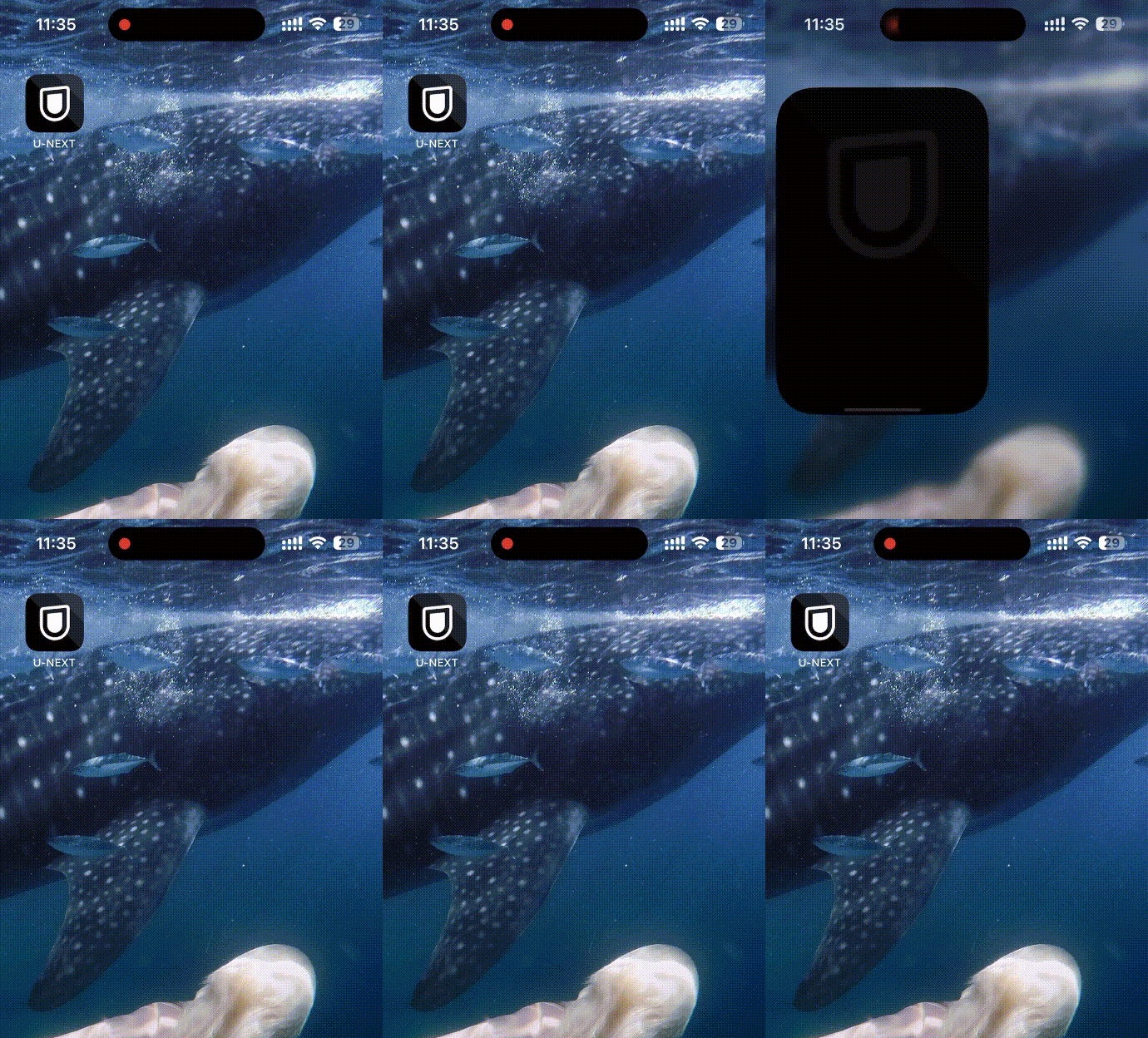
iPhone:標準スクリーンレコードで試した結果
iPhoneの「画面収録」では、記載した検証環境で映像が途中から記録されない結果になりました。
- 録画を開始してからアプリに入る
- 録画中は一見ふつうに視聴できる
- 録画を停止すると、動画ファイルは自動で写真(アルバム)に保存される
ただし保存後に確認すると、録画動画はアプリ画面に切り替わったタイミングで落ちたり、その先の映像が入っていない(途中で途切れている)状態になる。
Android:Screen Recorderで試した結果
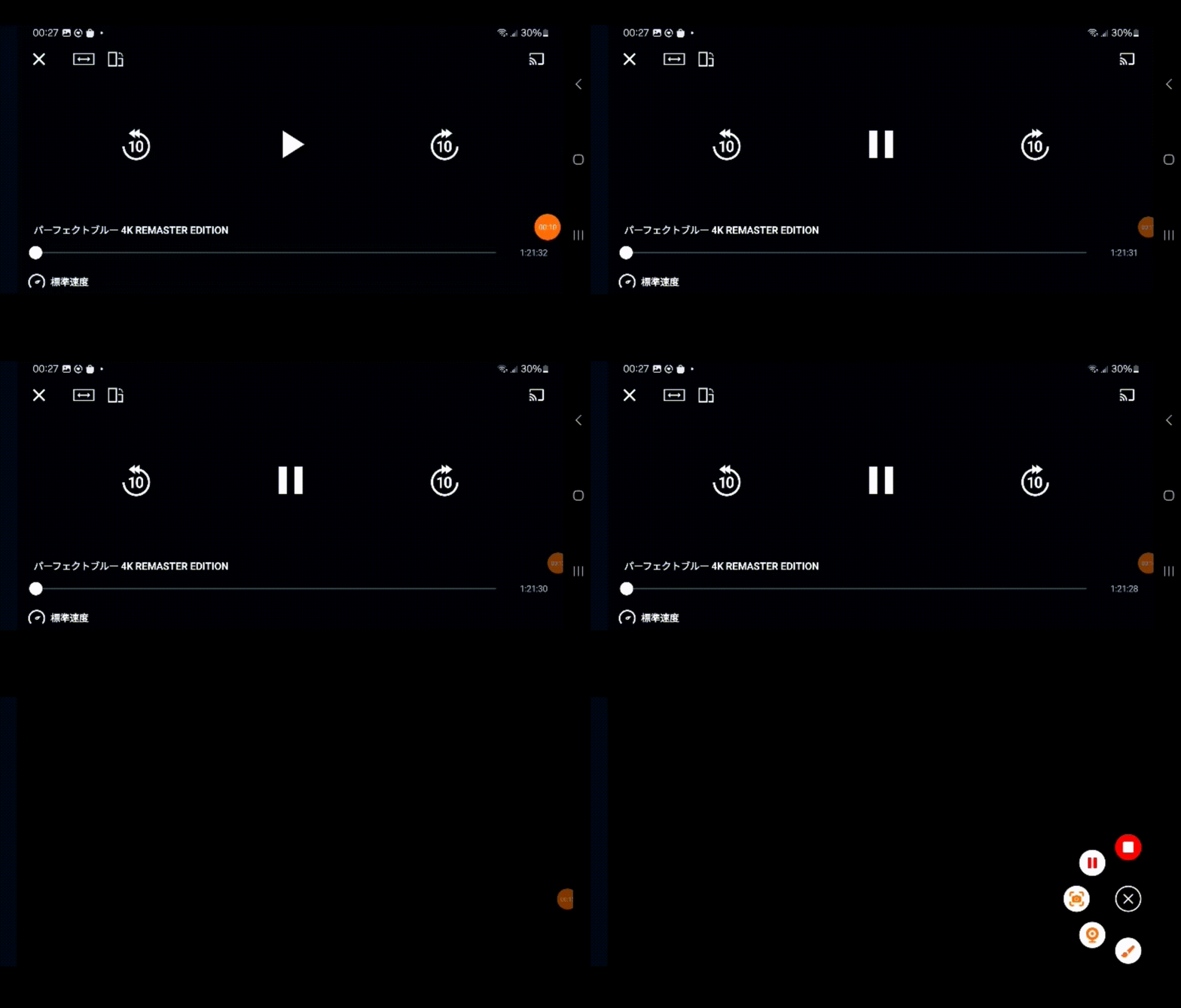
Androidで「Screen Recorder」を使った記載の検証では、U-NEXTアプリを開くと再生部分が黒く表示されました。
- 録画アプリを起動し、録画を開始する
- U-NEXTアプリを開いた瞬間、再生画面が即座に全画面真っ黒になる
- 録画ファイルを確認しても、U-NEXT再生部分はすべて黒画面のまま(音声のみ記録)
iPhoneと異なり、アプリを開いた瞬間から映像がブロックされるため、「一瞬でも録画できていた」という状況にすらなりません。
黒画面になりやすい理由
アプリ内で管理される保護付き映像は、通常の画面収録では映像として記録されないことがあります。
- iPhone(iOS):記載した標準画面収録の検証では、映像が途中で記録されない結果でした。
- Android:記載した録画アプリの検証では、U-NEXTの再生部分が黒く表示されました。
スマホでU-NEXTを安定して保存したい場合は、下記の公式アプリのオフライン保存機能か、後述するPCツールを経由してスマホへ転送する方法が現実的な選択肢です。
U-NEXT APPでオフライン保存する方法
U-NEXTの公式アプリでは、対象作品をアプリ内に保存してオフラインで再生できます。保存データは通常の動画ファイルとは異なりアプリ内で管理され、対象外の作品もあります。 U-NEXTダウンロード期限 を含む利用条件を確認してから使いましょう。
- 会員状態:月額プランへの加入が必要です。
- 対象作品:すべての作品が保存できるわけではなく、一部権利上の都合でダウンロード不可の作品もあります。
- 視聴期限:保存後の再生条件や期限は作品・利用状況によって異なり、アプリ内で管理されます。
- テスト環境:光回線Wi-Fi(下り33.0 Mbps)
- 端末: iPhone 14 Pro Max(iOS 18.6.2)
- 対象作品:『ホワイト・ロータス』シーズン3第2話(約60分)
- 高画質:約7分53秒/約1.9~2.0GB
作品ページ(またはエピソード一覧)にあるダウンロードアイコンをタップします。(アイコンが出ないなら、その作品は対象外の可能性が高いです。)
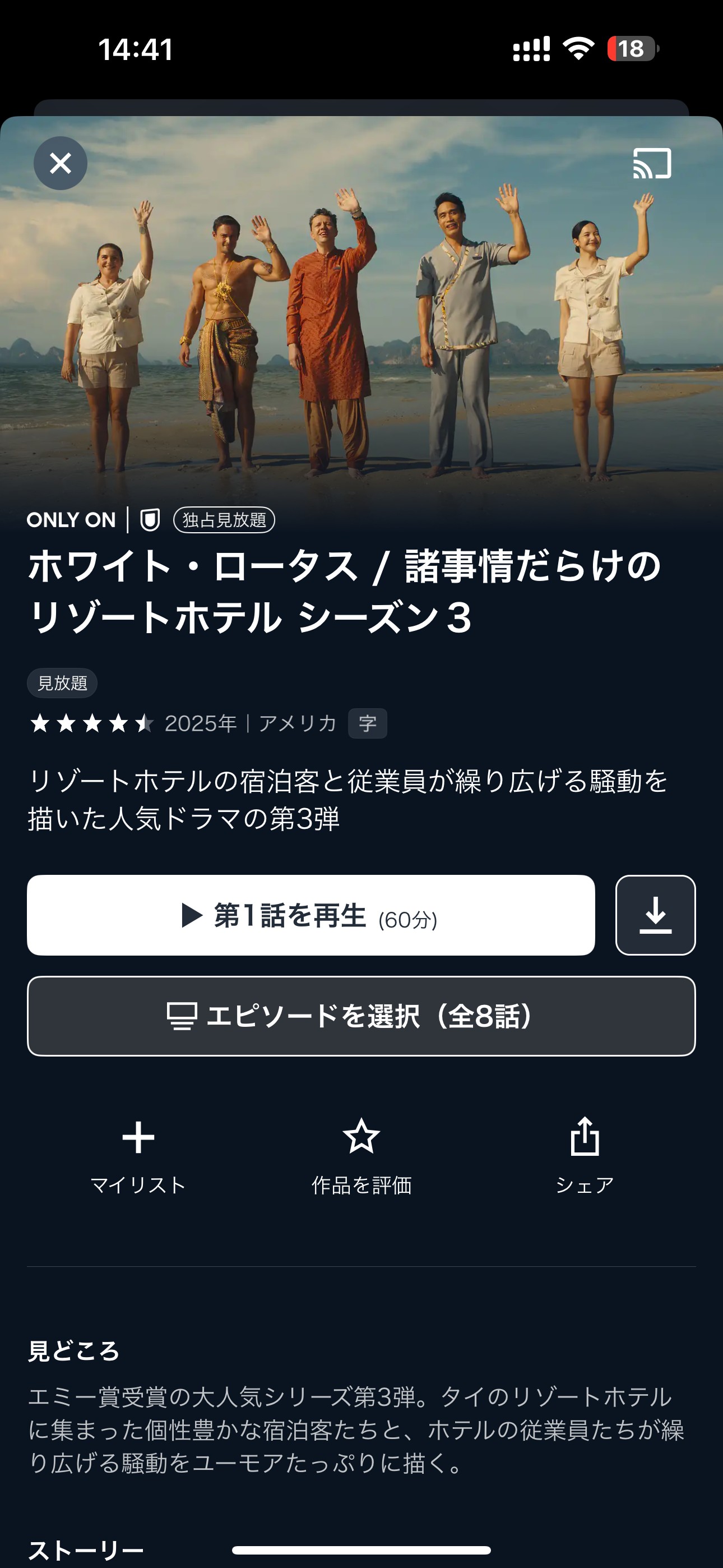
ここでは、第2話を選択したらダンロードが開始されます。
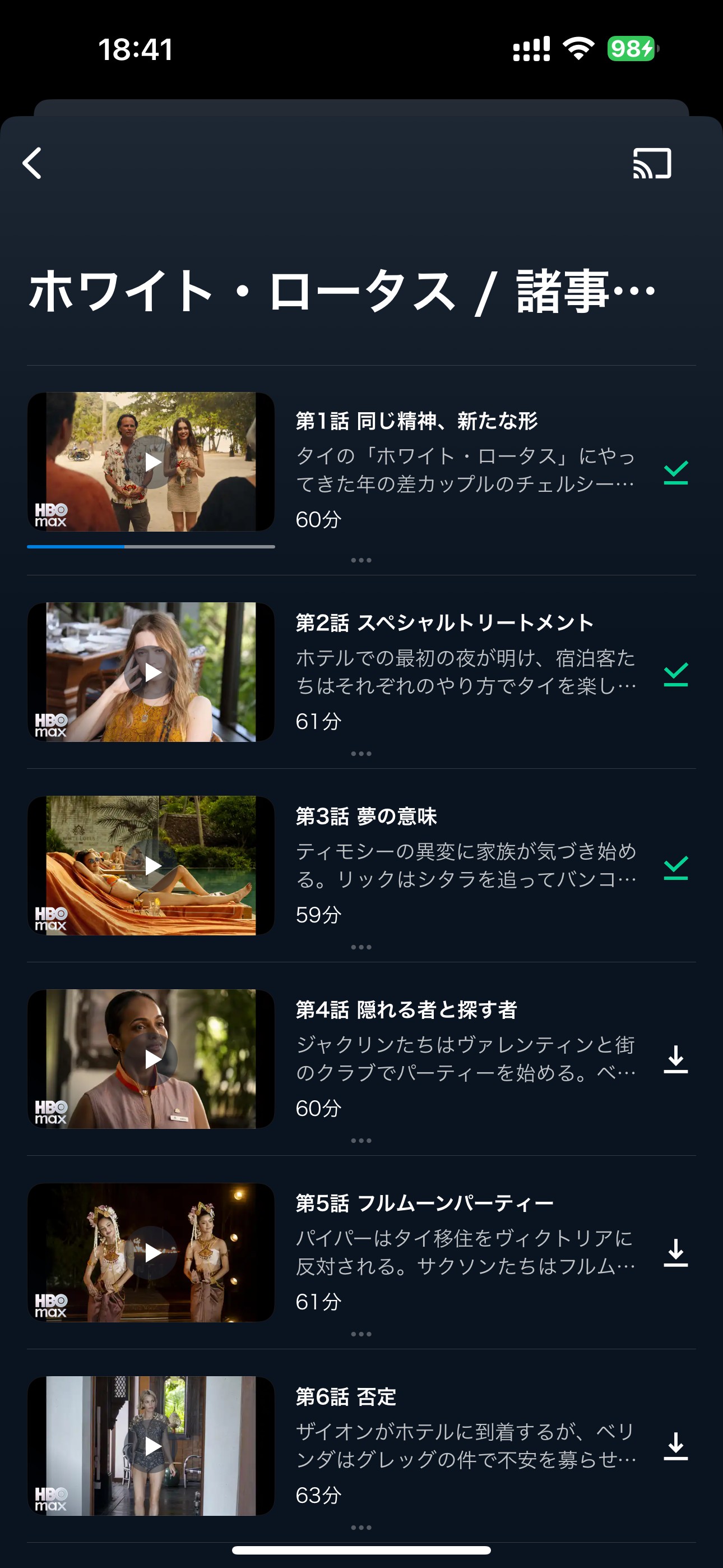
ダウンロードしたら、「ダウンロード済み」で確認することができます。
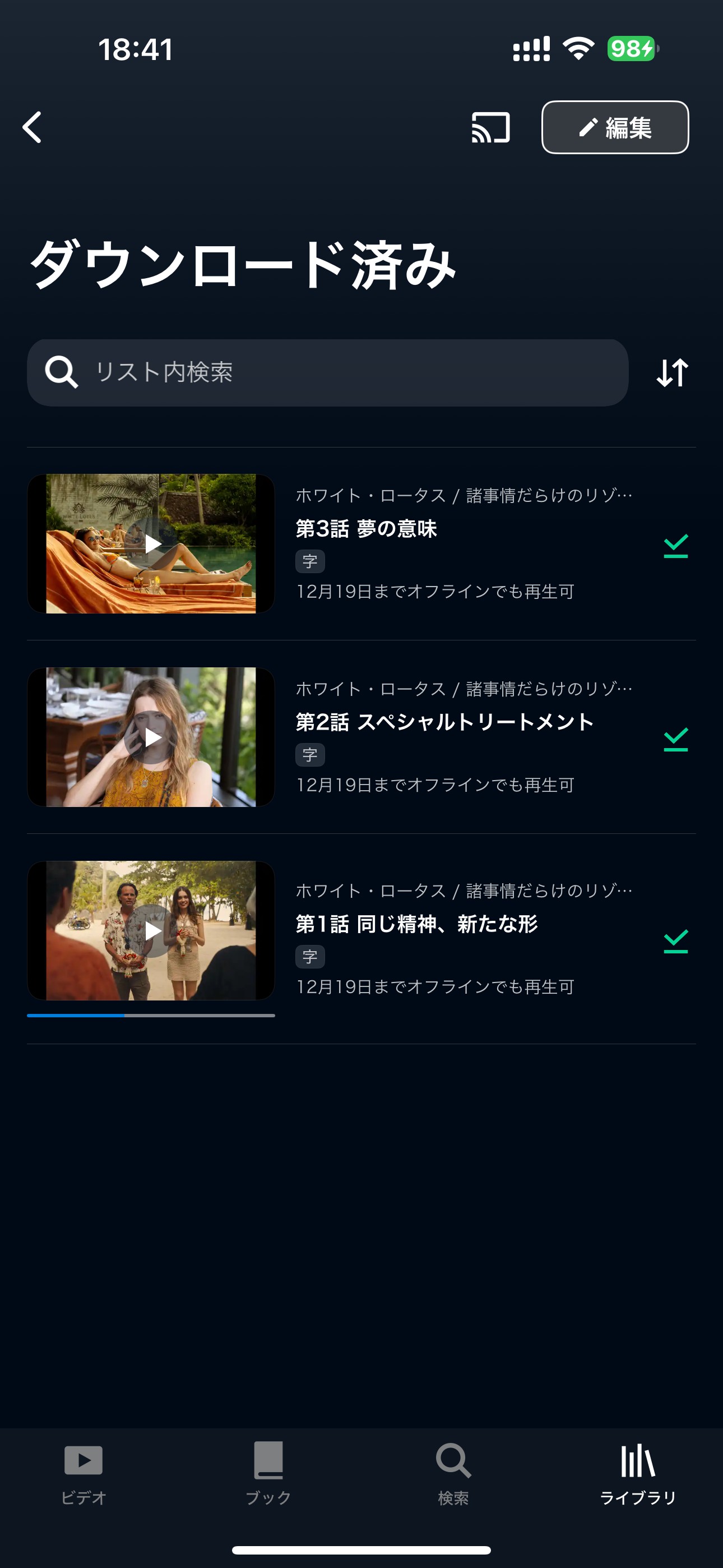
そしたら、オフラインでも視聴することができます。または、今回で1話のダウンロードは8分ぐらいかかりました。画質は1080p相当の程度で、スマホでも十分に楽しめます。
| 項目 | 高画質モード |
|---|---|
| データ通信量 | 約2.0 GB |
| 画質(推定) | 1080p相当(4.3 Mbps) |
| ダウンロード時間 | 約8分 |
- U-NEXT公式では、ライブ配信も見逃し配信も録画できないと案内されています。
- 公式アプリの保存対象は作品ごとに異なり、ライブ配信は対象外です。PCで扱う場合も、公式機能とは別の
- 検証条件として考える必要があります。U-NEXTの期間限定ライブ配信を録画する方法の検討が必要です。後述するPCでの録画・ダウンロード方法も参考にしてください。
PCでU-NEXTを録画する場合の制限と確認点
U-NEXTの公式アプリには「ダウンロード機能」がありますが、すべての作品が対象ではありません。また、ダウンロードした作品には視聴期限(通常48時間など)があり、解約すれば当然見られなくなります。「せっかく月額料金を払っているのだから、お気に入りのライブ映像や映画をずっと手元に残しておきたい」と考えるのは、当然の心理でしょう。
ここから扱うPCソフトは、U-NEXT公式機能に対する第三者製ソフトであり、仕組みと用途が異なります。U-NEXT公式ヘルプではライブ配信を録画できないと案内されているため、RecordFabを含むソフトでライブ配信の録画を一律に保証することはできません。OBS Studio 32.0.4で確認した黒画面の結果も、2026年4月の記載環境に限られます。画面が黒くなる、映像を取得できない、音声と映像が合わないといった状態が続く場合は、設定変更を繰り返さず中止し、公式アプリなど許可された視聴方法へ切り替えてください。PCソフトを使う場合も、U-NEXTの有効なサブスクリプションで視聴できるコンテンツを、利用規約と適用法令の範囲で個人視聴用に扱うことが前提です。RecordFabはDVDFab Softwareの録画製品で、リアルタイムの画面録画を検証したい場合に確認します。

RecordFab
高速で録画したい、手軽さを重視、録画が終了まで待ちたくない人におすすめ!
RecordFabは、PC画面上のあらゆる動作を録画できるスクリーンレコーダーソフトですが、一般的な録画ソフトと異なり、ストリーミング動画サービスの録画に最適化されているのが特徴です。
対応OS: Windows
- 対応画質:Windowsで720p/1080pの録画に対応しています。
- 録画速度:1~5倍速の設定に対応し、実時間録画の扱いを調整できます。
- 向く場面:リアルタイムの映像をPCで録画したい場合に検討できます。映画や複数話をまとめて整理する用途では、実時間録画の特性を踏まえて選ぶ必要があります。
RecordFab自体はウイルス等の心配がない安全なソフトウェアですが、コンテンツの録画にあたっては「私的利用(個人でのバックアップ・視聴)」の範囲に留める必要があります。
- 録画したデータをYouTubeやSNSにアップロードする行為
- 録画データを第三者に販売・配布する行為
これらは法律で禁じられています。
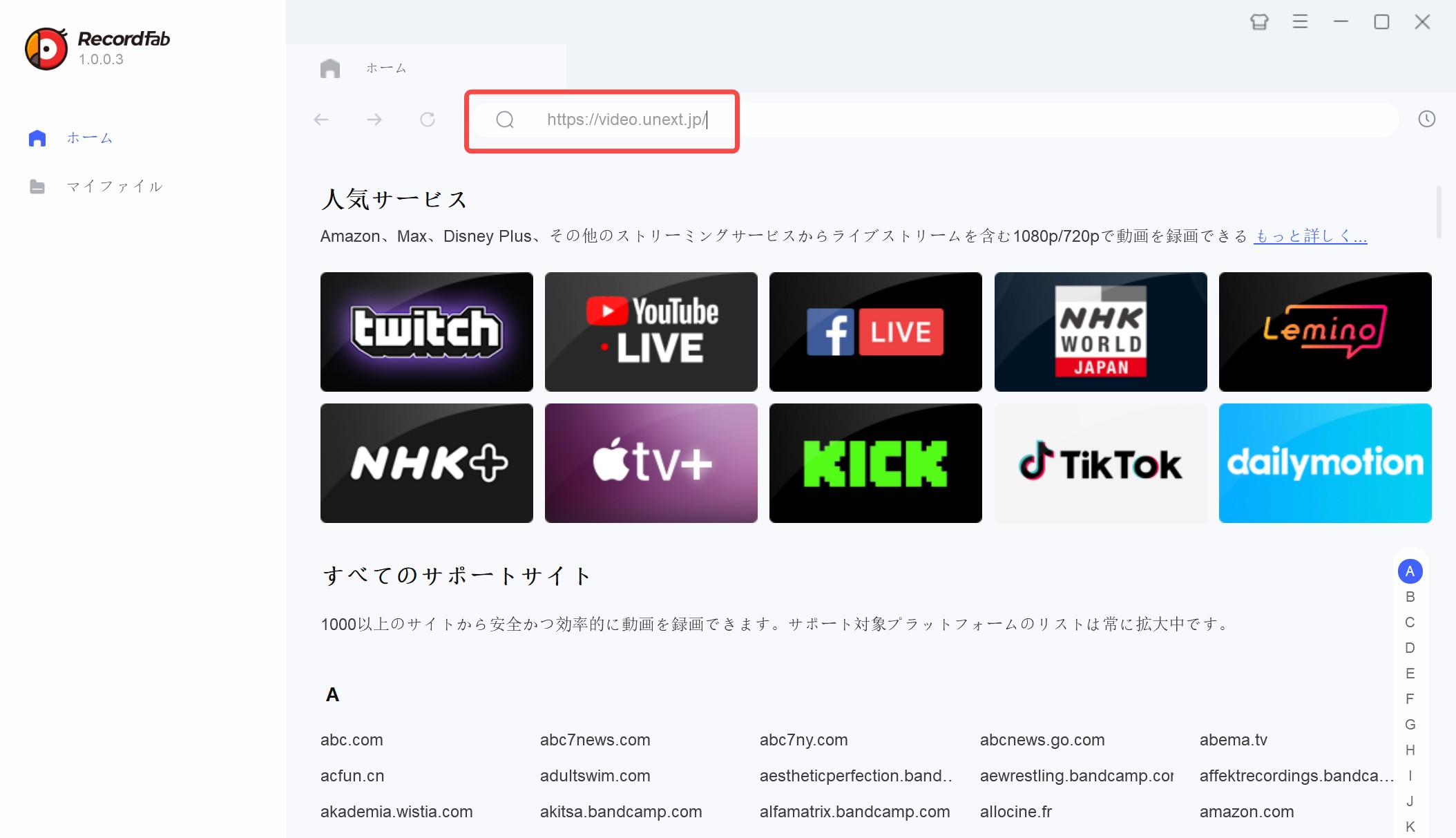
RecordFabをインストールして起動し、メイン画面から「画面録画」モードを選択します。「https://video.unext.jp/」をトップアドレスバーに貼り付けて画面録画したい動画を再生してください。
RecordFabでコンテンツ情報を取得できる状態になると、右下の「スタート」が選べます。クリックして開始してください。
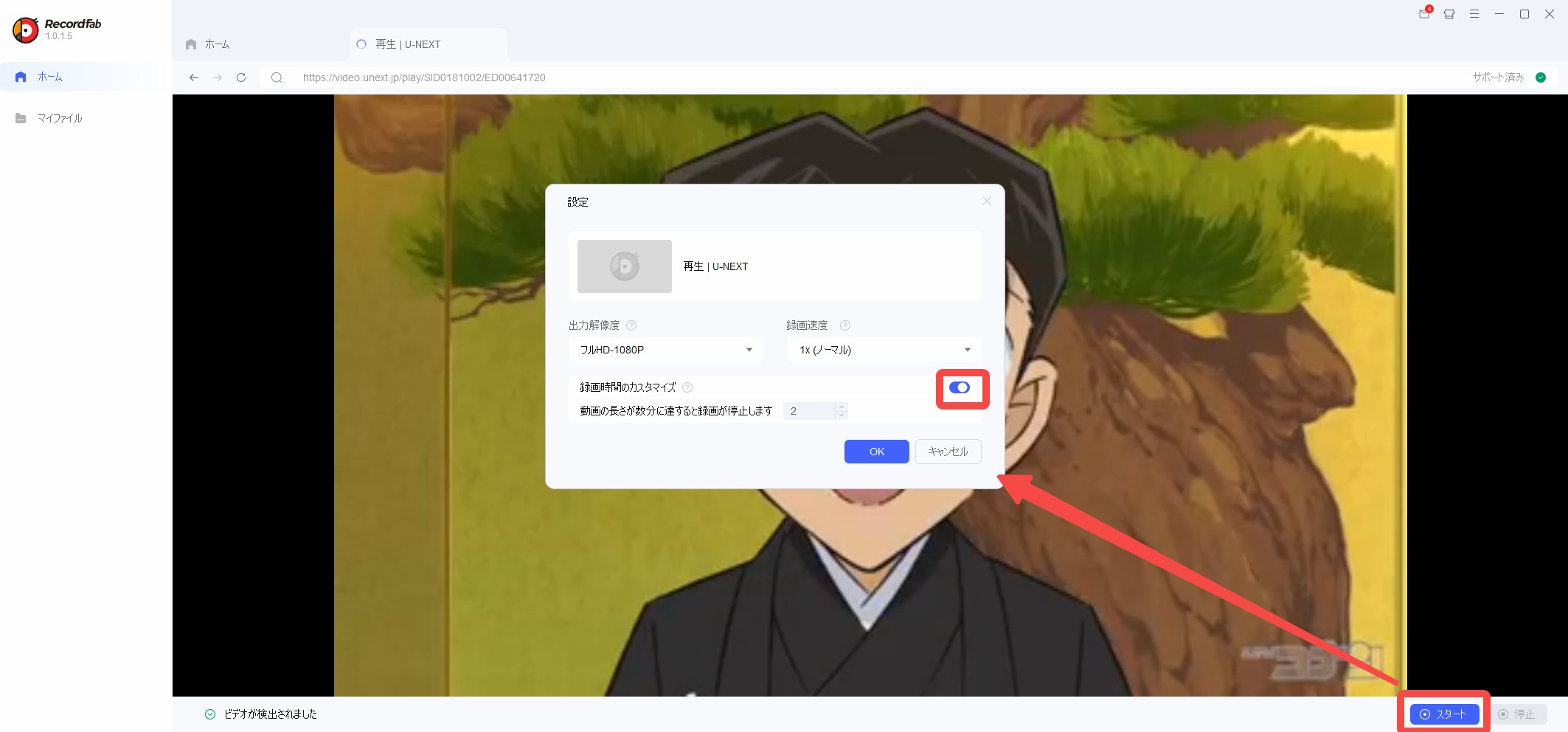
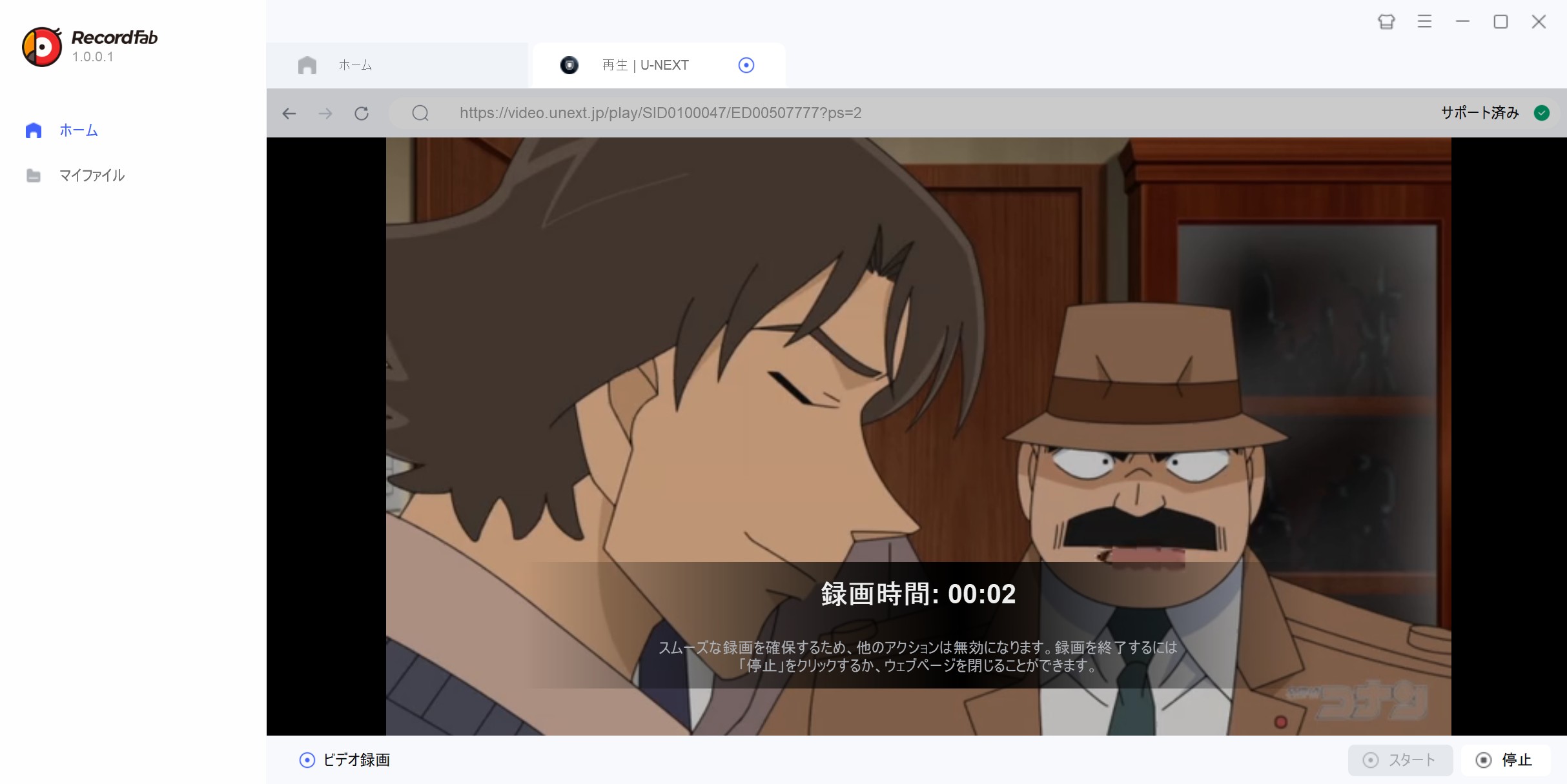
ポップアップウィンドウで解像度と速度を選んで「OK」ボタンを押してください。画面に録画時間を表示します。途中終わりたい場合は右下の「停止」ボタンを押してください。
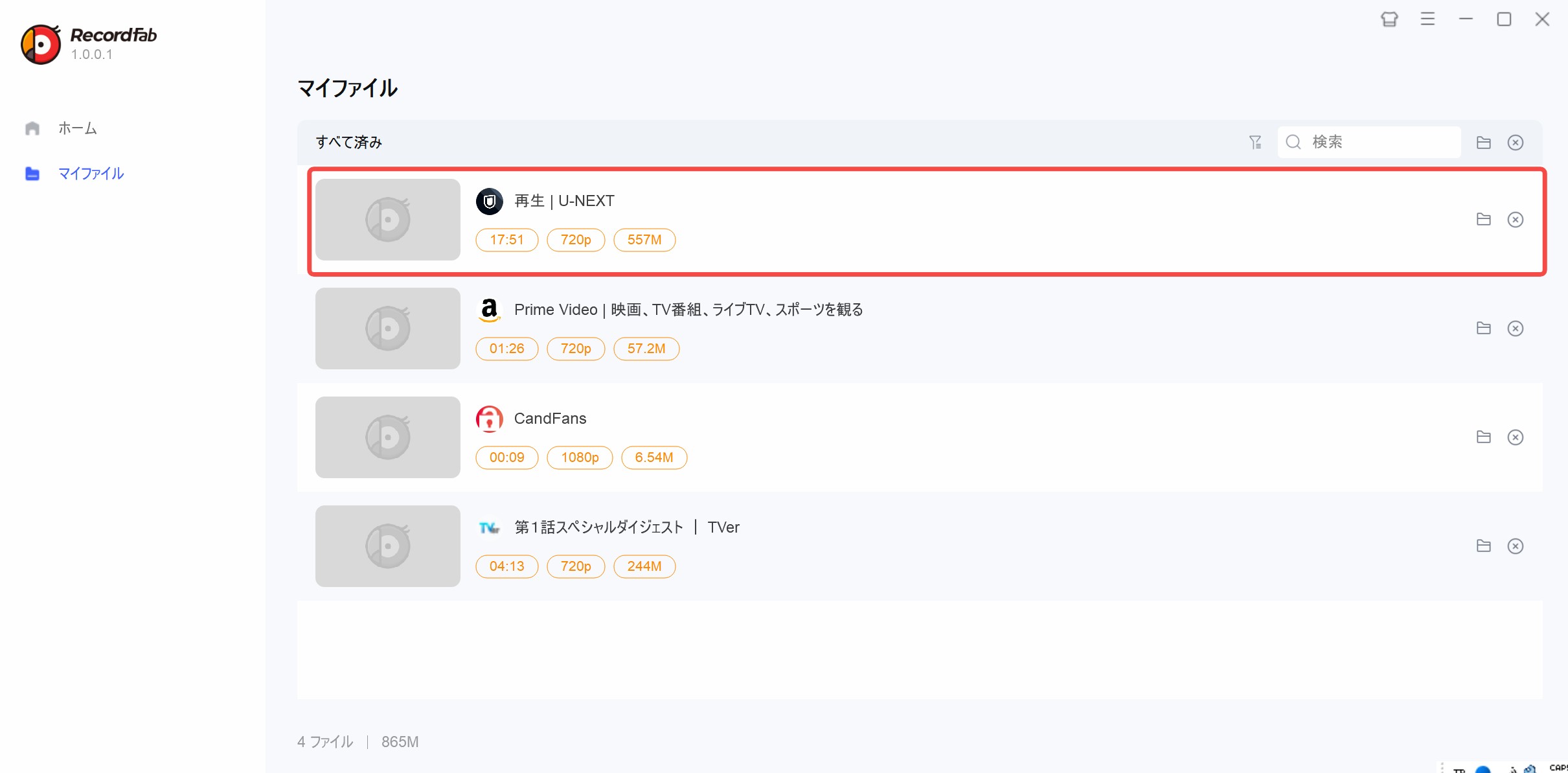
終了後、「マイファイル」で録画済みのU-NEXT動画を確認できます。
検証メモ:実際にライブ配信を1時間ほど録画テストを行いましたが、途中で映像が止まることもなく、クリアな画質で保存できました。ただし、PCのLINE通知音などが鳴るとそれも録音されてしまうため、録画中はPCの通知をオフにすることをおすすめします。
OBS Studioの検証条件
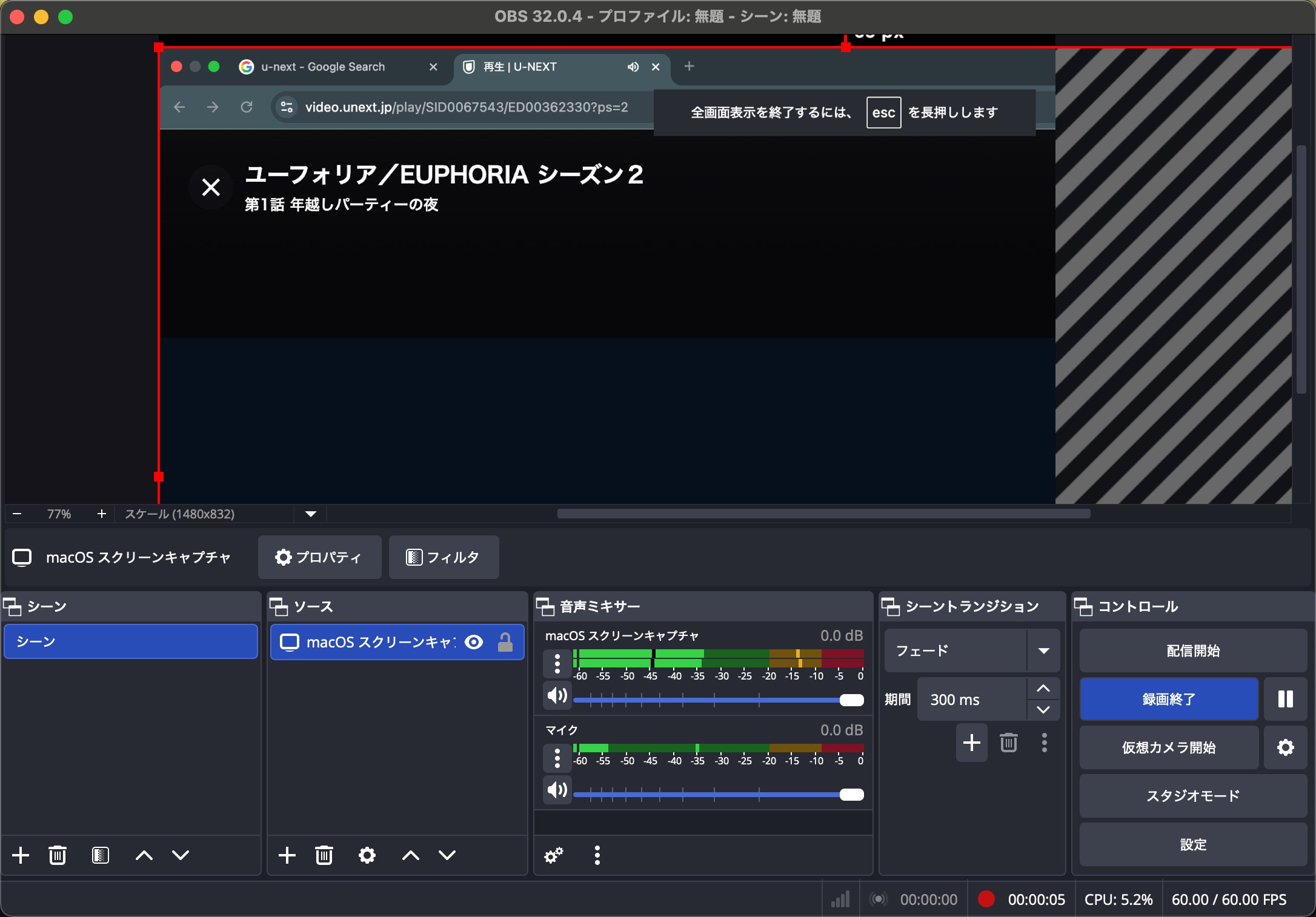
ここでの結果は、2026年4月23日にOBS Studio 32.0.4とmacOS Screen CaptureでU-NEXTの再生画面を30秒録画した検証です。現行版を含む一般的な動作を示すものではありません。OBS側では音声メーターが反応しましたが、プレビュー画面と録画結果は黒画面になり、さらに録画中のChrome側でも再生画面が黒く表示されました。
| 検証項目 | 内容 |
|---|---|
| テスト日 | 2026年4月23日 |
| 環境 | macOS 15.3.2 / Chrome / OBS Studio 32.0.4 |
| 捕獲方式 | macOS Screen Capture |
| ブラウザ設定 | ハードウェアアクセラレーションをオフ |
| 結果 | OBSプレビューと録画結果が黒画面。音声は反応したが映像は取得できなかった |
そのため、OBSはゲーム配信や通常の画面収録には便利ですが、U-NEXTのようなDRM保護付き動画の録画には安定した解決策とはいえません。録画方法を探している場合でも、OBSだけで解決しようとすると時間を浪費しやすい点に注意してください。
更新停滞中のブラウザ拡張機能
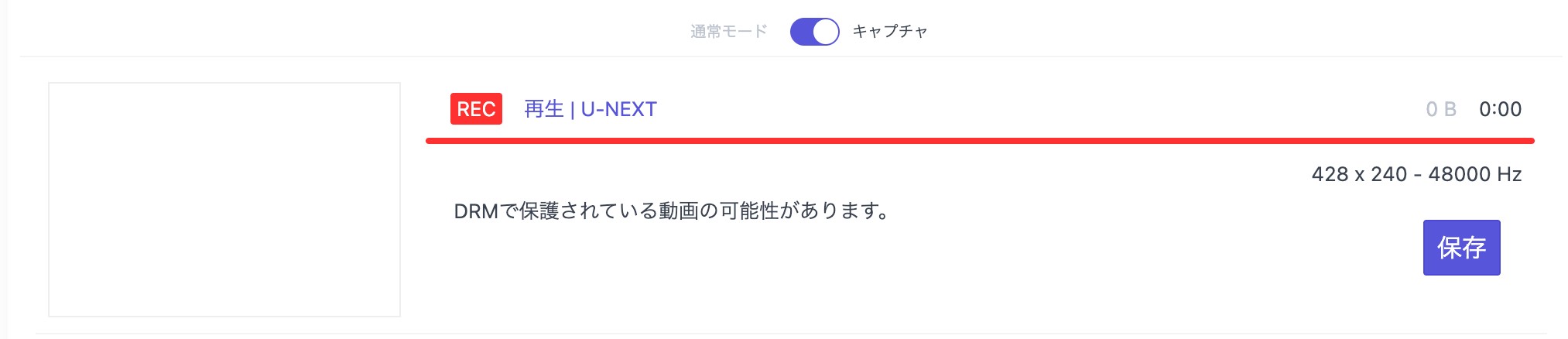
Chrome拡張機能「ストレコ」ver 2.2.9のキャプチャモードでは、同じU-NEXT動画の検証で録画画面が黒く表示され、ファイルを取得できませんでした。Chromeウェブストア上の最終更新は2025年8月1日のため、更新停滞中の参考手段として扱うのが適切です。
StreamFab U-NEXTダウンローダーが向く人
前述のRecordFabなどの画面録画ソフトは、リアルタイム映像を扱う際の検証対象にはなりますが、U-NEXTのライブ配信は公式に録画不可と案内されています。映画やドラマシリーズを扱う場合にも、実時間録画の特性による注意点があります。
- 時間がかかる:再生時間=録画時間となるため、2時間の映画なら2時間PCを稼働させる必要がある。
- 画質の劣化:通信環境やPCのスペックにより、コマ落ちや画質の低下が起こりやすい。
- 失敗のリスク:途中で通知が入ったり、誤ってマウスを動かすとやり直しになる。
映画や複数話をPCで整理し、対応作品で画質・音声・形式を選びたい場合は、 StreamFab U-NEXTダウンローダー を検討できます。公式アプリ内の一時的なオフライン視聴で足りる場合や、PCを使わない場合には向きません。
StreamFab U-NEXTダウンローダー
高性能・簡単さを重視し、大量のU-NEXT動画を保存したい人におすすめ!
StreamFab U-NEXTダウンローダーは、WindowsとmacOSで使えるU-NEXT向けのPCソフトです。対応作品と契約条件に応じて4K/1080pを選び、MP4/MKVでローカルに保存できます。
対応OS:Windows / macOS
- 画質と形式:対応作品と契約条件に応じて4K/1080pを選び、MP4/MKVで保存できます。
- 音声と字幕:Dolby Atmos、EAC3 5.1、AAC 2.0に対応し、音声トラックや字幕を選択できます。
- 複数話の処理:シリーズをまとめて扱いたい場合に、一括処理を利用できます。
StreamFabは、動画配信サービスを快適に楽しむためのダウンロード支援ツールとして設計されています。 市場運営ポリシーにおいても、個人の正当な利用(オフライン視聴・バックアップ・通信制限下での視聴など)をサポートすることを目的としています。
- 本ソフトの利用は、著作権法および各配信プラットフォームの利用規約を尊重したうえで行ってください。
- StreamFabはコンテンツ配信事業者と敵対するものではなく、ユーザーが正規サブスクリプションをより便利に楽しむためのツールとして運営されています。
- 商業利用・再配布・公開共有など、権利者の利益を損なう行為は推奨しておりません。
Macでの動作は製品版と配信条件によって変わります。旧版の検証結果を現行仕様として扱わず、利用する版の更新内容を確認してください。メーカー公表値では、1080p・60分作品の目安は約8~12分です。
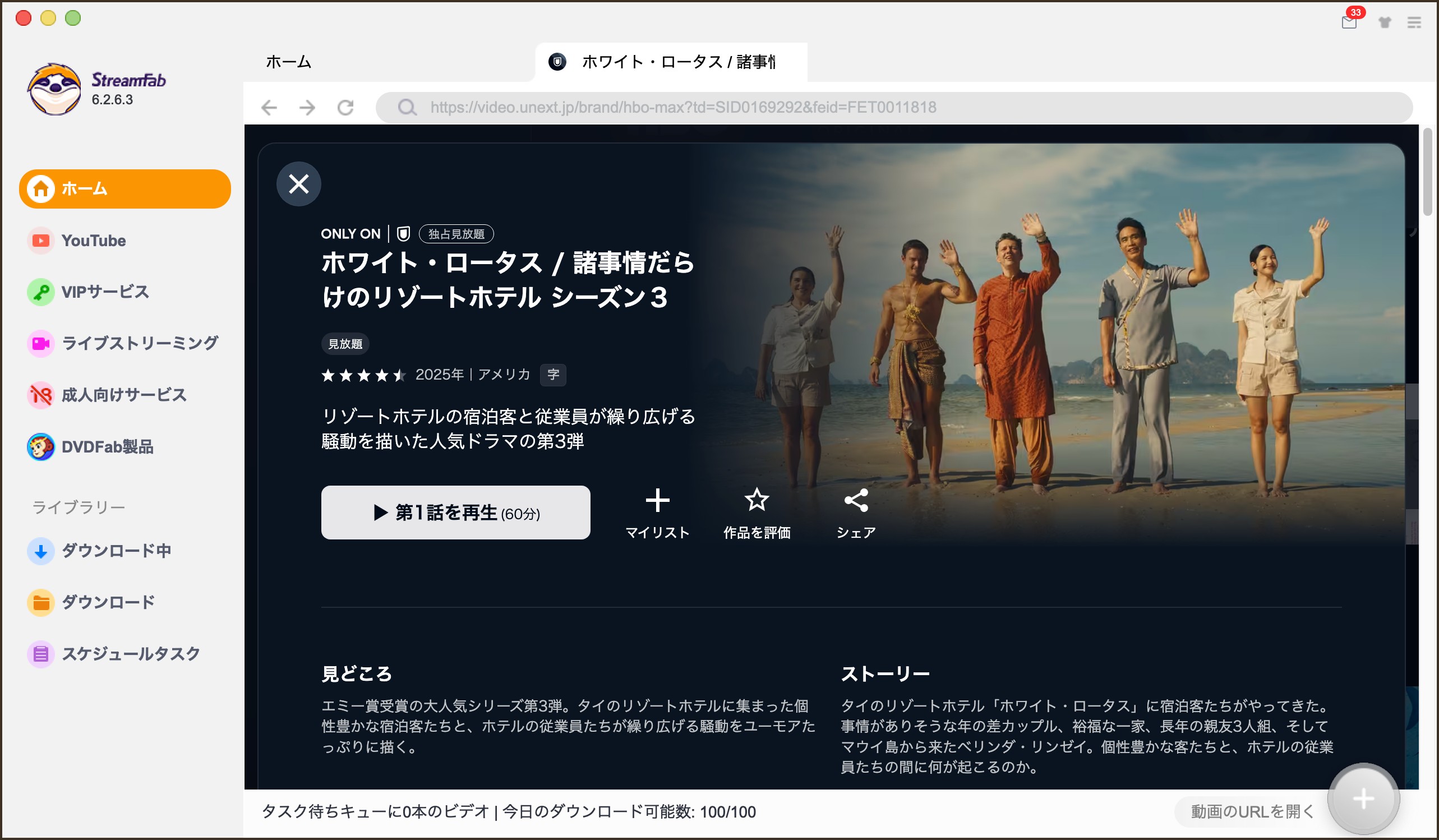
StreamFabを起動し、「VIPサービス」からU-NEXTアイコンを選択します。内蔵ブラウザでU-NEXTが開くので、ログインしてダウンロードしたい作品を再生します。
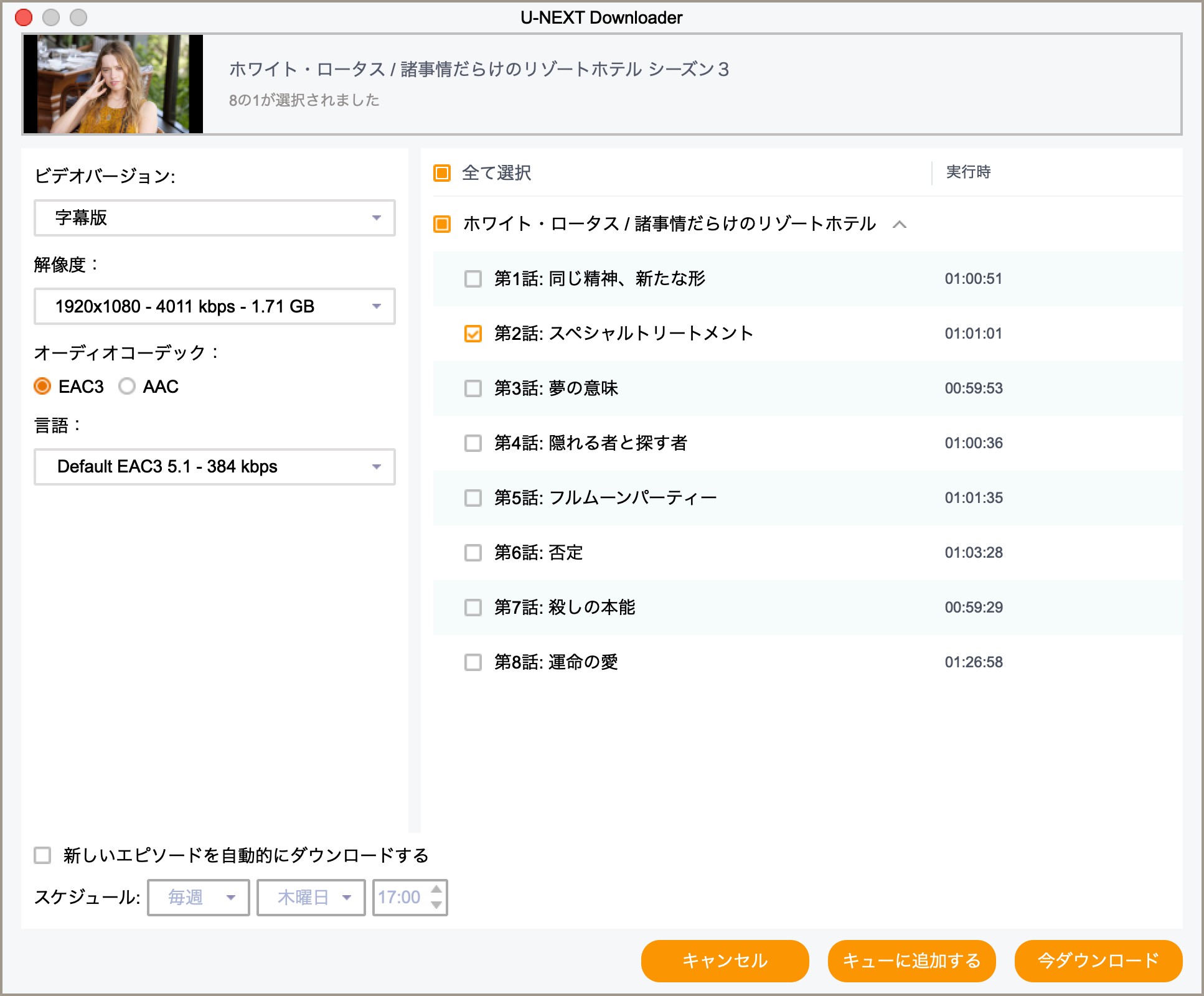
動画URLの解析が自動的に始まります。解析が完了すると、設定ウィンドウが表示されます。今回のテストでは以下の高スペックな設定が検出されました。
- 解像度:1920x1080 (1080p) - ビットレート約4011 kbps
- オーディオ:EAC3 5.1ch(Dolby Digital Plus)
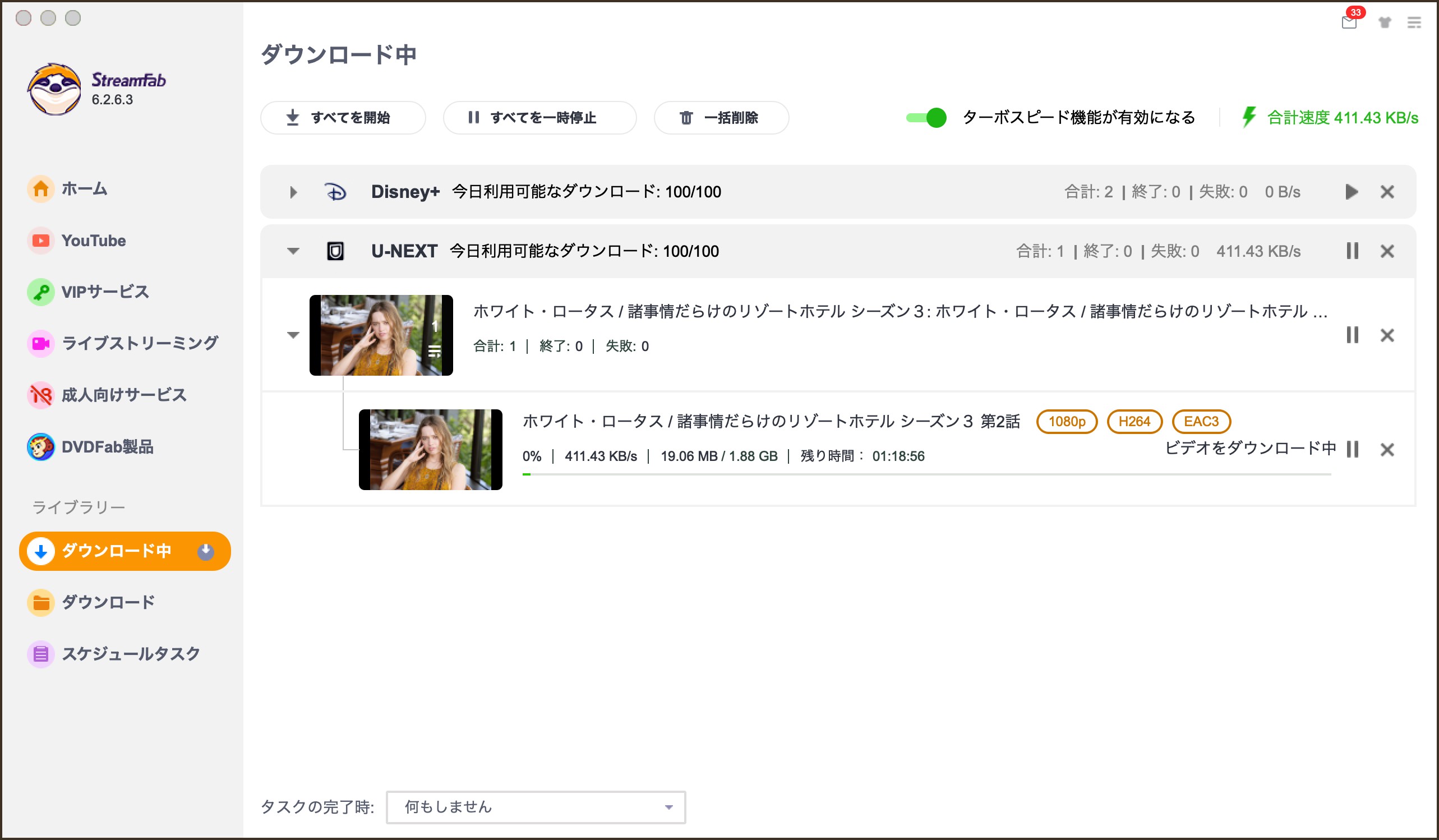
「今すぐダウンロード」をクリックして開始します。所要時間は作品の長さ、選択した画質、ネットワーク環境によって変わります。
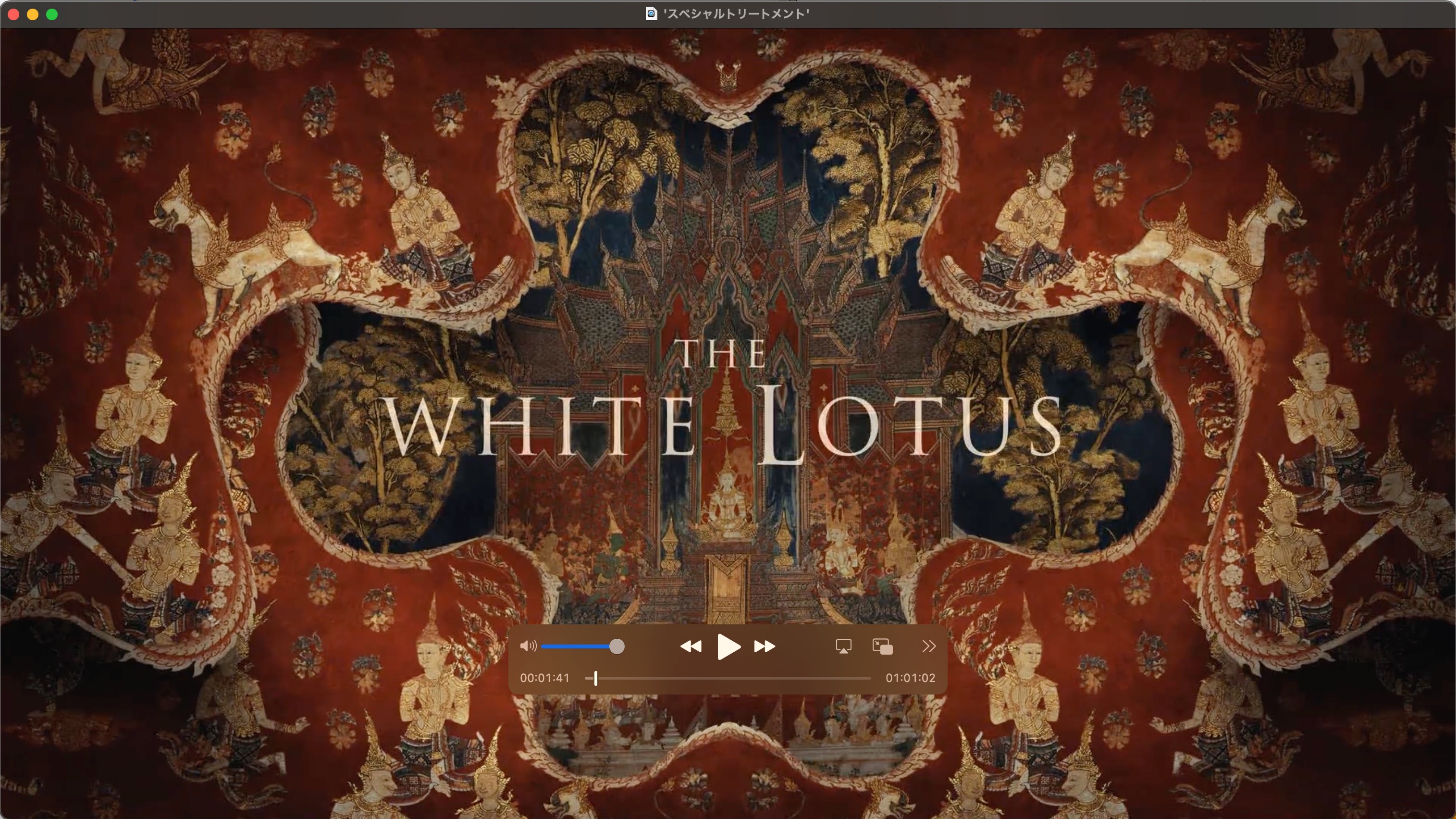
保存後は、選んだ形式と字幕・音声トラックが用途に合っているかを再生して確認します。
PCで複数話を整理したい場合は、利用条件を確認したうえで、選んだ画質・形式で保存できるかを確かめてください。著作権および各サービスの利用規約の範囲内でご利用ください。
著作権と利用規約の注意点
U-NEXTで正規に視聴できるコンテンツを扱う場合も、利用規約と適用法令で認められる範囲の個人視聴に限ることが前提です。録画・保存した動画をSNSへ投稿したり、第三者へ共有・販売・配布したりする行為は避けてください。
運営側に分かるかどうか、アカウント上の扱いがどうなるかは一律に断定できません。技術的にできるかどうかと利用条件は別の問題として考え、保存した動画の扱いには十分注意してください。
方法ごとの違いと選び方
公式アプリ、PC録画、PCでのローカル保存は、保存方式と再生先が異なります。以下の比較は2026年7月時点の情報です。
| 比較項目 | U-NEXT公式アプリ | RecordFab | StreamFab U-NEXT ダウンローダー |
|---|---|---|---|
| 保存方式 | アプリ内で管理 | PC画面を録画 | PCへローカル保存 |
| 主な端末 | スマホ・タブレット | Windows PC | Windows・macOS |
| 画質・音声 | 作品・端末により異なる | PC性能・回線に左右される | 4K/1080p、対応音声を選択 |
| 再生先・形式 | U-NEXTアプリ内 | 録画ファイル | MP4/MKV |
| 利用条件 | 会員登録と対象作品が必要 | 試用・製品条件を確認 | 30日間試用、各サービス3本まで |
| 向かない場面 | PCでのファイル管理 | 複数話をまとめて扱う用途 | PCを使わない短期視聴 |
公式アプリ・録画・PC保存の比較
短期のスマホ視聴なら公式アプリ、リアルタイムの画面録画を検証するならRecordFab、映画や複数話をPCで整理するならStreamFab U-NEXTダウンローダーという切り分けが分かりやすいです。公式アプリは端末内での視聴向け、RecordFabは実時間録画の特性があり、StreamFabはPC操作と対応作品の条件を受けます。優先したい条件から選びましょう。
FAQ:U-NEXTの録画・保存に関するよくある質問
まとめ:用途と制限から選ぶ
U-NEXTの通常の画面収録では、映像が黒くなったり音声だけが残ったりすることがあります。公式アプリの保存は対象作品と利用条件の範囲でアプリ内に管理されるため、まず短期のオフライン視聴で足りるかを確認しましょう。
映画や複数話をPCで整理したい場合は、4K/1080pの選択、MP4/MKV、一括処理に対応するStreamFab U-NEXTダウンローダーを、利用条件を確認したうえで検討できます。著作権および各サービスの利用規約の範囲内でご利用ください。


U-NEXTのオフライン再生は、スマートフォン・タブレットの公式アプリで利用でき、再生期限は最長48時間で作品により異なります。機内モードで見られないときの確認順と、PCでは公式ダウンロードを利用できない点を解説します。
橋本 モモカ より - 2026年9月29日
U-NEXTが止まってイライラした経験はありませんか?結果からお伝えすると、一番の原因はWi-Fi環境です。しかし止まってしまう原因は他にも考えられます。本記事では、U-NEXTが止まるさまざまな原因と解消法についてまとめました。
山田 宇真 より - 2026年9月28日
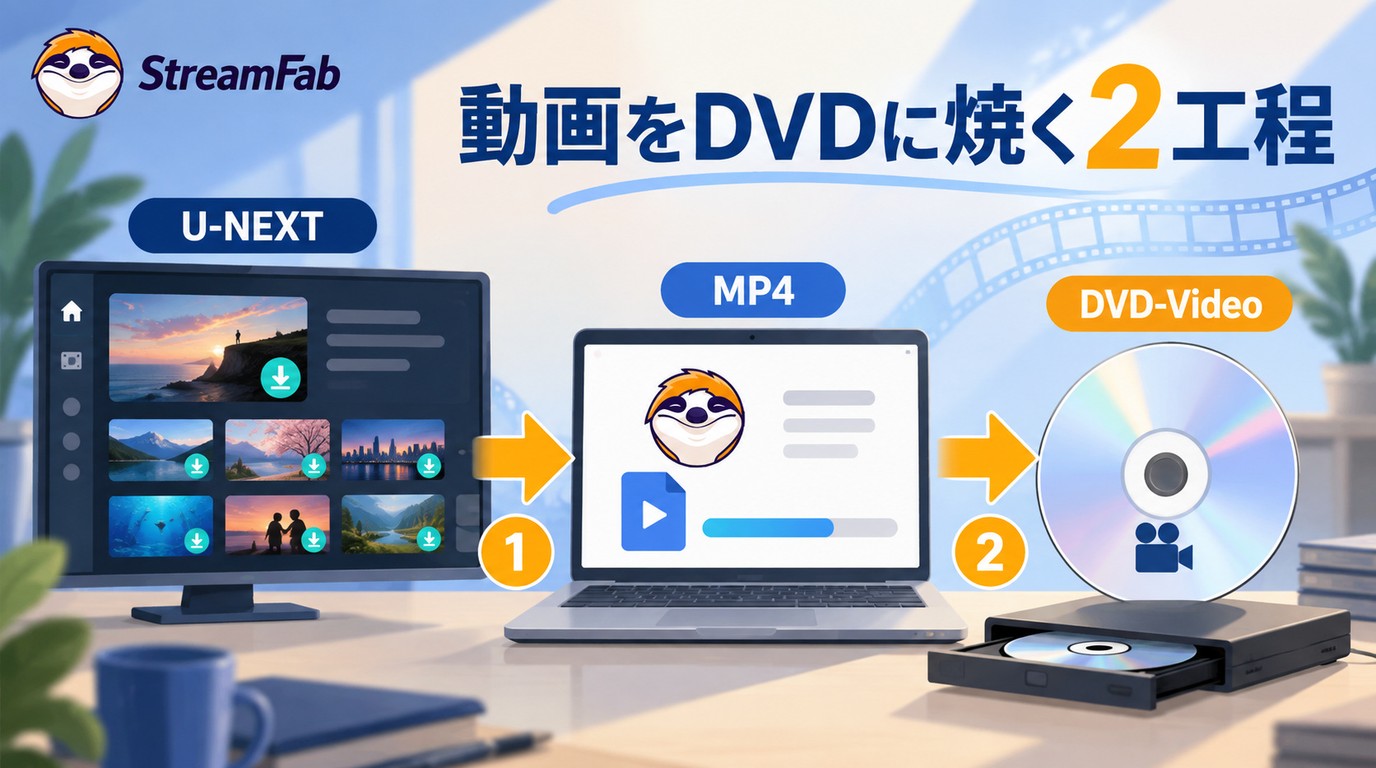
U-NEXTの公式アプリ内保存とPC上の動画ファイルは別の仕組みです。DVD-Video作成に必要な素材、オーサリングの2工程、DVD-5・DVD-9やNTSC、再生互換性の確認点を解説します。
柳 徹子 より - 2026年9月28日
U-NEXTで「再生に失敗しました」やエラーコードが表示されたときに、何から確認すべきかを解説します。症状確認、コード照合、端末別の切り分け、障害情報の確認まで、U-NEXT再生エラーの判断手順をまとめました。
謎川 望 より - 2026年9月24日