
U-NEXTダウンローダー4製品比較|公式アプリとの違い・無料体験・注意点【2026年版】

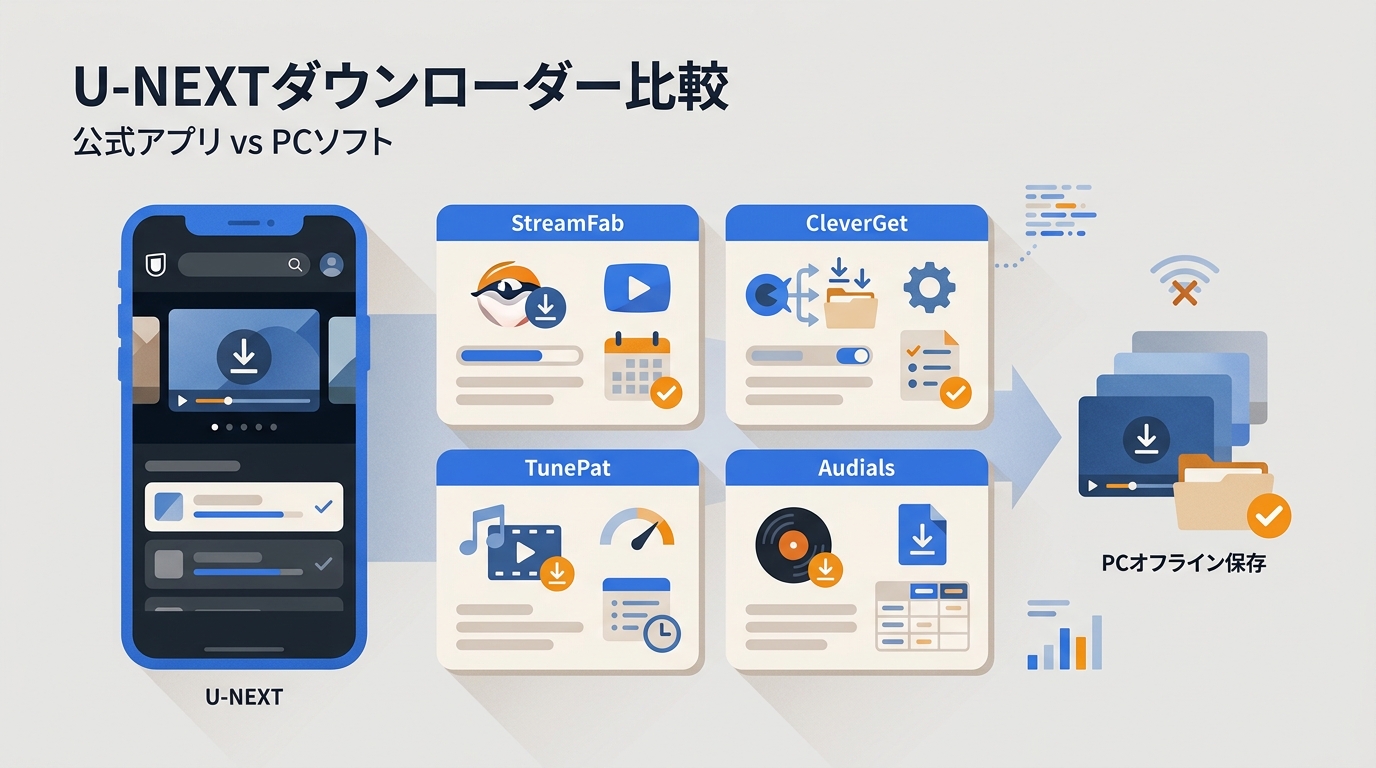
結論から言うと、短期間のオフライン視聴ならU-NEXT公式アプリ、PCに保存してMP4・MKVで管理したい場合や、画質・音声・字幕、複数話の一括処理まで比較したい場合は、U-NEXTダウンロードソフトが検討対象になります。まず公式機能で足りるかを確認し、そのうえで各ソフトの保存方式、無料体験、価格・ライセンスを比べるのが選びやすい方法です。
「U-NEXTダウンローダー」で検索する方の多くが知りたいのは、公式アプリとの違い、無料でどこまで試せるのか、PCで保存するならどのソフトが使いやすいのか、という点でしょう。筆者も無料ツールを含めて複数の方法を確認してきましたが、完全無料のままU-NEXT動画を安定して保存し続けられる選択肢は限られます。本記事では、主要4製品を同じ比較軸で整理し、購入前に確認したいポイントまで順番に解説します。
ご利用に関する重要なお知らせ(合規・著作権)
本記事は一般的な情報提供を目的としており、法的助言を提供するものではありません。
ご利用にあたっては、各配信サービスの利用規約・ライセンス条件および居住地域の法令を必ずご確認ください。
本記事で扱う内容は、合法的に視聴権限(有効なサブスクリプション等)を有するコンテンツを、個人の範囲でオフライン視聴・管理することを前提としています。
禁止事項:動画の共有・再配布・販売・公衆送信・公開アップロード・商用利用など、権利者またはサービス提供者の権利を侵害する行為。
保存した動画の扱いには十分注意してください。
※公式アプリにオフライン機能がある場合は、まず公式の範囲内で利用できるかを確認してください。
U-NEXT公式アプリでは、一部タイトルをスマートフォンやタブレットにダウンロードしてオフライン視聴できます。一方、PCに一般的な動画ファイルとして保存したり、MP4・MKVを選択したりする仕組みではありません。
そこで本記事では、StreamFab、CleverGet、TunePat、Audialsの4製品を、保存方式、出力形式、画質・音声、無料試用、価格・ライセンスの観点から比較します。操作確認は2026年5月時点のWindows 11 23H2/macOS 15.3.2環境を基準としており、価格やプランについては2026年8月時点の情報をもとに整理しています。配信側や各ソフトの仕様変更によって挙動が変わる場合があるため、購入前には無料体験で必要な作品を確認するのがおすすめです。
U-NEXTダウンロードソフト4製品の比較
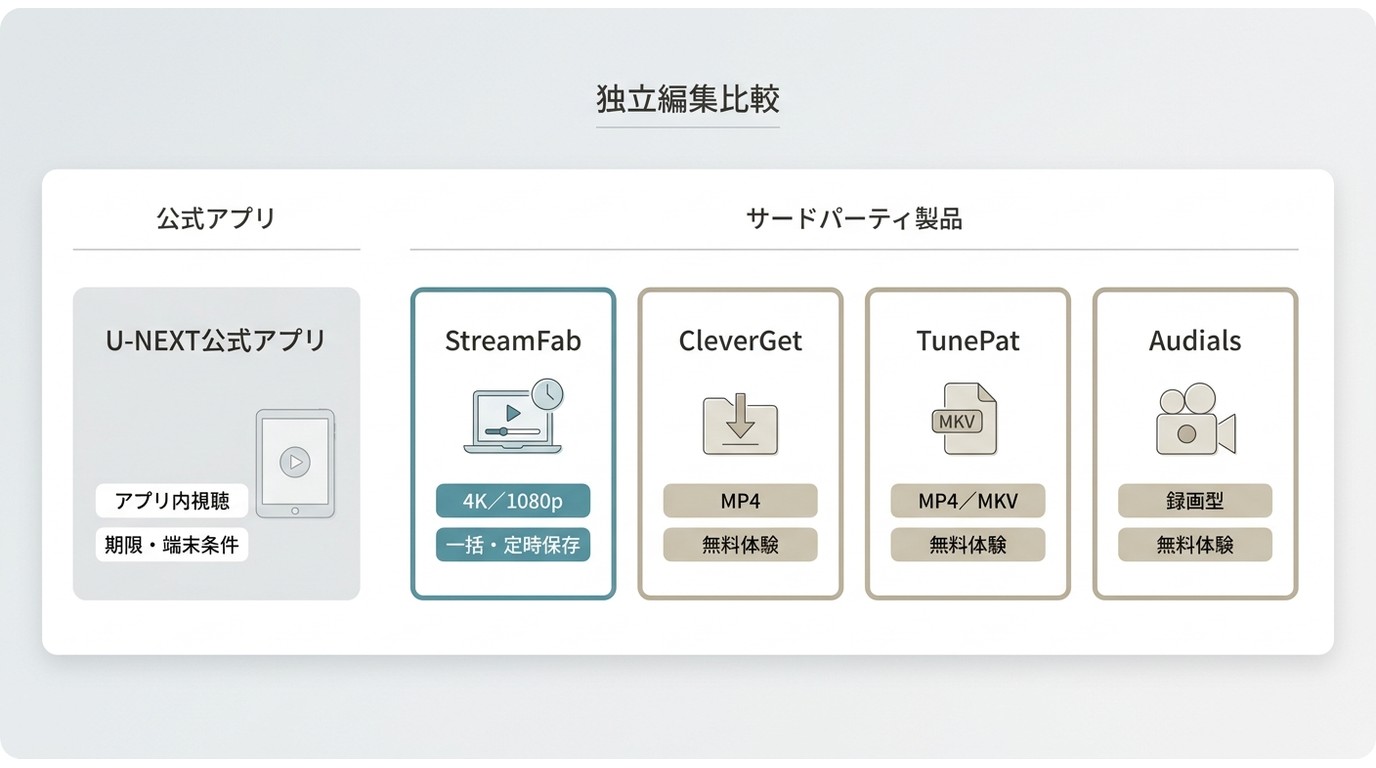
短い旅行やスマートフォンだけでの利用なら、まずU-NEXT公式アプリで足りるかを確認しましょう。一方、U-NEXT動画をPCに保存したい、MP4で管理したい、複数話をまとめて処理したいという場合は、下表の違いが選定の目安になります。

特に、ダウンロード型と録画型では処理方法や必要な時間が異なるため、価格だけで判断せず、自分がU-NEXT動画をどのように保存・視聴したいかから選ぶのがポイントです。
| 項目(2026年8月時点) | StreamFab U-NEXTダウンローダー | CleverGet U-NEXT動画ダウンロード | TunePat VideoGo All-In-One | Audials One 2026 |
| 保存方式 | PC向けダウンロード | PC向けダウンロード | PC向け保存機能 | 録画型 |
| 画質・音声 | 最大4K/1080p、音声選択対応 | 最大1080p | 配信条件による | 録画設定による |
| 出力形式 | MP4 / MKV | MP4 / MKV | MP4 / MKV | 録画ファイル |
| 字幕 | SRT保存/動画へのリミックス | SRT / SUPなど | SRTなど | 録画・設定による |
| 無料試用 | 30日・各サービス3本 | 3本 | 条件は製品ページで表示 | 試用版あり |
| 一括・定時保存 | 対応 | 一括処理対応 | 製品仕様による | 録画方式 |
| 代表的な購入プラン | 単品あり/All-In-One ¥46,500 | 年額:通常¥8,249/セール¥5,774 買い切り:通常¥13,574/セール¥9,502 | 年額:通常¥14,980/セール¥10,980 買い切り:通常¥36,980/セール¥19,980 | Standard ¥8,980/Premium ¥14,980 |
U-NEXT公式アプリとPC用ダウンロードソフトの違い
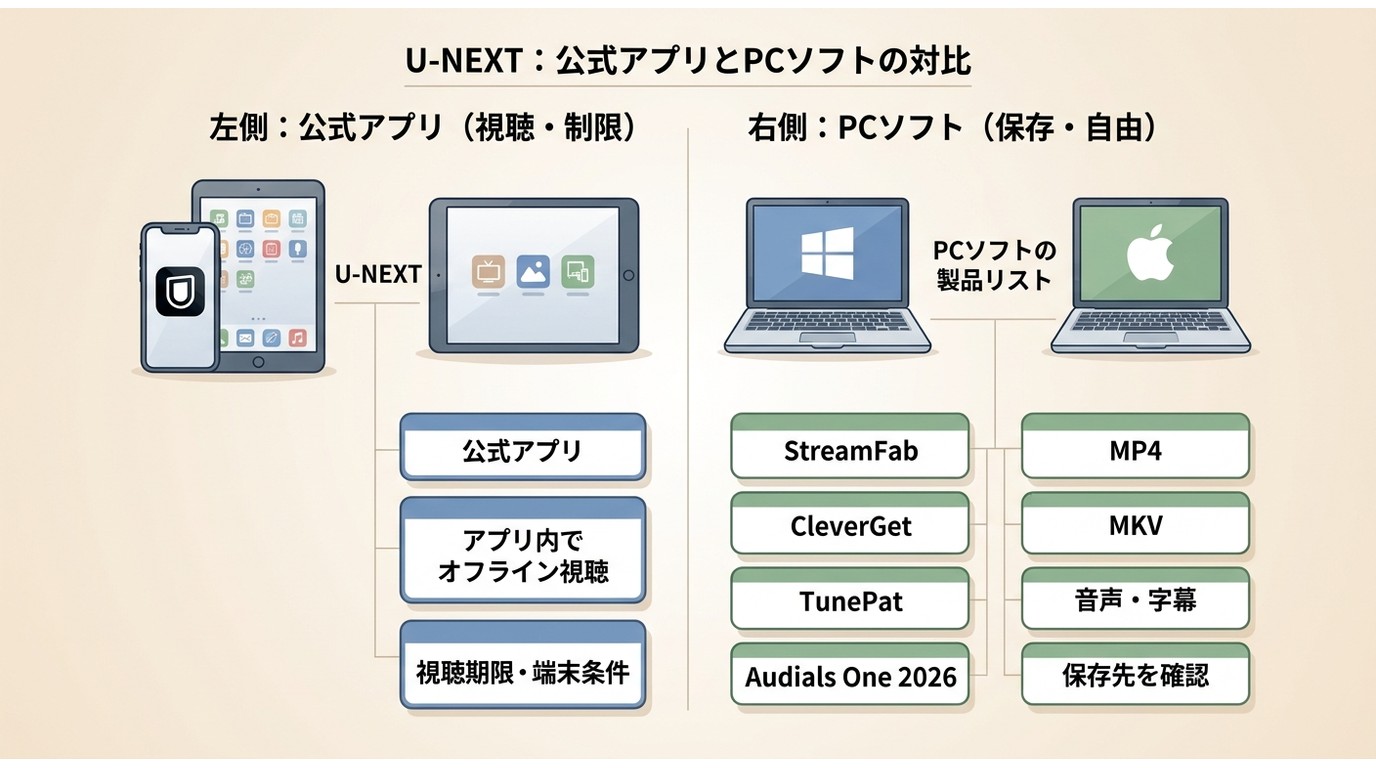
U-NEXTの動画を保存したいと思ったとき、最初に確認しておきたいのが公式アプリだけで目的を満たせるかです。PC用ダウンロードソフトを比較する前に、まず公式機能の範囲を整理しておくと、自分に本当に第三者ソフトが必要なのか判断しやすくなります。
公式アプリは最大25本・再生期限は最大48時間
U-NEXT公式アプリでは、対象作品をスマートフォンやタブレットに保存してオフライン視聴できます。ただし、ダウンロードできる作品数は原則最大25本で、保存した作品にも再生期限があります。作品によって条件が異なるため、実際の期限はアプリ内で確認する必要があります。
| 項目 | U-NEXT公式アプリ | PC用ダウンロードソフト |
|---|---|---|
| 対応端末 | スマホ・タブレット | Windows・macOS対応製品あり |
| 保存できる作品数 | 原則最大25本 | 製品・ストレージ容量による |
| 再生期限 | 作品ごとに最大48時間 | MP4・MKVとして管理できる製品あり |
| ファイル管理 | アプリ内で管理 | MP4・MKV対応製品あり |
| 保存条件 | 対象作品・端末条件による | 製品ごとの試用・認証条件による |
U-NEXT動画をPC・Macに保存したい場合
公式アプリのダウンロード機能はPCブラウザで利用する仕組みではありません。そのため、U-NEXTをパソコンでオフライン視聴したい、保存先を自分で指定したい、MP4ファイルとして管理したい場合は、PC対応ソフトの出力形式や対応OSを比較する必要があります。
PCでの保存条件を詳しく確認したい場合は、U-NEXTをPCに保存する方法も参考にしてください。ダウンロードではなく録画を検討している場合は、U-NEXTを録画する場合の注意点もあわせて確認すると違いが分かりやすくなります。
MP4・MKVと音声・字幕も比較ポイント
U-NEXT動画をMP4で保存したい場合は、単に「MP4に対応しているか」だけでなく、選択できる画質、音声トラック、字幕の保存方法まで確認しておきましょう。MP4は幅広い端末で再生しやすく、MKVは複数の音声や字幕をまとめて管理したい場合に向いています。
スマホ、タブレット、テレビなど別の端末でも視聴する予定があるなら、普段使う再生環境から逆算して形式を選ぶと失敗しにくくなります。
U-NEXTのDRMと録画すると黒画面になる理由
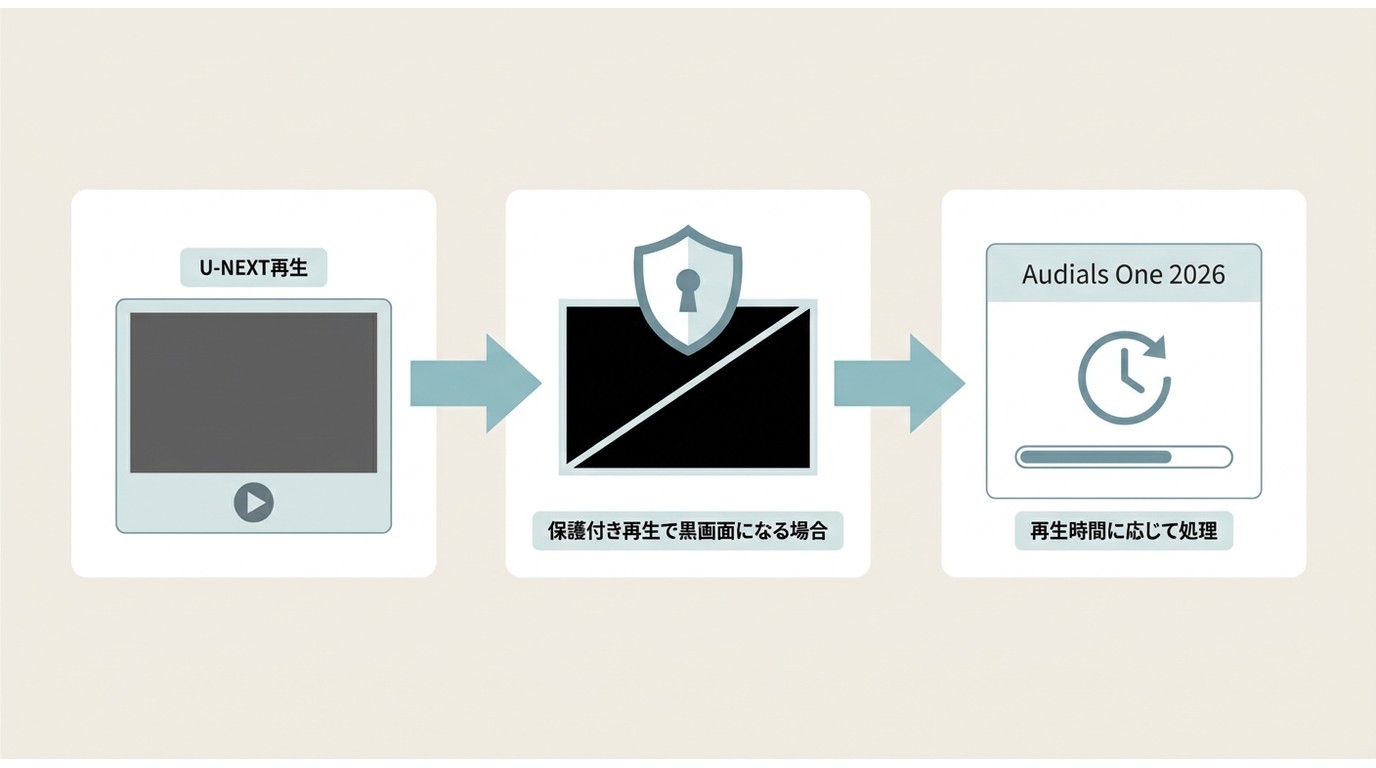
U-NEXTの動画は、一般的なMP4動画とは異なり、DRMによって保護された状態で配信されています。再生環境ではWidevineなどの仕組みとCDM(Content Decryption Module)が連携するため、ブラウザや一般的な録画ソフトでそのまま画面を記録すると、映像部分だけ黒画面になることがあります。
ここで重要なのは、ダウンロード型と画面録画型を同じものとして考えないことです。録画型は実際の再生時間に応じて処理時間が必要になる一方、ダウンロード型は対応する配信データを解析して保存するため、使い方や処理時間が異なります。
Cat-catchなどのブラウザ拡張機能では保存しにくい
Cat-catchやStream Detectorのようなブラウザ拡張機能でストリーム情報を検出できる場合でも、U-NEXTの保護付き動画をそのまま再生可能な動画ファイルとして保存できるとは限りません。そのため、一般的な「動画URLを検出して保存する」タイプの無料ツールでは、U-NEXTに対応できないケースがあります。
DRM、Widevine、ブラウザ拡張機能での挙動をさらに詳しく知りたい場合は、U-NEXTのDRMと保存方法に関する検証も参考にしてください。
U-NEXT動画をPCに保存できるおすすめソフト4選
ここからは、比較表で紹介した4製品を個別に見ていきます。同じU-NEXT対応ソフトでも、画質を重視するのか、価格を優先するのか、録画・編集まで必要なのかによって選び方は変わります。
1. StreamFab U-NEXTダウンローダー:画質と一括保存を重視
StreamFab U-NEXTダウンローダーは、U-NEXTやH-NEXTの動画をPCに保存するための専用ソフトです。対応する作品では最大4Kまたは1080pの画質を選択でき、MP4/MKV出力、音声・字幕の選択、複数話の一括ダウンロードに対応しています。
特に連続ドラマやアニメをまとめて保存したい場合は、一括処理に加えて定時ダウンロード機能も使えるため、毎回エピソードを手動で追加する手間を減らせます。WindowsとmacOSの両方に対応しており、タイトルやアートワークなどのメタデータも保存できます。
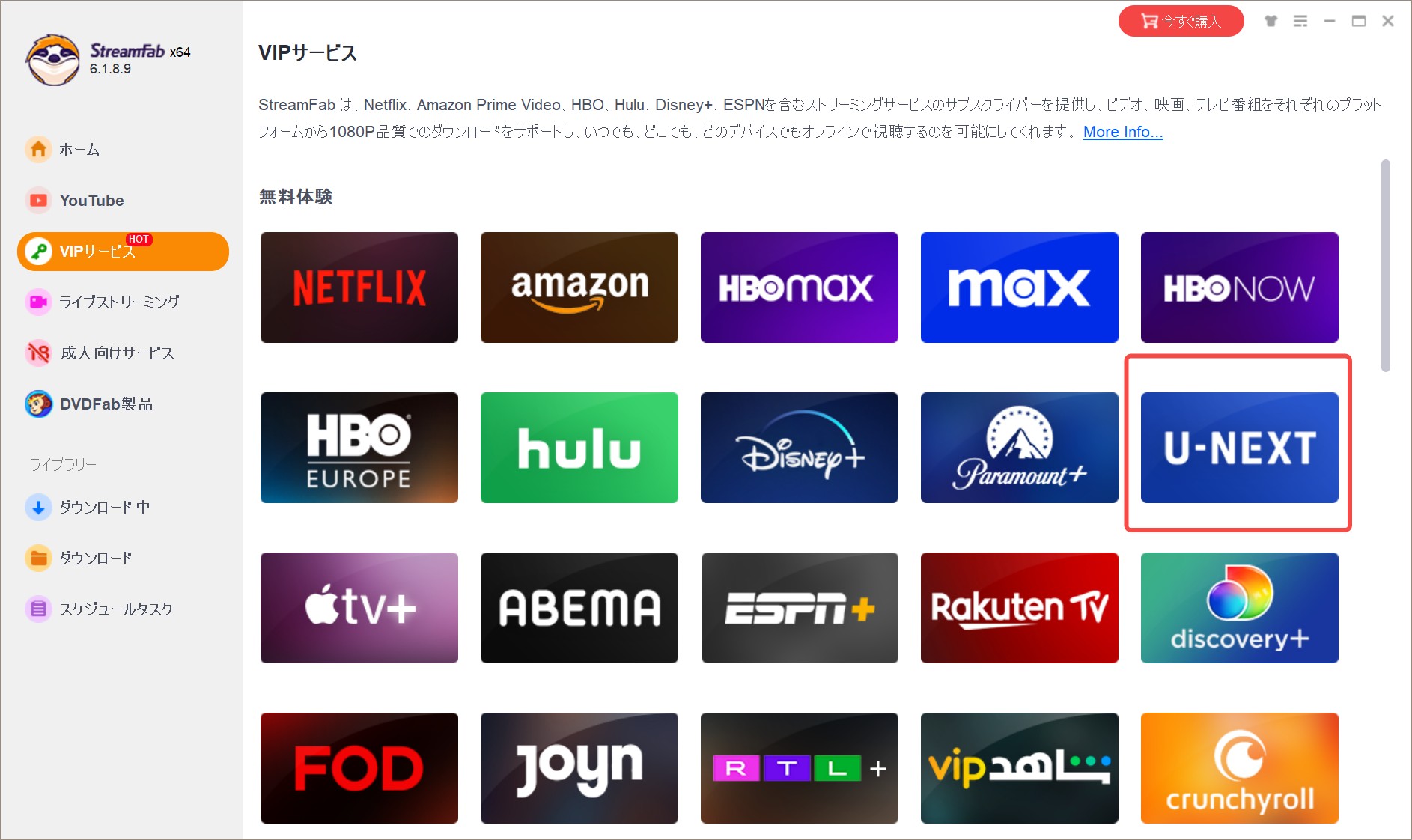
無料試用は30日間で、各ストリーミングサービスにつき3本までフル動画を保存できます。U-NEXTダウンロードソフトをいきなり購入するのではなく、実際に見たい作品で画質、字幕、音声、保存速度まで確認できるのは大きなメリットです。
公式アプリの保存期間や端末制限を気にせず、PC上で動画ファイルを管理したい方や、複数話をまとめて扱いたい方には比較しやすい選択肢です。
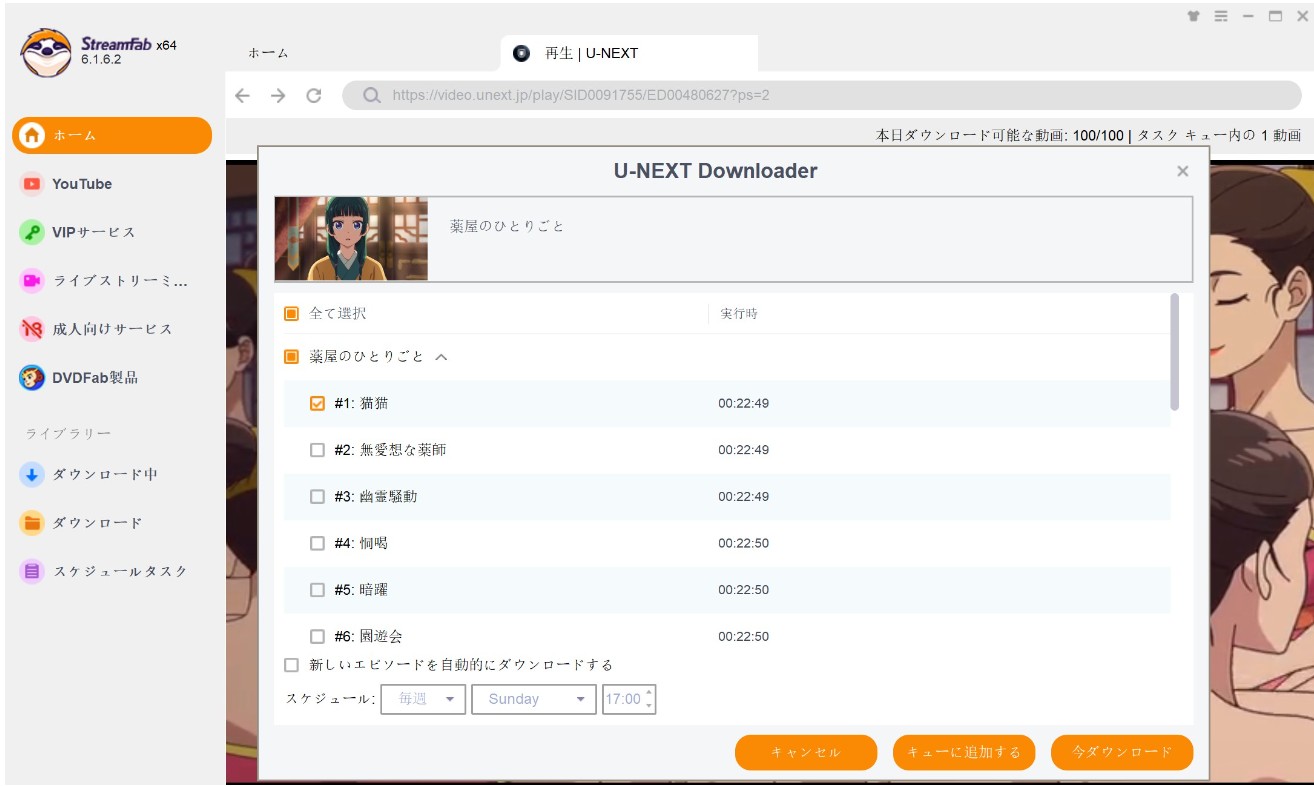
- U-NEXT&H-NEXT動画を最大4K/1080pで保存
- MP4/MKV形式でPCに保存して管理可能
- 音声トラック・字幕を用途に合わせて選択
- 複数のU-NEXT動画をまとめて一括ダウンロード
- 字幕をSRTファイルとして保存、または動画にリミックス可能
U-NEXTだけでなく複数の動画配信サービスをまとめて利用したい場合は、StreamFab All-In-Oneも選択できます。All-In-Oneの買い切り価格は¥46,500です。
〈StreamFab U-NEXTダウンローダーの使い方〉
- StreamFabを起動し、「VIPサービス」からU-NEXTを選択する
- 内蔵ブラウザでU-NEXTを開き、アカウントにログインする
- 保存したい動画を検索して再生する
- 表示された設定画面で画質、音声、字幕、エピソードを選択する
- 設定内容を確認してダウンロードを開始する
2. CleverGet:無料3本で画質や字幕を試しやすい
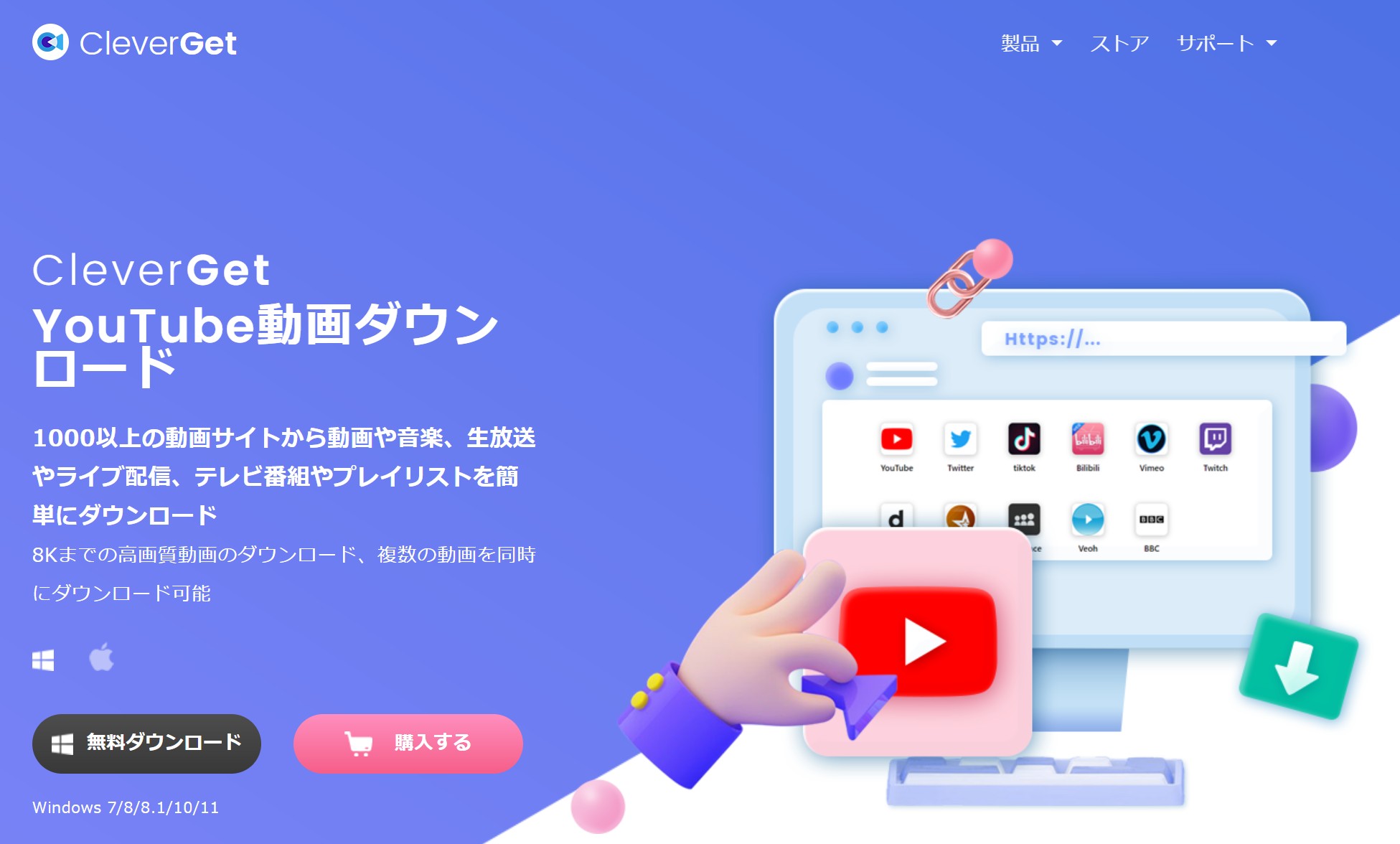
CleverGet U-NEXT動画ダウンロードは、最大1080p、MP4/MKV出力に対応するPC向けソフトです。無料体験では3本まで動画を保存できるため、少数の作品で画質や字幕の扱いを確認してから購入したい場合に比較しやすい製品です。
字幕については、動画に含めるだけでなく、対応する字幕ファイルとして保存する方法も選択できます。複数言語の字幕を利用したい場合は、無料体験中に実際の作品で出力形式を確認しておくと安心です。
年額版は通常¥8,249、買い切り版は通常¥13,574です。セール時には価格が変わるため、購入時点の表示を確認してください。
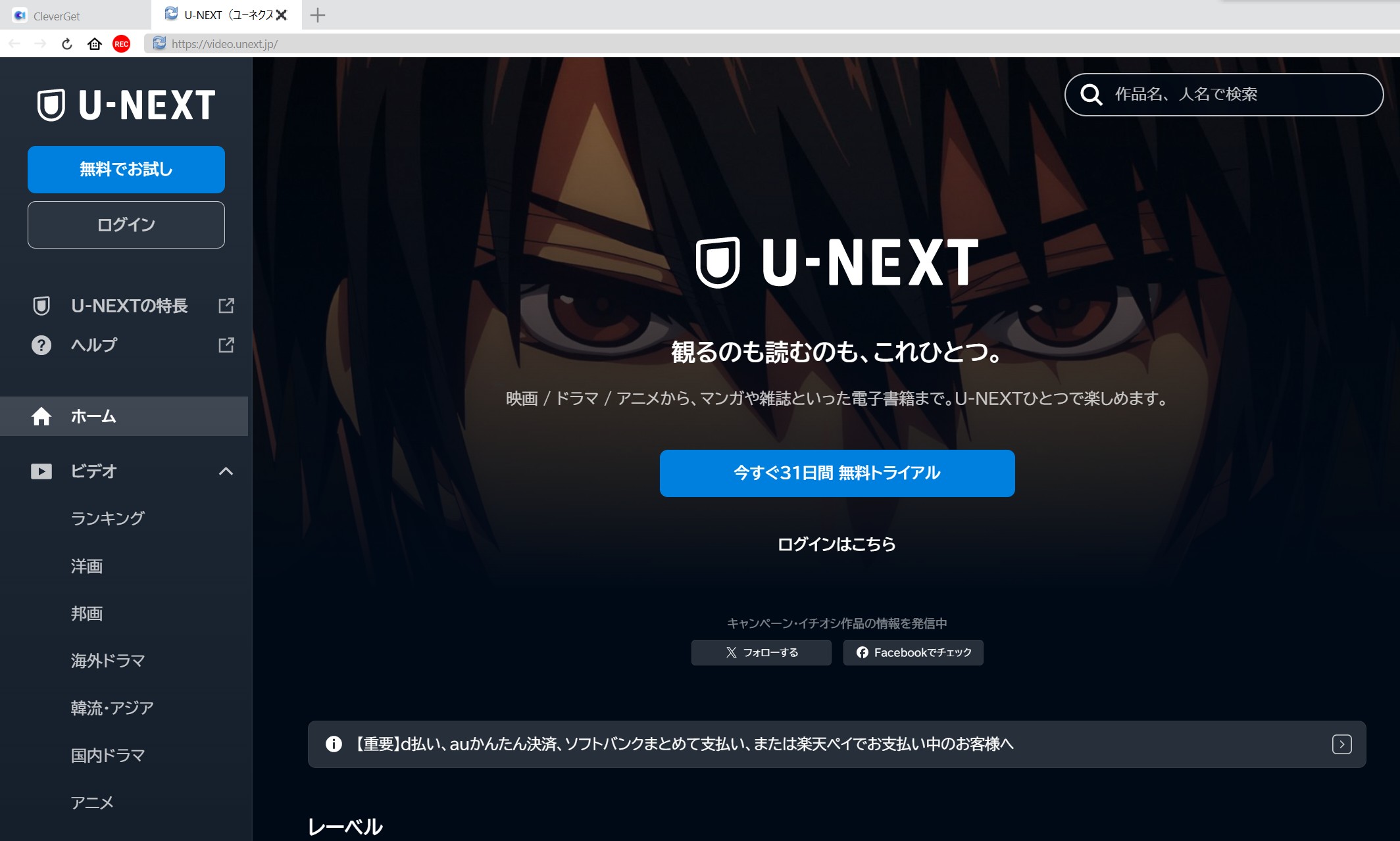
- CleverGetを起動してU-NEXTを選択する
- 内蔵ブラウザからU-NEXTにログインする
- ダウンロードしたい動画を検索して再生する
- 表示されたダウンロード設定を確認する
- 「ダウンロード開始」をクリックする
- 右側のパネルで進捗を確認する
3. TunePat:複数サービスをまとめて使いたい人向け
TunePatでU-NEXTを利用する場合は、VideoGo All-In-Oneが購入候補になります。MP4/MKV出力に対応し、U-NEXT以外の複数のストリーミングサービスも一つのソフトで扱いたい場合に比較しやすい構成です。
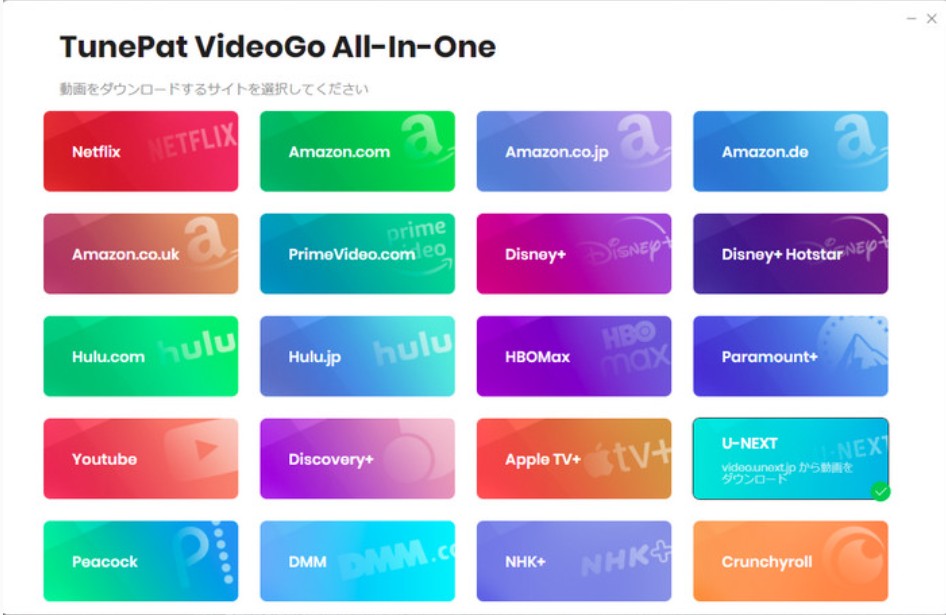
1年版は通常¥14,980、買い切り版は通常¥36,980で、セール期間中は価格が変わる場合があります。U-NEXTだけを保存したい場合は、単純な価格だけでなく、自分が実際に使う動画配信サービスの数まで含めて比較すると判断しやすくなります。
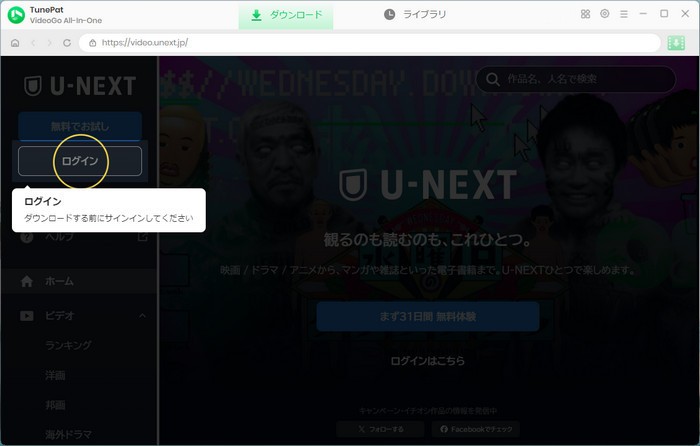
〈TunePat VideoGo All-In-Oneの使い方〉
- TunePatを起動してU-NEXTのアカウントにログインする
- 保存したいU-NEXT動画を再生する
- 右側に表示されるダウンロードボタンをクリックする
- ポップアップから対象のエピソードや保存条件を選択する
- 設定を確認して「ダウンロード」をクリックする
4. Audials One:ダウンロードではなく録画・編集を重視
Audials One 2026は、StreamFabやCleverGetとは異なり、ストリーミング動画を録画する方式のソフトです。そのため、U-NEXT動画をファイルとして直接ダウンロードする製品と比べる場合は、処理方法の違いを理解しておく必要があります。
Standardは¥8,980、Premiumは¥14,980です。U-NEXTの録画について詳しく確認したい場合は、U-NEXTを録画する際の注意点も参考にしてください。
録画したファイルを整理・編集したい場合には便利ですが、動画の再生時間に応じて録画時間も必要になります。そのため、映画1本だけを保存する場合と、ドラマやアニメを何十話もまとめて保存したい場合では、作業効率に大きな差が出ます。
U-NEXTの保存だけが目的ならダウンロード型と比較し、録画後の編集まで行いたい場合はAudialsというように、用途を分けて考えると選びやすいでしょう。
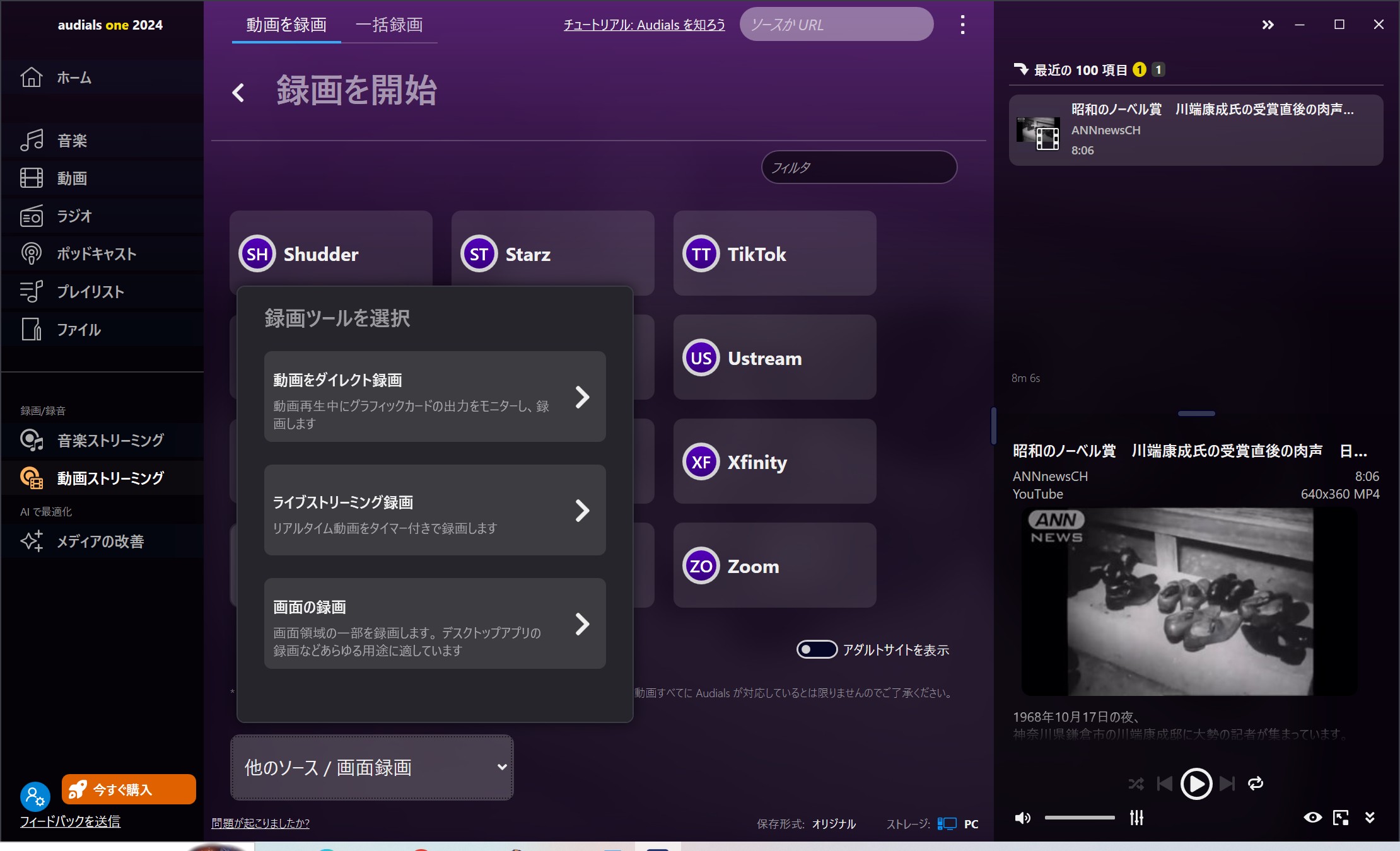
- Audialsの左側から「動画ストリーミング」を選択する
- U-NEXTで録画したい動画のページを開く
- 必要に応じて動画URLをAudials側に入力する
- 表示された録画設定を確認する
- 自動認識または手動選択で録画を開始する
無料のU-NEXTダウンロードソフトを選ぶときの注意点
「U-NEXT ダウンロード ソフト 無料」で探している場合、特に注意したいのが完全無料ソフトと無料体験版の違いです。「無料」と表示されていても、実際には保存できる本数、時間、画質などに制限が設けられていることが少なくありません。
無料体験と完全無料ソフトは別物
StreamFabやCleverGetなどは、有料製品の機能を購入前に確認するための無料体験を提供しています。一方、完全無料の動画保存ツールやブラウザ拡張機能では、U-NEXTのような保護付きストリーミング動画に対応できない場合があります。
そのため、「無料か有料か」だけを見るのではなく、実際に1本の動画を最後まで保存できるかを基準に確認するほうが実用的です。
価格・期間・利用台数をそろえて比較
- ライセンス期間:年額か買い切りか
- 利用台数:1台か、複数PCで利用できるか
- 試用制限:本数・時間・画質・出力形式
- 対応サービス:U-NEXT専用か、複数サービス対応か
- 認証方法:購入元、配布元、アカウントの一致
無料体験で確認する3項目
- 実際に見たいU-NEXT作品で保存処理を開始し、最後まで完了できるか
- 出力した動画を普段使うPC・スマホ・テレビなどで再生でき、音声・字幕も希望どおりか
- 1本あたりの保存容量と処理時間を確認し、今後必要になるストレージ容量を見積もれるか
U-NEXT動画を保存する前に確認したい注意点
U-NEXTダウンロードソフトを選ぶときは、機能や価格だけでなく、利用条件についても確認しておきましょう。特に次の3点は、ソフトをインストールする前に把握しておきたいポイントです。
利用規約と著作権は分けて確認する
著作権法上の私的利用と、U-NEXTの利用規約は別々に確認する必要があります。公式アプリを第一候補とし、視聴権限があるコンテンツだけを、利用規約と適用法令で認められる範囲で扱ってください。
特に、次のような利用は避ける必要があります。
- SNS・YouTubeなどへの再アップロード
- 友人・知人への配布やクラウド共有
- 保存した動画の販売や商用利用
U-NEXT公式オフライン機能の視聴期限や端末条件も確認しておくと、公式機能だけで足りるのか、PC保存が必要なのかを判断しやすくなります。
海外利用と配信期間の影響
U-NEXTは日本国内向けのサービスです。海外滞在中の利用条件や作品の配信状況は変わることがあるため、渡航前や視聴前に利用条件を確認してください。
また、公式アプリでダウンロードした作品は、作品の配信期間やライセンス条件によって視聴できなくなる場合があります。長期間視聴する予定がある作品ほど、公式アプリの再生期限も事前に確認しておくことが大切です。
配布元・認証・安全性の確認
PC用ダウンロードソフトを利用するときは、次の3点を確認しましょう。
- 公式サイトからソフトをダウンロードし、最新版を利用する
- 購入済みライセンスが反映されない場合は、購入元、アカウント、認証状態を確認する
- 無料体験で実際に保存・再生まで確認してから購入する
「保存が開始できた」だけで判断せず、完成したファイルの画質、字幕、音声、容量まで確認することで、購入後のミスマッチを減らせます。
U-NEXTダウンローダーのよくある質問
まとめ:U-NEXTダウンロードソフトは目的に合わせて選ぼう
U-NEXT公式アプリは、スマートフォンやタブレットで短期間オフライン視聴するだけなら十分便利です。一方、PCにMP4・MKVとして保存したい、複数話をまとめて管理したい、画質・音声・字幕まで細かく選びたい場合は、PC用U-NEXTダウンロードソフトを比較する価値があります。
4製品の中では、画質・音声・字幕、一括・定時保存まで重視するならStreamFab U-NEXTダウンローダー、無料3本でまず使い勝手を確認したいならCleverGet、複数サービスをまとめて利用したいならTunePat、録画と編集まで行いたいならAudials Oneという選び分けが分かりやすいでしょう。
筆者としては、価格表だけを見て決めるよりも、まず無料体験で普段見ているU-NEXT作品を1本保存し、画質、字幕、音声、処理時間まで確認してから選ぶ方法をおすすめします。利用する際は、著作権およびU-NEXTを含む各サービスの利用規約を確認し、個人利用の範囲で扱ってください。
4製品の条件をさらに細かく比較したい場合は、U-NEXTダウンローダーの比較レビューも参考にしながら、必要な機能だけを絞り込んでみてください。


U-NEXTのオフライン再生は、スマートフォン・タブレットの公式アプリで利用でき、再生期限は最長48時間で作品により異なります。機内モードで見られないときの確認順と、PCでは公式ダウンロードを利用できない点を解説します。
橋本 モモカ より - 2026年9月29日
U-NEXTが止まってイライラした経験はありませんか?結果からお伝えすると、一番の原因はWi-Fi環境です。しかし止まってしまう原因は他にも考えられます。本記事では、U-NEXTが止まるさまざまな原因と解消法についてまとめました。
山田 宇真 より - 2026年9月28日
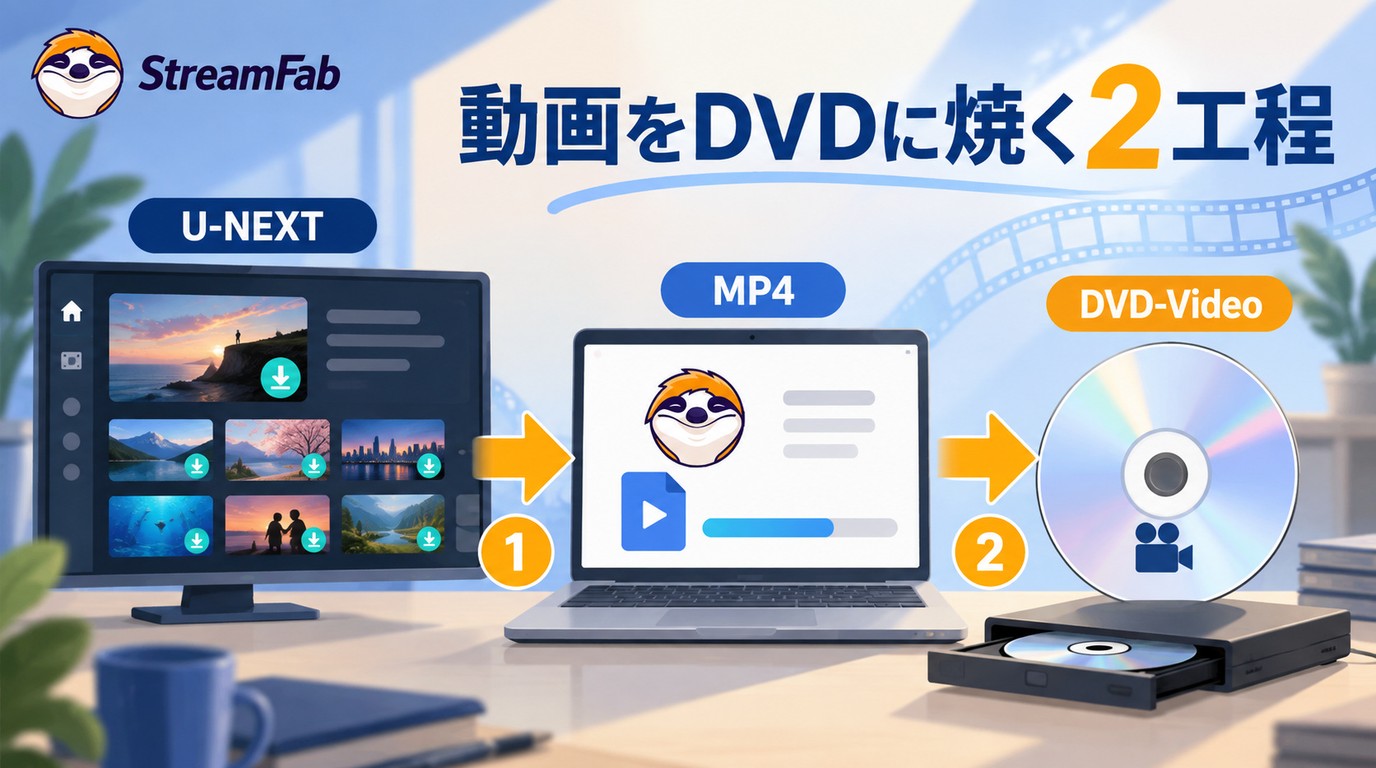
U-NEXTの公式アプリ内保存とPC上の動画ファイルは別の仕組みです。DVD-Video作成に必要な素材、オーサリングの2工程、DVD-5・DVD-9やNTSC、再生互換性の確認点を解説します。
柳 徹子 より - 2026年9月28日
U-NEXTで「再生に失敗しました」やエラーコードが表示されたときに、何から確認すべきかを解説します。症状確認、コード照合、端末別の切り分け、障害情報の確認まで、U-NEXT再生エラーの判断手順をまとめました。
謎川 望 より - 2026年9月24日