
Audials Movieは終了?Audials One 2026の無料版・使い方・注意点

結論から言うと、Audials Movieは2026年現在、単体製品として新規購入できません。これまでAudials Movieとして提供されていた動画録画機能は、現在の「Audials One Standard/Premium」に統合されています。
そのため、これからAudials Movieを使いたい人は、旧版を探すのではなくAudials One 2026を基準に考えるのが現実的です。Audials Oneはストリーミング動画の録画だけでなく、音楽録音やラジオなどもまとめて扱えるWindows向けソフトで、対応環境では最大4倍速録画やバッチ録画にも対応しています。
本記事では、Audials Movieが現在どうなっているのかを整理したうえで、Audials One 2026の料金、無料版、評判、使い方、録画時の注意点をレビューします。さらに、録画ではなく動画をダウンロードして管理したい場合の選択肢として、StreamFabとの違いも客観的に比較します。
1分で分かるAudials Movieの現在
- Audials Movie単体版:2026年現在は新規販売されていません。
- 後継:旧Audials Movie・Music・Radioの機能はAudials One Standardへ統合されています。
- Premium:Standardの機能に加え、旧Audials Vision系のAI映像強化機能を利用できます。
- 対応OS:Audials Oneのデスクトップ版はWindows 10/11(64bit)向けで、Mac版はありません。
- 向いている人:Windowsで動画・音楽・ラジオをまとめて録音/録画したい人。
- 別の選択肢:Mac対応や動画ダウンロード方式を重視する場合はStreamFabなども比較できます。
Audials Movieは終了?現在はAudials One 2026に統合
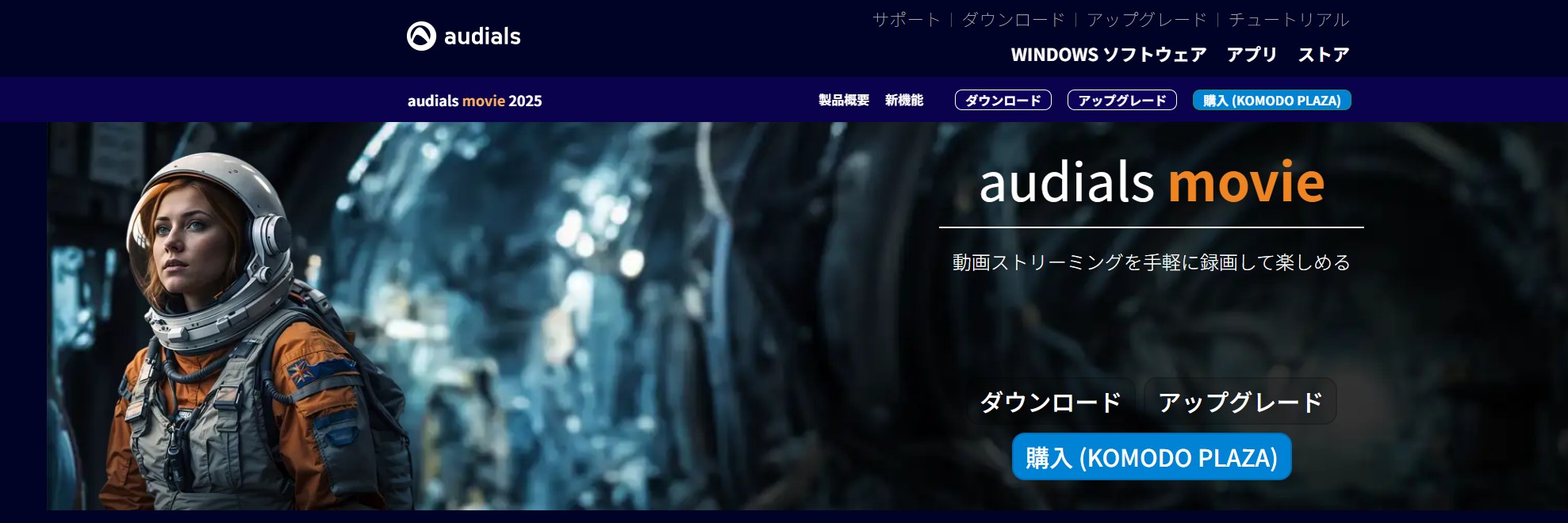
Audials Movieは、Netflix、Amazon Prime Video、YouTubeなどのストリーミング映像をPC上で録画するために提供されていたAudialsシリーズの動画向け製品です。
しかし2026年の製品ラインアップ再編により、Movie、Music、Radioは単体販売されなくなりました。現在は次のように整理されています。
- Audials One Standard:旧Audials Movie+Music+Radioに相当する主要機能を統合
- Audials One Premium:Standardの機能+AIによる映像・音声強化機能
つまり、「Audials Movie 2026」という独立した現行製品を探す必要はありません。これから利用する場合は、Audials One 2026のStandardまたはPremiumを選びます。
Audials One全体の機能をさらに詳しく確認したい場合は、Audials One 2026のレビューも参考にしてください。
Audials One 2026の対応OSと主な特徴
Audials One 2026のデスクトップ版は、Windows 10/11(64bit)に対応しています。Mac版はありません。スマートフォン向けのAudialsアプリもありますが、PC版Audials Oneと同じストリーミング動画録画環境として利用するものではありません。
動画録画では、再生中の映像を記録する方式を採用しています。ただし、一般的な1倍速の画面録画だけではなく、対応するサービスや環境では最大4倍速録画、複数動画を順番に処理するBatch Recorder、録画予定を管理するRecording Plannerなども利用できます。
- ストリーミング動画録画
- 対応環境で最大4倍速録画
- Batch Recorderによる複数動画の連続録画
- Recording Plannerによる録画予定管理
- 広告検出・カット支援
- 音楽ストリーミングの録音
- インターネットラジオ・Podcastの管理
この点はAudialsの大きな特徴です。単に動画だけを保存するのではなく、動画・音楽・ラジオを一つのソフトで扱いたいWindowsユーザーには、Audials Oneならではのメリットがあります。
Audials One Free・Standard・Premiumの違い
Audials OneにはFree、Standard、Premiumがあります。
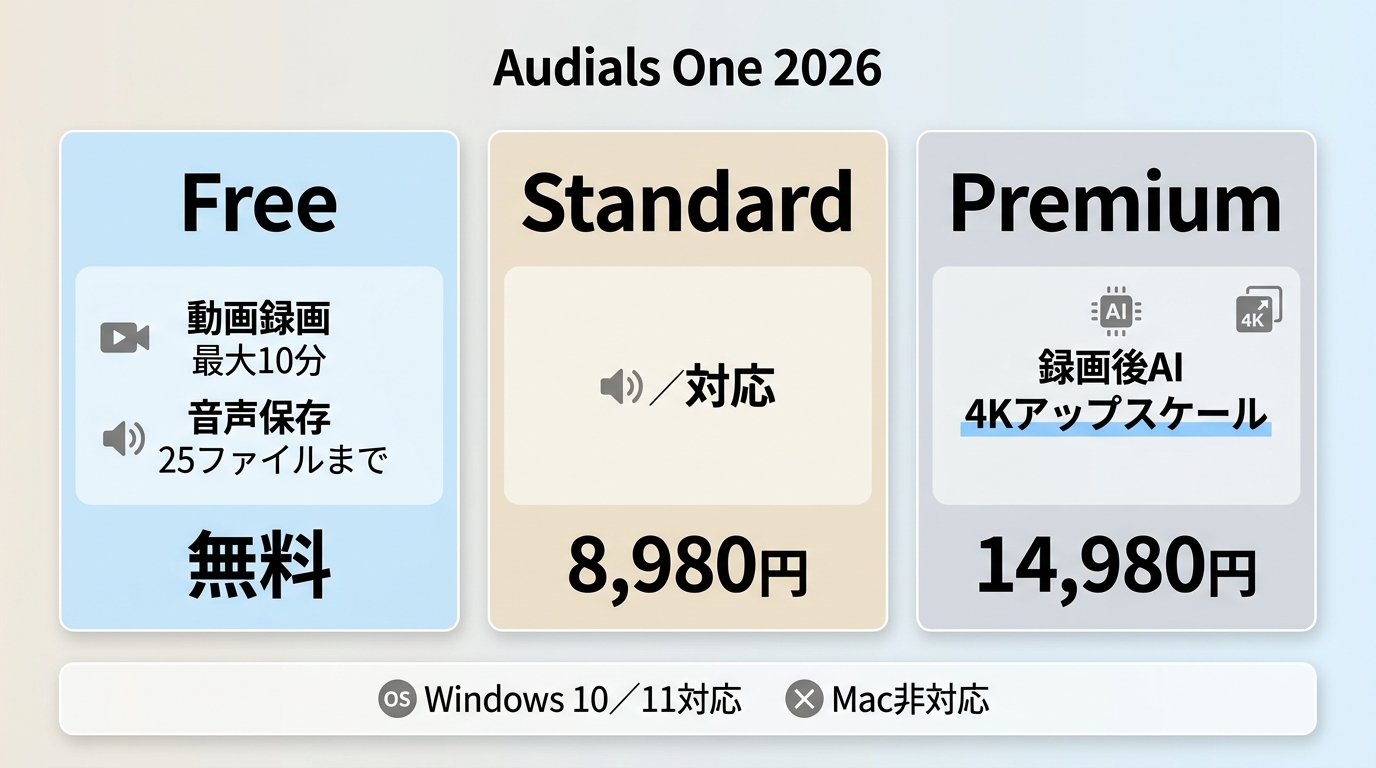
2026年9月7日の確認時点では、Audials日本公式サイトでStandard 5,380円、Premium 8,980円のキャンペーン価格が表示されています。通常価格はStandard 8,980円、Premium 14,980円です。キャンペーン価格は変更されるため、購入時には公式ページの表示を確認してください。
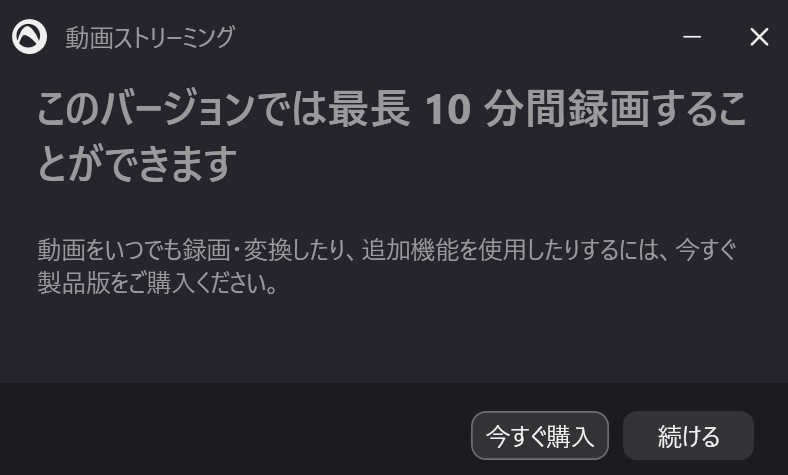
また、本記事で確認したFree版では、動画録画は1本あたり最大10分まで試せます。長編映画やドラマを無料で最後まで録画する用途ではなく、自分のPC環境で正常に録画できるかを確認するための試用版として考えるのがよいでしょう。
| プラン | 料金 | 動画録画 | AI映像強化 | 向いている人 |
| Audials One Free | 無料 | 本記事確認時は1本最大10分 | - | 自分の環境で録画を試したい人 |
| Audials One Standard | 通常8,980円 | ○ | - | 動画・音楽・ラジオをまとめて利用したい人 |
| Audials One Premium | 通常14,980円 | ○ | ○ | 録画後のAI画質補正も利用したい人 |
2026年版で押さえておきたい変更点:
大きな変更は「Audials Movie 2026」という単体版が追加されたことではなく、旧Movie・Music・RadioがAudials One Standardへ統合されたことです。PremiumではさらにAIによる映像強化機能を利用できます。
Premiumの「AI 4K」は4Kで直接録画する機能ではない
Audials One Premiumには、録画した映像をAIで高画質化する機能があります。最大4Kへのアップスケール、色やコントラストの改善などに利用できます。
ただし、これは配信映像を最初からネイティブ4Kで録画するという意味ではありません。録画後の映像をAIでアップスケールする機能なので、元映像の画質とAI補正後の解像度は分けて考える必要があります。
Audials One 2026の評判は?メリット・デメリット
Audials Movieの評判を探している場合も、現在はAudials OneおよびAudials Software全体の評価を見るほうが実態に近くなります。
Trustpilotの評価
2026年9月確認時点で、Audials SoftwareのTrustpilot評価は3.8/5、レビュー数406件です。これはAudials Movie単体ではなく、Audialsブランド全体に対する評価です。
高評価では、操作性、音楽録音の品質、複数のメディア機能を一つにまとめられる点などが評価されています。
一方、低評価では次のような声も見られます。
- アップデート後に動作が変わった
- 一部の動画サイトで録画できなくなった
- 黒画面や音声だけになることがある
- UIやファイル管理に慣れが必要
Audialsは再生環境を利用して録画するため、ストリーミングサービス側の仕様変更、ブラウザ、GPU、ハードウェアアクセラレーションなどの影響を受ける場合があります。そのため、レビューの点数だけで判断するより、Free版で自分が利用するサービスを実際に試すほうが確実です。
Audials Oneのメリット
- 動画・音楽・ラジオを一つのソフトにまとめられる
- 対応環境では最大4倍速録画が可能
- Batch Recorderで複数動画を連続して処理できる
- Recording Plannerで録画予定を管理できる
- 広告検出・カットを支援する機能がある
- PremiumではAIによる映像アップスケールが利用できる
Audials Oneのデメリット
- Mac版がない
- 録画結果がブラウザや再生環境の影響を受けやすい
- 動画だけが目的の場合は機能が多く感じられる
- サービス側の仕様変更後、一時的に録画できないことがある
- AI 4Kは録画後のアップスケールで、元動画を4Kで直接取得する機能ではない
まとめると、Audials OneはWindowsで動画だけでなく音楽やラジオもまとめて録音・録画したい人には魅力がある一方、動画保存だけをシンプルに行いたい人には機能が多いという性格の製品です。
Audials One 2026の使い方
旧Audials Movieを使っていた人でも、基本的な流れは「サービス選択→動画再生→録画」という考え方です。ここでは現在のAudials Oneを基準に操作の流れを確認します。
ステップ1:Audials Oneをインストールする
Audials公式サイトからAudials Oneをダウンロードし、Windows PCへインストールして起動します。
ステップ2:録画したい動画サービスを選ぶ
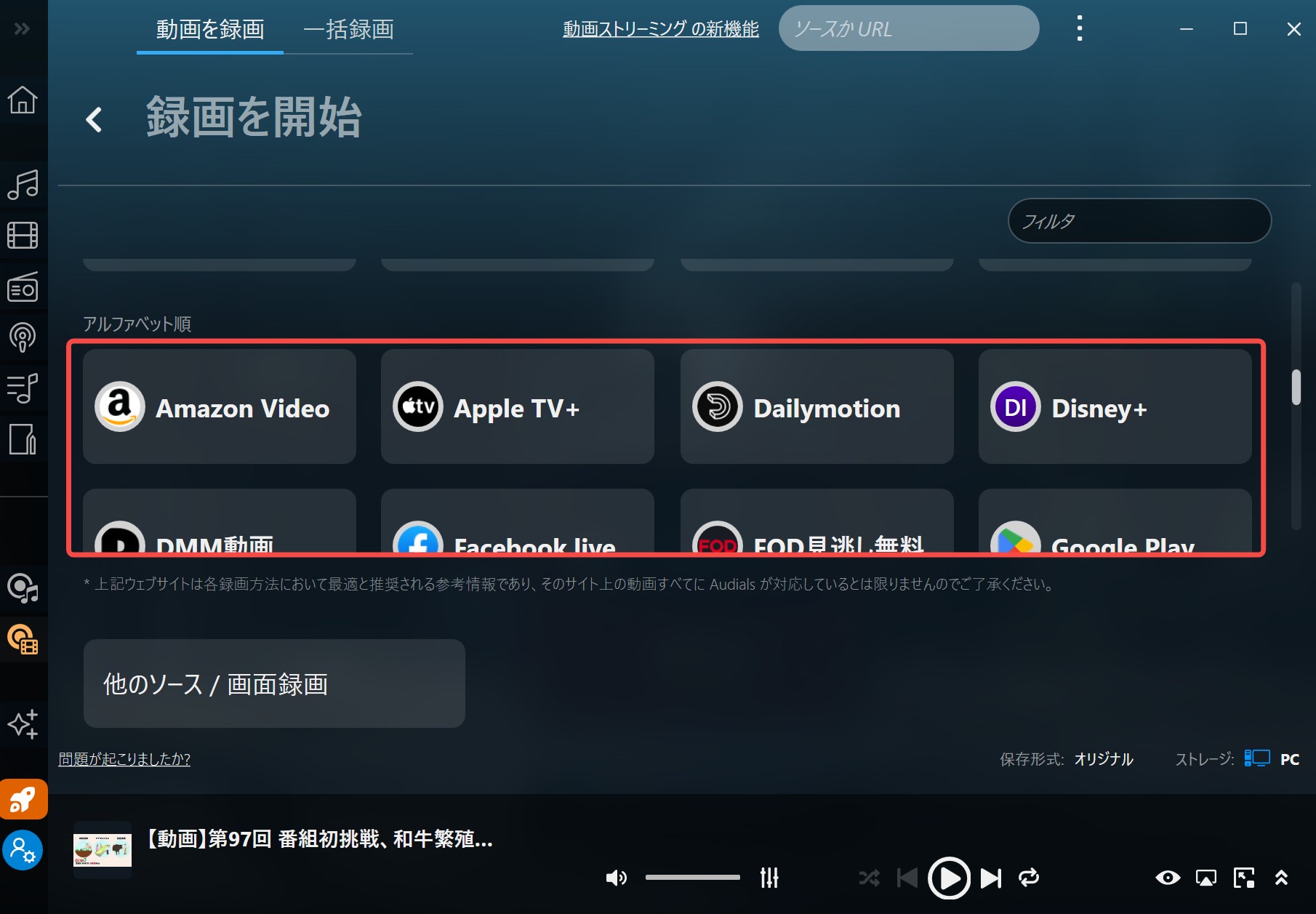
「動画ストリーミング」から利用したいサービスを選択します。表示されたサービスアイコンから対象サイトを開きます。
ステップ3:録画方式と保存設定を確認する
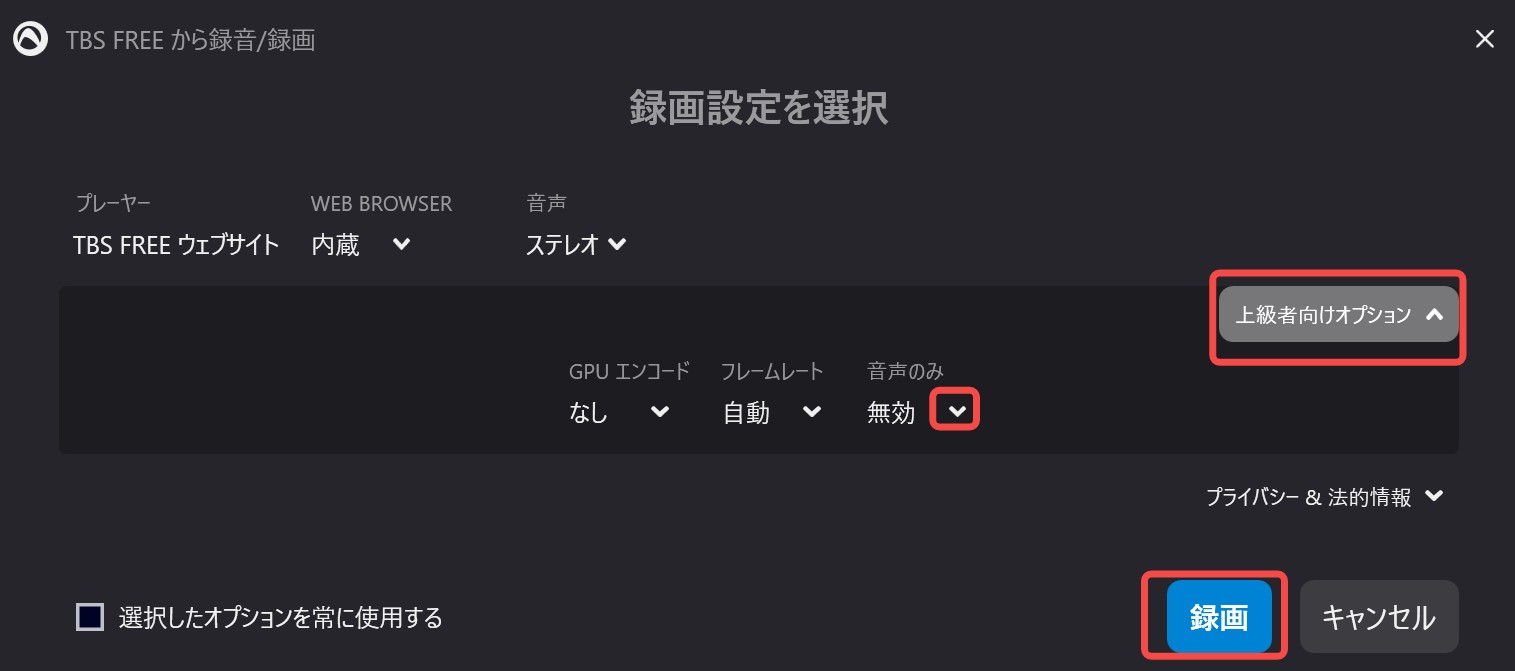
必要に応じて詳細設定を開き、録画方式、出力形式、保存先などを確認します。環境やサービスによって利用できる設定が異なるため、初めて使う場合は短い動画で試すのがおすすめです。
Free版では、動画録画時間の制限を知らせる画面が表示される場合があります。アカウントを持っている場合は認証して進みます。
ステップ4:保存したい動画を開く
対象サービスへアクセスし、録画したい作品を探します。
ステップ5:動画を再生して録画を開始する
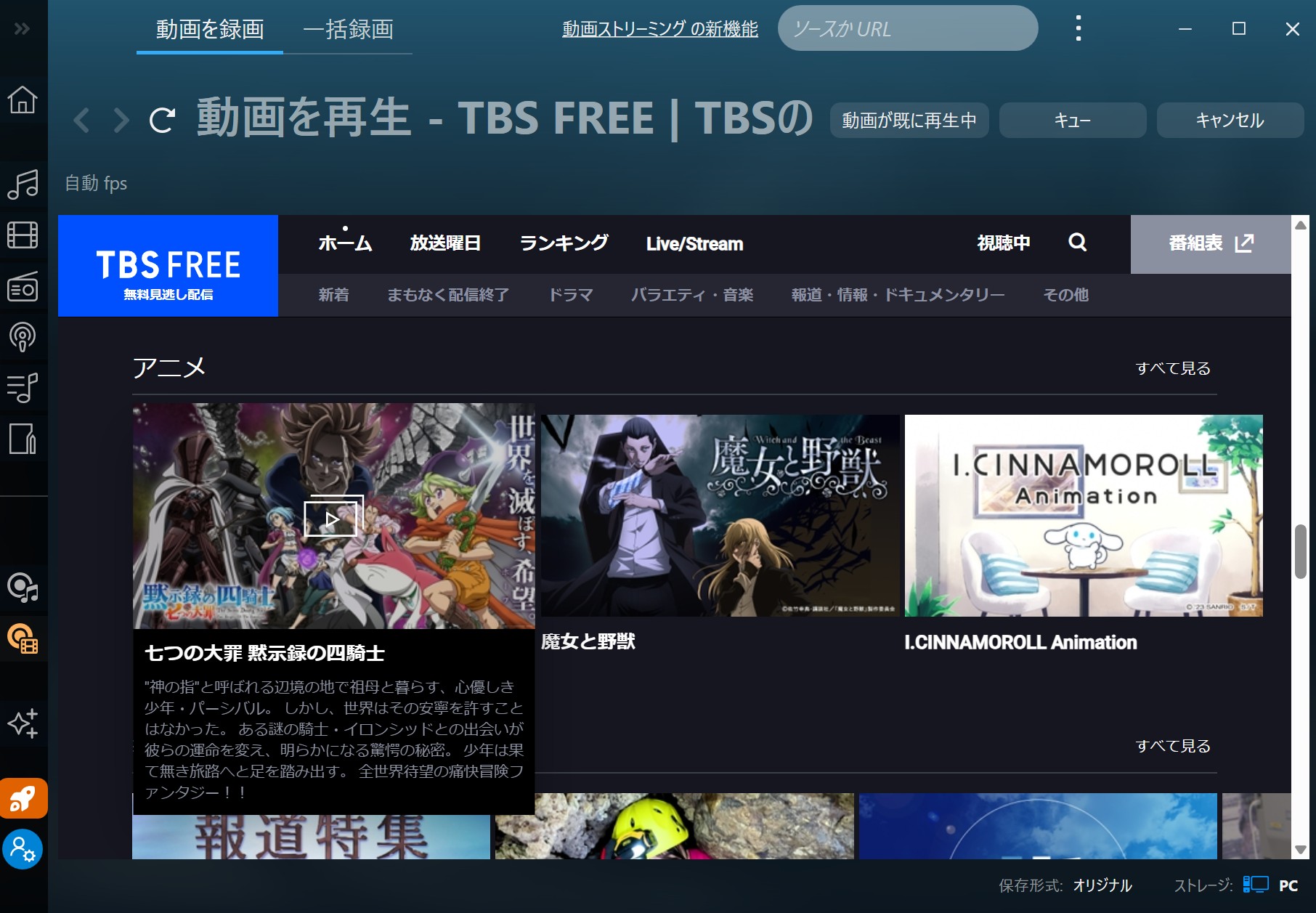
動画を再生し、Audials側で録画を開始します。サービスや設定によっては録画速度を変更できる場合があります。
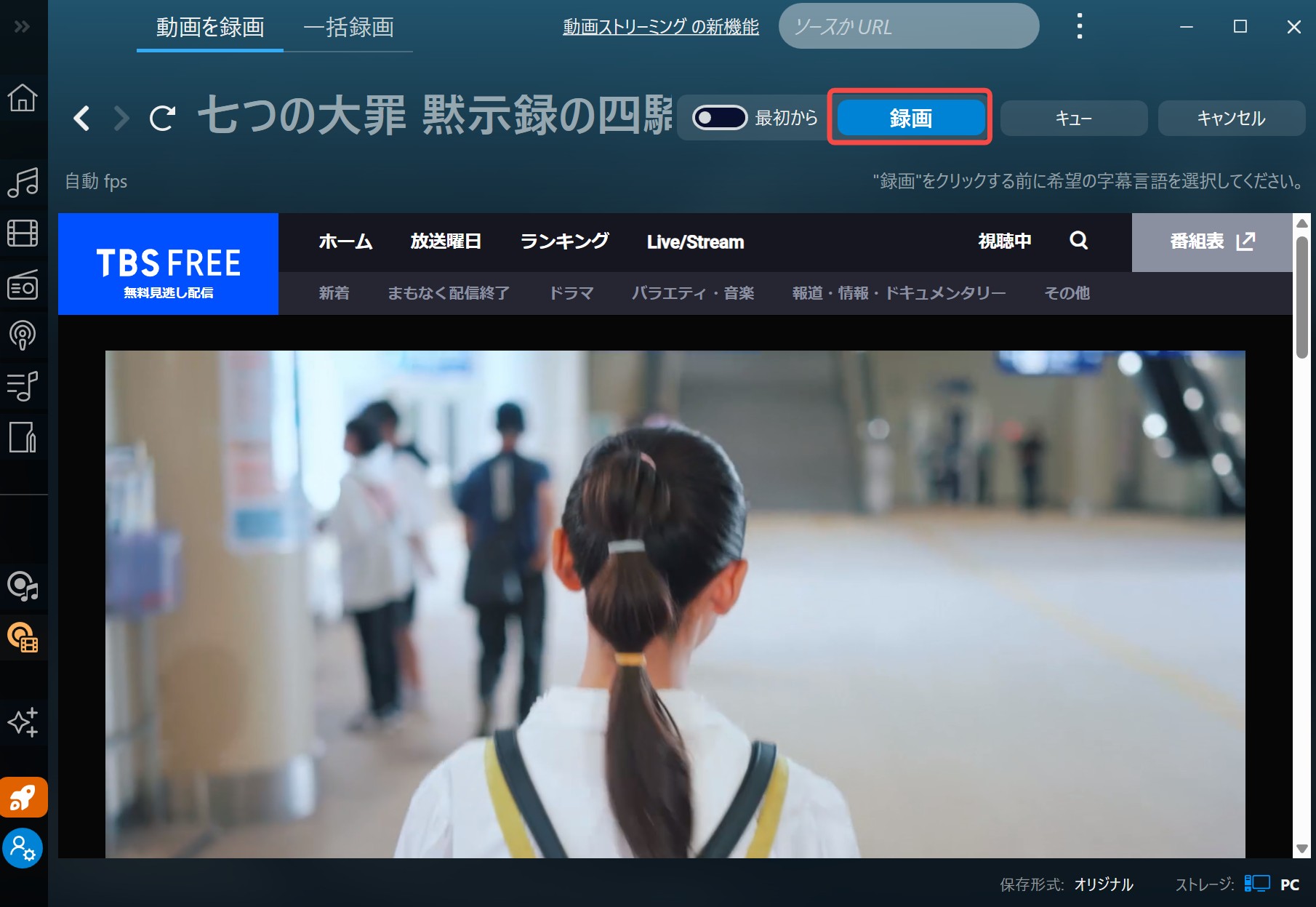
ステップ6:録画状況を確認する
録画が開始されたら、進行状況を確認します。
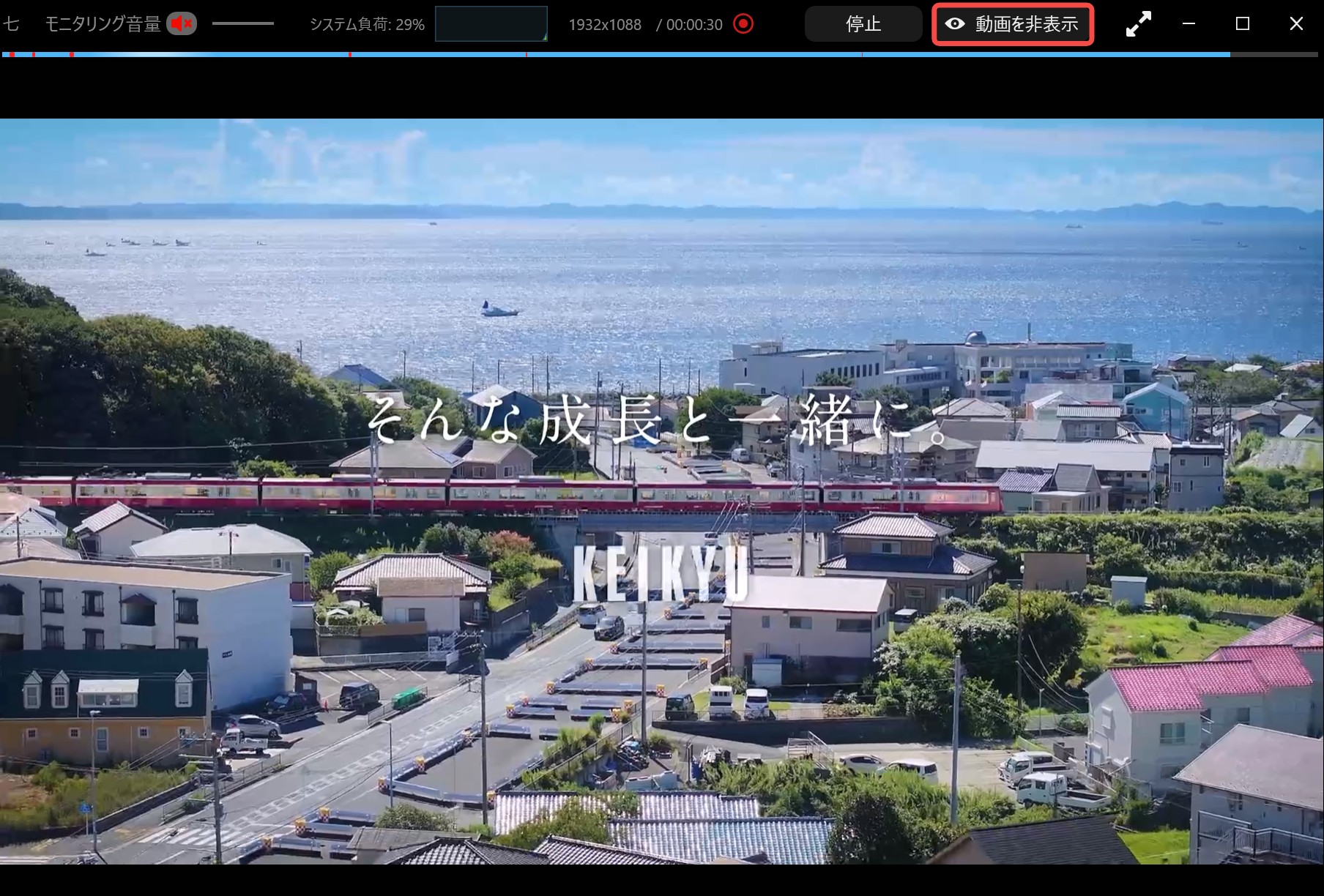
必要に応じて「動画を非表示」などの機能を利用しながら録画を進めます。
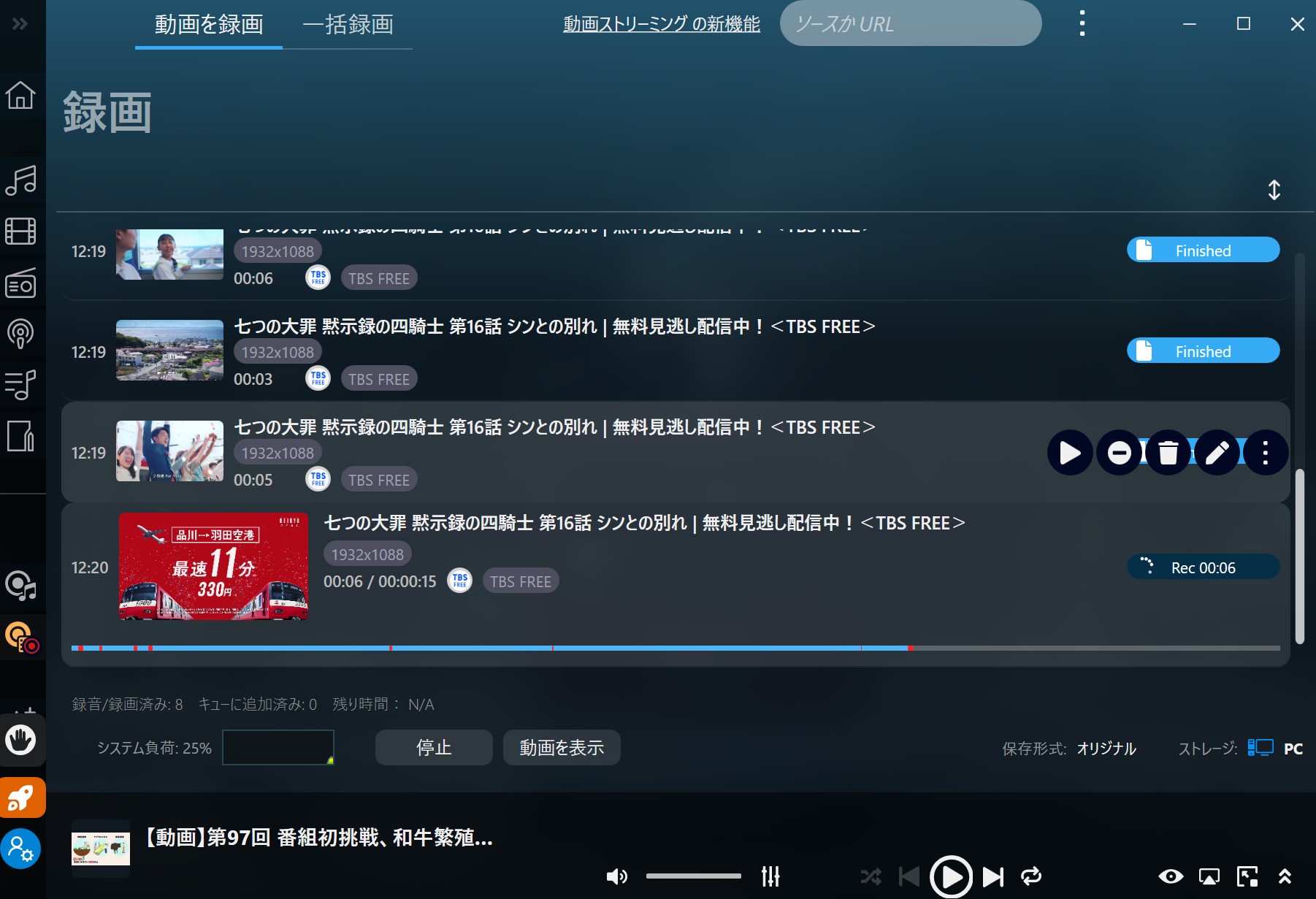
ステップ7:録画を停止し、保存結果を確認する
録画終了後は、保存されたファイルを開き、映像・音声・長さが正常か確認してください。特に初めて利用するサービスでは、長編作品を録画する前に短いテストをしておくと失敗を減らせます。

Audials Oneでストリーミング動画を録画するときの注意点
1. 録画結果が複数ファイルに分かれる場合がある
本記事で確認した環境では、一つの動画が複数の短いファイルに分割されるケースがありました。
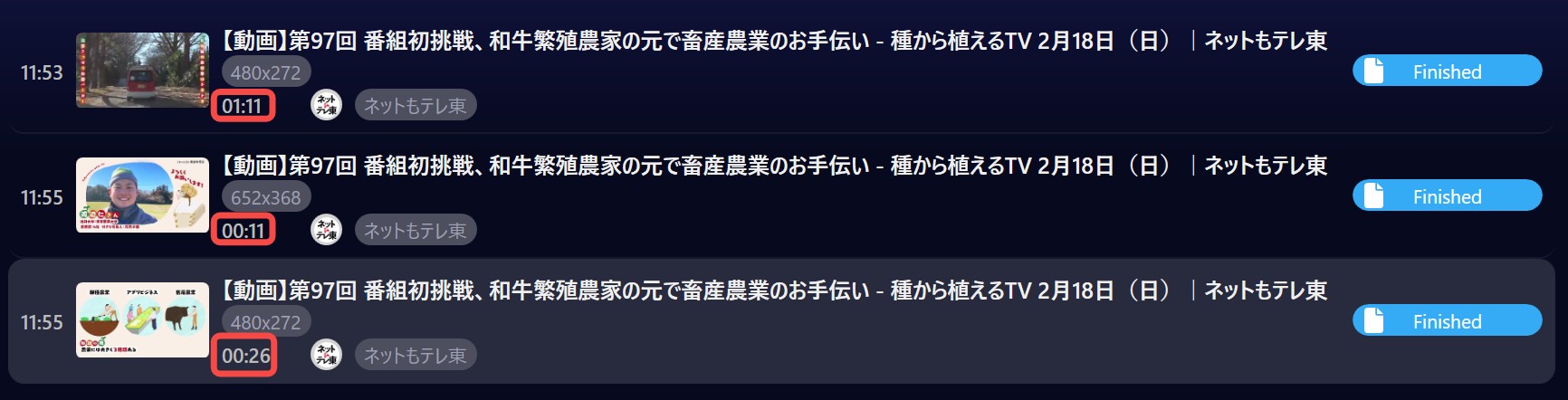
すべての動画で同じ結果になるわけではありませんが、録画完了後はファイルが正常に結合・保存されているか確認することをおすすめします。
2. 録画画質は再生環境の影響を受ける
Audialsは再生中の映像を録画するため、実際の画質はストリーミングサービス側の提供画質、ブラウザ、GPU、ネットワーク環境などの影響を受けます。
PremiumのAI 4K機能を利用しても、元映像そのものを4Kで録画しているわけではありません。
3. 保存形式は録画前に確認する
AudialsではMP4、MKV、AVI、WebMなど複数の形式を利用できます。保存後に変換することもできますが、最初から使用するプレーヤーや端末に合う形式を選んでおくと管理しやすくなります。

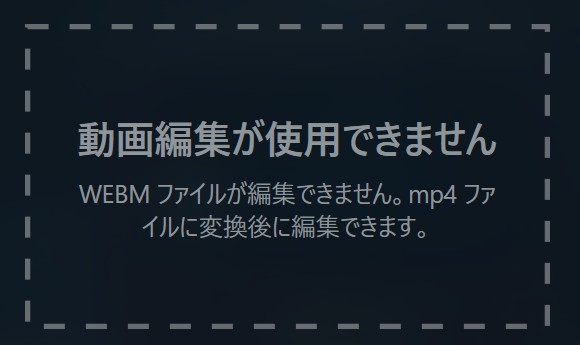
4. 編集する場合は保存後のファイルを利用する
録画した動画をカットする場合は、保存完了後の動画ファイルを利用します。必要に応じてMP4など扱いやすい形式へ変換してから編集するとスムーズです。
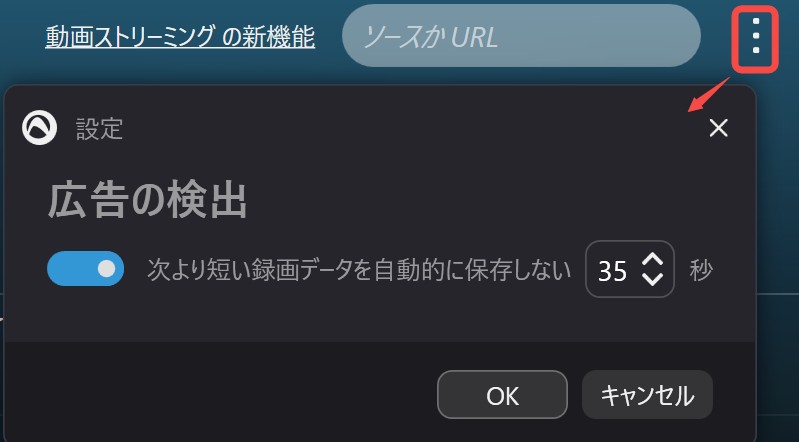
5. 広告検出は万能ではない
Audials One 2026では広告検出・カットを支援する機能が用意されていますが、すべての広告を常に正確に判定できるとは限りません。録画終了後に再生し、必要な部分が残っているか確認してください。
Audials Oneで録画できないときのチェックリスト
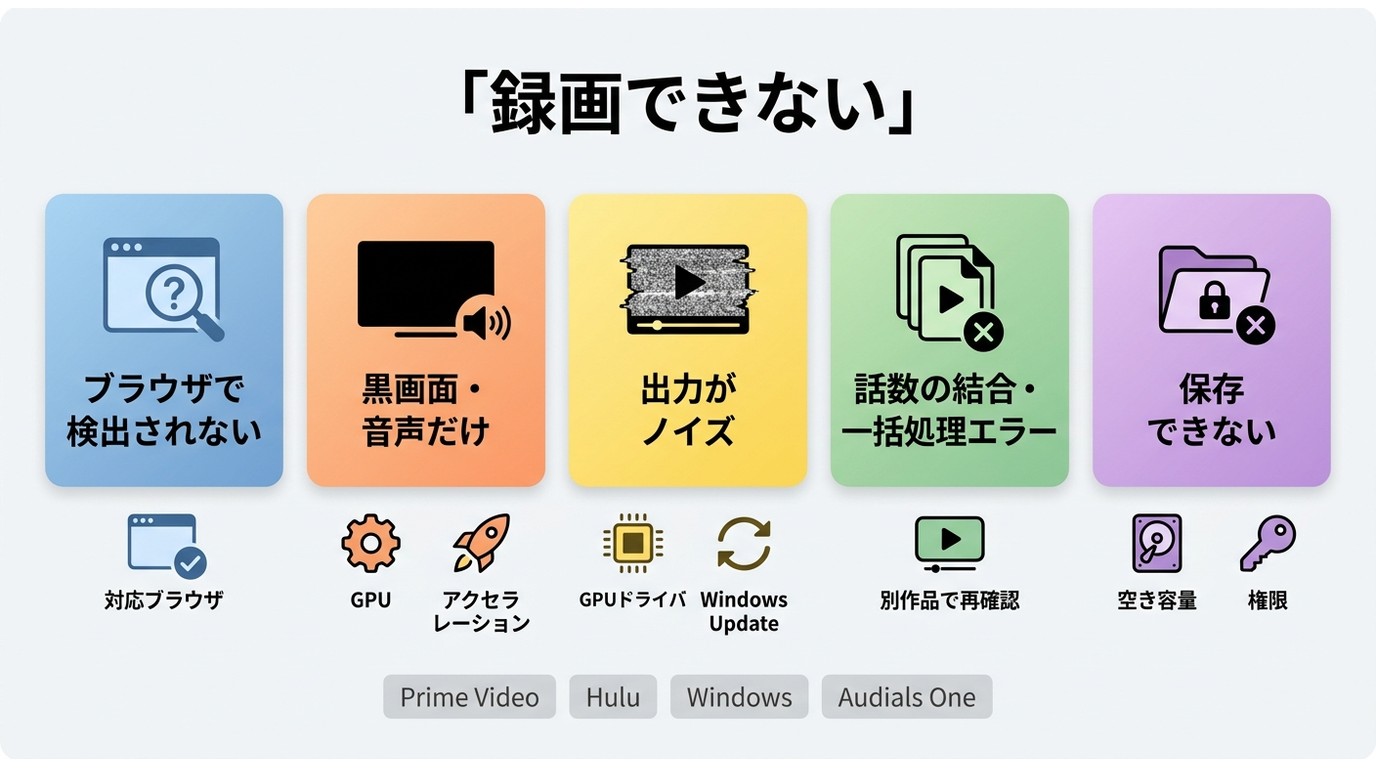
Audialsで突然録画できなくなった場合、ソフトそのものが使えなくなったとは限りません。サービス側の仕様変更、ブラウザ、GPU、保存先など複数の原因が考えられます。
- 動画を検出できない:Audialsとブラウザを最新版に更新し、対応ブラウザを確認する。
- 黒画面・音声だけになる:別のブラウザや別作品でも同じ症状が出るか確認する。
- 映像にノイズが出る:GPUドライバ、Windows Update、ハードウェアアクセラレーションの状態を確認する。
- 録画が途中で止まる:保存先の空き容量、書き込み権限、ネットワーク接続を確認する。
- 複数動画の処理で止まる:Batch Recorderではなく、まず1本ずつ試して原因を切り分ける。
- 特定作品だけ失敗する:別作品で再現するか確認し、作品・地域・アカウント条件の違いを切り分ける。
Amazon Prime Videoで録画できない場合は、AudialsでAmazonプライム・ビデオを録画できない時の確認ポイントも参考にしてください。
それでも録画方式が用途に合わない場合は、次に「録画」と「ダウンロード」の違いから考えてみましょう。
Audialsの録画方式とStreamFabのダウンロード方式の違い
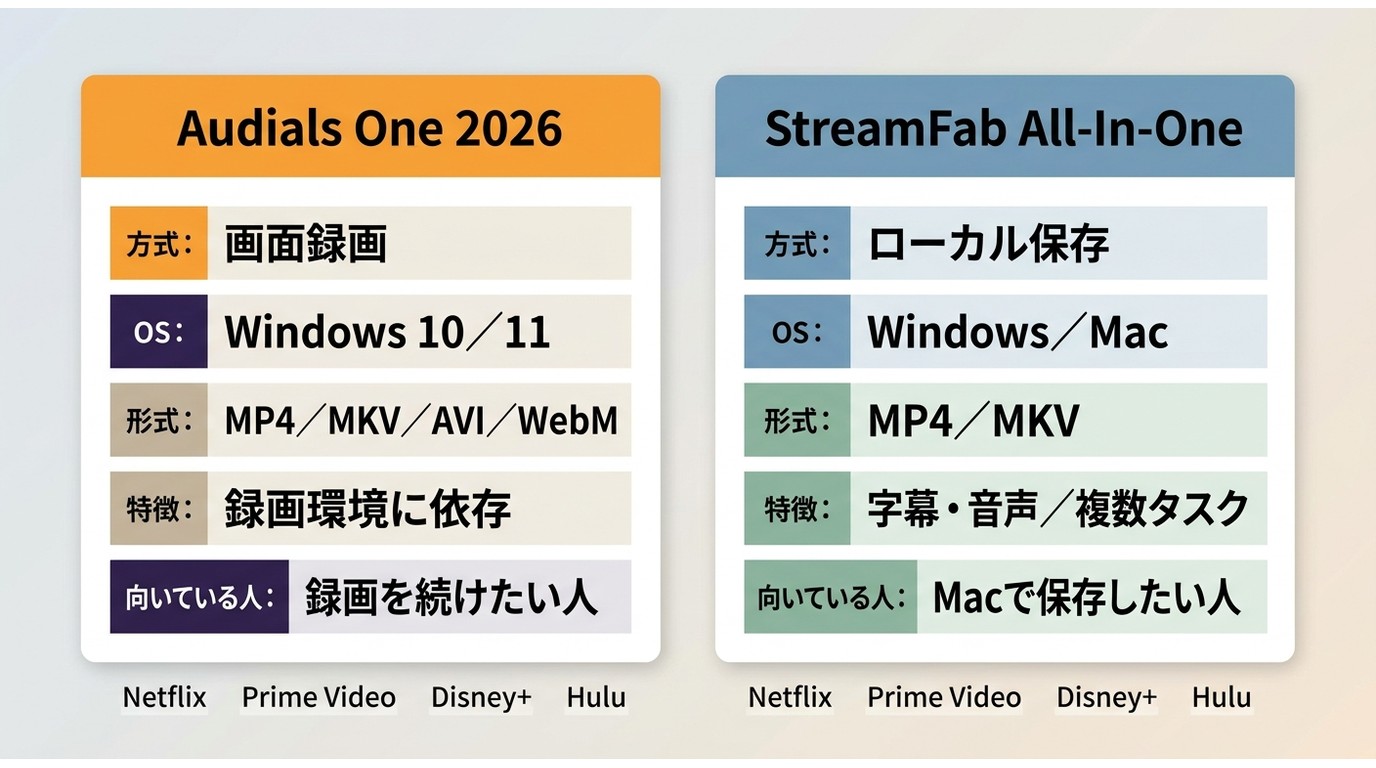
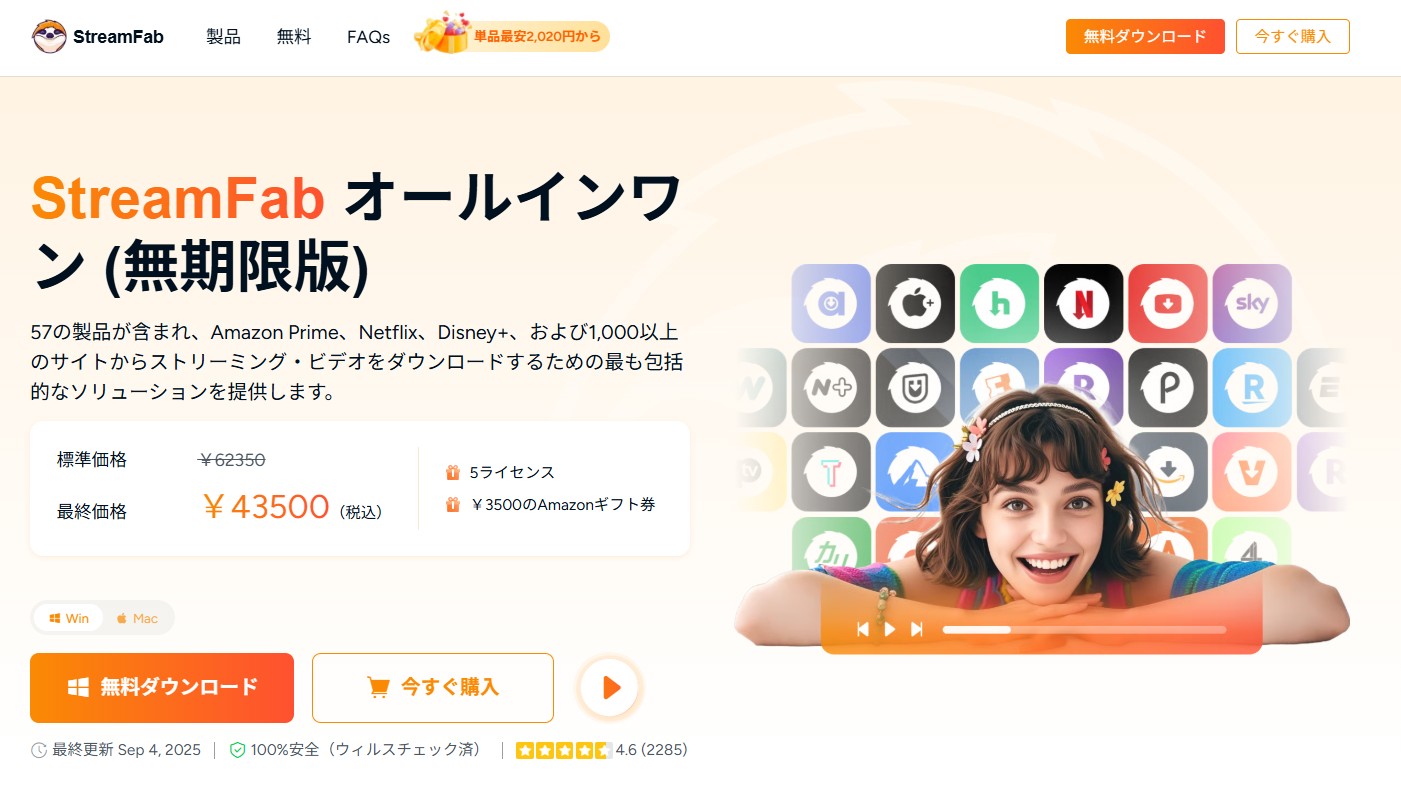
AudialsとStreamFabは、どちらも最終的にPC上へ動画ファイルを保存できます。しかし、そこに至る仕組みが異なります。
Audials Oneは再生中の映像を録画する方式です。対応サービスでは最大4倍速録画やバッチ録画も利用できますが、結果はブラウザや再生環境の影響を受けます。
一方、StreamFabは、対応する動画サービスを解析し、動画をダウンロードしてMP4/MKVとして保存する方式です。動画ごとに利用できる画質、字幕、音声などを解析画面で確認して保存します。
つまり、違いは「ローカルファイルになるかどうか」ではなく、録画してファイルを作るか、対応動画をダウンロードしてファイルを作るかです。
Audials One 2026とStreamFabを比較
| 比較項目 | Audials One 2026 | StreamFab |
|---|---|---|
| 方式 | ストリーミング録画 | 動画ダウンロード |
| 対応OS | Windows 10/11 | Windows/Mac |
| 保存形式 | MP4/MKV/AVI/WebMなど | MP4/MKVなど |
| 処理速度 | 対応環境では最大4倍速録画 | 通信環境・サービスに応じてダウンロード |
| 複数動画 | Batch Recorderで連続録画 | 複数動画をキューへ追加して処理 |
| 自動処理 | Recording Plannerなど | 対応サービスで新着エピソードの自動ダウンロード |
| 画質 | 再生環境に依存。Premiumは録画後AIアップスケール | サービス側で提供される画質から選択 |
| 字幕・音声 | 録画・再生環境に応じて処理 | 対応動画では解析画面から字幕・音声トラックを選択 |
| 動画以外 | 音楽録音・ラジオ・Podcastも扱える | 主に動画ダウンロード |
| 向いている人 | Windowsで動画・音楽・ラジオをまとめて録音/録画したい | Mac対応や動画ダウンロードを中心に利用したい |
Audialsには最大4倍速録画やBatch Recorderがあるため、「Audialsは1倍速しか使えない」「複数動画を処理できない」という比較は正確ではありません。
一方、StreamFabは動画を録画するのではなくダウンロードするため、再生画面をキャプチャするAudialsとは操作感が異なります。どちらが優れているかではなく、録画を中心に使いたいか、動画ダウンロードを中心に使いたいかで選ぶのが分かりやすいでしょう。
より詳しい違いは、AudialsとStreamFabの比較でも確認できます。
Audials Oneが向いている人
- Windows PCを利用している
- 動画だけでなく音楽やラジオも一つのソフトで扱いたい
- 録画方式に慣れている
- Batch RecorderやRecording Plannerを利用したい
- PremiumのAI映像強化も使いたい
- 動画専用ソフトより幅広いメディア機能を重視する
StreamFabが向いている人
- Macでも利用したい
- 画面録画より動画ダウンロードを中心に利用したい
- Netflix、Amazon Prime Video、Disney+、U-NEXT、ABEMAなど複数サービスを利用する
- 対応動画の字幕や音声トラックを選んで保存したい
- 複数エピソードをキューで管理したい
StreamFabはサービスごとのダウンローダーを単品で選ぶこともできるため、必ずしもAll-In-Oneを購入する必要はありません。利用する動画サービスが多い場合はAll-In-One、特定サービスだけなら単品という選び方ができます。
Audialsの代わりにStreamFabで動画を保存する方法
Audials Oneと操作の違いを確認するため、Amazon Prime Videoを例にStreamFabの基本的な流れを紹介します。
ステップ1:StreamFabをインストールする
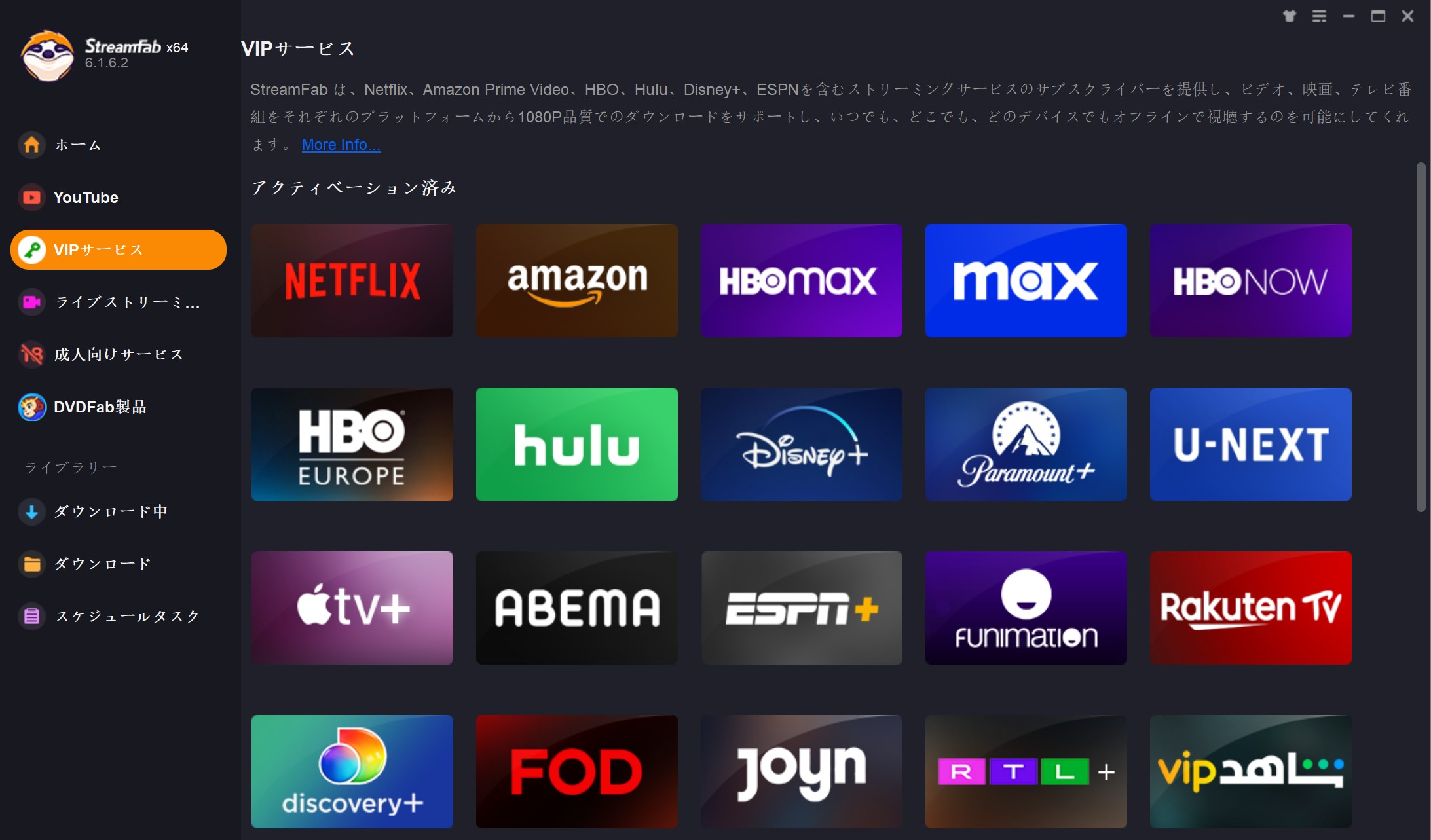
ステップ2:「VIPサービス」から利用するサービスを開く
StreamFabを起動し、「VIPサービス」からAmazon Prime Videoなど利用したいサービスを選択します。
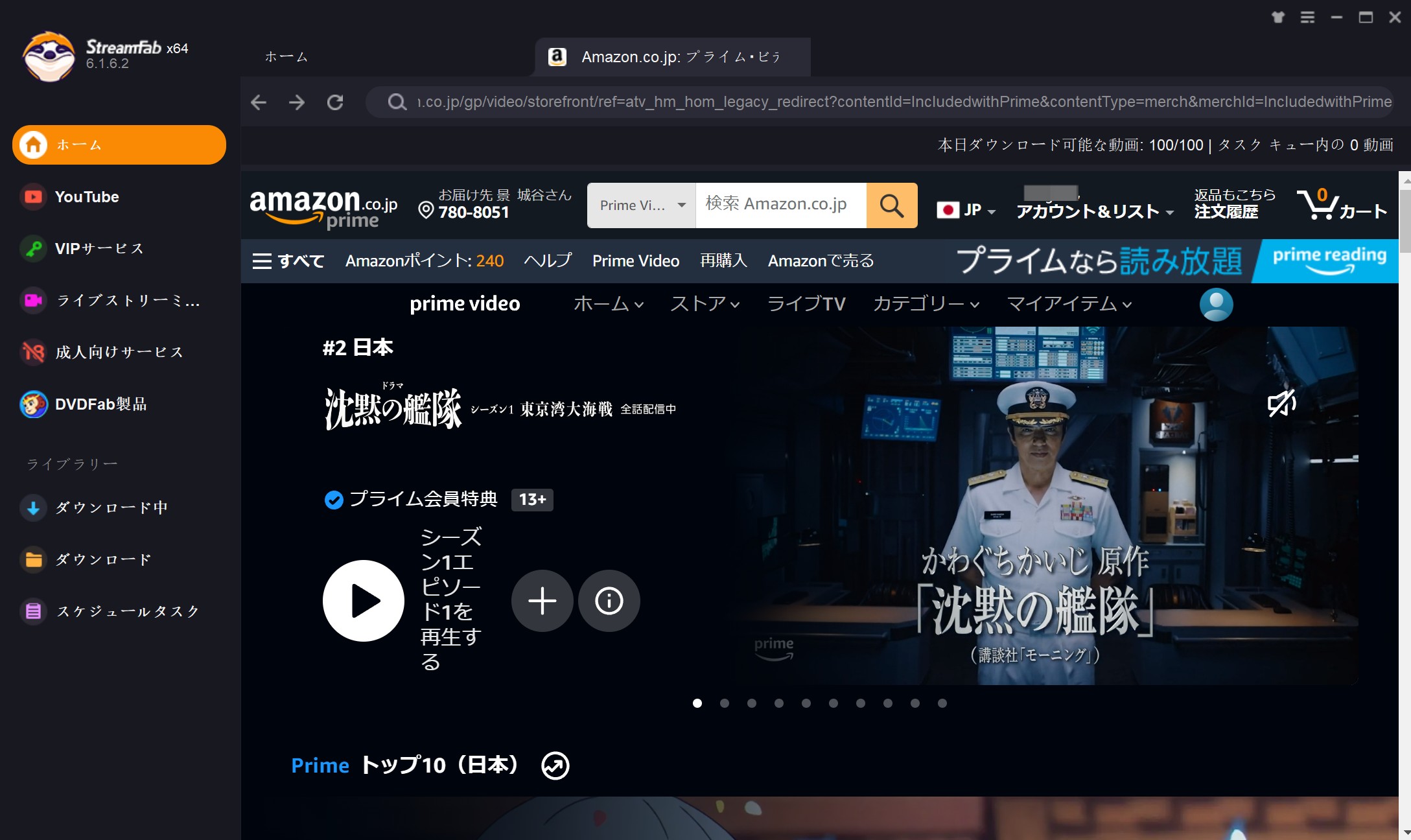
ステップ3:アカウントにログインして作品を選ぶ
内蔵ブラウザで対象サービスへログインし、保存したい作品を開きます。
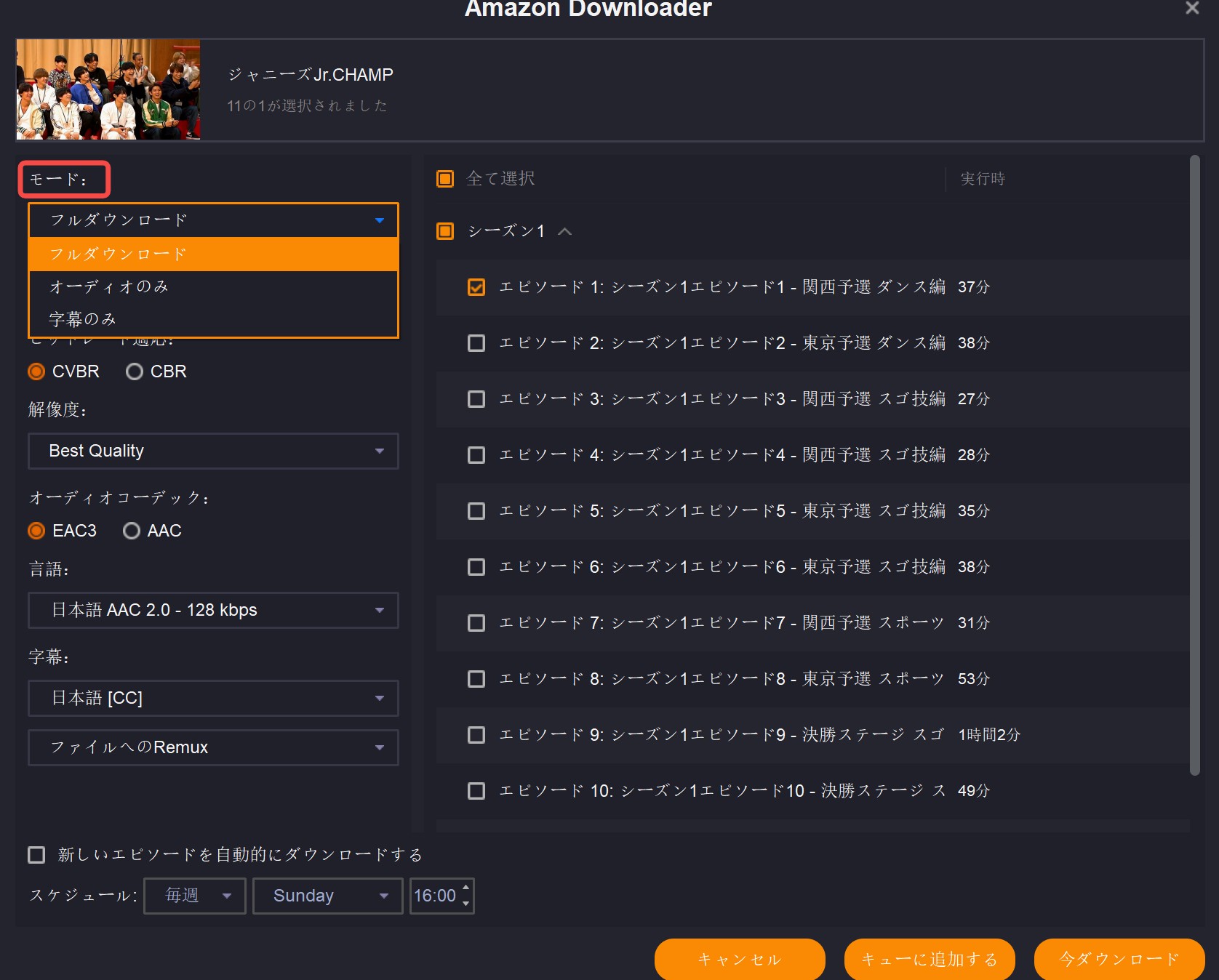
ステップ4:画質・字幕・音声を設定する
動画が解析されると、利用できるエピソード、画質、字幕、音声などが表示されます。必要な項目を選択します。
ステップ5:ダウンロードを開始する
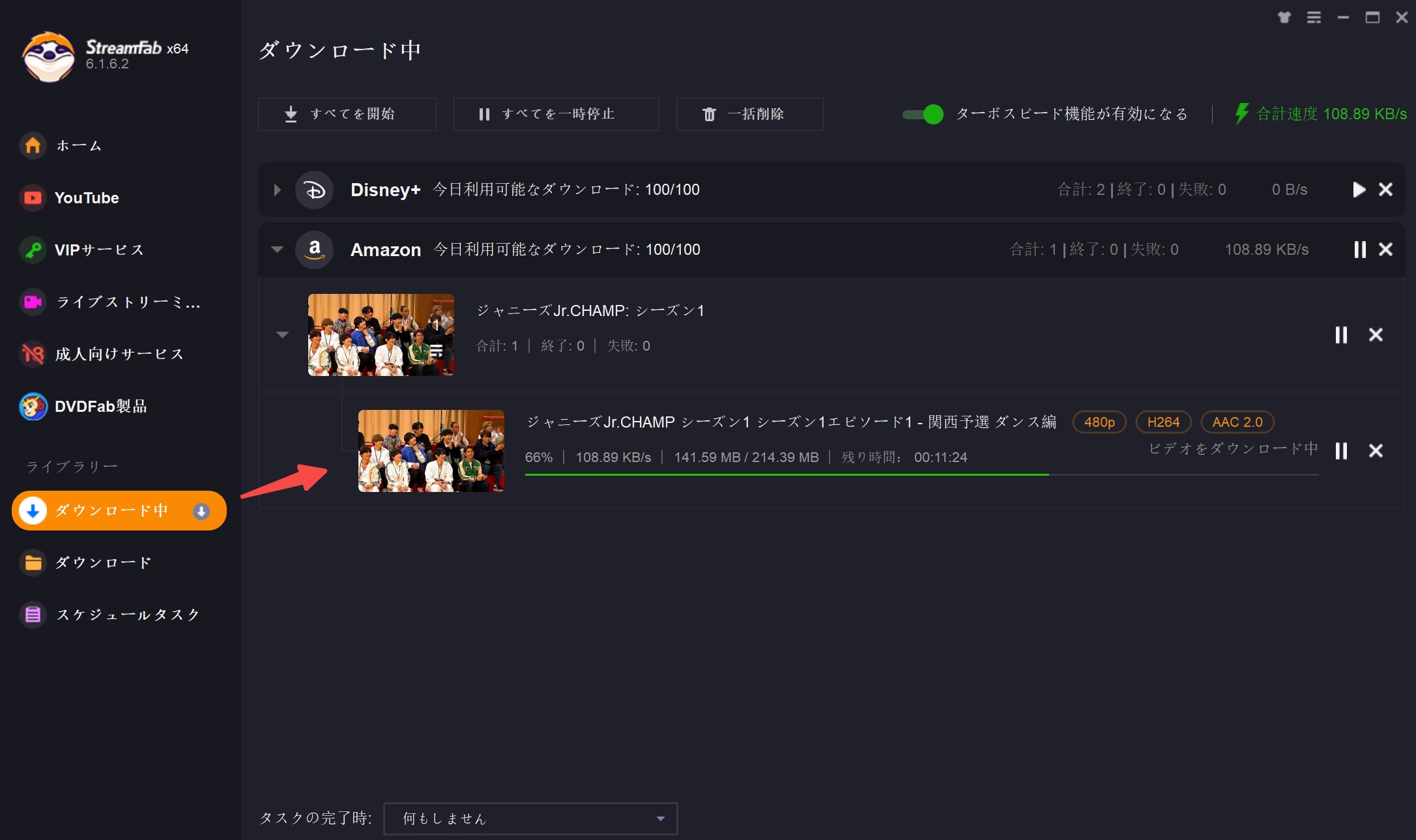
「今ダウンロード」をクリックすると処理が始まります。進行状況は左側の「ダウンロード中」から確認できます。
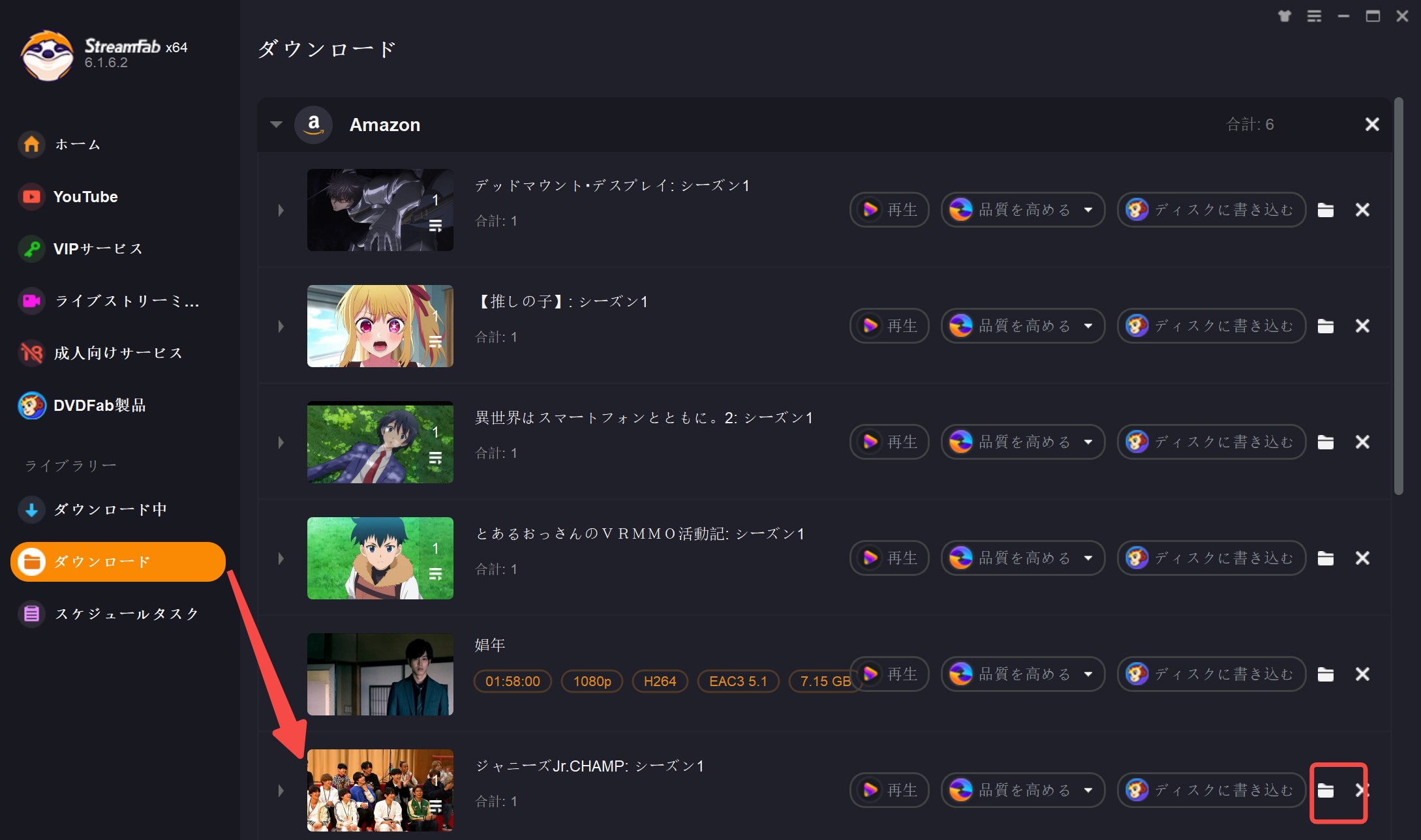
完了した動画は「ダウンロード」から確認できます。
Audials Movieに関するよくある質問
まとめ:Audials Movieを探すなら現在はAudials Oneを比較しよう
Audials Movieは2026年現在、単体製品として販売されていません。旧Audials Movieの動画録画機能はAudials One Standard/Premiumへ統合されているため、これから利用するならAudials One 2026を基準に比較する必要があります。
Audials Oneの強みは、単なる動画録画だけではありません。動画、音楽、ラジオを一つのソフトで扱え、対応環境では最大4倍速録画、Batch Recorder、Recording Planner、広告検出なども利用できます。Premiumなら録画後のAI映像強化も追加されます。
- Windowsで動画・音楽・ラジオをまとめて録音/録画したい:Audials One
- まず短時間だけ無料で録画を試したい:Audials One Free
- AIによる録画後の画質補正も使いたい:Audials One Premium
- Macで利用したい:StreamFabなどMac対応製品を比較
- 録画ではなく動画ダウンロードを中心に使いたい:StreamFab
AudialsとStreamFabは、どちらも複数動画を処理できますが、仕組みが異なります。Audialsは動画を順番に録画する方向に強く、StreamFabは対応動画をキューへ追加してダウンロードする方向に強みがあります。
そのため、「AudialsよりStreamFabのほうが常に優れている」と考えるのではなく、Windowsで総合的なメディア録音・録画環境が欲しいのか、それともWindows/Macで動画ダウンロードを中心に使いたいのかを基準に選ぶのが最も分かりやすいでしょう。
購入前には、Audials One FreeやStreamFabの無料体験を利用し、自分が普段使っている動画サービス、PC環境、必要な画質や保存方法に合っているか確認してから判断することをおすすめします。

HitPaw Video Converterの現行名HitPaw Univdについて、動画変換の使い方、料金、評判、安全性、無料版の制限を解説。StreamFabとの用途の違いも整理します。
柳 徹子 より - 2026年9月20日
Wondershare DemoCreatorで画面録画できないときに、黒画面、音声が出ない、途中停止、MP4保存・エクスポート失敗を症状別に切り分けます。MacとWindowsの権限、GPU、ドライバー、保存先、空き容量を確認する順番と、録画方式が合わない場合の代替手段まで丁寧に解説します。
柳 徹子 より - 2026年9月20日

StreamByte Amazon動画ダウンローダーの評判・使い方・注意点をレビューします。
柳 徹子 より - 2026年9月17日
Aiseesoftスクリーンレコーダーの無料版制限、料金、使い方、評判、安全性を徹底解説。録画できない・黒画面になる原因や対処法、StreamFabとの違い、用途別の選び方までわかりやすく紹介します。
柳 徹子 より - 2026年9月15日