
AudialsでAmazonプライムビデオを録画できない原因と対処法

要約: AudialsでAmazonプライムビデオを録画できない時の確認ポイントと代替方法をまとめます。
SNSや掲示板を覗いてみても、「Audialsで録画中に途中で止まってしまう」「アマプラ、真っ黒で録画できない!」なんて阿鼻叫喚の嵐。
結論からお伝えすると、AudialsでAmazonプライムビデオを録画できない場合は、Audials側の設定・ブラウザ・Prime Video側の再生保護・作品条件を順に確認する必要があります。録画が安定しない場合は、公式ヘルプやAudialsのサポート情報を確認し、録画以外のオフライン視聴方法も比較して検討しましょう。
なお、端末対応・ダウンロード・再生条件は作品や地域、アプリの更新状況によって変わる場合があります。最新の仕様はPrime Videoの再生トラブルヘルプでも確認してください。Audials側の録画手順やAmazon向けの設定は、Audials公式サポートの案内もあわせて確認してください。
Audialsとは
Audials は、Amazonプライムから動画を録画できる多機能なソフトウェア、NetflixやU-NEXTなど20種以上のサービスを一つにし、個別に購入する必要がないのが魅力。
しかし、「広告をブロックできない」、「2倍速録画機能が使えない」、「一括録画できない」など辛い口コミもあります。
※Audialsには広告スキップや一括録画機能があるが、適用条件が不明、サポートするかどうか実際試しないとわかりません。
特徴:
- 試用範囲内でアマプラ録画の動作を確認できます。
- Windows10/11OS上でのみ適用
- アプリ版のAudialsはAmazonプライムビデオを録画できない(ラジオだけ)
AudialsでAmazonプライムを録画できない時よくあるエラー
「それは起こらなかったはずです。」
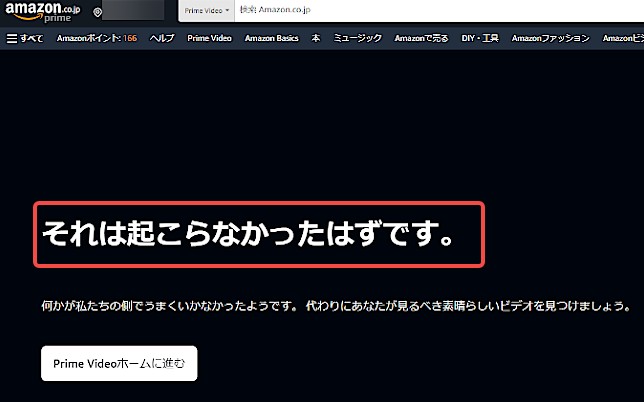
これは旧環境で起きたエラーです。内蔵ブラウザでアマプラを録画しようとすると、「それは起こらなかったはずです」というメッセージが出ました。当時このエラーを回避するには、設定オプションで「Web Browser」で内蔵のブラウザではなく、ChromeやEdge、Forefoxを活用してください。このエラーは該当環境で既に直しました。
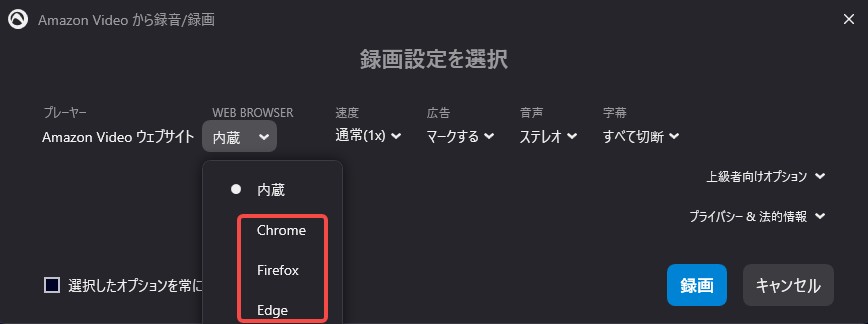
録画途中で停止
Audialsでプライムビデオの動画を録画する途中で停止した場合は、パソコンをシャットダウンしてもう一度起動して試してください。また、アマプラ録画以外の画面や操作は一切停止してください。
アマプラ動画が検出されない
Audialsでアマゾンプライムビデオの動画を検出しない場合は、以下のことを確認してください。

1. PCを再起動し、Audialsと再生用ブラウザ(タブは1つのみ)以外は起動しない状態で確認してください。
2. 録画中はマウス・キーボード操作を控えてください。
3. Windowsの基本設定
- Windows Updateが最新であること
- サウンドデバイスが「スピーカー」に設定されていること
- サウンドドライバーが最新であること
4. ウイルス対策ソフトを一時停止して改善するか確認
5. ブラウザを変更して改善するか確認(内蔵プレーヤーの使用推奨)
6. 無線LAN使用時は、有線接続で改善するか確認
7. 録画品質を下げて改善するか確認
8. PCの音量がミュートになっていないか確認
音声のみで映像が映らない
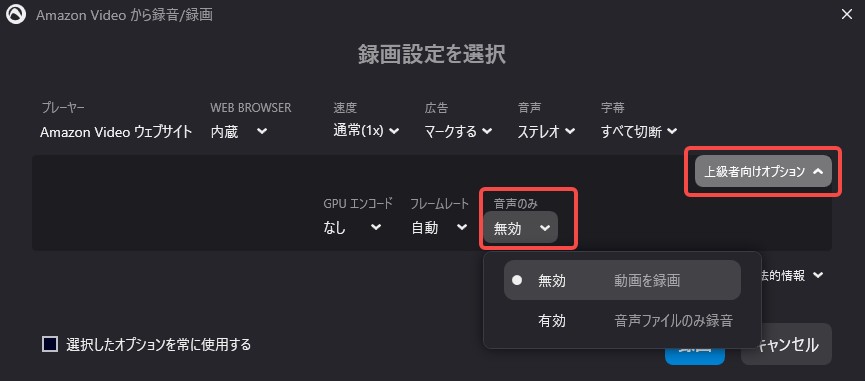
音声だけが録画される場合は、「音声のみ」が有効になっている可能性があります。録画詳細の「上級者向け設定」からそれを無効にして再度お試しください。
Audialsでアマゾンプライムビデオの動画が録画できない主な原因
1.Audialsの更新状態が古い
Audialsは年に一回アップグレードするので、最新状態でないと、アマゾンプライムビデオを録画できない可能性があります。常にアップデートを確認することが重要です。現在最新版はAudials One。
また、ソフトウェアアップグレード初期不安定の場合があり、その時アマゾンプライムビデオの動画を録画できないかもしれません。
2.セキュリティソフトやOSの干渉
ウイルス対策ソフトやWindowsのセキュリティ機能(例:ユーザーアカウント制御)がAudialsの動作を妨げている場合もあります。録画中の画面キャプチャ機能がブロックされていると、うまく録画できません。
3. DRM(著作権保護)の強化
Amazonプライムでは、コンテンツの不正コピーを防ぐために DRM(デジタル著作権管理) が施されています。この技術がさらに強化され、録画ソフトによるキャプチャ自体を検出・ブロックする機能も導入されています。
そのため、Audialsで録画しても「映像が真っ黒になる」「音声しか録音されない」といった問題が発生するケースがあります。
4. ブラウザや再生環境の影響
AudialsでAmazonプライムを録画する場合、特定のブラウザでしか録画が成功しないことがあります。たとえば、Google Chromeでは接続条件制御により録画が制限されることがあるため、FirefoxやAudials内蔵のプレーヤーを使う必要があります。内蔵のブラウザに不具合が生じた場合は、Edgeなどを選択してください。
また、WindowsのHDR設定や接続条件の関係で画面録画がうまくいかないこともあります。
録画できないときの対処法
1. Audialsを最新版にアップデートする
Audialsでアマプラが録画できない場合はまず、Audialsの更新状態が最新かどうかを確認しましょう。特にAmazonプライム関連の不具合は、アップデートで解消されることが多いです。
2. セキュリティソフトの設定を見直す
ウイルス対策ソフトやWindows Defenderの設定が録画機能に影響を与えることがあります。録画時には一時的に録画ソフトを信頼済みアプリに登録するなどの対処を行ってください。Audialsは安全性の高いソフトウェアであるため、セキュリティソフトの設定を変更する場合は、Audials公式サポートや利用中のセキュリティソフトの案内に従って確認してください。
3. 他のアマプラ動画保存ソフトを試す
Audials以外にもRecordFabやStreamFabなどアマゾンプライムビデオ動画保存ソフトウェアが多数あります。しかも、Audialsより使いやすくて高速です。
4.URLコピペ
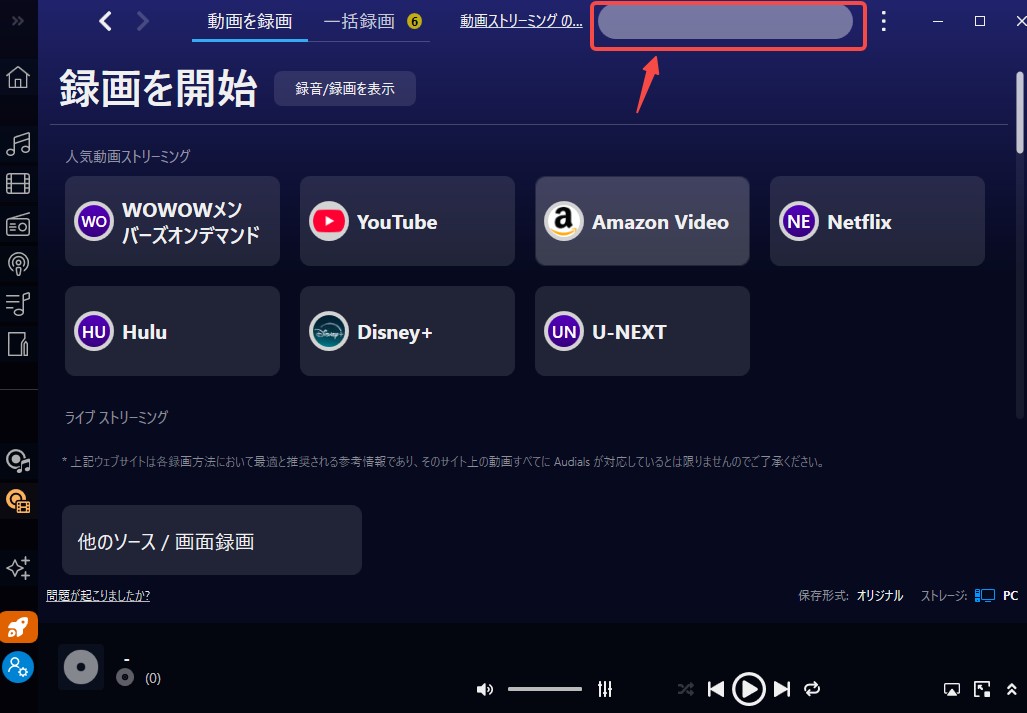
Audialsの組み込まれたブラウザでアマゾンプライムビデオにログインできなかったり、録画できなかったりする場合は、正常のブラウザでアマプラにログイン、そしてダウンロードしたい動画のURLをコピーしてAudialsのトップの空白欄に貼り付けて試してみてください。
録画以外のオフライン視聴方法を比較する
ここまで全て試してもダメだった…、あるいは、この“イタチごっこ”に疲れてしまったあなたへ。ここで少し視点を変えて、全く別のアプローチを提案させてください。
なぜ「ダウンロード」が録画より優れているのか
「画面録画」が“テレビ画面をスマホのカメラで撮影する”ようなものだとすれば、「直接ダウンロード」は“テレビ局から直接、放送データをもらう”ようなものです。再生保護のガードをかいくぐって動画データそのものをPCに保存するため、画質・音質の劣化がなく、何より圧倒的に高速で安定しています。
録画以外の選択肢:StreamFab Amazon ダウンローダーの紹介
そこで僕がここ数年、メインで愛用しているのが「StreamFab Amazon ダウンローダー」です。このソフトは「画面録画」ではなく、「直接ダウンロード」方式を採用しているため、これまで話してきたAudialsの問題のほとんどを別の方法として検討してくれます。
一目でわかる!「画面録画」 vs 「直接ダウンロード」
機能・特徴 | Audials Movie (画面録画方式) | StreamFab Amazon ダウンローダー (直接ダウンロード方式) |
技術 | 💻 画面に映るものをキャプチャー | ⬇️ 動画データを直接保存 |
安定性 | ⚠️ 不安定 (再生保護更新やPC環境に左右される) | ✅ 非常に安定 (再生エラーの影響を受けない) |
速度 | 🐢 1倍速 (再生時間と同じ時間がかかる) | 🚀 高速 (数分で映画1本完了も) |
画質 | 📺 1080p (PC性能に依存) | 🎬 最大1080p/Atmos (快適な品質を維持) |
字幕 | 😩 焼き付けのみ (消せない) | ✍️ SRT外部ファイル (ON/OFF管理しやすく) |
使いやすさ | 🤯 設定がやや複雑 | 👍 超シンプル (動画を選んでクリックするだけ) |
Audialsでアマゾンプライムビデオから動画をダウンロードできない場合は、StreamFab Amazonダウンローダーを試してみてください。
StreamFab Amazonダウンローダーはその名通り、Amazonプライムビデオから動画をMP4形式でダウンロードするソフト、本格的に一括ダウンロード、広告ブロックができます。
更に、画質は1080pまで自由に選択可能、EAC3 条件により異なるチャンネルのオーデイオを取得できます。また、字幕や音声の言語を選べます。ビデオコーデックやビットレートも選べます。更新予定の動画をスケジュールに追加して自動的にダウンロードしたり、メタデータを保存したりすることも。
Audialsと比べて、StreamFabは以下の利点があります。
- Windows(7以降)環境だけではなく、Mac(条件により異なる以降)でもAmazonプライムビデオをダウンロードできる
- 録画ではなく、ダウンロードするため、時間は5倍以上節約する
- 複数の動画をまとめて同時にダウンロードできるので効率を上げる。
- 試用範囲内で保存範囲を確認できます
もっと多く:Audials VS StreamFab
StreamFab Amazonダウンローダーでプライムビデオの動画をダウンロードする手順
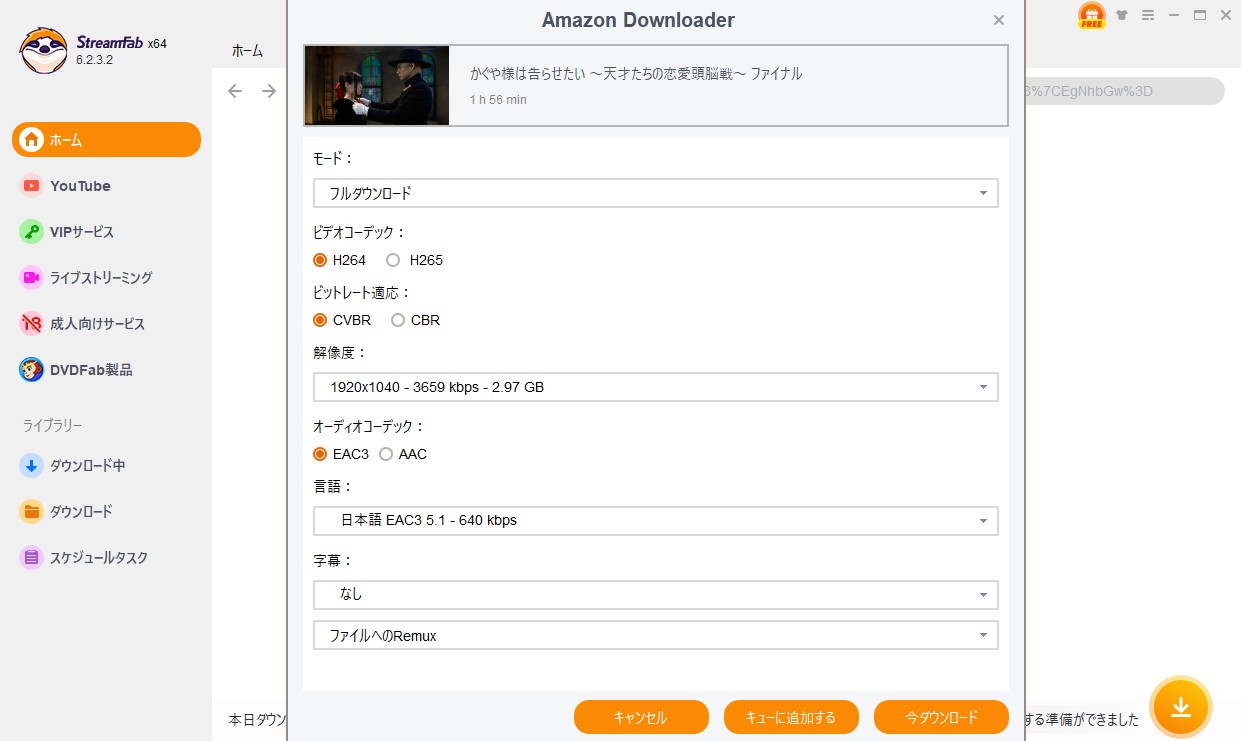
手順1.StreamFab Amazonダウンローダーを無料でダウンロードして起動してください。
手順2.内蔵のブラウザで「Amazon」を開き、ログイン後ダウンロードしたい動画を再生してください。
手順3.動画は解析され、ポップアップウィンドウで解像度やエピソードなどを選択してください。
手順4.ダウンロードボタンを押してスタート。
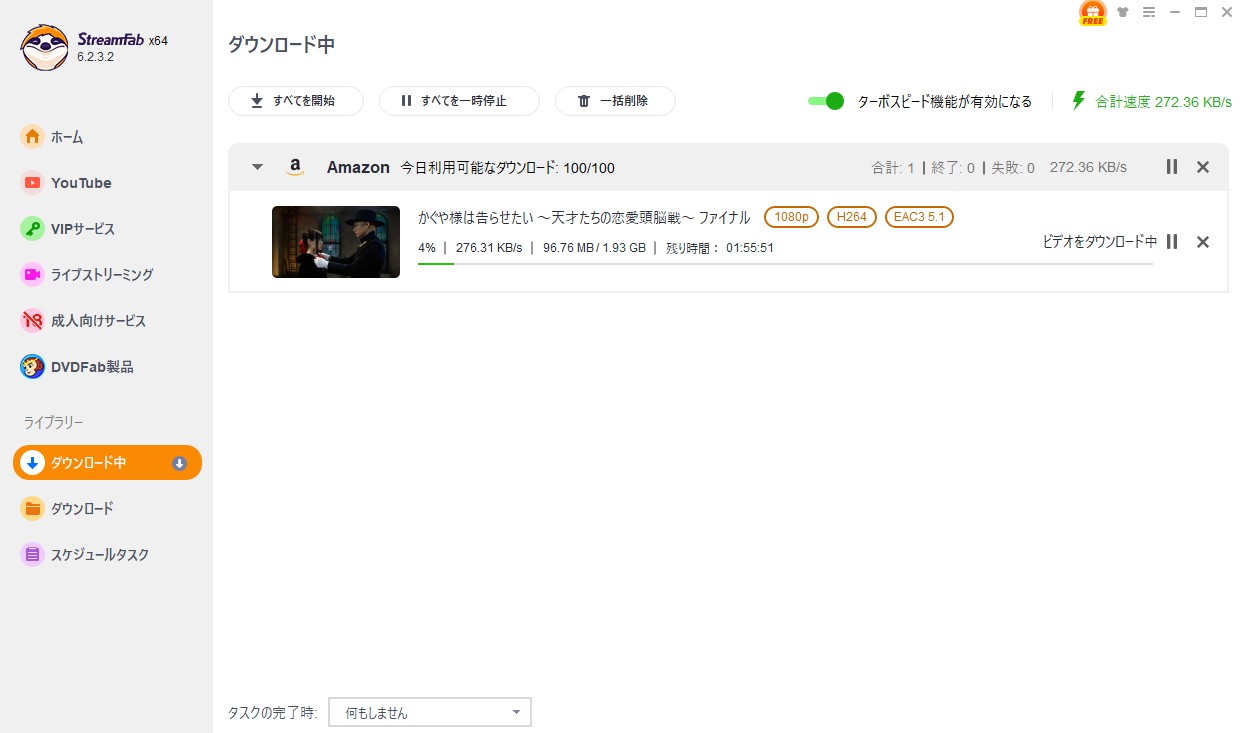
ダウンロードが完了したらAmazonプライムビデオの保存先が自動的に開きます。
Audialsは素晴らしい動画保存ソフトですが、速度が遅くてダウンロード効率が低い。また、不具合が起きる場合もあります。その時はぜひ本記事を参考にして、代替案としてのStreamFab Amazonダウンローダーを活用してください。
ユーザーの疑問を解消:安全性と合法性について
新しいソフトを試す時、気になるのが「安全性」と「合法性」ですよね。これもハッキリさせておきましょう。
Audials Movieの安全性は?ウイルスは大丈夫?
まず、Audials Movieの安全性について。Audialsはドイツの由緒ある企業が開発しているソフトウェアです。公式サイトからダウンロードする限り、ウイルスなどの心配はまずありません。これはStreamFabも同様で、長年使っていますが一度もトラブルはありません。
Amazonプライムの録画は利用規約や著作権上の注意が必要ですか?
次に、最も重要な「合法性」について。日本の権利上の条件では、再生保護で保護されたコンテンツを個人的な趣味や家庭内で楽しむために複製すること(私的複製)は、認められています。
- OK: 自分で見るために、映画をPCにダウンロードする。
- NG: ダウンロードした動画をDVDに焼いて友人に配る、ネットにアップロードする。
絶対に、ダウンロードしたコンテンツを他者と共有したり、販売したりしないでください。
AudialsでAmazonプライムビデオを録画できない原因と対処法に関するよくある質問
1. 利用時に注意すべき点はありますか?
Prime Videoの仕様や利用条件、権利に関わるため、録画・共有を目的にした操作は慎重に確認してください。困った時は、まず公式アプリや対応デバイスで視聴できるかを確認するのが安全です。
2. 公式情報はどこで確認できますか?
Prime Videoのヘルプページで、端末対応、再生トラブル、ダウンロード、字幕などの最新情報を確認できます。画面名や対応条件は変更される場合があります。
3. すべての作品や端末で同じように使えますか?
同じではありません。作品、地域、契約状態、端末、アプリの更新状態によって、再生・字幕・ダウンロード・画質などの対応状況が異なります。
4. PC向けツールを使う場合の注意点は?
PC向けツールを使う場合は、対応サイト、対応OS、保存形式、最新の試用範囲を確認してください。公式機能とは仕組みが異なるため、用途に合わせて選ぶことが大切です。
まとめ
今回は、「AudialsでAmazonプライムの動画を録画できない」という根深い問題について、原因から具体的な解決策、そして最終的な代替案までを詳しく解説しました。
Audialsは多機能で素晴らしいソフトですが、「画面録画」という方式上、ストリーミングサービスの仕様変更との戦いは避けられません。もし、あなたがその戦いに少し疲れてしまったのなら、一度「直接ダウンロード」という全く新しい世界を体験してみてはいかがでしょうか。
StreamFab Amazon ダウンローダーにも試用範囲があります。利用前に対応状況、保存形式、試用範囲を公式ページで確認し、Audialsで解決しない症状と照らして検討してください。

AnyMP4で音声だけ残り録画画面が真っ黒になるとき、30秒で症状を切り分け、画面収録権限、ブラウザ描画、GPU、保存後MP4の再生環境を順に確認します。直らない場合は、対応OSや無料版の制限も踏まえ、一般画面の録画、配信動画のローカル保存、録画方式を続ける方法から用途に合う手段を選べます。
柳 徹子 より - 2026年9月21日
HitPaw Video Converterの現行名HitPaw Univdについて、動画変換の使い方、料金、評判、安全性、無料版の制限を解説。StreamFabとの用途の違いも整理します。
柳 徹子 より - 2026年9月20日
Wondershare DemoCreatorで画面録画できないときに、黒画面、音声が出ない、途中停止、MP4保存・エクスポート失敗を症状別に切り分けます。MacとWindowsの権限、GPU、ドライバー、保存先、空き容量を確認する順番と、録画方式が合わない場合の代替手段まで丁寧に解説します。
柳 徹子 より - 2026年9月20日
StreamByte Amazon動画ダウンローダーの評判・使い方・注意点をレビューします。
柳 徹子 より - 2026年9月17日