
Audials One 2026評判:新機能、使い方、Ultraと通常版の違いまとめ!その購入価値を解説

要約: 多機能メディア録画ソフトの定番「Audials One」の最新版となる「Audials One 2026」。国内でも日本語版が正式にリリースされ、前作からの進化点や購入価値について気になっている方も多いのではないでしょうか。 本記事では、2026年現在の最新情報とリアルなユーザーの口コミを交え、Audials One 2026の新機能、2025や2024との比較、StandardとPremiumの違い、そしてメリット・デメリットを徹底レビューします。
1. Audials One 2026とは?2025&2024と比べ主要な進化ポイント
「Audials One 2026」は、Web上の動画・音楽・ラジオ・ポッドキャストを録画・録音し、PCに保存できるオールインワンソフトです。
2026版は、これまでの録画・録音機能を引き継ぎつつ、動画録画時の自動フレームレート認識、録画前のクイックテスト、クラウドAI処理の強化、音楽のAI Stem Splitterなどが追加されています。また、これまで複数に分かれていた製品構成も「Standard」と「Premium」の2種類に整理されました。
ただし、AI機能そのものが2026版で初めて登場したわけではありません。Audialsでは2024世代からAIによる動画品質改善が導入され、2025.1ではクラウドAI処理にも対応しています。2026版は、それらをさらに使いやすく整理・強化した世代と考えると分かりやすいでしょう。
💡 2026版のハイライト
- 自動フレームレート(fps)認識と録画前テスト: 動画に合わせて最適なフレームレートを自動で判定し、最大60fpsでの録画に対応。さらに、録画を開始する前に現在のPC設定で正常に録画できるか確認する「クイック録画テスト」も追加されました。
- AIによるStem分離機能(音楽): Premium版では、AI Stem Splitterを使って音楽を「ボーカル」「伴奏」「ドラム」「ベース」などに分離できます。
- クラウドAI処理を強化: AI動画アップスケールはPC上だけでなくクラウドでも処理可能です。PremiumユーザーにはAI Creditsも付属し、必要に応じてクラウド処理の待ち時間を短縮できます。
- 製品ラインナップを整理: 過去の「Audials Movie」「Music」「Radio」などの単体製品はAudials Oneに統合され、2026世代では「Standard」と「Premium」の2種類から選ぶ構成になりました。
Audials 2025版のコア機能
Audialsは新しい世代へのアップグレードが自動的に無料になる仕組みではないため、現在も2025版を使い続けているユーザーはいます。2025版から2026版へ乗り換えるべきか迷っている場合は、まず両者の違いを整理しておきましょう。
2025年版では、2024世代から導入されたAI動画改善機能をさらに強化し、UIの刷新やクラウドAIへの対応などが進みました。
- AIによるビデオ・オーディオ強化(Ultra版): AIを使った動画のアップスケール、フレーム補間、HDR変換などに対応。Audials One UltraやAudials Visionを中心に、録画後の動画を改善する機能が強化されました。
- クラウドAI処理(2025.1): 2025.1では動画のアップスケール処理をクラウド側へ移せるようになり、高性能GPUを搭載していないPCでもAI動画改善を利用しやすくなりました。
- ブラウザ風の新しいUI: 「戻る」「進む」といったナビゲーションや履歴を利用できるブラウザに近いUIが採用され、従来版より目的の機能へ移動しやすくなりました。
- ストリーミング動画の録画機能: Netflix、Amazon Prime Video、YouTubeなどのストリーミング動画を録画でき、広告検出や複数作品の録画管理なども強化されました。
- 音楽録音とタグ管理: SpotifyやApple Musicなどの音楽ストリーミングに対応し、FLACやWAVなどの形式で保存可能。曲の自動分割やカバーアート、タグ、歌詞などの管理機能も利用できます。
Audials 2026 vs 2025 vs 2024:3世代バージョンの主な違い一覧表
2024・2025・2026を比べると、毎年まったく別のソフトになったというより、「AI機能の追加 → クラウド化 → 製品構成と録画機能の整理」という流れで進化しています。
| 機能 / 項目 | Audials 2024 | Audials 2025 / Ultra | Audials 2026 |
|---|---|---|---|
| ソフトウェア構成 | Audials Oneに加え、Movie・Music・Radio・Visionなど複数製品を展開。One Ultraも提供 | Audials One+Movie・Music・Radioなど。上位版としてOne Ultra / Vision | Standard / Premiumの2種類に整理 Standard=旧Radio+Music+Movie Premium=Standard+Vision相当のAI機能 |
| インターフェース・操作性 | 従来型UI | ブラウザ風ナビゲーションや履歴機能を導入 | 2025版をベースにデザインとナビゲーションをさらに整理 |
| AI動画改善 | AIアップスケールを導入 Ultra / Visionで解像度改善、フレーム補間などに対応 | AIモデルを強化。アップスケール、フレーム補間、HDR変換などに対応 | Premiumで最大4Kアップスケール、フレーム補間、HDR変換などを継続・強化 |
| AI処理方法 | 主にローカル処理 | 2025.1からクラウドAIに対応 | ローカル / クラウドを選択可能。AI Creditsによる優先クラウド処理にも対応 |
| 動画録画 | ストリーミング録画機能を改善 | 広告検出や複数動画の録画管理などを強化 | 最大1080p・最大60fps、自動フレームレート認識、録画前クイックテスト、最大4倍速録画 |
| 音楽AI | 音質改善機能を段階的に導入 | AIによる音質改善を強化 | AI Stem Splitterを追加 ボーカル・伴奏・ドラム・ベースの分離に対応 |
| 広告カット / 曲の切り分け | 自動処理に対応 | 広告検出や自動分割の精度を改善 | 広告検出アルゴリズムをさらに改善。音楽では自動曲分割・タグ編集も強化 |
Audials One 2026 Premiumとは?通常版との違いを解説
Audials One 2026 Premiumは、Standardの録画・録音機能に加えて、従来のAudials Visionに相当するAIメディア改善機能を利用できる上位版です。
Standardでも動画・音楽・ラジオ・ポッドキャストの録画や録音はできますが、本格的なAIアップスケール、フレーム補間、HDR変換、AIによる音質改善などを使いたい場合はPremiumが必要です。
Premiumでは、動画を最大4Kまでアップスケールしたり、AIでフレームを追加して動きを滑らかにしたり、HDRへ変換したりできます。音楽についても、AIによる音質改善やStem分離などを利用できます。
Standard版とPremium版の主な違いは以下の通りです。
| カテゴリ | Standard版(Audials One 2026) | Premium版(Audials One 2026) |
|---|---|---|
| 音楽保存 | ⭕ | ⭕ |
| 動画保存・録画 | ⭕ | ⭕ |
| ラジオ&ポッドキャスト | ⭕ | ⭕ |
| ファイル変換・編集 | ⭕ | ⭕ |
| AIアップスケール | ❌ | ⭕ 最大4K |
| AIフレーム補間 | ❌ | ⭕ |
| HDR変換 | ❌ | ⭕ |
| AI音質改善 | ❌ | ⭕ |
| 日本向け通常価格 | 8,980円 | 14,980円 |
なお、旧バージョンのAudialsライセンスを持っている場合は、ライセンスキーを入力することでアップグレード価格が適用されます。アップグレード価格やキャンペーン価格は購入時期によって変わるため、購入前に販売ページで確認してください。

自分でAudials One 2026を試してみた感想ですが、期待が高かったぶん、「思ったほど劇的ではないかも」と感じる部分もありました。
AIによる動画改善を使うと輪郭や動きが見やすくなる場面はあります。ただ、元動画の画質によって効果の差が大きく、低画質の映像が突然ネイティブ4Kのようになるわけではありません。特にPCの大画面で見ると、設定によっては違いが小さく感じることもありました。
また、今回ローカルAIを試した環境では、AIモデルの準備や動画処理にかなり時間がかかりました。Audials 2026ではクラウド処理も選べるため、PC性能や処理時間が気になる場合は、短い動画でローカルとクラウドを比較してから本番の処理を始めるのがおすすめです。
一方、録画前のテストや自動フレームレート判定など、普段の録画で使いやすくなった部分は分かりやすいです。Audials One 2026は「録画+AI編集」を1本でまとめたい人には面白い選択肢ですが、AI機能だけを目的にPremiumへアップグレードする場合は、無料体験で効果を確認してから判断したほうがよいでしょう。
Audials One 2026の使い方をカンタン解説!
Audials One 2026は動画・音楽・ラジオ・ポッドキャストなど多くの機能をまとめているため、初めて使うと「どこから録画すればいいの?」と迷うかもしれません。ここでは、動画録画を中心に基本的な使い方を順番に紹介します。
ステップ1:Audials Oneをインストールする
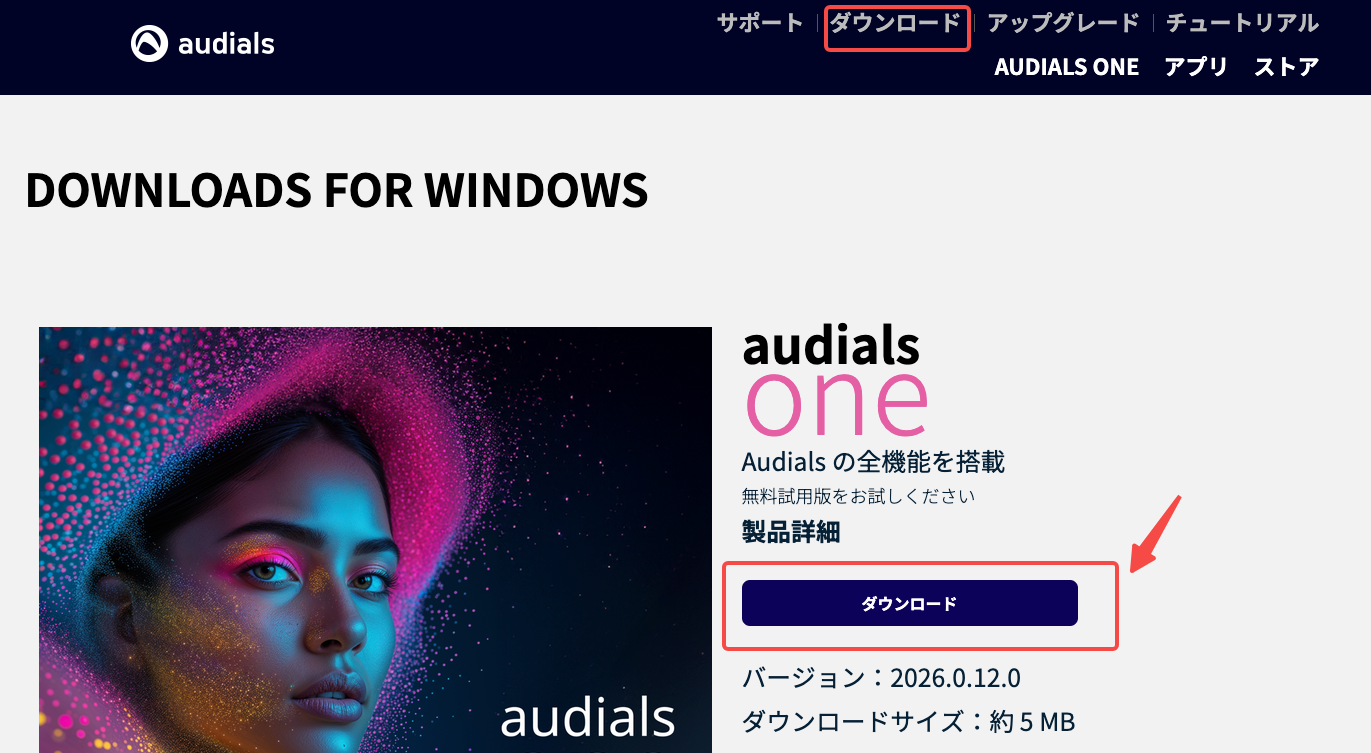
まずはAudials公式サイトからAudials Oneをダウンロードしてインストールします。インストール後にソフトを起動してください。
購入前でも試用版を利用できるため、まずは自分が利用したいサービスで正常に録画できるか確認してから購入を判断すると安心です。
ステップ2:録画・録音する対象を選択する
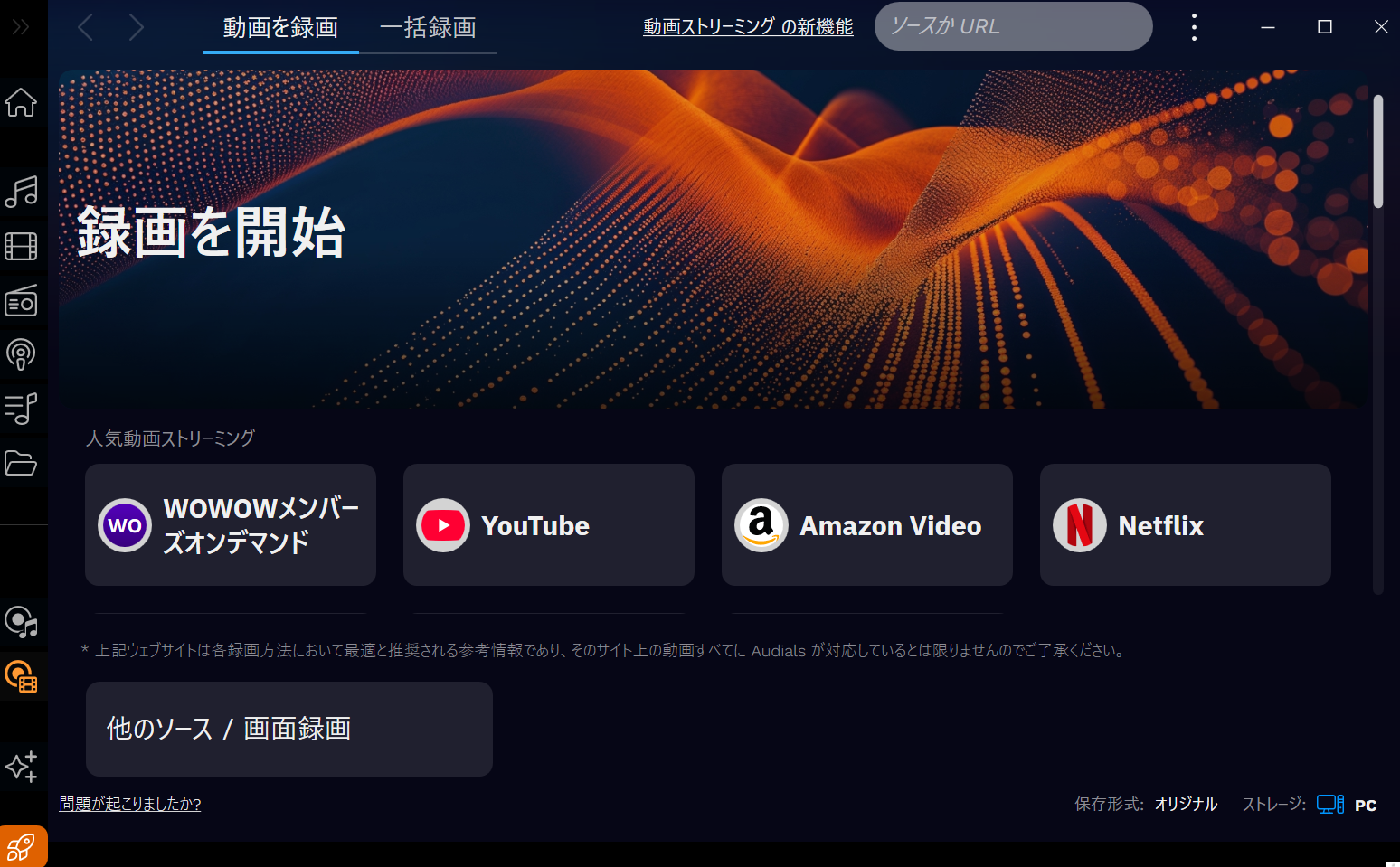
次に、保存したいコンテンツを選択します。Audials Oneでは「音楽」「ビデオ」「ラジオ」「ポッドキャスト」などを1つのソフト内で扱えます。
動画を録画する場合は「ビデオ」関連のメニューへ進み、利用する動画配信サービスや録画方法を選択します。
ステップ3:録画の準備をする
今回はTVerの録画を例に説明します。録画を始める前に、画質、保存形式、フレームレートなどの録画設定を確認しておきます。
Audials One 2026には録画前のクイックテストも追加されているため、長い動画を録画する前に現在の設定で正常に処理できるか確認しておくと失敗を減らせます。
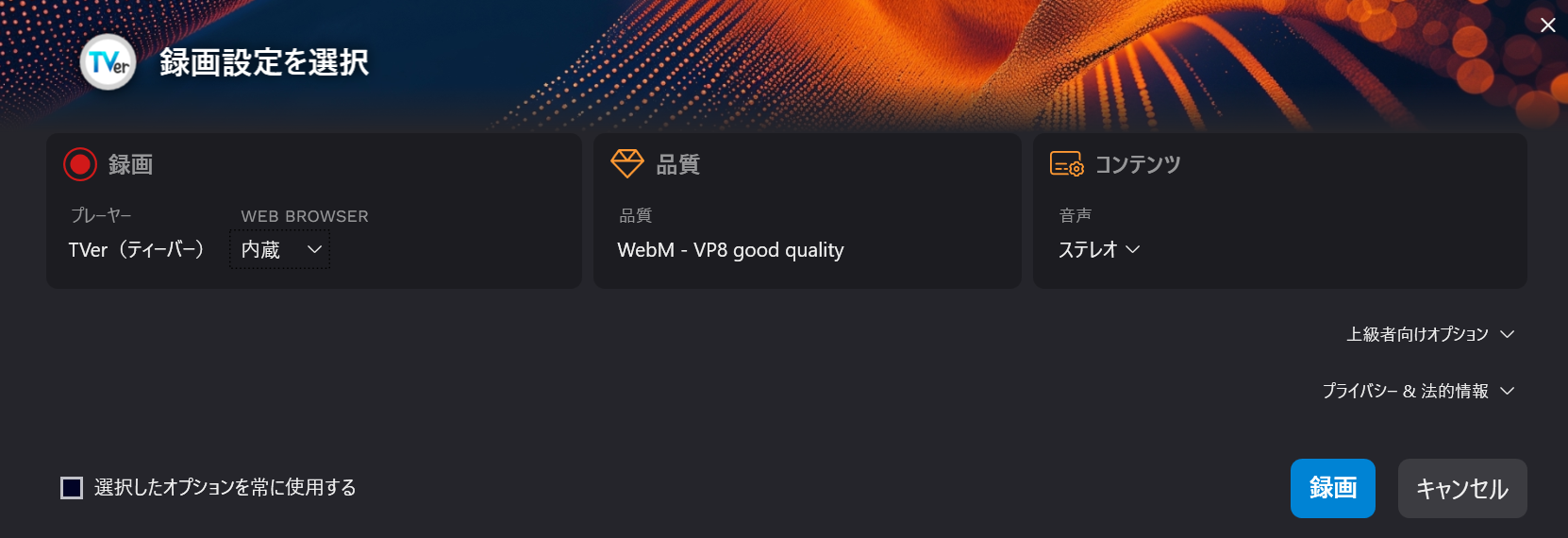
必要に応じて、詳細設定から録画方法や画質などを調整します。
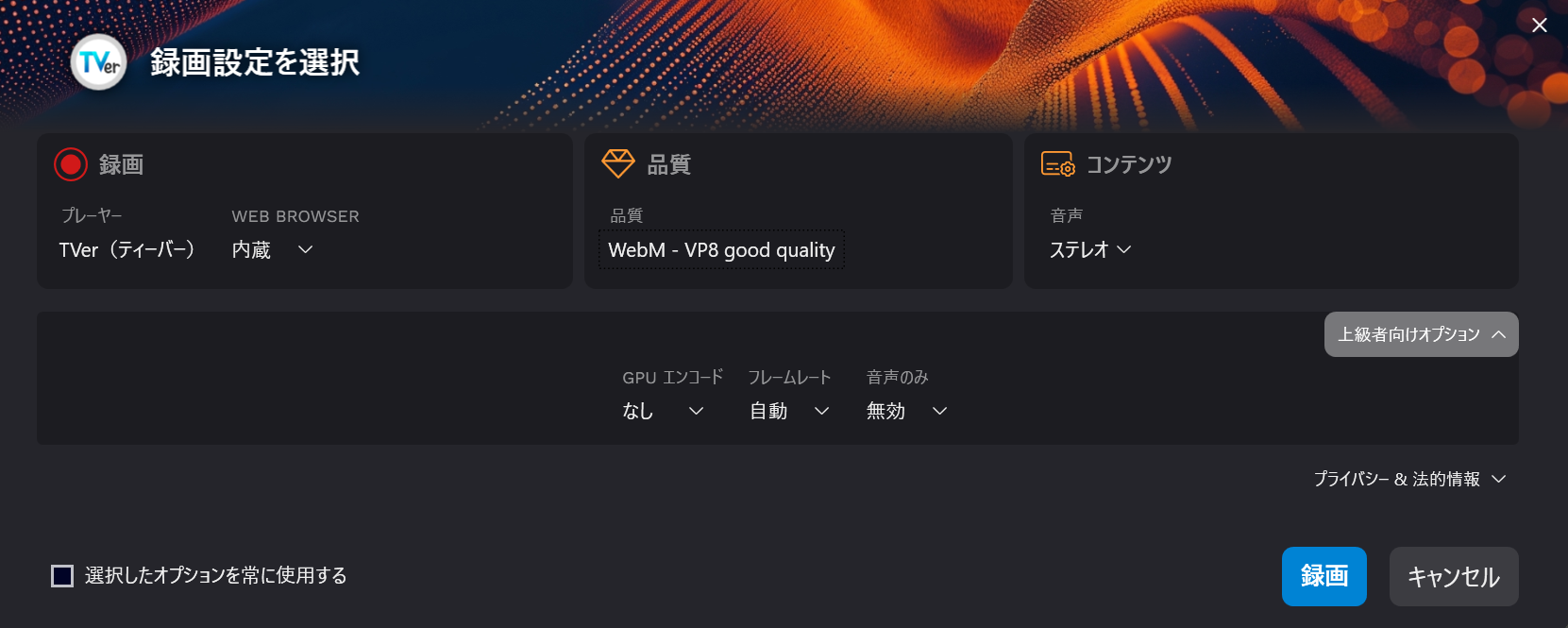
ステップ4:録画する動画を開く
Audials OneではChrome・Firefox・Edgeなどのブラウザ経由で録画できるほか、ソフト内の統合プレーヤーから対象動画を探して録画する方法もあります。
今回はソフト内から対象サービスへアクセスし、録画したい動画を開きます。
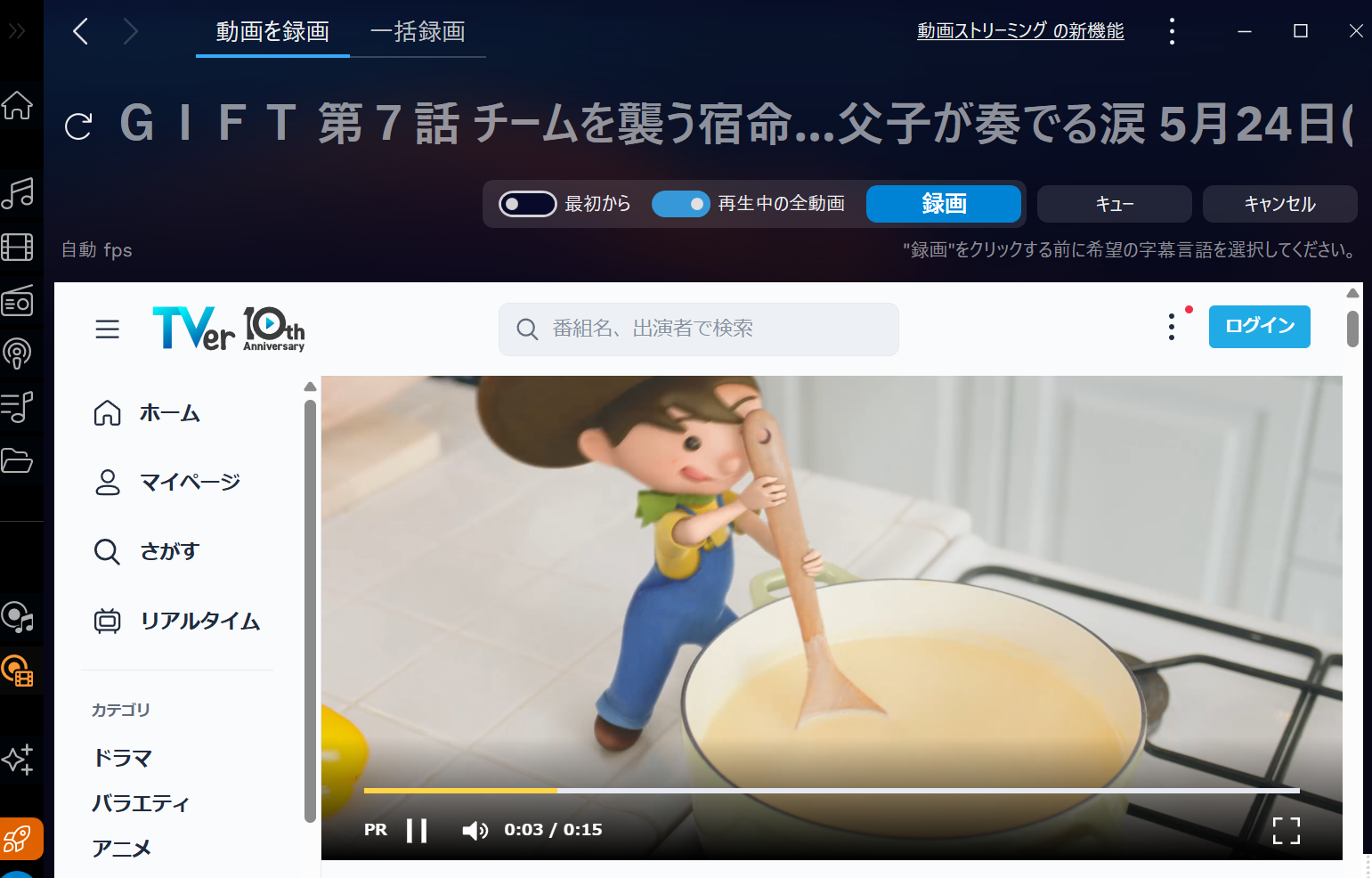
ステップ5:ビデオを再生して録画スタート!
録画したい動画を開いたら、画面に表示される録画手順に従って録画を開始します。設定した録画方法によっては、動画の再生を検出すると自動的に録画が始まります。
Audials One 2026では通常の等倍録画だけでなく、対応するサービスや録画モードでは最大4倍速録画にも対応しています。録画後の動画はAudials内で再生したり、対応する形式でPCや他の端末へ移動したりできます。
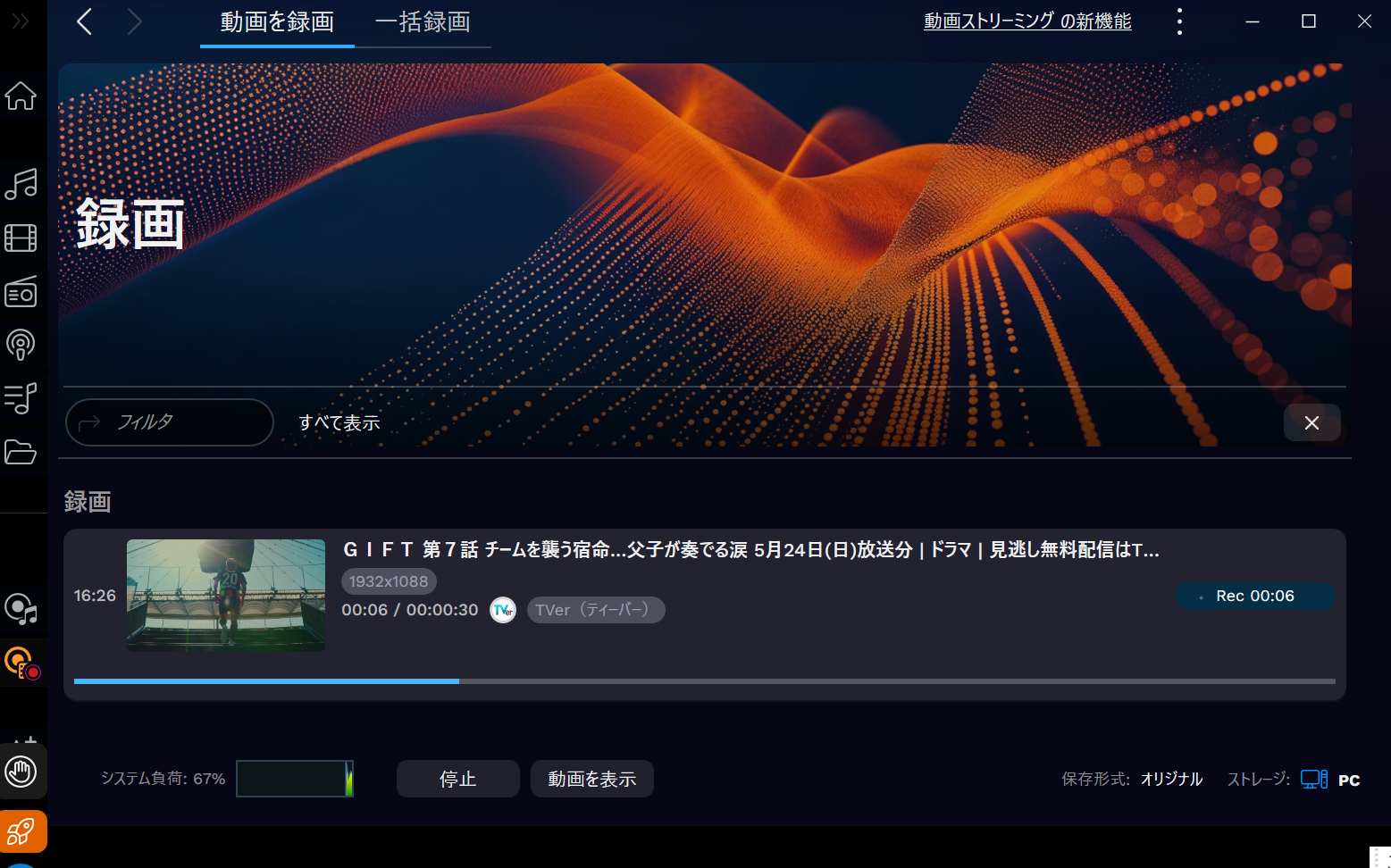
録画が完了したら、保存済みの動画をライブラリから確認できます。
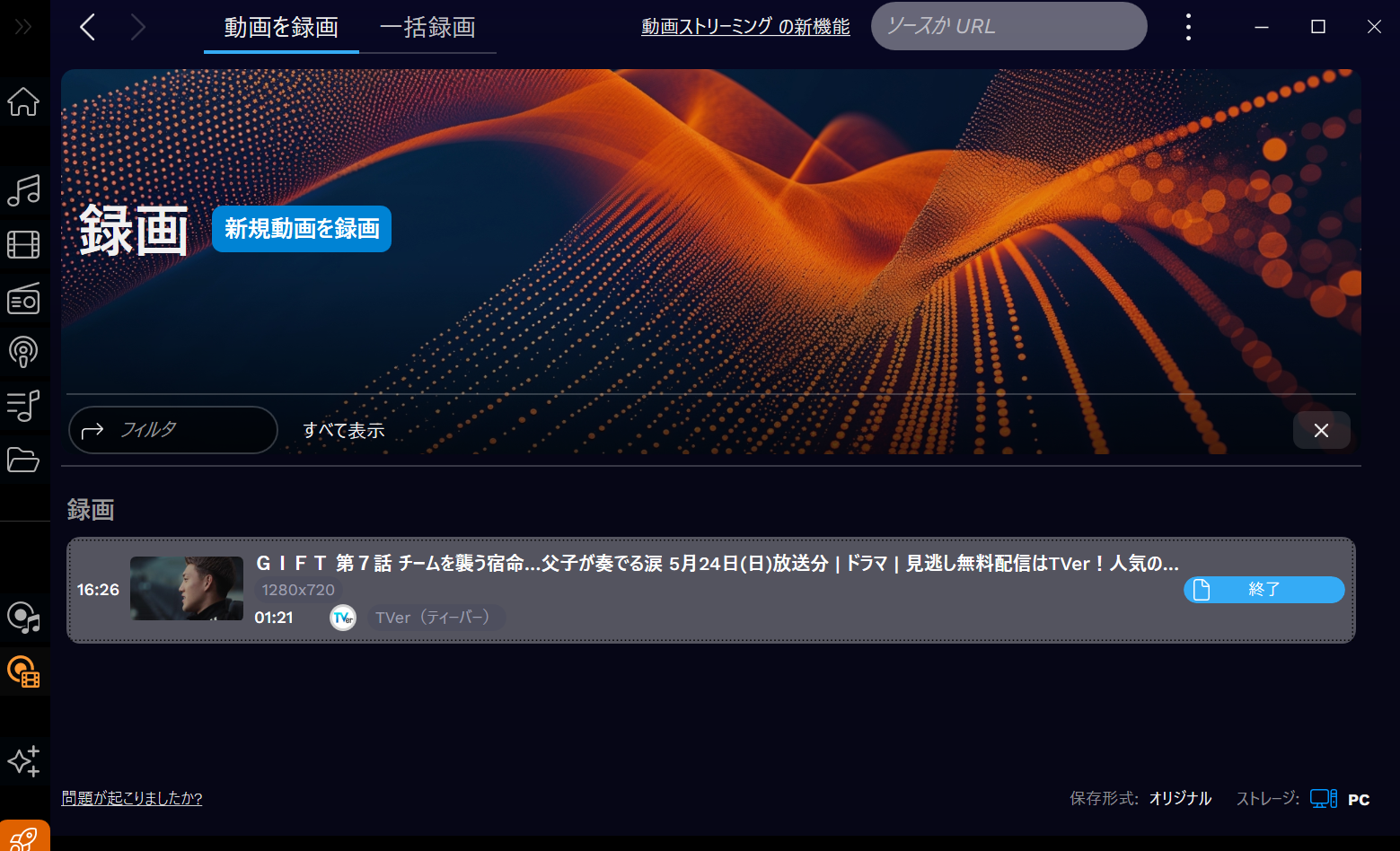
Audials One 2026のデスクトップ版はWindows 10 / 11向けで、macOS版は提供されていません。また、録画結果の画質や安定性は配信サービス、録画モード、ネットワーク環境によって変わります。Macを使っている場合や、録画ではなく動画ファイルとして効率よく保存したい場合は、別の動画保存ソフトも比較するとよいでしょう。
Audials One 2026の評判
Trustpilotでの評判は、本稿確認時点で3.8 / 5、レビュー数は400件以上です。
評価の内訳を見ると、5つ星が約41%、1つ星が約27%となっており、Audials Oneに対する評価は比較的分かれています。
良い声(傾向)
- 音楽録音や変換機能を長年利用しており、音質や使いやすさを評価しているユーザーが見られます。
- Audials One 2026について「以前のバージョンより安定した」「複数の録画を処理しやすくなった」と評価するレビューもあります。
- 音楽・動画・ラジオなど複数の機能を1つのソフトで扱える点を評価する声もあります。
不満/注意点(傾向)
- 動画録画の安定性: YouTubeで録画が途中停止したり、録画開始・停止を繰り返したりするという報告があります。
- Netflixなど一部サービス: 作品や環境によって画質が変化する、途中で録画が再開されるなどの不満も見られます。
- 旧バージョン: Windowsや動画配信サービス側の仕様変更によって、古いAudialsが正常に動作しなくなったというユーザーもいます。
- 操作性: 多機能なぶん、設定が分かりにくい、もう少し詳しいチュートリアルが欲しいという声もあります。
全体として、音楽録音や複数メディアの管理を重視するユーザーからは評価されやすい一方、ストリーミング動画の録画では利用するサイトやPC環境によって体験差が出やすいと言えます。購入前には、自分がよく利用する動画配信サービスで試用しておくのがおすすめです。
個人的な感想と結論
Audials One 2026は、録画前テストや自動フレームレート、クラウドAI、Stem Splitterなど、2025版から着実に機能が増えています。ただし、「2025を持っているなら必ず買い替えるべきか?」と聞かれると、用途によって判断が分かれます。
日本向けの通常価格はStandardが8,980円、Premiumが14,980円です。旧バージョンのライセンスを持っている場合はアップグレード価格も利用できますが、2025版ですでに録画・録音機能に満足しているなら、無理に毎年アップグレードする必要はないでしょう。
一方、AIアップスケールやHDR変換、Stem分離を使いたい人、録画前テストや2026世代の改善に魅力を感じる人ならPremiumを試す価値があります。逆に、目的が「ストリーミング動画をできるだけ短時間で保存すること」であれば、録画方式以外の動画ダウンローダーも比較したほうが選びやすくなります。
Audials One 2026の代替:StreamFab
Audials Oneは動画を録画しながら保存できる便利なソフトですが、配信サービス側の仕様変更や録画環境によっては、Audialsで録画できない、途中で停止する、録画結果が安定しないといったケースもあります。
そのような場合、録画ではなく動画データを解析して保存するタイプのソフトとして、StreamFabを比較候補にできます。
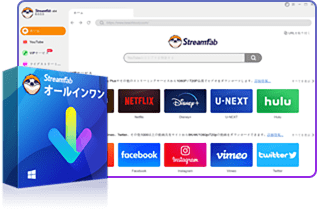
- YouTube、Netflix、Amazon Prime Video、U-NEXT、TVerなど1000以上の動画サイト・配信サービスに対応
- YouTubeなど一般動画サイトではソースに応じて最大8K、各VODサービスでは対応する1080p/4Kなどで保存
- 対応サービスでは広告を除いて動画を保存可能
- 複数動画やシリーズを一括ダウンロード
- 字幕をSRTファイルとして保存、または動画へのリミックスを選択可能
Audials と StreamFab の使い分け(実務ベース)
AudialsとStreamFabはどちらもストリーミング動画をPCに保存する用途で比較されますが、基本的な仕組みは異なります。Audialsは「録画」が中心、StreamFabは「ダウンロード」が中心です。
| 観点 | Audials One 2026 | StreamFab |
| 基本アプローチ | 録画 / 録音中心 | ダウンロード中心 |
| 速度の考え方 | 通常録画に加え、対応サービスでは最大4倍速録画 | 動画の実再生時間に縛られにくく、複数動画をまとめて保存しやすい |
| AI整形 | Premiumが強い 4Kアップスケール、HDR、フレーム補間、音質改善など | 動画保存が中心。AI映像補正は主要機能ではない |
| サイト対応 | 多数の動画・音楽サービスに対応。ただし録画方式や設定の影響を受ける | Netflix、Amazon Prime Video、Disney+、U-NEXT、TVerなどサービス別ダウンローダーを多数提供 |
| OS対応 | Windows 10 / 11 | Windows / macOS |
| 複数作品の保存 | 録画プランナーで複数作品・シーズンを管理 | シリーズ一括ダウンロードや新着エピソードの予約保存に対応 |
私の結論:
- 保存効率・対応サービスの広さ・macOS対応を重視 → StreamFab
- 録画・録音に加えてAIアップスケールや音声編集まで1本で行いたい → Audials One 2026 Premium
StreamFabをお勧めする理由
- 録画方式とは異なり、動画の実再生時間に縛られにくく、シリーズや複数作品を効率よく保存できます。
- YouTubeなど一般動画サイトでは配信元の画質に応じて最大8Kに対応。NetflixなどのVODではサービス・作品に応じた1080pや4Kなどで保存できます。
- 対応する広告付きサービスでは、広告部分を除いて動画を保存できます。
- バッチモードを使って複数のエピソードをまとめて処理できます。
- 利用可能な音声トラックや字幕を選択し、字幕をSRTとして保存したり動画へ組み込んだりできます。
- 対応するVODサービスでは、新着エピソードを毎日または毎週自動的に確認してダウンロードするスケジュール機能も利用できます。

StreamFabの使い方
ステップ1: WindowsまたはMacにStreamFabをインストールして起動します。まずは無料体験で、自分が利用する動画配信サービスに対応しているか確認するのがおすすめです。
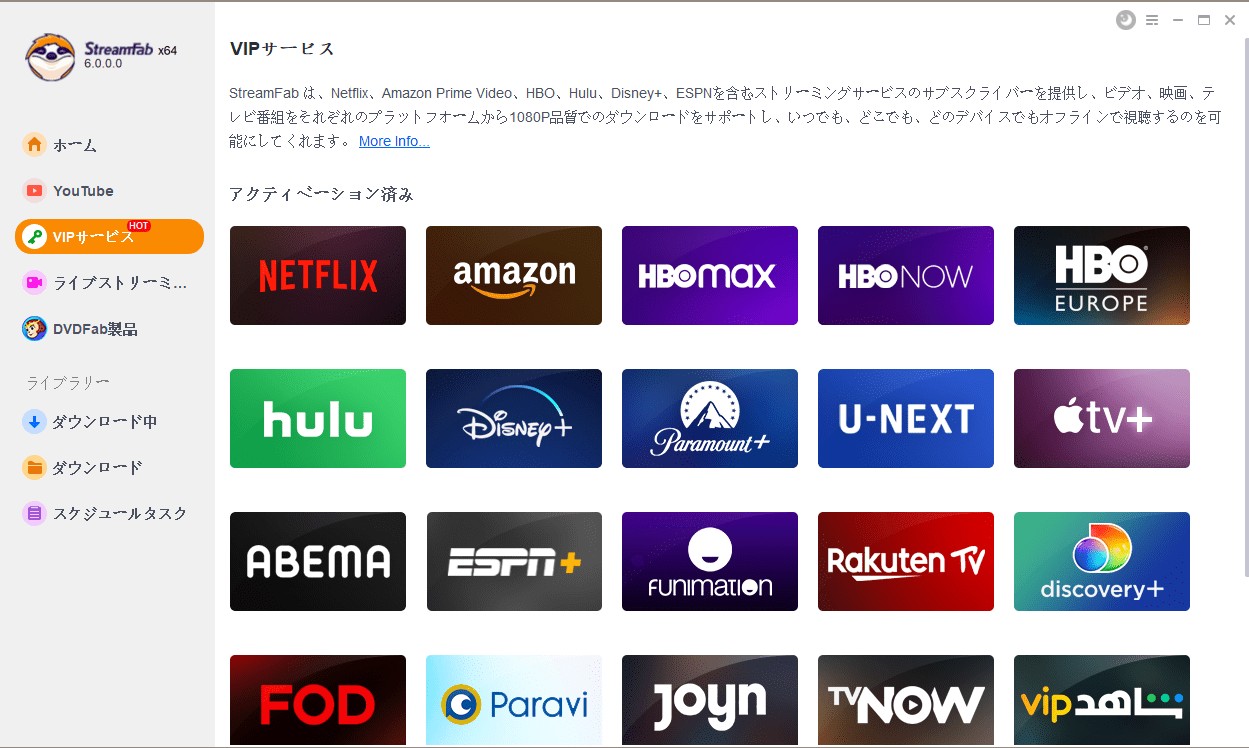
ステップ2: 利用したいストリーミングサービスを選択します。動画のURLをコピーして、ホーム画面のアドレスバーに直接貼り付けることもできます。ここではAmazon Prime Videoを例に説明します。
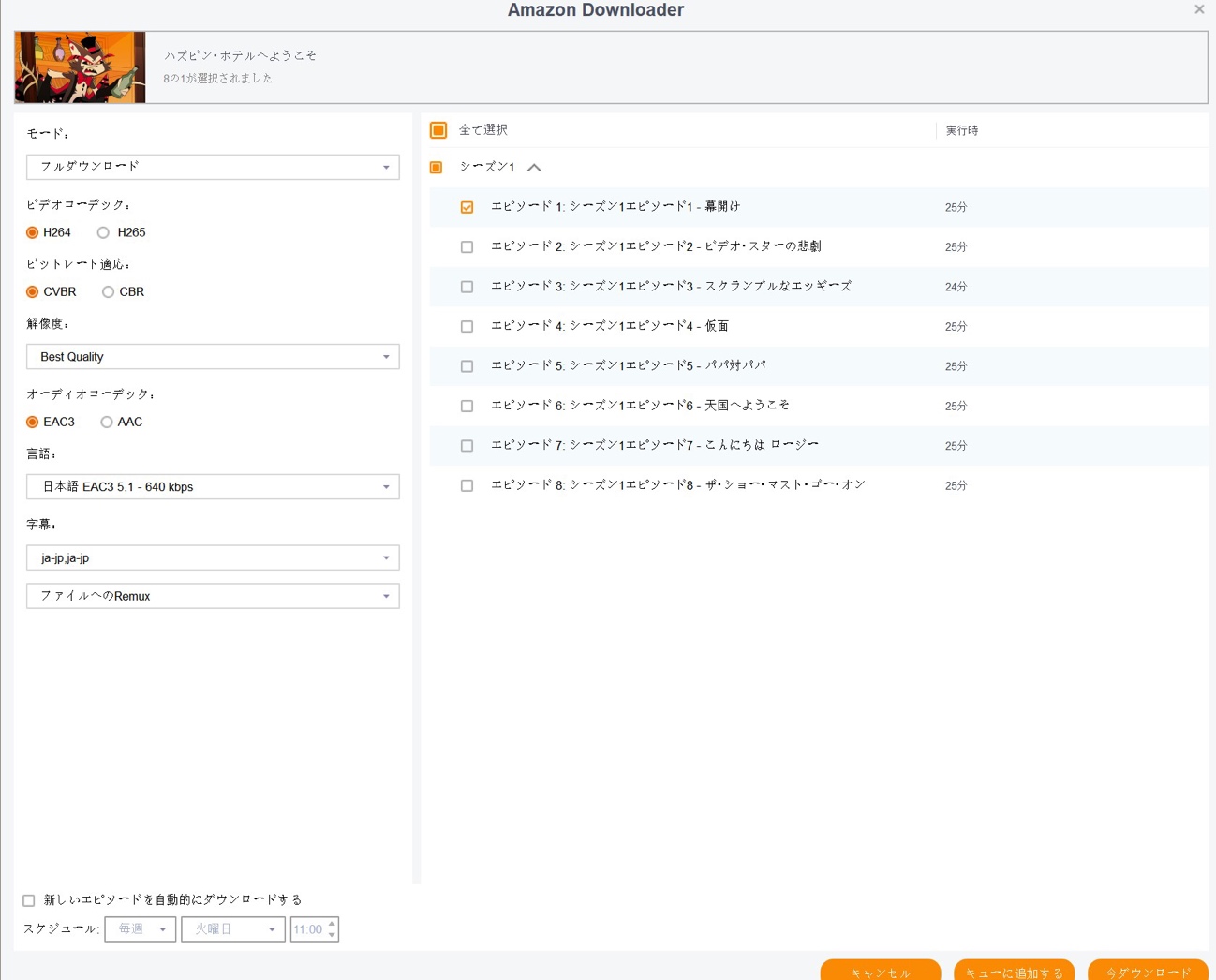
ステップ3: 動画を検索して再生すると、対応する作品ではダウンロード設定画面が表示されます。解像度、音声、字幕、保存形式などを選択します。
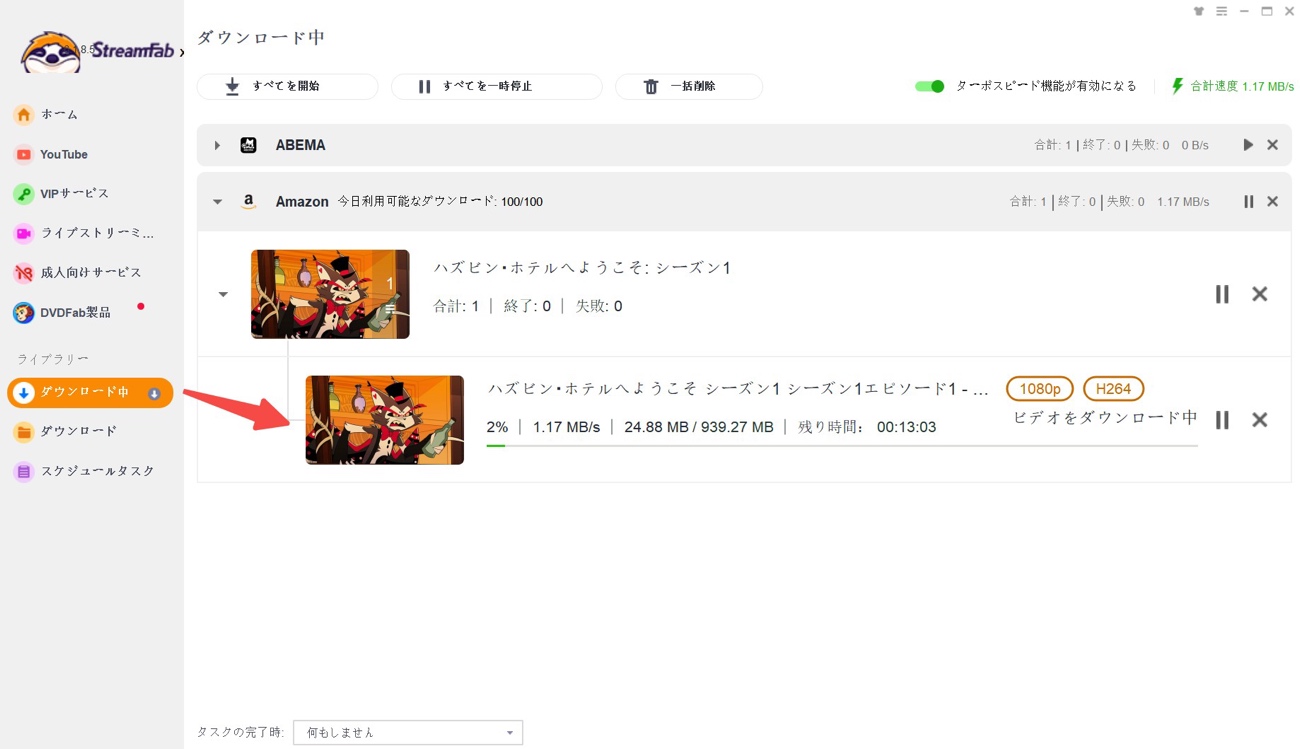
ステップ4: 希望の設定を選択したら「今ダウンロード」などのボタンをクリックします。左側の「ダウンロード中」から進行状況を確認できます。
Audials One 2026は、動画だけでなく音楽・ラジオ・AIメディア改善まで1本にまとめたい人に向いています。一方、ストリーミング動画の保存効率や複数サービスへの対応、macOS対応を重視するなら、StreamFabのほうが使い方に合う場合があります。
よくある質問
Audials One 2026は前のバージョンと比べてどこが良くなったの?
Audials One 2026では、録画時の自動フレームレート認識、録画前のクイックテスト、広告検出の改善、録画プランナーの強化などが追加されています。また、PremiumではクラウドAIアップスケールやAI Stem Splitterなどの機能も利用できます。
ただし、AI動画改善自体は2024世代から存在し、クラウドAIも2025.1から導入されています。2026版は、既存のAI技術に加えて録画機能や製品構成を整理・強化したアップデートと考えると分かりやすいでしょう。
ライフタイム会員だったら Audials One 2026 は追加の料金なしで使える?
いいえ。買い切り版のライセンスでは購入した世代のAudialsを継続利用できますが、新しいAudials One 2026へ自動的に無料アップグレードされるわけではありません。
Audials One 2025など旧製品のライセンスキーを持っている場合は、StandardまたはPremiumのアップグレード版を割引価格で購入できます。実際のアップグレード価格は購入ページでライセンスキーを入力して確認してください。
どれくらい速くなるの?
通常の動画録画では、Audials One 2026は対応する録画方法で最大4倍速に対応しています。公式例では2時間の映画を約30分で録画できるケースが示されています。
AIアップスケールの速度は、ローカル処理ならCPU・GPU性能、クラウド処理なら回線やサーバーの待ち時間によって変わります。まず10~30秒程度の短い動画で品質と処理時間を確認してから長い動画を処理するのがおすすめです。
PCスペックが低いけど大丈夫?
通常のAudials One 2026はWindows 10 / 11の64bit環境で利用できます。AI動画改善をPC上で行う場合はGPU性能の影響を受けますが、PremiumではクラウドAI処理も利用できるため、ローカル処理よりPCへの負荷を抑えやすくなっています。
広告やOPを自動で消せる?
Audials Oneには録画中の広告を検出して自動的にカットする機能があります。ただし、配信サービスや動画構成によって判定結果は変わるため、毎回完全に広告・OP・EDを識別できるとは限りません。
StreamFabでは、対応する広告付き動画配信サービスで広告を除いて保存できるほか、字幕や音声トラックを個別に選択できるため、保存方法を重視する場合はこちらも比較候補になります。
法的な留意点
- 動画・音楽の保存については、利用するサービスの規約、コンテンツの権利状態、保存方法、技術的保護手段などによって扱いが異なります。
- 個人で視聴する目的であっても、すべての保存行為が自動的に合法になるわけではありません。各サービスの利用規約と関連法令を確認してください。
- 保存した著作物を無断でSNSへ再アップロードしたり、第三者へ共有・配布・販売したりしないでください。
まとめ
Audials One 2026は、2024・2025世代から続く録画・録音・AIメディア改善機能を整理し、さらに使いやすくした世代です。特に自動フレームレート認識、録画前テスト、クラウドAI、Stem Splitterなどは、2026版ならではの分かりやすい改善点です。
- 動画・音楽の録画/録音+AIアップスケールや音質改善まで1本で完結したいなら、Audials One 2026 Premium。
- 2025版の基本機能にすでに満足しているなら、2026へ急いでアップグレードする必要性は高くありません。
- 対応サイトの広さ、複数動画の保存効率、macOS対応を重視するなら、StreamFabも比較候補になります。
AudialsとStreamFabは一見似ていますが、「録画して保存するか」「動画をダウンロードして保存するか」という基本アプローチが異なります。そのため、どちらが絶対に優れているかではなく、自分が普段利用するサービスと保存したい本数、AI編集が必要かどうかで選ぶのが現実的です。
Audials One 2026が気になる場合は、まず短い動画で録画とAI処理を試し、自分のPC環境で画質・速度・安定性を確認してから購入すると失敗を減らせるでしょう。

動画ダウンロード無双の使い方、MP4保存、料金、評判を整理。無料体験の制限や90%台で止まる時の対処、Windows・Macで公式ダウンロードが使えない場合の保存方法、StreamFabとの違い、安全性と利用規約、用途別の選び方まで、購入前に確認したい失敗しない判断材料を具体的に解説します。
柳 徹子 より - 2026年9月14日
Redbox Anystreamは人気の高い動画ダウンローダーの1つですが、無料ではないので、購入前にAnystreamについて詳しく知っておくことをおすすめします。このレビューはその目的に基づいてまとめられており、すべてのデータは実際のテストに基づいています。
柳 徹子 より - 2026年9月14日
VideoProc Converter AIの無料版の制限を解説。結論からお伝えすると、変換・編集は5分まで、ダウンロードは10本までなどの制限があります。2026年5月時点の有料版との違い、評判、制限を解消する方法もあわせて紹介します。
柳 徹子 より - 2026年9月10日
Bandicam録画失敗の10原因と対処法を実機検証。DRM対応の代替ソフトまで完全解説。
橋本 モモカ より - 2026年9月10日