
StreamByte Amazon動画ダウンローダーの評判・使い方・注意点|StreamByte for Videoとの違い【2026年最新】

要約: StreamByte Amazon動画ダウンローダーの評判・使い方・注意点をレビューします。
Amazon Prime Videoの動画をPCで保存したくてStreamByteを調べると、「Amazon専用版とStreamByte for Videoは何が違う?」「無料版はどこまで使える?」「StreamFabとはどう違う?」と迷いやすいところです。
先に結論をまとめると、Amazon Prime Videoを中心に使うならStreamByte Amazon 動画ダウンローダー、NetflixやDisney+など複数サービスもまとめて使うならStreamByte for Videoという分け方が基本です。
ただし、製品名だけで決めるよりも、無料体験で確認できる範囲、検索方法、保存形式、実際に必要な画質や字幕、Amazon以外のサービスも使うかまで見比べたほうが判断しやすくなります。本記事では、StreamByte Amazon 動画ダウンローダーの料金・使い方・評判・注意点を整理し、ダウンロードできない時の確認方法とStreamFab Amazon ダウンローダーとの違いまで順番に解説します。
なお、Prime Video側の視聴・ダウンロード条件は作品、地域、契約内容、アプリの更新状況によって変わります。公式機能についてはPrime Videoのダウンロードヘルプも確認してください。
StreamByte Amazon 動画ダウンローダーとは?
StreamByte Amazon 動画ダウンローダーは、Amazon Prime Video向けのPC用動画ダウンローダーです。WindowsとMacに対応し、公式仕様では最大1080p、MP4/MKV/MOV形式での保存に対応しています。
音声トラックや字幕も選択できるため、Amazon Prime Videoの作品をPC上の動画ファイルとして整理したい場合に検討できる製品です。
- 対応OS:Windows/Mac
- 最大画質:公式仕様では最大1080p
- 保存形式:MP4/MKV/MOV
- 音声・字幕:対応するトラックや字幕を選択可能
- 無料体験:30日間、各動画の最初の5分間まで
ここで少し分かりにくいのが、別製品の「StreamByte for Video」との違いです。StreamByte for VideoはAmazon専用ではなく、Netflix、Amazon Prime Video、Disney+、YouTube、HBO、Huluなど複数サービスを扱うマルチサービス版です。
詳しくはStreamByte for Videoの評判でも解説しています。
料金と無料体験|StreamByte Amazon版とStreamByte for Videoの違い
StreamByte Amazon 動画ダウンローダーは、現在の公式ストアで¥6,980と表示されています。キャンペーン、税金、ライセンス期間や更新条件は購入時期によって変わる可能性があるため、決済前に注文画面も確認しておきましょう。
無料体験については、Amazon専用版とStreamByte for Videoで期間が異なります。
| 項目 | StreamByte Amazon 動画ダウンローダー | StreamByte for Video |
| 主な対応サービス | Amazon Prime Video | Netflix、Amazon Prime Video、Disney+、YouTube、HBO、Huluなど |
| 無料体験 | 30日間 | 最大14日間 |
| 動画で確認できる範囲 | 各動画の最初の5分間 | 動画配信サービスは各動画の最初の5分間 |
| 保存形式 | MP4/MKV/MOV | MP4/MKV/MOVなど |
| 向いている使い方 | Amazonを中心に使う | 複数サービスを1本のソフトで扱う |
Amazonしか使わない場合は専用版のほうが目的を絞りやすく、複数のVODを使っている場合はStreamByte for Videoまで含めて比較したほうが分かりやすいでしょう。
StreamByte Amazon 動画ダウンローダーの使い方
現在の公式ガイドでは、Amazonへログインした後、作品名を直接検索する方法と、Amazon動画のURLを貼り付ける方法の両方が案内されています。そのため、「StreamByteはURLをコピーしないと作品を探せない」という旧バージョンの情報だけで判断する必要はありません。
基本的な使い方を、現在の流れに合わせて整理します。
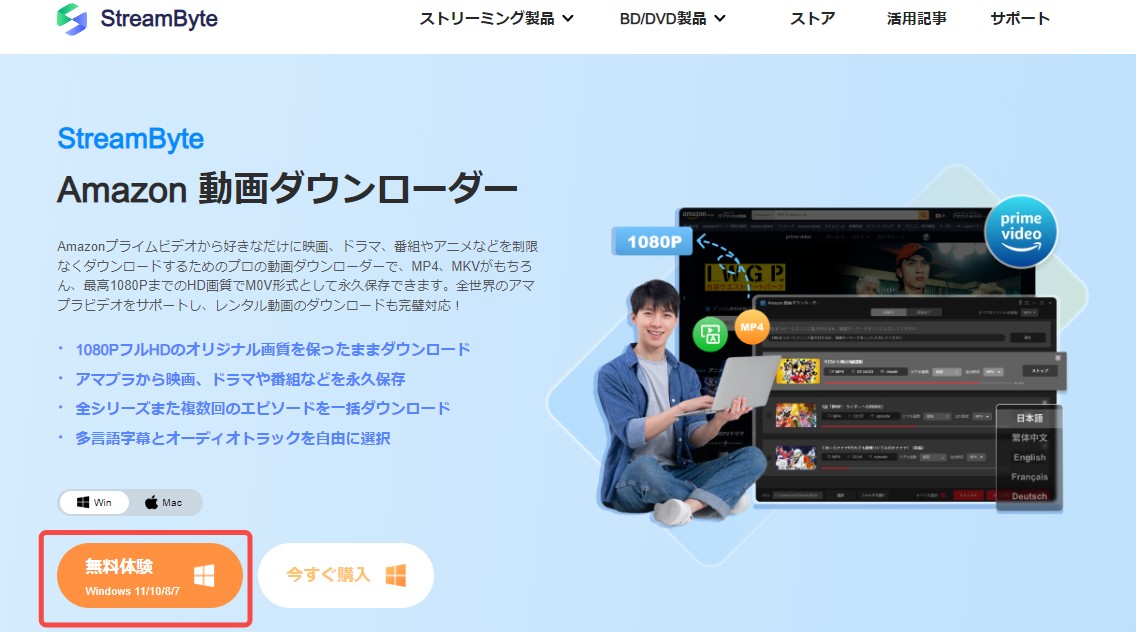
公式サイトからインストーラーをダウンロードし、画面の案内に従ってセットアップします。
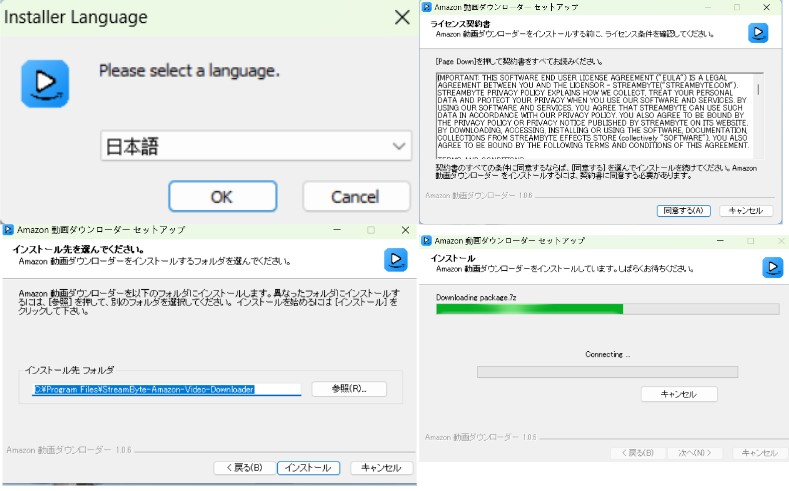
言語やインストール先を確認してインストールします。
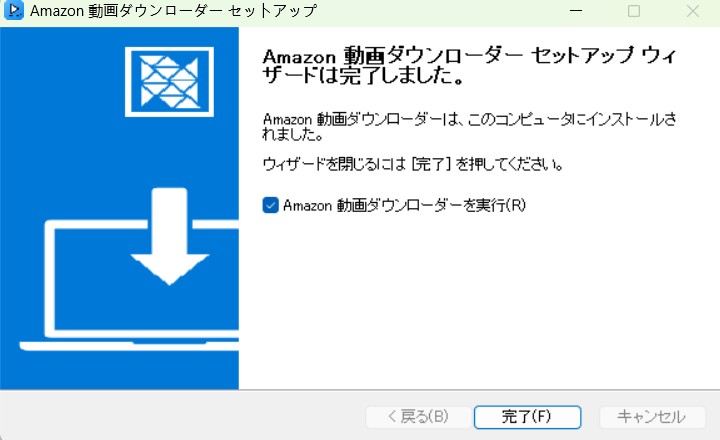
インストールが完了したらソフトを起動します。
利用バージョンによっては地域選択画面が表示される場合があります。Amazon Prime Videoへログインした後、検索欄へ作品名を入力するか、Amazonの作品URLを貼り付けて対象動画を探します。
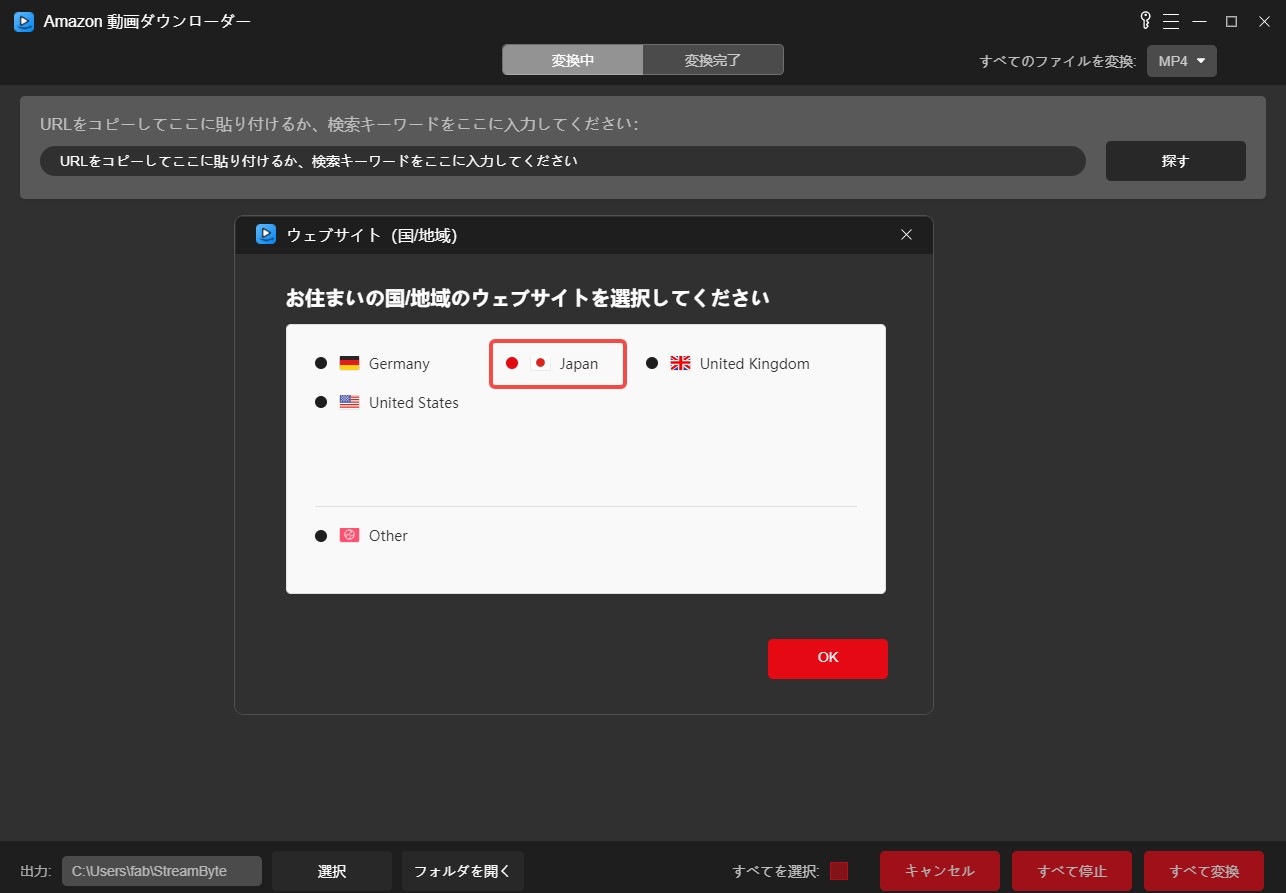
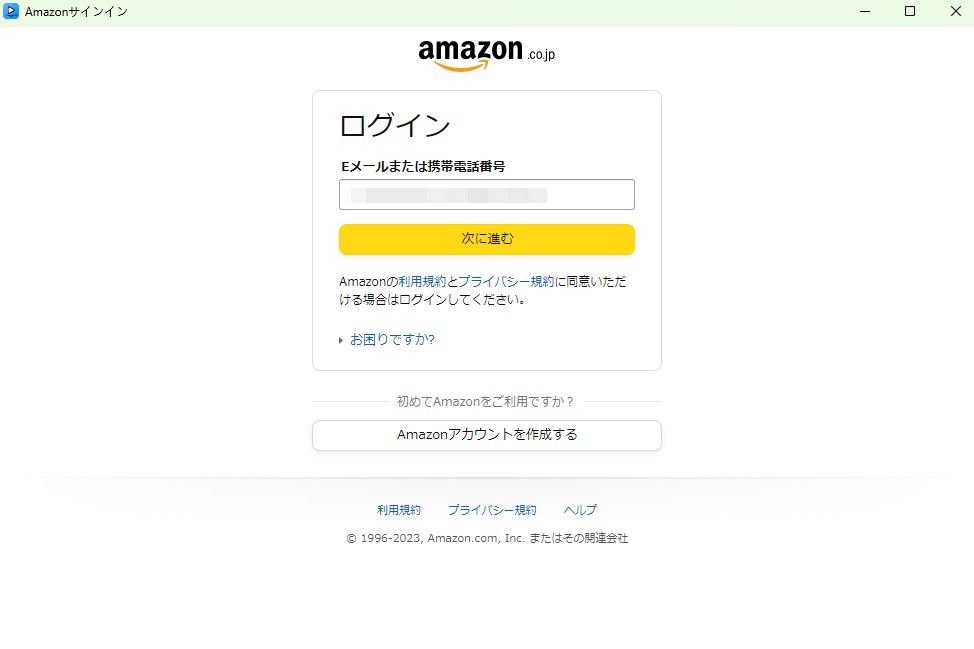
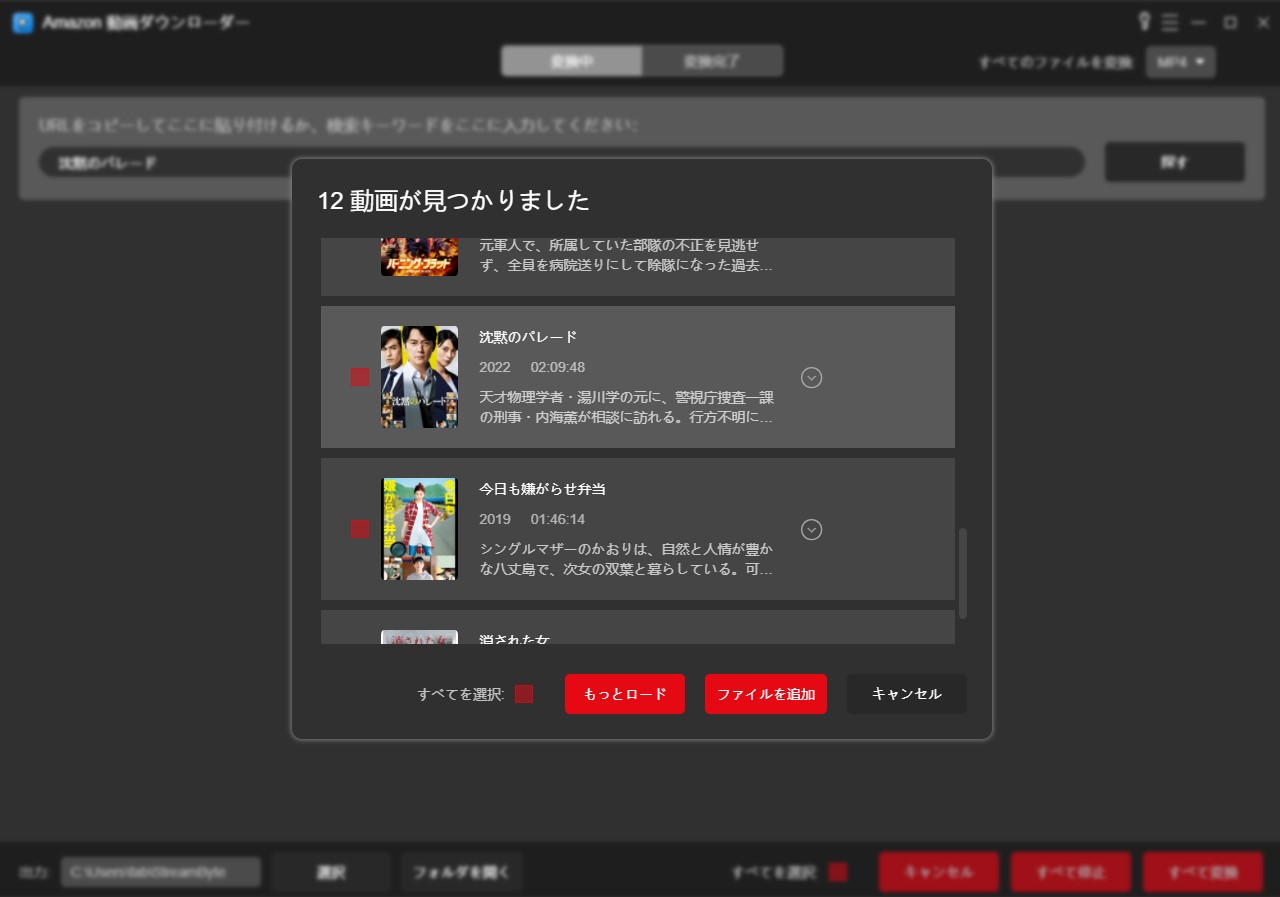
検索結果に表示された作品を確認し、保存したい映画やエピソードを選択してダウンロードリストへ追加します。
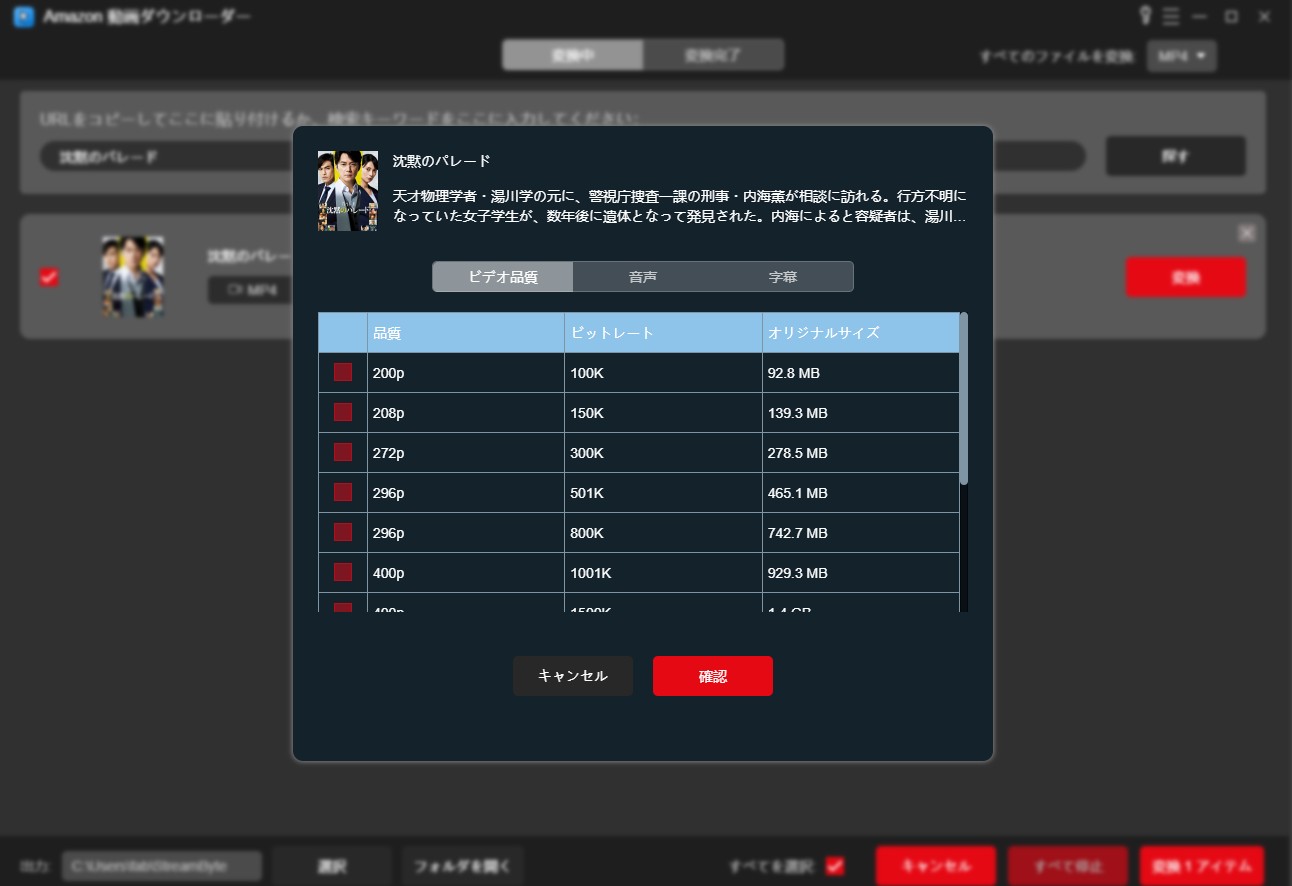
ダウンロードリストで、利用できる画質、字幕、音声などを確認します。保存形式はMP4/MKV/MOVなどから用途に合わせて選択します。
公式仕様では最大1080pに対応していますが、実際に選べる解像度は対象作品や配信条件、ソフトの更新状況によって異なる場合があります。
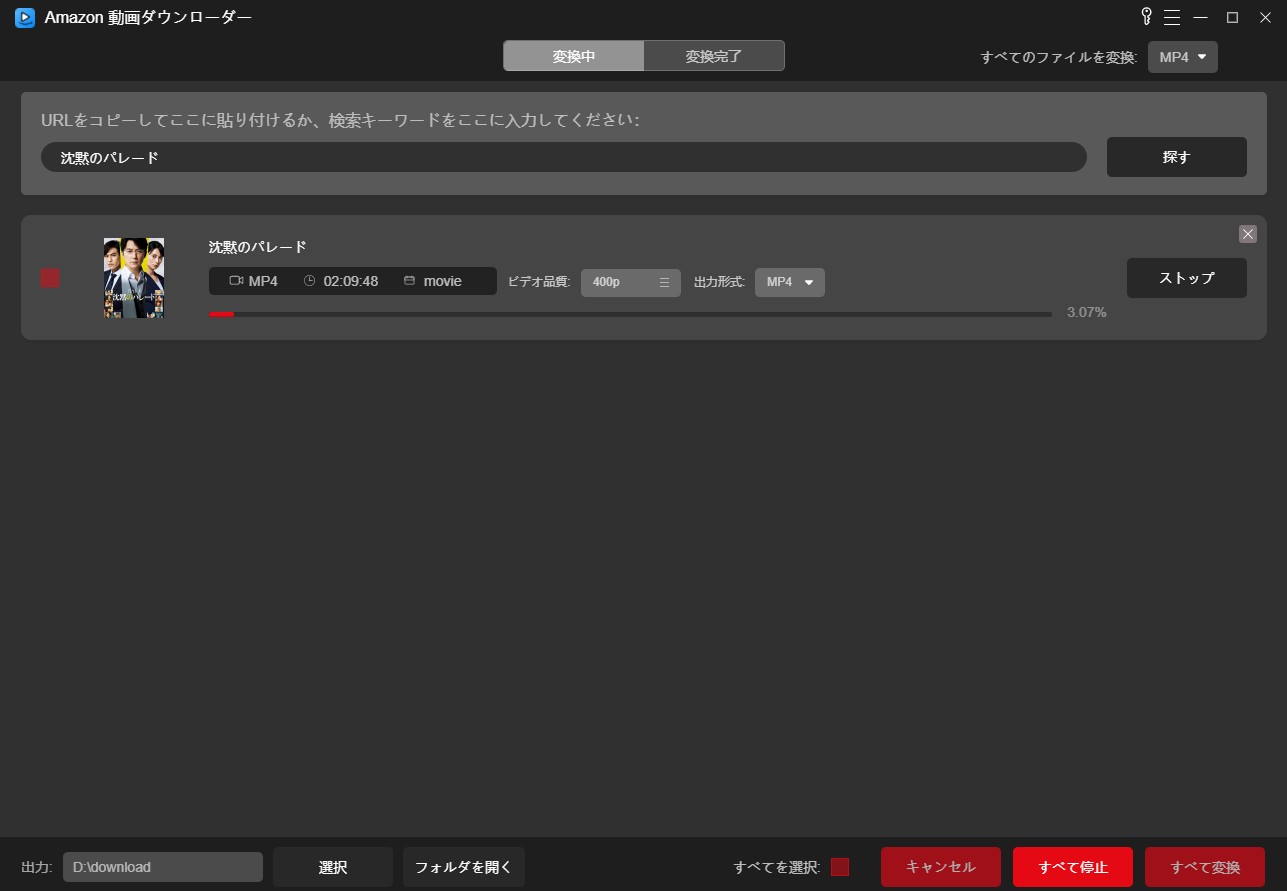
設定を確認したら「変換」をクリックします。処理が完了した動画は「変換完了」から確認できます。
StreamByte Amazon 動画ダウンローダーの安全性と購入前の確認
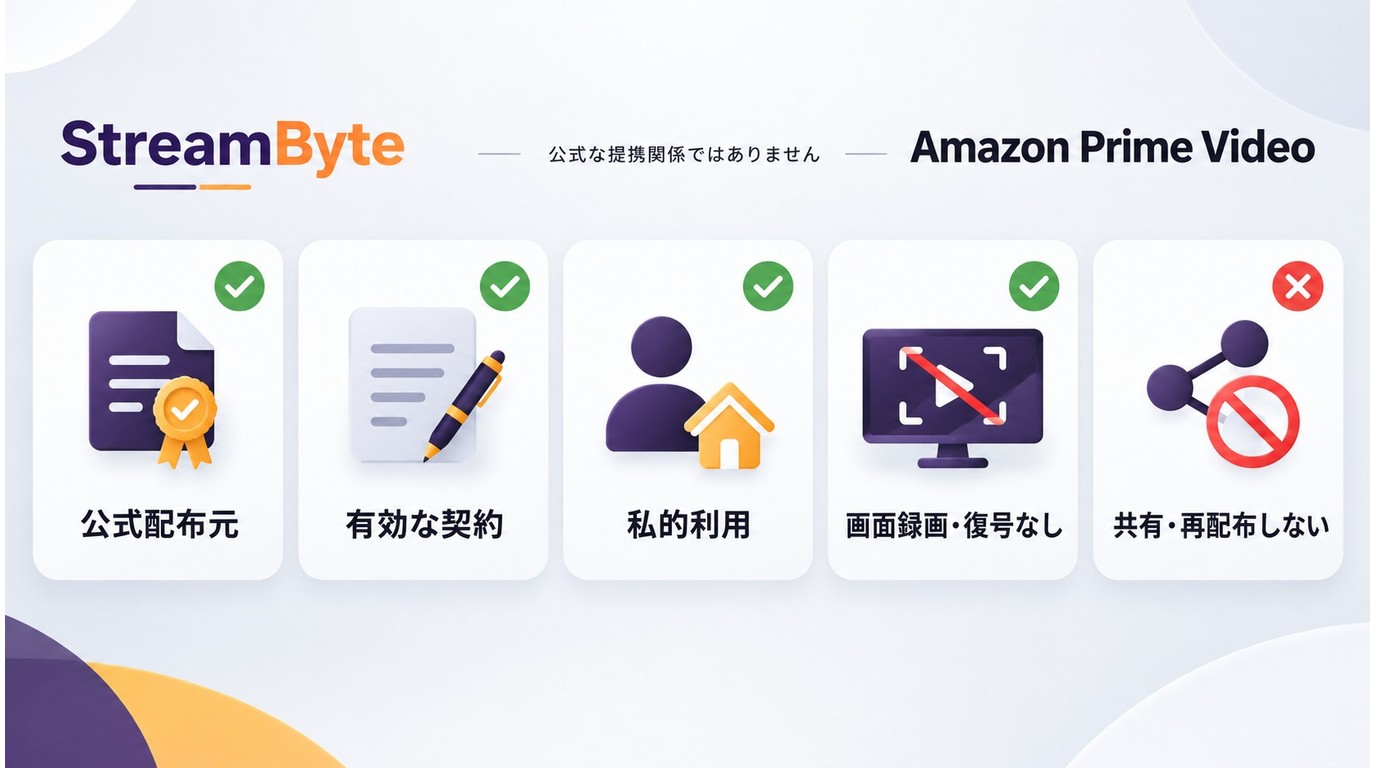
StreamByteを利用する場合は、公式配布ページからインストーラーを入手し、購入前に対応OS、無料体験、ライセンス期間、更新条件、返金条件を確認しておくと安心です。
また、Amazonのログイン情報を第三者へ共有せず、自分が正当に視聴できる作品を対象にしてください。保存した動画は個人視聴の範囲で扱い、共有・再配布・商用利用は行わず、適用される法令とPrime Videoの利用規約を確認しましょう。
StreamByte Amazon 動画ダウンローダーの評判
StreamByte Amazon 動画ダウンローダーを評価するときは、公式に確認できる機能と、旧バージョンのレビューや個別環境で発生した使用感を分けて考える必要があります。
例えば「最大1080p」「MP4/MKV/MOV」「字幕・音声を選択できる」といった内容は公式仕様です。一方、「検索しにくい」「特定の作品で止まる」といった話は、ソフトのバージョン、対象作品、ネットワーク環境によって変わります。
良い評判・メリット
1. Amazon Prime Videoに用途を絞りやすい
Amazon専用版なので、NetflixやDisney+などを使わず、Amazon動画だけをPCへ保存したい場合は製品の目的が分かりやすい構成です。
2. タイトル検索とURL貼り付けの両方を使える
旧バージョンではURL入力中心の操作として紹介されることもありましたが、現在の公式ガイドでは、タイトルを直接入力して検索する方法とURLを貼り付ける方法の両方が案内されています。
3. MP4/MKV/MOVから保存形式を選べる
保存後の利用環境に合わせて形式を選択できます。MOVまで選びたい場合は、StreamByte Amazon版の特徴の一つです。
4. 公式仕様では最大1080p、字幕・音声選択に対応
利用できる画質は作品によって異なりますが、公式上は最大1080pが案内されています。複数言語の字幕や音声が用意されている作品では、保存前に必要なトラックを確認できます。
5. 30日間の無料体験で操作を確認できる
Amazon専用版は30日間試せるため、購入前に自分が見たい作品を検索できるか、希望する画質や字幕が表示されるかを確認できます。ただし、試用中に保存できるのは各動画の最初の5分間です。
良くない評判・注意点
1. 無料体験では動画全編を確認できない
30日間の試用期間はありますが、各動画で保存できるのは最初の5分間です。そのため、長編作品の最後まで正常に処理できるかを無料版だけで完全に確認することはできません。
2. Amazon専用版では他のVODをまとめて扱えない
NetflixやDisney+なども同じソフトで利用したい場合は、Amazon専用版ではなくStreamByte for Videoなど別製品を確認する必要があります。
3. 最大1080pでも、すべての作品で1080pを選べるとは限らない
「最大1080p」は製品仕様上の上限です。作品側の配信条件や更新状況によって実際に表示される解像度が異なることがあるため、購入前に無料体験で対象作品を確認するほうが確実です。
4. 古いレビューと現在の操作方法が一致しない場合がある
以前の記事やレビューでは「URLをコピーしないと検索できない」と紹介されることがありますが、現在の公式ガイドではタイトル検索にも対応しています。評判を見るときは、レビュー時点のバージョンにも注意しましょう。
私なら、「Amazonだけを使うか」「無料体験で動画全編まで検証したいか」「MOVが必要か」「Amazon以外のサービスもまとめて使うか」の4点を先に決めてから比較します。機能数だけを見るより、自分が実際に保存したい作品で試すほうが判断しやすいからです。
StreamByteでダウンロードできない時の対処法
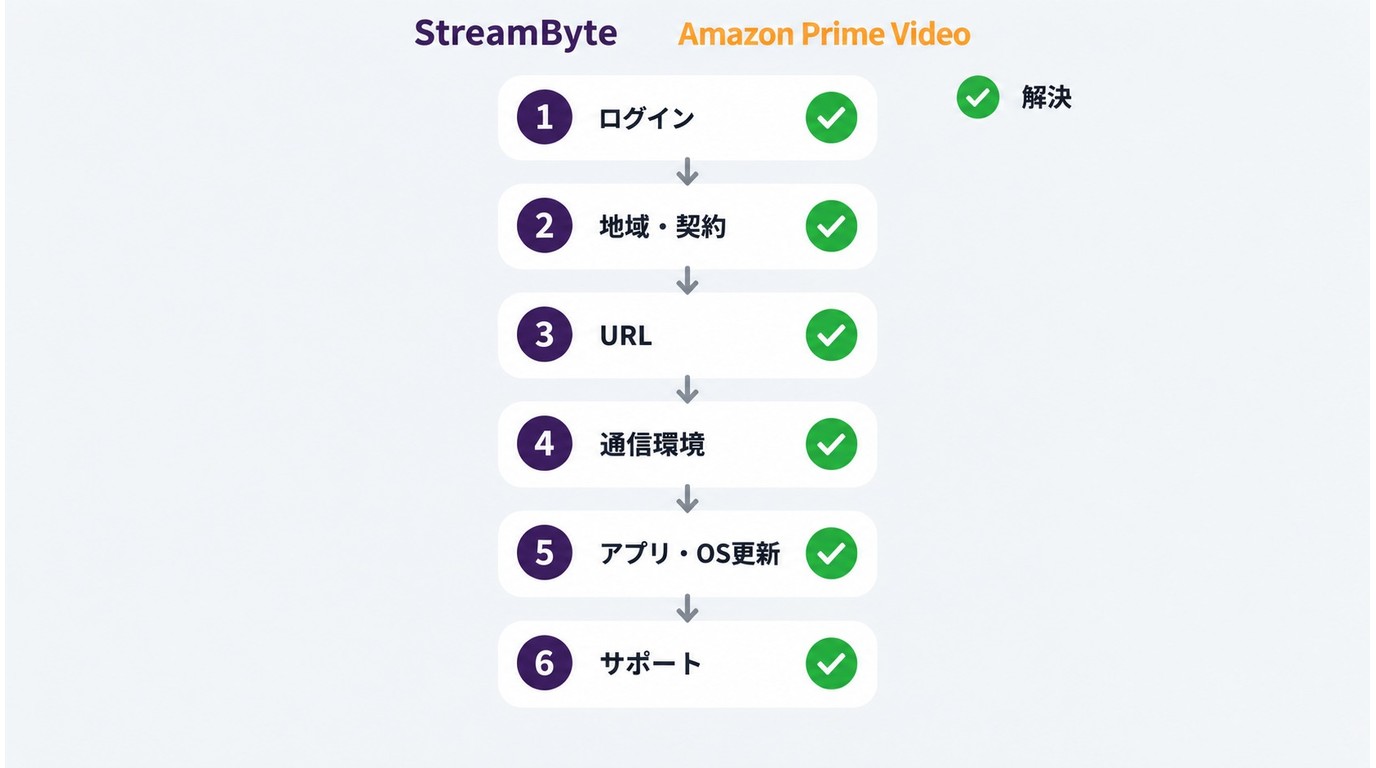
StreamByte Amazon 動画ダウンローダーでAmazon Prime Videoをダウンロードできない場合は、いきなり別ソフトへ切り替える前に、次の順番で原因を確認してみてください。
- Amazonへ正常にログインできているか確認する
ブラウザでは視聴できるのにStreamByte内だけログインできない場合は、いったんサインアウトして再ログインします。 - 対象作品を通常どおり視聴できるか確認する
地域、契約、レンタル・購入状態などによって視聴できない作品は、ソフト側でも正常に処理できない場合があります。 - タイトル検索とURL貼り付けを切り替える
タイトル検索で見つからない場合は作品URLを使い、URLで取得できない場合はタイトル検索も試します。 - StreamByteを最新版へ更新する
Prime Video側の仕様変更後は、ダウンローダー側の更新が必要になる場合があります。 - 通信環境とPCの空き容量を確認する
途中で処理が止まる場合は、ネットワーク接続と保存先の空き容量も確認します。
それでも改善しない場合は、対象作品名、発生した画面、エラーメッセージ、利用しているStreamByteのバージョンを整理して公式サポートへ問い合わせると状況を伝えやすくなります。
StreamByte vs StreamFab|Amazonダウンローダーを比較
StreamByteでAmazon動画を保存できない場合の代替候補として、StreamFab Amazon ダウンローダーがあります。
比較するときはStreamByte for VideoやStreamFab All-In-Oneの価格を混ぜず、まずAmazon専用製品どうしで機能を見るほうが公平です。
| 比較項目 | StreamByte Amazon 動画ダウンローダー | StreamFab Amazon ダウンローダー |
| 対応OS | Windows/Mac | Windows/Mac |
| 最大画質 | 最大1080p | 最大1080p |
| 保存形式 | MP4/MKV/MOV | MP4/MKV |
| 音声・字幕 | 選択可能 | EAC3 5.1/AACなど、字幕選択に対応 |
| 検索・操作 | タイトル検索またはURL貼り付け | 内蔵ブラウザからAmazonを開いて作品を検索 |
| 無料体験 | 30日間・各動画の最初の5分 | 30日間・Amazon動画3本をフル機能で確認 |
| 複数話・予約 | 対応状況を対象作品で確認 | 一括処理・予約保存に対応 |
| 特徴 | MOVを含む3形式、Amazon専用 | 内蔵ブラウザ、H.264/H.265、メタデータ、一括・予約設定 |
どちらもAmazon Prime Video向けですが、差が分かりやすいのは無料体験の範囲と操作方法です。StreamByteは各動画の最初の5分まで、StreamFabはAmazonモジュールで3本のフル動画を試せます。
一方、MOV形式が必要ならStreamByte側に利点があります。単純に機能数だけで優劣を決めるのではなく、保存形式、検索方法、試用範囲のどこを重視するかで比較すると選びやすくなります。
StreamByteとStreamFabを比較する時のポイント
① 購入前にどこまで実動画で確認できるか
無料体験を重視する場合は大きな違いがあります。StreamByte Amazonは30日間試せますが、各動画は最初の5分までです。StreamFab Amazonは30日間で3本の動画をフル機能で確認できます。
② 操作方法の違い
StreamByteはタイトル検索とURL貼り付けを使えます。StreamFabは内蔵ブラウザでAmazon Prime Videoを開き、そのまま作品を検索する流れです。どちらが使いやすいかは、普段の操作に近いほうを選ぶとよいでしょう。
③ 保存形式を確認する
StreamByte AmazonはMP4/MKV/MOV、StreamFab AmazonはMP4/MKVに対応します。MOVが必要ならStreamByte、H.264/H.265や音声・字幕なども含めて設定したい場合はStreamFabの設定内容を確認します。
④ Amazon以外のサービスも使うか
Amazonだけなら両社のAmazon専用製品を比べれば十分です。Netflix、Disney+、Huluなども利用する場合は、StreamByte for VideoやStreamFabの各サービス向け製品・セット製品まで含めて検討するとよいでしょう。
StreamByte for Videoは複数の主要サービスに対応しています。一方、StreamFabはAmazon単品以外にも多数の主要OTTサービス向け製品を展開しているため、今後利用するサービスが増える場合は製品構成まで確認しておくと選びやすくなります。
StreamFabでアマプラをダウンロードする手順
StreamByte以外の操作感も比較したい場合に、StreamFab Amazon ダウンローダーの流れを簡単に確認しておきます。詳しくはStreamFab Amazonダウンローダーの使い方をご覧ください。
Step 1:StreamFabを起動する
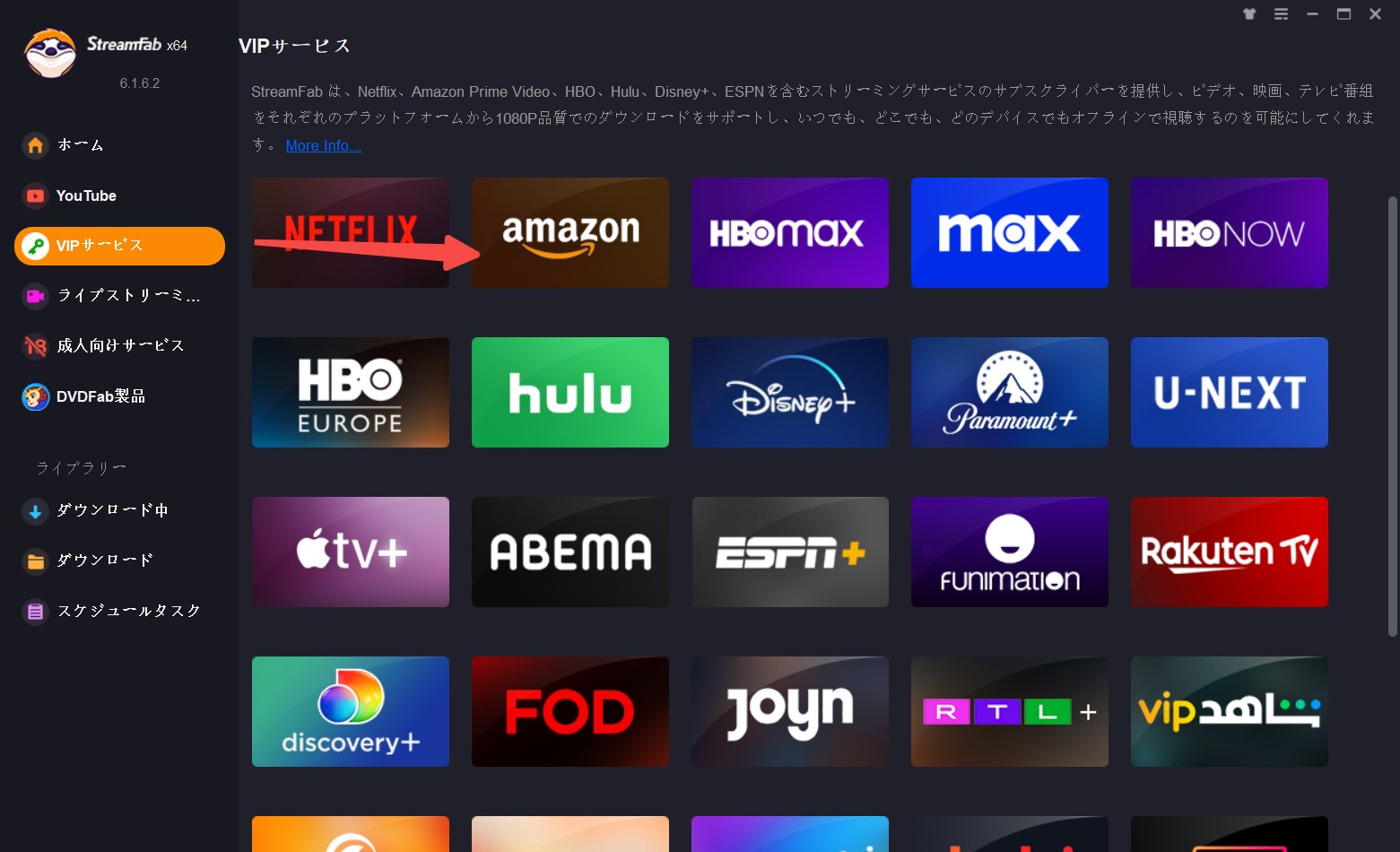
Step 2:「VIPサービス」からAmazonを開く
左側の「VIPサービス」をクリックし、Amazonを選択します。
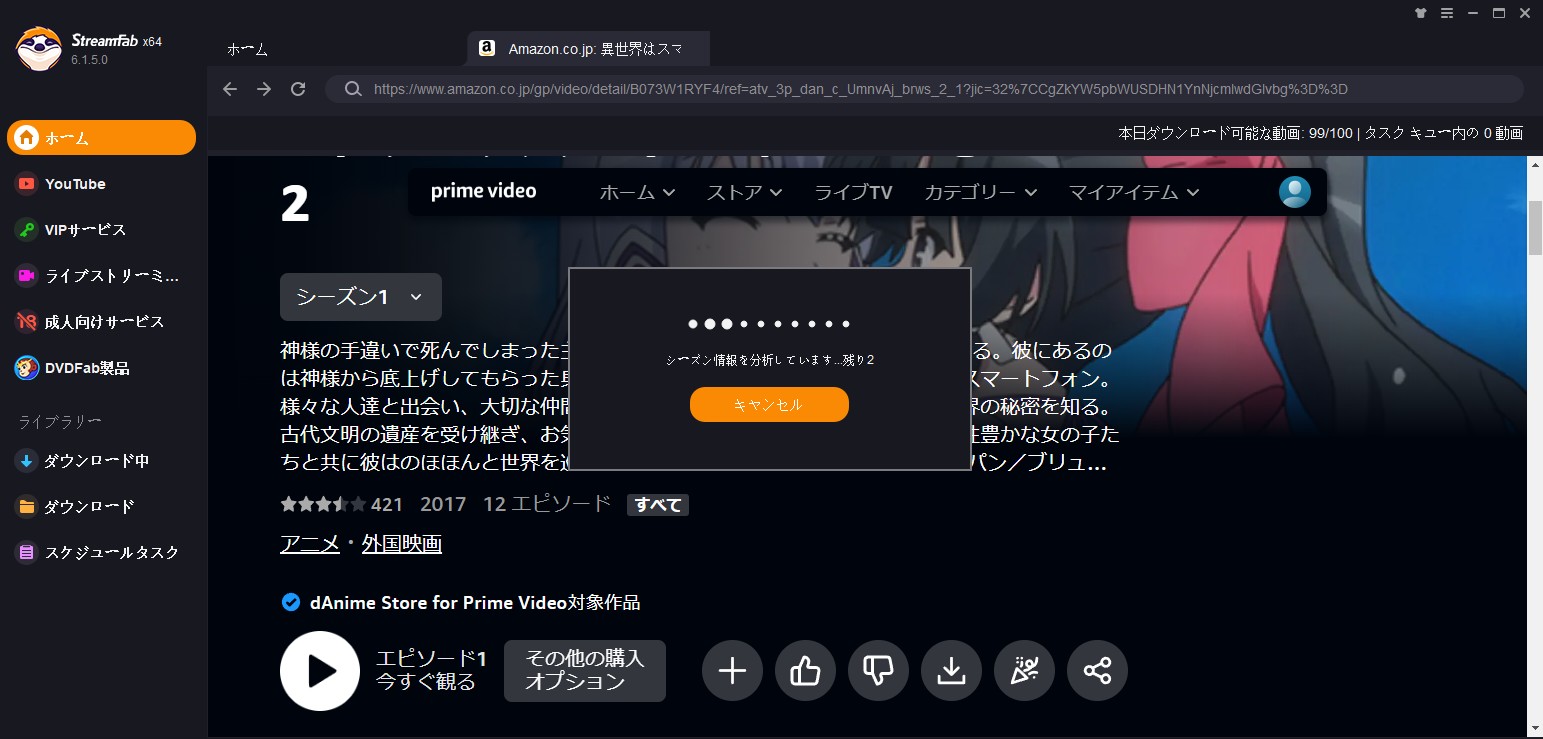
Step 3:Amazonへログインして作品を検索する
普段利用しているAmazonアカウントでログインし、保存したい映画や番組を検索します。
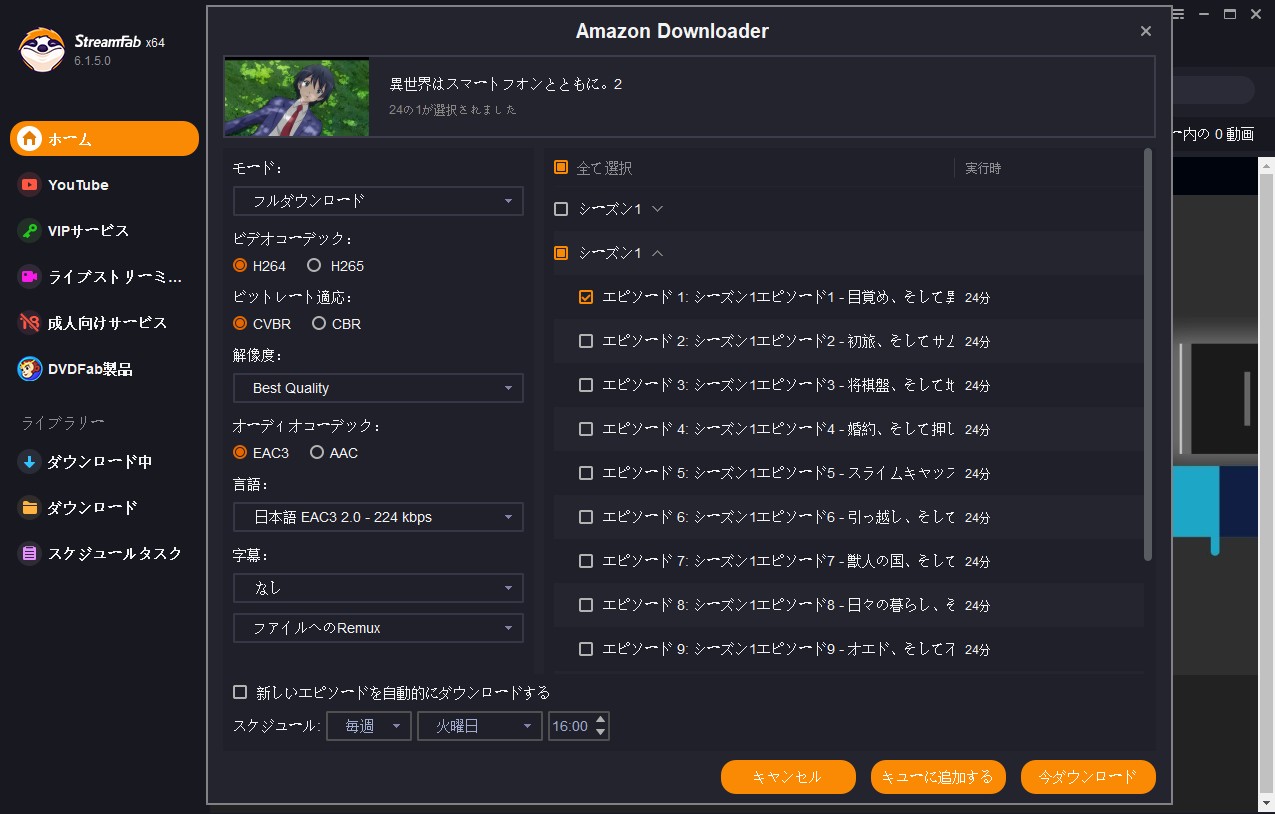
Step 4:画質・字幕・音声などを設定する
作品情報が取得されると「Amazon Downloader」画面が表示されます。対象エピソード、形式、解像度、字幕、音声、コーデックなどを確認します。
必要な場合は、対応作品の予約保存設定も確認できます。
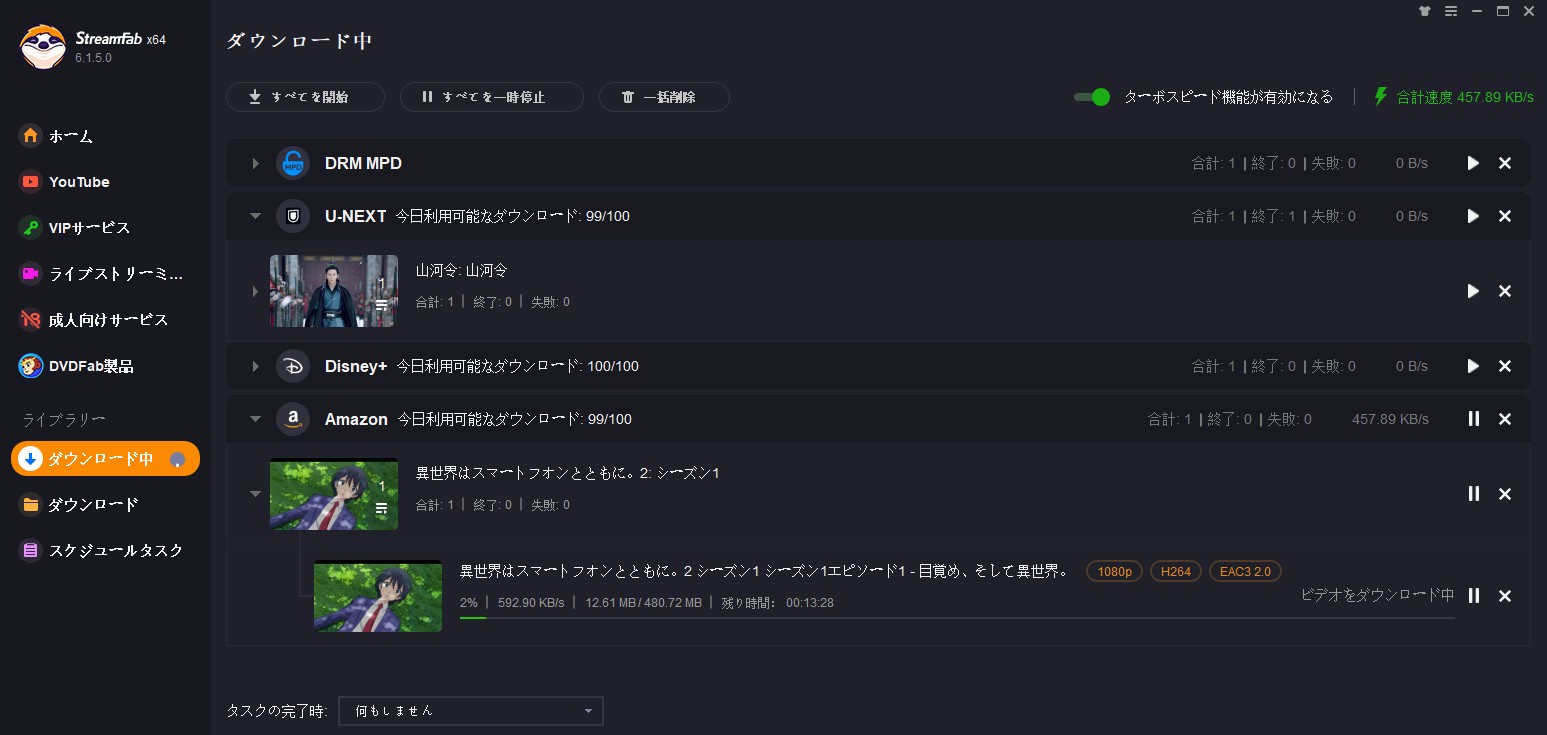
Step 5:「今ダウンロード」をクリックする
「今ダウンロード」を押し、左側の「ダウンロード中」から進行状況を確認します。完了後は指定した保存フォルダから動画を確認できます。
StreamByte Amazon動画ダウンローダーの評判・使い方・注意点に関するよくある質問
StreamByte Amazon 動画ダウンローダーの無料体験はどこまで使えますか?
Amazon専用版は30日間の無料体験があり、各動画の最初の5分間まで保存できます。購入前にタイトル検索、画質、字幕、保存形式などを確認できますが、無料版だけで長編作品全体の処理を確認することはできません。
StreamByte AmazonでURLを貼り付けないと動画を検索できませんか?
現在の公式ガイドでは、Amazonへログインした後に作品タイトルを入力して検索する方法と、作品URLをコピーして貼り付ける方法の両方が案内されています。旧バージョンのレビューだけで現在の操作方法を判断しないようにしましょう。
StreamByte for VideoはAmazon以外のサービスにも対応していますか?
はい。StreamByte for VideoはAmazon専用版とは別のマルチサービス製品で、Netflix、Amazon Prime Video、Disney+、YouTube、HBO、Huluなどへの対応が案内されています。Amazonしか使わない場合は専用版、複数サービスをまとめたい場合はStreamByte for Videoという分け方が分かりやすいでしょう。
StreamByteとStreamFabはどのように選べばよいですか?
Amazon専用製品どうしで比べると、StreamByte AmazonはMP4/MKV/MOVと30日間・各動画5分の試用、StreamFab AmazonはMP4/MKVと30日間・3本のフル動画試用が主な違いです。タイトル検索やURL入力を使いたいか、内蔵ブラウザで操作したいか、MOVが必要か、購入前に動画全編を試したいかで選ぶと判断しやすくなります。
まとめ:StreamByte Amazon動画ダウンローダーを選ぶ前の確認ポイント
StreamByte Amazon 動画ダウンローダーは、Amazon Prime Videoを中心にPCへ保存したい人向けの専用製品です。公式仕様では最大1080p、MP4/MKV/MOV、字幕・音声選択に対応し、現在はタイトル検索とURL貼り付けの両方から作品を探せます。
一方、無料体験は30日間あるものの、各動画の最初の5分間までという制限があります。Amazon以外のサービスもまとめて使いたい場合はStreamByte for Video、購入前にAmazon動画をフル尺で試したい場合や内蔵ブラウザ・一括処理・予約設定を重視する場合はStreamFab Amazon ダウンローダーも比較対象になります。
私なら、最初に無料体験で実際に見たいAmazon作品を検索し、希望する画質・字幕・音声が表示されるかを確認します。そのうえで、Amazonだけで十分か、MOVが必要か、動画全編を試してから決めたいか、今後ほかのVODも使うかを基準に選びます。価格や機能表だけで決めるより、この順番のほうが実際の使い方に合う製品を選びやすいでしょう。

AnyMP4で音声だけ残り録画画面が真っ黒になるとき、30秒で症状を切り分け、画面収録権限、ブラウザ描画、GPU、保存後MP4の再生環境を順に確認します。直らない場合は、対応OSや無料版の制限も踏まえ、一般画面の録画、配信動画のローカル保存、録画方式を続ける方法から用途に合う手段を選べます。
柳 徹子 より - 2026年9月21日
HitPaw Video Converterの現行名HitPaw Univdについて、動画変換の使い方、料金、評判、安全性、無料版の制限を解説。StreamFabとの用途の違いも整理します。
柳 徹子 より - 2026年9月20日
Wondershare DemoCreatorで画面録画できないときに、黒画面、音声が出ない、途中停止、MP4保存・エクスポート失敗を症状別に切り分けます。MacとWindowsの権限、GPU、ドライバー、保存先、空き容量を確認する順番と、録画方式が合わない場合の代替手段まで丁寧に解説します。
柳 徹子 より - 2026年9月20日
Aiseesoftスクリーンレコーダーの無料版制限、料金、使い方、評判、安全性を徹底解説。録画できない・黒画面になる原因や対処法、StreamFabとの違い、用途別の選び方までわかりやすく紹介します。
柳 徹子 より - 2026年9月15日