
Aiseesoft スクリーンレコーダーの徹底なレビュー: 機能、料金、使い方、安全性、録画できない時の対処法を解説

Aiseesoftスクリーンレコーダーは、PC画面、システム音、マイク、Webカメラをまとめて録画できる画面録画ソフトです。「無料版はどこまで使える?」「安全性は大丈夫?」「動画を録画すると黒画面になる?」と気になっている人も多いでしょう。
結論から言うと、Aiseesoftスクリーンレコーダーは、会議・授業・操作解説・ゲーム画面など、PC上の動きをそのまま録画したい人には使いやすいソフトです。一方、無料体験版は保存できる録画が最大3分までで、透かしも入ります。また、動画配信サービスではコンテンツ保護の影響により、映像が黒くなる場合があります。
そこで本記事では、Aiseesoftスクリーンレコーダーの無料版・料金・使い方・評判・安全性を確認したうえで、録画できないときの対処法や、ストリーミング動画の保存を目的とする場合にStreamFabとどう使い分けるべきかまで整理します。
Aiseesoft スクリーンレコーダーとは
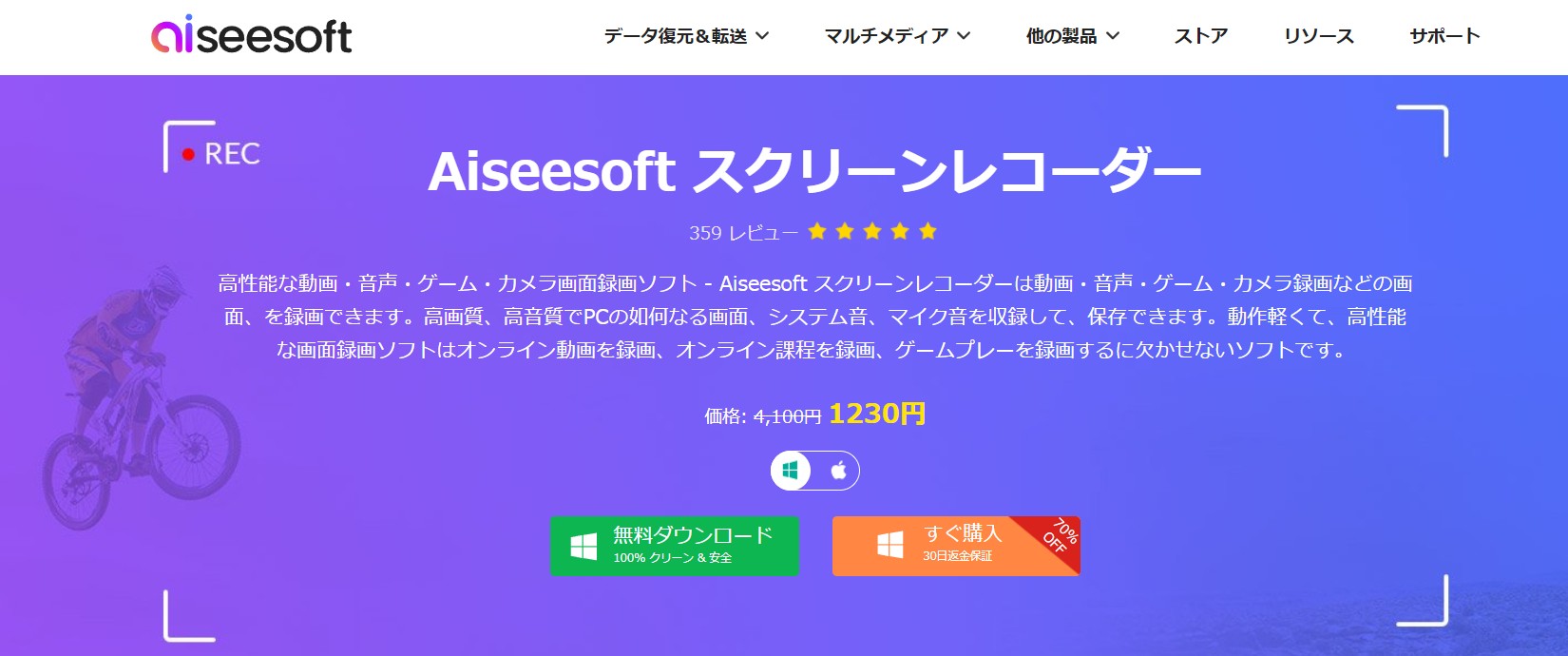
Aiseesoftスクリーンレコーダーは、PC画面やWebカメラ、システム音、マイク音声などを記録できる画面録画ソフトです。会議やオンライン授業、ゲームプレイ、プレゼンテーション、操作解説動画など、PC上で表示される内容をそのまま動画として残したい用途に向いています。
Aiseesoftの特徴
- WindowsとmacOSに対応
- MP4など複数の動画形式で保存可能
- フルHDや4Kの高解像度録画に対応
- 最大120fpsの高フレームレート録画に対応
- フル画面と指定範囲を切り替えて録画できる
- Webカメラ映像を画面と同時に録画できる
- システム音、マイク音声、または両方を録音できる
- 予約録画や録画後の編集機能を利用できる
画面そのものを録画するソフトなので、PC操作やWebカメラまで一緒に残したい場合には便利です。一方、ブラウザ上のストリーミング動画も録画対象にできますが、サービス側のコンテンツ保護によって映像が黒くなるなど、正常に録画できない場合があります。
Aiseesoft スクリーンレコーダーの無料版・料金
無料版・体験版の制限
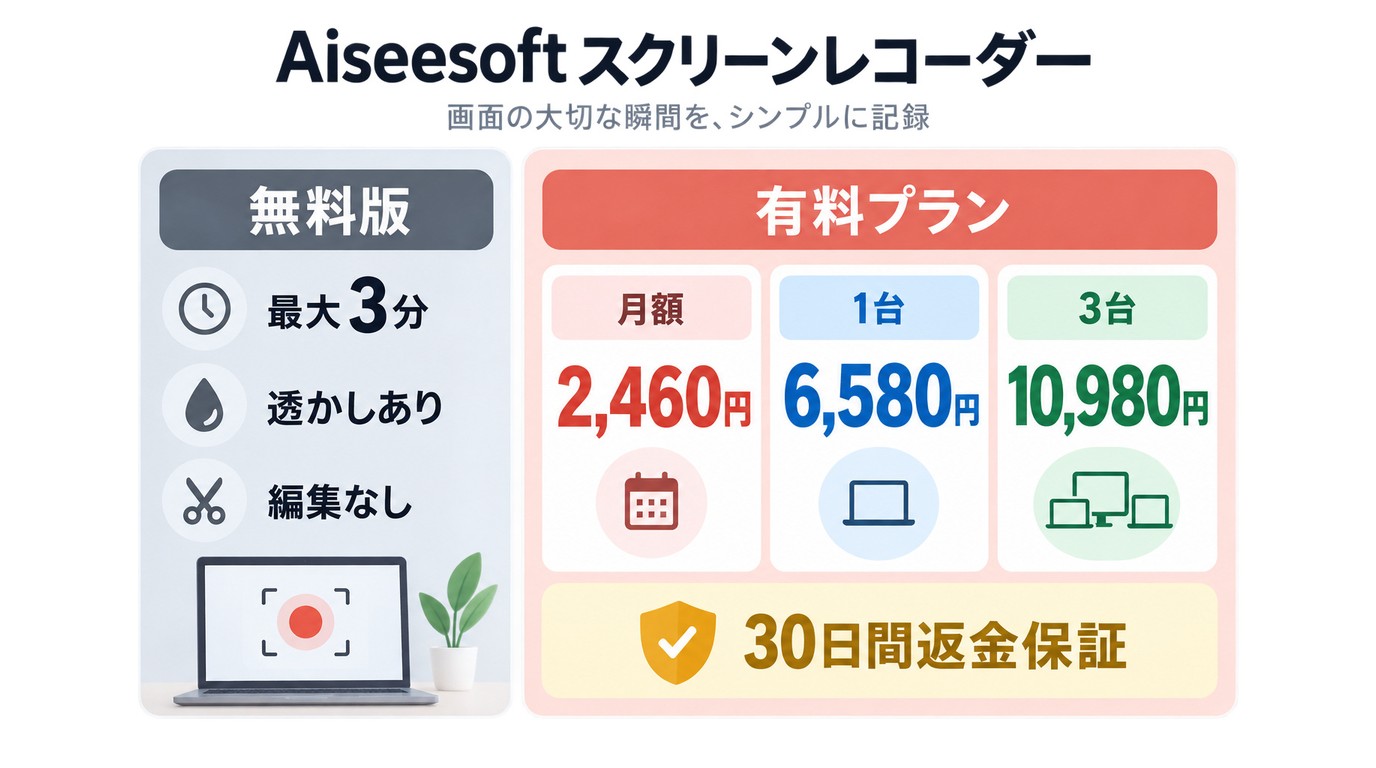
Aiseesoftスクリーンレコーダーは無料で体験できます。ただし、無料体験版で保存できる録画は最大3分までで、保存した動画には透かしが入ります。
また、無料体験では編集機能にも制限があります。そのため、数十秒〜数分程度のテスト録画には使えますが、会議や授業、長時間動画を最後まで保存したい場合は製品版が必要です。
まず無料体験で、録画したい画面が正常に映るか、システム音やマイク音声が入るかを確認してから購入を判断するとよいでしょう。
Aiseesoft スクリーンレコーダーの価格
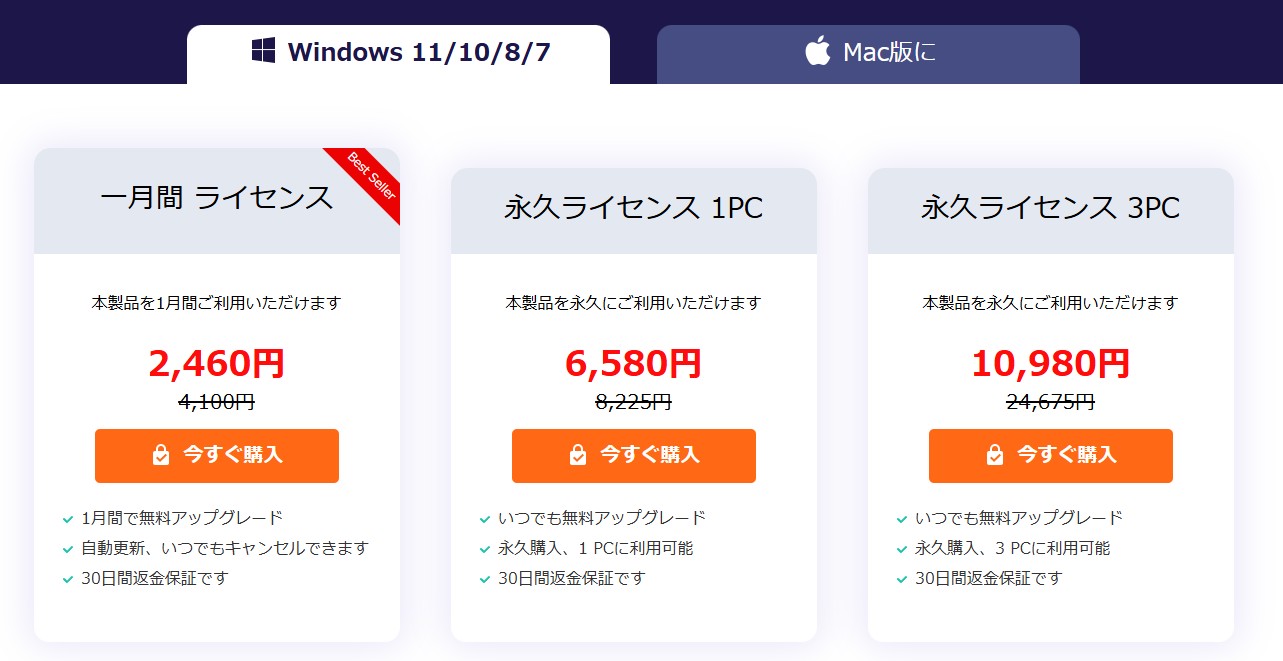
Aiseesoftスクリーンレコーダーには、月間プランと永久ライセンスがあります。公式購入ページで確認できる価格は次のとおりです。
- 月間プラン:2,460円(通常価格:4,100円)
- 永久ライセンス1PC:6,580円(通常価格:8,225円)
- 永久ライセンス3PC:10,980円(通常価格:24,675円)
月間プランは自動更新されるため、短期間だけ利用する場合は更新条件を確認しておきましょう。永久ライセンスは継続して使いたい場合に向いています。
また、30日間の返金保証がありますが、無条件での返金ではなく、技術的・品質上の問題など所定の条件があります。購入前に返金条件も確認してください。
※価格やキャンペーン内容は変更される場合があります。
用途別に選ぶなら:
- 短期間だけ使いたい:月間プラン
- 1台のPCで長く使いたい:永久ライセンス1PC
- 複数のPCで使いたい:永久ライセンス3PC
Aiseesoft スクリーンレコーダーの使い方

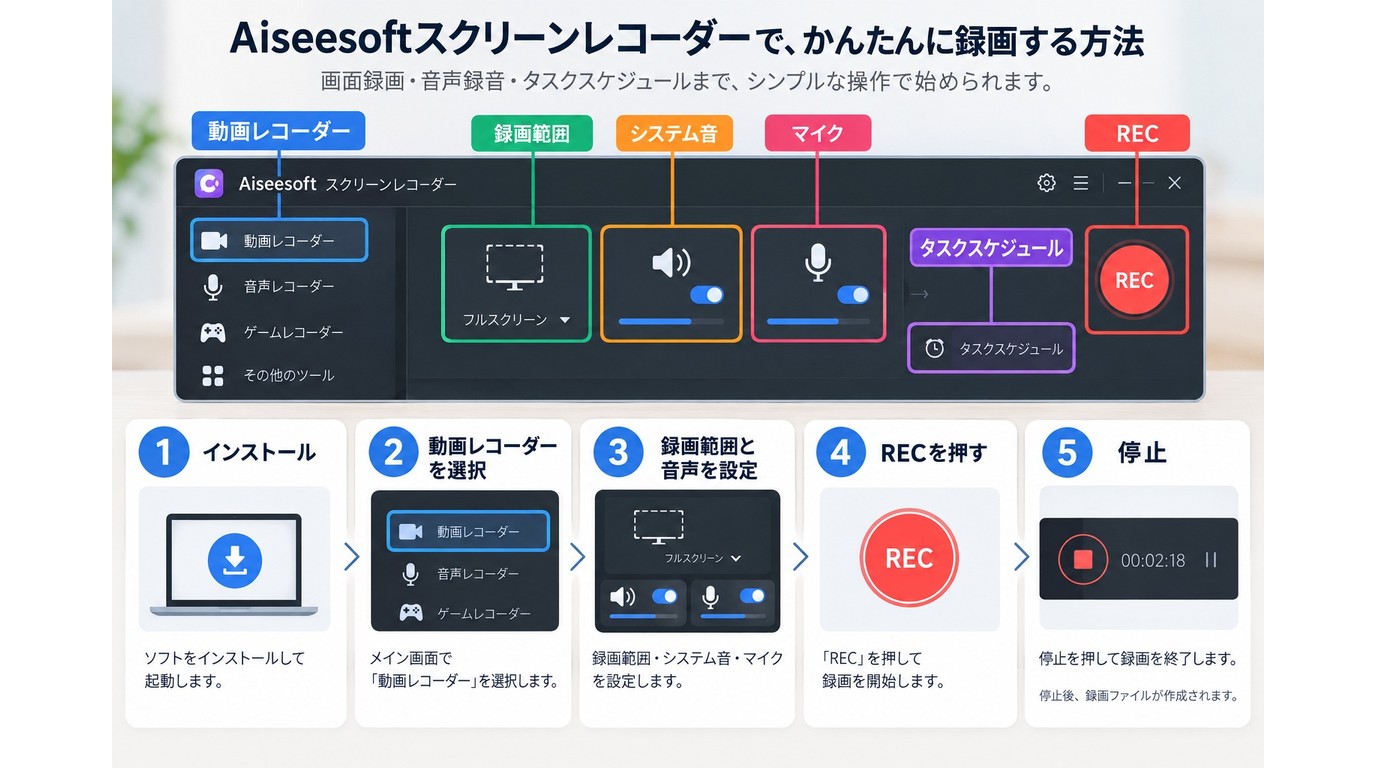
Aiseesoftスクリーンレコーダーの基本操作は複雑ではありません。録画範囲と音声を設定して「REC」を押すのが基本的な流れです。
手順1:Aiseesoftスクリーンレコーダーをインストール
Aiseesoft公式サイトからソフトをダウンロードし、PCにインストールします。
手順2:「動画レコーダー」を選択
Aiseesoftを起動し、メニューから「動画レコーダー」を選択します。
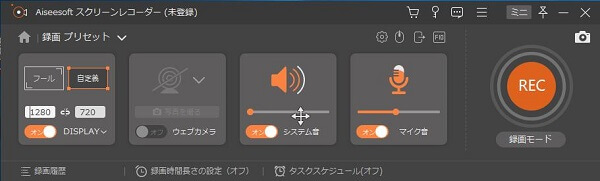
手順3:録画範囲と音声を設定
録画したい画面を開き、全画面または指定した領域を選択します。必要に応じてシステム音、マイク、Webカメラも設定してください。
予約録画を利用する場合は、「タスクスケジュール」から開始時間などを設定します。
手順4:「REC」をクリックして録画開始
設定内容を確認したら「REC」をクリックします。

手順5:録画を停止して保存
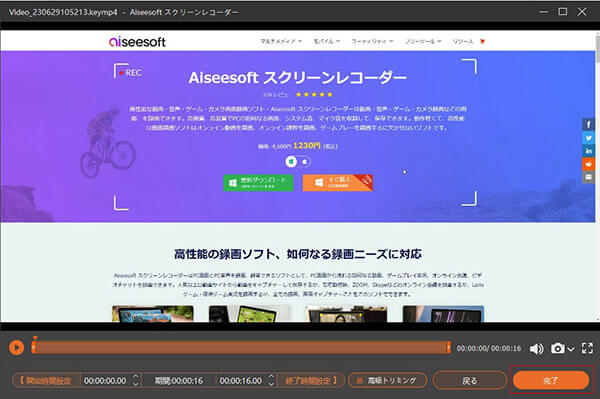
必要な部分を録画できたら停止ボタンを押し、内容を確認して保存します。製品版では必要に応じて録画後の編集も行えます。
Aiseesoft スクリーンレコーダーの評判・メリット・デメリット
Aiseesoftスクリーンレコーダーを評価するときは、「画面録画ソフトとして何をしたいか」で判断する必要があります。実際に操作すると、録画範囲や音声を設定してすぐ録画できるため、初心者でも使い方を理解しやすい構成です。
一方で、画面録画という仕組み上、長時間動画では基本的に再生時間に合わせて録画する必要があります。また、動画配信サービスではコンテンツ保護の影響を受ける場合があるため、「ストリーミング動画を保存したい」という目的では別の方法が適しているケースもあります。
メリット
- 画面・システム音・マイク・Webカメラをまとめて録画できる
- 全画面と範囲指定を簡単に切り替えられる
- 最大4K・120fpsなど高画質・高フレームレート録画に対応
- 予約録画に対応している
- マウス操作やキーボード入力を含む操作解説にも使いやすい
- 録画後の編集にも対応する
- 会議、授業、チュートリアル、ゲーム画面など用途が広い
デメリット
- 無料体験版は最大3分までで、透かしも入る
- 長時間動画では再生しながら録画するため時間がかかる
- 動画配信サービスでは黒画面などで正常に録画できない場合がある
- 動画ファイルそのものを効率よく保存・管理する用途とは仕組みが異なる
Aiseesoft スクリーンレコーダーは安全?
Aiseesoftスクリーンレコーダーを利用する場合は、必ずAiseesoft公式サイトからインストーラーを入手しましょう。
安全性を確認するときは、「海外製だから危険」「利用者が多いから絶対安全」といった印象だけで判断するのではなく、配布元、決済方法、利用規約、返金条件など確認できる情報を見ることが重要です。
- 公式サイトからインストーラーを配布している
- HTTPSで保護された購入ページを利用できる
- ライセンス、自動更新、返金条件が公開されている
- 不安な場合はインストーラーをセキュリティソフトでスキャンできる
特に月間プランを購入する場合は自動更新の条件を確認し、必要なくなったら更新停止の手続きを行いましょう。
Aiseesoft スクリーンレコーダーで録画できない時の対処法
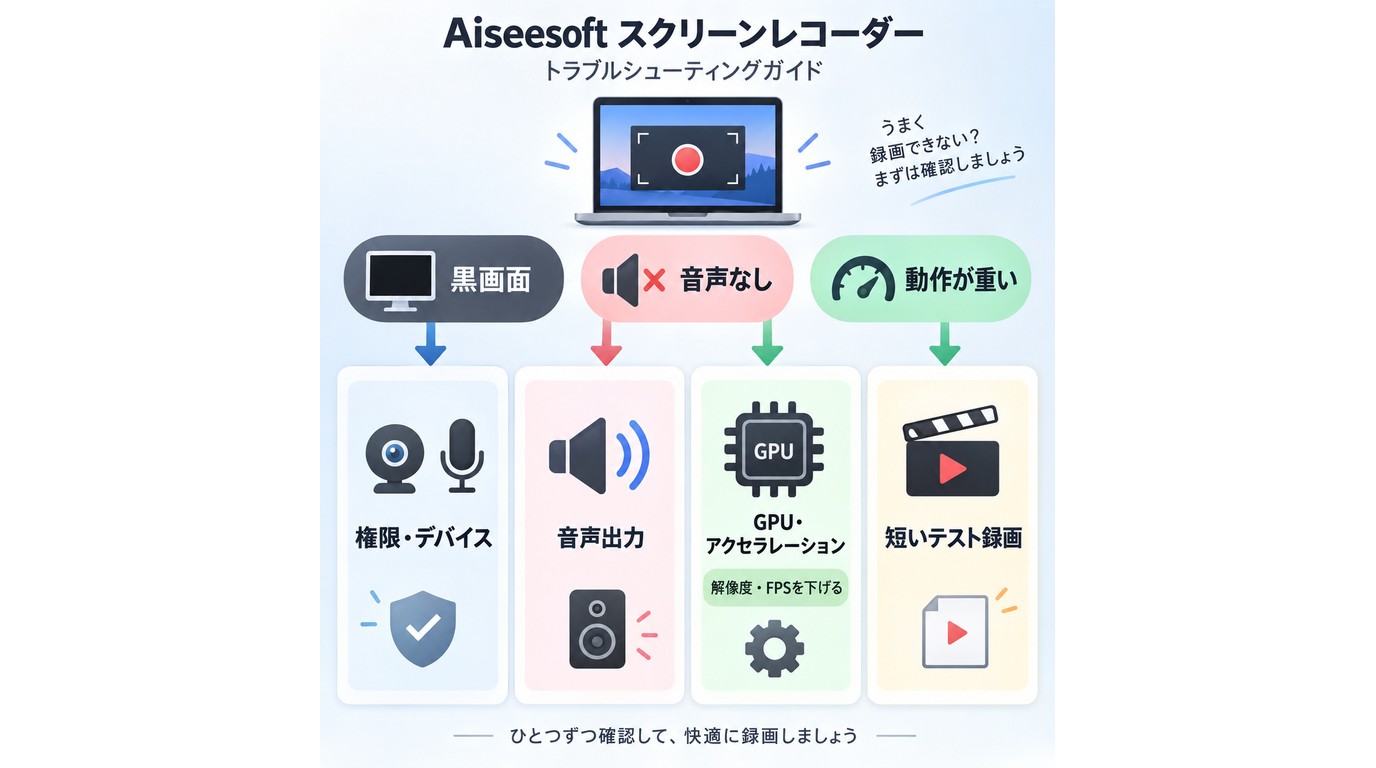
Aiseesoftで録画できない場合は、いきなり設定を大きく変更するのではなく、デバイス、権限、音声、GPU、対象画面の順に原因を切り分けると分かりやすくなります。
デバイスを識別できない場合
マイクやWebカメラ、音声デバイスを認識できない場合は、まず他のボイスチャットソフトや音声調整ソフトがデバイスを使用していないか確認してください。
グラフィックカードやサウンドデバイスを変更した場合は、一度Aiseesoftを終了して再起動します。
また、WindowsやmacOSのプライバシー設定で、Aiseesoftにカメラやマイクへのアクセス権限が与えられているかも確認しましょう。
予約録画ができない場合は管理者としてソフトを実行
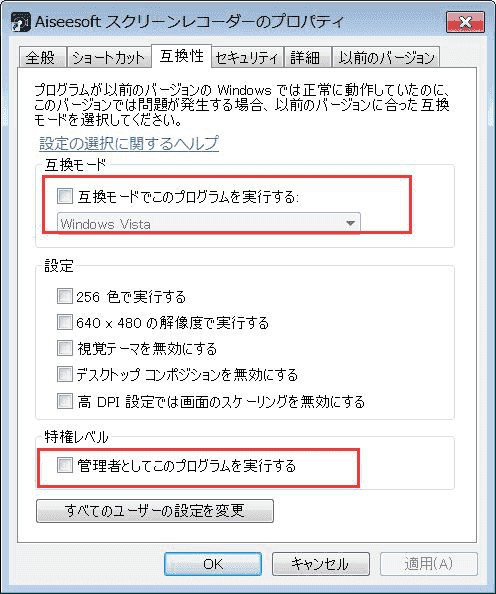
タスクスケジュールを設定しても予約録画に失敗する場合は、WindowsでAiseesoftのアイコンを右クリックし、「プロパティ」>「互換性」>「管理者としてこのプログラムを実行する」を確認します。
設定変更後は、いきなり長時間の録画を行わず、まず数分程度のテスト録画で正常に開始・停止できるか確認すると安心です。
黒画面・音が出ない
Aiseesoftで録画した動画が真っ黒になったり、音声だけしか入らなかったりする場合は、原因を分けて確認します。
- ブラウザのハードウェアアクセラレーション設定
- システム音声の出力デバイス
- 内蔵GPU・独立GPUの使用状況
- Aiseesoftの画面録画・音声権限
- 対象となる動画配信サービス側のコンテンツ保護
特にNetflixやU-NEXTなどの動画配信サービスでは、コンテンツ保護の影響により、録画ソフト側の設定を変更しても映像部分が黒くなる場合があります。ハードウェアアクセラレーションの切り替えは環境確認の一つであり、すべての動画を録画できるようにする設定ではありません。
負荷が高い・録画がカクつく
録画中の動作が重い場合は、最初に解像度やフレームレートを下げます。それでも改善しない場合は、H.264・HEVCなどのエンコーダやハードウェア支援設定を確認してください。
また、ゲームや高解像度動画を録画する場合は、不要なアプリを終了し、CPU・GPU・メモリの負荷を減らしてから試すと改善することがあります。
Aiseesoftの代わりになる動画保存ソフト
Aiseesoftスクリーンレコーダーは、PC画面をそのまま録画したい場合には便利です。しかし、目的が「画面操作を録画すること」ではなく「ストリーミング動画をPCに動画ファイルとして保存すること」であれば、録画ソフトより動画保存ソフトのほうが使いやすい場合があります。
Aiseesoftは、画面上に表示された映像を再生しながら録画する方式です。そのため、2時間の映画を通常速度で録画する場合は、基本的に再生時間に近い時間が必要になります。また、録画範囲や音量を事前に調整する必要があります。
一方、StreamFabは、画面をリアルタイムで録画するAiseesoftとは異なり、対応する動画配信サービスのコンテンツをPCへ動画ファイルとして保存するタイプのソフトです。
対応するサービスでは、MP4/MKV形式、画質、音声、字幕などを選択して保存できるため、長編映画やシリーズ作品をファイルとして整理したい場合はこちらのほうが目的に合いやすくなります。
Aiseesoft VS StreamFab
AiseesoftとStreamFabは競合する部分もありますが、そもそもの得意分野が異なります。単純にどちらが優れているかではなく、何を保存したいかで選ぶのが重要です。
| 比較項目 | Aiseesoft スクリーンレコーダー | StreamFab |
| 主な用途 | PC画面の録画 | 対応するストリーミング動画の保存 |
| 保存方式 | 画面を再生しながら録画 | 対応サービスから動画ファイルとして保存 |
| 対応OS | Windows・Mac | Windows・Mac |
| 主な出力 | MP4など | MP4・MKVなど |
| Webカメラ・マイク | ◯ | 対象外 |
| PC操作の録画 | ◯ | 対象外 |
| 字幕・音声の選択 | 再生中の内容をそのまま録画 | 対応サービスでは選択可能 |
| 長時間動画 | 再生しながら録画するため時間がかかる | ダウンロード方式のため効率化しやすい |
| 動画配信サービスの黒画面 | コンテンツ保護により発生する場合がある | 対応サービス・モジュールの仕様による |
| 向いている人 | 会議・授業・ゲーム・操作解説を録画したい人 | 動画配信サービスの作品をファイルとして管理したい人 |
AiseesoftよりStreamFabがおすすめのケース
① 長時間のストリーミング動画を保存したい
Aiseesoftでは映像を再生しながら録画するため、長編映画や複数話のドラマでは時間がかかります。StreamFabでは対応するサービスの動画をダウンロード方式で保存するため、再生画面を最初から最後まで録画し続ける必要がありません。
② 動画ファイルをそのまま整理したい
画面録画では、録画範囲や音量、開始・終了位置などを確認する必要があります。一方、StreamFabでは対応する動画を検出した後、画質や形式などを設定して保存するため、作品単位で管理しやすくなります。
③ 字幕・音声を選んで保存したい
複数の字幕や音声トラックが用意されている作品では、StreamFabの対応モジュールで利用可能な字幕・音声を選択して保存できます。字幕を動画に埋め込む、または個別ファイルとして保存できる製品もあります。
④ シリーズ作品をまとめて保存したい
Aiseesoftでは基本的に再生中の画面を1本ずつ録画します。一方、StreamFabでは対応するサービスでシリーズや複数エピソードをまとめて選択できるため、連続作品を整理したい場合に使いやすくなります。
逆に、Webカメラ、マイク、マウス操作、ゲーム画面など「PC上で起きていること自体を録画したい」なら、Aiseesoftのほうが適しています。
StreamFabの使い方
ストリーミング動画の保存が目的でStreamFabを利用する場合は、まず対応するサービスや製品モジュールを確認します。詳しい基本操作はStreamFabの使い方でも確認できます。
手順1:StreamFabを起動して動画配信サービスを選択
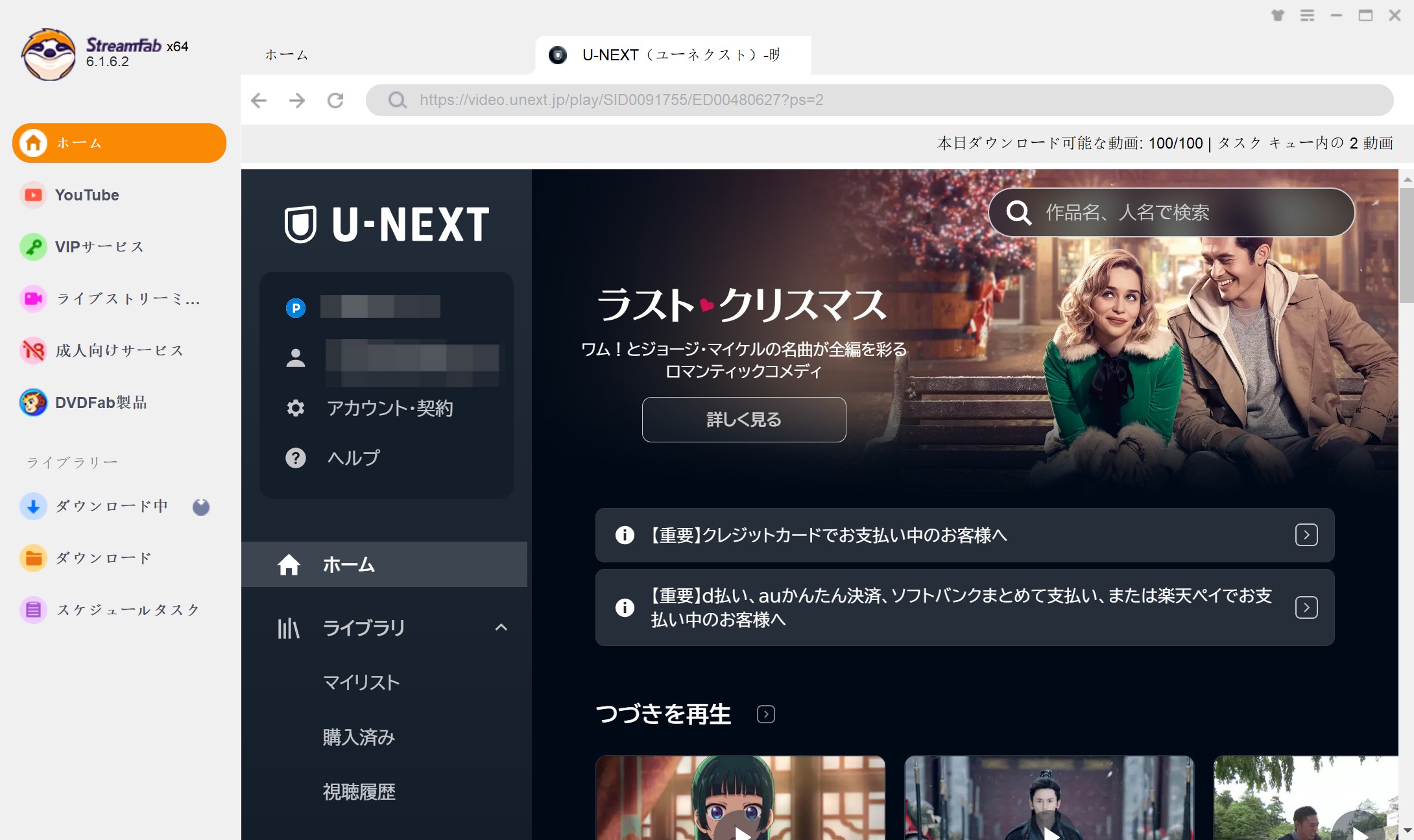
StreamFabを起動し、利用したい動画配信サービスを選択します。対応アイコンがない場合は、利用する製品に応じて内蔵ブラウザから対象ページを開きます。
手順2:保存したい動画を開く
対象サービスへログインし、保存したい作品ページを開きます。StreamFabが対応する動画情報を検出すると設定画面が表示されます。
手順3:画質・形式・字幕などを設定
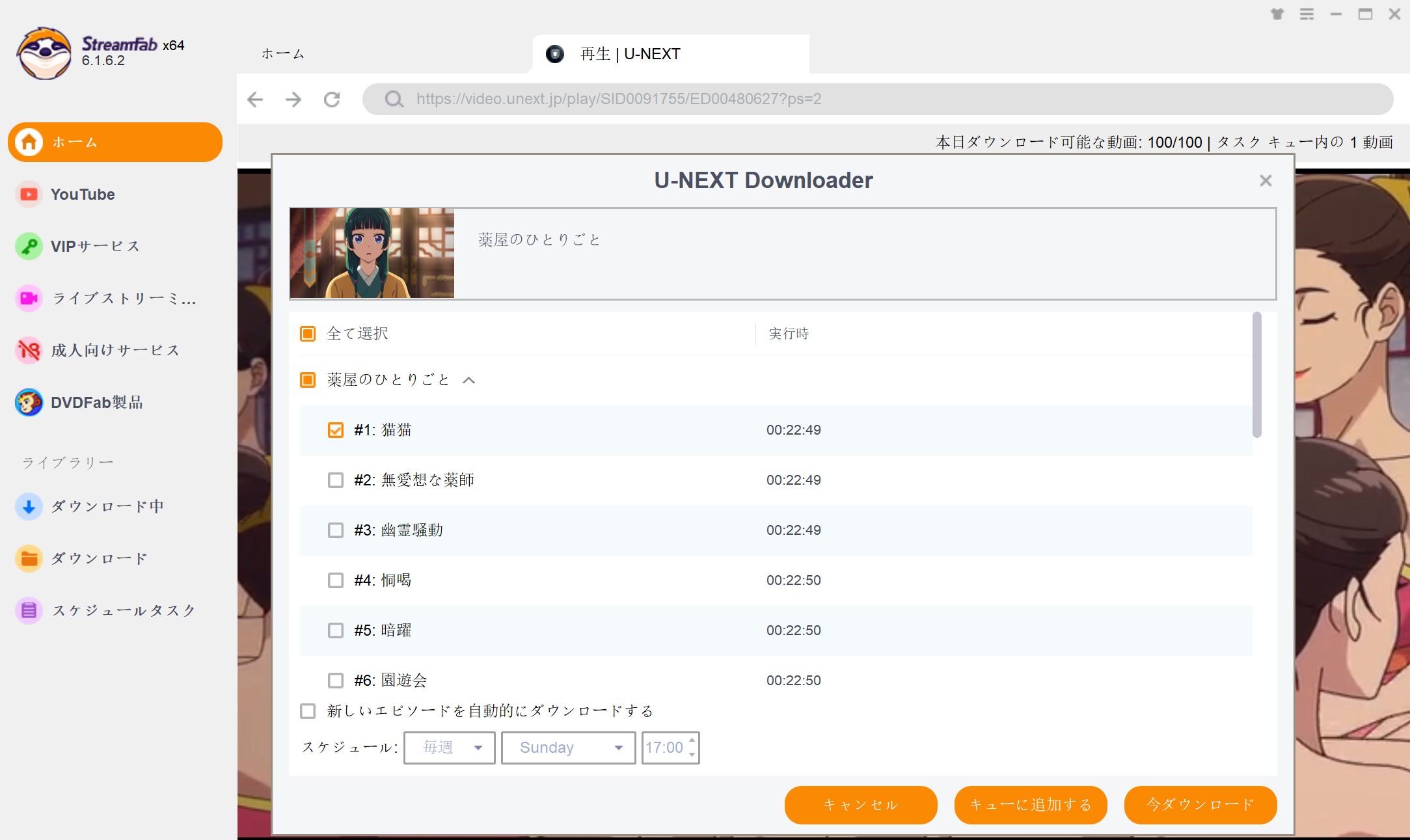
利用可能な画質、字幕、音声、形式などを確認し、目的に合う設定を選択します。
手順4:ダウンロードを開始
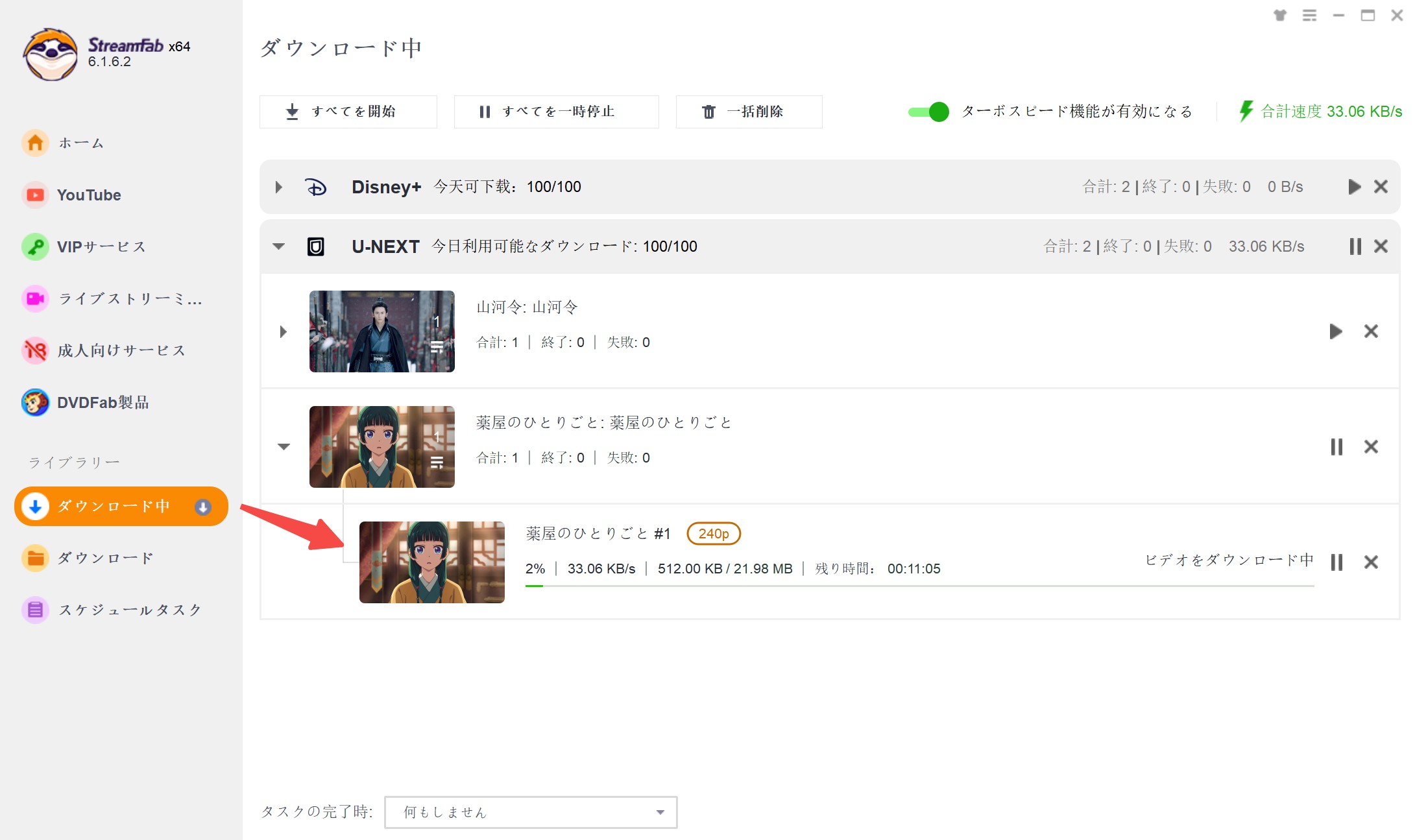
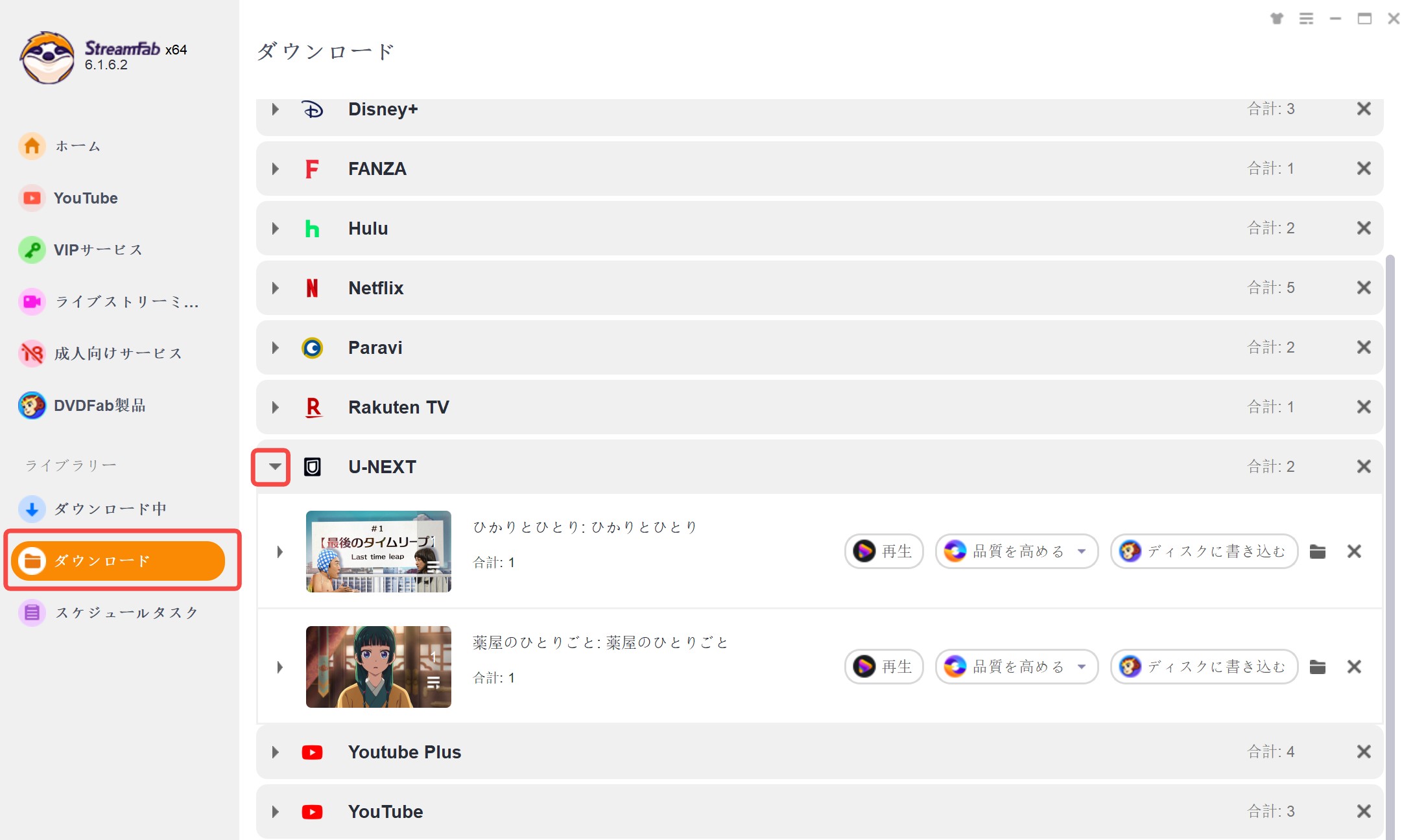
「今ダウンロード」などのボタンをクリックすると保存が始まります。進行状況は「ダウンロード中」から確認できます。
手順5:保存した動画を確認
ダウンロードが完了した動画は、「ダウンロード」または保存済みの項目から確認できます。
Aiseesoft スクリーンレコーダーに関するよくある質問(FAQ)
まとめ
Aiseesoftスクリーンレコーダーは、会議、授業、ゲーム、操作解説など、PC画面そのものを簡単に録画したい人に向いているソフトです。画面、Webカメラ、システム音、マイクをまとめて扱えるため、一般的な画面録画用途では使いやすい構成になっています。
一方、無料体験版は最大3分までで透かしが入り、長時間の利用には製品版が必要です。また、ストリーミング動画ではコンテンツ保護によって黒画面になる場合があるため、動画配信サービスの作品保存を主目的にする場合は、画面録画とは別の方法も検討したほうがよいでしょう。
目的別に整理すると、次のようになります。
- 会議・授業・操作解説・Webカメラを録画したい:Aiseesoft スクリーンレコーダー
- ゲーム配信や複雑なシーン切り替えを使いたい:OBS Studio
- Windowsで短時間のアプリ画面だけ録画したい:Xbox Game Bar
- ストリーミング動画をファイルとして保存・管理したい:StreamFab
- 録画方式でストリーミング動画を保存したい:RecordFab
※ご注意:録画・保存したコンテンツは個人利用の範囲で扱い、転載・再配布・共有・商用利用は行わないでください。

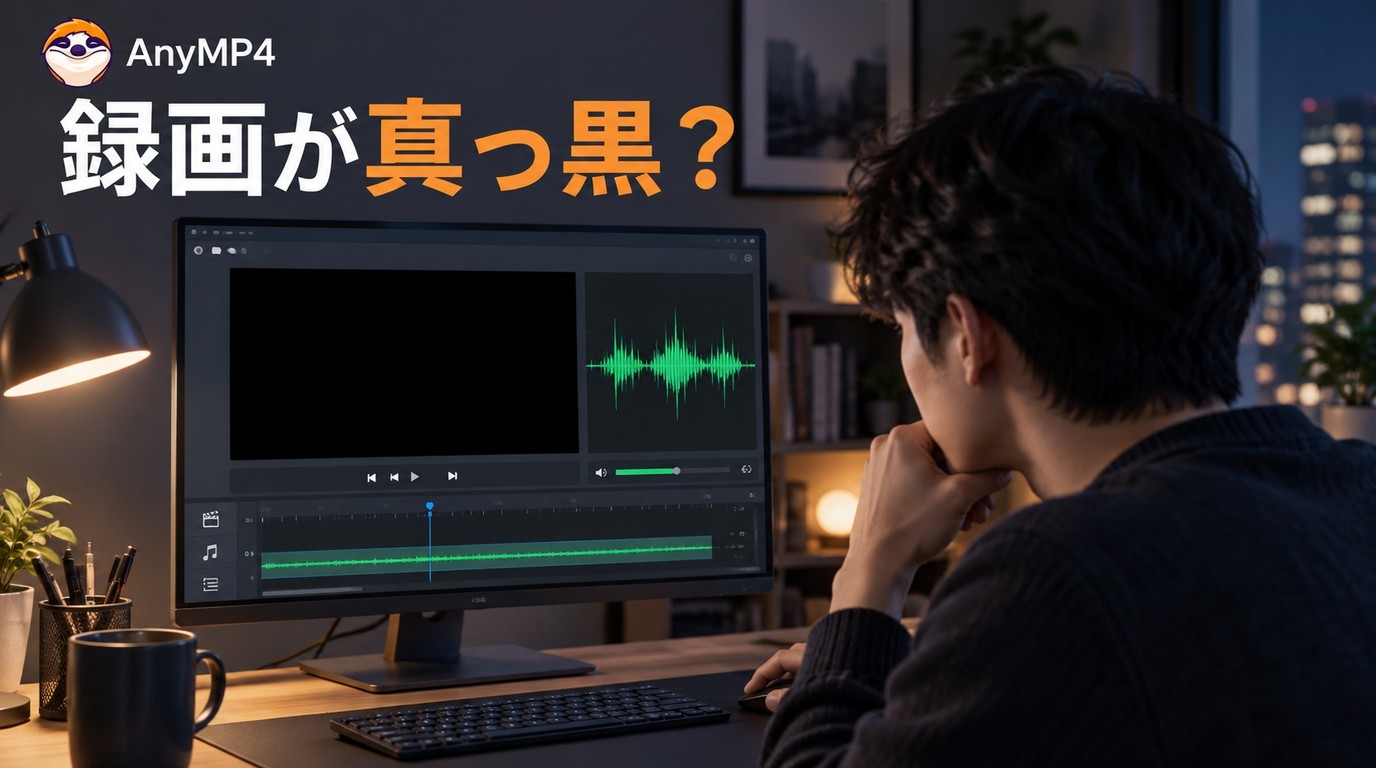
AnyMP4で音声だけ残り録画画面が真っ黒になるとき、30秒で症状を切り分け、画面収録権限、ブラウザ描画、GPU、保存後MP4の再生環境を順に確認します。直らない場合は、対応OSや無料版の制限も踏まえ、一般画面の録画、配信動画のローカル保存、録画方式を続ける方法から用途に合う手段を選べます。
柳 徹子 より - 2026年9月21日
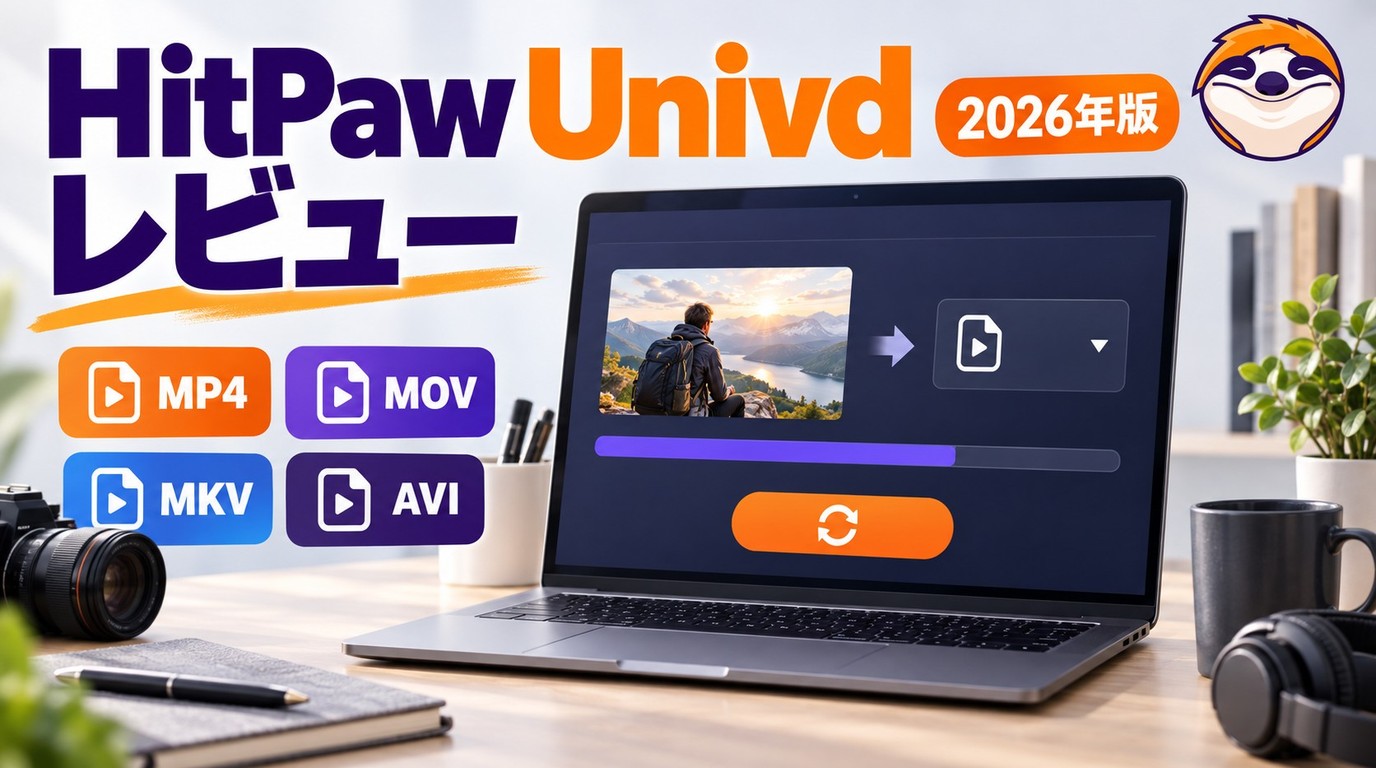
HitPaw Video Converterの現行名HitPaw Univdについて、動画変換の使い方、料金、評判、安全性、無料版の制限を解説。StreamFabとの用途の違いも整理します。
柳 徹子 より - 2026年9月20日
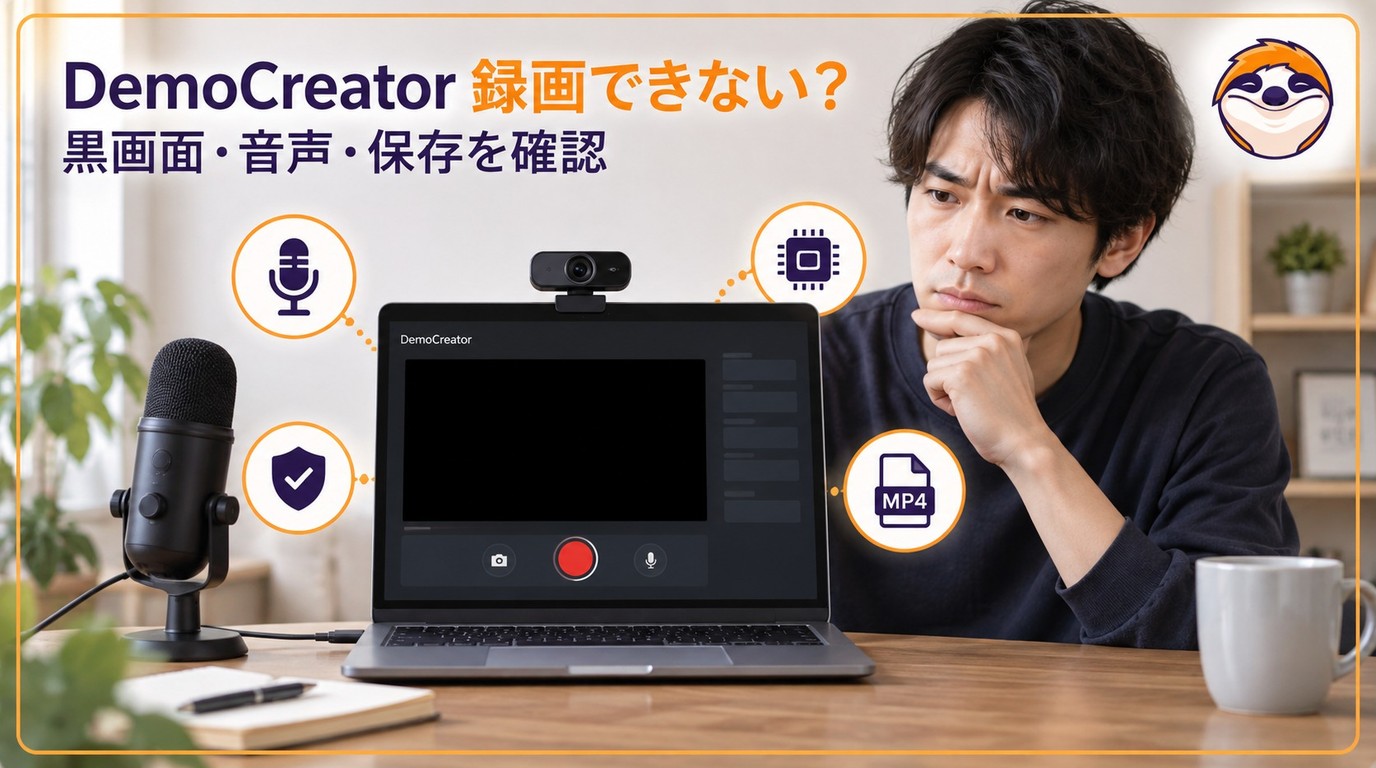
Wondershare DemoCreatorで画面録画できないときに、黒画面、音声が出ない、途中停止、MP4保存・エクスポート失敗を症状別に切り分けます。MacとWindowsの権限、GPU、ドライバー、保存先、空き容量を確認する順番と、録画方式が合わない場合の代替手段まで丁寧に解説します。
柳 徹子 より - 2026年9月20日

StreamByte Amazon動画ダウンローダーの評判・使い方・注意点をレビューします。
柳 徹子 より - 2026年9月17日