
InoVideo(VideoSolo)は販売終了?無料版と安全な代替を比較【2026年】

結論から言うと、かつて「VideoSolo 究極動画ダウンローダー」「InoVideo」として提供されていたデスクトップ版は、現在のVideoSolo製品ラインアップでは新規購入する現行製品として確認できません。一方、VideoSolo自体には現在も無料のオンライン動画ダウンローダーが残っており、少なくともYouTube動画の保存には利用できます。
ただし、現在のVideoSoloは少し分かりにくい状態です。日本語版ページでは「300以上のサイトに対応」と案内されている一方、英語版の現行ページでは「現在はYouTubeのみ対応」と明記されており、対応外のURLや解析に失敗した場合はStreamByte for Videoへの案内が表示されます。
そこで本記事では、InoVideoは現在どうなっているのか、VideoSolo無料動画ダウンローダーは本当に使えるのか、なぜStreamByteへ移動することがあるのかを整理したうえで、InoVideoの代替として使える現行ソフトも比較します。
VideoSolo・InoVideoは現在どうなっている?
「InoVideo」で検索すると、VideoSoloやStreamByteなど複数の名前が出てくるため、現在どの製品が使えるのか分かりにくいかもしれません。
もともとVideoSoloには、PCへインストールして利用する「VideoSolo 究極動画ダウンローダー」があり、その後「InoVideo」という名称でも展開されていました。一方、現在のVideoSolo公式サイトでは、この旧デスクトップ版を新規購入する製品として確認できず、動画ダウンロード関連では無料オンライン版とStreamByteへの案内が中心になっています。
したがって、2026年現在はInoVideoを現行製品として探すより、「VideoSolo無料オンライン版を使う」か、「現在更新されているデスクトップ型ダウンローダーを選ぶ」かで考えるほうが分かりやすいでしょう。
VideoSolo無料動画ダウンローダーは今も使える?
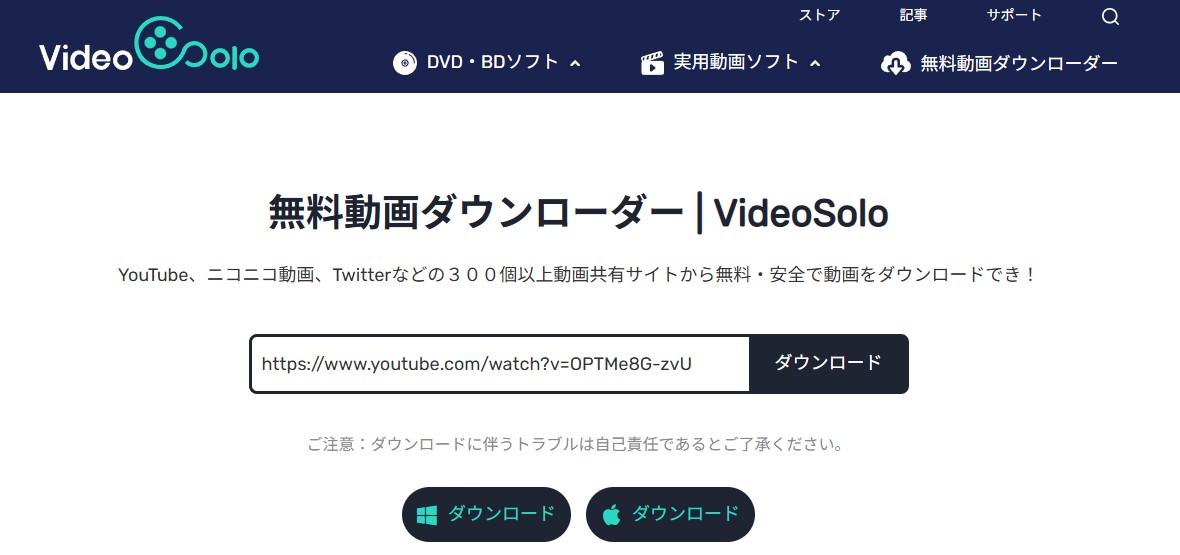
VideoSoloの無料オンラインダウンローダー自体は、現在も公開されています。英語版の現行ページでは「VideoSolo Free YouTube to MP4 Converter」として提供されており、YouTube動画のURLを入力して解析し、画質や形式を選択して保存する仕組みです。
基本的な使い方は次の3ステップです。
- 保存したいYouTube動画のURLをコピーし、VideoSoloの検索欄に貼り付けて解析します。
- 解析後に表示される画質や形式から、保存したいものを選択します。
- 動画プレイヤーが表示されたら、メニューから「ダウンロード」を選んで保存します。
英語版の現行ページではMP4/WEBM形式に対応し、元動画に応じて360p、720p、1080p、4Kなどを選択できます。ブラウザだけで利用できるため、YouTube動画を単発で保存したい場合には比較的手軽です。
日本語版の「300以上のサイト対応」はどう考える?
ここで注意したいのが、VideoSoloの日本語版と英語版で対応サイトの説明が一致していないことです。
日本語版のVideoSolo無料動画ダウンローダーには、現在もYouTube、ニコニコ動画、Vimeo、Twitter、FC2など「300以上のサイトに対応」と書かれています。
一方、英語版の現行ページには、「The Online Video Downloader is only available to download YouTube videos currently.」とあり、現在はYouTubeのみ対応すると明記されています。
つまり、VideoSolo無料版を「まったく使えない」と判断するのも正確ではありませんが、逆に「現在も300以上のサイトを問題なく保存できる」と考えるのも避けたほうがよいでしょう。
現状では、YouTube向けの無料オンラインダウンローダーとして使い、YouTube以外についてはURLごとに対応可否を確認するという使い方が現実的です。
なぜStreamByteへ移動することがある?
VideoSoloを試したときに、「ダウンロード」を押したらStreamByte for Videoのページへ移動した、というケースもあります。
これは、VideoSolo無料版がすべての操作でStreamByteへ転送するという意味ではありません。現在の英語版ページでは、対象URLを解析できなかった場合に「Failed to Analyze!」と表示され、オンライン版では現在YouTubeのみ対応しているという案内とともに、StreamByte for Videoへアップグレードする導線が表示されます。
そのため、YouTube以外のURLを入力した場合や解析に失敗した場合にStreamByteへ案内されても不思議ではありません。
以前のレビューだけを見ると「VideoSolo無料版は実質StreamByteへの誘導ページ」と感じるかもしれませんが、現在のページ構成を見る限り、対応するYouTube動画はオンラインで保存でき、対応外・解析失敗時にStreamByteが代替として提示されると理解するほうが実態に近いでしょう。
InoVideo(旧VideoSolo 究極動画ダウンローダー)は?
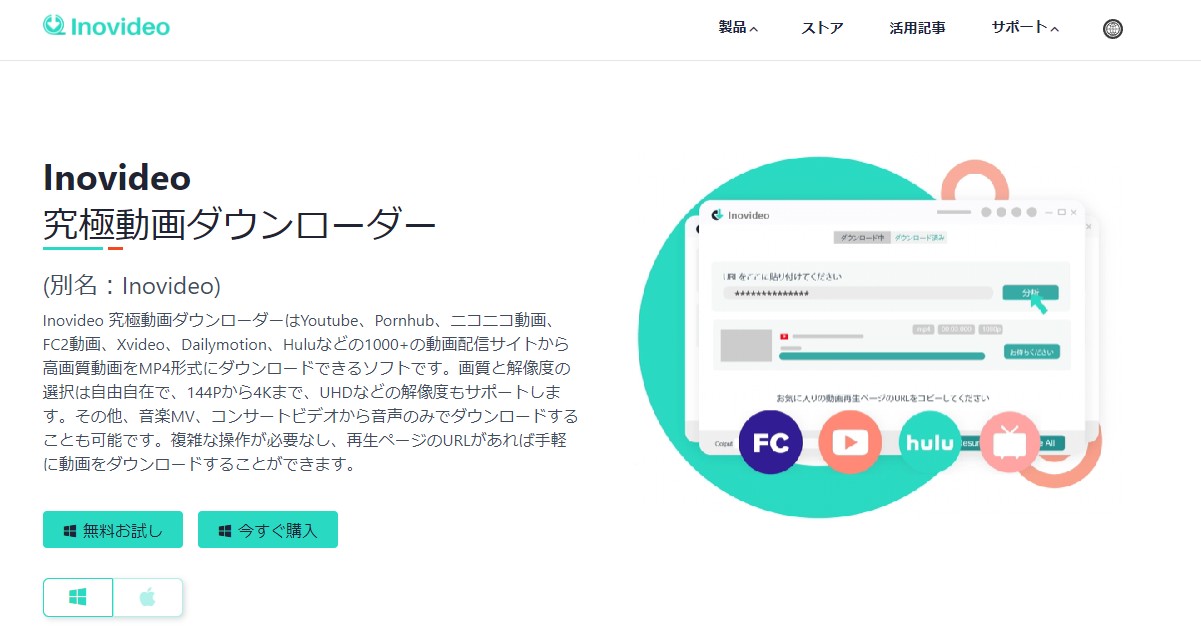
InoVideo(旧VideoSolo 究極動画ダウンローダー)は、以前提供されていたPC向けの有料動画ダウンロードソフトです。旧バージョンでは複数の動画共有サイト、画質選択、一括ダウンロード、音声抽出などに対応する製品として紹介されていました。
しかし、現在のVideoSolo製品ラインアップではInoVideoを新規購入する現行製品として確認できません。また、VideoSolo日本語ページにある「究極動画ダウンローダー」のリンクも、現在はStreamByte側へつながっています。
そのため、古いInoVideoレビューに掲載されている価格、対応サイト数、画質、ダウンロード速度などを、そのまま2026年の現行仕様として比較するのは適切ではありません。
InoVideoの代わりは何を選ぶ?現行の選択肢を整理
InoVideoを現行ソフトとして購入することが難しい以上、代替ソフトは「何を保存したいか」で選ぶのが分かりやすいです。
- YouTubeをたまに無料で保存したい:VideoSolo無料オンライン版
- YouTube以外の動画サイトもPCで扱いたい:StreamFab YouTube ダウンローダー Proなど
- NetflixやAmazon Prime Videoなども利用したい:StreamByte for VideoやStreamFabの各ストリーミングサービス向け製品
ここからは、それぞれの違いをもう少し詳しく見ていきます。
StreamByte for Video:現在VideoSoloから案内されるデスクトップソフト
VideoSolo無料版で対応できない場合に案内されるのが「StreamByte for Video」です。
現在のStreamByte for VideoはWindows/Mac向けのデスクトップソフトで、YouTubeだけでなく、Netflix、Amazon Prime Video、Disney+、HBO、Huluなど複数の動画サービスに対応しています。
MP4/MKV/MOV形式での出力、字幕・音声の選択、複数エピソードの一括処理などに対応しており、YouTubeでは最大8Kの動画にも対応すると案内されています。
つまり、StreamByteは旧InoVideoの名称をそのまま引き継いだ製品というより、現在VideoSolo側から上位のデスクトップ型動画ダウンローダーとして案内されている別製品として考えるほうが分かりやすいでしょう。
StreamFab YouTube ダウンローダー Pro:YouTube以外のWeb動画も扱いたい場合
InoVideoのようにYouTubeだけでなく複数の動画共有サイトを扱いたい場合は、StreamFab YouTube ダウンローダー Proも代替候補になります。
現在のStreamFab YouTube ダウンローダー Proは、YouTubeをはじめ1000以上のWebサイトを対象としており、MP4/MKV/MP3形式で保存できます。元動画に応じて最大8K画質、音声は最大320kbpsまで選択できます。
また、単発のURL保存だけでなく、YouTubeプレイリストの一括処理や、登録したYouTubeチャンネルに新しい動画が公開された際の自動ダウンロードにも対応しています。
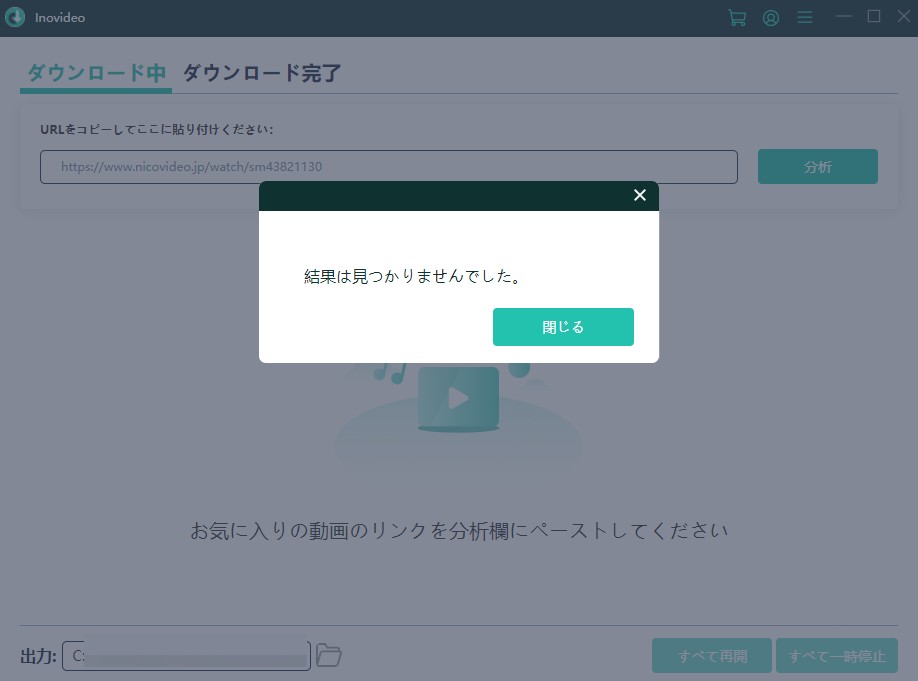
一方で、NetflixやAmazon Prime Video、Disney+などの定額制動画配信サービスはYouTube ダウンローダー Proの対象とは別です。これらも利用したい場合は、それぞれに対応するStreamFab製品、または複数製品をまとめたStreamFabオールインワンを比較してください。
- • YouTubeだけなのか、他の動画サイトも利用するのかを先に決める。
- • MP4/MKV/MP3など、必要な出力形式に対応しているか確認する。
- • プレイリストや複数動画を保存するなら、一括処理の有無を確認する。
- • 古い対応サイト数だけでなく、現在もソフトが更新されているかを見る。
- • 無料体験がある場合は、購入前に目的のURLを実際に解析できるか確認する。
VideoSolo・StreamByte・StreamFabを比較
VideoSolo無料版、StreamByte for Video、StreamFab YouTube ダウンローダー Proは、いずれも動画保存に利用できますが、そもそもの用途が異なります。
| 比較項目 | VideoSolo無料版 | StreamByte for Video | StreamFab YouTube ダウンローダー Pro |
| タイプ | オンライン型 | PCソフト | PCソフト |
| 対応環境 | ブラウザ | Windows/Mac | Windows/Mac |
| 主な用途 | YouTubeの単発保存 | YouTube+主要ストリーミングサービス | YouTube+1000以上のWeb動画サイト |
| 対応サイト | 英語現行版はYouTubeのみと明記。日本語版には300+表記あり | Netflix、Amazon Prime Video、Disney+、YouTube、HBO、Huluなど | YouTube、ニコニコ動画など1000+のWebサイト |
| 出力形式 | MP4/WEBM | MP4/MKV/MOV | MP4/MKV/MP3 |
| 最高画質 | YouTubeで最大4K | YouTubeで最大8K | 元動画に応じて最大8K |
| 一括処理 | 基本的に単発 | 対応 | プレイリスト・複数動画に対応 |
| 無料利用 | 無料 | 無料体験あり。範囲は現行案内を確認 | YouTube向け無料版あり。上位機能には体験制限あり |
| 向いている人 | インストールせずYouTubeを単発保存したい人 | YouTubeと主要VODを1本のソフトで扱いたい人 | YouTubeやニコニコ動画など幅広いWeb動画を扱いたい人 |
この比較を見ると、VideoSolo無料版は「完全無料・インストール不要」という手軽さが最大のメリットです。一方、対応URLが限定される現在の状況では、複数サイトを頻繁に利用する人には物足りない可能性があります。
StreamByte for VideoとStreamFabはどちらもPCソフトですが、得意分野が少し異なります。NetflixやAmazon Prime Videoなど主要な動画配信サービスもまとめて扱いたいならStreamByteも比較候補になります。一方、旧InoVideoのようにYouTube、ニコニコ動画など幅広いWeb動画サイトを中心に使いたい場合は、StreamFab YouTube ダウンローダー Proのほうが用途を合わせやすいでしょう。
無料オンライン版と有料ソフト、どちらを選ぶ?
無料のオンライン動画ダウンローダーと有料PCソフトは、単純に「無料か有料か」だけで比較するものではありません。
VideoSoloのようなオンライン型は、ソフトをインストールせずURLだけで利用できるため、数本の動画を保存する用途には便利です。しかし、サイト側の仕様変更によって解析できなくなることがあり、一括処理や細かな出力設定にも限界があります。
一方、PCソフトはインストールが必要で、有料機能を使う場合は費用も発生します。その代わり、複数URLの処理、画質・形式の選択、プレイリスト、字幕や音声など、継続的に動画を管理するための機能が充実しています。
- 無料オンライン版が向く人:YouTube動画をたまに1本ずつ保存したい
- PCソフトが向く人:複数サイトやプレイリストを継続的に利用する
- 購入前に確認したいこと:対象URL、画質、保存形式、無料体験の制限、更新状況
InoVideoの代わりにStreamFabで動画を保存する方法
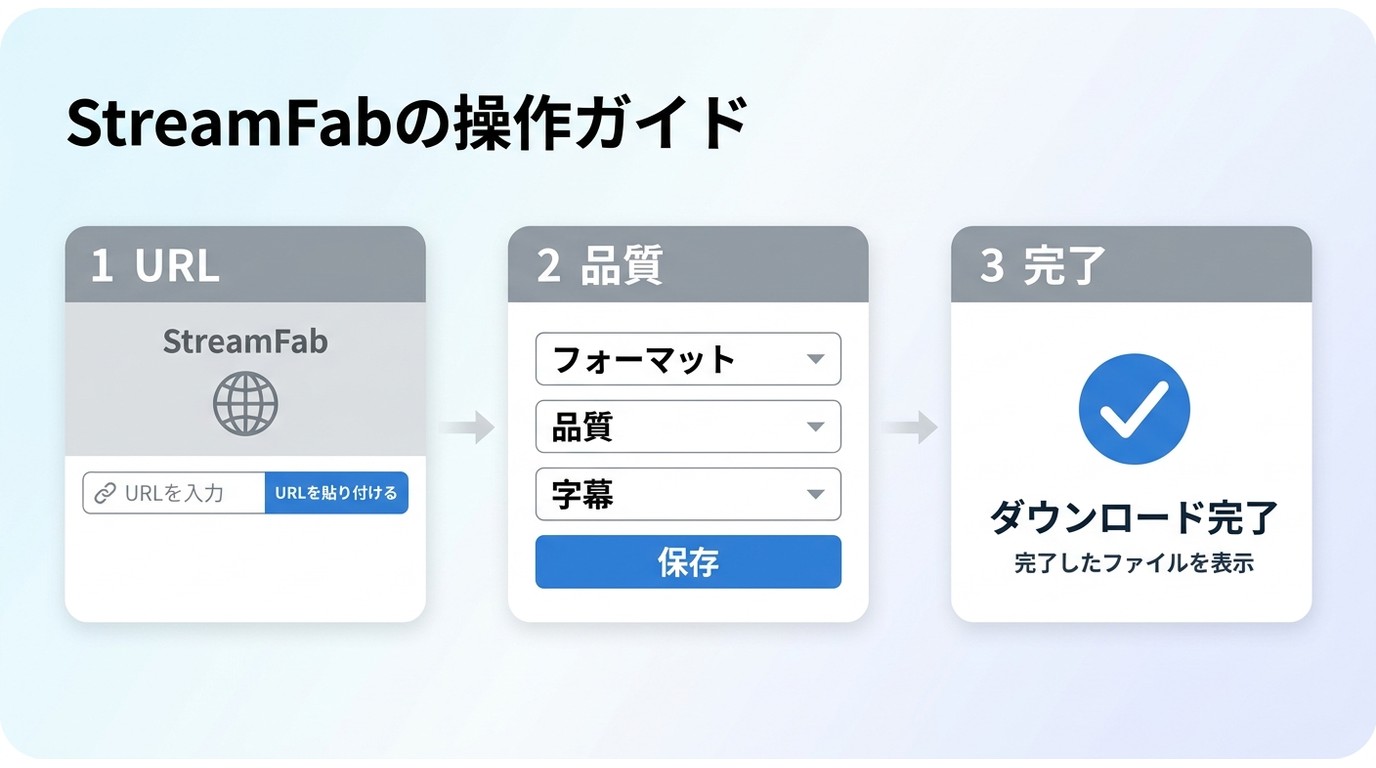
ここでは、YouTubeなど対応するWeb動画をStreamFabで保存する基本的な流れを紹介します。自分で保存する権利がある動画や、各サービスの利用条件に合うコンテンツを対象にしてください。
ステップ1:StreamFabをインストールする
StreamFabをPCにダウンロードしてインストールします。
ステップ2:保存したい動画を開く
StreamFabを起動し、YouTubeアイコンから対象サイトを開くか、「ホーム」のアドレスバーに保存したい動画サイトのURLを入力します。動画を再生すると解析が始まります。
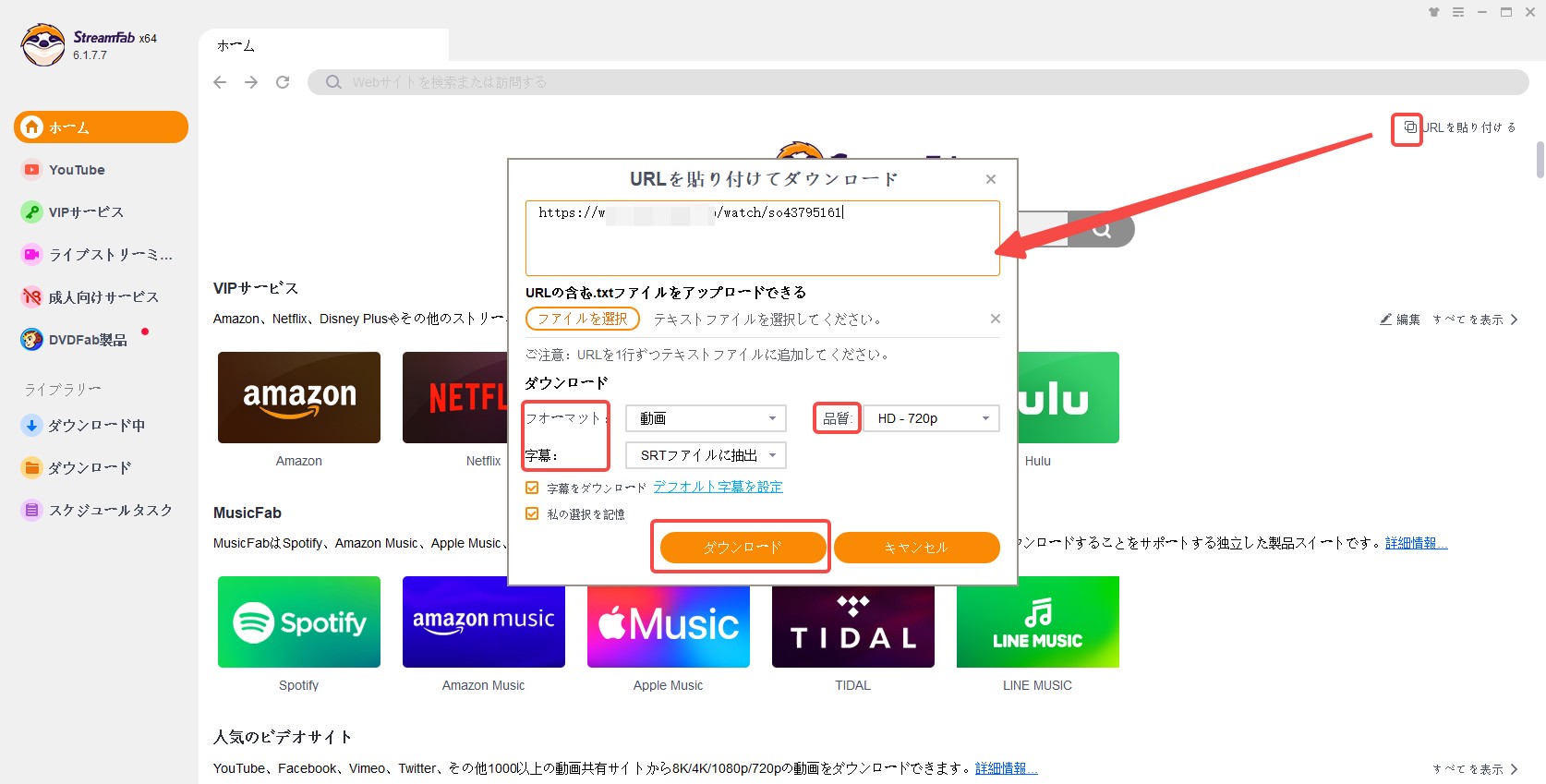
解析後にダウンロード画面が表示されたら、保存形式や画質などを選択して「今ダウンロード」をクリックします。
ステップ3:ダウンロード結果を確認する
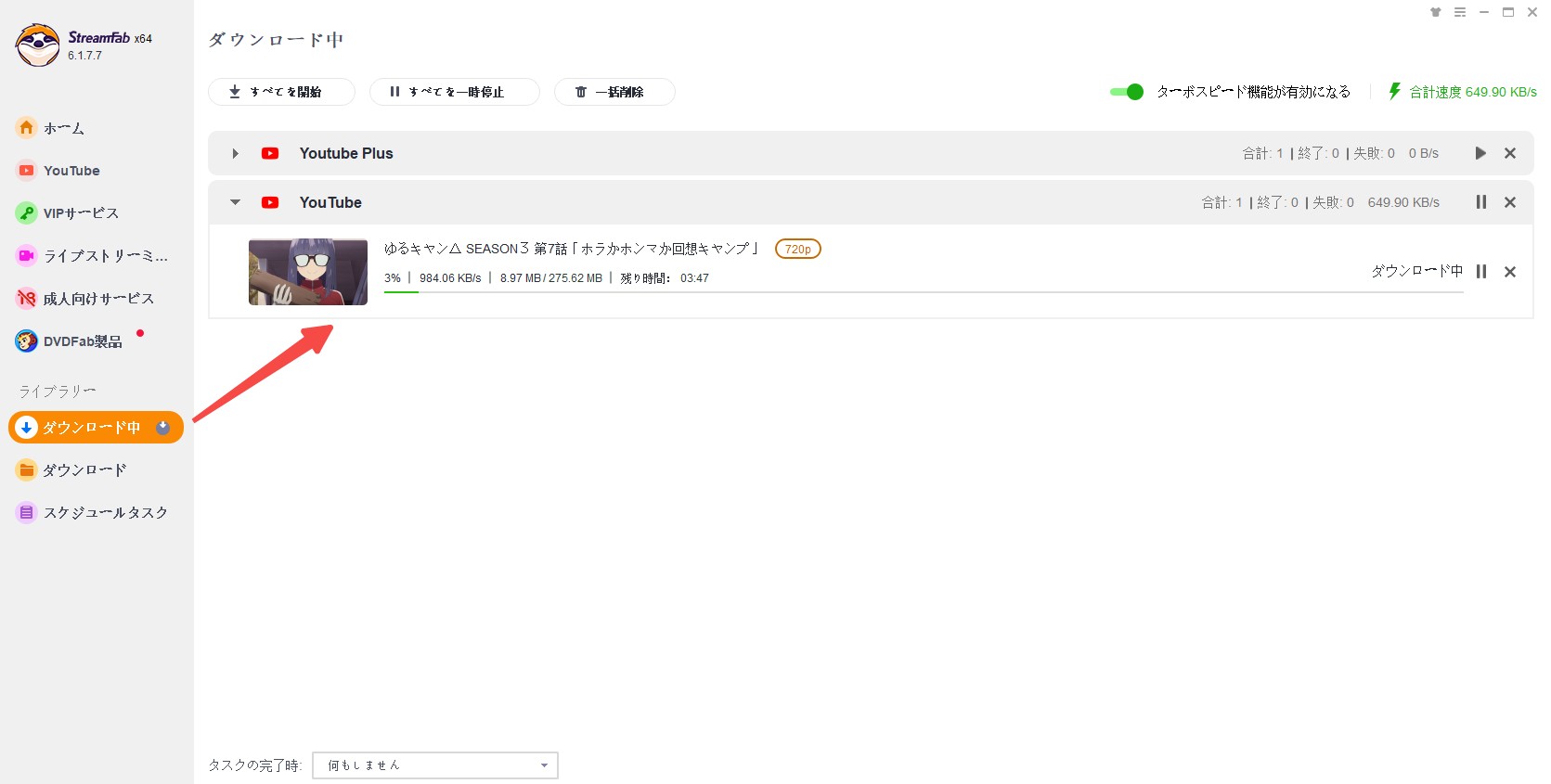
ダウンロード中の動画は「ダウンロード中」タブから進行状況を確認できます。完了したファイルは「ダウンロード」タブに移動するため、保存先を開いて正常に再生できるか確認してください。
より詳しい操作は、StreamFab YouTubeダウンローダーの使い方でも確認できます。
PC・スマホ・ブラウザ型はどう使い分ける?
InoVideoの代替を探していると、「ソフトをインストールするべきか、それともオンラインサイトで十分なのか」という点でも迷いやすいでしょう。
ブラウザ型はインストール不要で手軽ですが、対応サイトや一括処理に制限があります。PCソフトは保存形式、画質、複数動画の管理を細かく設定できるため、継続的に利用する人向けです。
スマホの場合は、PCと同じソフトをそのまま利用できるとは限りません。AndroidやiPhone向けの動画保存方法を探す場合は、対応OSだけでなく、保存先や再生方法まで確認してください。
まずは「どの端末で保存し、どの端末で再生したいか」を決めてからツールを選ぶと、必要以上に高機能な製品を購入せずに済みます。
無料オンラインダウンローダーを使うときの注意点
VideoSoloに限らず、無料のオンライン動画ダウンローダーを利用するときは、保存機能だけでなくページの安全性も確認しておきましょう。
- URLが公式サイトと一致しているか確認する。
- 本物のダウンロードボタンと広告を見分ける。
- 不要なブラウザ通知や拡張機能のインストールを許可しない。
- 動画のはずなのにEXEなど不審なファイルが保存された場合は開かない。
- アカウント情報やクレジットカード情報を安易に入力しない。
また、動画の保存可否は技術的にダウンロードできるかどうかだけで決まるものではありません。著作権や各動画サービスの利用規約を確認し、保存したコンテンツは私的利用の範囲で扱い、無断転載や再配布は行わないでください。
InoVideoに関するよくある質問
まとめ:InoVideoを探すより、現在使えるサービスから選ぼう
InoVideo(旧VideoSolo 究極動画ダウンローダー)は、現在のVideoSolo製品ラインアップでは新規購入する現行製品として確認できません。そのため、古いInoVideoのレビューや価格を基準にソフトを探し続けるより、現在更新されているサービスから用途に合うものを選ぶほうが現実的です。
VideoSoloの無料オンラインダウンローダーは現在も利用できますが、現行の英語版ではYouTubeのみ対応と明記されています。一方、日本語版には300以上のサイト対応という表記が残っているため、YouTube以外を利用する場合は実際の解析結果を確認してから使いましょう。
YouTubeを数本だけ保存するならVideoSolo無料版でも十分です。NetflixやAmazon Prime Videoなど主要な動画配信サービスまでまとめたい場合はStreamByte for Video、YouTubeやニコニコ動画をはじめ幅広いWeb動画サイト、プレイリスト、一括処理などを重視するならStreamFab YouTube ダウンローダー Proが比較候補になります。
「InoVideoの後継はどれか」という名前だけで選ぶのではなく、現在利用したいサイト、必要な保存形式、無料版の範囲、更新状況を比べて選ぶことが失敗しにくいポイントです。

AnyMP4で音声だけ残り録画画面が真っ黒になるとき、30秒で症状を切り分け、画面収録権限、ブラウザ描画、GPU、保存後MP4の再生環境を順に確認します。直らない場合は、対応OSや無料版の制限も踏まえ、一般画面の録画、配信動画のローカル保存、録画方式を続ける方法から用途に合う手段を選べます。
柳 徹子 より - 2026年9月21日
HitPaw Video Converterの現行名HitPaw Univdについて、動画変換の使い方、料金、評判、安全性、無料版の制限を解説。StreamFabとの用途の違いも整理します。
柳 徹子 より - 2026年9月20日
Wondershare DemoCreatorで画面録画できないときに、黒画面、音声が出ない、途中停止、MP4保存・エクスポート失敗を症状別に切り分けます。MacとWindowsの権限、GPU、ドライバー、保存先、空き容量を確認する順番と、録画方式が合わない場合の代替手段まで丁寧に解説します。
柳 徹子 より - 2026年9月20日

StreamByte Amazon動画ダウンローダーの評判・使い方・注意点をレビューします。
柳 徹子 より - 2026年9月17日