
2026年最新のSameMovie評価:安全性・使い方・購入価値などをまとめ

SameMovieは、NetflixやAmazon Prime Videoをはじめ、さまざまな動画配信サービスに対応する動画ダウンロードソフトです。日本語UIや日本向け公式サイトも用意されており、「SameMovieは安全?」「無料版はどこまで使える?」「StreamFabと比べてどちらを選ぶべき?」と気になっている方もいるでしょう。
そこで本記事では、SameMovie VideoOneを実際に使用した際の操作性やダウンロード結果をもとに、料金、使い方、メリット・デメリットをレビューします。さらに、2026年9月時点の最新版で追加・改善された機能も確認したうえで、代替候補のStreamFabと比較し、どんな人にどちらが向いているのかを整理します。
要点だけ知りたい方
- 結論:現在のSameMovie VideoOneは1000以上のサイト、最大4K・YouTube最大8K、一括ダウンロード、ライブ録画などに対応しており、以前よりかなり多機能になっています。
- 2026年5月の実測では:1080p保存は安定していましたが、画質選択、処理速度、サイト切り替え、Mac版の安定性などでStreamFabのほうが使いやすいと感じる場面がありました。
- SameMovieが向いている人:1つのVideoOneで幅広いサイトのダウンロードと録画をまとめたい方、日本語UIを重視する方。
- StreamFabが向いている人:TVer・U-NEXT・FOD・Lemino・dアニメなど日本向けサービスをよく利用する方、サービス別の対応状況や自動ダウンロード機能を重視する方。
- 無料体験:SameMovieはNetflixやAmazonなど主要OTTでは各動画の冒頭5分まで。一方、YouTubeなど一部の無料対応サイトはフル動画を無料で利用できます。
- 重要:動画を保存する際は、各配信サービスの利用規約や著作権法を確認し、視聴権限のあるコンテンツを個人的な範囲で利用してください。
本記事の実機検証は2026年5月に行いましたが、その後SameMovie VideoOneはアップデートされ、2026年9月現在の最新版はv2.1.0です。
現在は1000以上の動画サイト、最大4K(YouTubeは最大8K)、一括ダウンロード、最大8倍速の録画、MP4・MKV・MP3・M4A出力などに対応しています。そのため、本記事で紹介する「4Kを選べなかった」「複数動画が順番に処理された」「サイト切り替え時に再起動が必要だった」といった点は、あくまで2026年5月の検証環境で感じた旧バージョン時点の使用感としてご覧ください。
一方で、無料体験の制限や、サービス別の機能・更新状況の確認しやすさなど、現在も製品選びの差になりやすいポイントはあります。以下では最新仕様と実測結果を分けて比較します。
SameMovieとは
SameMovieは、Netflix、Amazon Prime Video、Disney+、Hulu、U-NEXT、TVer、ABEMA、YouTubeなど、幅広い動画サービスに対応する動画保存ソフトです。
以前はNetflixやAmazonなどサービス別の個別ダウンローダーという印象が強い製品でしたが、現在のSameMovie VideoOneは、1000以上のサイトに対応するオールインワン型へと機能が拡張されています。
2026年9月現在の最新版はv2.1.0で、Windows 10/11およびmacOS 11以降に対応しています。一般的な動画配信サービスでは最大4K、YouTubeでは最大8Kに対応し、MP4/MKVの動画保存だけでなく、MP3/M4Aでの音声保存やライブ配信の録画にも対応しています。
2026年中もAmazon、Netflix、U-NEXT、Apple TV+などの解析問題や、macOSの互換性・安定性に関する修正が継続しており、以前のSameMovieと比べて製品の位置づけはかなり変わっています。
誰に向いている?向いていない?(ユーザータイプ別)
向いている
- 1つのソフトでNetflixやAmazon、U-NEXT、TVer、YouTubeなど幅広いサービスを扱いたい
- MP4/MKVなど汎用性の高い形式で動画を保存したい
- 日本語UIで基本操作を完結させたい
- 映画・ドラマの一括ダウンロードだけでなく、ライブ録画も1つのソフトで行いたい
ほかのソフトも比較したい人
- 4K・HDR・Dolby Visionなど、配信サービスごとの画質仕様を細かく確認したい
- TVer・U-NEXT・FOD・Lemino・dアニメなど日本向けOTTを頻繁に利用する
- 新しいエピソードをスケジュールで自動保存したい
- 購入前にOTT動画をフル尺で保存して動作確認したい
- 各サービスが現在正常にダウンロードできるか、公開ステータスから確認したい
SameMovieの価格
SameMovieの販売体系も以前から変更されています。2026年9月時点の日本公式ストアでは、主に以下の価格が掲載されています。
| 製品名 | 販売例 |
| SameMovie VideoOne | 永久版 19,980円 |
| SameMovie Netflix Video Downloader | 永久版 12,980円 |
| SameMovie Amazon Video Downloader | 永久版 12,980円 |
| SameMovie Hulu Video Downloader | 永久版 12,980円 |
| SameMovie Disney+ Video Downloader | 永久版 12,980円 |
上記は2026年9月に公式ストアで確認した販売例です。通常価格とセール価格の表示はキャンペーンによって変動するため、購入前に公式サイトで最新価格を確認してください。
SameMovieの使い方
ここからは、2026年5月に検証したSameMovie Amazon Video Downloaderの画面を例に、基本的な使い方を紹介します。現在のVideoOne v2.1.0ではUIが更新されているため、画面デザインが一部異なる場合がありますが、基本的な流れは「ログイン → 動画を選択 → 画質・音声・字幕を設定 → ダウンロード」です。
Step 1:Amazonアカウントにログインして動画を検索する
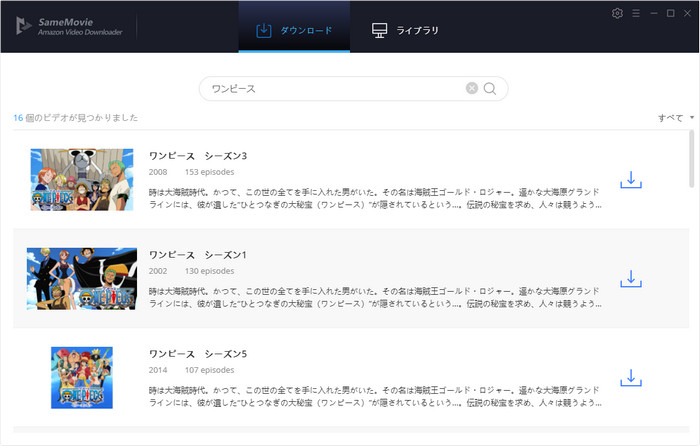
メイン画面の検索ボックスに作品名を入力するか、Amazon Prime Videoの動画URLをコピーして貼り付けます。初回利用時はAmazonアカウントへログインしてください。
Step 2:出力画質と保存先を設定する
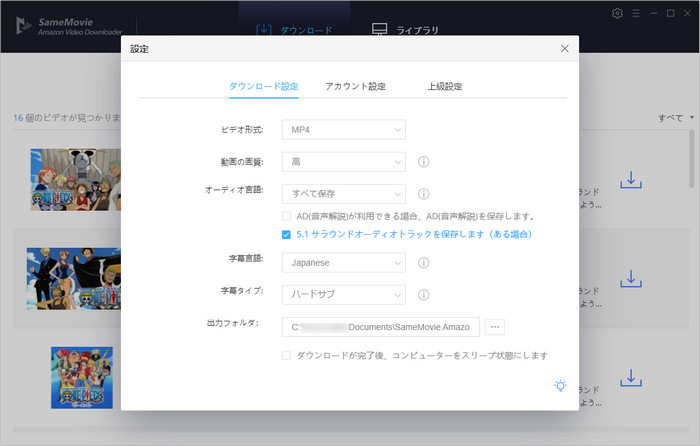
右上の設定アイコンから、出力形式、動画品質、保存フォルダなどを設定します。利用できる画質や形式はサービス・作品・バージョンによって異なります。
Step 3:エピソード・音声・字幕を選択する
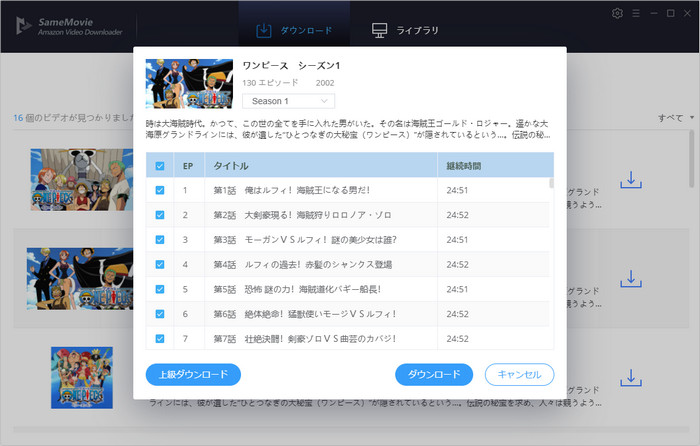
ダウンロードしたい作品を開き、シーズンやエピソードを選択します。「上級ダウンロード」では、利用可能な画質、オーディオトラック、字幕を細かく指定できます。
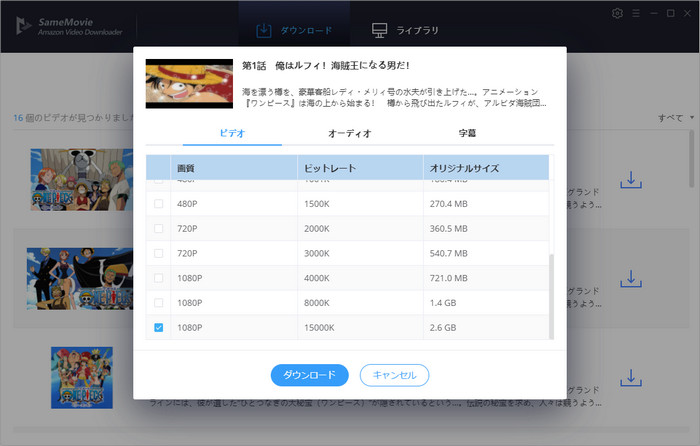
Step 4:動画のダウンロードを開始する
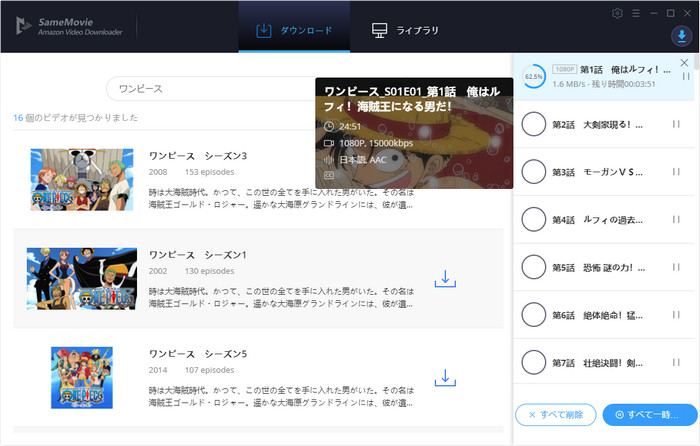
設定を確認したら「ダウンロード」をクリックします。複数エピソードを選択した場合は、まとめてタスクへ追加することもできます。
Step 5:保存した動画を確認する
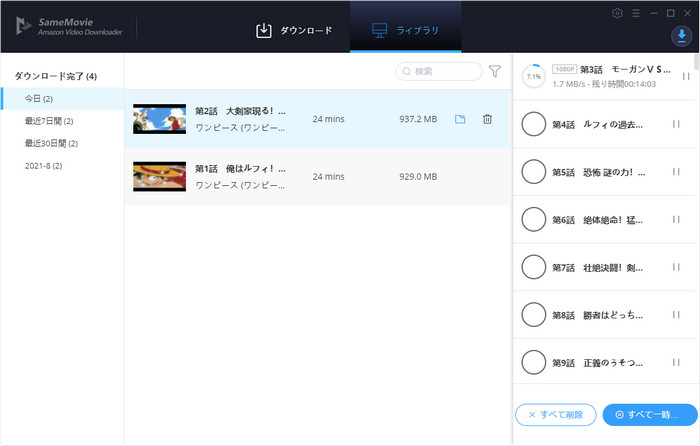
「ライブラリ」から保存済みの動画を確認できます。動画横のフォルダアイコンをクリックすると、PC上の保存フォルダが開きます。
SameMovieのメリットとデメリット|2026年5月の実測も含めて評価
SameMovieは2026年に大きくアップデートされているため、ここでは現在も有効なメリットと、2026年5月の検証時に実際に気になった点を分けて紹介します。旧版で感じた弱点の一部は、現在のVideoOne 2.1.0では改善されている可能性があります。
SameMovieのメリット
- Netflix、Amazon Prime Video、U-NEXT、TVer、YouTubeなど1000以上のサイトに対応
- MP4/MKV/MP3/M4Aなど汎用性の高い形式で保存できる
- 一般動画では最大4K、YouTubeでは最大8Kに対応
- 対応作品では5.1ch音声や複数言語の音声・字幕を保持できる
- シリーズ作品や複数動画の一括ダウンロードに対応
- 日本語UIに対応している
- VideoOneではダウンロードだけでなくライブ配信の録画にも対応
SameMovieのデメリット・実際に気になった点
以下は、主に2026年5月に筆者が使用した環境で感じた点です。現在のVideoOne 2.1.0では仕様が変更されている項目もあるため、「現在すべての環境で発生する欠点」という意味ではありません。
- 画質や音声の選択肢:検証した作品では、StreamFabと比べて選べる画質・オーディオ設定が少ないケースがありました。
- 無料体験の制限:NetflixやAmazon Prime Videoなど主要OTTでは、無料版でダウンロードできるのは各動画の冒頭5分までです。
- 4Kについて:2026年5月の検証対象では4Kを選択できませんでした。現在のVideoOneは公式上最大4K、YouTube最大8Kに対応しています。
- サイト切り替え:検証時にはサービスを切り替えた際、再起動が必要になる場面がありました。現行版ではサイト統合や内蔵ブラウザが改善されています。
- Mac版の安定性:検証時はMac版でクラッシュする場面がありました。2026年の更新履歴ではmacOS互換性や終了時の安定性に関する修正が継続しています。
- 複数動画の処理:検証時は複数タスクを追加しても順番に処理される印象でした。現在の公式仕様では一括ダウンロードに対応しています。
つまり、2026年5月当時と比べるとSameMovieの機能はかなり強化されています。「4Kに対応していない」「複数動画を扱えない」といった旧版の弱点だけで購入価値を判断するのは適切ではありません。
一方で、実際に複数の日本向け配信サービスを使う場合、サービスごとの対応状況がどこまで確認しやすいか、購入前にフル動画で検証できるか、シリーズ作品を継続的に管理できるかといった点では製品ごとの差が残っています。そこで、次にStreamFabと現在の仕様で比較してみます。
SameMovieの代替候補:StreamFab
StreamFabは、Netflix、Amazon Prime Video、TVer、U-NEXT、FOD、Lemino、dアニメなど、国内外の動画配信サービスに対応する動画ダウンローダーです。
現在のSameMovie VideoOneも1000以上のサイトに対応しているため、単純に「StreamFabのほうが対応サイトが多い」という比較はできません。
StreamFabの違いは、Amazon、Netflix、TVer、U-NEXTなど主要OTTごとに専用ダウンローダーが細かく分かれていることです。さらに、サービスごとの解析・ダウンロード状況を確認できる公開ステータスページがあり、2026年9月現在も24時間ごとに状態が更新されています。
また、対応サービスでは新しいエピソードを指定したスケジュールで確認し、自動的にダウンロードする機能も利用できます。複数の日本向けVODを継続的に使う場合は、このような運用面の機能がSameMovieとの違いになりやすいでしょう。
StreamFabの特徴
- 日本向けOTTの専用モジュールが豊富:TVer・U-NEXT・FOD・Lemino・dアニメなど、サービスごとに専用ダウンローダーを用意
- 現在の対応状況を確認しやすい:公式のダウンロードステータスページで解析エンジン、ダウンロードエンジン、解像度、音声などを確認できる
- 更新内容が公開されている:年間50回以上のアップデートを掲げ、各バージョンで修正したサービスや内容を公開
- 新エピソードの自動ダウンロード:対応サービスではシリーズ作品をスケジュール登録し、新しいエピソードを自動的に確認できる
- 購入前にフル動画で確認しやすい:30日間の無料体験で、各ダウンローダーにつき最大3本までフル動画を試せる
- 高画質・高音質の選択肢:サービスや作品によって1080p/4K、HDR10/Dolby Vision、Atmos/EAC3などに対応
StreamFab VS SameMovie
私は日常的にStreamFabも使用しています。SameMovieがアップデートされた現在、両者とも基本機能はかなり充実していますが、実際の使い方では次のような違いがあります。
| 比較項目 | StreamFab All-In-One | SameMovie VideoOne |
|---|---|---|
| 出力形式 | MP4/MKV、一部MP3 | MP4/MKV/MP3/M4A |
| 対応範囲 | 50以上の主要OTT+1000以上の動画サイト | 1000以上の動画サイト |
| 日本向けサービス | TVer・U-NEXT・FOD・Lemino・dアニメ・DMM・ABEMAなど専用モジュールが豊富 | TVer・U-NEXT・DMM・ABEMA・NHK ONEなどに対応 |
| 画質 | サービス・作品に応じて1080p/4Kなど | 最大4K、YouTubeは最大8K |
| HDR | 対応サービスではHDR10/Dolby Visionなどに対応 | 画質仕様はサービス・作品ごとに確認が必要 |
| 一括ダウンロード | 〇 | 〇 |
| 複数タスク処理 | 異なる配信サービス間の同時タスク処理に対応 | 一括ダウンロード対応。具体的な並列数はサービス・環境による |
| 新エピソード自動ダウンロード | 対応サービスで利用可能 | 基本は手動で動画を選択して追加 |
| サービス別ステータス | 公開ページあり。24時間ごとに自動更新 | バージョン履歴から修正内容を確認可能 |
| 無料体験 | 各ダウンローダーにつき最大3本のフル動画 | 主要OTTは各動画の冒頭5分。YouTubeなど一部サイトはフル動画を無料利用可能 |
| 2026年5月の実測例 | 2時間映画:約9分18秒 | 2時間映画:約43分50秒 |
※処理時間は2026年5月の筆者の検証環境で、当時のバージョンを使用した結果です。現在のSameMovie VideoOneは高速ダウンロード機能が強化されているため、最新版で同じ差になることを保証するものではありません。
- 1つのソフトでダウンロード+録画まで幅広く使いたい → SameMovie VideoOne
- 日本向けVODを複数利用し、サービスごとの設定や対応状況まで確認したい → StreamFab
- 新エピソードを継続的に自動保存したい → StreamFab
- 購入前にNetflixやAmazonなどをフル尺で試したい → StreamFabのほうが確認しやすい
SameMovie VideoOneのアップデートによって、以前ほど大きな機能差はなくなっています。一方、筆者が日本の動画配信サービスを複数使う前提で選ぶなら、専用モジュールの細かさ、現在の対応状況を確認できるステータスページ、新エピソードの自動ダウンロード、購入前にフル動画を試せる点から、現時点ではStreamFabをやや選びやすいと感じます。
StreamFabの使い方
ここではAmazon Prime Videoを例に、StreamFabの基本的な操作方法を紹介します。
Step1:StreamFabをインストールする
最新版をダウンロードしてPCにインストールします。
Step2:保存先や画質を設定する
- StreamFabを起動し、設定画面を開きます。
- 保存先などの基本設定を確認します。
- 利用するサービスで選択できる画質・音声・字幕を確認します。
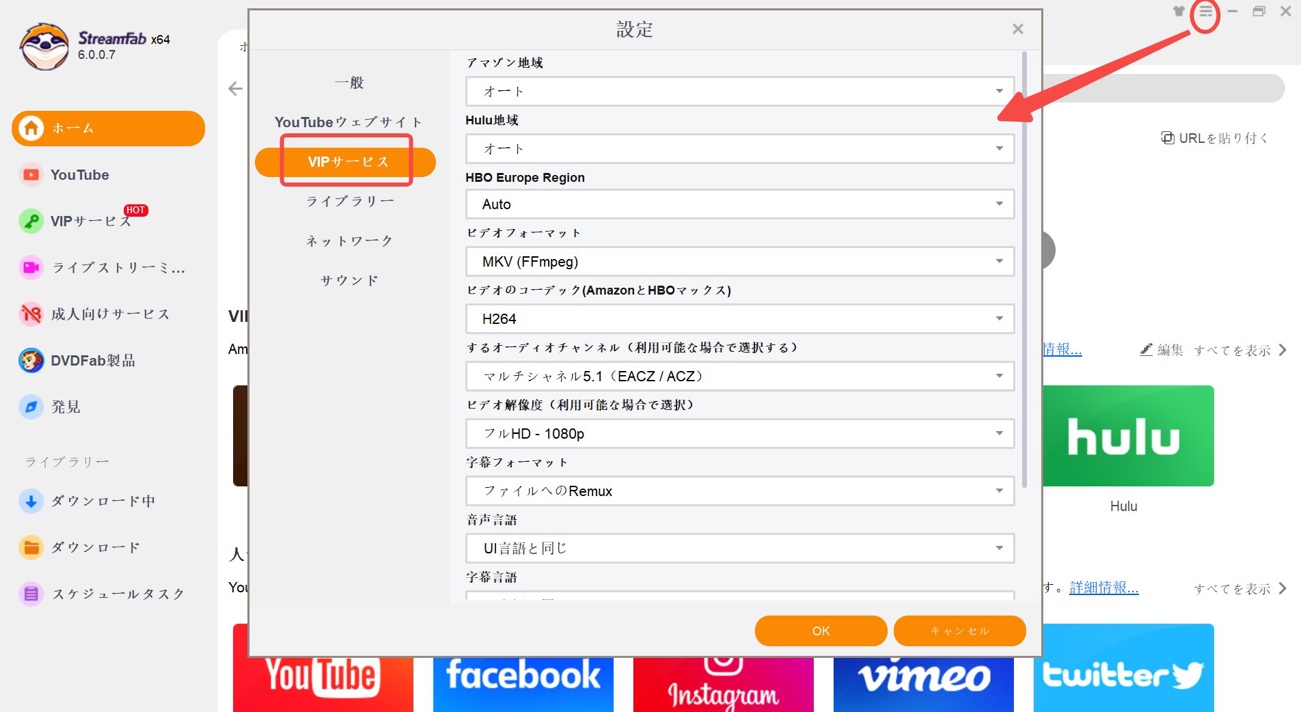
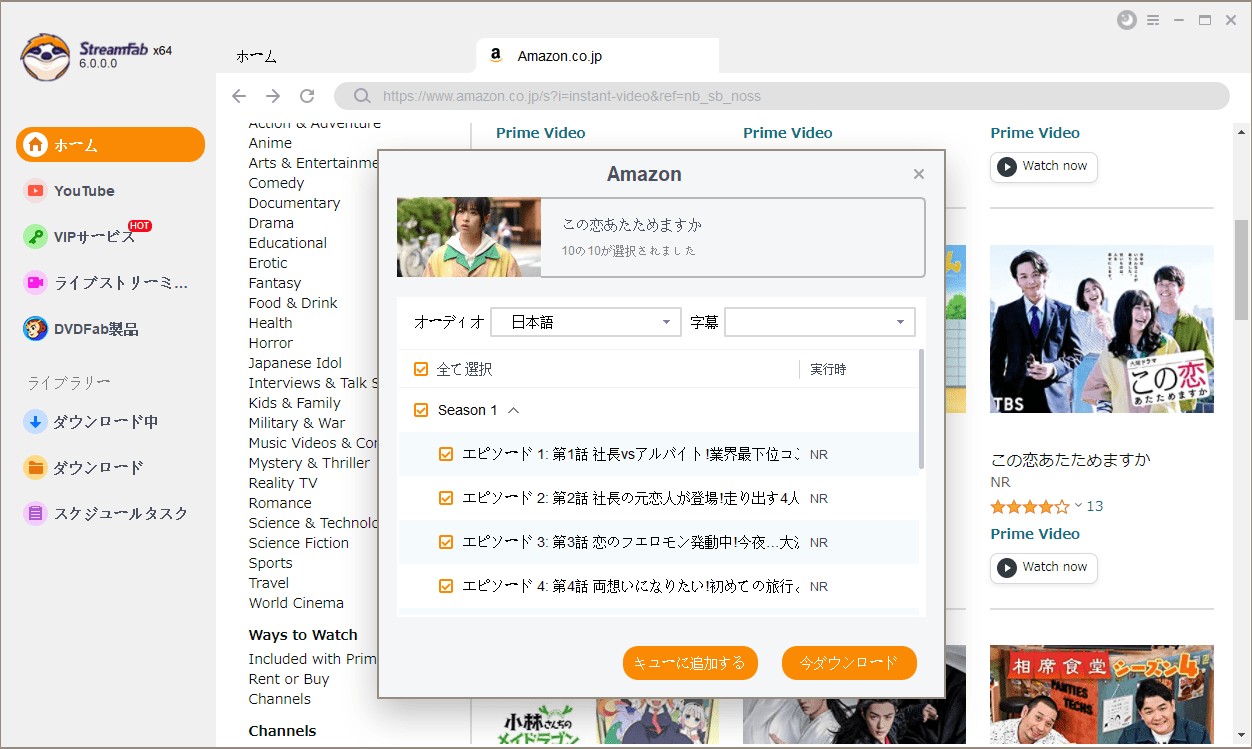
Step3:Amazon Prime Videoを開く
「VIPサービス」からAmazon Prime Videoを選択し、自分のアカウントでログインして保存したい作品を開きます。
Step4:ダウンロード設定を選ぶ
動画を開くと解析が始まり、完了すると設定画面が表示されます。エピソード、画質、音声、字幕などを確認して「今ダウンロード」をクリックします。
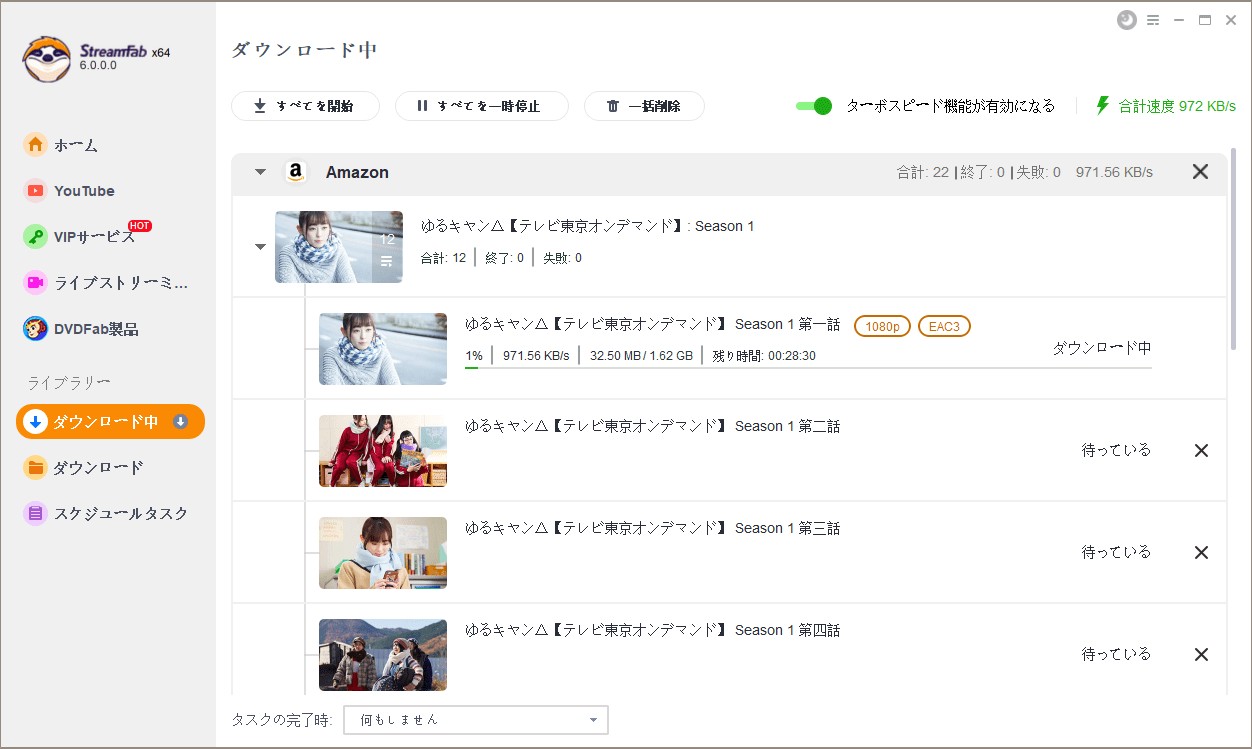
Step5:ダウンロード状況を確認する
左側の「ダウンロード中」から進捗を確認できます。完了した動画は保存先フォルダから確認し、MP4/MKVに対応する一般的なメディアプレーヤーで再生できます。
SameMovieのトラブルシューティング|よくある失敗の傾向
SameMovieで動画をダウンロードできない場合は、いきなりソフトの故障と判断するのではなく、アカウント、対象動画、通信環境、バージョンの順に確認すると原因を切り分けやすくなります。
- ログイン関連エラー:一度サインアウトして再ログインし、アカウントや地域設定を確認する。
- 検索しても動画が見つからない:作品の配信地域、年齢制限、現在の配信状況を確認し、URLを直接貼り付けて試す。
- 音声・字幕が選べない:元作品に該当するトラックが用意されているか確認する。
- 保存が途中で止まる:ネットワーク、PCのスリープ設定、空き容量を確認し、最新版へ更新する。
- 画質が上がらない:サービスや作品によって配信される最大解像度が異なるため、別作品でも同じ症状が出るか確認する。
SameMovie VideoOneに関するFAQ
SameMovieの無料版は5分しかダウンロードできない?
Netflix、Amazon Prime Videoなど主要な有料OTTサービスでは、無料体験版で保存できるのは基本的に各動画の冒頭5分までです。一方、現在のSameMovie VideoOneでは、YouTubeやBilibiliなど一部の無料対応サイトについてフル動画を無料で利用できる機能もあります。
NetflixやAmazonなどの長尺動画を購入前に最後まで確認したい場合は、各ダウンローダーにつき最大3本のフル動画を試せるStreamFabと比較すると判断しやすいでしょう。
SameMovieでURL解析エラーや黒い画面が出る場合は?
まずSameMovieを最新版へ更新し、対象動画が通常のブラウザで正常に再生できるか確認してください。そのうえで一度ログアウト・再ログインし、同じサービスの別動画でも同じ症状が発生するか試します。
特定の動画だけ失敗する場合は作品側の条件、複数の動画で同時に失敗する場合はサービス側の仕様変更やソフト側の解析機能が影響している可能性があります。改善しない場合はエラー画面や対象URLなどを添えてSameMovie公式サポートへ問い合わせるとよいでしょう。
SameMovieのMac版が不安定な場合は?
2026年9月現在、SameMovie VideoOneのMac最新版はv2.1.0です。2026年の更新ではmacOS互換性やアプリ終了時の安定性など複数の修正が行われています。
クラッシュする場合は、まず最新版へ更新し、処理中のタスク数を減らして再起動してください。それでも改善しない場合は、利用しているmacOSバージョン、Macモデル、対象動画、エラー内容を添えて公式サポートへ問い合わせるのがおすすめです。
まとめ:SameMovieは進化したが、日本向けVOD中心ならStreamFabも比較したい
現在のSameMovie VideoOneは、以前の「1080p中心のシンプルなダウンローダー」という位置づけから大きく進化しています。1000以上のサイト、最大4K・YouTube最大8K、一括ダウンロード、ライブ録画などに対応しており、1つのソフトで幅広く利用したい方には十分検討価値があります。
一方、2026年5月の実測では、処理速度や設定の細かさ、Macでの安定性などでStreamFabのほうが使いやすいと感じる場面がありました。これらの旧版時点の差は現在縮まっている可能性がありますが、日本向けOTTの専用モジュール、サービス別の公開ステータス、新エピソードの自動ダウンロード、OTT動画をフル尺で試せる無料体験は、現在もStreamFabを選ぶ理由になりやすいポイントです。
シナリオ別に整理すると、次のように選ぶと分かりやすいでしょう。
- 1つのソフトでダウンロードとライブ録画をまとめたい:SameMovie VideoOne
- TVer・U-NEXT・FOD・Lemino・dアニメなど日本向けサービスを幅広く使う:StreamFab
- サービスごとの現在の対応状況を確認してから使いたい:StreamFab
- NetflixやAmazonなどを購入前にフル動画で試したい:StreamFab
- シンプルな日本語UIとオールインワン構成を重視:SameMovieも有力な選択肢
SameMovieとStreamFabは現在どちらも機能が充実しているため、「対応サイト数が多いほう」という単純な基準では選びにくくなっています。筆者自身なら、幅広いサイトを1本にまとめたい場合はSameMovie、日本の動画配信サービスを複数使い分け、長期的な更新やサービス別の対応状況まで重視する場合はStreamFabを第一候補として比較します。
関連記事: 動画をオフラインで保存できるソフトを比較
※本記事のSameMovie・StreamFab実機比較は主に2026年5月に行い、SameMovie VideoOne v2.1.0の機能・価格・対応範囲、およびStreamFabの現在の対応状況・更新情報は2026年9月に再確認しています。ソフトウェアや動画配信サービスの仕様は変更される場合があるため、利用時は各公式サイトの最新情報をご確認ください。

HitPaw Video Converterの現行名HitPaw Univdについて、動画変換の使い方、料金、評判、安全性、無料版の制限を解説。StreamFabとの用途の違いも整理します。
柳 徹子 より - 2026年9月20日
Wondershare DemoCreatorで画面録画できないときに、黒画面、音声が出ない、途中停止、MP4保存・エクスポート失敗を症状別に切り分けます。MacとWindowsの権限、GPU、ドライバー、保存先、空き容量を確認する順番と、録画方式が合わない場合の代替手段まで丁寧に解説します。
柳 徹子 より - 2026年9月20日

StreamByte Amazon動画ダウンローダーの評判・使い方・注意点をレビューします。
柳 徹子 より - 2026年9月17日
Aiseesoftスクリーンレコーダーの無料版制限、料金、使い方、評判、安全性を徹底解説。録画できない・黒画面になる原因や対処法、StreamFabとの違い、用途別の選び方までわかりやすく紹介します。
柳 徹子 より - 2026年9月15日