
AnyMP4スクリーンレコーダーの評判・安全性・料金|真っ黒画面の原因と2026年時点の対処法

AnyMP4スクリーンレコーダーは講義・チュートリアル・会議録画に向いた実用的な画面録画ソフトで、使いやすさと編集機能に定評があります。一方で、NetflixやDisney+ などDRMで保護された配信サービスを録画しようとすると「真っ黒画面」になりやすく、この点は2026年時点でWidevine L1 / HDCP 2.2以上のハードウェアDRMが広く採用された影響が大きい部分です。この記事ではTVerなどで見逃し配信を追いかけながらツール検証をしている立場から、AnyMP4の評判・安全性・料金の実態と、真っ黒画面への現実的な対処、そして録画では届かない場面での代替となる保存ワークフローまで整理します。
30秒で要点
結論:AnyMP4スクリーンレコーダーは使いやすく編集が強い実用ツール。チュートリアル・会議記録・PIP講義に向いています。弱点は録画=実時間でコストがかかり、高解像度・高fpsではPC性能に左右される点、そして配信サービスの多くはDRMの影響で真っ黒画面になりやすい点です。
ダウンローダーとどっち?:
- 「説明/講義/出画/PIPしたい」→ 録画が最適。
- 「合法的にオフライン視聴をしたい」→(規約順守のうえで)ダウンロード系が速くて画質安定。
おすすめ初期設定:1080p/30fps・8〜12Mbps・システム音+マイク分離収録。黒画面は、まずブラウザのハードウェアアクセラレーションを無効化し、それでも改善しない場合にキャプチャ対象の切替や表示経路(HDCP)を確認する順序が実務的です。
この記事では、単なる使い方の説明ではなく、実測に基づいたAnyMP4スクリーンレコーダーの評判、よくある「真っ黒画面」の技術的な回避策、そしてより高効率な代替手段まで、実用的な視点で解説します。
Anymp4スクリーンレコーダーとは?
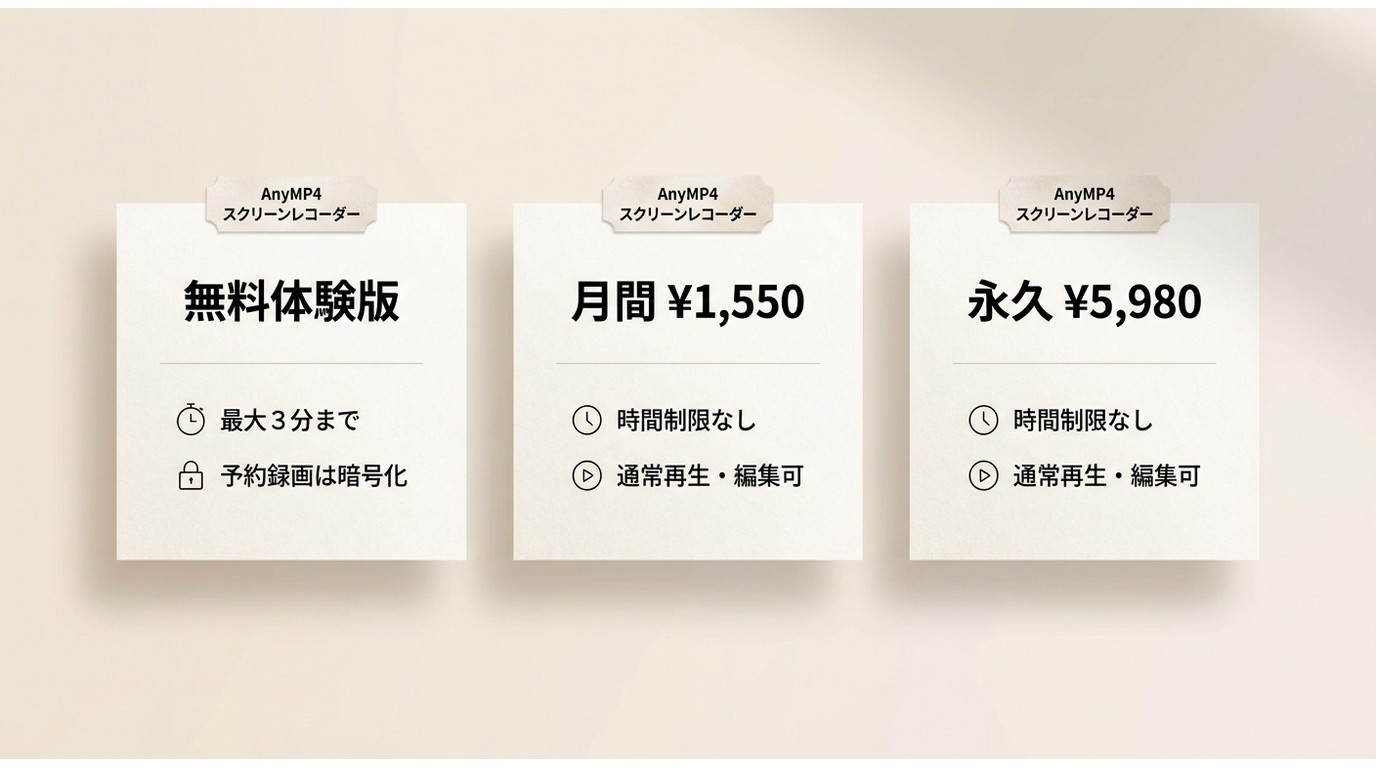
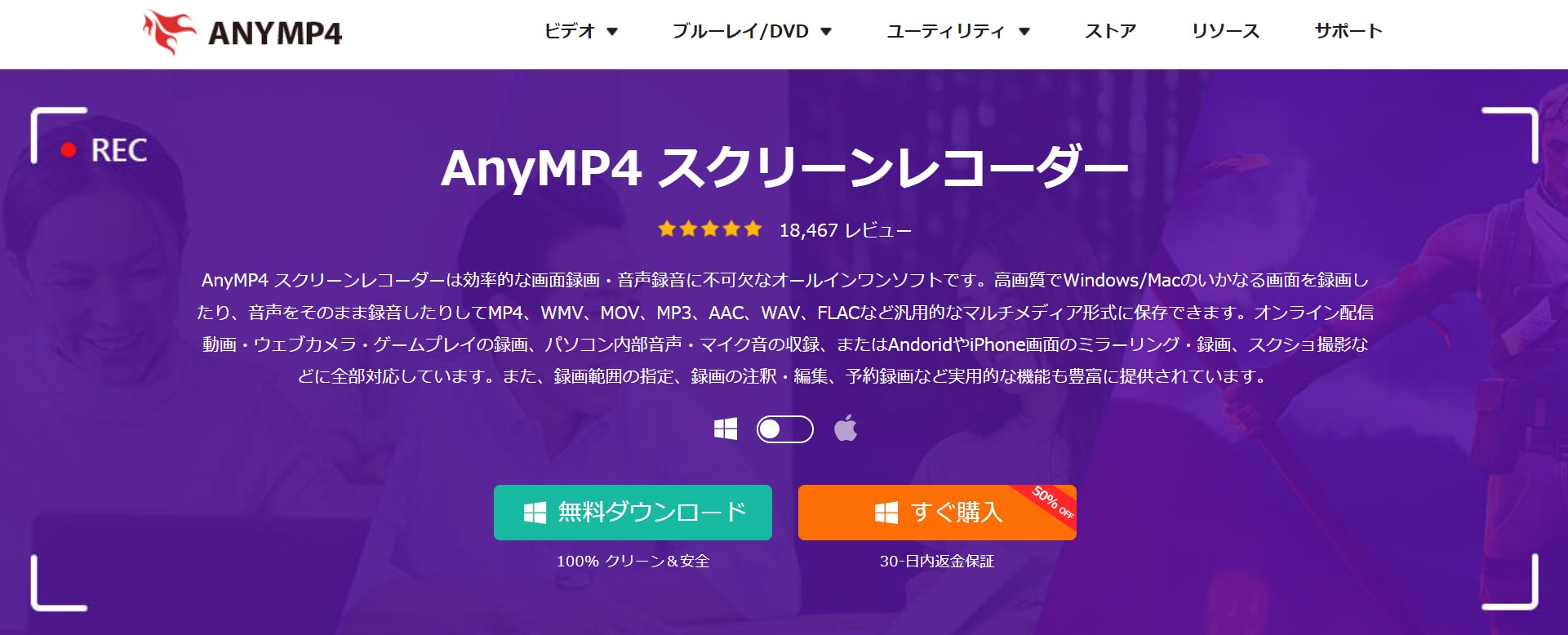
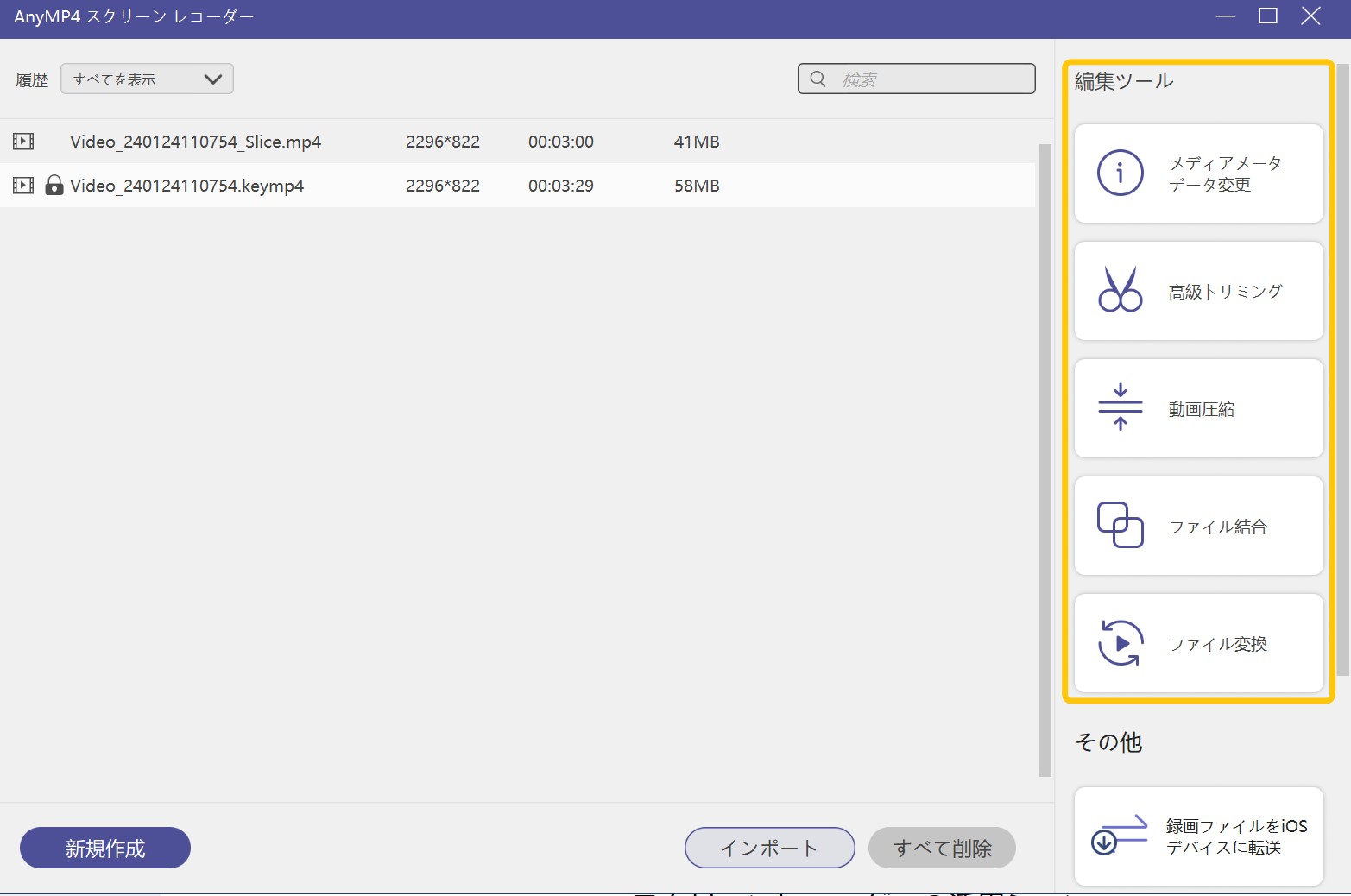
AnyMP4スクリーンレコーダーは、Windows・Macに対応した画面録画・音声収録用のキャプチャツールです。録画後にトリミングや注釈・図形の追加ができる編集機能が強く、出力形式の選択肢も幅広いのが特徴です。無料体験版では各動画が最大3分までに制限され、予約録画で保存したファイルは暗号化されるため、通常の再生には有料ライセンスが必要になります。
対応形式:MP4、WMV、MOV、MP3、AAC、WAV、FLACなど
AnyMP4はどんな人に向く?
AnyMP4スクリーンレコーダーは、Windows / macOS対応の録画・録音ツール。映像録画、音声収録、Webカメラ、PIP(画中画)、ゲーム録画、基本編集、予約録画、ホットキーなどを網羅します。
特に向く用途
- チュートリアル/講義/製品デモ:注釈・カーソル強調で「伝わる」映像が作りやすい
- 会議・ウェビナー:PIPで話者+画面を同時記録、後編集も容易
- 軽量なゲーム解説:ウィンドウキャプチャと分離収録で後処理が楽
- 向かないケース
- 長尺の消費型視聴を素早く確保したいだけ(録画は時間が等倍)
- 4K/60fps常用だがPC性能が心許ない(負荷・容量が大きい)
機能
| 項目 | 対応内容 |
|---|---|
| 対応OS | Windows 10 / 11・macOS |
| 最大解像度・fps | ディスプレイ設定に依存(一般的に最大4K / 60fps相当、PC性能に左右) |
| 出力形式(動画) | MP4 / WMV / MOVなど |
| 出力形式(音声) | MP3 / AAC / WAV / FLACなど |
| 音声収録方式 | システム音とマイク音を分離収録可能 |
| 録画対象 | 画面全体・指定範囲・ウィンドウ・Webカメラ・PIP・ゲーム |
| 周辺機能 | 予約録画、ホットキー、注釈・図形追加、静止画抽出、動画圧縮、Android / iPhone画面ミラーリング |
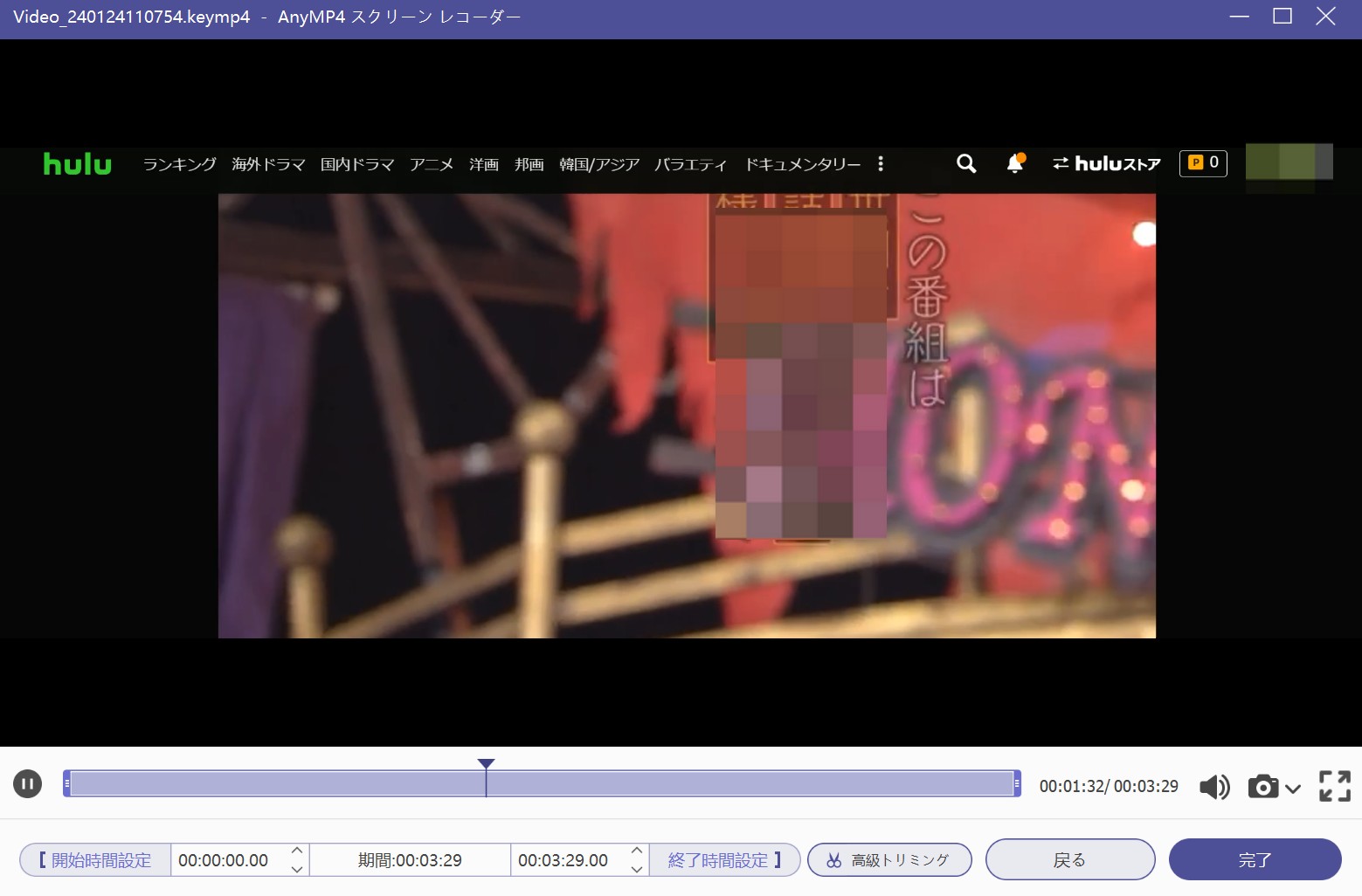
Hulu・U-NEXT・Disney+ などDRMで保護された配信サービスの録画も試みることはできますが、2026年時点ではWidevine L1 / HDCPの影響で真っ黒画面になるケースが増えています。録画可否は端末・ブラウザ・プラン構成に左右されるため、後述のトラブル対処と併せて確認してください。
料金
Windows版とmacOS版の価格は同じで、月間プランと永久ライセンスの2種類が用意されています。価格は改定される可能性があるため、下表は2026年7月時点の参考値としてご覧ください。
| プラン | 台数 | 参考価格 | 用途目安 |
|---|---|---|---|
| 月間 | 1台 | ¥1,550(原価:3,100円) | スポット案件向け |
| 永久 | 1台 | ¥5,980(原価:7,475円) | 個人の長期利用におすすめ |
| 永久 | 5台 | ¥13,280(原価:16,600円) | チーム導入向け |
コスト対効果で見ると、長く使う想定なら1PC永久ライセンスが目安になります。ただしAnyMP4の無料体験版は各動画が最大3分までで、予約録画で保存したファイルは暗号化されるため、3分を超える録画や通常再生できる形での保存には有料ライセンスが必要です。無料版と有料版の違いを整理すると次のとおりです。
| 項目 | 無料体験版 | 有料ライセンス(月間 / 永久) |
|---|---|---|
| 1本あたりの録画時間 | 最大3分まで | 時間制限なし |
| 予約録画で保存したファイル | 暗号化され通常再生不可 | 通常再生・編集が可能 |
| 編集機能・出力形式 | 基本的に利用可(保存側で制限) | 制限なし |
| 技術サポート・アップデート | 体験目的の範囲 | ライセンス期間に応じて提供 |
なお、単純に「画面を録るだけ」であれば、Windowsのゲームバー(Xbox Game Bar)やmacOSの画面収録機能でも無料で録画できます。有料ソフトを検討する価値が出てくるのは、長時間の連続録画・予約録画・注釈やPIPを含む編集・出力形式の柔軟性を必要とする場合で、その線引きを自分の用途に照らして考えると選びやすくなります。
Anymp4スクリーンレコーダーの使い方
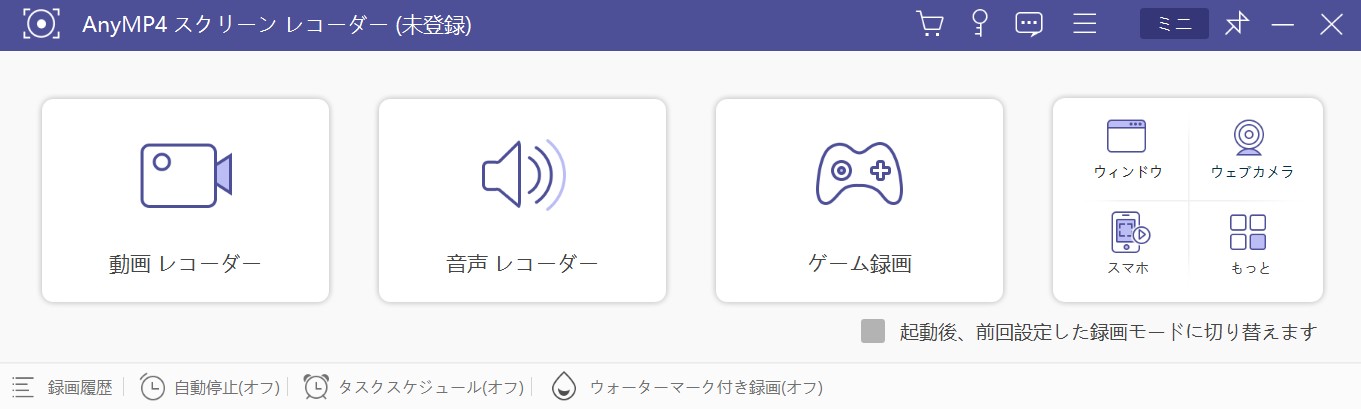
録画ソフトなら使い方は大体同じです。Anymp4スクリーンレコーダーも例外ではありません。まとめていえば、録画範囲を特定して録画ボタンを押すだけ、後は編集などがお自由に。
ステップ1. Anymp4スクリーンレコーダーを起動後、「動画 レコーダー」を選びます。
ステップ2. 録画範囲を確認して、システム音とマイク音を選択してから、「REC」ボタンをクリックすれば、3秒カウントダウンしてビデオの録画が開始されます。
ステップ3. 「REC」ボタンをクリックすると、動画の録画が停止されます。後で録画した動画のプレビューや編集ができるようになります。
AnyMP4スクリーンレコーダーの評判
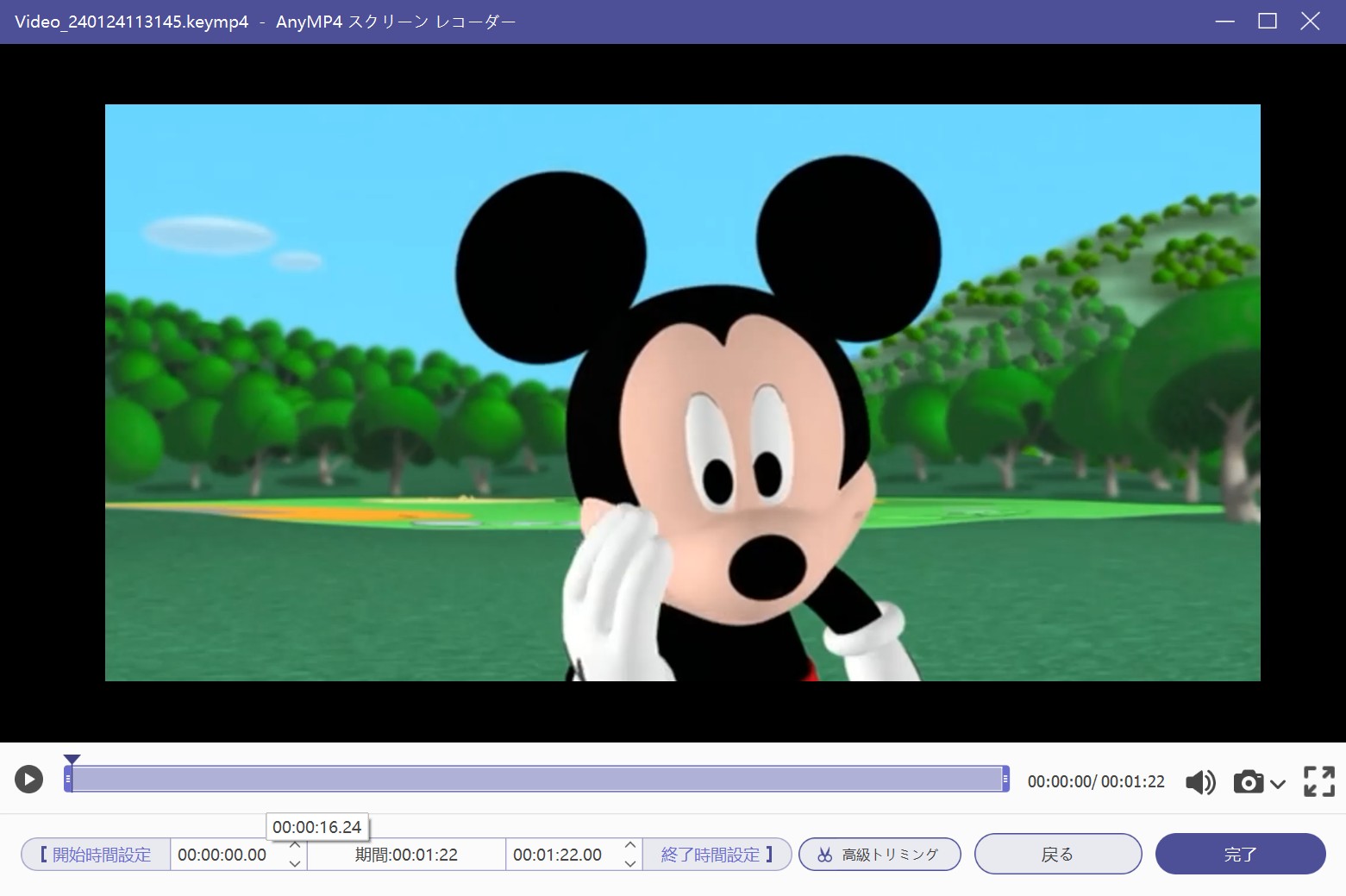
AnyMP4スクリーンレコーダーは、プレゼンテーション収録・製品デモ・オンライン講座の録画といった業務用途で扱いやすい有料の画面録画ソフトとして知られています。第三者のレビュープラットフォームでも、ITreviewの総合評価は3.8前後、Trustpilot相当のスコアも3.8〜3.9の範囲にあり、使いやすさと編集機能が好評な一方で、録画が実時間コストになる点が弱点として挙げられている印象です。
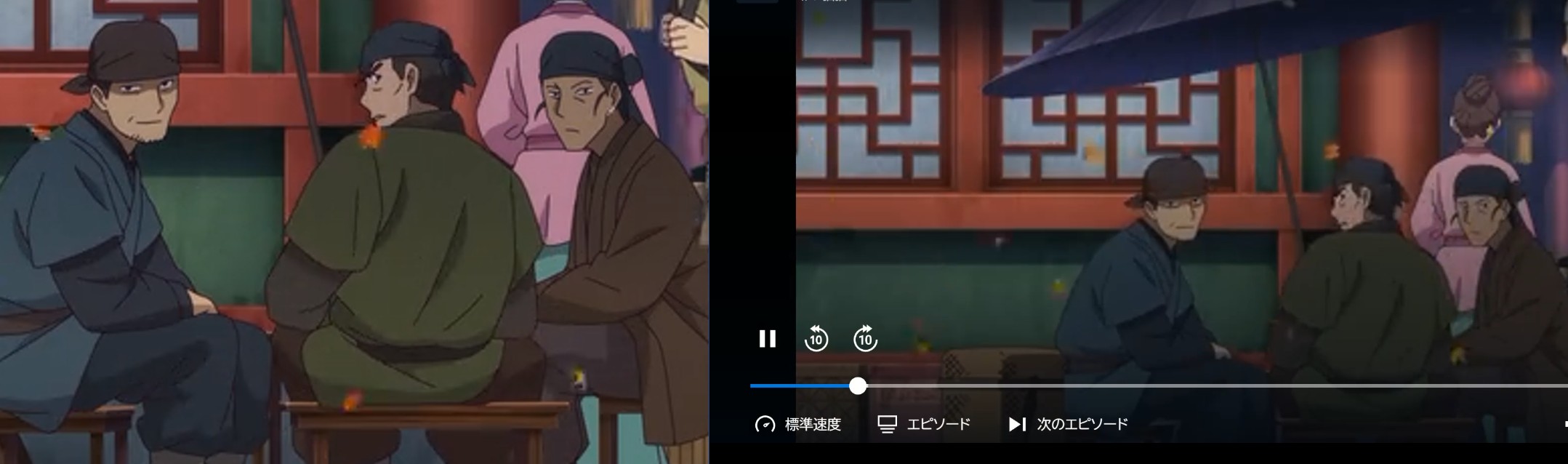
録画した動画の画質は、元の再生画質と厳密に一致するわけではありません。下の比較図でも、左の元動画に対して右の録画動画はやや情報量が落ちて見えます。これはエンコード経路が「画面出力→再エンコード」となる録画ソフト共通の特性で、AnyMP4に限った問題ではありません。
安全性の面では、公式サイトから配布されている最新版は主要なセキュリティソフト(Windows Defenderなど)でのスキャンで問題が出にくく、ウイルスやマルウェアの心配は基本的にありません。実務上、注意したいのは次の3点です。
- クラック版・非公式配布版は避け、必ず公式サイトから入手する(改造版はマルウェア混入のリスクが指摘されています)
- インストーラで別ソフトの同梱提案が出た場合は、不要ならチェックを外す
- キャプチャAPIへのアクセスをセキュリティソフトが「疑わしい挙動」として警告することがあり、これは録画ソフト全般でよくある誤検知(False Positive)
決済面ではSSLによる支払い環境が用意され、30日の返金保証と技術サポートも提供されます。
ただし、AnyMP4は録画ソフトである以上、動画の尺と同じだけ「貼り付き時間」が必要になるという構造的な弱点があります。また、DRMで保護された配信サービスの録画は2026年時点では真っ黒画面になるケースが増えており、正規に視聴権を持つ作品を私的利用の範囲でオフライン保存したい場合には、録画ソフトよりも公式ダウンロード機能や専用ダウンローダーの方が現実的な選択肢になる場面があります。
画質
- 1080p/30fps・8–12MbpsでUI文字のシャープさと容量のバランス良好。速スクロール時のブロックノイズはビットレート増かfps低下で緩和。
- 4KはPC性能依存度が高い。負荷が厳しい環境では1440p/30fpsへ落とすと安定。
性能
- 中堅GPUでは1080p/60fpsでも安定動作。軽量PCやiGPUでは同時多タスクでドロップしやすいため、録画中はバックグラウンドを整理。
- 保存先はSSD推奨。HDDだと連続書き込みで詰まりやすい。
安定性/互換
- 多くのアプリ/ブラウザは問題なし。黒画面はレンダリング方式・ブラウザ設定・HDCP連鎖など環境側要因が主(後述の対処へ)。
音声
- 分離収録は編集で効く(ノイズ低減/音量自動化)。長時間でのわずかな音ズレは、分割収録やタイムベース固定で回避しやすい。
編集
- クリップ分割、トリム、注釈、図形、ハイライトが軽作業には十分。収録直後にそのまま最低限の仕上げ→書き出しまで完結できるのが強み。
トラブル対処(黒画面・音ズレ・カクつき)
1)黒画面/キャプチャ不可
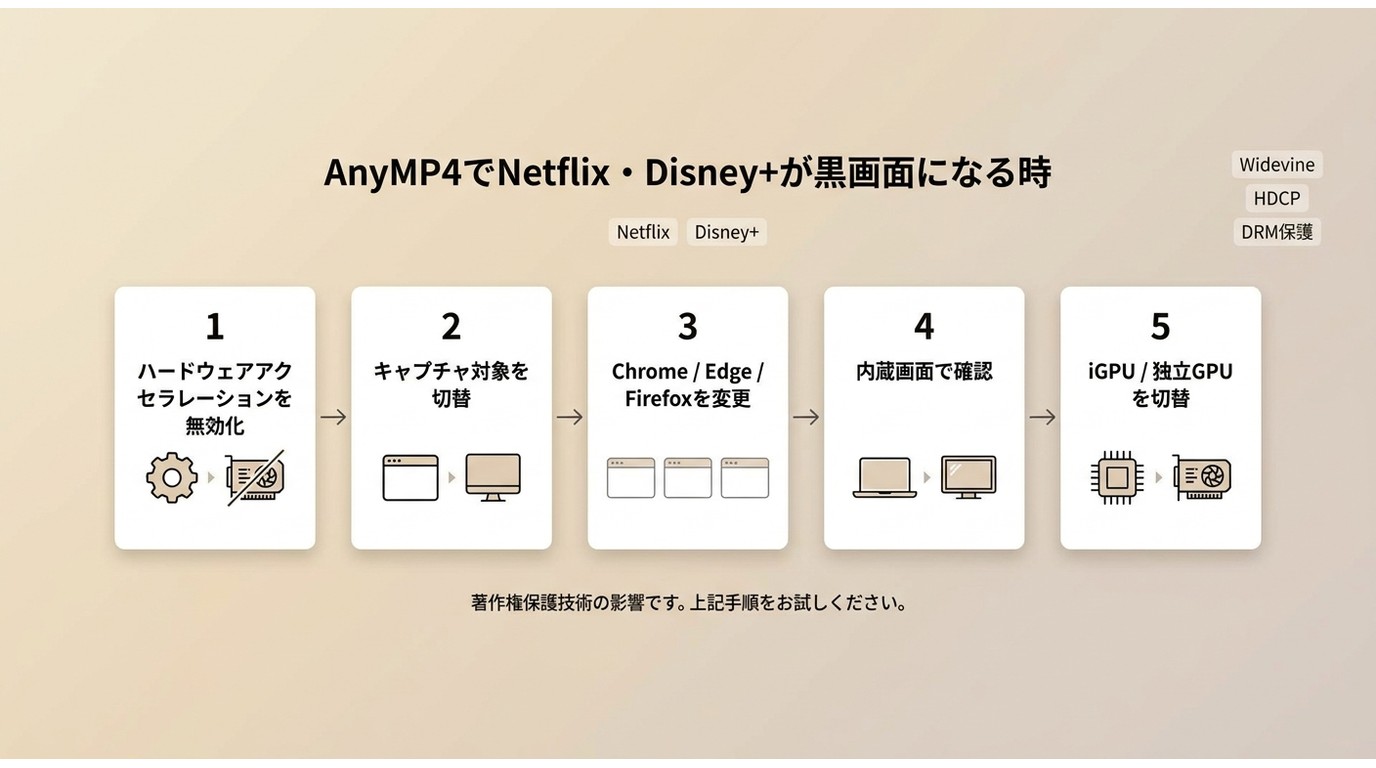
配信サービスで録画が真っ黒になる主因は、WidevineやHDCPといった技術的保護の仕組みが、保護対象の映像をキャプチャ経路で読み取れないようにしているためです。優先度の高い順に次のステップを試してください。
- ブラウザのハードウェアアクセラレーションを無効化:Chrome / Edgeの設定から無効化し、ブラウザを再起動する(コミュニティ報告でも最も改善例が多い手順)
- キャプチャ対象の切替:ディスプレイ全体 → アプリウィンドウ → ブラウザタブ
- 別ブラウザへ変更:Chrome / Edge / Firefoxで挙動が変わる場合がある
- 表示経路:外部モニタ(HDMI/DP)でHDCPの影響が出る場合、内蔵画面のみで改善することがある
- GPU切替:ノートPCのiGPU / 独立GPU経路を変更(MSHybrid / 独占モード等)
2)音ズレ
- 分離収録+タイムベース固定で編集時合わせやすい
- 長時間は30–60分で分割、各セクションをつなぐ
3)カクつき/ドロップ
- 解像度or fpsを一段落とす(1080p→720p、60→30)
- ビットレート増とSSD保存で余裕をつくる
- 収録前に一度再起動→常駐の整理/ウイルス対策のリアルタイム保護を録画フォルダから除外
いかなる場合も技術的保護(DRM / HDCP)を回避しないでください。各サービスの利用規約と著作権法の範囲内で運用することが前提です。
録画で届かない場面での代替:ダウンロード系ワークフロー
ここまで見てきたように、AnyMP4は「自分の画面を残す」用途では手堅く動きます。ただし、TVerで見逃し配信を追っている自分の実感としても、NetflixやDisney+ のようなDRMで保護された配信サービスをブラウザ経由で録画しようとすると、ハードウェアアクセラレーションを無効化しても真っ黒画面のままで、時間をかけて等倍で「貼り付いて録画する」意味が薄い場面が出てきます。
そこで見方を変えて、「録画で全部を賄う」のではなく、正規に視聴権を持つ作品を私的利用の範囲でオフライン保存したい場合には、公式のダウンロード機能や、Windows / Mac向けのダウンロード系ソフトを使う方が素直、というのがここ数年の落としどころです。
その一例として、StreamFabオールインワンは、YouTube・TVer・Amazonプライム・Netflix・Disney+・U-NEXT・Hulu・ABEMA・FODなどのサイトに幅広く対応するデスクトップ向けの保存ツールです。字幕や音声トラックの選択、複数動画の一括保存、公開予定の動画の自動取得といった機能を備え、対応サイトではMP4 / MKV形式で保存できます。ご利用は各サービスの利用規約と法令の範囲内でお願いします。
StreamFabオールインワンの基礎情報
| 項目 | 内容 |
|---|---|
| 対応OS | Windows 10 / 11・macOS |
| 対応サービス | Netflix / Amazonプライム / Disney+ / Hulu / U-NEXT / ABEMA / TVer / YouTubeほか幅広く対応 |
| 最大解像度 | プラットフォームおよびプランに応じて最大1080p〜4K |
| 出力形式 | MP4 / MKV |
| 音声 | 原音のマルチトラックに対応(EAC3 5.1等、プラットフォーム依存) |
| 字幕 | SRT外部ファイル / 内蔵、多言語対応 |
| バッチ保存・予約保存 | 対応(シーズン一括・過夜予約が可能) |
AnyMP4スクリーンレコーダーとStreamFabオールインワンの比較
| 観点 | AnyMP4(録画) | ダウンロード代表(例) |
|---|---|---|
| 対応OS | Windows / macOS | Windows / macOS /(一部)Android |
| コア機能 | リアルタイム録画+注釈・PIP・分離収録 | 動画DL、字幕/音声選択、バッチ保存 |
| 時間コスト | 動画の実時間 | 一般に短時間で完了する場合が多い(10倍) |
| 画質の再現性 | エンコードに依存 | ソースに近いことが多い |
| 編集 | 録画直後にその場で軽編集 | 取得後にNLE等で編集 |
| バッチ保存・予約保存 | ☓ | ◯ |
| 代表用途 | 講義/チュートリアル/会議/ゲーム解説 | オフライン視聴/自コンテンツの整理 |
※AndroidアプリはYouTube系の無料サイトやTVerなど、対応する動画サイトからの保存に対応しています。
どんな場面でStreamFabが選ばれるか
実際に両方を触ってみて、「録画」と「ダウンロード」で結果が変わりやすいのは次のような場面でした。
- 作業時間を圧縮したいとき:録画は動画の尺と等倍で貼り付きが必要になるのに対し、ダウンロード系は設定してから他の作業に戻れる。長尺のシーズンを寝る前にまとめて仕込むような使い方に向く。
- 元の画質・音声トラックを保ちたいとき:録画は「画面出力の再エンコード」経路になる分、色や音の情報が痩せやすい。対応サイトのダウンロードでは、元の音声トラック(マルチ音声・多言語)を選んで保存できる場面が多い。
- 字幕を後から扱いたいとき:SRT外部字幕として書き出せると、後編集や字幕言語の切替が楽になる。
- 広告つきプランの取り扱い:対応サイトによって挙動が異なるため、実際の広告処理は環境ごとに確認する前提で使うのが安全。
- 複数本をまとめて処理したいとき:シーズン一括や予約保存が機能する。録画で同じことをやろうとすると、単純に等倍時間 × 本数分のPC占有が発生する。
StreamFabの使い方
免責事項:本記事で紹介するダウンロード技術やツールの使用は、ユーザー自身の個人的なバックアップ・オフライン視聴(私的利用)の範囲内に限定されます。法令および各サービスの利用規約を遵守して運用してください。
1.StreamFabを無料でダウンロードして立ち上げます。
2.ダウンロードしたい動画サイトのアイコンをクリックするか、トップアドレスバーにドメインを入力します。
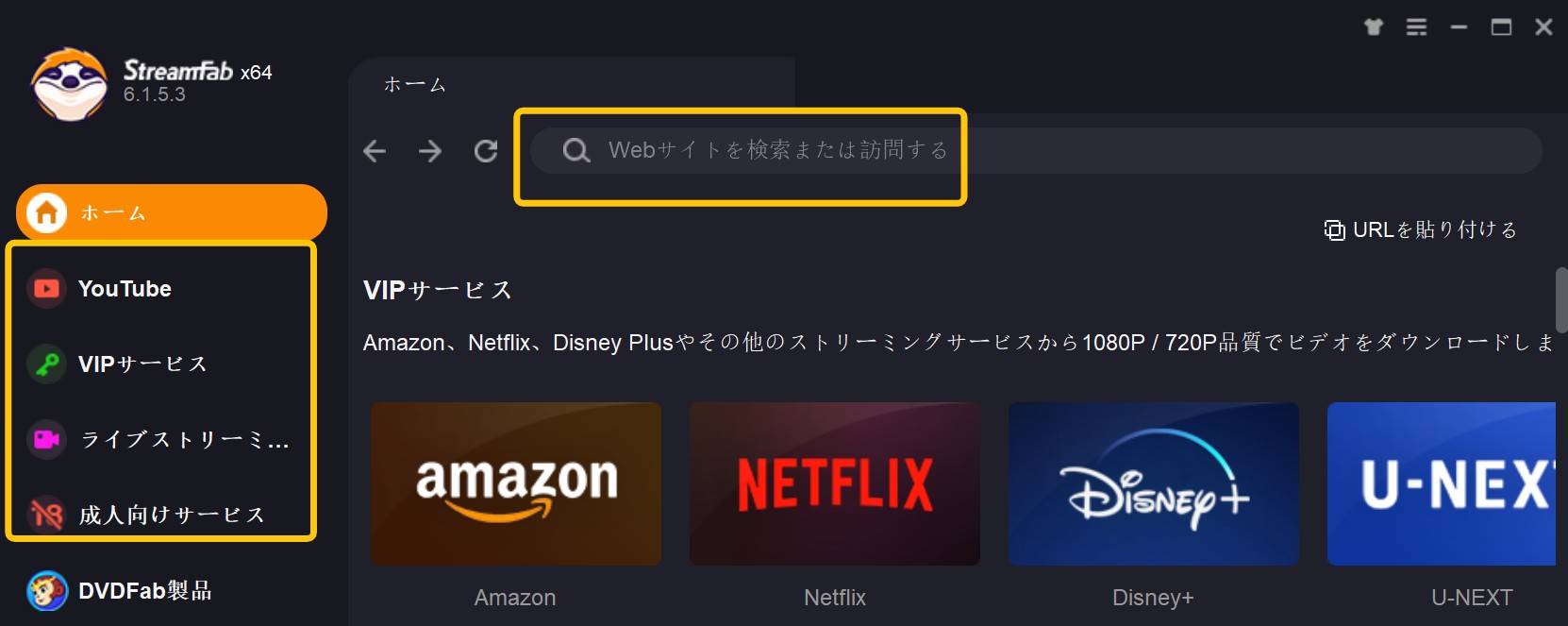
3.必要に応じてログインしてダウンロードしたい動画を再生します。
4.ポップアップ表示されるウィンドウで解像度や形式、字幕などを設定して「今ダウンロード」ボタンを押します。
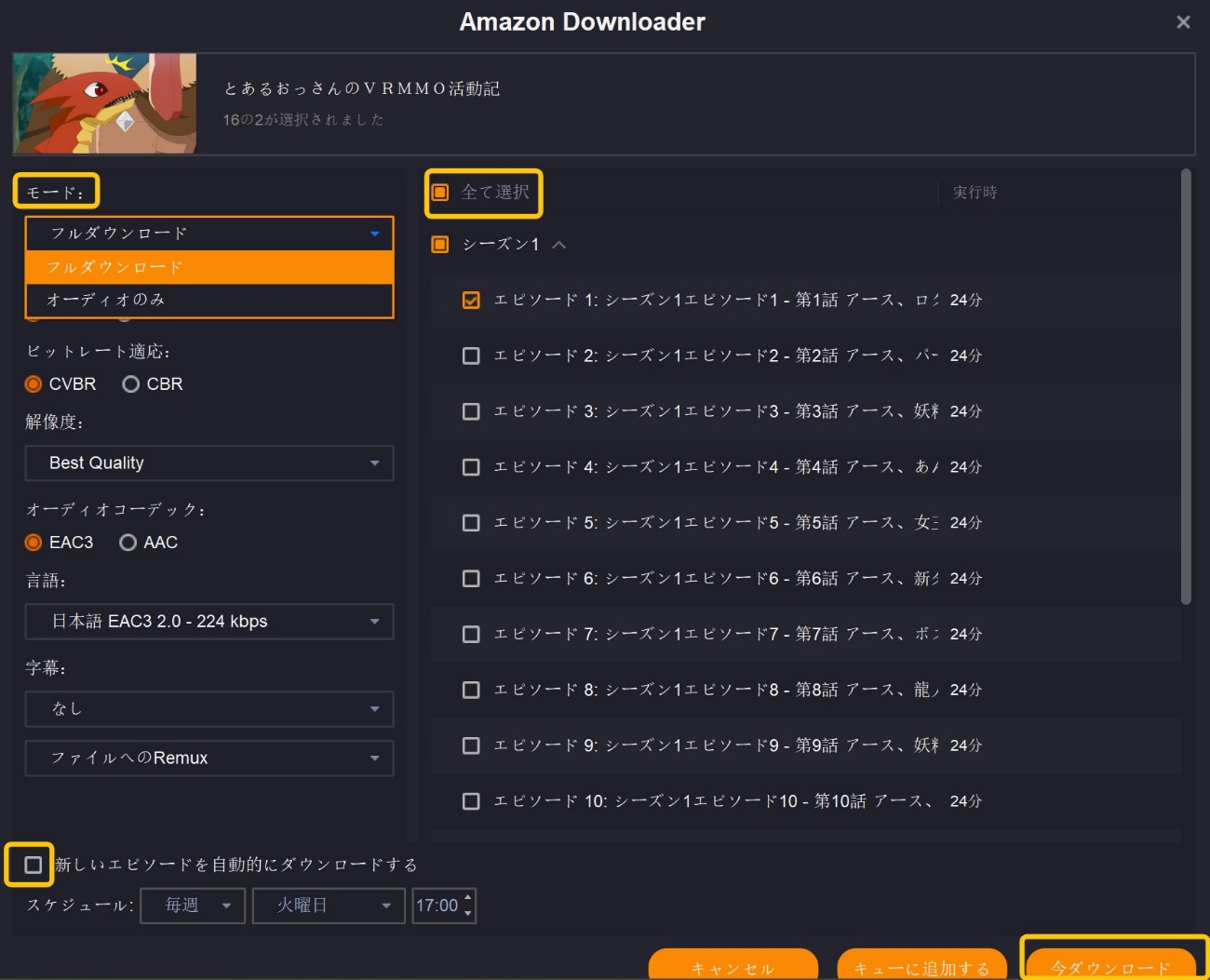
5.動画のダウンロードを実行します。進歩はいつでもチェックされます。
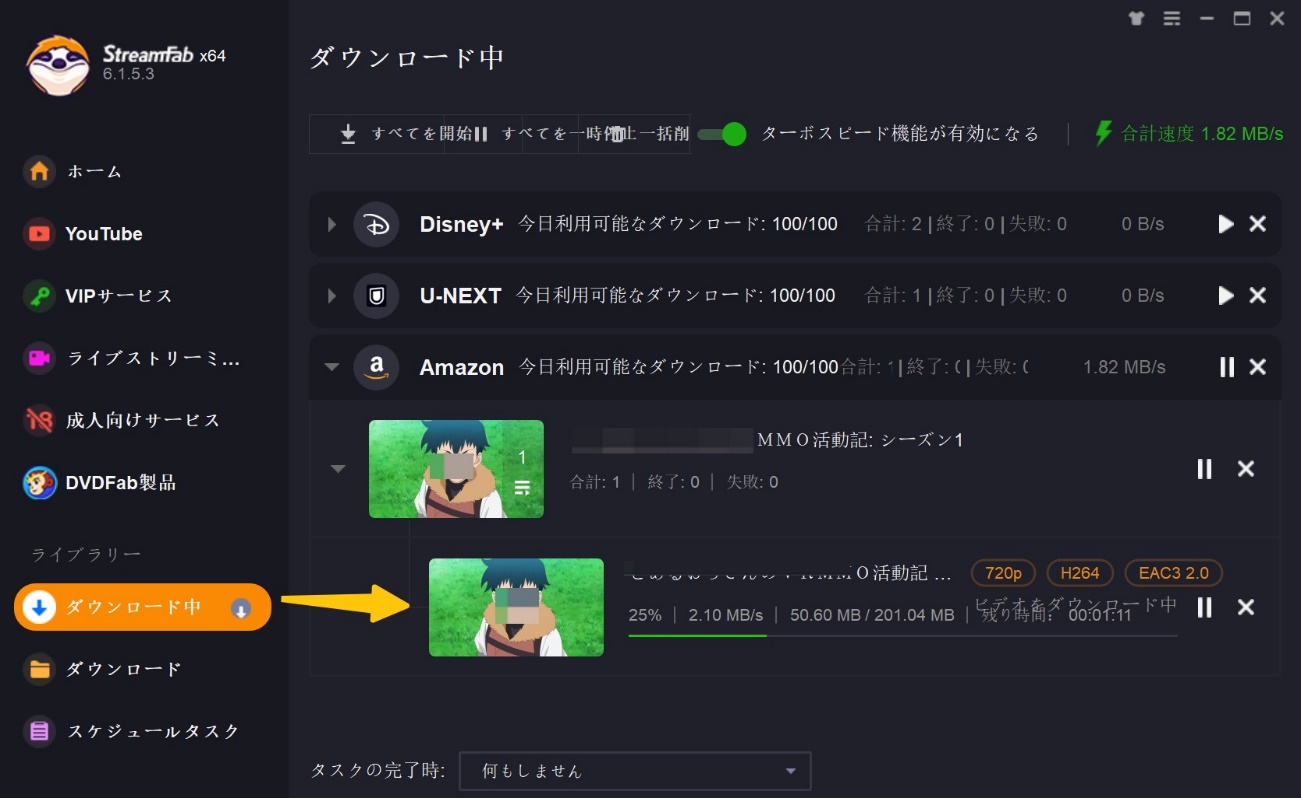
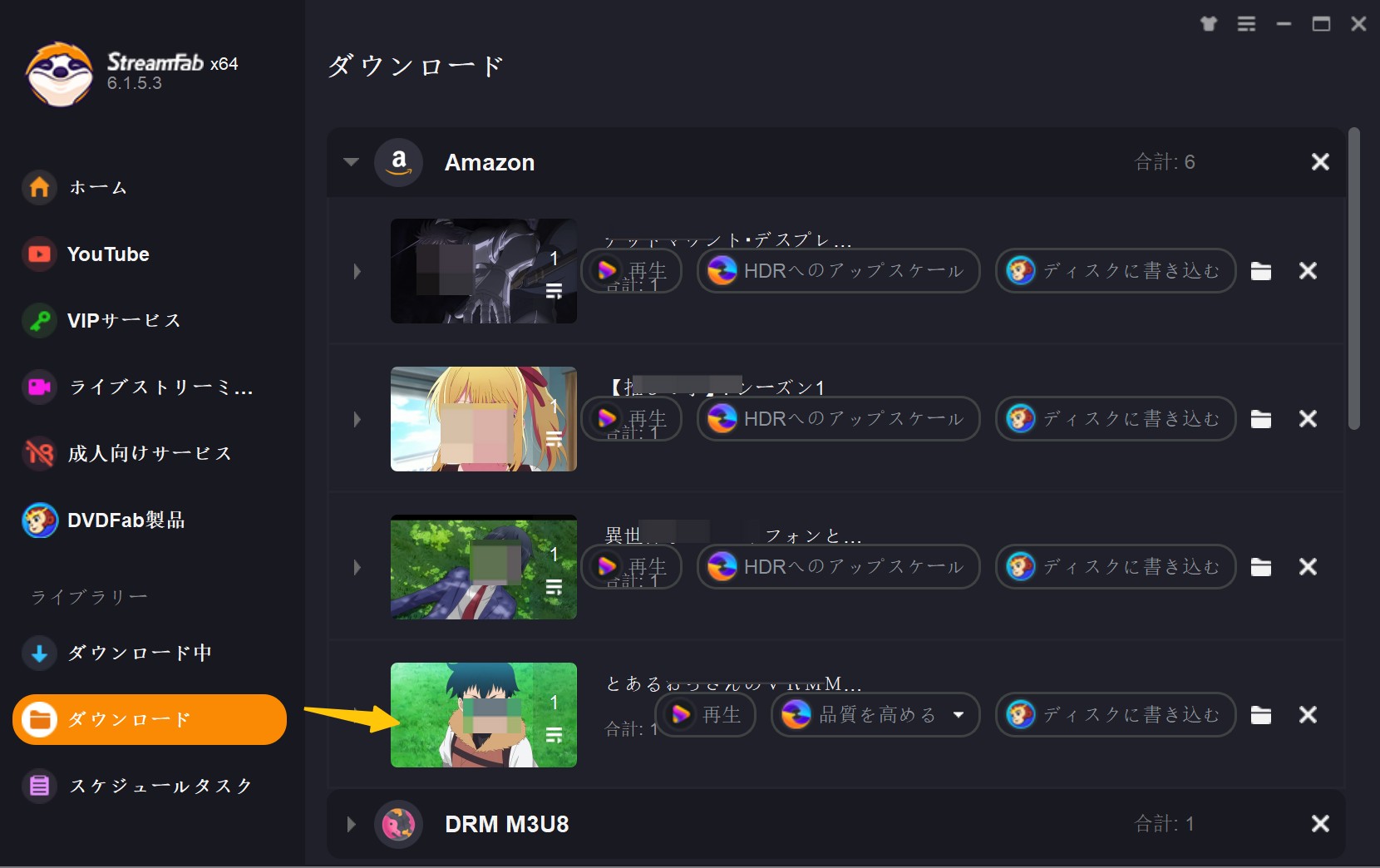
終わったら「ダウンロード」タグで確認されます。
FAQ
AnyMP4で長時間の録画中に発生する音ズレ(Audio Desync)の直し方は?
音ズレの主な原因は、可変フレームレート(VFR)での保存や、CPUの処理落ちによるタイムスタンプのズレです。録画設定でフレームレートを固定(CFR)に変更し、システム音とマイク音を「分離収録」してタイムベースを合わせるか、長時間の映像は30〜60分ごとに分割して録画することで大幅に改善できます。
AnyMP4は本当に安全ですか?マルウェアの心配はありませんか?
公式サイトから入手した最新版であれば、ウイルスやマルウェアの危険性はありません。2026年現在の主要なセキュリティソフト(Windows Defenderなど)でのテストでも安全が確認されています。警告が出た場合は、録画ソフト特有のキャプチャAPIへのアクセスを検知した誤報(False Positive)である可能性が高いです。
AnyMP4の無料版はどこまで使えますか?有料版との違いは?
無料体験版は各動画が最大3分までで、予約録画で保存したファイルは暗号化されるため通常の再生はできません。3分を超える録画や、通常再生・編集できる形での保存には、月間または永久ライセンスへのアップグレードが必要です。まずは短い素材で操作感を確かめてから、用途に合いそうであれば有料版を検討する、という順番が無駄が少ないと思います。
AnyMP4スクリーンレコーダーの評判・口コミは実際どうですか?
第三者のレビュープラットフォームでは、ITreviewの総合評価が3.8前後、Trustpilot相当のスコアも3.8〜3.9の範囲にあります。使いやすさと編集機能は好評で、録画が実時間コストになる点や、DRM保護のかかった配信サービスでは真っ黒画面になりやすい点が弱点として挙げられる傾向です。
録画ソフトで配信サービスを保存できない場面では、StreamFabは代替になりますか?
StreamFabオールインワンは、公式のダウンロード機能が使えない場面で、ご自身が正規に視聴権を持つ作品を私的利用の範囲でオフライン保存したいときの、Windows・Mac向けのデスクトップ代替として利用できます。ブラウザ設定に左右されにくく、対応サイトではMP4 / MKV形式で保存でき、字幕や音声トラックの選択にも対応します。ご利用は各サービスの利用規約と法令の範囲内でお願いします。
まとめ:向いている人
AnyMP4はDVD / Blu-rayバックアップソフトの系譜を持つメーカーの画面録画ツールで、会議・チュートリアル・PIP講義など「自分の画面を残す」用途では素直に扱えます。一方で、DRMで保護された配信サービスをそのまま録画する用途には限界があり、正規に視聴権を持つ作品を私的利用の範囲でオフライン保存したい場面では、StreamFabのようなダウンロード系ソフトの方が現実的です。
AnyMP4が向いている人
- はじめて録画するクリエイター、トレーナー、プリセールス、サポート・CS、プロダクト/教育担当
- 「録る→軽く整える→すぐ出す」運用を回したい人
StreamFabが向いている人
- 短時間で作品を確保したいだけ(→ ダウンロード系が速い)
- 高品質で動画保存(→ オリジナル画質に近い)
関連記事: Bandicam動画をレビューする


StreamByte Amazon動画ダウンローダーの評判・使い方・注意点をレビューします。
柳 徹子 より - 2026年9月17日
Aiseesoftスクリーンレコーダーの無料版制限、料金、使い方、評判、安全性を徹底解説。録画できない・黒画面になる原因や対処法、StreamFabとの違い、用途別の選び方までわかりやすく紹介します。
柳 徹子 より - 2026年9月15日
4Videosoft 画面キャプチャーは、WindowsとMacに対応した高機能キャプチャソフト。無料体験はできるが無料ではありません。本記事では、そんな4Videosoft 画面キャプチャーの評判や使い方、筆者の正直な感想をレポートしていきます。
柳 徹子 より - 2026年9月14日
NoteBurner Amazon Video Downloaderの機能・使い方・注意点を、StreamFabとの比較も含めて整理します。
柳 徹子 より - 2026年9月14日