
2026年最新:Bandicam徹底レビュー!無料版の制限は?安全性は?音ズレが発生するって本当?

結論からお伝えすると、Bandicamはゲーム録画やPC操作の解説をしたい人なら、今でも選ぶ理由が十分にある画面録画ソフトです。私自身、操作説明の収録や画面録画の検証で使ってきましたが、録画範囲をすぐ指定でき、描画ツールも分かりやすいため、「PC上で起きていることをそのまま残す」用途では扱いやすいと感じています。
一方、Netflix・DMM TV・Disney+・楽天TVなどの配信動画をオフライン用に保存することが主目的なら、Bandicamとは用途が異なります。配信画面では黒画面や音声だけになるケースもあるため、画面録画と動画ダウンロードは分けて考える必要があります。
この記事では、Bandicamの無料版と製品版の違い、2026年現在の価格、Windows版とMac版の仕様、安全性、実際の評判・口コミ、私が使って感じた長所と注意点まで順番にレビューします。購入するか迷っている方が「自分の用途にBandicamが合うか」を判断できるように整理しました。
Bandicamの基本機能と対応環境
Bandicamでできること
Bandicamは画面録画や録音だけでなく、描画やオーバーレイなど、操作説明やゲーム録画で使いやすい機能をまとめて搭載しています。
- PC画面録画(範囲指定/全画面/ウィンドウ)
- 内部音声とマイク音声の同時録音
- ゲーム録画
- Webカメラ・外部デバイスの録画
- 録画画面への描画
- 矢印・枠・テキストなどのオーバーレイ
- 予約録画
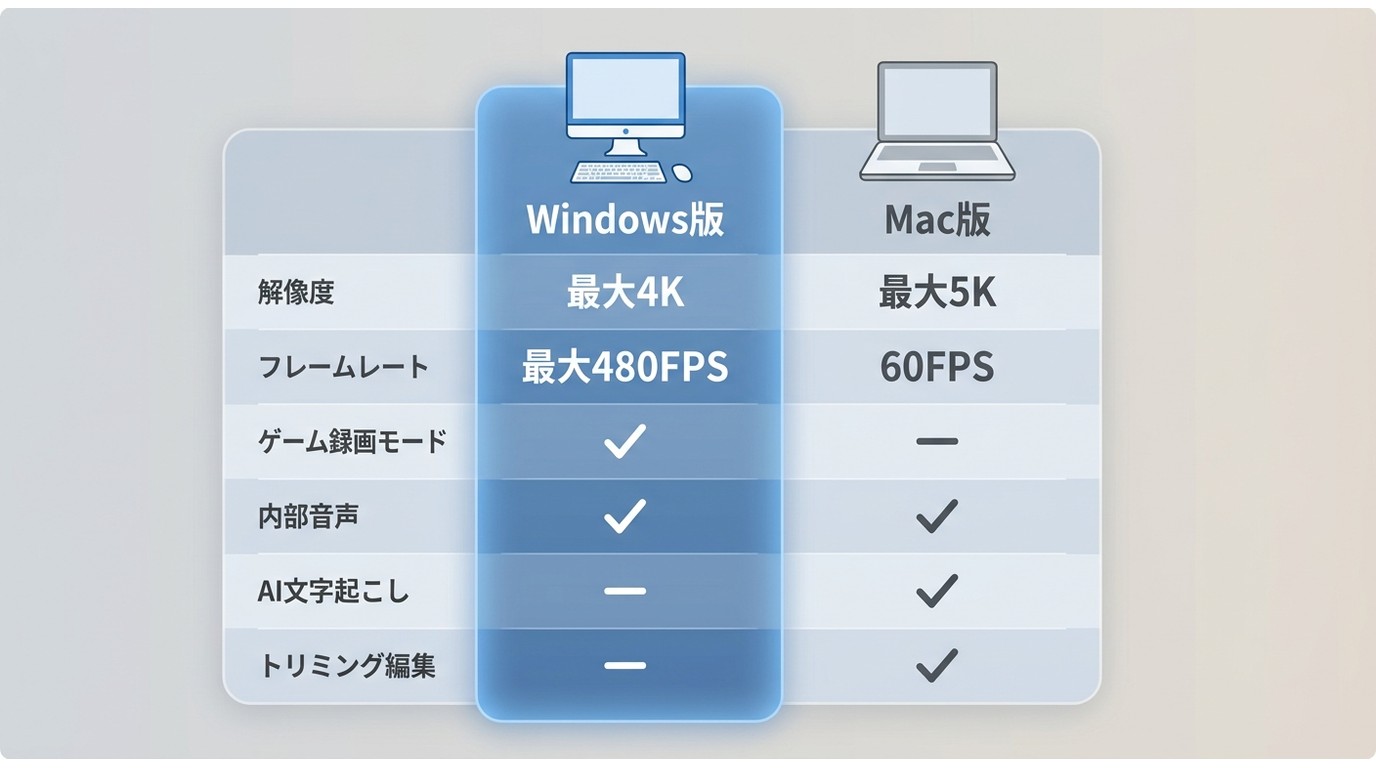
Windows版は最大4K・最大480FPSに対応し、ゲーム録画モードやNVENC/AMF/Quick Syncなどのハードウェアエンコーダーを利用できます。一方、Mac版は最大5K・60FPS、内部音声収録、AI文字起こし、録画後のトリミングなどに対応しています。
私なら、PCゲームを高フレームレートで録画するならWindows版、Macで画面操作や内部音声を含む解説動画を作るならMac版、というように用途から選びます。現在は「Bandicam=Windows専用」という情報は古いため、過去の口コミを見るときは注意してください。
Bandicam無料版と製品版の違い
Bandicamは購入前に無料版で操作感を確認できます。ただし、Windows版とMac版では無料版の録画時間が異なります。
| 項目 | Windows無料版 | Mac無料版 | 製品版 |
|---|---|---|---|
| 1回の録画時間 | 最長10分 | 最長5分 | 時間制限なし |
| ウォーターマーク | あり | あり | なし |
| 向いている用途 | Windows版の動作確認・短時間録画 | Mac版の動作確認・短時間録画 | 長時間録画・継続利用 |
そのため、「Bandicam無料版は10分」と一括りにするのではなく、利用するOSまで確認する必要があります。短い操作説明を試すだけなら無料版でも十分ですが、ゲーム実況や講義、Web会議などを長時間録画するなら製品版のほうが現実的です。
Bandicamの価格と永続ライセンス
2026年8月確認時点では、Windows版の個人向けライセンスとして年間版とBandicam 2027永続版が提供されています。
| プラン | 価格 | 特徴 |
|---|---|---|
| 個人年間版 | 通常4,950円 確認時3,960円 | 1年間利用 |
| Bandicam 2027 個人永続版 | 確認時6,860円 | Bandicam 2027系を継続利用可能 |
永続ライセンスで注意したいのは、「今後登場するすべてのメジャーバージョンを永久に無料アップデートできる」という意味ではない点です。Bandicam 2027永続版であれば、購入対象となるBandicam 2027系を継続して利用できますが、将来の新しいメジャーバージョンへ移行する際は別の条件が適用されます。
口コミで「永久ライセンスなのにアップデート料金が必要だった」という声を見ることがありますが、購入したライセンス自体の利用期限と、次世代メジャーバージョンへのアップグレードは分けて確認したほうが分かりやすいでしょう。
年間版と永続版のどちらが合うか、家族分のライセンスなどを詳しく比較したい場合は、Bandicam有料版の購入価値とライセンスの違いも参考にしてください。
Bandicamの安全性と現在の運営状況
BandicamはBandicam Companyが開発・提供している画面録画ソフトです。公式サイトからWindows版とMac版をダウンロードできます。
Windows版は8.3.1が2026年6月29日に公開されており、Bandicam 2027ベータ版の案内も出ています。現在も販売と製品アップデートが継続されていることを確認できます。
録画した動画は基本的に指定したローカルフォルダへ保存されます。安全に利用するうえで重要なのは、公式サイトから正規版を入手し、非公式な改変版やライセンスキー配布サイトを避けることです。特にクラック版はマルウェア混入や正常にアップデートできないリスクがあるため使用しないほうがよいでしょう。
Bandicamが向く人・向かない人
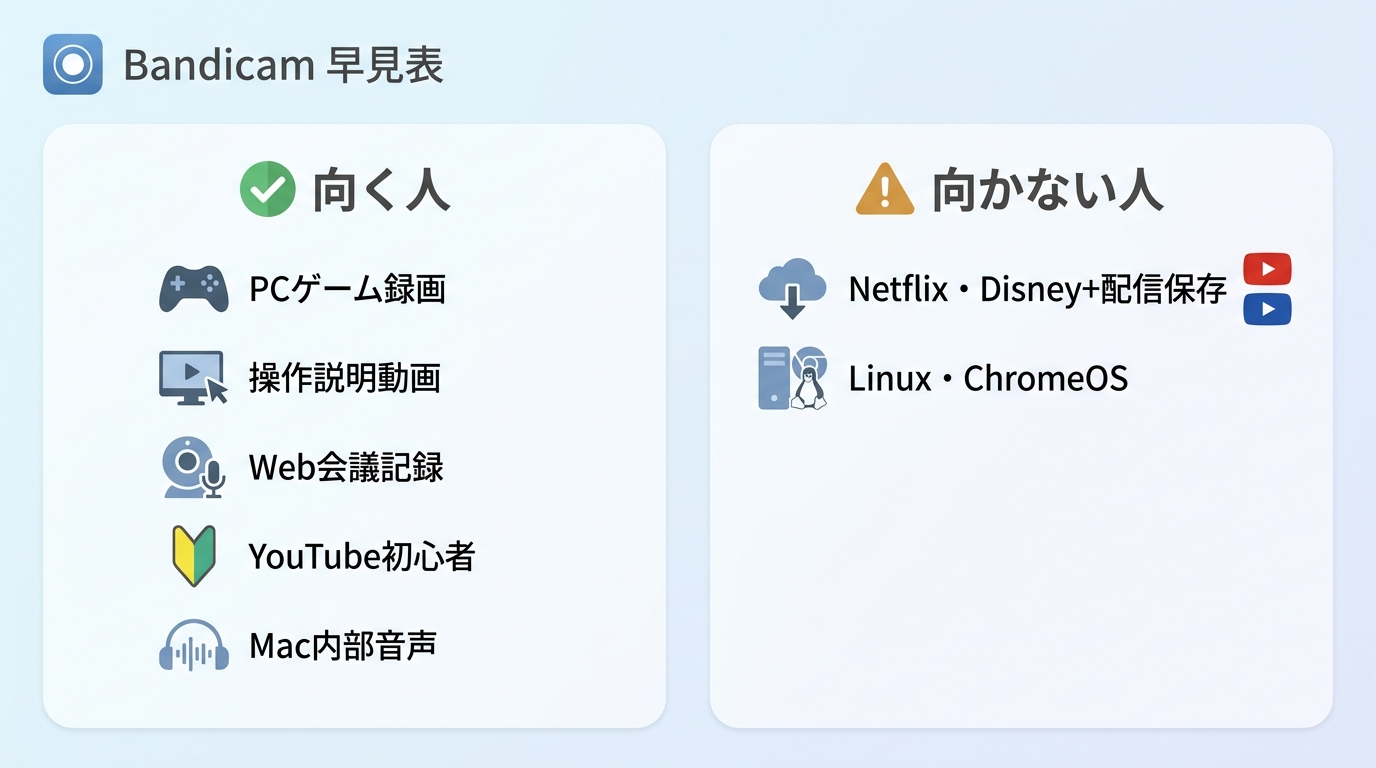
スペックだけでは購入判断がしにくいため、実際の用途から「Bandicamを選ぶ理由がある人」と「別の方法を選んだほうがよい人」を整理します。
Bandicamが向いている人
- PCゲームのプレイを高フレームレートで録画したい人
- ソフトの操作説明やチュートリアル動画を作りたい人
- 描画ツールを使いながら画面を解説したい人
- Web会議や社内研修を記録したい人
- 無料版で録画環境を試してから購入したい人
- Macで画面操作や内部音声を収録したい人
Bandicamが向いていない人
- Netflix・DMM TV・Disney+・U-NEXTなどの配信動画をローカルファイルとして保存することが主目的の人
- LinuxやChromeOSだけで作業したい人
- 本格的なライブ配信や複数シーンの切り替えを重視する人
私の判断では、「PC内で起きていることを録画する」ならBandicamは今も使いやすいソフトです。逆に、目的が配信サービスの動画そのものをローカルへ保存することなら、画面録画ソフトであるBandicamとは別カテゴリの方法を検討したほうが目的に合います。
Bandicamの評判・口コミ
ここからは公式スペックでは分からない部分を、実際の利用者の口コミから確認します。評価点だけを見るのではなく、「何が評価され、何に不満が出ているのか」を分けて見ると、Bandicamの特徴が分かりやすくなります。
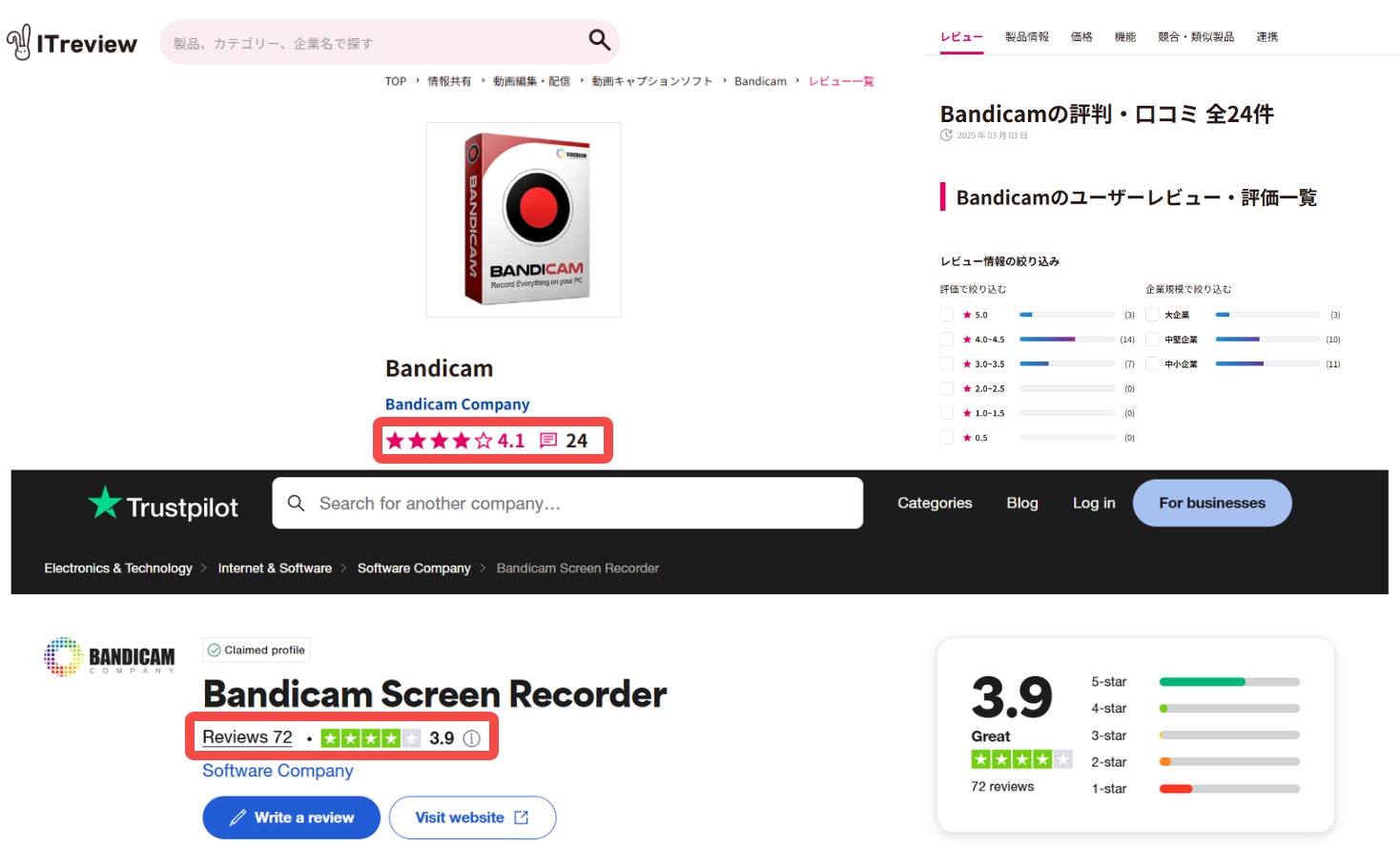
- Trustpilot(Bandicam Company):4.2/5(185件、2026年8月確認時)
- ITreview:4.1/5(24件、2026年8月確認時)
Bandicamの良い評判・口コミ
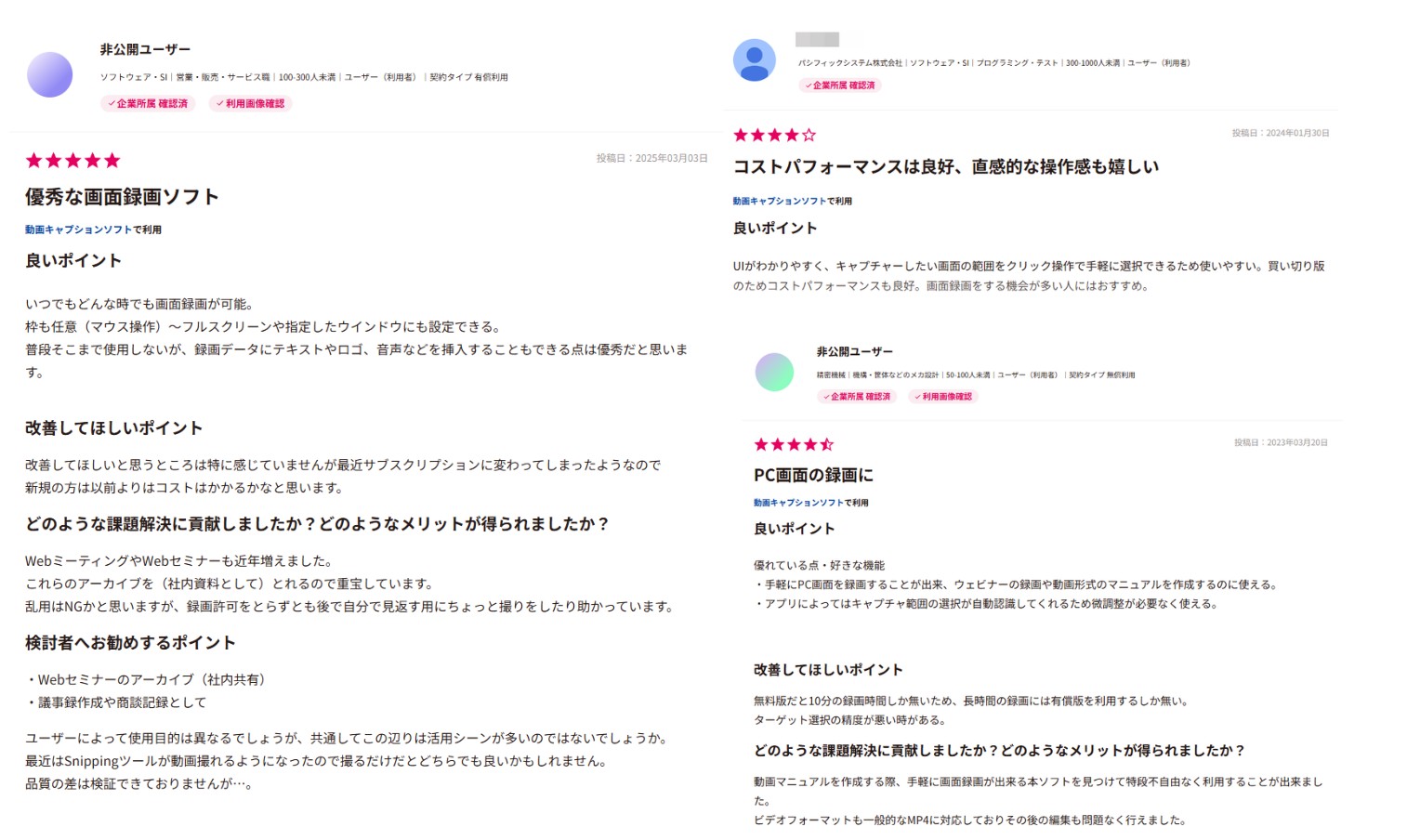
ポジティブな口コミを整理すると、特に「操作の分かりやすさ」「ゲーム録画」「ファイル管理」の3点が評価されています。
- UIが分かりやすく、初心者でも録画を始めやすい
- MinecraftやCall of Dutyなどのゲーム録画で使いやすい
- 設定次第で高フレームレートを維持しやすい
- 録画品質に対してファイルサイズを抑えやすい
- 保存した動画を後から見つけやすい
- 定期的にアップデートされている
Bandicamの気になる評判・口コミ
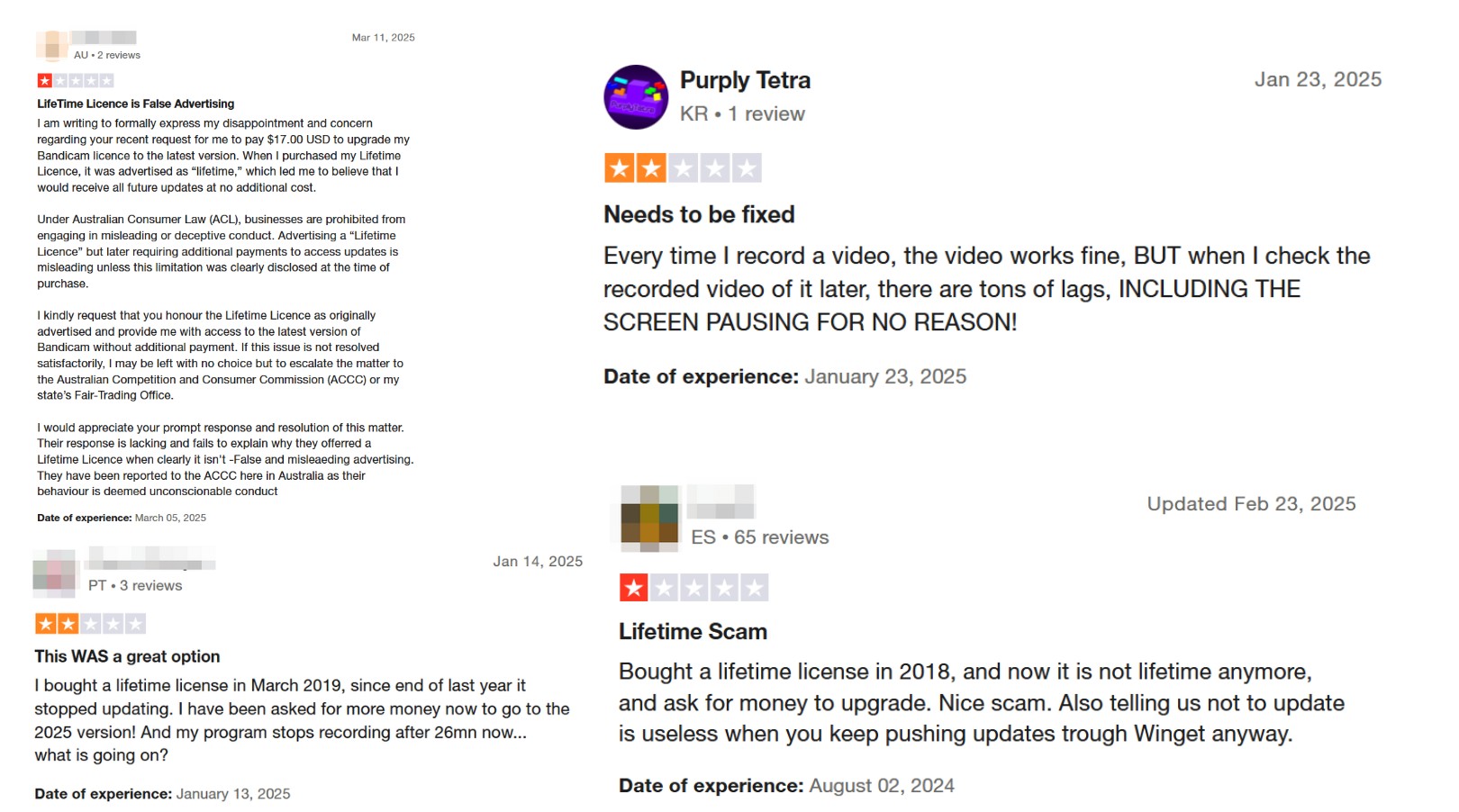
一方、ネガティブな口コミは「ライセンスの理解」と「特定環境での安定性」に集中しています。
- 永続ライセンス購入後、新しいメジャーバージョンへのアップグレードで追加費用が必要だったという声
- 特定のPC環境で録画が途中停止したという報告
- ゲーム録画中にソフトやゲームがクラッシュしたという報告
- HDMIスプリッターなど外部機器との組み合わせで不安定になったという声
- アカウント情報の変更や再発行手続きに関する不満
とくに動作安定性はPC構成やGPU、ドライバー、録画条件によって差が出ます。購入前に無料版を使い、自分が実際に録画したいゲームやアプリで試しておくことが重要です。
Bandicamを実際に使って感じた長所と注意点
私自身、配信サービスの録画検証や解説動画の準備でBandicamを使ってきました。特に扱いやすいと感じるのは、録画範囲をすぐ指定できることと、画面上のメニューやウィジェットまで含めて「そのときの操作」を残しやすい点です。
描画ツールを使えば、録画しながら矢印や枠で注目してほしい場所を示せます。ソフトの使い方や社内マニュアルを動画化するときには、後から編集ソフトで注釈を大量に追加しなくても済むため便利でした。
ゲーム録画でも、使用するGPUに合わせてハードウェアエンコーダーを選べるため、設定次第ではPCへの負荷を抑えながら録画できます。操作説明やゲーム録画なら、Bandicamを選ぶ理由は今も十分あります。
一方、配信サービスの録画では、映像が黒画面になる、音だけ記録されるといった問題が起きることがあります。この部分はBandicamそのものの評価とは分けて考える必要があるため、次の章で最低限の確認ポイントだけ整理します。
Bandicamで黒画面・エラー・音だけになる場合
Bandicamで録画できない場合は、設定を片っ端から変えるより、症状ごとに原因を切り分けたほうが早く解決できます。
まず確認したいポイント
- 通常の画面録画・ゲーム録画・ウィンドウ録画のどのモードで問題が起きているか
- ブラウザのハードウェアアクセラレーション設定を変更すると結果が変わるか
- 外部ディスプレイやキャプチャデバイスを外しても同じ症状が出るか
- BandicamとGPU・オーディオドライバーが現行版か
音だけ録れる・音ズレする場合
- スピーカーとマイクのサンプリングレートを揃える
- オーディオデバイスの独占モードを確認する
- オーディオドライバーとBandicamを更新する
- セキュリティソフトを完全に無効化せず、必要な場合だけBandicamの許可設定を確認する
Netflixなど保護された配信画面では、一般的な画面録画で映像を取得できないことがあります。具体的なエラー別の確認方法は、Bandicamで録画できない原因と対処法で詳しく整理しています。
Bandicamの使い方
実際にBandicamを試したい場合は、まず無料版で普段使うアプリやゲームを数分録画してみると、PC負荷や音声設定まで含めて判断できます。
Bandicamの設定方法
Bandicamを起動したら、歯車アイコンから保存先や録画に関する基本設定を確認します。特に長時間録画では、保存先フォルダと空き容量を最初に決めておくと、録画後にファイルを探す手間が減ります。
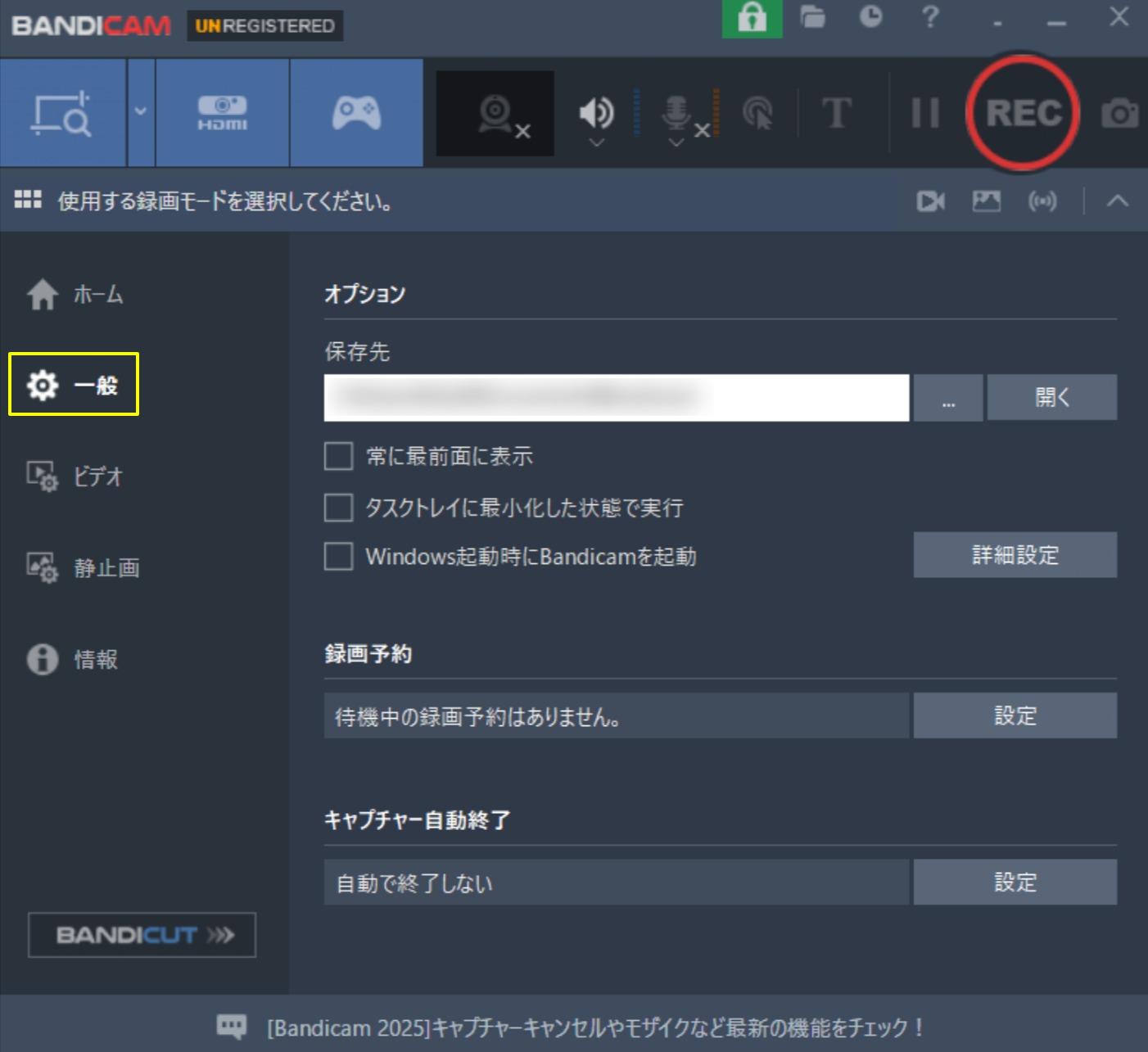
録画開始から保存ファイルの確認まで
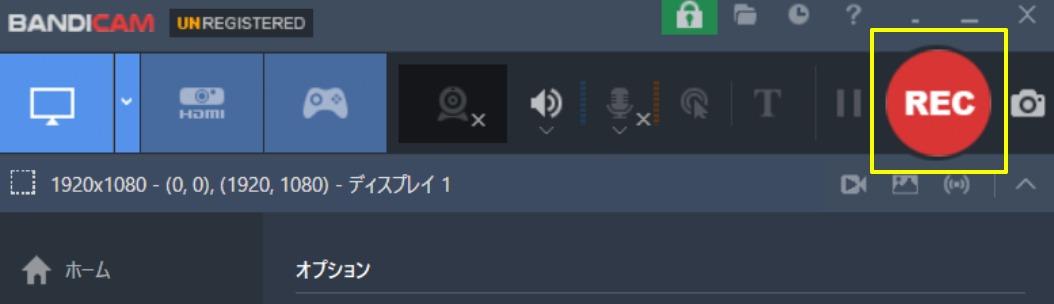
「指定した領域」「フルスクリーン」などから録画範囲を選びます。操作説明なら必要なウィンドウだけに絞ると、余計な通知やデスクトップ情報が映り込みにくくなります。
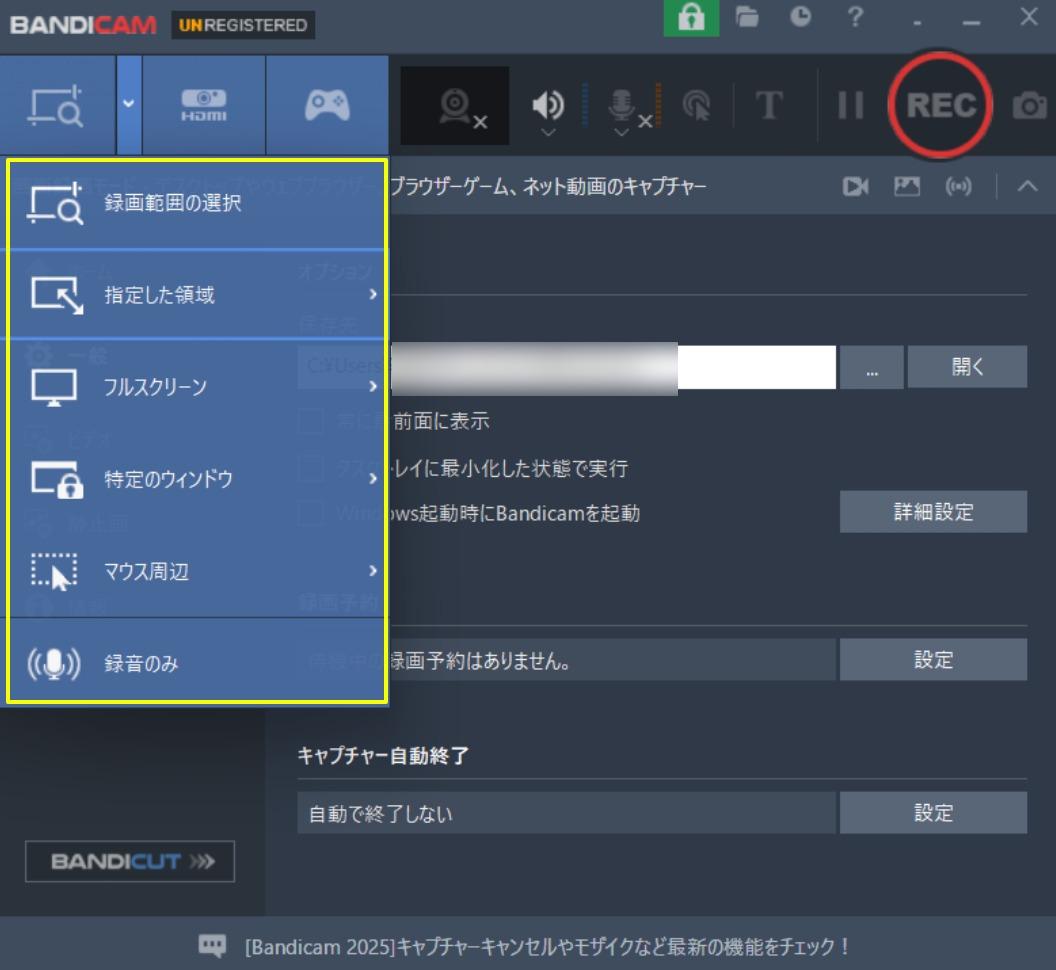
- 録画開始前に、内部音声とマイクの入力状態、保存先フォルダ、空き容量を確認します。
「REC」をクリックして録画を開始します。最初は30秒〜1分程度録画し、映像と音声に問題がないか確認してから長時間録画へ進むと失敗を減らせます。
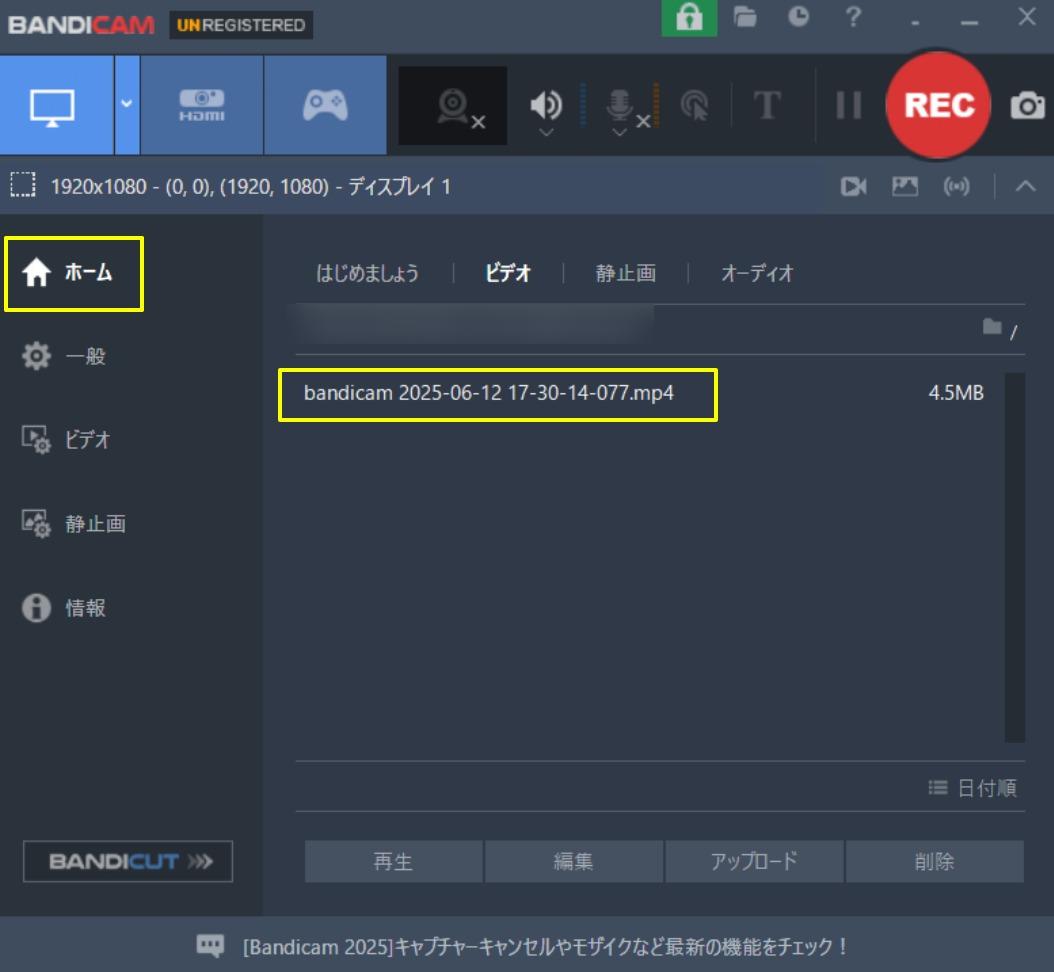
録画を停止したら、ホーム画面のファイル一覧から動画を開き、映像・音声・録画範囲が想定どおりか確認します。
Bandicamとほかの画面録画ソフトを比較
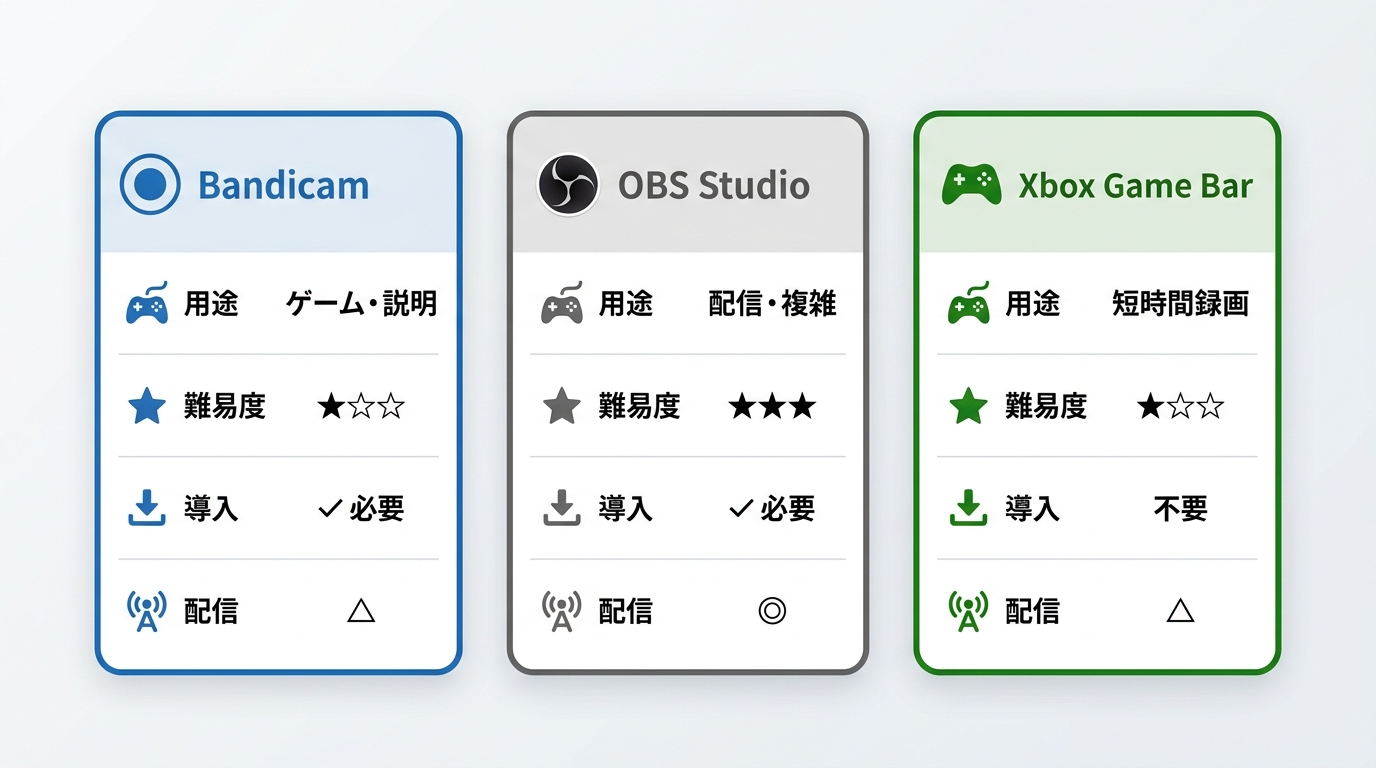
Bandicamを買うべきか迷っている場合は、同じ画面録画カテゴリのOBS StudioやXbox Game Barと比較すると位置づけが分かりやすくなります。
手軽にゲームや操作説明を録画したいならBandicam、本格的なライブ配信や複雑なシーン構成まで扱いたいならOBS Studio、追加ソフトをインストールせず簡単な録画だけしたいならXbox Game Bar、というのが基本的な選び分けです。
| 項目 | Bandicam | OBS Studio | Xbox Game Bar |
|---|---|---|---|
| 主な用途 | 操作説明・ゲーム録画 | ライブ配信・録画 | 簡易的なゲーム・アプリ録画 |
| 対応OS | Windows/macOS | Windows/macOS/Linux | Windows 10/11 |
| 無料利用 | 時間制限・ウォーターマークあり | 無料 | Windows標準機能 |
| 操作難易度 | 比較的簡単 | 設定項目が多い | 簡単 |
| ライブ配信 | 主目的ではない | 対応 | 非対応 |
| 向いている人 | 録画をすぐ始めたい人 | 配信・細かな設定を重視する人 | 追加ソフトなしで録画したい人 |
BandicamはOBS Studioほど細かな配信設定を必要とせず、Xbox Game Barより録画設定や描画機能が充実しています。その中間で「録画に必要な機能を分かりやすく使いたい人」に向くソフトだと私は評価しています。
Bandicamの画面録画と動画ダウンロードは何が違う?
ここまで比較したBandicam、OBS Studio、Xbox Game Barはいずれも「画面録画」が中心です。一方、配信動画をオフラインで扱う方法を探している場合は、そもそも必要な仕組みが異なります。
Bandicamは画面に表示されている映像と音声を録画するため、2時間の動画を通常速度で録画すれば基本的にはその再生時間に近い処理時間が必要です。また、通知や別ウィンドウが録画範囲に入り込まないよう注意する必要があります。
一方、動画ダウンロードソフトは対応するオンライン動画を解析し、動画ファイルとして保存することを目的としています。「ゲームプレイや画面操作を残したい」のか、「配信されている動画そのものをローカルファイルとして扱いたい」のかで、選ぶツールを変える必要があります。
配信動画のローカル保存が目的ならStreamFabという別の選択肢
各サービスの公式オフライン機能だけでは目的を満たせず、利用条件の範囲内でアクセス権限のある配信動画をPCへ保存したい場合は、StreamFab All-In-Oneのような動画ダウンロードソフトが候補になります。
StreamFab All-In-OneはWindows/Macに対応し、対応サービスでは動画をMP4/MKV形式で保存できます。また、複数エピソードの一括処理、字幕・音声トラックの選択、予約ダウンロードなど、配信動画のローカル管理を想定した機能を備えています。
ただし、これはBandicamの「上位版」という意味ではありません。BandicamはPC操作・ゲーム・Web会議などの画面録画に向き、StreamFabは対応する配信動画をローカルファイルとして保存する用途に向きます。
画面そのものを録画したいならBandicam、配信動画をローカルファイルとして管理したいならStreamFabというように、目的から選び分けるのが分かりやすいでしょう。
StreamFabの機能や対応サービス、実際の使い方まで確認したい場合は、StreamFabの詳細レビューをご覧ください。
Bandicamに関するよくある質問
まとめ:Bandicamはゲーム録画・操作説明を重視する人に向く
Bandicamは、PCゲーム、ソフトの操作説明、Web会議、講義など、画面上の操作をそのまま記録したい人に向く録画ソフトです。無料版で実際の操作感やPC負荷を確認できるため、購入前に自分の環境で試しやすい点もメリットです。
2026年現在はWindows版だけでなくMac版も提供されており、無料版の制限はWindowsが10分、Macが5分と異なります。また、永続版は対象メジャーバージョンを継続して利用できるライセンスなので、「永久」という言葉だけで判断せず対象範囲を確認してから購入することが重要です。
私が実際に使った範囲では、特に操作説明やゲーム録画での使いやすさはBandicamの強みだと感じます。一方、配信動画そのものをオフライン用のローカルファイルとして保存したい場合は、Bandicamとは用途が違うため、公式オフライン機能や動画ダウンロードソフトなど別の方法を検討してください。
実務で使いやすいBandicamの基本設定
- 保存先:案件や用途ごとにフォルダを分けておくと、録画後にファイルを探しやすくなります。
- ショートカット:開始・停止や描画ツールのキーを使いやすい位置へ設定しておくと操作が安定します。
- エンコーダー:NVIDIAならNVENC、AMDならAMF、IntelならQuick Syncを利用すると、対応環境ではPC負荷を抑えやすくなります。
- フレームレート:操作説明なら30fps、動きの多いゲームなら60fpsを一つの目安にします。
- 音声:内部音声とマイクを分けて扱えるようにしておくと、後から編集するときに調整しやすくなります。
- 描画:矢印やハイライトを使いすぎず、1画面で伝える内容を絞ると解説動画が見やすくなります。

AnyMP4で音声だけ残り録画画面が真っ黒になるとき、30秒で症状を切り分け、画面収録権限、ブラウザ描画、GPU、保存後MP4の再生環境を順に確認します。直らない場合は、対応OSや無料版の制限も踏まえ、一般画面の録画、配信動画のローカル保存、録画方式を続ける方法から用途に合う手段を選べます。
柳 徹子 より - 2026年9月21日
HitPaw Video Converterの現行名HitPaw Univdについて、動画変換の使い方、料金、評判、安全性、無料版の制限を解説。StreamFabとの用途の違いも整理します。
柳 徹子 より - 2026年9月20日
Wondershare DemoCreatorで画面録画できないときに、黒画面、音声が出ない、途中停止、MP4保存・エクスポート失敗を症状別に切り分けます。MacとWindowsの権限、GPU、ドライバー、保存先、空き容量を確認する順番と、録画方式が合わない場合の代替手段まで丁寧に解説します。
柳 徹子 より - 2026年9月20日

StreamByte Amazon動画ダウンローダーの評判・使い方・注意点をレビューします。
柳 徹子 より - 2026年9月17日