
2026年最新版:Bandicam有料版は買う価値あり?無料との違い・価格・録画の限界を徹底解説

どうも、Tetsukoです。普段から動画ダウンローダーや録画ソフトを試しているのですが、先日、ゲーム実況を始めたい友人から「Bandicamの有料版って、無料版と何が違うの?」と聞かれました。
Bandicamは無料版でも主要な録画機能を試せますが、実際に使い始めると、1回10分の録画制限と「www.BANDICAM.com」のロゴ表示が気になります。そこで、有料版へ切り替える価値があるのか、現在の料金、無料版との違い、録画できる動画の範囲まで整理しました。
先に結論をお伝えすると、ゲーム実況、PC操作の説明、オンライン会議、講座などを長時間かつロゴなしで録画したい人には、有料版を検討する価値があります。一方、NetflixやAmazonプライムビデオなどの配信動画を保存することが主目的なら、有料版にしても黒画面問題が解決するとは限りません。
私が録画ソフトの記事を作る中で、よく混同されていると感じるのが「PC画面を録画すること」と「配信動画をファイルとしてダウンロードすること」です。Bandicam有料版を買う価値を判断するときも、まず自分がどちらを求めているのかを分けて考える必要があります。
Bandicamの基本機能や操作方法から確認したい方は、先にBandicamのレビュー記事も参考にしてください。

Bandicamとは
Bandicamは、PC画面、ゲーム、ウェブカメラ、HDMI入力機器などを録画できる画面キャプチャーソフトです。Windows版では、画面録画モード、ゲーム録画モード、デバイス録画モードを用途に応じて使い分けられます。
録画した動画はMP4またはAVIで保存でき、マイク音声とPC音声の同時録音、マウスエフェクト、リアルタイム描画、ウェブカメラ映像の合成、予約録画などにも対応しています。
特徴は、録画したい範囲を選びやすく、OBS Studioほど多くのシーンやソースを設定しなくても録画を始められることです。「OBSを開いたものの、ボタンが多くてそっと閉じた」という人でも、比較的操作を理解しやすいでしょう。
ただし、BandicamはPCに表示される内容を記録するソフトです。NetflixやAmazonプライムビデオなど、コンテンツ保護が適用された動画では、有料版でも映像が黒くなり、音声だけが録音される場合があります。
結論:Bandicam有料版が向いている人

- ゲーム実況を長時間録画したい人:10分ごとに録画をやり直さず、ロゴなしの動画を作成したい場合に向いています。
- PC操作の説明動画を作りたい人:録画範囲、マウスエフェクト、リアルタイム描画などを簡単に設定できます。
- オンライン会議や講座を記録したい人:録画時間の制限を気にせず、長時間の画面を保存できます。
- OBS Studioの設定が難しいと感じる人:複雑な配信設定よりも、録画開始までの分かりやすさを重視する人に適しています。
- 録画中のPC負荷を抑えたい人:ハードウェアエンコードを利用できる環境では、CPU負荷を抑えながら録画できます。
Bandicam有料版が向いていない人
- NetflixやAmazonプライムビデオなど、保護された配信動画の保存だけが目的の人
- 無料で録画・配信環境を細かく作り込みたい人
- 高度な動画編集機能まで一つのソフトに求める人
- 1回10分以内の短い動画しか録画しない人
- 収益化や業務利用を予定しているものの、個人ライセンスだけで済ませたい人
自分がこのどちらに近いかを確認したところで、次は購入判断に直結する料金を見ていきましょう。
Bandicam有料版の料金プラン
Bandicamの料金体系は、Windows版の個人ライセンス、ビジネスライセンス、Mac版のProプランに分かれます。Windows版とMac版は別製品であり、ライセンスを共通利用することはできません。
Windows版の個人ライセンス
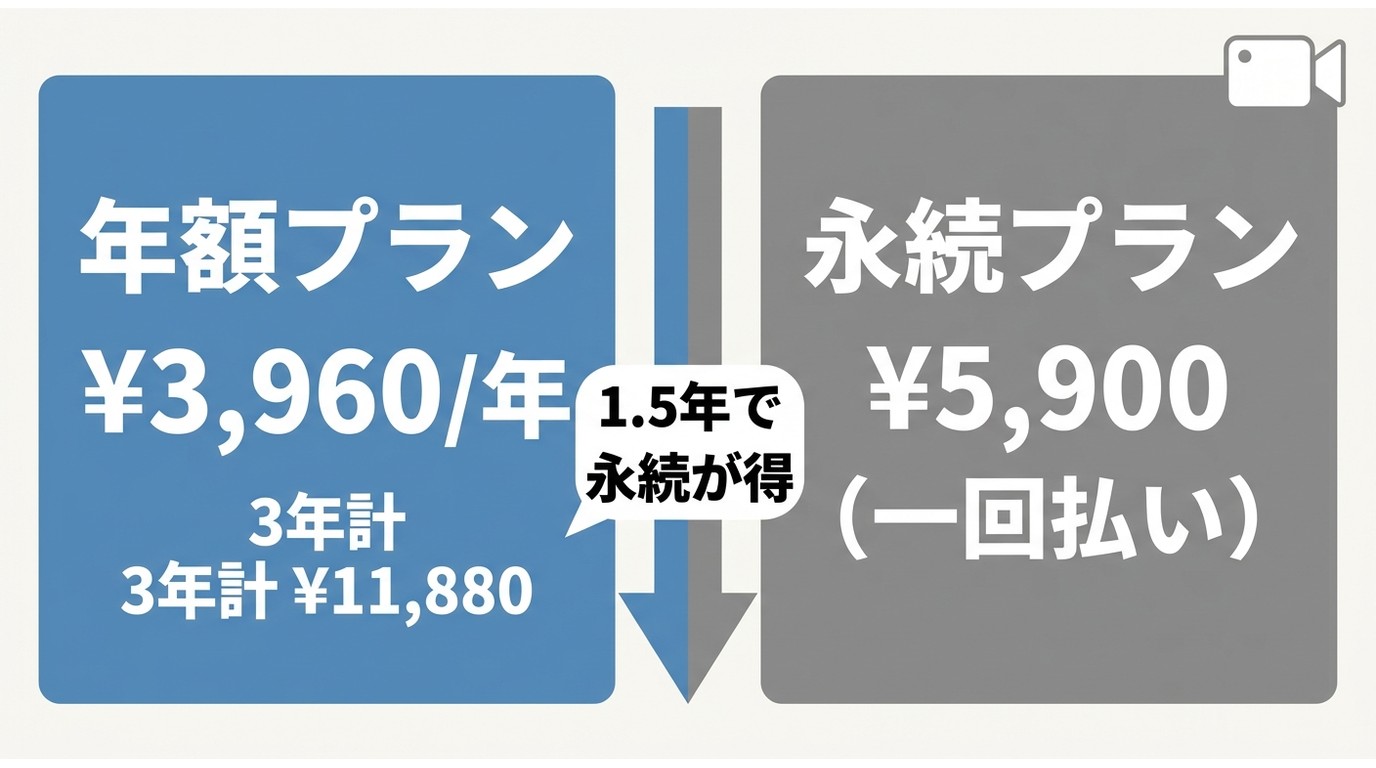
- 年間ライセンス:通常4,950円/現在のセール価格3,960円
- 永続ライセンス:通常9,800円/現在のセール価格6,860円
年間ライセンスは、契約期間中に最新版へのアップデートとテクニカルサポートを利用できます。契約終了後も使い続けるには、ライセンスの更新が必要です。
永続ライセンスは、一度購入すれば対象となる製品群を期限なく利用できます。ただし、無料アップデートは購入した製品群に限られ、無償テクニカルサポートは最初の1年間です。
現在のセール価格で単純に支払額だけを比較すると、6,860円を3,960円で割った期間は約1.73年です。そのため、約1年9か月以上使う予定なら、永続ライセンスのほうが支払総額を抑えやすい計算になります。
ただし、常に最新版へ更新したい場合は年間版、同じ製品群を長期間使い続けたい場合は永続版という選び方もできます。
ビジネスライセンス
- 1年間:通常8,490円/現在のセール価格6,790円
- 2年間:通常16,980円/現在のセール価格10,870円
- 3年~5年、複数台用のライセンスも購入可能
個人ライセンスは、個人かつ非営利目的で使用するためのライセンスです。YouTube広告、投げ銭、PR案件などで収益が発生する場合や、会社、学校、団体、業務上の会議やマニュアル作成に利用する場合は、ビジネスライセンスが必要です。
「自宅のPCで使うから個人版でよい」とは限りません。利用する場所ではなく、利用目的と収益の有無で判断しましょう。
Mac版Bandicamの料金
Mac版Bandicamは、Windows版とは異なるサブスクリプション方式で提供されています。永続ライセンスはありません。
| Mac版年間プラン | 6,980円/年 |
|---|---|
| Mac版月間プラン | 1,500円/月 |
| 無料トライアル | 月間プランには3日間の無料トライアルあり |
| 無料版の録画時間 | 1回につき最大5分 |
Mac版は、無料版でもウォーターマークなしで5K/60fps録画や内部音声のキャプチャーを試せます。Pro版では録画時間の制限がなくなり、録画後のトリミングやAI文字起こしなども利用できます。
価格やセールは変わる可能性があるため、購入前にWindows版の公式購入ページまたはMac版のProプランページで最終金額を確認してください。
Bandicam無料版と有料版の違い
Windows版の無料版と有料版は、録画方式や主要設定が大きく違うわけではありません。有料版を購入すると、主に録画時間、ウォーターマーク、自動録画の連続実行、ソフト内のお知らせ表示に関する制限が解除されます。
| 比較項目 | Windows無料版 | Windows有料版 |
|---|---|---|
| 1回の連続録画時間 | 最大10分 | 時間制限なし。24時間を超える録画にも対応 |
| ウォーターマーク | 「www.BANDICAM.com」のロゴあり | ロゴなし |
| 自動終了後に新しい録画を開始 | 選択不可 | 選択可能 |
| メイン画面のお知らせ領域 | 非表示にできない | 非表示にできる |
| 画面録画モード | 利用可能 | 利用可能 |
| ゲーム録画モード | 利用可能 | 利用可能 |
| デバイス録画モード | 利用可能 | 利用可能 |
| 予約録画 | 利用可能 | 利用可能 |
| 利用可能な期間 | 固定の試用期限なし | 年間または永続ライセンスの条件による |
無料版にも録画モードや音声、ウェブカメラ、マウスエフェクトなどの主要機能が用意されています。したがって、有料版を購入する前に、画質、音質、PC負荷、録画対象との相性を無料版で確認できます。
無料版で画面が黒くなる、音ずれが発生する、ゲームを正しく認識しないといった問題がある場合、有料版へ切り替えるだけで改善するとは限りません。まず無料版で基本動作を確認することが重要です。
Bandicam有料版でできること
1.録画時間の制限がなくなる
無料版では1回の録画が最大10分ですが、有料版には録画時間の制限がありません。ストレージ容量やPCの状態が許す範囲で、24時間を超える長時間録画も可能です。
ゲーム実況、オンライン講座、ウェビナー、PC操作のマニュアルなど、途中で録画を分割したくない場面で大きな違いが出ます。
ただし、長時間録画ではファイルサイズも大きくなります。録画前に保存先の空き容量、解像度、フレームレート、ビットレートを確認してください。
2.ウォーターマークが消える
Windows無料版で録画した動画には、画面上部に「www.BANDICAM.com」のウォーターマークが表示されます。有料版へ登録すると、このロゴは表示されません。
ゲーム実況、操作説明、授業資料などを公開・共有する場合、ロゴのない動画に仕上げられることは有料版の分かりやすいメリットです。
3.自動停止後に次の録画を開始できる
Bandicamには、録画時間やファイルサイズを指定して自動終了する機能があります。有料版では、録画終了後の動作として「新規キャプチャーを開始する」を選択できます。
長時間の監視録画や、一定時間ごとにファイルを分けて保存したい場合に便利です。無料版でも自動終了は利用できますが、終了後に新しい録画を自動で開始する設定は選べません。
4.ゲーム・画面・外部機器を用途別に録画できる
Bandicamでは、録画対象に応じて次の3つのモードを使い分けます。
- 画面録画モード:デスクトップ、ブラウザ、アプリ、オンライン会議、操作説明など
- ゲーム録画モード:DirectX、OpenGL、Vulkanなどを使用するゲームやアプリ
- デバイス録画モード:ウェブカメラ、キャプチャーボード、HDMI入力、ゲーム機など
有料版だから新しい録画モードが追加されるわけではありませんが、時間とロゴを気にせず、各モードを実用的に使えるようになります。
5.ストリーミング動画の録画には共通の制限がある
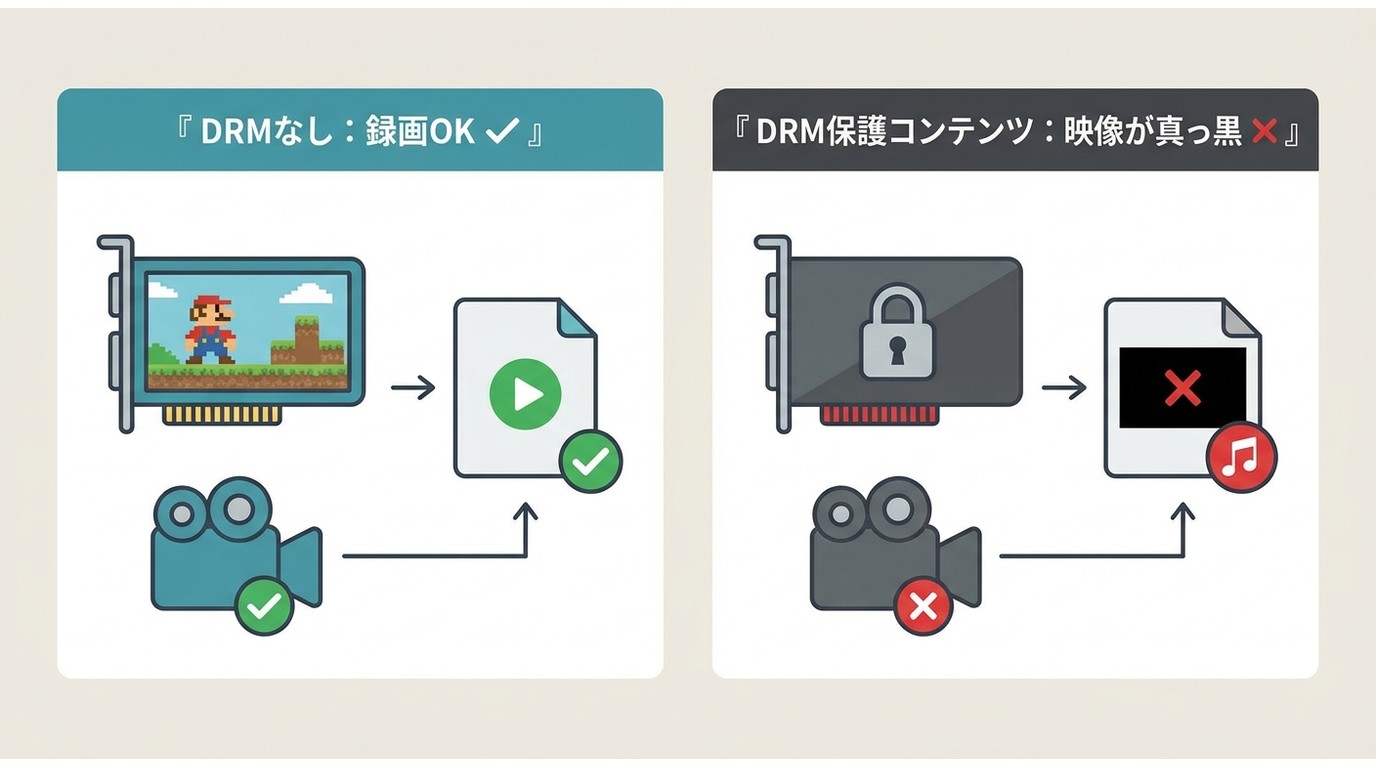
NetflixやAmazonプライムビデオなど、一部の保護された動画では、録画結果の映像が黒くなり、音声だけが記録される場合があります。
これはWindows無料版と有料版に共通する制限です。有料版を購入すると10分制限やロゴはなくなりますが、動画配信側のコンテンツ保護を解除できるようになるわけではありません。
ブラウザを変更したり、ChromeやEdgeのグラフィックアクセラレーションを無効にしたりすると改善する例もあります。ただし、すべての作品や環境で有効な方法ではなく、配信側の仕様変更によって以前録画できた動画が録画できなくなることもあります。
ポイント:無料版で特定の配信動画が黒画面になる場合、有料版を購入する前に、Bandicamの最新版、別ブラウザ、録画モード、グラフィックアクセラレーションの設定を確認してください。それでも映像を取得できない場合、有料版への切り替えだけでは解決しない可能性があります。
Bandicam有料版の評判・口コミ
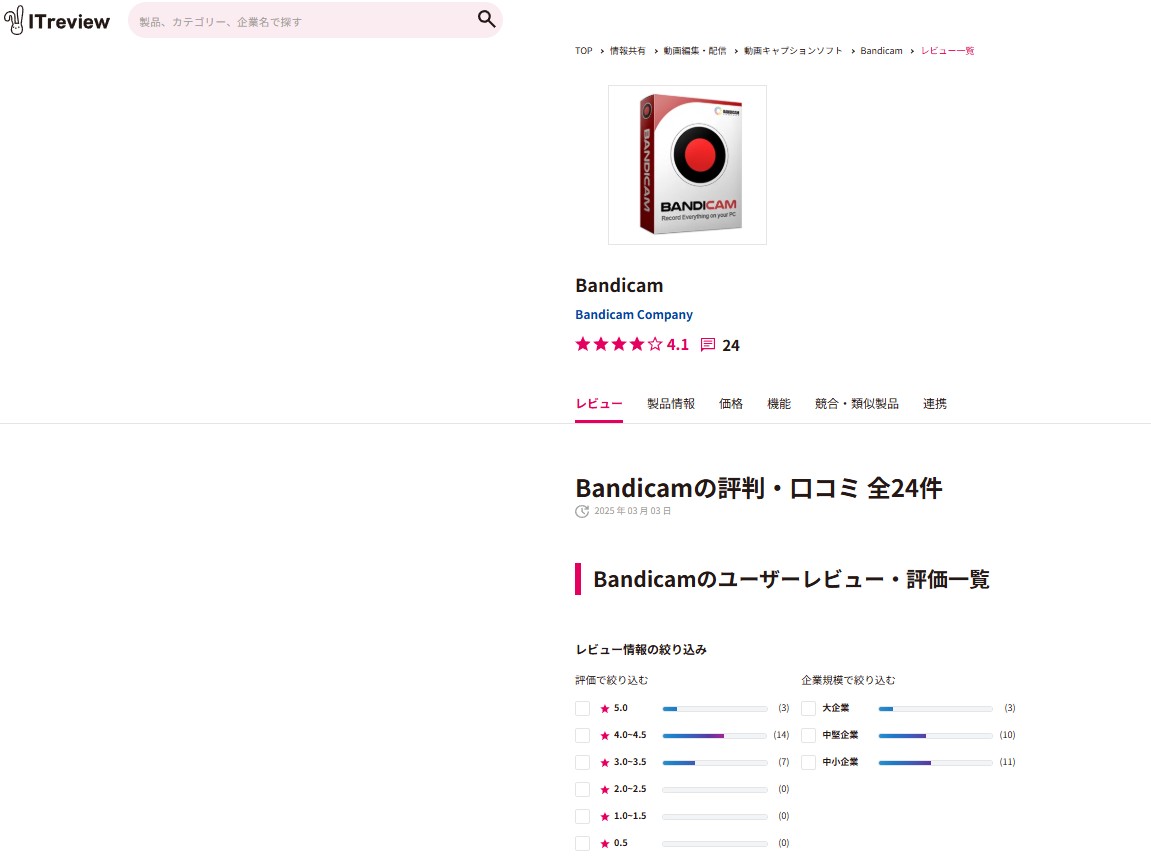
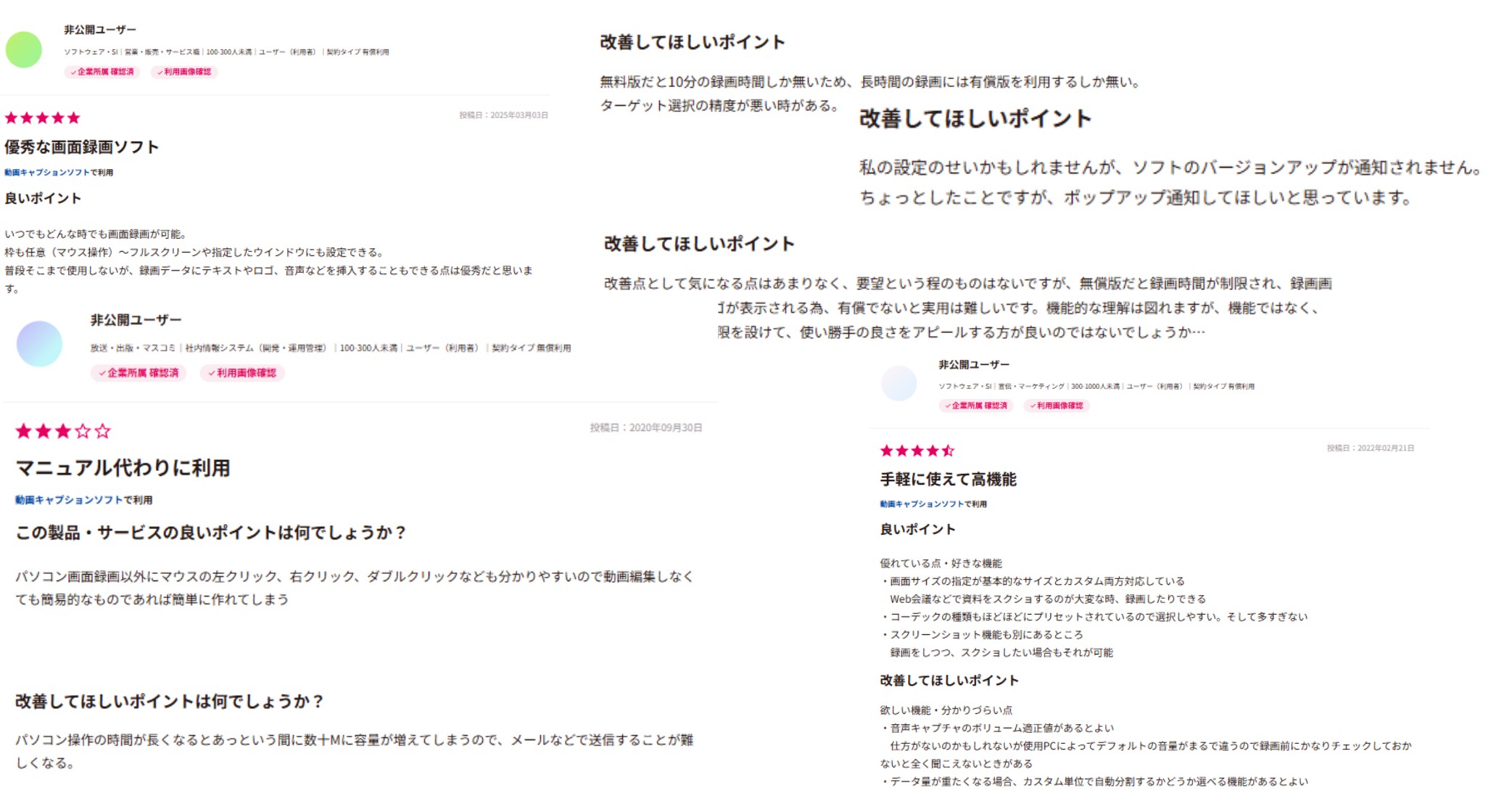
2026年8月に確認した時点で、ITreviewに掲載されているBandicamの評価は5点満点中4.1、レビュー数は24件です。
ITreviewのBandicamレビュー一覧では、録画範囲をマウスで選びやすいこと、操作がシンプルなこと、会議や操作マニュアルの作成に使いやすいことなどが評価されています。
評価されているポイント
- 録画したい範囲をマウス操作で直感的に指定できる
- フルスクリーン、特定ウィンドウ、任意の領域から選べる
- 録画中でもスクリーンショットを撮影できる
- PC操作の説明、ウェビナー、会議記録など幅広い用途に使える
- 無料版で動作を確認してから有料版を判断できる
改善点として挙げられている内容
- 無料版では10分制限とウォーターマークがある
- 長時間・高画質録画ではファイル容量が大きくなる
- 設定や環境によって音ずれが起こる場合がある
- ソフトの更新を分かりやすく通知してほしいという声がある
- コンテンツ保護された動画を録画できない場合がある
実際に使って感じた操作性と黒画面の問題
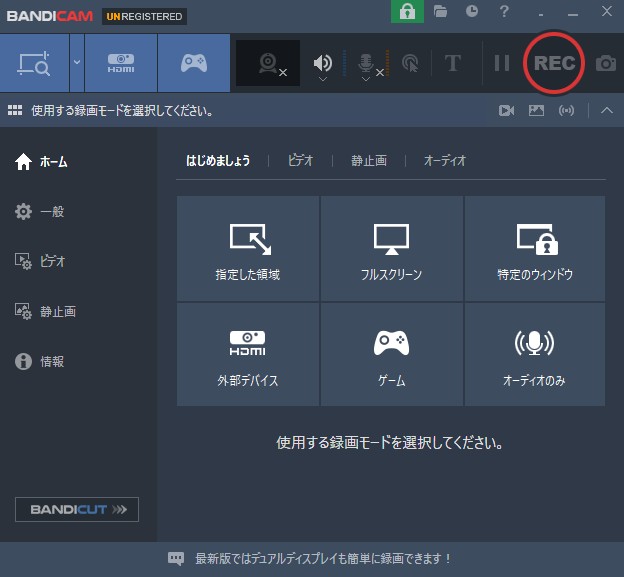
私もPC操作の説明動画を作るときにBandicamを使うことがあります。フルスクリーンだけでなく、ウィンドウや任意の範囲をドラッグして選べるため、画面録画に慣れていなくても操作しやすいと感じました。
また、ゲーム録画モードと画面録画モードが分かれているので、録画対象に合わせて設定しやすい点も便利です。録画開始・停止のショートカットを覚えておけば、ソフト画面を毎回開かなくても操作できます。
一方、配信動画では結果が異なりました。筆者の環境ではTVerの一部動画を映像と音声付きで録画できたことがありますが、AmazonプライムビデオやNetflixでは、音声は残っても映像が黒くなるケースがありました。
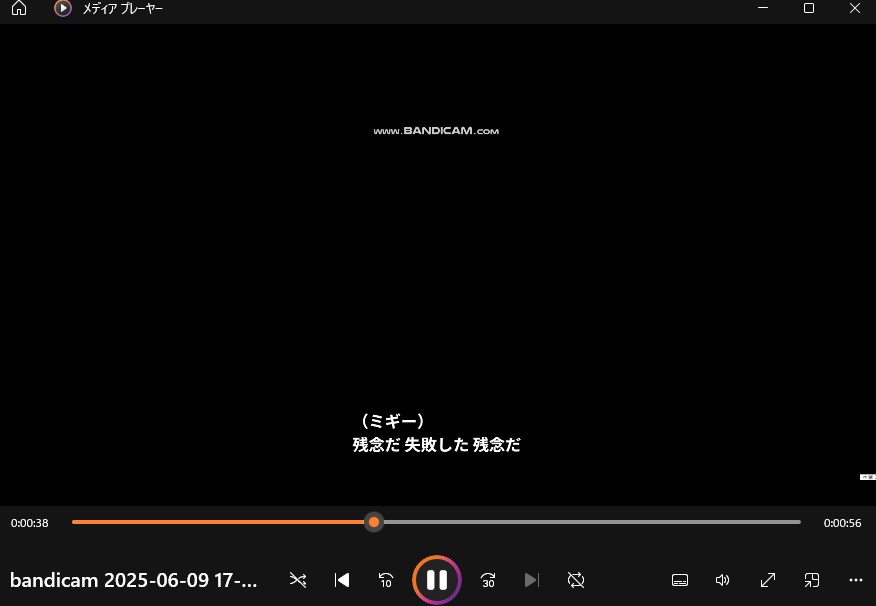
ただし、これは筆者の環境で確認した一例です。TVerを含め、録画結果は番組、ブラウザ、OS、Bandicamのバージョン、配信側の仕様によって変わります。「TVerなら必ず録画できる」「有料版ならすべての動画を録画できる」とは判断できません。
Bandicam有料版を買う価値はある?
Bandicam有料版を買う価値があるかは、「無料版のどの制限に困っているか」で判断できます。
| 利用目的 | 購入判断 | 理由 |
|---|---|---|
| ゲーム実況を10分以上録画する | 有料版が向いている | 時間制限とウォーターマークがなくなる |
| PC操作や講座を長時間録画する | 有料版が向いている | 録画を10分ごとに分割する必要がない |
| 10分以内の短い録画だけを行う | 無料版でも検討可能 | ロゴを許容できれば主要機能を利用できる |
| YouTubeなどで収益化する | ビジネスライセンスを検討 | 個人ライセンスは非営利の個人利用向け |
| Netflixなどの配信動画を保存する | 購入前に再検討 | 有料版でも黒画面問題が解決するとは限らない |
無料版で録画品質とPC負荷に満足しており、10分制限とロゴだけが問題なら、有料版へ切り替える理由は明確です。
一方、無料版で録画対象を認識しない、画面が黒くなる、音ずれが起きるという場合は、先に設定や録画対象との相性を確認してください。有料版は無料版の技術的な録画性能を別物に変えるライセンスではありません。
BandicamとOBS Studioのどちらを選ぶ?
無料で高機能な録画・配信環境を作りたい場合、OBS Studioも有力な候補です。
| 比較項目 | Bandicam | OBS Studio |
|---|---|---|
| 料金 | 無料版あり。有料版で時間・ロゴ制限を解除 | 無料 |
| 初期設定 | 比較的少ない | シーン、ソース、音声、エンコーダーなどの設定が必要 |
| 画面録画 | 録画範囲をすぐ指定しやすい | 自由度が高い |
| ライブ配信 | 主に録画向け | 配信機能が充実 |
| 向いている人 | 設定時間を抑えて録画を始めたい人 | 無料で配信・録画環境を細かく作りたい人 |
録画の手軽さを優先するならBandicam、無料で配信画面や音声構成まで細かく作り込みたいならOBS Studioという選び方が分かりやすいでしょう。
Bandicamで配信動画を録画できない場合の別の選択肢
Bandicamは、PC画面、ゲーム、ウェブカメラ、外部入力を録画する用途に適しています。一方、配信サービスの動画をシリーズ単位で管理したい場合や、音声・字幕を選択したい場合は、画面録画とは別の方式を比較する必要があります。
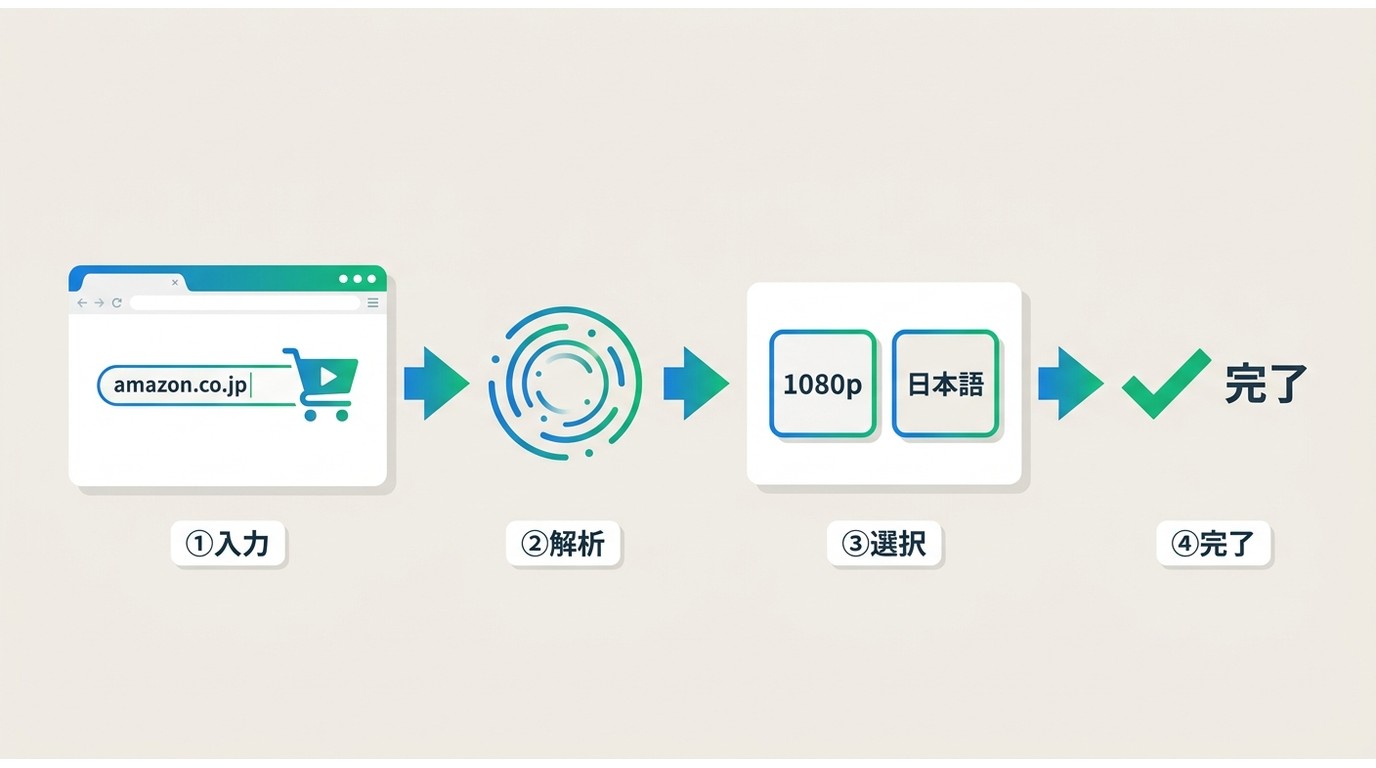
その候補の一つがStreamFabです。StreamFabは、対応する配信サービスの動画情報を解析し、MP4またはMKVとして保存する製品群です。
ただし、StreamFabが利用できることと、各サービスの利用規約上保存が認められていることは同じではありません。利用前に対象サービスの条件をご確認ください。
BandicamとStreamFabの違い
| 比較項目 | Bandicam | StreamFab |
|---|---|---|
| 主な用途 | PC画面、ゲーム、ウェブカメラ、外部機器の録画 | 対応する配信サービスの動画保存 |
| 処理方式 | 再生中の画面を録画 | 対応製品で動画情報を解析 |
| 所要時間 | 原則として動画の再生時間に近い | 動画、サービス、画質、通信環境によって異なる |
| 一括処理 | 基本的に動画ごとに録画 | 対応製品では複数エピソードをまとめて処理 |
| 音声・字幕 | 再生中の音声と画面上の字幕を記録 | 対応作品では音声・字幕を選択 |
| メタデータ | ファイル名などを自分で整理 | 対応製品ではタイトルやカバー画像などを保存 |
| 向いている人 | ゲーム、会議、PC操作を録画したい人 | シリーズ、字幕、音声を整理したい人 |
Bandicamで黒画面になるからといって、すぐに別製品へ切り替える必要はありません。まずはBandicam公式の黒画面対策を確認し、それでも自分の目的を満たせない場合に、別方式のソフトを比較すると無駄な購入を避けられます。
StreamFabで動画を保存する基本手順
StreamFabを利用する場合は、次の流れで対象サービスと保存設定を確認します。
ステップ1:StreamFabをインストールする
ステップ2:対象サービスを開く
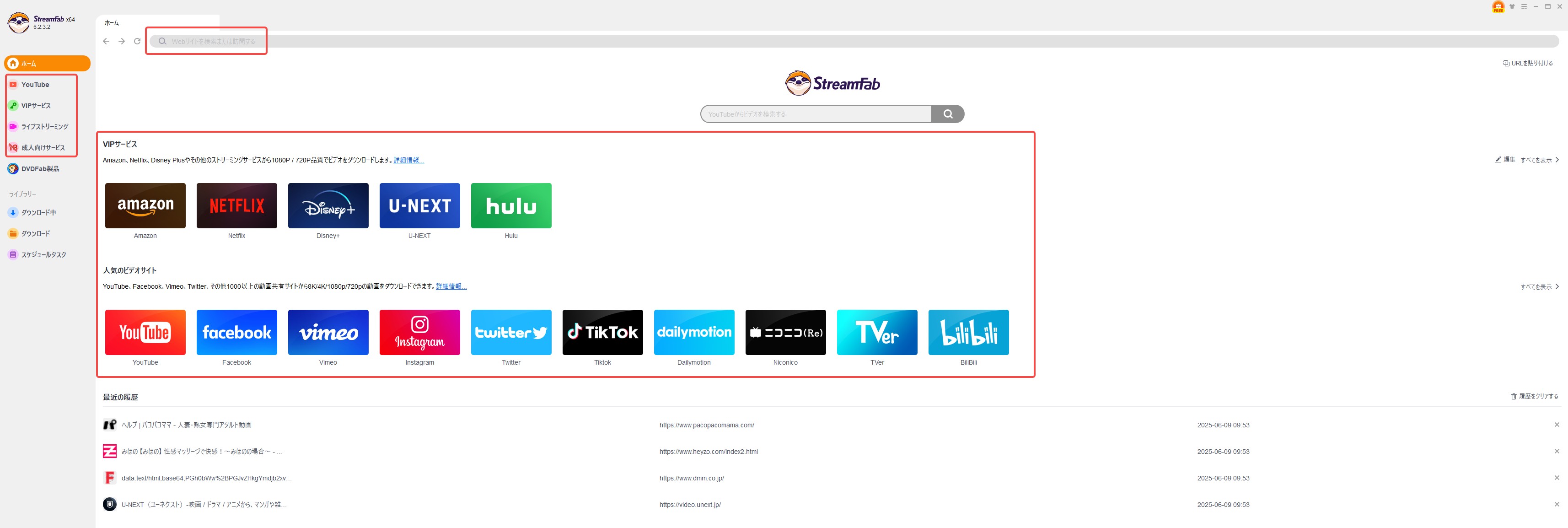
上部のアドレスバーへ動画URLを入力するか、「YouTube」「VIPサービス」などから対象サイトを開きます。
ステップ3:動画を再生して保存設定を確認する
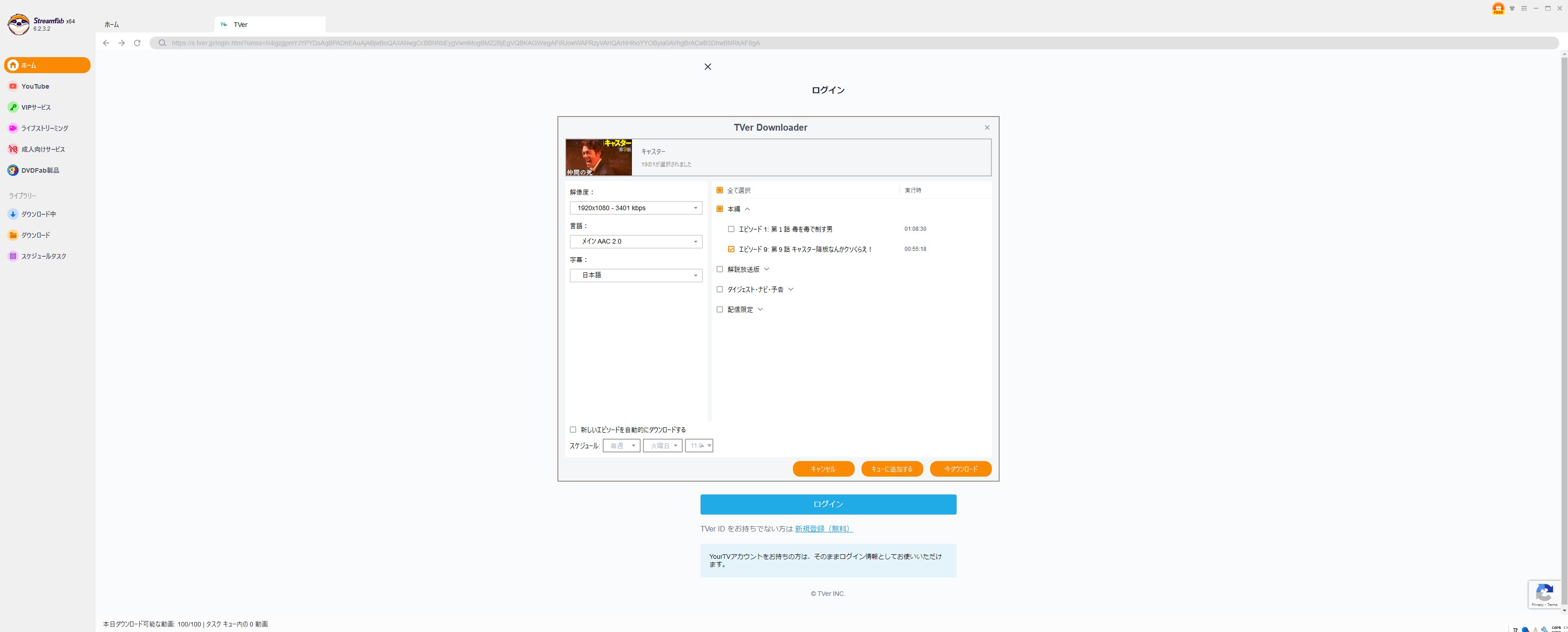
必要に応じて契約中のアカウントでログインし、対象動画を再生します。動画情報を取得できる場合は、解像度、エピソード、音声、字幕などの設定画面が表示されます。
ステップ4:保存を開始する
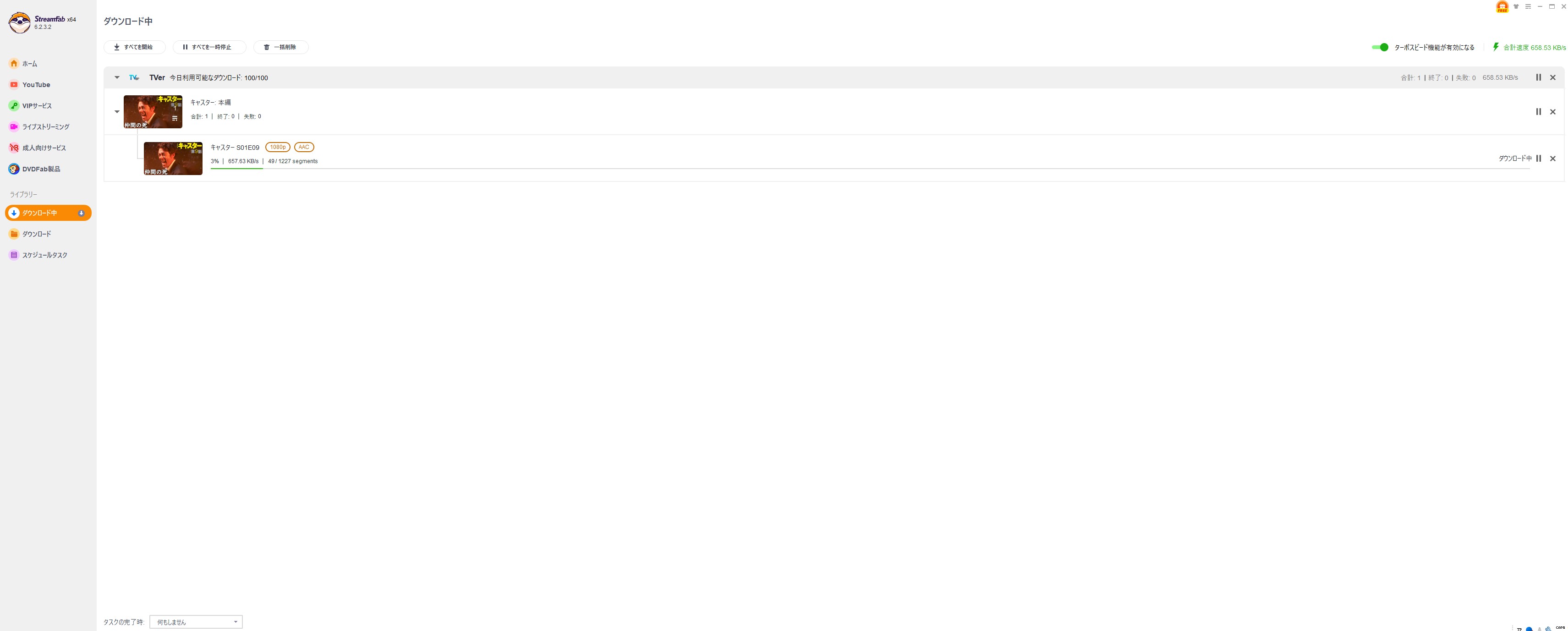
設定を確認し、「今ダウンロード」をクリックします。処理状況は「ダウンロード中」から確認できます。
完了後は、フォルダアイコンから保存先を開き、映像、音声、字幕が正常に再生されるか確認してください。
画面録画方式の中で、よりストリーミング動画向けの操作性を重視する場合は、RecordFabのレビューも比較材料になります。
Bandicam有料版に関するよくある質問
BandicamはMacでも使えますか?
はい。現在はMac版Bandicamも提供されています。ただし、Windows版とは別製品・別ライセンスです。Mac版Proは年額6,980円または月額1,500円のサブスクリプション方式で、永続ライセンスはありません。
年間ライセンスと永続ライセンスはどちらがお得ですか?
現在のWindows個人向けセール価格では、年間版が3,960円、永続版が6,860円です。単純な支払総額では約1年9か月以上利用すると永続版が割安になります。ただし、年間版は契約中に最新版とサポートを利用でき、永続版の無料アップデートは購入した製品群に限られます。
Bandicam無料版に使用期限はありますか?
Windows無料版に固定の試用期限はありません。繰り返し利用できますが、1回の録画は最大10分で、動画に「www.BANDICAM.com」のウォーターマークが表示されます。
BandicamとOBS Studioはどちらがおすすめですか?
録画開始までの手軽さを重視するならBandicam、無料で配信・録画環境を細かく構築したいならOBS Studioが向いています。Bandicamは範囲指定やゲーム録画を始めやすく、OBSはシーン、ソース、音声、配信設定の自由度が高い点が特徴です。
ハードウェアアクセラレーションを無効にすれば黒画面を解決できますか?
ChromeやEdgeのグラフィックアクセラレーションを無効にすることで改善する例はありますが、すべての動画で有効な方法ではありません。コンテンツ保護によってキャプチャー自体が制限されている場合、Bandicamではその保護を解除できません。
Bandicam無料版で録画した動画を商用利用できますか?
Bandicamで作成した動画の権利や利用可否は、録画対象と利用方法によって異なります。また、収益化、PR案件、会社・団体・教育機関での利用には、無料版や個人ライセンスではなくビジネスライセンスが必要です。録画対象となるコンテンツの権利と利用条件も別途確認してください。
Bandicutも一緒に購入する必要がありますか?
必須ではありません。録画した動画をそのまま使う場合はBandicamだけで足ります。不要部分のカット、分割、結合を頻繁に行いたい場合はBandicutとのセットを検討できます。対応形式では高速モードを使い、再エンコードを抑えて編集できる場合があります。
有料版にすればNetflixやAmazonプライムビデオを録画できますか?
必ず録画できるわけではありません。保護された動画では、有料版でも映像が黒くなり、音声だけが記録される場合があります。この制限は無料版と有料版で共通です。購入前に無料版で対象動画を確認してください。
まとめ:Bandicam有料版を買う価値は用途で決まる
Bandicam有料版は、PC画面、ゲーム、ウェブカメラ、外部入力を、10分を超えてロゴなしで録画したい人に向いています。
無料版にも主要な録画機能が用意されているため、まずは自分のPCで画質、音質、負荷、録画対象との相性を確認できます。無料版に満足していて、10分制限とロゴだけが問題なら、有料版へ移行する価値は高いでしょう。
Windows個人版は、短期間なら年間ライセンス、約1年9か月以上使う予定なら永続ライセンスが価格面の目安になります。ただし、最新版への継続的なアップデートとサポートを重視するなら、年間版も比較してください。
会社、学校、団体、収益化されたYouTube、PR案件などで利用する場合はビジネスライセンスが必要です。また、Mac版はWindows版とは別のサブスクリプション製品です。
最も重要なのは、Bandicam有料版が解決するのは主に録画時間とウォーターマークなどの制限であり、保護された配信動画の黒画面を必ず解決するものではない点です。
ゲーム実況やPC操作の説明を手軽に録画するならBandicam、無料で複雑な配信環境を作るならOBS Studio、対応する配信動画のシリーズ管理や音声・字幕選択を重視するならStreamFabというように、目的に合わせて選びましょう。
――それでは、良い動画ライフを!

AnyMP4で音声だけ残り録画画面が真っ黒になるとき、30秒で症状を切り分け、画面収録権限、ブラウザ描画、GPU、保存後MP4の再生環境を順に確認します。直らない場合は、対応OSや無料版の制限も踏まえ、一般画面の録画、配信動画のローカル保存、録画方式を続ける方法から用途に合う手段を選べます。
柳 徹子 より - 2026年9月21日
HitPaw Video Converterの現行名HitPaw Univdについて、動画変換の使い方、料金、評判、安全性、無料版の制限を解説。StreamFabとの用途の違いも整理します。
柳 徹子 より - 2026年9月20日
Wondershare DemoCreatorで画面録画できないときに、黒画面、音声が出ない、途中停止、MP4保存・エクスポート失敗を症状別に切り分けます。MacとWindowsの権限、GPU、ドライバー、保存先、空き容量を確認する順番と、録画方式が合わない場合の代替手段まで丁寧に解説します。
柳 徹子 より - 2026年9月20日

StreamByte Amazon動画ダウンローダーの評判・使い方・注意点をレビューします。
柳 徹子 より - 2026年9月17日