
AnyMP4スクリーンレコーダーで録画した動画は真っ黒になった原因と対処法、代替品を解説

音声だけ残る黒画面は、発生する場面を切り分けると確認すべき項目を絞れます。長時間の録画をやり直す前に、10~20秒の試験録画をしてください。一般画面、配信動画、保存後のMP4のどこで黒くなるかを分けると、確認項目をすぐ絞れます。
見逃し配信の保存手順を追ってきた経験から、私は設定を一度に変えないことを重視しています。焦って複数の項目を動かすより、一項目ずつ短く試すほうが原因を見失いません。
先に結論です。一般画面、配信動画、保存後のMP4を切り分け、画面収録権限、ブラウザ描画、GPU、出力形式、プレーヤーの順で確認してください。
検証: 2026年9月
目次
AnyMP4録画が真っ黒になる主な原因
AnyMP4の録画が真っ黒になる原因は一つではありません。配信動画の再生方式、アプリやGPUドライバー、Macの画面収録権限、保存後の再生互換性を分けて考える必要があります。
配信動画の保護方式は環境で異なる
動画配信の録画で黒画面になり音声だけ残る場合、通常のデスクトップ画面とは異なる再生の仕組みが関係します。Amazon Prime Videoなどで使われる方式は端末・OS・ブラウザによって異なり、Widevine、PlayReady、FairPlayなどの単一方式だけでは原因を説明できません。
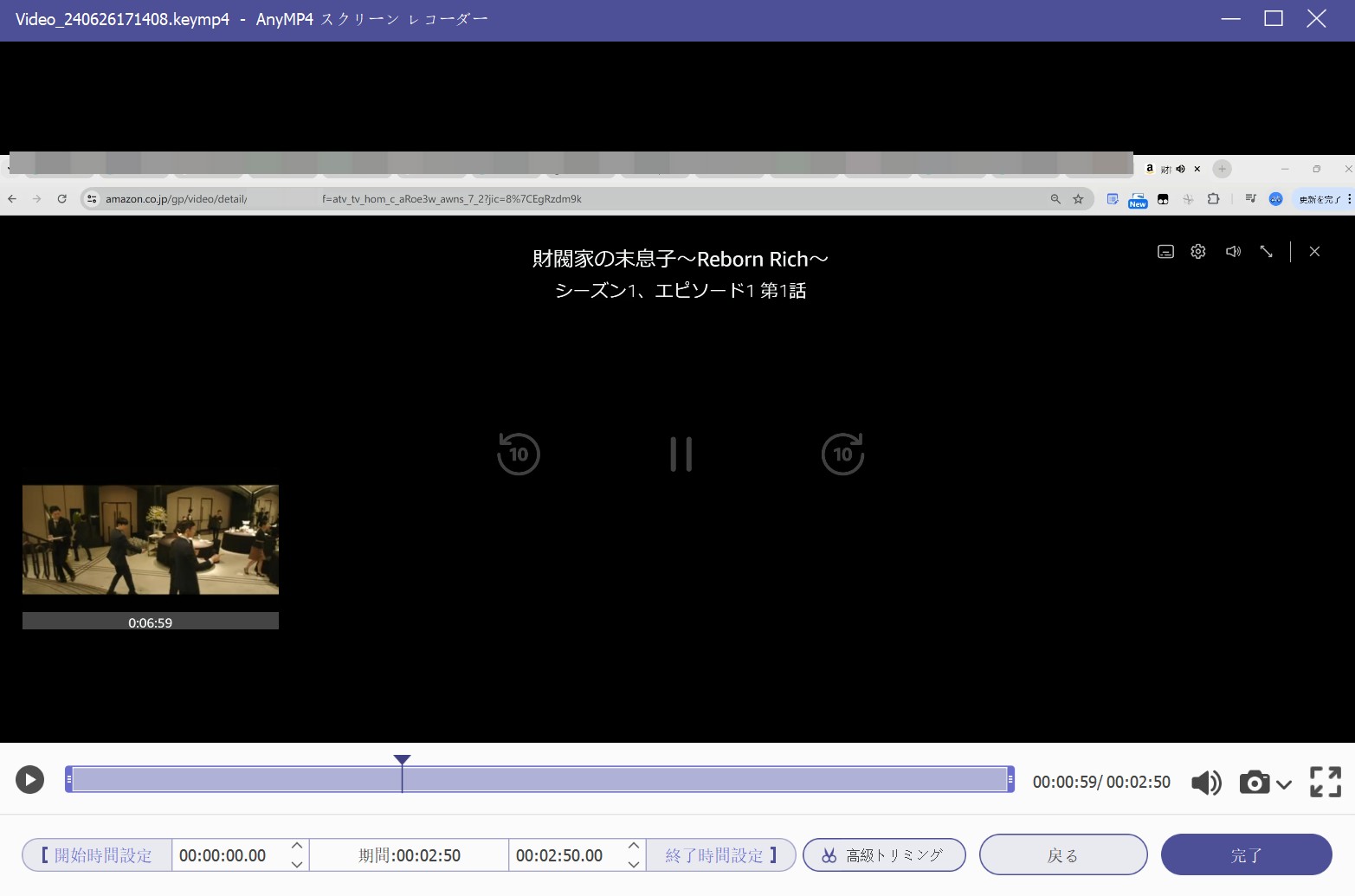
一般画面は映るのに配信動画だけ黒いなら、PC故障と決めつける前に、保護付きの再生画面と録画方式の組み合わせを疑います。背景を整理したい場合は、 保護付き動画の保存方式に関する解説 も判断材料になります。
アプリやドライバーの不具合
以前は録画できたのに急に黒画面になった場合は、アプリ更新、再起動、GPUドライバー、対象ウィンドウを一項目ずつ確認します。「AnyMP4スクリーンレコーダー自体に不具合が起きた」と決めつけず、変更後は10~20秒だけ録画してください。
複数の設定を同時に変えると、どの操作で直ったか分からなくなります。一項目ずつ試すことが、再発時にも使える切り分け方です。
Macの画面収録権限が不足している
Macでは画面収録の許可がないと、録画領域が黒くなることがあります。AnyMP4スクリーンレコーダーの公式動作環境はMac OS X 10.13以降です。
現行macOSでは「システム設定」から「プライバシーとセキュリティ」へ進み、「画面収録とシステムオーディオ録音」でAnyMP4と使用中のブラウザを許可します。設定後は両方を終了して起動し直し、10~20秒の試験録画を行います。OS更新後に項目名や挙動が変わった場合は、AnyMP4の動作環境と更新情報を確認してください。
まず30秒で黒画面の症状を切り分ける
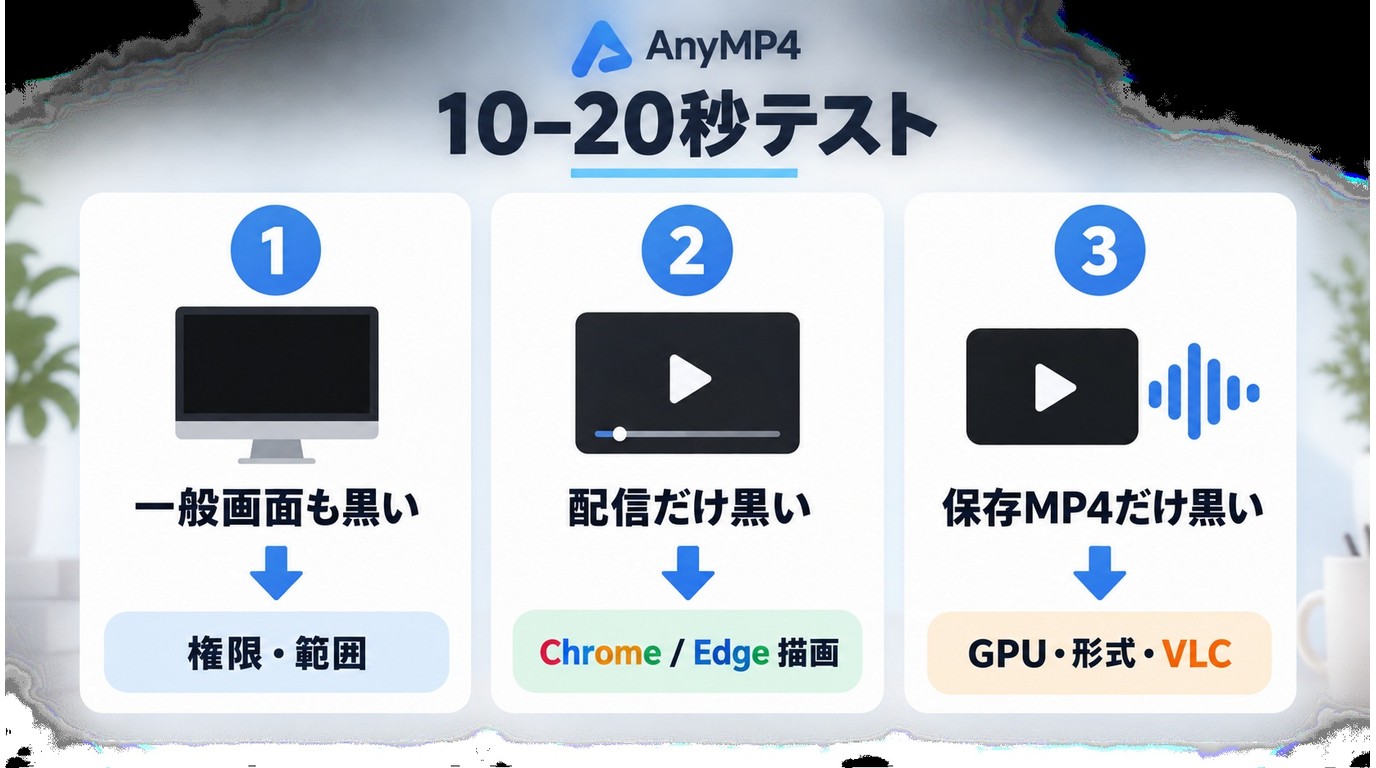
最初の30秒で確認するのは、黒画面が「録画中」か「保存後」か、そして配信動画以外でも起きるかです。10~20秒の短い録画を使い、次の三つに分けます。
-
一般画面も黒い場合
デスクトップや設定画面まで黒いなら、画面収録権限、録画領域、対象ウィンドウを先に確認します。次は「画面権限と対象ウィンドウを確認する」へ進んでください。
-
配信動画だけ黒い場合
一般画面は映り、動画配信の録画だけ黒いなら、ブラウザの描画設定と保護付き再生の仕組みを分けて確認します。次は「ブラウザの描画設定を確認する」へ進んでください。
-
保存後のMP4だけ黒い場合
録画中のプレビューは見えるのに、保存後のMP4が真っ黒で音声だけなら、録画処理よりもGPU、映像形式、再生互換性を優先します。次は「GPU・出力形式・再生環境を確認する」へ進んでください。
黒画面が出たときの確認手順
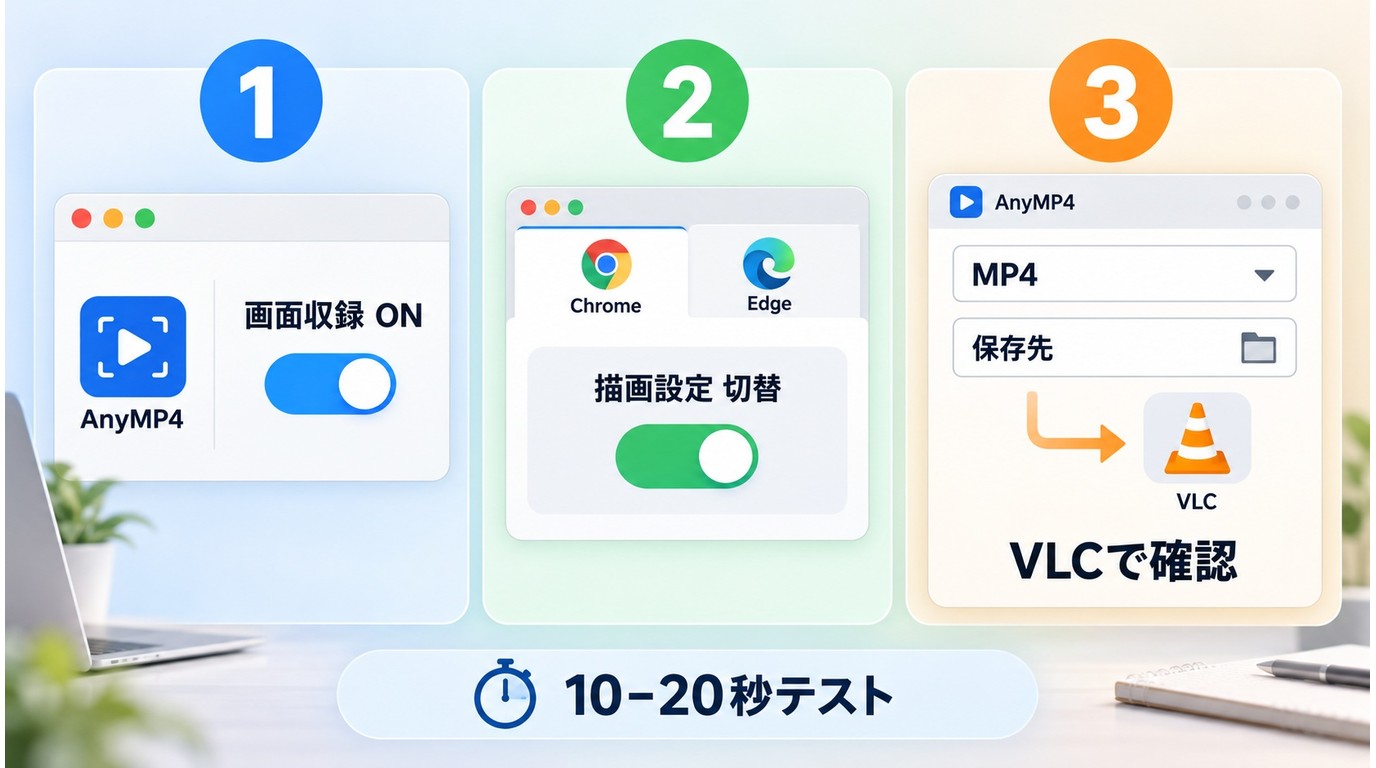
AnyMP4スクリーンレコーダーは、権限、ブラウザ、GPU、再生環境の順に短く試すと効率よく切り分けられます。各操作のあとに10~20秒だけ録画し、結果を見てから次へ進みます。
-
画面権限と対象ウィンドウを確認する
録画範囲が対象画面を含むか確認し、録画中は対象ウィンドウやタブを前面に置きます。Macでは画面収録権限を確認し、Windowsでも対象ウィンドウを選び直して短く録画します。
-
ブラウザの描画設定を確認する
ChromeまたはEdgeで配信動画だけ黒い場合は、ハードウェアアクセラレーションのオン・オフを切り替え、ブラウザを完全に終了してから再起動します。切り替えるたびに短い試験録画を行い、同じ設定のまま長時間録画へ進まないでください。
-
GPU・出力形式・再生環境を確認する
保存後のMP4が真っ黒なら、まず別のプレーヤーで同じファイルを開きます。次にGPUドライバーを更新し、AnyMP4の映像設定と出力形式を一項目ずつ変更して10~20秒録画します。
別プレーヤーで映れば再生側、どのプレーヤーでも音声のみなら出力設定またはGPU側を優先して確認できます。この順番なら、録画時の黒画面と録画ファイルが再生できない問題を混同しにくくなります。
-
解決しない場合はサポートへ相談する
上の手順で変化がない場合は、OS、AnyMP4のバージョン、対象アプリ、出力形式、短い試験録画の結果を整理し、 AnyMP4サポート へ連絡します。条件をまとめて伝えると、同じ確認の繰り返しを減らせます。
AnyMP4の現行仕様と利用前の確認点
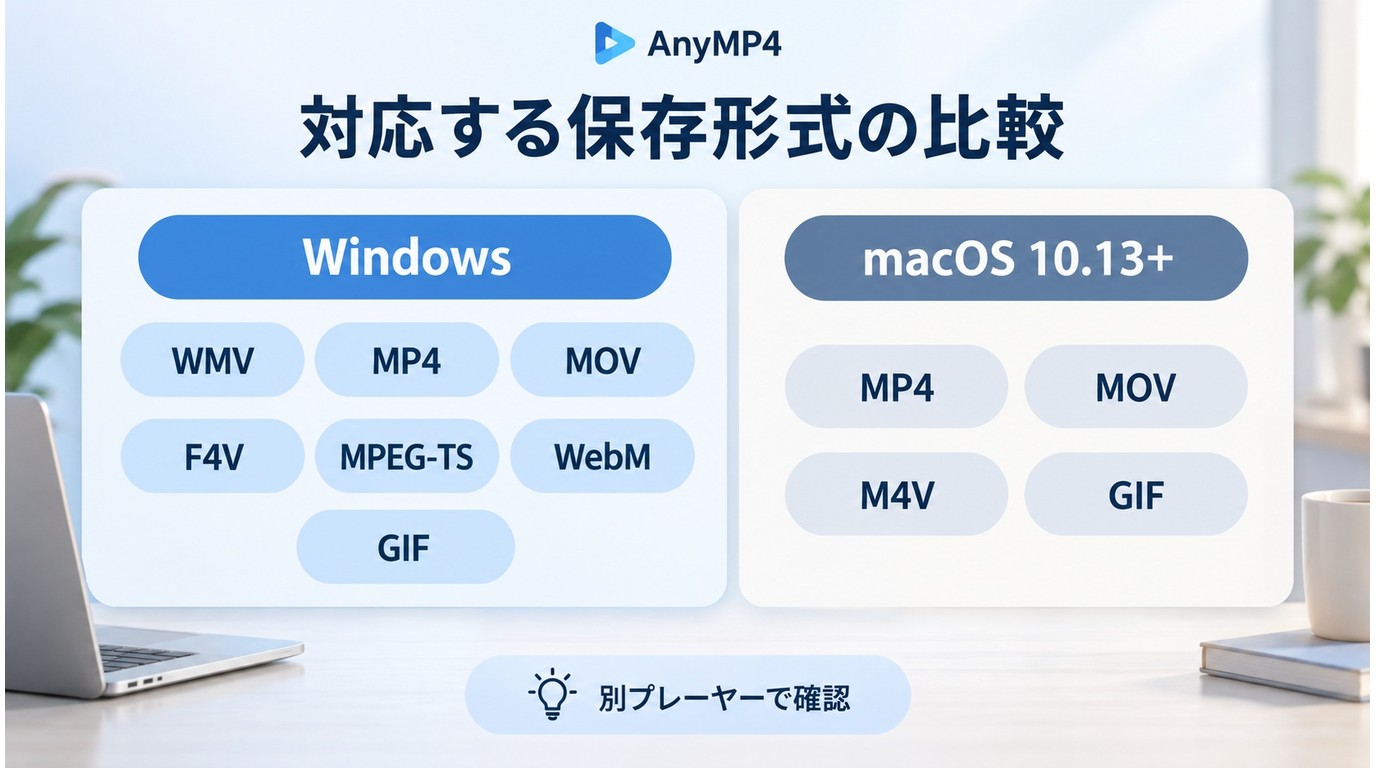
AnyMP4の対応OS、出力形式、無料版の制限、評価情報は分けて確認します。黒画面の原因と製品評価は同じ問題ではありません。
Windows・Macの動作環境と保存形式
AnyMP4の対応OSはWindowsとMacです。Macの最低動作環境はMac OS X 10.13以降で、出力形式はOS版によって異なります。
| 版 | 対応OS | 主な出力形式 |
|---|---|---|
| Windows版 | Windows | WMV、MP4、MOV、F4V、MPEG-TS、WebM、GIF |
| Mac版 | Mac OS X 10.13以降 | MP4、MOV、M4V、GIF |
AnyMP4の保存先は設定画面の出力先と録画履歴から確認できます。保存後だけ黒い場合は、保存フォルダーを開き、短いファイルを別プレーヤーで再生してください。
無料版の録画時間と機能制限
AnyMP4の無料版は1回につき3分まで録画でき、録画動画に透かしは入りません。一部の編集機能には制限があります。まず3分以内で画質、音声、保存先を確認し、必要な録画時間と編集範囲で有料版を判断すると無駄がありません。
評価を見るときの注意点
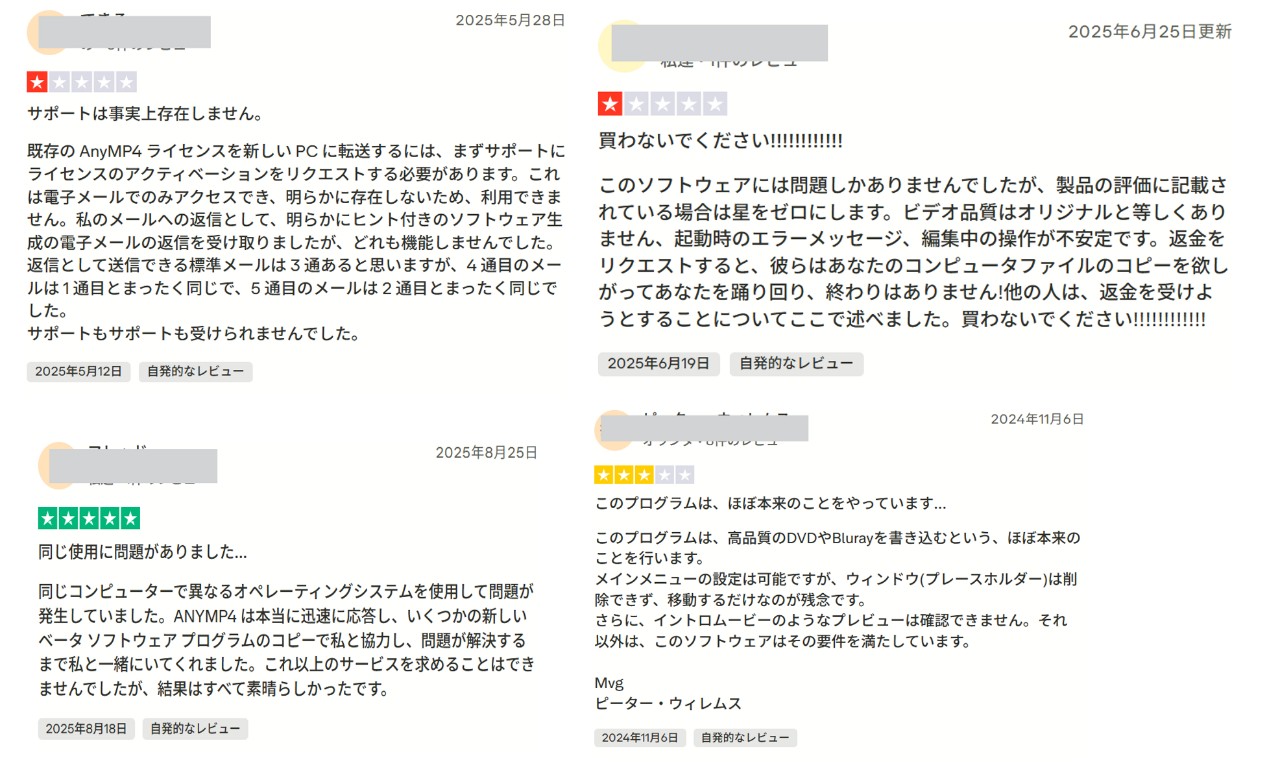
TrustpilotでのAnyMP4評価 は、2026年9月7日時点で4.2/5、232件です。評価値は購入時の参考になりますが、特定の配信動画で黒画面が直るかどうかとは分けて考えます。
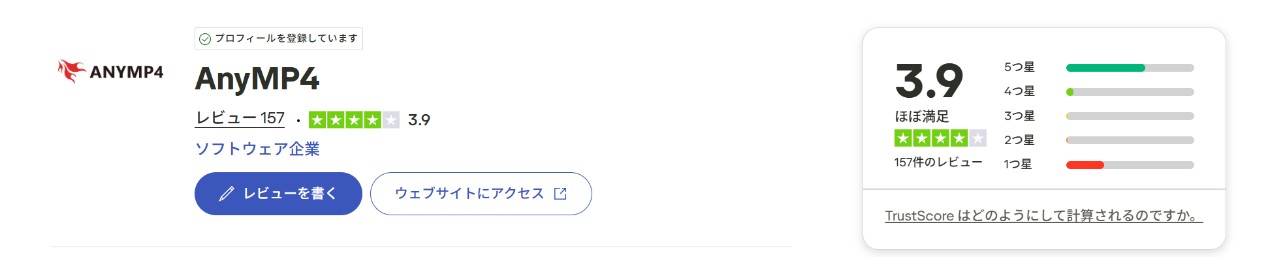
評価サイトの数値は更新されるため、画像内の表示と現在値が異なることがあります。料金や安全性まで含む詳しい判断材料は、 AnyMP4スクリーンレコーダーの評判 で確認できます。
録画で解決しない場合の保存方法の違い
録画設定の問題にはAnyMP4、正当に利用できる配信をローカルで整理したい場合はStreamFab、Windowsで録画方式を続けたい場合はRecordFabがそれぞれ合います。用途を先に決めると選びやすくなります。
録画とローカル保存の違い
三つの方法は、記録の仕組みと向いている作業が異なります。一般画面のキャプチャ、複数話の整理、リアルタイム録画のどれを優先するかで選んでください。
| 製品・方式 | 向いている用途 | 出力 | 字幕・音声 | 一括・予約 |
| AnyMP4(画面録画) | 一般画面・会議・操作説明 | WindowsはMP4等、MacはMP4・MOV等 | 画面と音声を記録 | タスクスケジュール |
| StreamFab All-In-One(ローカル保存) | 複数話を整理して保存 | MP4 / MKV | 複数音声・字幕 | 一括保存 |
| RecordFab(ストリーミング録画) | Windowsで録画方式を続ける | 720p / 1080p | 配信に沿って記録 | 対応サイトで最大5倍速 |
一般画面や操作説明ならAnyMP4の録画機能が素直です。StreamFab All-In-Oneは、配信サービスの公式保存機能に対する第三者製ソフトです。利用規約と適用法令の範囲で、正規に視聴できるコンテンツをローカルに保存し、複数話をMP4 / MKVで整理して、複数音声・字幕を選んで一括保存したいWindows / Mac利用者に適しています。
複数話と字幕・音声をまとめて管理したい人に向く構成です。利用条件を確認したら、無料ダウンロード版で対象サービスと保存項目を確認してください。
ローカル保存の基本的な流れ
基本操作は四段階です。画面名を含む詳しい StreamFabの使い方 も確認できます。
- サービスを選ぶ: StreamFabを起動し、対象の配信サービスを開きます。
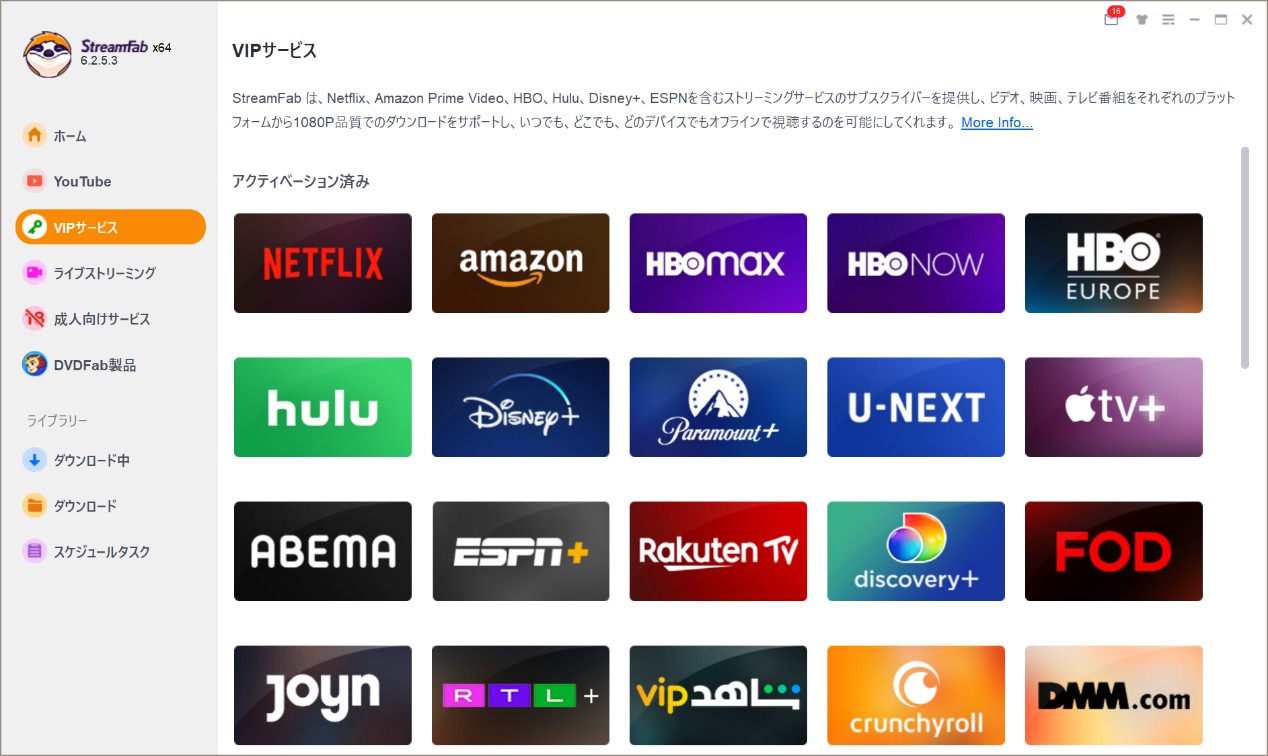
- アカウントで開く:契約中のアカウントでログインし、保存したい作品ページを開きます。
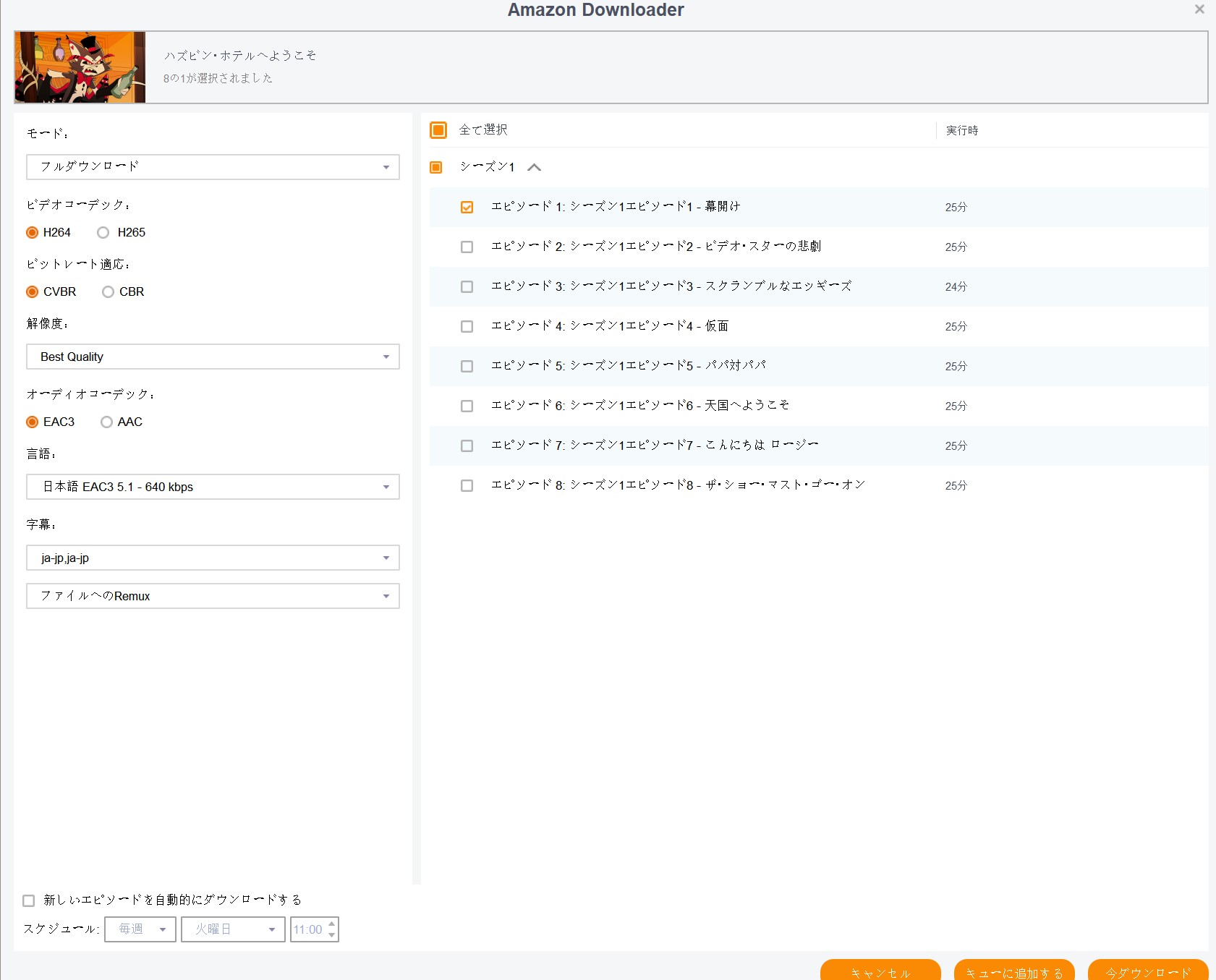
- 保存項目を選ぶ:画質、音声、字幕、必要なエピソードを選び、保存を開始します。
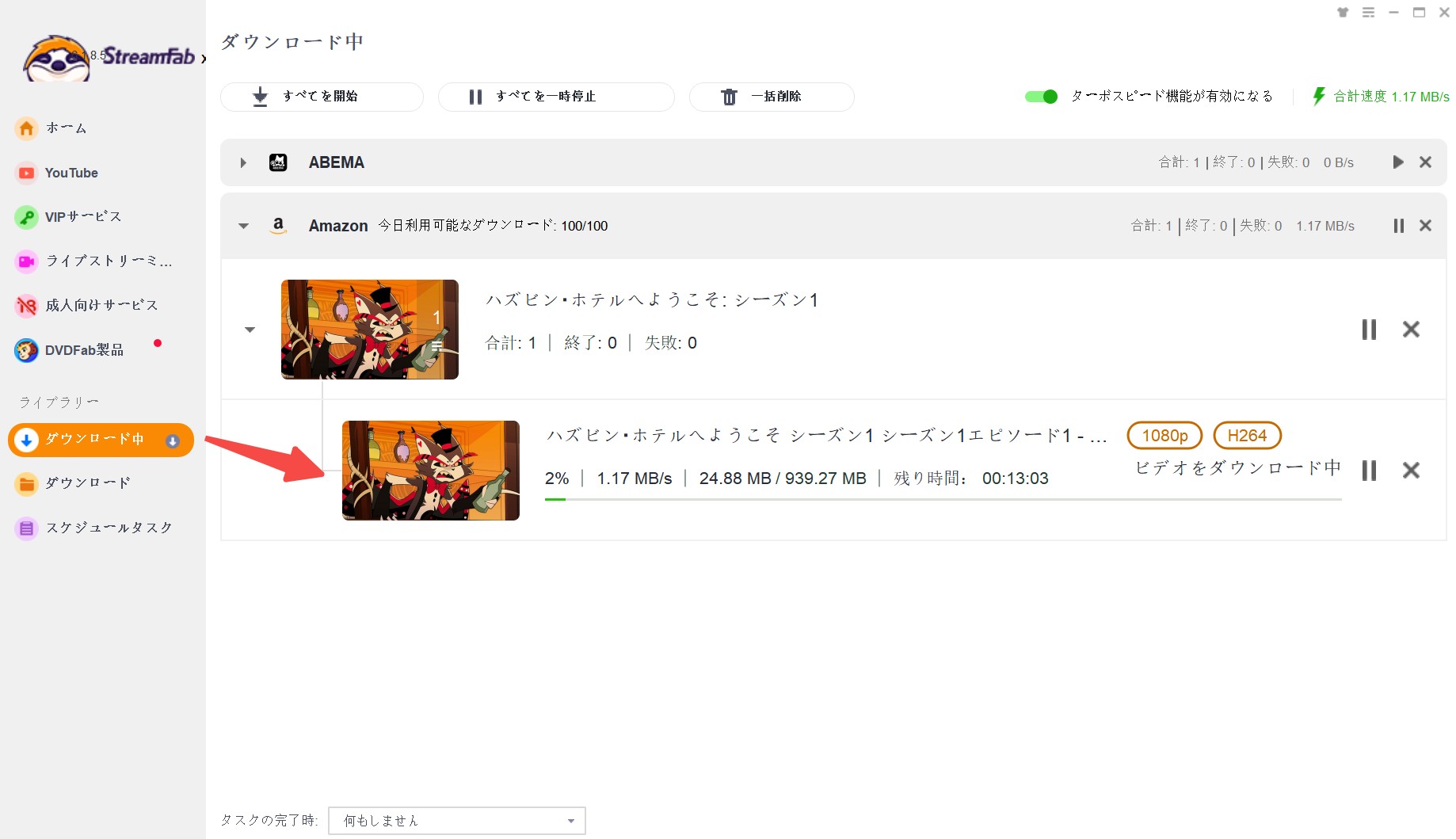
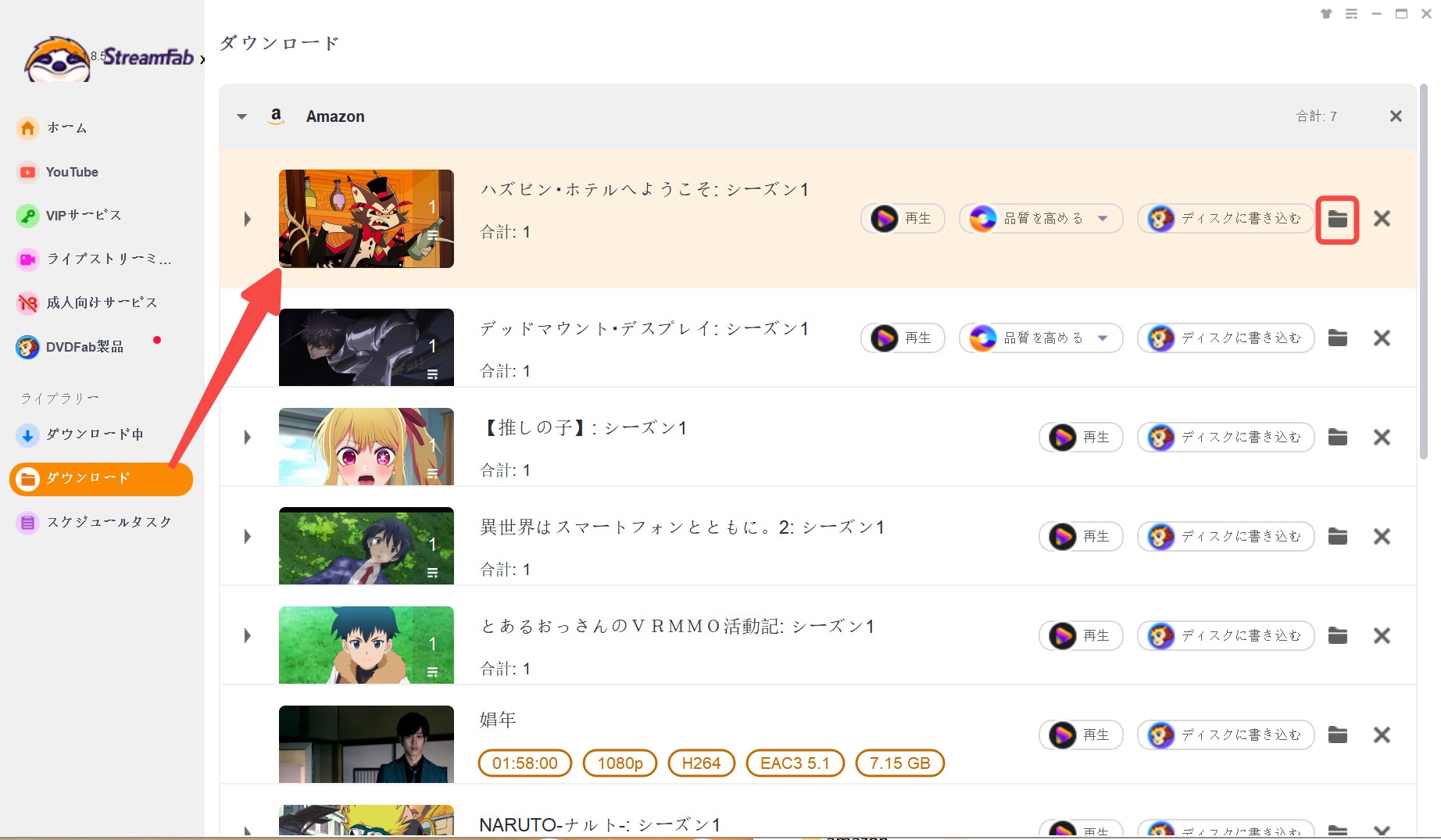
- 完了後に確認する:処理状況を確認し、完了したファイルの保存フォルダーを開きます。
録画方式を続けたい場合
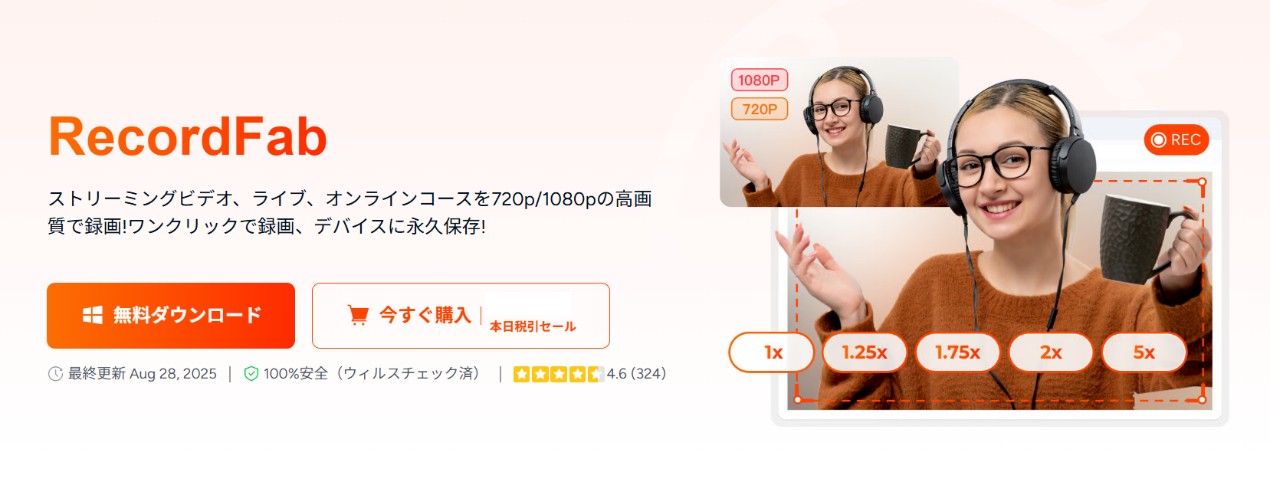
リアルタイム録画の操作感を保ちたいWindows利用者にはRecordFabが合います。Windows向けで、720p / 1080p、対応サイトでは最大5倍速録画に対応します。Mac利用者向けではないため、OSで先に分けてください。詳しい位置づけは RecordFabの録画機能レビュー で確認できます。
FAQ
まとめ
AnyMP4の黒画面では、最初の10~20秒が大切です。短く録画して発生場面を分け、設定を一項目ずつ確認してから、用途に合う保存方式へ進むのが長時間録画の失敗を避ける実用的な判断です。
- AnyMP4の黒画面は、一般画面・配信動画・保存後MP4のどこで起きるかを先に切り分けます。
- 権限、対象ウィンドウ、ブラウザ描画、GPU、再生環境を一項目ずつ10~20秒で確認します。
- 配信動画だけ黒い場合は、録画設定とは別に保護付きの再生仕組みが関係することがあります。
- 一般画面はAnyMP4、ローカル保存はStreamFab、Windowsで録画方式を続ける場合はRecordFabを選びます。StreamFab オールインワン
著作権および各サービスの利用規約の範囲内でご利用ください。


HitPaw Video Converterの現行名HitPaw Univdについて、動画変換の使い方、料金、評判、安全性、無料版の制限を解説。StreamFabとの用途の違いも整理します。
柳 徹子 より - 2026年9月20日
Wondershare DemoCreatorで画面録画できないときに、黒画面、音声が出ない、途中停止、MP4保存・エクスポート失敗を症状別に切り分けます。MacとWindowsの権限、GPU、ドライバー、保存先、空き容量を確認する順番と、録画方式が合わない場合の代替手段まで丁寧に解説します。
柳 徹子 より - 2026年9月20日

StreamByte Amazon動画ダウンローダーの評判・使い方・注意点をレビューします。
柳 徹子 より - 2026年9月17日
Aiseesoftスクリーンレコーダーの無料版制限、料金、使い方、評判、安全性を徹底解説。録画できない・黒画面になる原因や対処法、StreamFabとの違い、用途別の選び方までわかりやすく紹介します。
柳 徹子 より - 2026年9月15日