
CleverGetの評判は?料金・無料版の制限・安全性と使い方を検証【2026年】

CleverGetは、YouTubeやNetflix、Amazonプライムビデオ、TVerなどの動画をPCに保存できるソフトです。複数の動画配信サービスに対応しており、MP4やMKVなどの形式で動画を管理できます。一方、利用するサービスによって必要なモジュールや料金が異なるため、購入前に無料版の制限や対応サービスを確認しておくことが大切です。
本記事では、CleverGetの料金プラン、対応機能、使い方、安全性やユーザーの口コミを2026年11月時点の情報をもとに検証します。さらに、StreamFabとの違いも比較し、それぞれに適した利用シーンを紹介します。
CleverGet(クレバーゲット)とは?
CleverGetはYouTubeやニコニコ動画といった動画共有サイトやAmazonプライムビデオやHuluといったストリーミング動画サイトから動画をPCにダウンロードできるソフト。
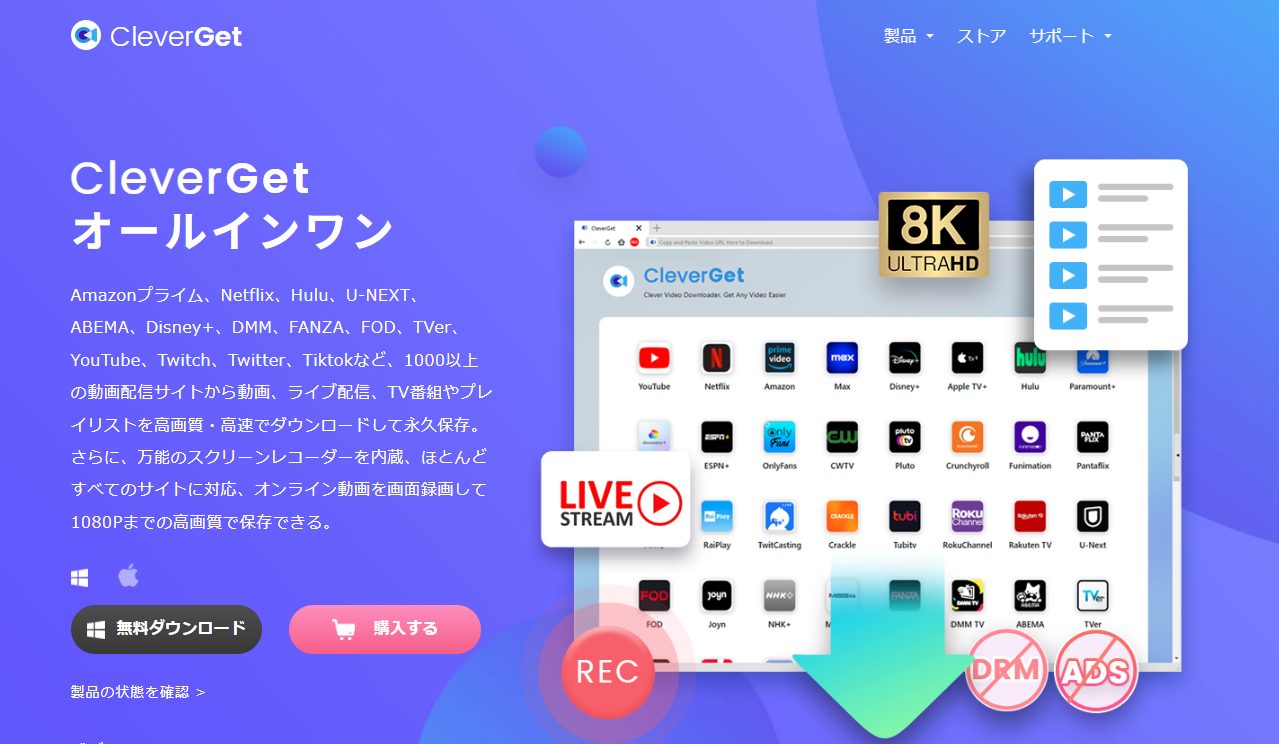
必要なモジュールを追加して購入する仕組みのため、利用するサービスを先に絞ってから製品を確認します。M3U8ファイルを自動検出する機能を備えており、内蔵のブラウザで動画を再生させることでダウンロードを進めます。
CleverGetがサポートしているサイト一覧
- YouTube
- Netflix
- Amazonプライムビデオ
- HBO MAX
- ディズニープラス
- Apple TV+
- Hulu
- ABEMA
- U-NEXT
- Twitch
- BiliBili
- 楽天TV
- MGS動画
- TVer
など。
対応している全てのサイトから動画をダウンロードしたい場合は「CleverGetオールインワン」という総合パックも販売されています。YouTube動画をダウンロードしたい場合は「CleverGet YouTube動画ダウンロード」(旧名「CleverGet動画ダウンロード」)を使用してください。複数のサイトからダウンロードしたい場合はCleverGetオールインワンがお得です。
| 製品名 | 価格(永久ライセンス) | 対象サイト |
| CleverGetオールインワン | 37,995円(税込) | 全て |
| CleverGet Youtube動画ダウンロード | 10,857円(税込) | SNS系サイトや無料の動画サイト |
| CleverGet Tverダウンロード | 10,857円(税込) | Tver |
| CleverGet Amazonダウンロード | 13,574円(税込) | Amazonプライムビデオ |
| CleverGet Netflixダウンロード | 13,574円(税込) | Netflix |
| CleverGet Apple TV+ダウンロード | 13,574円(税込) | Apple TV+ |
| CleverGet Disney Plus ダウンロード | 13,574円(税込) | ディズニープラス |
上記以外にもツイキャスに対応したソフトやFODに対応したソフトなど、さまざまなソフトが販売されています。対応サイトや利用できる端末は変更されるため、利用する製品の対応状況を公式サイトで確認してください。
価格表のオールインワン価格は2026年11月時点です。CleverGet日本公式・2026年11月。その他の単品価格は2026年6月の掲載値です。
対応解像度と音声フォーマット
- 対応解像度:540pから4Kまで
- 出力形式:MP4、MKV、MP3、M4A
- 音声:EAC3 5.1に対応するコンテンツでは、対応する音声を選択できます
- Dolby Atmos:サービスや作品によって扱いが異なるため、保存時に表示される音声オプションを確認します
CleverGetの対応OSと利用できる端末
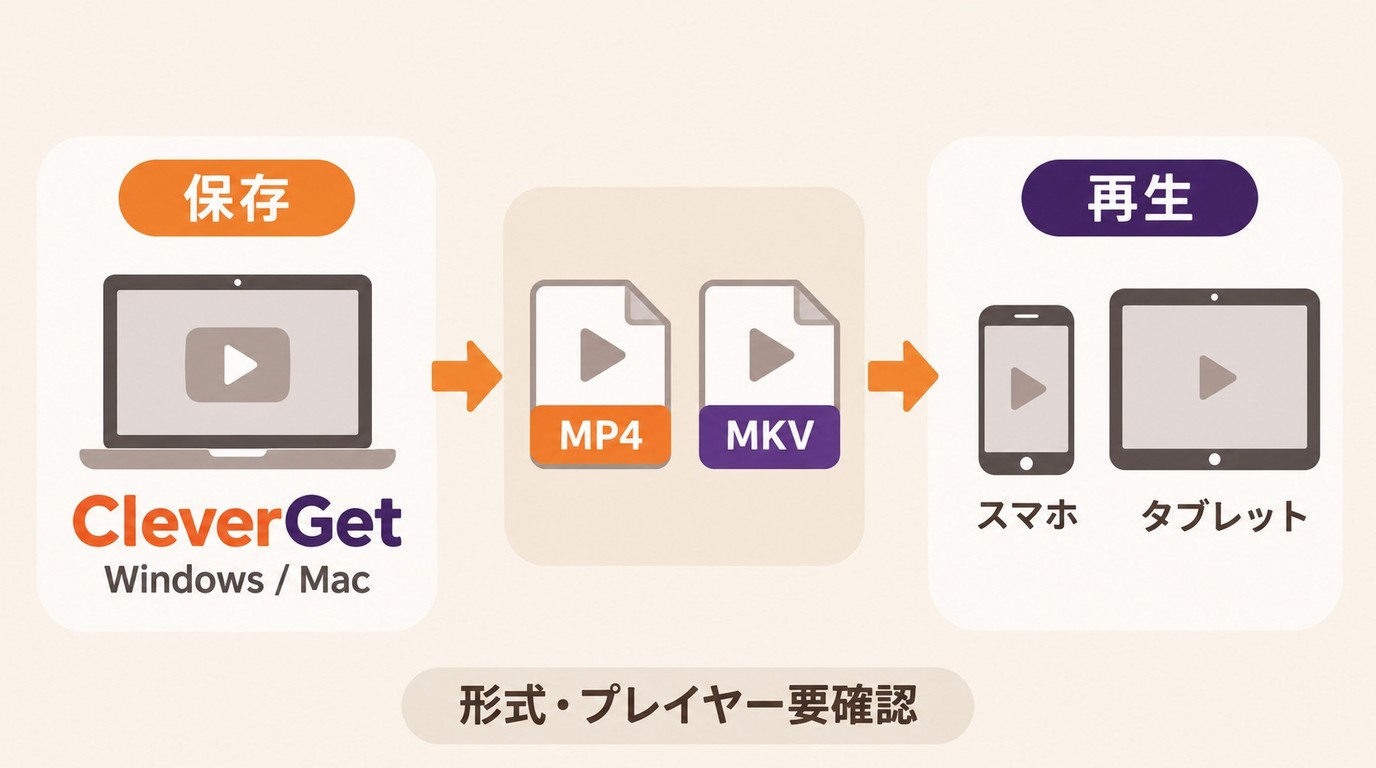
2026年11月時点で、CleverGetのWindows版の対応OSはMicrosoft® Windows 7/8/8.1/10/11 (64bit)です。インストールする際は、利用するPCに合ったWindows版またはMac版を選びます。以下のexeファイルを使ったインストール手順はWindows向けです。
ソフトを動かすPCと、保存した動画を再生する端末は別です。MP4・MKVで保存した動画の再生端末としては、PC、スマホ、タブレットやPS3/4/5が案内されています。再生する際は、その端末やプレイヤーがファイルの形式に対応していることを確認します。
CleverGetの料金|無料版でできること
CleverGetは必要な機能を都度購入する有料ソフトです。無料版では動画3本まで試せるほか、Recorder機能も試用できます。CleverGetオールインワンは、1台のPCで利用するプランです。別製品のCleverGetスクリーンレコーダーは、1年間プランが8,249円(税込)、永続ライセンスが12,217円(税込)です。
オールインワンの年間・永続ライセンス料金
CleverGetオールインワンは、1年間プランが25,900円(税込)、永続ライセンスが37,995円(税込)です。一定期間利用するなら年間プラン、継続して利用するなら永続ライセンスを比較できます。
CleverGetオールインワンとモジュール別購入の違い
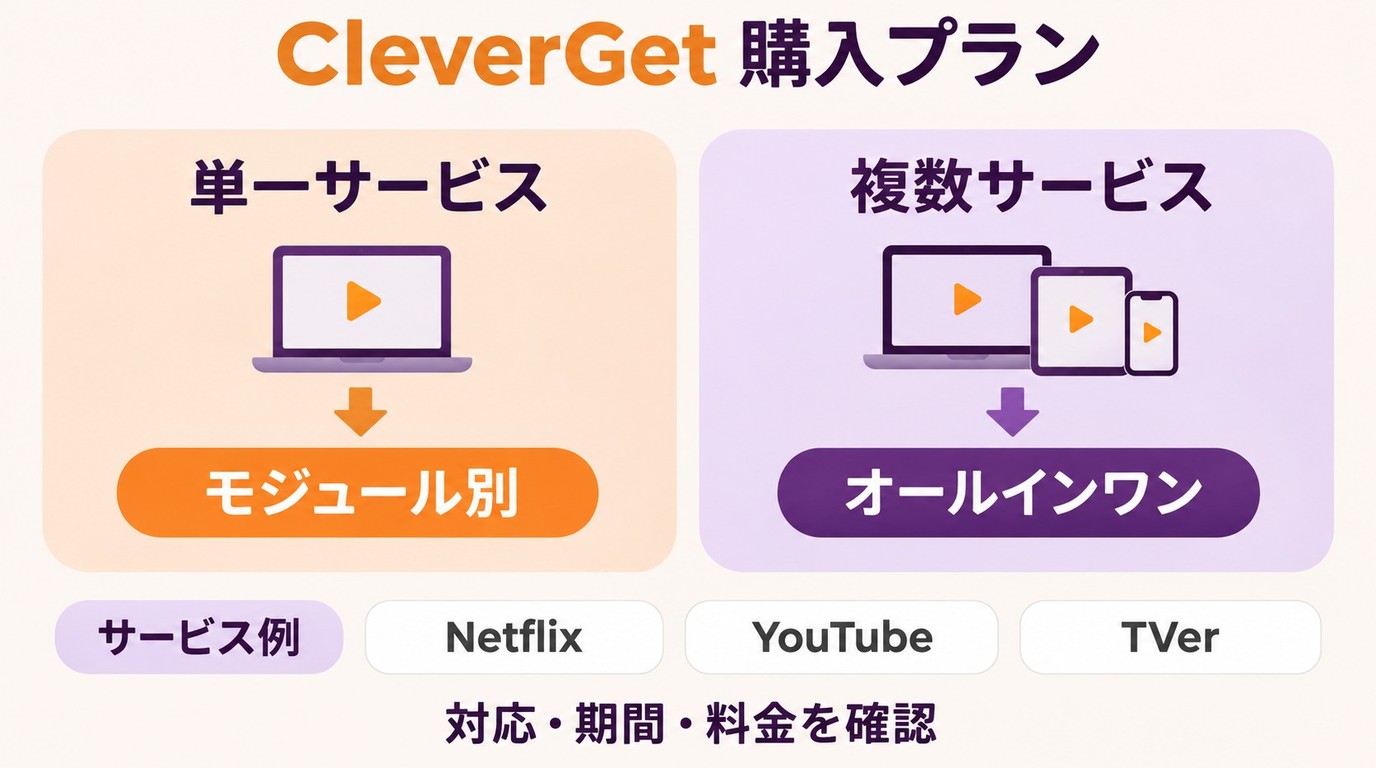
CleverGetオールインワンは複数の動画サービスに対応する総合パックです。利用するサービスが限られている場合は、YouTube、TVer、Amazonプライムビデオ、Netflixなどのモジュールを個別に購入する方法もあります。永久ライセンスは基本的に1台のPCで利用する形です。
複数のサービスを継続して使う場合はオールインワン、特定のサービスだけを利用する場合はモジュール別購入が向いています。利用するサービスに合った製品を選び、年間・永続ライセンスの利用期間と料金を比較してください。
動画3本まで体験できる
CleverGetは必要な機能をその都度購入していく、有料ソフトです。CleverGetの無料体験版では、各対応サイトから最大3本までの動画をダウンロード可能です。それ以降は、利用するサイトに対応した製品のライセンスを購入します。この本数制限はダウンロード体験版の条件であり、CleverGet Recorderの録画時間とは別です。
| — | 無料版 | 有料版 |
| アップデート | ◯ | ◯ |
| 技術サポート | ◯ | ◯ |
| ダウンロード可能本数 | 各対応サイトから最大3本 | 無制限 |
CleverGet Recorderの無料録画と3分制限
無料のCleverGet Recorderは、1倍速の録画には時間制限がなく、2~5倍速の無料録画は3分までです。有料のCleverGetスクリーンレコーダーは別製品なので、選択画面で製品名と録画倍率を確認してください。
CleverGetの使い方
CleverGetは必ず公式サイトよりダウンロードするようにしましょう。第三者が運営する配布サイトからのダウンロードは危険を伴う可能性があります。
初回の解析は数秒〜十数秒かかることがあり、失敗した場合はブラウザキャッシュのクリアや最新版へのアップデートで改善する場合があります。
CleverGetをインストールする方法
以下の画面例に沿って、公式サイトからのインストールと無料体験の開始を進めます。
公式サイトより「無料ダウンロード」をクリック

exeファイルのダウンロードが始まる

exeファイルを実行する

インストールを開始する

インストールが完了するまで待つ

「無料体験」をクリックする

CleverGetで動画をダウンロードする方法
今回はYouTubeから動画をダウンロードする方法を紹介します。MPD形式の動画を保存する場合も、使用するモジュールが対象サービスに対応していることを先に確認してください。
以下の画面例に沿って、対象ページの解析、保存の開始、保存先の確認を進めます。
CleverGetを起動する

YouTubeのアイコンをタップしてサイトを開く

動画が解析される

ダウンロードを開始する

フォルダアイコンをタップする

ダウンロードしたファイルを確認する

もちろん再生もできます。

CleverGetは安全?ユーザーの口コミと評判

CleverGetのTrustpilot評価には、2026年5月9日時点で4.4・55件という過去の掲載値があります。口コミの点数だけで、CleverGetの現在の安全性は判断できません。インストーラーは日本公式サイトから入手し、ログイン先のサービス名とURLを確認して利用してください。

複数の処理を同時に実行する場合は、タスクマネージャーなどでCPU使用率と実行中のタスクを確認してください。
2022年のnoteの投稿では、直感的に動画をダウンロードできる点が評価されています。2024年の価格.comの投稿では、本体内蔵ストレージ以外を保存先にした際のクラッシュが報告されています。いずれも当時の個別の使用例であり、現在の安全性や全体の故障率を示すものではありません。

CleverGetでダウンロードができない場合の解決法
2026年最新の主な原因
2026年時点では、配信サービス側の通信要件やYouTubeの仕様変更が、CleverGetでダウンロードできない原因になることがあります。
- 使用するモジュールが対象サービスに対応しているか確認する
- ソフトを最新版に更新し、対象ページを再読み込みする
- 通信環境と内蔵ブラウザの状態を確認して再試行する
- 改善しない場合は、対象サービス、バージョン、表示メッセージを記録してサポートへ問い合わせる
CleverGetで「失敗しました」と表示され、上の確認でも改善しない場合は、 CleverGetでダウンロードできないときの対処法 に沿って、対象サービスと発生している症状を切り分けてください。
CleverGetの代わりにStreamFabを検討する
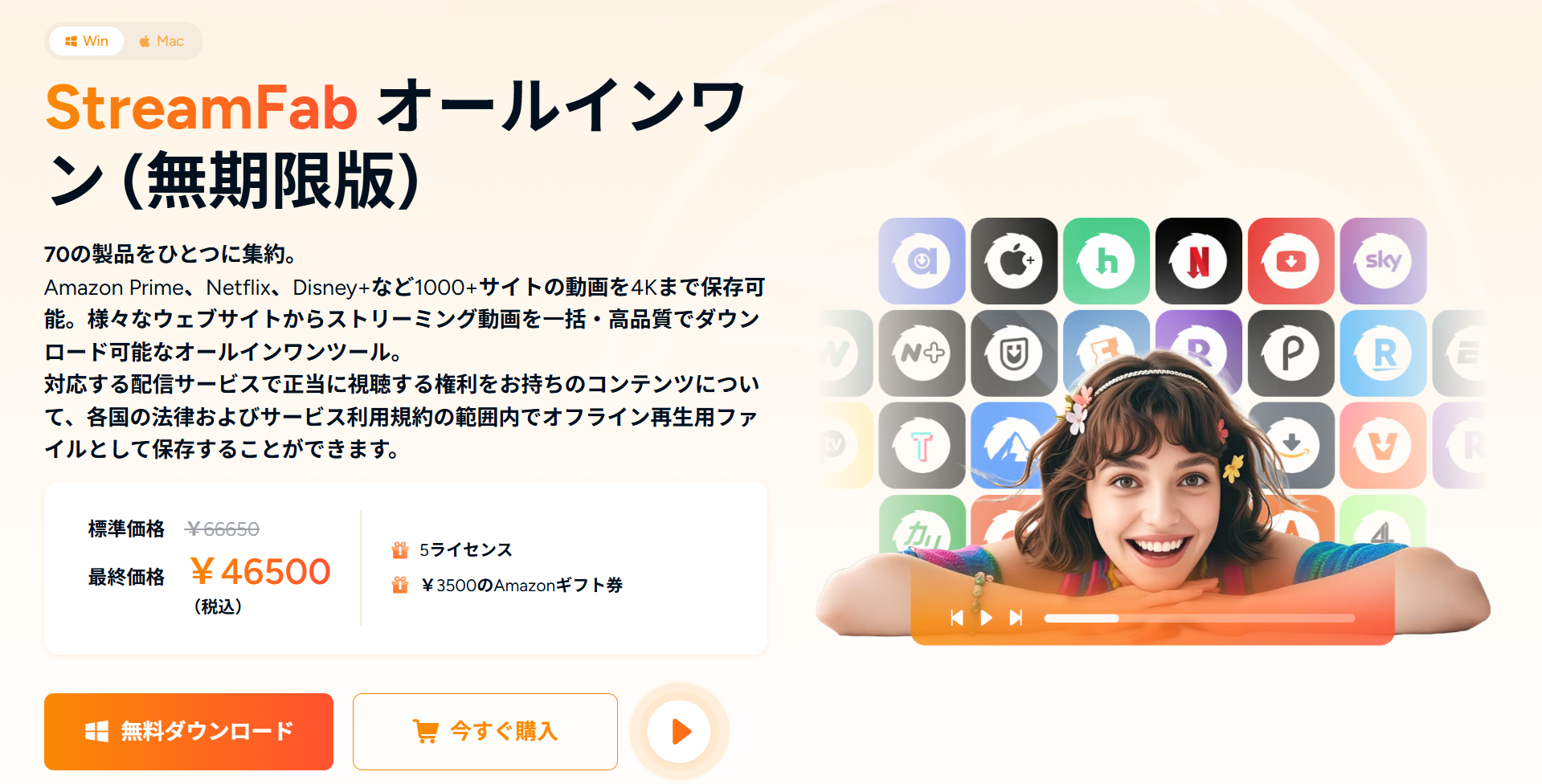
StreamFab オールインワン は、WindowsとmacOSで動画をMP4・MKV形式に保存できるソフトです。配信サービスの公式ダウンロード機能に対する第三者製ソフトで、音声と字幕を選択し、複数のエピソードをまとめて保存できます。複数のサービスの動画をPCで管理したい方に向いています。
30日間、各サービスで動画3本を、音声・字幕の選択や一括保存を含む有料版と同じ機能で試せます。以下のボタンからStreamFabの無料体験を確認し、保存したい作品の設定を確かめてみてください。
StreamFabで動画をダウンロードする方法
StreamFabの使い方 を、Apple TV+で視聴できる作品の保存を例に説明します。有効なサブスクリプションでログインできるアカウントを用意してください。
StreamFabをダウンロードしてパソコンにインストールしてから開きます。

「VIPサービス」から必要なストリーミング動画配信サービスを選択します。ここでApple TV+を例として説明するので、右側からApple TV+のアイコンをクリックします。

サイトが開くのでログインします。

ダウンロードしたい動画を再生させます。

ポップアップからダウンロードするエピソードをチェックして、オーディオ、字幕を設定します。

「今すぐダウンロード」ボタンをクリックして、ダウンロードを開始します。

ダウンロードした動画を確認します。


ディスク制作は、保存後に必要な場合だけ行う後続作業です。DVDFab DVD作成/DVDFab Blu-ray作成は、StreamFabとは別製品としてDVDまたはブルーレイを制作します。

保存は、ご自身が視聴権限を持つコンテンツの個人的なオフライン利用に限り、再配布しないでください。利用にあたっては、配信サービスの利用規約および現地の法律に従ってください。
StreamFabとCleverGetを比較
StreamFab オールインワンとCleverGetは、利用する製品やモジュールによって保存条件が異なります。MP4・MKVでの管理を希望する場合は、利用するサービスに対応する製品を選びます。
| 比較項目 | StreamFab オールインワン | CleverGet |
| オールインワンの買い切り価格 | ¥46,500 | 37,995円(税込) |
| 保存形式 | MP4・MKV | MP4, MKV, WEBM, 3GP |
| 無料ダウンロード体験 | 各サービス30日間・動画3本 | CleverGetの無料体験版では、各対応サイトから最大3本までの動画をダウンロード可能です。 |


選択の目安
1つのサービスだけを保存するなら、必要なモジュール、無料条件、対応状況を先に確認します。複数サービスの作品をまとめて管理するなら、対象サービスと実際の作業手順を比較し、必要な条件をすでに満たしている場合は乗り換える必要はありません。
動画ダウンロードならStreamFabのほうがコスパが良い
CleverGet ツイキャス動画ダウンロード:10857円(ツイキャスだけ対応)
StreamFab YouTubeダウンローダー:6520円(ツイキャスを含めて1000+のサイト)
StreamFab YouTubeダウンローダーを使えば、Youtubeの他、ツイキャスなどからでも動画を保存できます。しかし、CleverGetでツイキャス動画をダウンロードするにはさらに10857円を追加する必要があります。
オールインワンなら5台のパソコンで利用できる
StreamFabオールインワンを購入すれば、5台のパソコンで利用できます。一方、CleverGetはほぼ同じの価格で1台のパソコンでしか利用できません。こう見ると、StreamFabを購入すれば、CleverGetを購入するより5倍の利益を得ますね。
StreamFabには無料版がある
CleverGetはStreamFabと同じ、無料体験で各ストリーミング動画サイトから動画3本をダウンロードできます。
しかし、体験期限が切れたら、CleverGetが使えなくなります。一方、StreamFabは永久無料でYoutubeから動画をダウンロードする事ができます。
よくある質問(FAQ)
まとめ
CleverGetは、ダウンロード体験版の動画3本の条件と、Recorderの無料録画条件を区別して判断する製品です。
1つのサービスだけを使う場合は必要なモジュールと利用条件を、複数のサービスの作品を管理する場合は対象サービスと実際の作業手順を確認してください。現在のツールが必要な条件を満たしているなら、変更は不要です。

StreamByteの料金・対応サイト・録画品質を実機検証。全機能対応の代替ソフトと完全比較。
柳 徹子 より - 2026年11月17日
CleverGetでダウンロードできないときに、検出中のまま進まない、解析が終わらない、途中で止まるなどの症状から原因を整理。公式再生の可否、バージョン、ログイン、保存先の確認に加え、起動・認証エラーや保存結果の切り分けも解説します。
橋本 モモカ より - 2026年11月16日
MovPilotの料金や無料体験、画質、使い勝手を購入前に確認。製品別の仕様、口コミ、ログイン時の注意点、StreamFabとの違いを整理します。
柳 徹子 より - 2026年11月16日
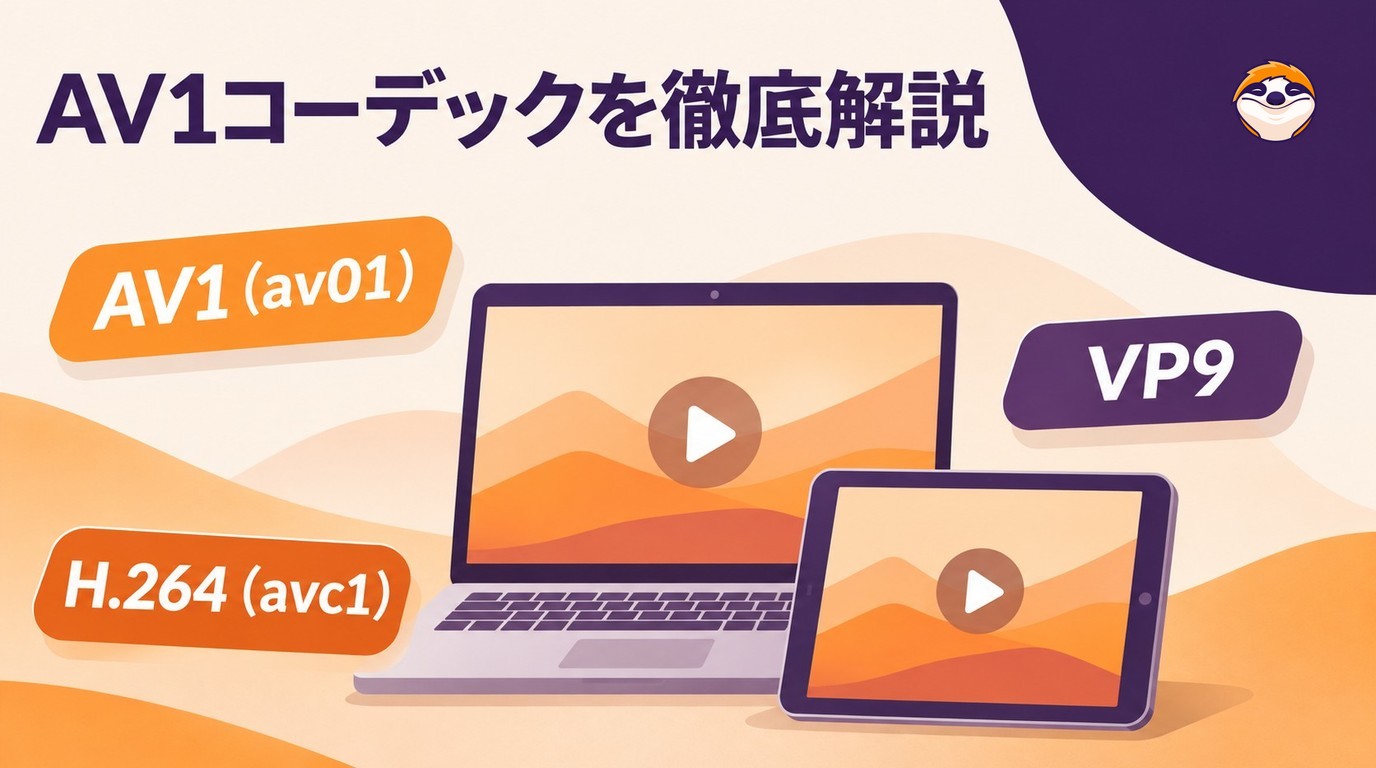
インターネット動画配信サービスの普及により、動画の圧縮技術も格段にレベルアップしています。最近は、今まで以上に高い圧縮率を実現するためのビデオコーデックが続々と登場しています。中でもAV01コーデック(AV1 Codec)は注目度が高まっているビデオコーデックです。今回は、AV01(AV1)コーデックの概要やVP9・AVC1との違い、YouTubeの動画を指定のコーデックでダウンロードしてMP4に変換する方法について解説していきます。
山田 宇真 より - 2026年11月13日