
AV1コーデックとは?YouTubeのav01表示とVP9・AVC1との違いを解説

要約: インターネット動画配信サービスの普及により、動画の圧縮技術も格段にレベルアップしています。最近は、今まで以上に高い圧縮率を実現するためのビデオコーデックが続々と登場しています。中でもAV01コーデック(AV1 Codec)は注目度が高まっているビデオコーデックです。今回は、AV01(AV1)コーデックの概要やVP9・AVC1との違い、YouTubeの動画を指定のコーデックでダウンロードしてMP4に変換する方法について解説していきます。
YouTubeの「詳細統計情報」に表示される「av01」「vp09」「avc1」は、動画の画質そのものではなく、映像の圧縮方式を示すコーデック識別子です。特に「av01」はAV1コーデックの識別子で、AV1とは別の動画形式ではありません。
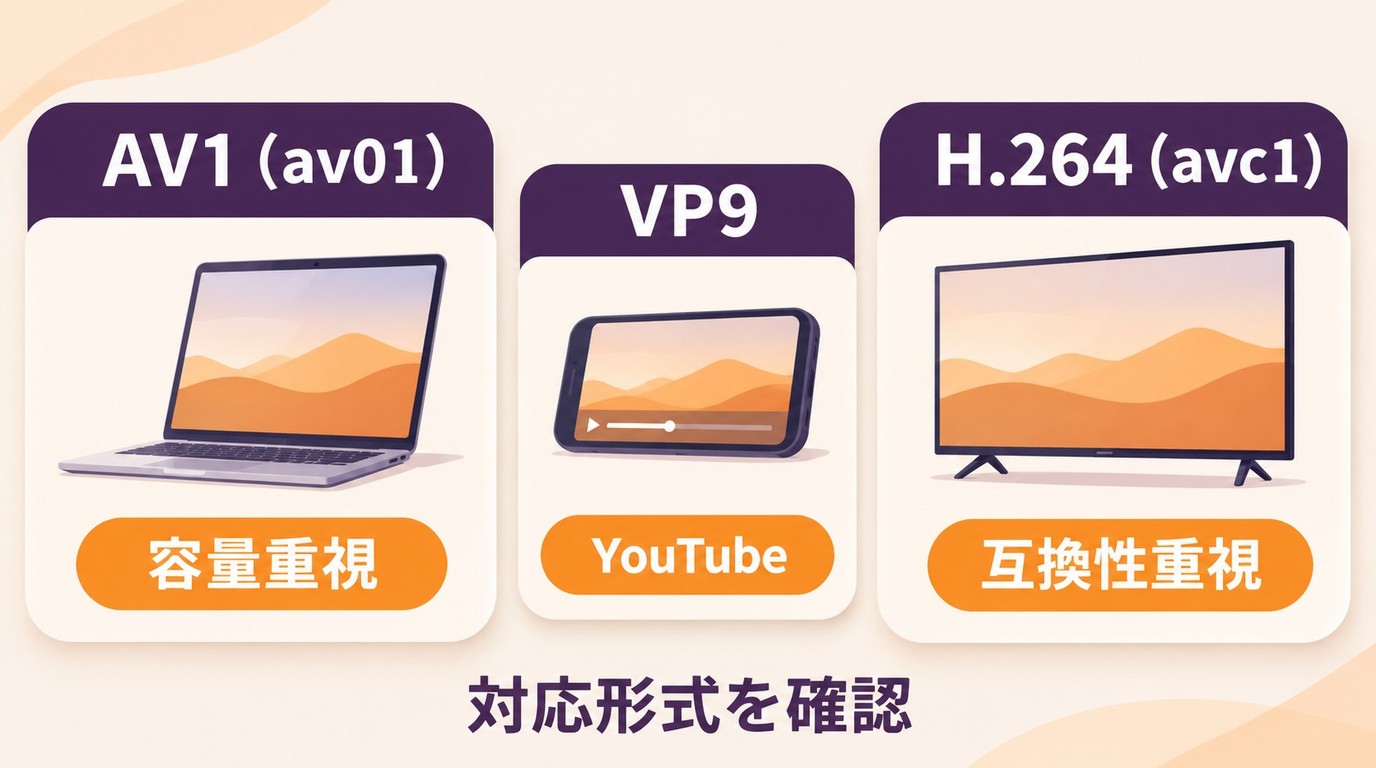
使い分けの目安は、圧縮効率を重視するならAV1(av01)、YouTubeでの高画質と普及度のバランスならVP9(vp09)、幅広い機器との再生互換性を優先するならH.264/AVC(avc1)です。ここではそれぞれの違いを比較しながら、YouTubeの表示の読み方と、動画を保存する際のコーデックの選び方を解説します。
AV01(AV1)コーデックとは?
YouTubeなどで表示される「av01」は、動画コーデックAV1を示す識別子です。正式なコーデック名が「AV1」、再生情報などに表示される識別子が「av01」で、両者は別の圧縮方式ではありません。「av01.0.08M.08」のように続く数字や記号は、プロファイルやレベルなどの情報を表します。AV1は、Amazon、Google、Intel、Meta、Microsoft、Netflixなどが参加するAlliance for Open Media(AOMedia)が開発したオープンな動画圧縮規格です。
AV1は、VP10、Daala、Thorなど複数の次世代コーデック技術の知見を取り入れて設計され、インターネット上の高画質動画をより少ないデータ量で配信することを目的としています。
AV1の大きなメリットは、H.264/AVCやVP9と比べて、同程度の画質で必要なビットレートを抑えやすいことです。そのため、4K・8Kなど高解像度動画の通信量や保存容量を抑える用途と相性が良いコーデックです。
ただし、「AV1なら通信速度そのものが速くなる」という意味ではありません。圧縮効率が高いため、同程度の画質をより少ないデータ量で表現しやすく、結果として帯域幅を節約しやすいという仕組みです。
2026年現在、AV1は主要ブラウザや新しいPC・スマートフォン、ストリーミング端末などで広く利用されるようになっています。一方、古いPCやテレビではAV1のハードウェアデコードに対応していない場合があり、高解像度のAV1動画を再生するとCPU負荷が高くなったり、映像がカクついたりすることがあります。
そのため、AV1は「まだ一部の専門ユーザーしか使わない形式」という段階ではありませんが、H.264ほどすべての機器で安定して再生できるわけではない、という点は覚えておきましょう。
VP9コーデックとは?
VP9は、Googleが開発したロイヤリティフリーの動画コーデックで、VP8の後継規格です。YouTubeをはじめとするWeb動画で長く利用されており、H.264より高い圧縮効率を狙いながら、高解像度動画を比較的少ないデータ量で配信できるのが特徴です。
VP9はWebMやMatroskaなどのコンテナで利用されることが多く、YouTubeのVP9は1080p・4Kなど高解像度動画でも広く採用されています。主要なWebブラウザや比較的新しいテレビ、ストリーミング端末でもハードウェアデコードへの対応が進んでいます。
VP9のメリットは、画質と圧縮効率、対応機器のバランスが取りやすいことです。AV1ほど新しい規格ではありませんが、YouTubeを中心としたWeb動画では現在も実用性の高いコーデックと言えます。
AVC1コーデックとは?
「avc1」は、主にH.264/AVCで圧縮された動画を示すコーデック識別子です。AVCは「Advanced Video Coding」の略で、YouTubeだけでなく、スマートフォン、テレビ、カーナビ、ゲーム機、Blu-ray関連機器など非常に幅広い環境で利用されています。
H.264はAV1やVP9と比べると圧縮効率では不利になりやすいものの、対応機器が非常に多く、再生互換性を確保しやすいことが最大のメリットです。
特に、古いテレビやメディアプレーヤーなどでも再生したい場合は、AV1やVP9よりH.264(avc1)を選んだほうがトラブルを避けやすいでしょう。
AV01(AV1)とVP9の違い
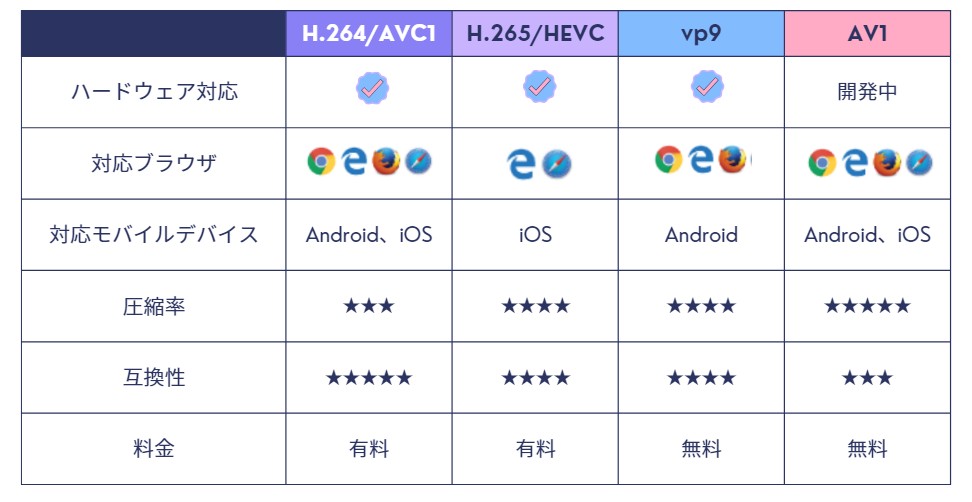
AV1(av01)とVP9(vp09)はどちらもWeb動画で利用される高効率なコーデックですが、両者の違いは主に圧縮効率・処理負荷・互換性にあります。
ライセンス
AV1とVP9はいずれもロイヤリティフリーを前提としたオープンな動画コーデックです。一般ユーザーが動画を再生する際に利用料金を支払う必要はありません。
圧縮効率やファイルサイズ
一般に、AV1はVP9よりさらに高い圧縮効率を狙って設計されています。同程度の画質で比較した場合、AV1のほうが必要なビットレートやファイルサイズを抑えやすい傾向があります。
ただし、実際の差は動画の内容、解像度、エンコーダー、設定などによって変わります。「AV1なら必ず一定割合小さくなる」と考えるのではなく、より高い圧縮効率を得やすいコーデックと理解するとよいでしょう。
CPU・処理負荷
動画を圧縮する処理がエンコード、再生時に映像を展開する処理がデコードです。AV1は圧縮効率が高い一方、特にソフトウェアエンコードではVP9より処理負荷が高くなりやすい傾向があります。エンコード設定によって、画質と処理時間のバランスも変わります。
AV1動画の再生時の負荷については、PCやスマートフォンがAV1のハードウェアデコードに対応しているかどうかで大きく変わります。AV1対応GPUを搭載した新しい端末ではスムーズに再生できても、古いPCではCPU使用率が高くなる場合があります。
互換性
現時点では、VP9のほうが長期間Web動画で使われてきた分、旧世代の端末まで含めると対応環境が広い傾向があります。
一方、AV1も主要ブラウザ、新しいスマートフォン、PC、ストリーミング端末などで急速に普及しています。新しい端末で容量効率を優先するならAV1、Web動画での対応実績とのバランスを重視するならVP9という選び方が分かりやすいでしょう。
AV01(AV1)とAVC1の違い
AV1(av01)とAVC1(avc1)の違い、つまりAV1とH.264/AVCの違いは、圧縮効率だけでなく、ライセンス体系と対応機器にもあります。
AV1はより高い圧縮効率を目指した規格である一方、H.264/AVCは幅広い機器で長く利用されてきました。どちらも映像を圧縮する方式ですが、重視する特徴が異なります。
ライセンス
AV1はロイヤリティフリーを前提に設計されています。一方、H.264/AVCには特許ライセンス体系があり、エンコーダー・デコーダー製品や動画配信事業者などではライセンス条件が関係する場合があります。
ただし、一般ユーザーが対応端末でH.264動画を1本再生するたびにライセンス料金を支払う、という意味ではありません。通常は対応機器やソフトウェア側のライセンスに含まれています。
圧縮効率
圧縮効率では、一般にAV1のほうがH.264より優れています。同程度の画質であれば、AV1はH.264より低いビットレートで済む傾向があります。
そのため、4K・8Kなどファイルサイズが大きくなりやすい動画では、AV1の高い圧縮効率が特に活きます。
互換性
再生互換性を最優先するなら、現在でもH.264(avc1)が最も扱いやすい選択肢の一つです。古いテレビ、スマートフォン、カーナビ、メディアプレーヤーまで幅広く対応しています。
AV1の対応機器も増えていますが、古い端末ではハードウェアデコードに対応していない場合があります。AV1の採用は今後も広がると考えられますが、すぐにH.264が使われなくなるわけではありません。
AV01(AV1)・VP9・AVC1(H.264)を比較
| コーデック | 圧縮効率 | 再生互換性 | 処理負荷 | 向いている用途 |
|---|---|---|---|---|
| AV1(av01) | 高い | 新しい端末では広い | ソフトウェアでの圧縮は高負荷、再生は支援の有無で変化 | 4K/8K、保存容量・通信量を抑えたい場合 |
| VP9 | 高い(AV1より低い傾向) | 比較的高い(旧型機器では要確認) | 再生はハードウェア支援で軽減 | YouTube、高解像度のWeb動画 |
| H.264(avc1) | 標準的 | 非常に高い | 再生は比較的軽い | 古いTV、スマホ、カーナビなど互換性重視 |
迷った場合は、AV1対応端末で容量を抑えたいならAV1、YouTubeの高解像度動画を対応端末で見るならVP9、古い機器も使うならH.264を選び、再生先の対応形式を確認しておくとよいでしょう。
YouTubeの動画を特定のコーデックでダウンロードする方法
YouTubeでは、H.264(avc1)、VP9、AV1(av01)など複数の動画コーデックが使われています。どのコーデックで配信されるかは、動画の解像度、投稿時期、端末、再生環境などによって異なります。投稿者が使ったエンコーダーと、視聴時にYouTubeから配信される映像のコーデックは同じとは限りません。
また、ここで注意したいのが「コーデック」と「保存形式(コンテナ)」は別物という点です。
- H.264・VP9・AV1:映像を圧縮するための「動画コーデック」
- MP4・MKV:映像・音声・字幕などをまとめて格納する「コンテナ形式」
AV1は映像を圧縮する方式で、MP4・MKVは映像や音声を格納する形式です。MP4にAV1映像が入っていることもあり、拡張子を変更しても映像はH.264に変わりません。Windowsの再生用拡張機能はAV1映像の再生に使うもので、動画の取得やH.264への変換とは別の操作です。
AV1(av01)形式で配信されるYouTube動画をオフラインでも視聴したい場合、元動画で複数のコーデックが提供されていれば、 StreamFab YouTubeダウンローダー の解析画面から、AV1(av01)を含む利用可能なコーデックを確認して保存できます。
 | StreamFab YouTube ダウンローダーは、YouTubeやTikTokなど1000以上のWeb動画サイトに対応し、元動画に応じて最大8Kで保存できる動画ダウンローダーです。MP4/MKV形式の動画保存やMP3音声保存、一括ダウンロードなどに対応しています。YouTube動画は720pで無料ダウンロードでき、この利用に試用枠は消費しません。 |
StreamFabは、YouTube公式のオフライン機能とは別に配信動画を保存するソフトです。複数言語の動画を扱う場合、StreamFab オールインワンではMP4・MKVでの保存と音声言語・字幕の選択に対応しているので、保存形式と字幕の設定を確認してみましょう。
以下では、StreamFab YouTubeダウンローダーを使って、AV1動画の保存を含め、YouTube動画の画質や利用可能なコーデックを確認しながら保存する手順を紹介します。
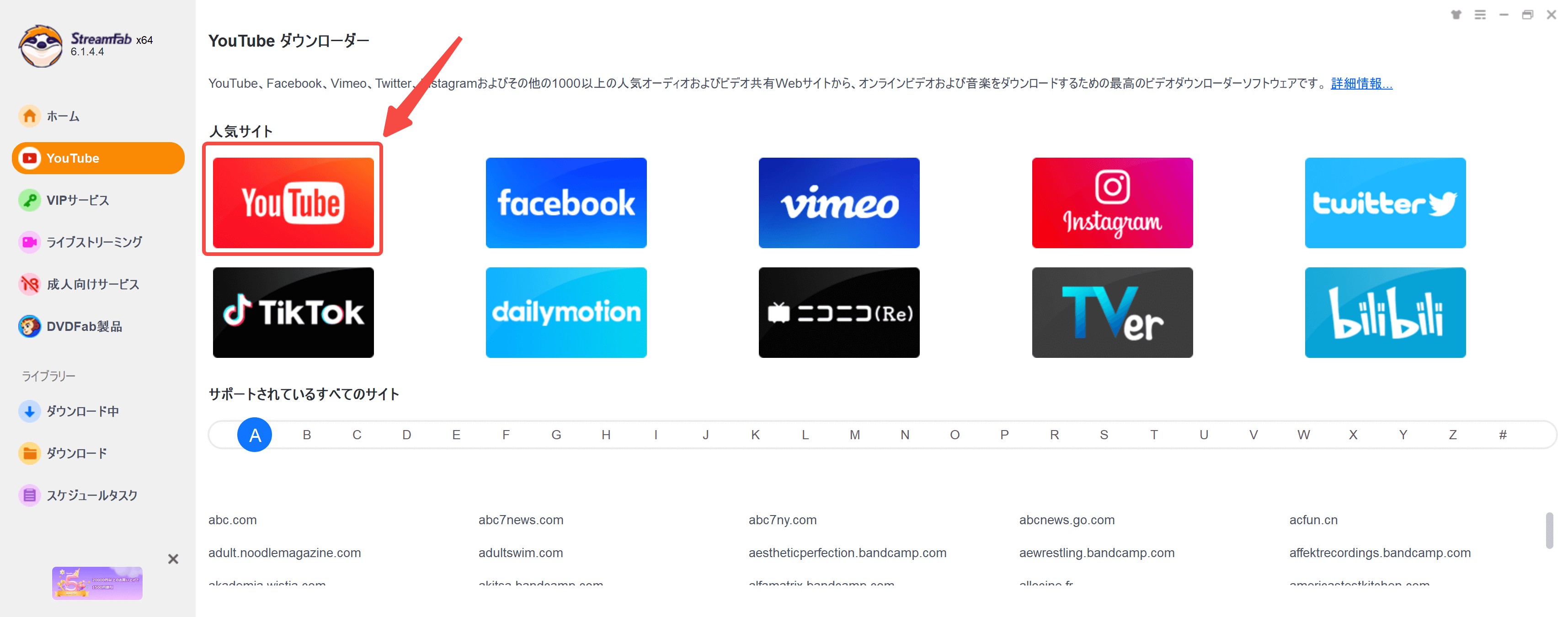
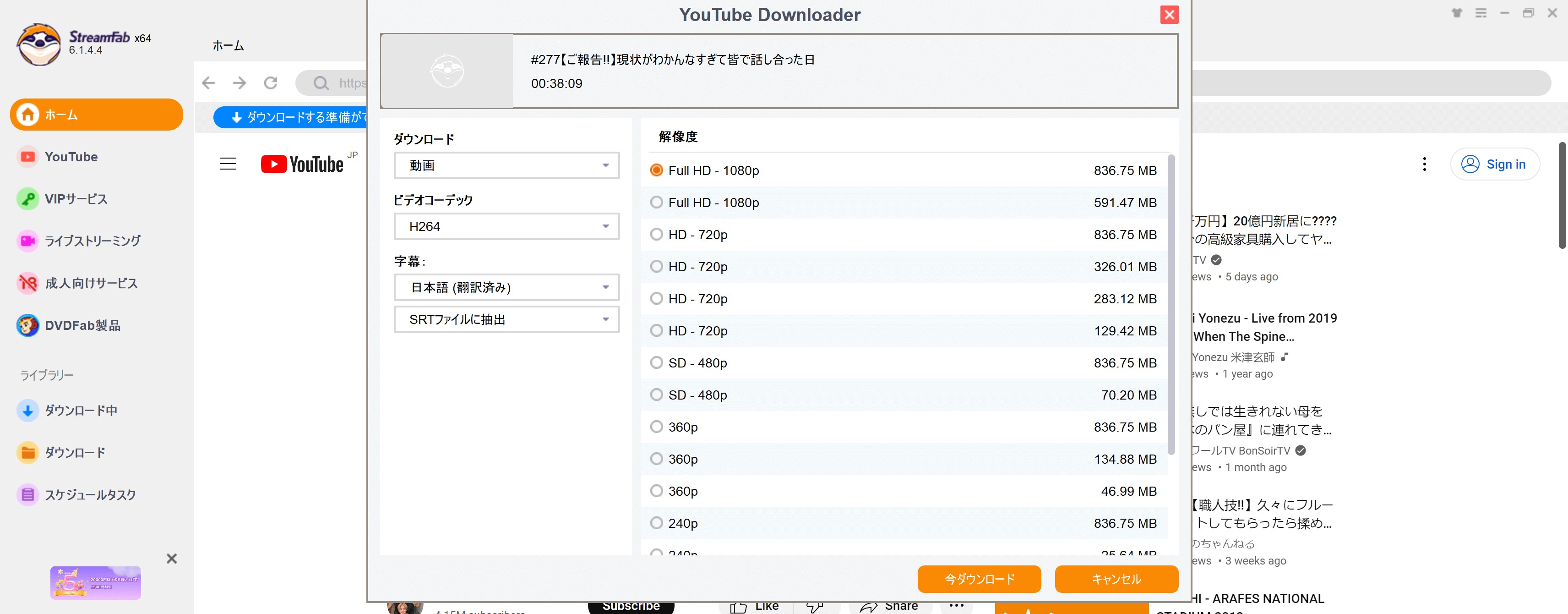
コーデックを選べる場合は、再生する端末の対応方式を優先して選びましょう。解像度を選ぶ際は、 ビデオ出力品質の設定 も確認します。
H.264(avc1):再生互換性を最優先する場合に向いています。古いPC、テレビ、スマートフォン、カーナビなどでも再生しやすいのがメリットです。
VP9: YouTubeの高解像度動画で広く利用されており、圧縮効率と対応機器のバランスを重視したい場合に向いています。
AV1(av01):新しい端末で高画質を維持しながらファイルサイズやビットレートを抑えたい場合に向いています。ただし、古い機器ではハードウェアデコードに対応していないことがあります。
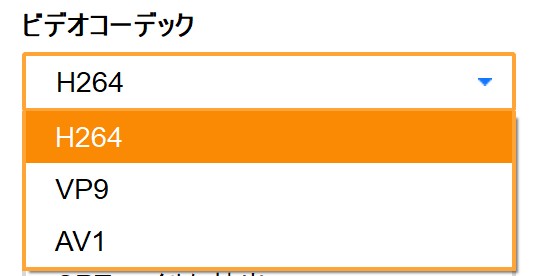
ここで行うのは、手元の動画を再エンコードする操作ではなく、配信元で提供される形式から選ぶ操作です。YouTube側から取得できる動画形式の中に複数のコーデックがある場合、その中から利用可能なものを選択する仕組みです。
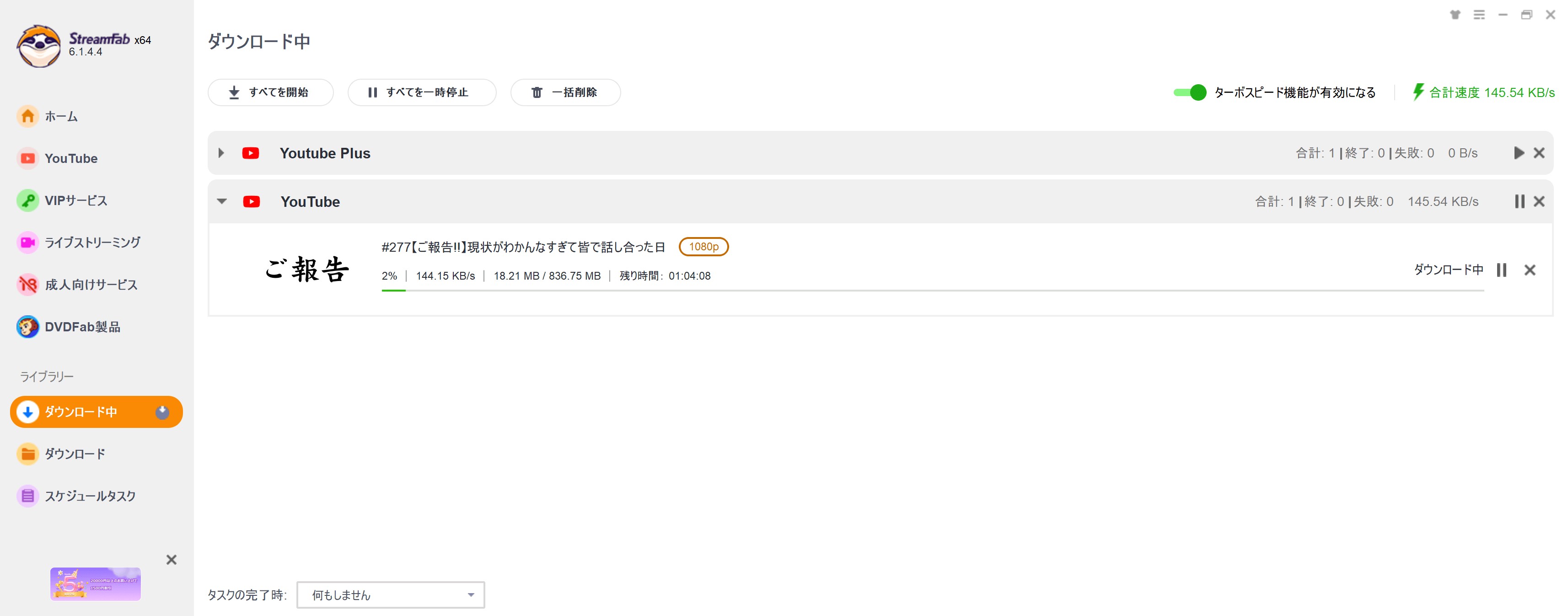
ダウンロードが完了した動画は「ダウンロード」一覧から確認できます。再生予定の端末に合わせてコーデックを選べば、「ダウンロードしたのにテレビで再生できない」といった互換性トラブルも避けやすくなります。
利用権限のあるコンテンツを、サービスの利用規約と適用される法令の範囲で、個人のオフライン視聴用に保存してください。
手元のAV1動画をMP4・H.264に変換する方法
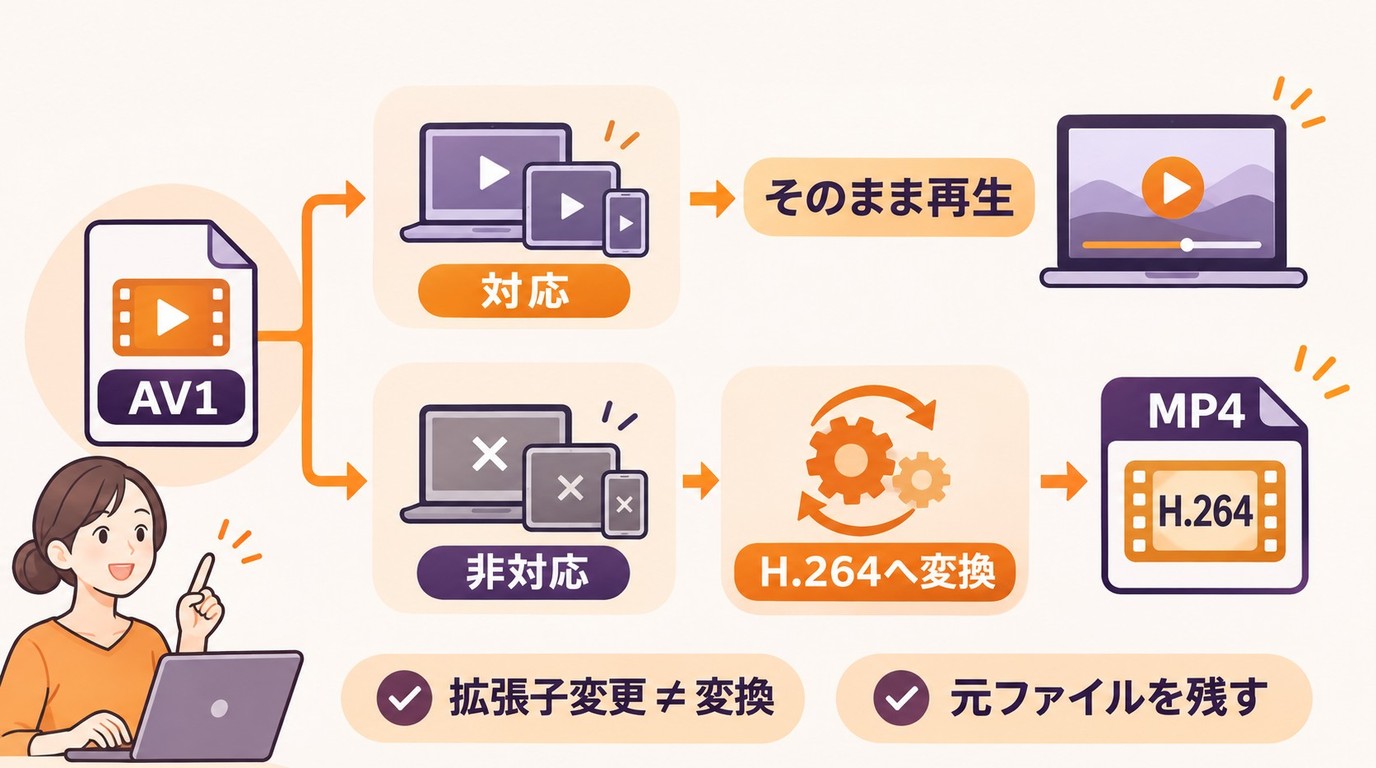
MP4への格納し直しでは映像コーデックはAV1のままです。AV1非対応機器での再生を目的にH.264へ変える場合は、映像を再エンコードします。
再生先がAV1と出力先のコンテナ形式の両方に対応し、格納形式だけを変更したいなら、映像の再エンコードは不要です。AV1に対応しないテレビなどで見る場合は、次の手順でH.264へ変換します。
- AV1の読み込みとH.264出力に対応する変換ソフトで、手元の利用権限のある動画を開きます。
- 出力のコンテナ形式をMP4、映像コーデックをH.264に設定します。音声も再生先が対応する方式を選びます。
- 元動画の解像度を基準に出力し、再生予定の端末で映像・音声・字幕を確認します。
AV1対応端末でそのまま再生できるなら、変換せずに使う判断もできます。互換性のために再エンコードする場合は、元ファイルを残しておくと設定を変更してやり直せます。
AV01・VP9・AVC1に関するFAQ
まとめ
AV1(av01)、VP9(vp09)、H.264/AVC(avc1)は、いずれもYouTubeなどで使われる動画コーデックに関係する名称・表示ですが、それぞれ得意な用途が異なります。
- AV1(av01):高い圧縮効率が特徴。新しい端末で4K・8K動画や保存容量を重視する場合に向く
- VP9:圧縮効率と普及度のバランスが良く、YouTubeの高解像度動画で広く利用される
- H.264(avc1):再生互換性が非常に高く、古いテレビやスマートフォンを含む幅広い機器で扱いやすい
「どれが一番高画質か」だけで選ぶのではなく、保存容量・再生端末・互換性まで考えて選ぶことが大切です。
YouTube側で複数のコーデックが提供されている動画では、 StreamFab YouTubeダウンローダー の解析画面から、利用可能なH.264・VP9・AV1などを確認して保存できます。特にテレビや複数端末で再生する予定がある場合は、ダウンロード前にコーデックまで確認しておくと再生トラブルを減らせます。

StreamByteの料金・対応サイト・録画品質を実機検証。全機能対応の代替ソフトと完全比較。
柳 徹子 より - 2026年11月17日
CleverGetの無料版で各対応サイトから3本まで試せるダウンロード体験と、無料Recorderの1倍速録画・倍速録画の条件を整理。料金、使い方、年代付きの口コミ、安全性の確認ポイント、StreamFabとの違いを解説します。
山田 宇真 より - 2026年11月17日
CleverGetでダウンロードできないときに、検出中のまま進まない、解析が終わらない、途中で止まるなどの症状から原因を整理。公式再生の可否、バージョン、ログイン、保存先の確認に加え、起動・認証エラーや保存結果の切り分けも解説します。
橋本 モモカ より - 2026年11月16日
MovPilotの料金や無料体験、画質、使い勝手を購入前に確認。製品別の仕様、口コミ、ログイン時の注意点、StreamFabとの違いを整理します。
柳 徹子 より - 2026年11月16日