
【2026年版】StreamFab YouTube ダウンローダー Pro レビュー:機能・料金・他ツールとの違いと注意点

YouTube のオフライン視聴環境を検討している人向けに、StreamFab YouTube ダウンローダー Pro が「値段に見合うツールなのか」を、機能・料金・他ツールとの違い・つまずきやすい点の順で整理していきます。筆者は StreamFab 編集部で複数のダウンロードツールを実機検証してきた Erika Leen(Streaming solution reviews 担当)で、本記事は 2026 年 7 月時点の情報をもとに、事実断定と筆者の判断を分けて記述しています。
結論を先に置いておくと、YouTube のような公開ストリーム動画を高画質で個人アーカイブしたいユーザーには使い勝手が良い一方、1 日に大量の動画をまとめて回す業務用途や、DRM 保護がかかった有料コンテンツの取得には向きません。仕様・料金は変更される場合があるため、最新情報は公式サイトも合わせてご確認ください。
本ツールでの動画の保存は、個人の私的視聴の範囲内での利用が前提です。ダウンロードした動画の第三者への配布・商用利用は、各プラットフォームの利用規約と著作権法の範囲外になり得るため避けてください。
YouTube ダウンロードの基本:公式機能と第三者ツールの違い
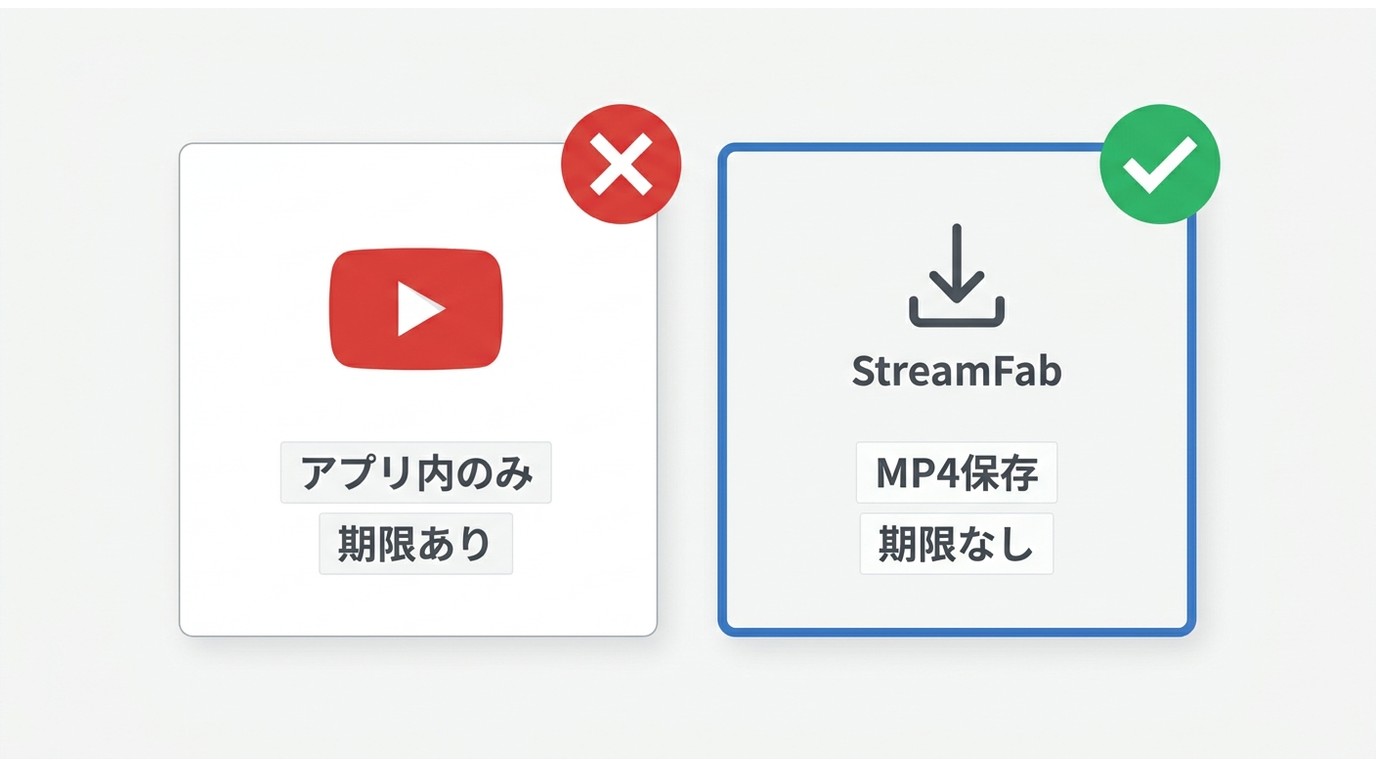
YouTube の動画をオフラインで見る手段は、ざっくり分けて「YouTube 公式アプリのダウンロード機能」と「第三者ツール(youtubeダウンローダー)」の 2 系統があります。まず前提として、通常の YouTube 動画は基本的に公開ストリームで、Widevine などの DRM 保護がかかるのは主に YouTube Premium のレンタル/購入コンテンツ側なので、この 2 系統はできること・使える場面が重なりつつ、はっきり違います。
YouTube 公式アプリのダウンロード機能と制限
YouTube Premium などの有料プランに加入している場合、公式アプリ内で動画をオフライン保存できます。ただし、この保存機能はプラットフォーム側で管理されるものなので、次のような性質があります(2026 年 7 月時点、仕様は変更される場合があります)。
- 再生できるのは YouTube アプリ内に限られる(他のプレイヤーで開けるファイルとしては取り出せない)。
- 一定期間が経過すると、アプリ内で再認証や再ダウンロードが求められる場合がある。
- プランや地域によって対応状況が異なるため、最新の条件は YouTube 公式のヘルプで確認する必要がある。
「アプリを離れた場所(別の動画プレイヤーや外部ストレージ)で扱いたい」というより「サブスク解約リスクなく後で見返せればいい」というニーズであれば、公式アプリ内保存で足りるケースが多いです。
第三者ツールを検討する場面と、その前に確認したいこと
第三者の youtubeダウンローダー ブラウザ機能付きソフト(本記事の StreamFab YouTube ダウンローダー Pro もこの系統)は、公開されている動画を MP4/MP3 などの通常ファイルとして保存し、任意のプレイヤーで扱いたい場面で候補になります。想定される場面は次のようなケースです。
- 電波が不安定な移動中や海外出張先で、長時間の学習系動画・カンファレンス動画を通しで見たい。
- プレイリスト単位で一括保存し、あとから自分の環境(PC、Android 端末など)で並べ替えて見たい。
- MP3 だけ抽出して、通勤中に音声で聞き流したい。
ただし第三者ツールを使うにあたっては、①コンテンツが公開範囲のものかどうか、②各プラットフォームの利用規約と著作権法の範囲内での私的利用に留まっているか、③国・地域の法令の範囲内かを、利用者側で確認する必要があります。DRM 保護がかかった有料コンテンツを扱う目的でこの種のツールを選ぶのは、本記事の範囲外です。
StreamFab YouTube ダウンローダー Pro とは?(機能概要と仕様)
StreamFab YouTube ダウンローダー Pro は、DVDFab 系列の StreamFab シリーズが提供している、公開されている YouTube 動画などを MP4/MP3 として保存できるダウンロードソフトです(本製品は公開ストリーム前提の設計で、DRM 保護コンテンツを対象にしていません)。ソフト内蔵のブラウザ(youtubeダウンローダー ブラウザ型 UI)で動画を再生すると自動的に解析される、というワークフローが基本になります。
対応サイトと保存形式(MP4/MP3/字幕)
対応サイトは、YouTube のほか、TikTok、ニコニコ動画、Facebook、Bilibili、Instagram、Dailymotion、FC2 動画、TED など公式ページで公開されている 1000 以上の動画配信サイトが挙げられています(最新の対応状況は公式の 対応オンラインサイト でご確認ください)。ユーチューブ動画ダウンローダーとして使う場合、動画は MP4、音声のみは MP3、字幕は SRT ファイルなどの形で保存できます。
>> YouTube を MP4 に変換する手順の詳細はこちら
画質・音質・コーデックのスペック一覧
公式に案内されている画質・音質・コーデックの選択肢は次の通りです(2026 年 7 月時点、変更の可能性あり。最新仕様は公式ページでご確認ください)。
| 項目 | 選択肢の目安 |
| 動画画質 | 360p / 480p / 720p / 1080p / 4K / 8K(プラン・対応動画による) |
| 音声品質 | 96kbps / 128kbps / 192kbps / 256kbps / 320kbps |
| 音声形式 | Dolby Atmos などの高音質オーディオトラックが提供されているコンテンツで対応する場合あり |
| ビデオコーデック | H.264 / VP9 / AV1(元動画側で提供されているコーデックに依存) |
| ネット環境の目安 | 安定動作の目安として下り 5Mbps 以上 |
筆者の見立てとしては、YouTube 側から 8K が提供されている動画は限られるため、実運用で選ぶ機会が多いのは 1080p〜4K あたりです。8K 選択肢が「あって困らない保険」という捉え方でよく、8K を選ぶこと自体を購入理由にする必要はありません。
動作環境(Windows/Mac/Android アプリ版)
PC ソフト版は Windows と macOS に対応、加えて Android 向けにアプリ版が用意されています(iOS 版はありません)。
- Windows 11 / 10 (32/64bit)
- Core 2 Quad 以上
- 2GB RAM
- HDD 空き容量 10GB 以上
- インターネット接続が必要
- macOS 11.0 以降
- Core 2 Quad 以降
- 4GB 以上の RAM
- 40GB 以上のハードディスク空き容量
- ライブインターネット接続が必要
アクティベーションと内蔵ブラウザ・プログラムアップデートにネット接続を使うので、オフライン運用ではなく「オンラインで解析 → ローカルに保存」の流れになる点は前提として押さえておくと良いでしょう。YouTube 動画を PC にダウンロードする手順や StreamFab for Android の情報も、環境選定時に参考にできます。

StreamFab Pro の特徴的な機能と使いどころ
特徴を「機能一覧」として並べても判断しにくいので、ここではよくある利用シーンから逆算する形で 4 つ整理します。それぞれ「向いているケース」「向かないケース」を筆者視点で添えました。
CM(広告)自動カットで見やすい形で保存
YouTube 動画に挿入される CM 部分を、保存時に自動でカットする挙動が用意されています。長時間の学習系動画や、まとめて視聴したい動画を CM で分断されずに見返したい場面で扱いやすい機能です。
- Best for:カンファレンス動画・学習系プレイリストを、通しで一気に見たいケース。
- Not ideal for:CM の演出そのものを含めて資料として残したいマーケティング用途。挙動は動画の CM 形式によって異なる場合があるため、実運用前に無料体験で確認しておくのが無難です。
Dolby Atmos / 高音質オーディオ対応
元コンテンツ側で Dolby Atmos などの高音質オーディオトラックが提供されている場合、その音声形式のまま保存を選べる場合があります。音楽ライブや MV、映画のトレーラーなど、音の情報量が体験の中心になる動画で意味のある機能です。
- Best for:ヘッドフォンやサラウンド環境で、音の情報量を落としたくない動画のアーカイブ。
- Not ideal for:通勤中にスマホで流し聞きする程度の用途。ここまでの音質は再生環境側で活かしきれず、ファイルサイズだけ増えます。
VR 動画のダウンロードに対応
YouTube 上に投稿されている VR 動画(360 度動画・立体視動画)を、対応形式でローカルに保存できます。Wi-Fi が不安定な場所で VR 端末を使いたい、あるいは PC で編集素材として扱いたいときに候補になる機能です。
- Best for:VR 端末を持っていて、視聴時に回線に依存したくないケース。
- Not ideal for:まだ VR 端末を持っていない段階での購入判断材料。VR 対応そのものを主目的にすると、対応動画がそもそも少ない点で肩透かしになりがちです。
登録チャンネルの自動ダウンロード
お気に入りのチャンネルを登録しておくと、新着動画を自動的にダウンロードする挙動を設定できます。学習系・ニュース系など、更新頻度が高いチャンネルを「見逃さずアーカイブしておきたい」ときに使いやすい機能で、ai youtubeダウンローダー 系のツールが増える中でも、素直な自動化として実用度は高めです。
- Best for:ニュース系・毎日更新のチャンネルを、まとめて夜間に落としておきたい運用。
- Not ideal for:気が向いたときに単発で動画を落とすだけの、ライトな使い方。設定コストのほうが高くつく可能性があります。
Pro 版・標準版・無料版・オールインワンの違い
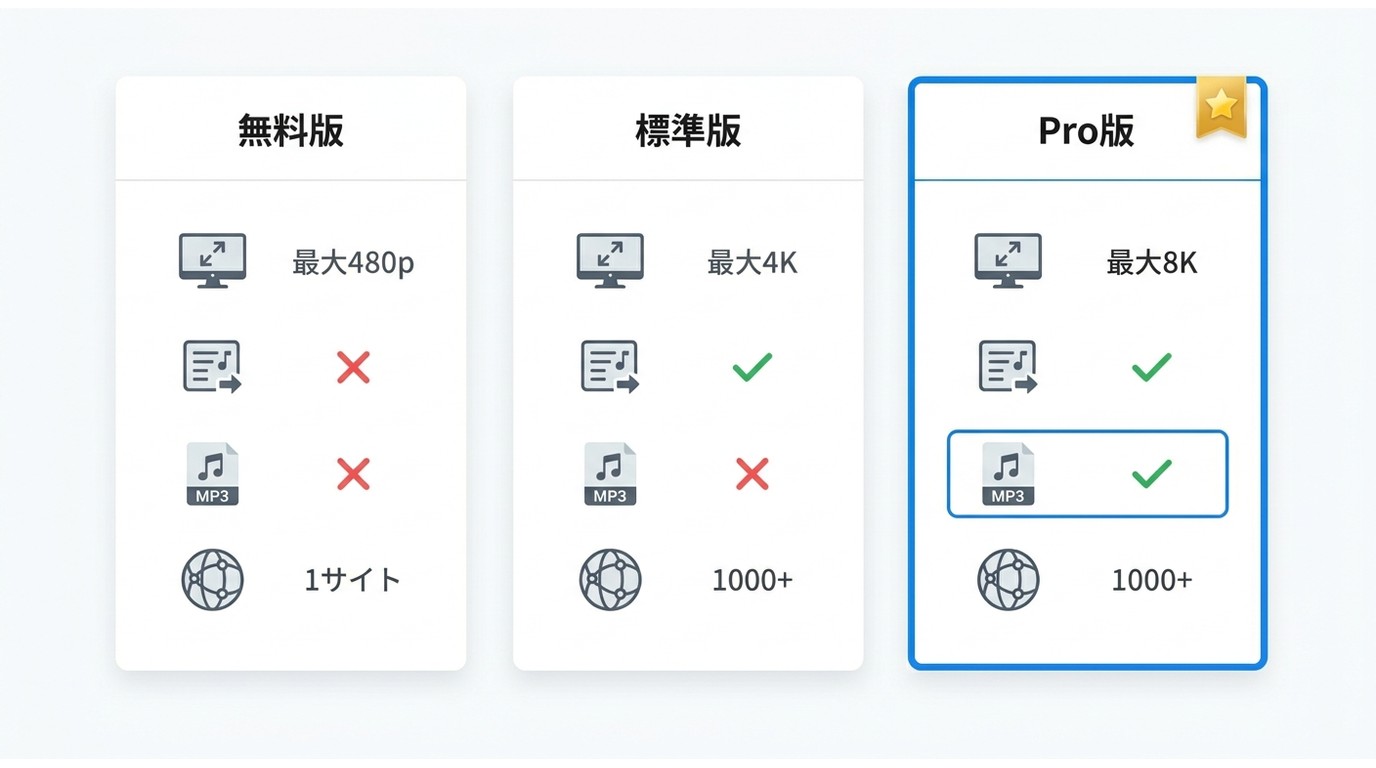
StreamFab YouTube ダウンローダーには、無料版・標準版・Pro 版の 3 種類と、より広い範囲を扱う「StreamFab オールインワン」があります。まず YouTube に絞った 3 プラン(無料/標準/Pro)の違いを見た上で、オールインワンとの位置づけを整理します。
バージョンごとの機能比較表(内部)
YouTube に絞った 3 プランの主な違いは次の通りです(2026 年 7 月時点、詳細は 公式製品ページ でご確認ください)。
| 比較項目 | 無料版 | 標準版 (無期限ライセンス) |
Pro 版 (無期限ライセンス) |
| 価格 | 最新の価格は公式サイトでご確認ください | ||
| YouTube 動画のダウンロード | ◯(機能制限あり) | ◯ | ◯ |
| 8K 画質までの選択 | × | ◯ | ◯ |
| 1000 以上のサイトへの対応 | × | ◯ | ◯ |
| プレイリスト一括保存・ターボスピード | 1 件のみ試用 | ◯ | ◯ |
| MP3 での保存 | × | × | ◯ |
| 無料体験 | — | 30 日間フル機能(as-of 2026 年 7 月) | |
どのバージョンがどんなユーザーに向いているか
大まかな向き先は次の通りです。無料版と標準版・Pro 版のあいだで悩んだ場合は、まず 30 日間の無料体験でフル機能を触ってから判断するのが現実的です。
- 無料版:YouTube の動画をたまに 1 本ずつ保存する程度で、MP3 抽出やプレイリスト一括などが不要な人。
- 標準版:YouTube に加えて他の動画配信サイトからもまとめて動画を保存したいが、MP3 抽出は使わない人。
- Pro 版:MP3 抽出(音源としての利用)を含め、動画も音声も一つのソフトで完結させたい人。
- StreamFab オールインワン:YouTube 以外に Amazon プライムビデオや Netflix、Hulu、ABEMA など、より広い範囲のサイトに関心がある場合の情報源として。各プラットフォームの利用条件を確認したうえでご検討ください。
料金プラン(2026 年時点の価格)
StreamFab YouTube ダウンローダー Pro には、有料版として 1 年版・無期限版・オールインワンの 3 タイプが用意されています(2026 年 7 月時点)。金額は改定・キャンペーンで変わる可能性があるため、購入前に必ず公式サイトの最新価格をご確認ください。
1 年版・無期限版・オールインワンの料金
公式サイト上で扱いのある主な購入プランは次の通りです。金額は最新情報を公式で確認する導線を残しています(youtube pro ダウンロード 系ワードで検索する読者向けに、選び方の目安として整理しました)。
| プラン | ライセンス形態 | 主な想定ユーザー | 価格 |
| 1 年版 | 年間サブスクリプション | まずは 1 年、腰を据えて使ってみたい人 | 最新価格は 公式ページ でご確認ください(2026 年 7 月時点、変更の可能性あり) |
| 無期限版 | ライセンス期限なし・買い切り | 長期的にオフライン視聴用のアーカイブを積み上げたい人 | |
| StreamFab オールインワン | 買い切り・広範囲プラットフォーム対応 | 他の動画配信サービスも含めて広範に検討している人 |
無料体験版と無料版でできること・できないこと
有料版と、無料体験・無料版の関係は次のように整理できます(2026 年 7 月時点、仕様は変更される場合があります)。無料ユーチューブダウンローダー 系のツールを比較検討中の人は、まずここを押さえておくと迷いにくいです。
- 無料体験(30 日間):Pro 版のフル機能を 30 日間試せる期間。プレイリスト一括や MP3 保存も含めて評価できる。
- 無料版(体験期間終了後):YouTube 動画のダウンロードは継続的に利用できる一方、8K 保存、1000+ サイト対応、MP3 保存、プレイリスト一括などは有料版限定になる。
- 1 日/週の上限:バージョンやプランによって挙動が変わる場合があるため、最新の残り本数はソフト内表示・公式ページで確認する。
割引・キャンペーン情報の確認先
割引・キャンペーン情報は、公式サイトのキャンペーンページとメールマガジンでの案内が中心です。第三者レビュー(memotora.com など)では、ハロウィン・ブラックフライデー・年末年始のタイミングで値引きが行われる実績が観察できる場合があります。断定的な割引金額を追いかけるより、購入検討時に公式サイトの現行キャンペーンを確認するほうが確実です。
他ツールとの違い:主要な代替ソフトと比較
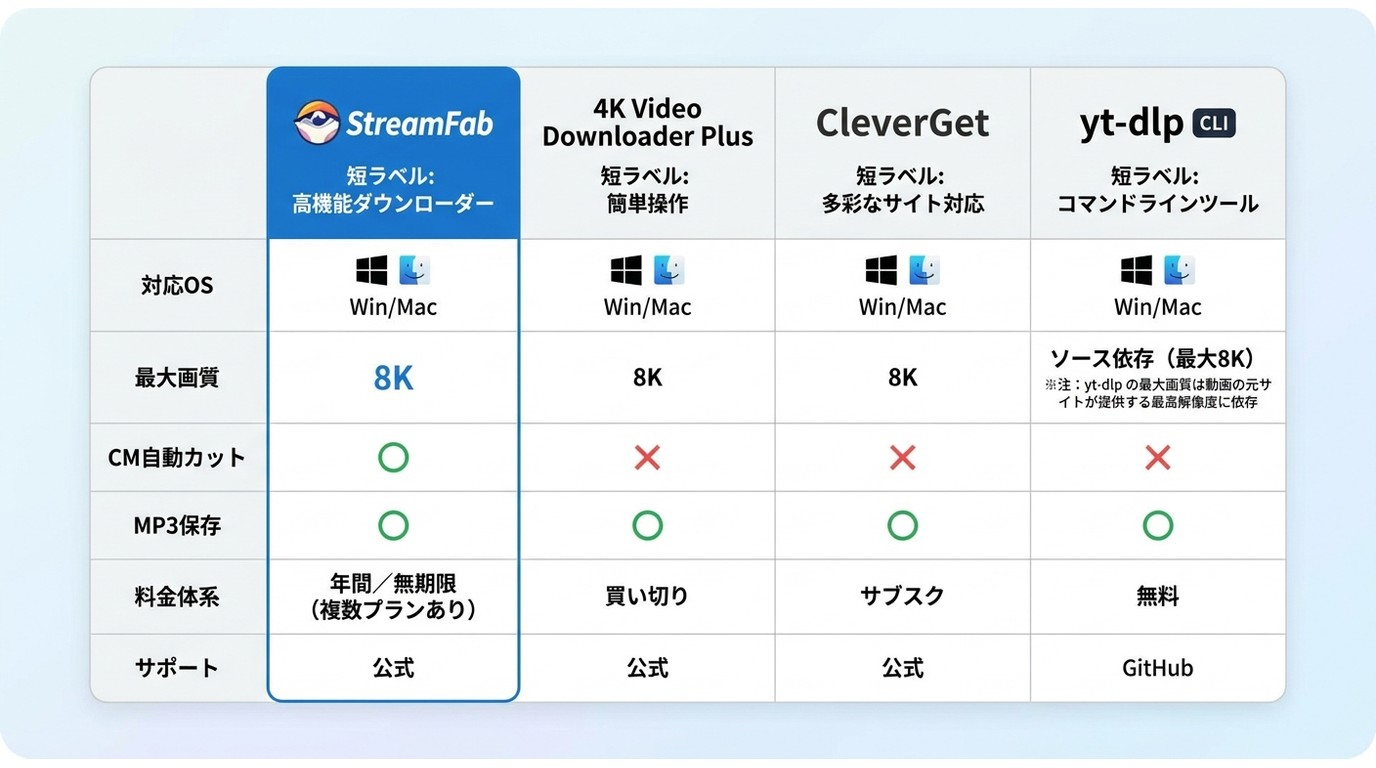
YouTube 動画を保存できるツールは多数あり、選び方によって満足度が大きく変わります。ここでは youtubeダウンローダー 比較 の観点で、StreamFab YouTube ダウンローダー Pro/4K Video Downloader Plus/CleverGet YouTube 動画ダウンロード/yt-dlp の 4 本を、対応 OS・画質・機能・料金体系・サポート形態の順で並列比較します。
比較表:対応 OS・画質・機能・料金
4 ツールの主な違いは次の通りです(表内の数値・機能有無は、各社公式情報および筆者の環境(Windows 11/2026 年 7 月時点)での確認をもとにしています。仕様は改定される場合があるため、購入前は各公式ページでの再確認を推奨します)。
| 比較項目 | StreamFab YouTube ダウンローダー Pro | 4K Video Downloader Plus | CleverGet YouTube 動画ダウンロード | yt-dlp |
| 対応 OS | Windows/macOS/Android | Windows/macOS/Linux | Windows/macOS | Windows/macOS/Linux(CLI) |
| 対応サイト数(公式情報に基づく) | 1000 以上と案内 | YouTube 系を中心に主要サイト対応 | YouTube・Bilibili など複数対応 | コミュニティ更新の抽出モジュールで多数対応 |
| 最大画質 | 最大 8K(対応動画に依存) | 最大 8K(対応動画に依存) | 最大 8K(対応動画に依存) | 元動画側の最高画質まで(環境依存) |
| 音質・コーデック | 96〜320kbps / H.264・VP9・AV1 選択 | 複数音質・コーデック対応(公式情報に基づく) | 複数音質・コーデック対応(公式情報に基づく) | 元動画側の音質・コーデックそのまま抽出 |
| プレイリスト一括保存 | 対応(Pro・標準版) | 対応 | 対応 | 対応(コマンド指定) |
| CM 自動カット | 対応(動画に依存) | 非対応 | 非対応 | 非対応(フィルタスクリプトで自作可) |
| 料金体系 | 1 年版/無期限版/オールインワン(公式で確認) | 買い切り(公式で確認) | サブスクリプション(公式で確認) | オープンソース(無料) |
| サポート形態 | 公式サポート+メール窓口 | 公式サポート+FAQ | 公式サポート+FAQ | GitHub Issues・コミュニティフォーラム |
※ 4K Video Downloader は 2026 年 2 月 1 日にオリジナル版が提供終了し、後継の 4K Video Downloader Plus に移行済みです。旧版名で流通している情報は最新の Plus 版で読み替えてください。
StreamFab Pro/4K Video Downloader Plus/CleverGet/yt-dlp が向いているケース
各ツールが最も輝くユースケースは、以下のように分かれます。動画ダウンロードソフト おすすめ を探して当記事にたどり着いた読者向けに、「どれが一番か」ではなく「あなたの使い方はどれに近いか」で選ぶ整理をしました。
- StreamFab YouTube ダウンローダー Pro:GUI で YouTube 中心に対応サイトを広げつつ、CM カット・プレイリスト一括・MP3 抽出をまとめて 1 本で扱いたい場合。ai youtubeダウンローダー のような話題性より、素直な GUI 操作を優先したいユーザーに合っています。
- 4K Video Downloader Plus:買い切りで、YouTube 系を中心にシンプルな UI で扱いたい場合。CM カット等の付帯機能は求めず、素直に動画を落としたいケースで検討候補。
- CleverGet YouTube 動画ダウンロード:サブスクリプションで柔軟に契約を切り替えたい場合や、CleverGet シリーズの他モジュールと組み合わせて使いたい場合。
- yt-dlp:CLI とオープンソースの前提を厭わず、cron などで自動化パイプラインを組みたい人。GUI は無いので非エンジニアには学習コストが高いが、自動化・カスタマイズ性は 4 本の中で最も高い。
筆者としては、GUI を経由せず動画取得を業務ワークフローに組み込みたいなら yt-dlp、GUI で「今日 1 本落として明日 1 本落とす」程度に運用したいなら StreamFab/4K Video Downloader Plus/CleverGet のいずれかで、対応サイトの広さと CM カット・MP3 抽出の要否で選ぶのが妥当だと考えています。
ダウンロード・インストールの手順
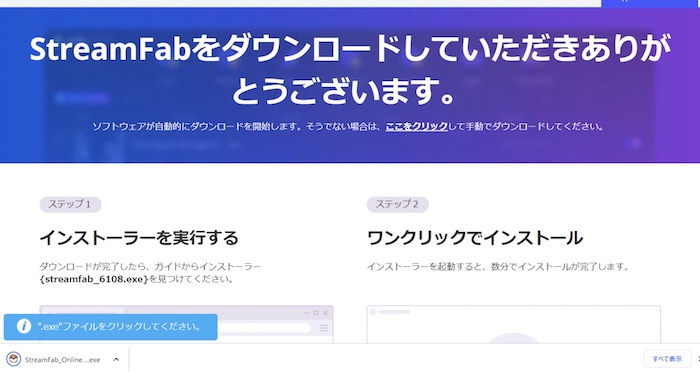
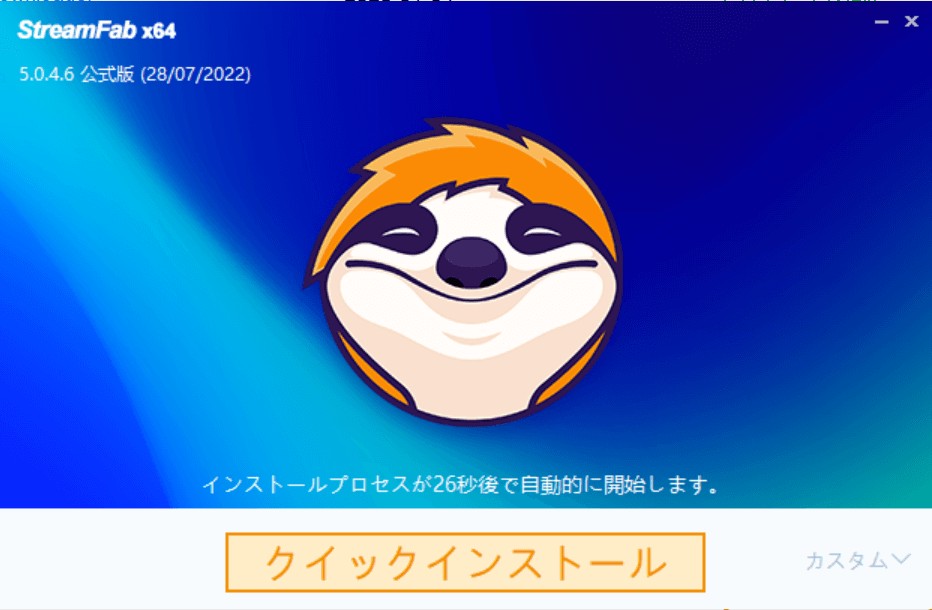
ここからは、StreamFab YouTube ダウンローダー Pro を実際に導入するまでの流れをまとめます。以下のスクリーンショットは筆者の環境(Windows 11/2026 年 7 月時点)でキャプチャしたもので、v6 系の画面が一部残っています。v7 でも画面構成の大枠は同じで、位置は多少変わっていますが操作の手順は同等です。最新の UI は公式ページでご確認ください。
Windows 版のインストール手順
- 下記の Windows 用ダウンロードボタンをクリック
- ダウンロードされた exe ファイルを実行
- 「クリックインストール」を押してインストールを開始
- データ確認後、インストールが進行
- 完了画面で「今すぐ起動」をクリックしてソフトを立ち上げる
以下のボタンから、Windows/Mac 双方の 30 日間無料体験版がダウンロードできます(体験期間終了後は無料版に切り替わります)。
参考として、Mac 版のインストーラは macOS 用インストーラのバックアップリンク も用意されています(ミラー用途)。基本は上記の Mac ボタン経由で問題ありません。


Mac 版のインストール手順
Mac 版も基本的な流れは同じです。上記の Mac 用ダウンロードボタンから .dmg ファイルを取得し、アプリケーションフォルダにドラッグして完了です。macOS 11.0 以降・4GB 以上の RAM・40GB 以上の空き容量が動作要件になっています。初回起動時に Gatekeeper の警告が出た場合は、システム設定の「セキュリティとプライバシー」から許可を出してください。
使い方(2026 年時点・v7 ベース)
ここからは基本的な使い方を、v7 系を前提にまとめます。以下のスクリーンショットは v6 で撮影したものが一部混在していますが、画面構成の大枠は v7 でも同様で、操作の手順は共通です(最新の UI は公式ページでご確認ください)。
アカウント認証と初期設定
初回はまずアカウント認証と、保存先・既定画質の初期設定を済ませます。ここを最初に整えておくと、動画ごとに保存先や画質を選び直す手間が減ります。
アカウント認証
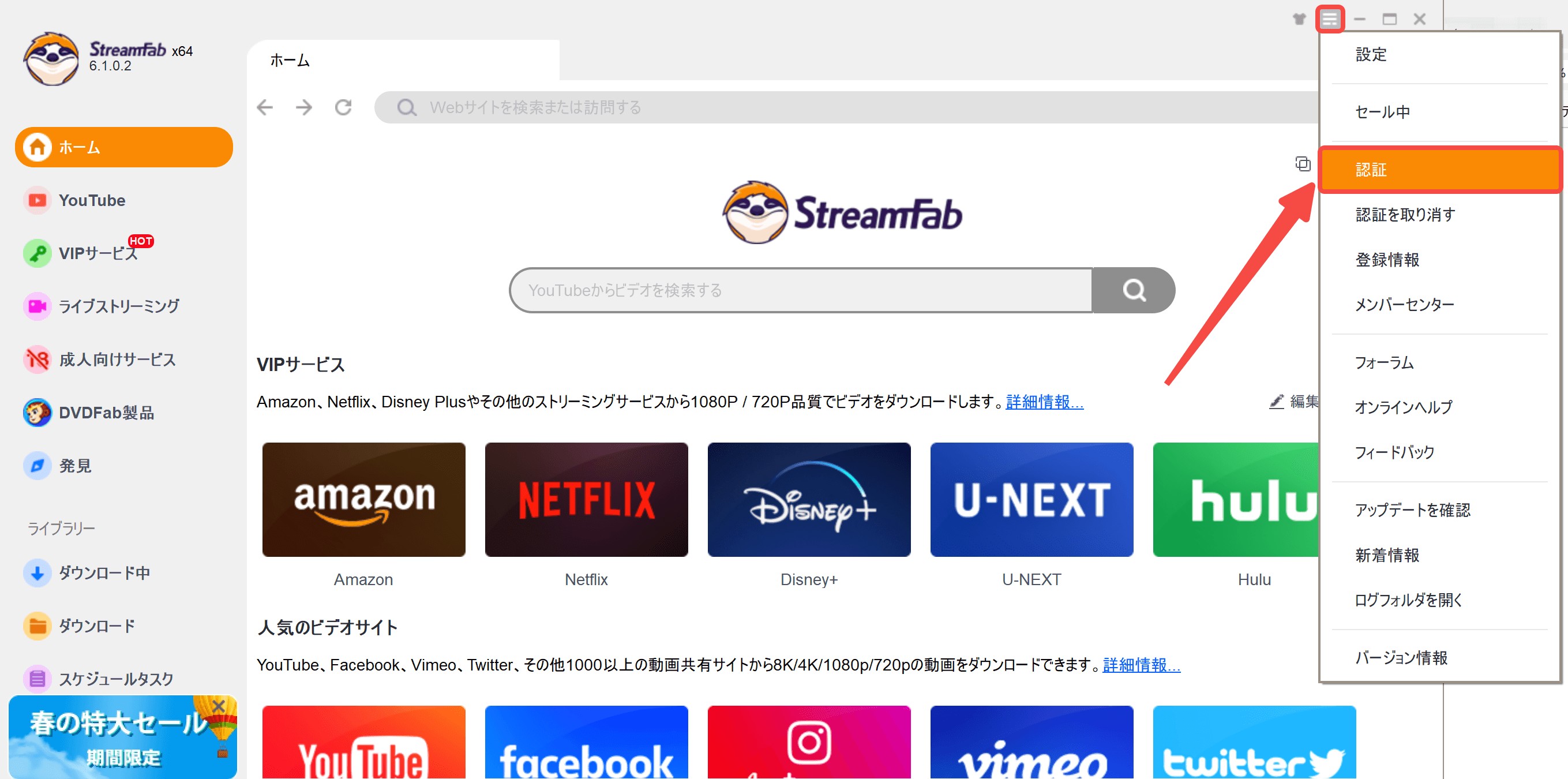
- ソフト右上の三本線メニューから「認証」を選択
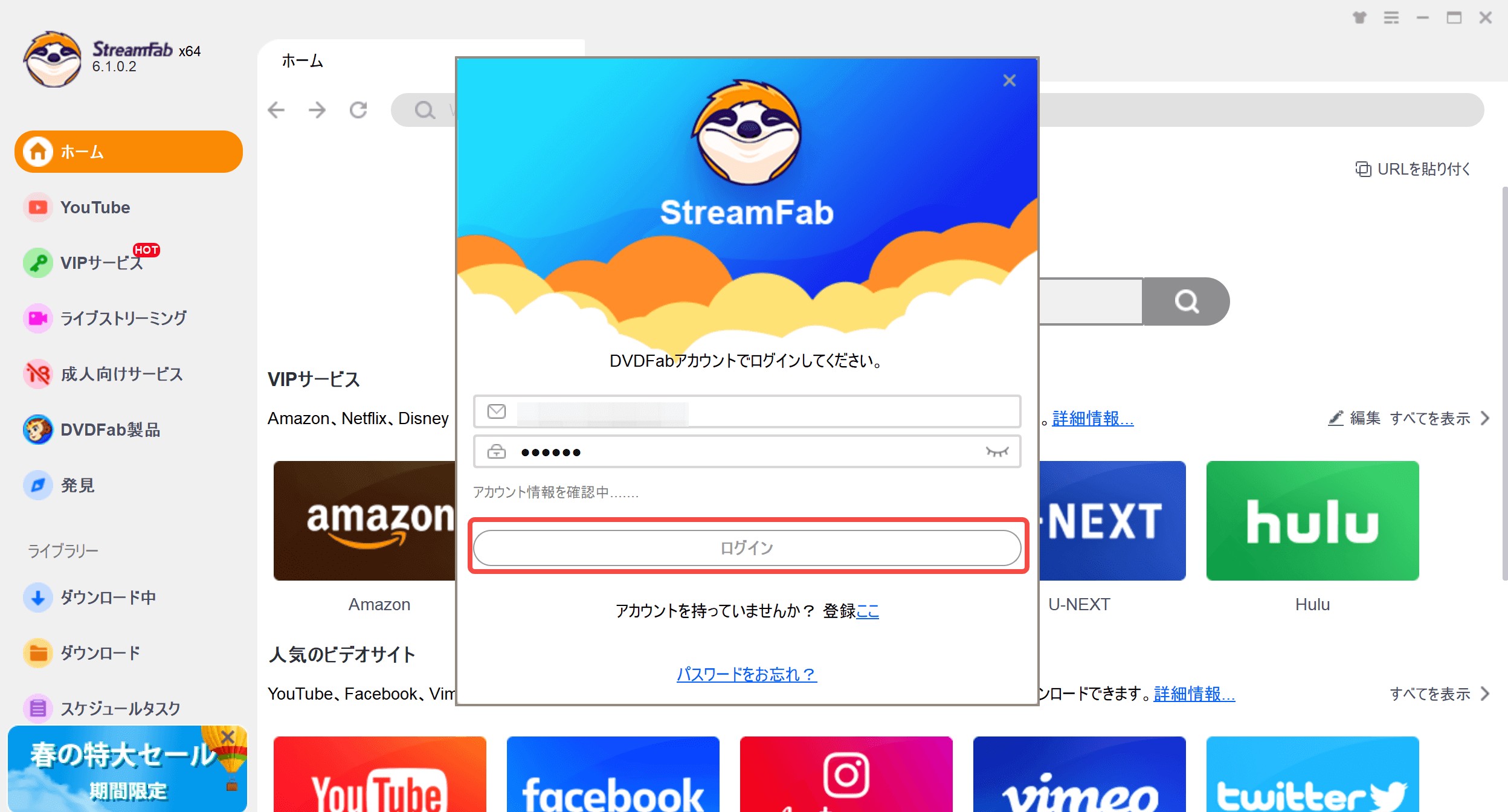
- 登録済みの StreamFab アカウントでログイン(未登録の場合は メンバーセンター から新規登録)
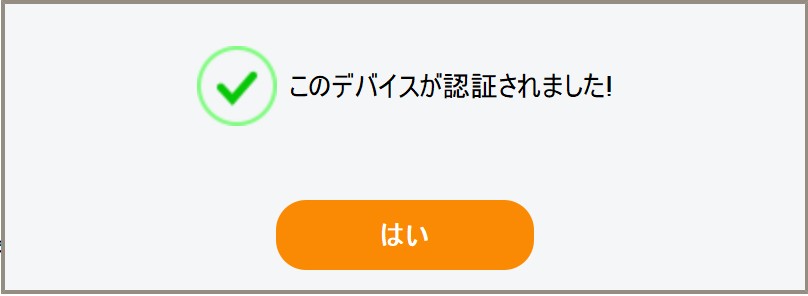
- 「認証されました」と表示されれば完了
初期設定(保存先・既定画質)
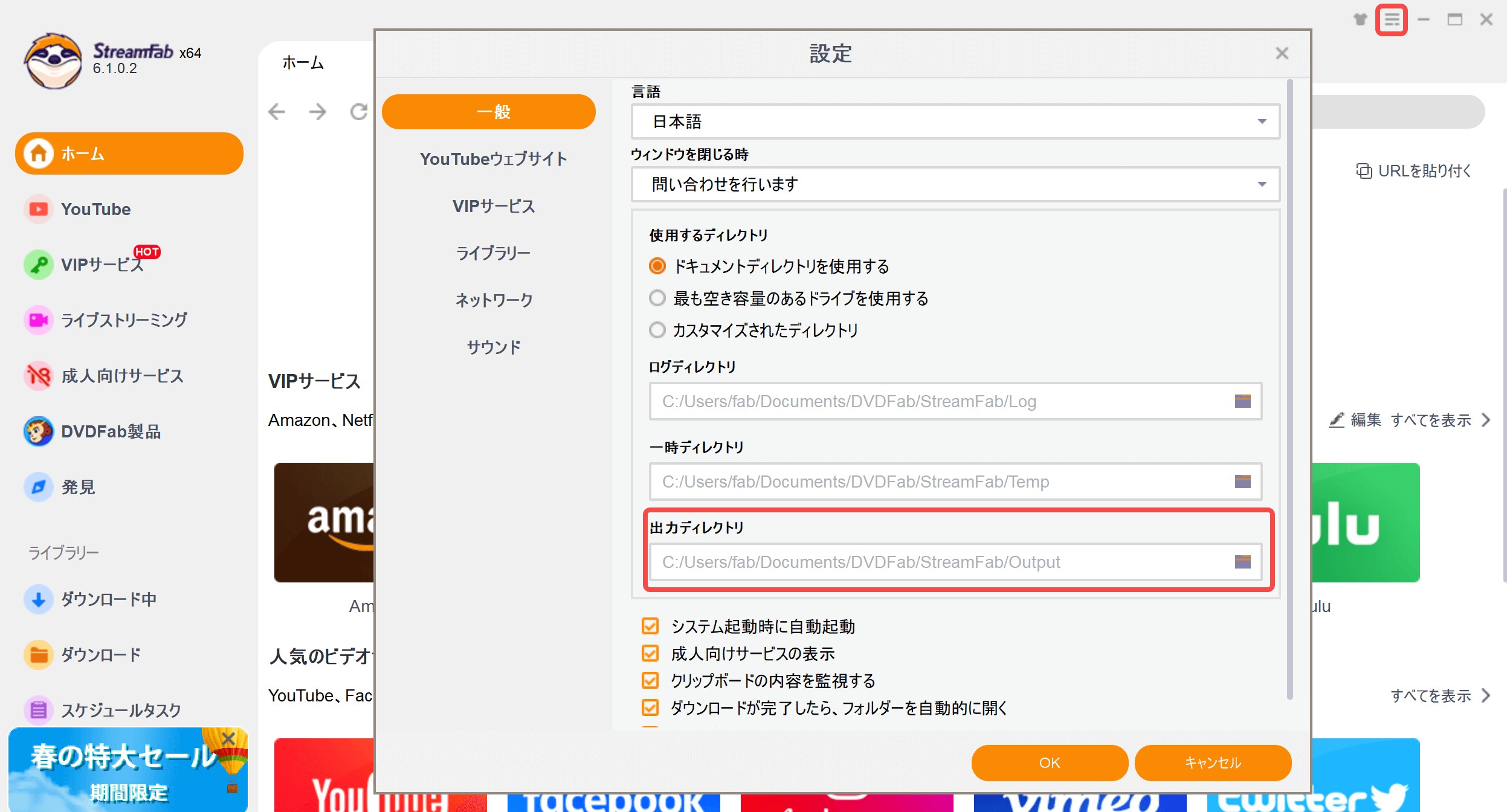
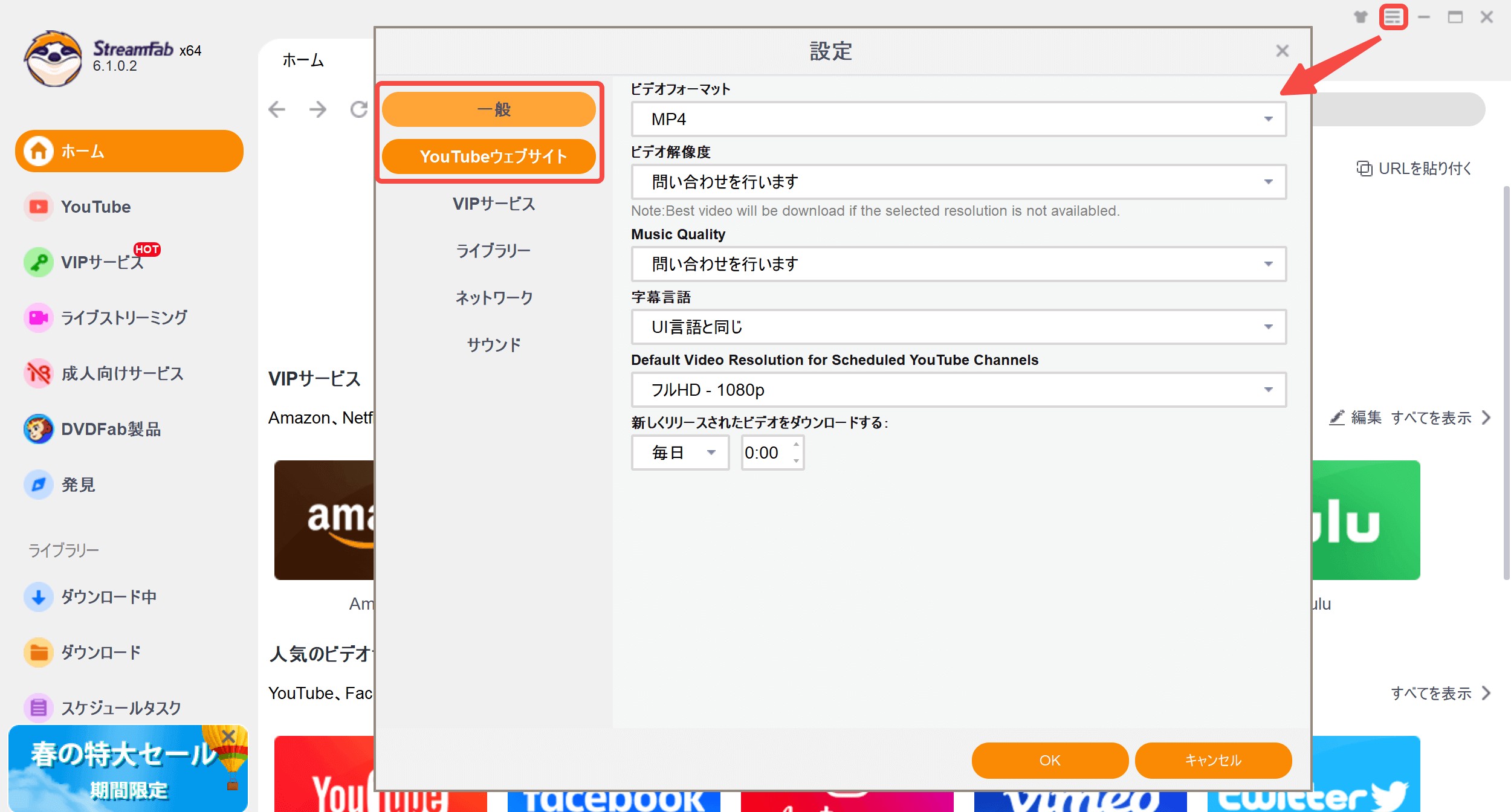
- 三本線メニューから「設定」を選択
- 「一般」タブで出力動画の保存ディレクトリを指定
- 「YouTube ウェブサイト」タブで既定のビデオフォーマット・解像度・音声品質を指定
動画のダウンロード手順(内蔵ブラウザで再生 → 解析 → 保存)
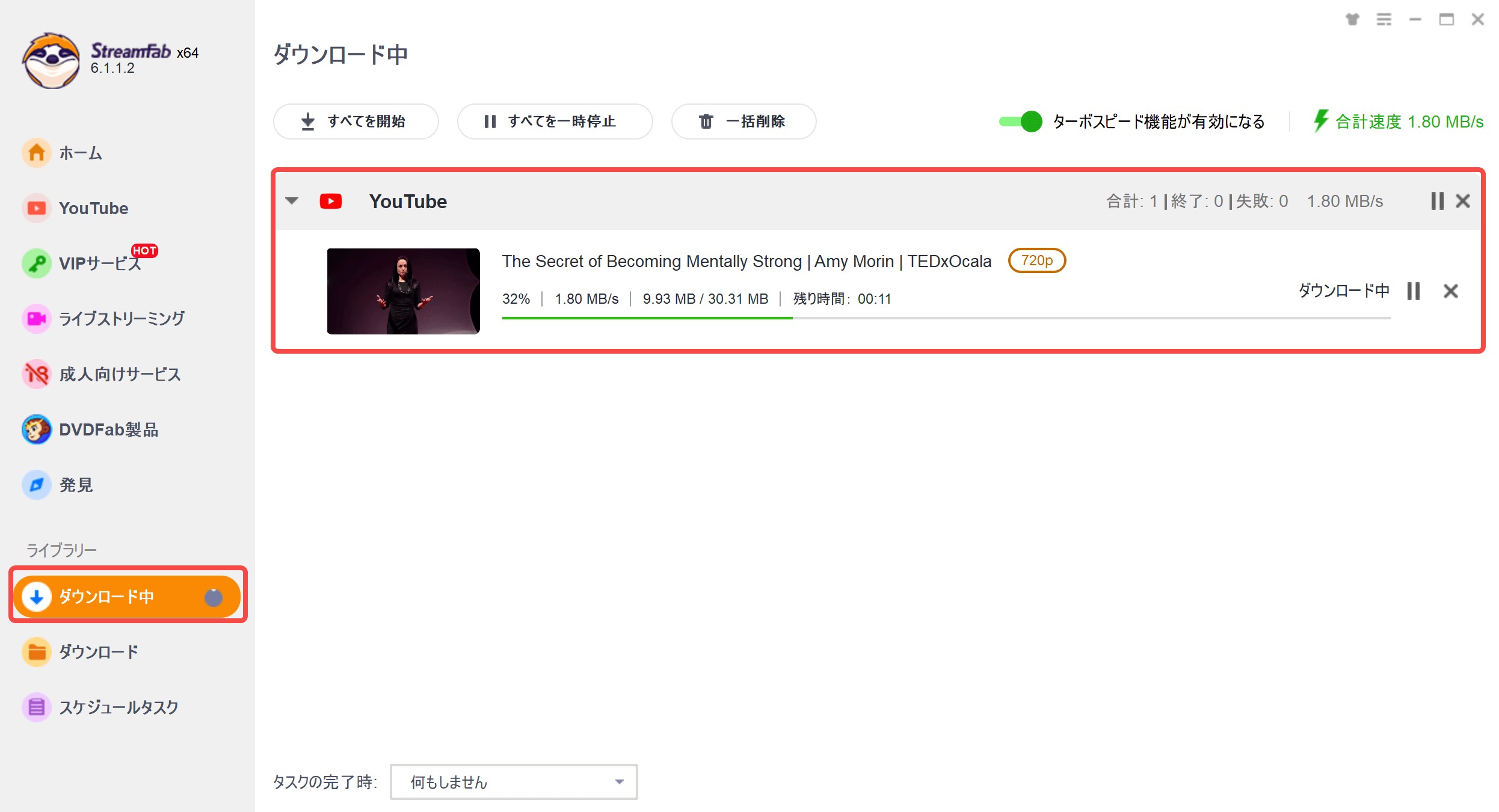
YouTube 動画の保存は、ソフト内蔵のブラウザで動画を再生するだけで自動解析されるのが基本の流れです。実際の操作は 3 ステップです。
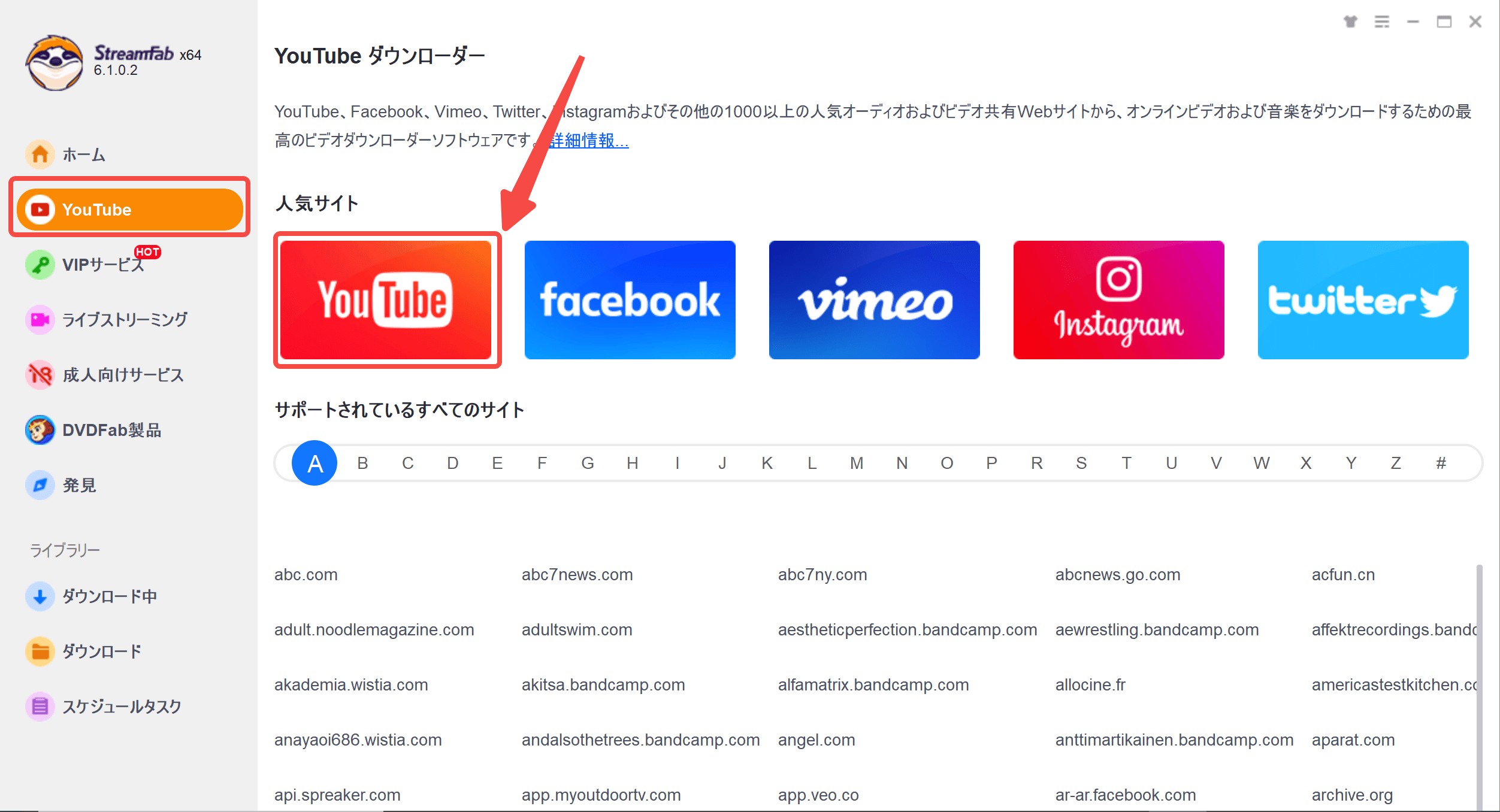
- メイン画面から「YouTube」アイコンをクリックし、内蔵ブラウザを開く
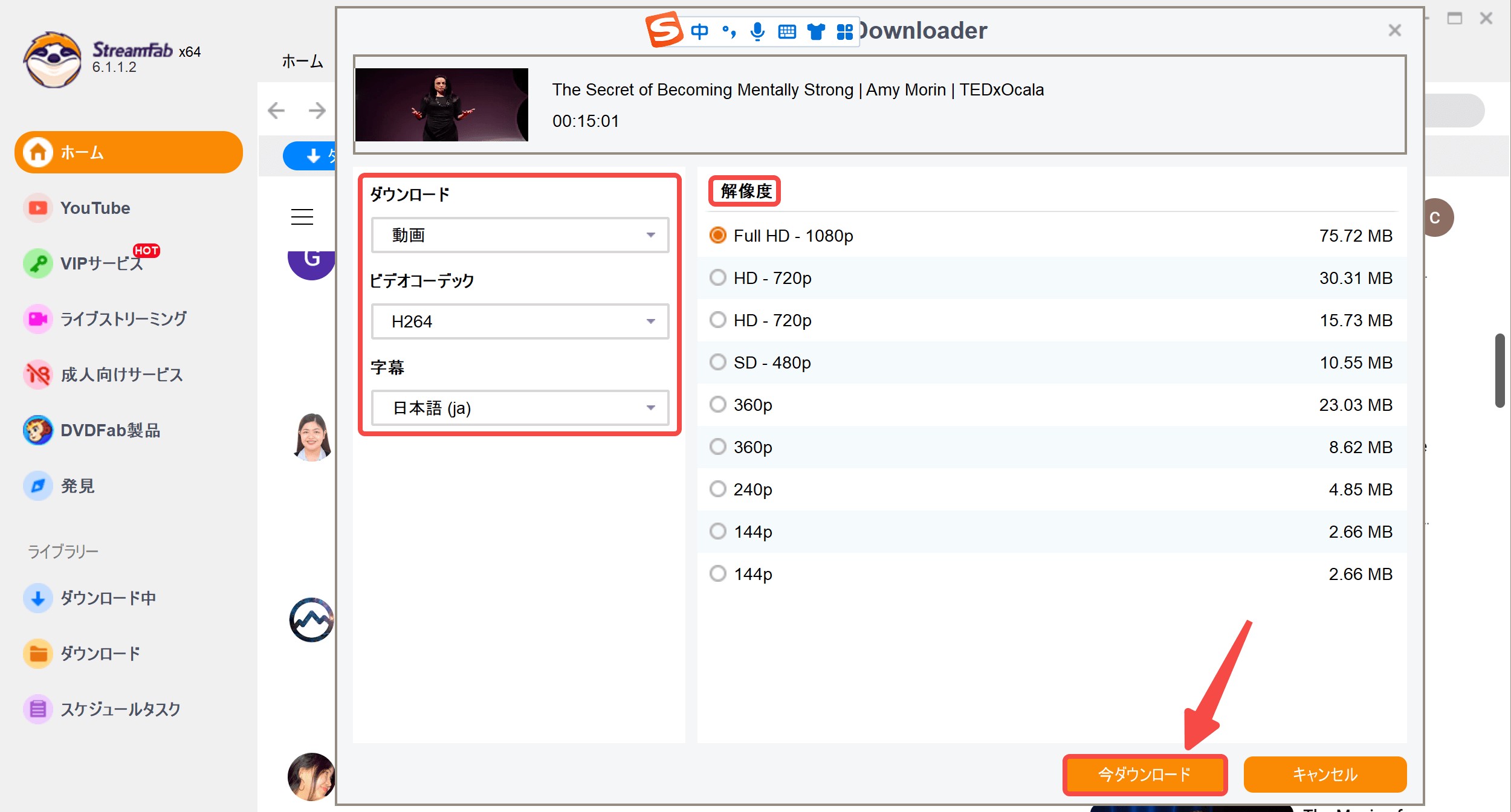
- 保存したい動画を再生。解析が完了するとダウンロードポップアップが表示される
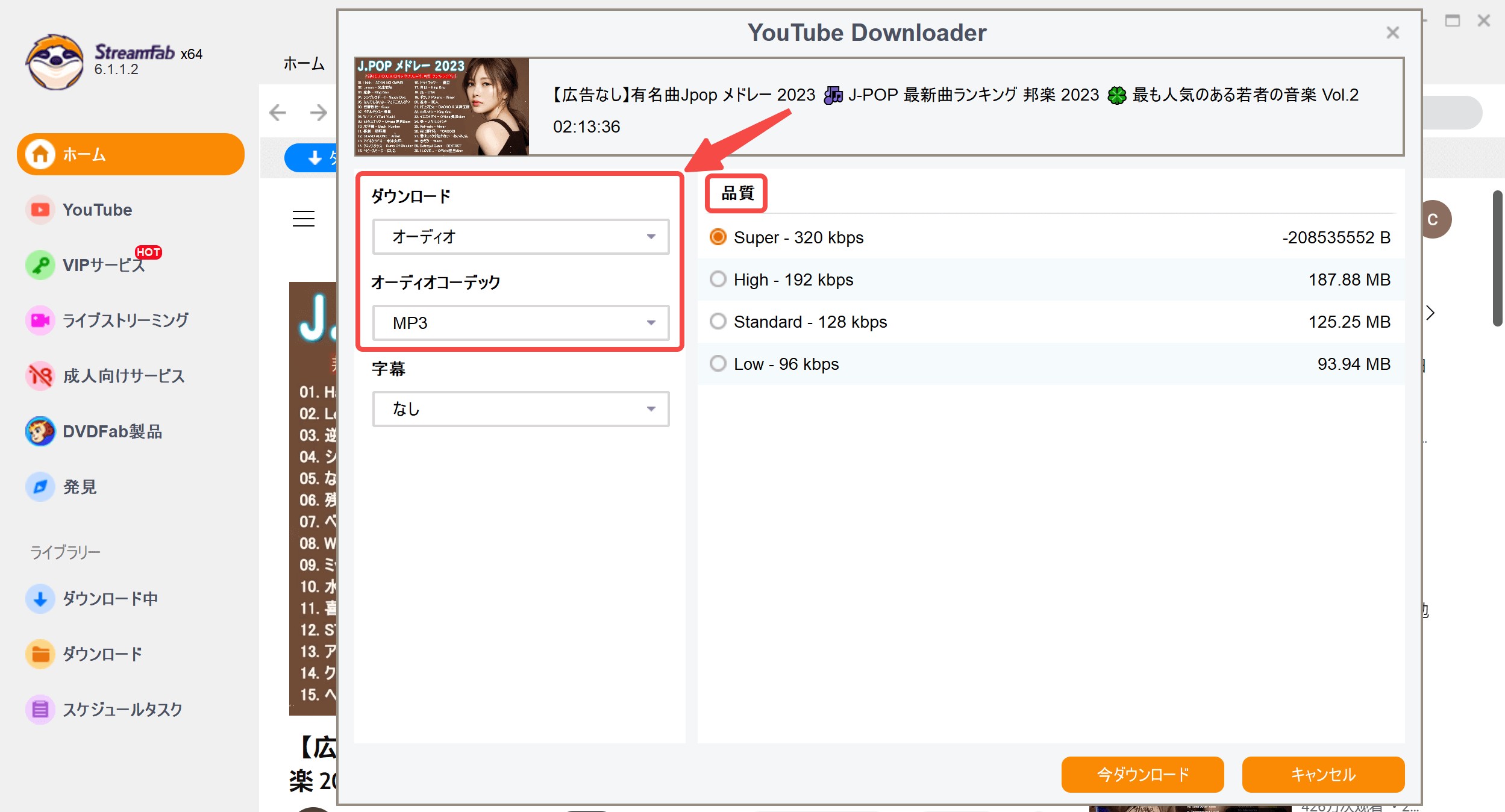
- ポップアップで出力フォーマット(ビデオ/オーディオ)、ビデオコーデック、字幕、解像度を選び「ダウンロード」をクリック
MP3 で音声のみ保存したい場合は、ポップアップで出力を「オーディオ」に切り替えるだけです。実運用の感触としては、筆者の環境(Windows 11/下り 5Mbps 前後の家庭用回線)で 1080p の 10 分程度の動画を保存したところ、途中で解析が止まることなく完了できました。
ダウンロードした動画の確認と保存先設定
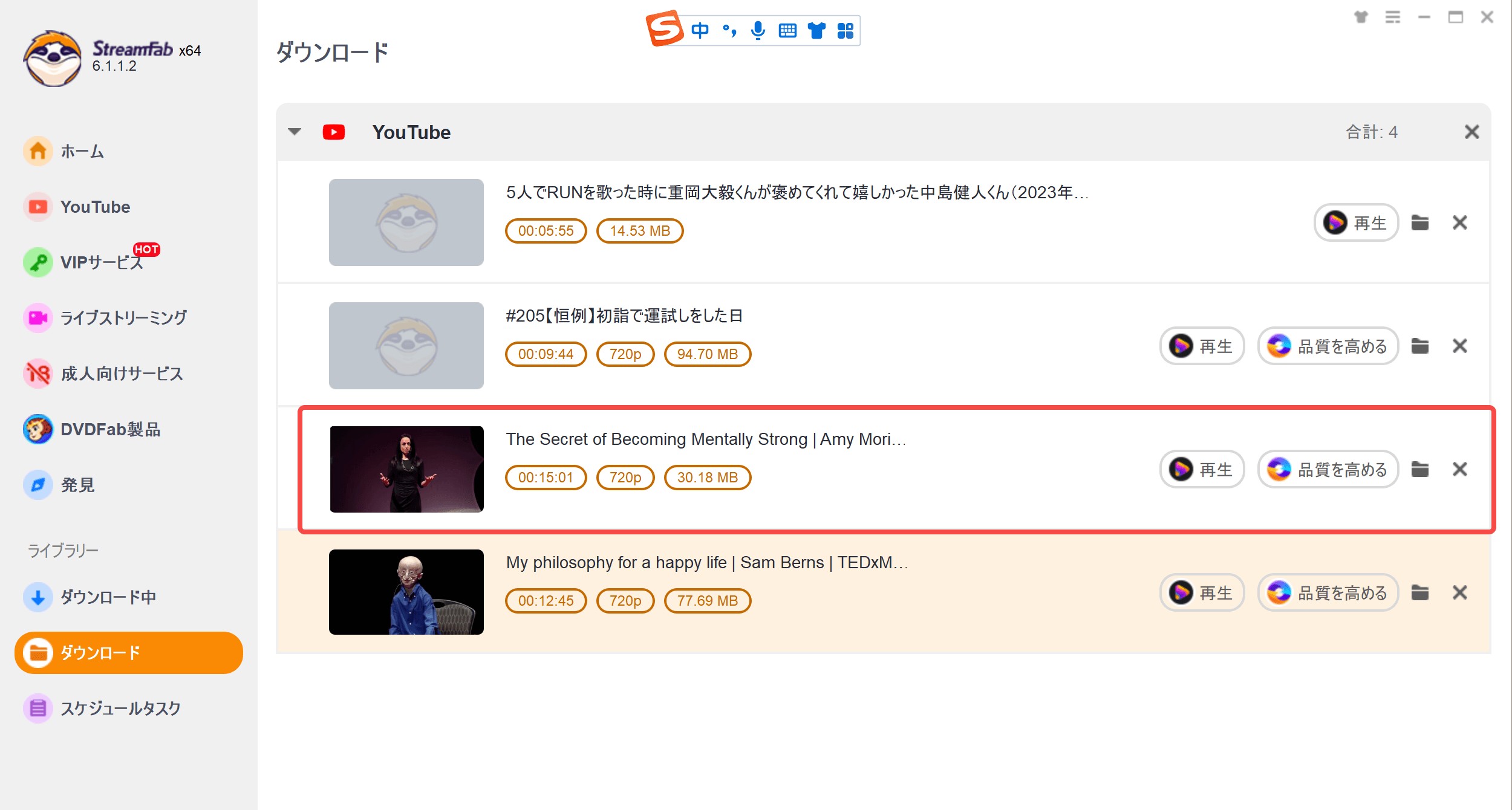
ダウンロード完了後の動画は「ダウンロード」タブに一覧表示されます。タイトル横のフォルダアイコンをクリックすると、保存先フォルダがエクスプローラー/Finder で開き、そのまま任意のプレイヤーで再生・整理できます。保存先を後から変更したい場合は、上述の初期設定(一般タブ)で再指定します。
ダウンロードできない・画面が真っ黒になる場合の対処
実運用でつまずきやすいのが「解析に失敗する」「保存後の動画が真っ黒になる」「途中で速度が極端に落ちる」という 3 パターンです。ここでは切り分けの順序と、症状別の対処、それでも直らない場合の問い合わせ先までまとめました。
主な原因と切り分けの流れ
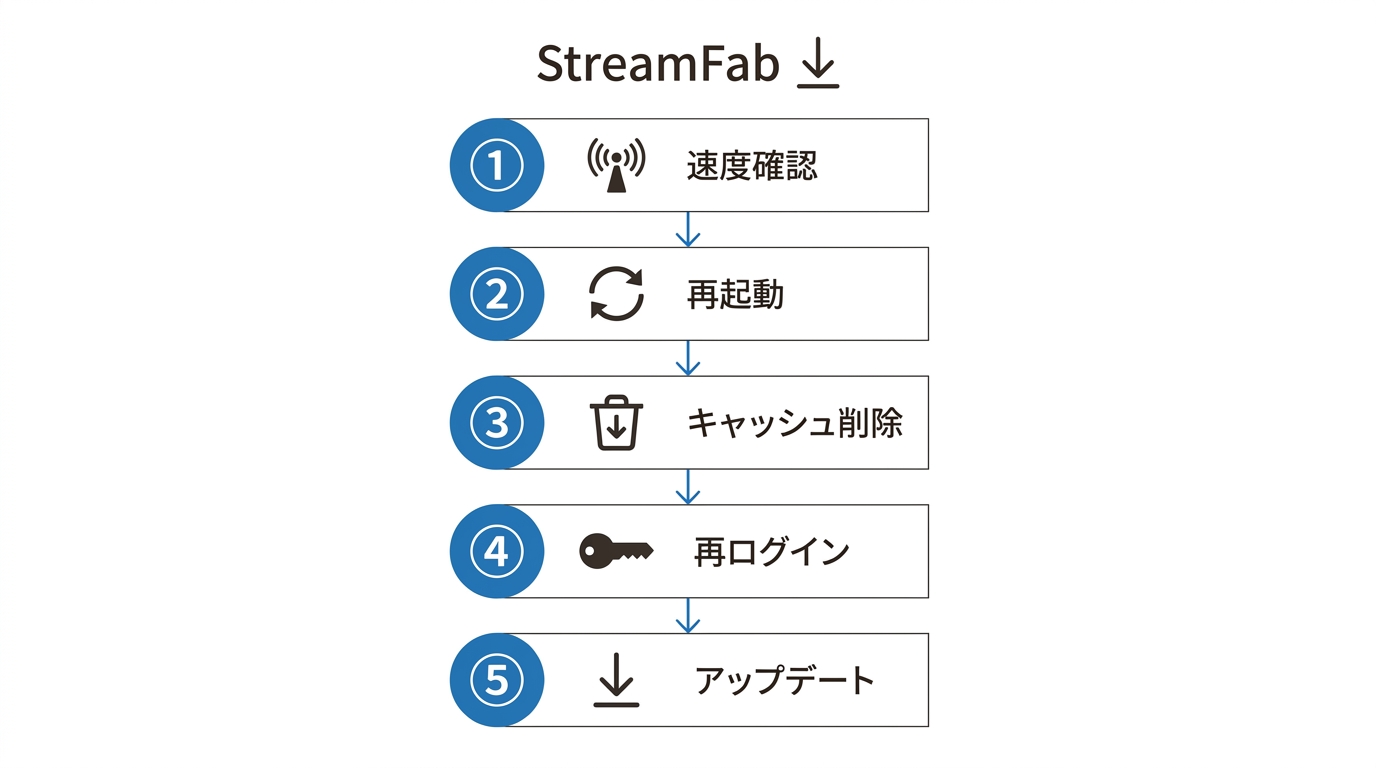
症状が出た場合はいきなり細かい設定に踏み込まず、負荷の低い切り分けから順に確認します。以下の順で潰していくと、原因の当たりがつきやすくなります。
- ネット速度の確認:目安として下り 5Mbps 以上あるか。他のデバイスが帯域を占領していないかチェックします。
- ソフトの再起動:内蔵ブラウザや解析エンジンが一時的に詰まっているケースは、再起動で解消する場合があります。
- キャッシュ・クッキーの削除:内蔵ブラウザ側で古い認証情報が残っていると、動画の再生・解析でエラーが起きることがあります。
- アカウント再ログイン:YouTube 側のセッションが切れているとダウンロードが始まらないので、内蔵ブラウザで一度サインアウトし、再ログインします。
- 最新版へのアップデート:v7 以降で挙動が改善されているケースがあるため、公式サイトで最新版を確認し必要なら再インストールします。
よくあるエラー別の対処法(解析失敗/黒画面/速度低下)
切り分けで見当がついたら、症状別の具体的な対処に進みます。
- 解析失敗(ダウンロードポップアップが出ない):内蔵ブラウザで動画を最後まで再生してみる、あるいは動画ページを一度リロードして再解析を試みる。稀に元動画側の配信状態(プレミア公開直後・地域制限など)が原因のこともあります。
- 画面が真っ黒になる(保存後の動画が黒い):GPU アクセラレーションが有効になっている場合はいったんオフにして再度ダウンロードを試みる。動画が HDR で配信されているケースでは、非対応の再生環境で黒く見えることもあり、その場合は別のプレイヤーでも確認します。
- 速度が極端に遅い:同一 Wi-Fi 上の他デバイスの通信を切り、有線接続に切り替えるだけで改善する場合があります。ソフト側の同時ダウンロード本数も減らして再確認します。
改善しない場合の問い合わせ先
上記を一通り試しても状況が変わらない場合は、公式サポート窓口に問い合わせるのが早道です。エラーメッセージや発生した動画の URL、OS・ソフトのバージョン、症状の再現手順を先にメモしておくと、やり取りがスムーズになります。第三者コミュニティ(レビュー系サイトや掲示板)で類似の症状が報告されているケースもあるため、既知の不具合であれば公式のリリースノート・アップデート情報で改善状況が確認できる場合があります。
YouTube ダウンローダーの選び方
YouTube 動画を保存できるツールは複数あるため、動画ダウンロードソフト おすすめ で検索してもかえって迷いやすいのが実情です。ここでは対応 OS・目的・予算とサポートの 3 軸で、ユーチューブダウンローダー を選ぶときの目安を整理します。
対応 OS と動作要件で選ぶ
まず最初にふるいにかけるのが対応 OS です。Windows/macOS 双方で使うなら、両対応の GUI ツールが候補(本記事の StreamFab YouTube ダウンローダー Pro もここに該当します)。Linux 中心で使う場合は 4K Video Downloader Plus や yt-dlp、モバイル中心なら Android アプリ版がある製品を検討する、といった順序です。RAM・空き容量など動作要件も見落としがちですが、8K などの高画質を扱う場合は空き容量の余裕を確保しておくと安全です。
目的別(学習・アーカイブ・音声抽出)で選ぶ
「何のために保存したいか」で最適解が変わります。ユーチューブ動画ダウンローダー としての使い方を、代表的な 3 目的で分けます。
- 学習用途(オンライン講座・カンファレンス動画のアーカイブ):長時間の動画を CM カットや字幕付きで扱えると効率が上がります。プレイリスト一括対応が特に効くケース。
- コレクション用途(MV・ライブ映像の高画質アーカイブ):8K や高音質音声の選択肢があると満足度が高い。Dolby Atmos 対応などは、環境が揃っている人ほど価値を感じます。
- 音声抽出(通勤中に音声だけ聞き流したい):MP3 抽出が標準機能で使えるかがポイント。標準版ではなく MP3 まで含めた Pro 版が候補です。
予算・サポート体制で選ぶ
予算面では、①買い切り型(無期限ライセンス)、②年間サブスクリプション、③サブスク+定期アップデート、④オープンソースの 4 パターンがあります。長く使うほど①または④が合理的で、短期集中や機能を随時試したい場合は②③が向きます。無料ユーチューブダウンローダー を軸に探す場合は、④の yt-dlp か、有料版の 30 日間無料体験を組み合わせて評価するのが現実的です。サポートは、公式窓口の応答スピードや FAQ 整備度、リリースノートの更新頻度も判断材料になります。本記事で扱う StreamFab YouTube ダウンローダー Pro が該当するのは、GUI・買い切りの選択肢がある・複数 OS 対応の 3 条件を優先する場合です。
StreamFab Pro の口コミ・評判と筆者の所見
ここでは、公開されている第三者レビューサイトや掲示板で見かける傾向を、筆者の観察として言い換えて整理します(個別のユーザー発言は verbatim では扱っていません。原文の温度感は各出典サイトでご確認ください)。あわせて、筆者自身が本製品を導入するに至った経緯を短く添えました。
良い評価に多い傾向
- YouTube だけでなく学習系のプラットフォームなど、対応サイトの広さを評価する声。他のツールで保存できなかったコンテンツを本製品で保存できたケースが、レビューサイトで報告されている場合があります。
- 内蔵ブラウザ経由での操作フローがシンプルで、はじめて使う人でも迷いにくいという評価。
- プレイリスト一括保存や MP3 抽出などをまとめて 1 本で扱える点を、利便性の面で評価するレビューも複数観察できます。
気になる点・改善要望として挙がる声
- 解析に失敗するケースがまれに発生し、ソフト再起動やキャッシュ削除で回復するといった、運用側のコツが必要なタイミングがある。
- フル機能を活用するには有料版が必要になり、無料版のままではプレイリスト一括や MP3 抽出などが制限される。
- YouTube ライブ配信のリアルタイム保存には対応していないため、ライブ配信そのものを取り込みたい場合は別手段(YouTube ライブ配信保存の解説)と組み合わせる必要があります。
記事執筆時点での筆者の見立て
筆者はもともと Clipbox・4K Video Downloader Plus・yt-dlp なども並行して試してきましたが、YouTube を中心に GUI で「学習動画のプレイリスト一括保存+通勤用の MP3 抽出」まで面倒を見たいという条件では、StreamFab YouTube ダウンローダー Pro が使い勝手として素直だと感じています。個人的には、週数本〜十数本程度の利用であれば、料金に見合うと考えています。一方、1 日 100 本を毎日回すような業務用途や、DRM 保護がかかった有料コンテンツの取得を目的にしたい場合は、本製品ではなく別ツール・公式手段の検討をおすすめします。第三者レビューでは、アップデート直後に一時的な挙動不良が出るケースも見かけますが、その場合は少し待って次のリリースに切り替える運用で凌げる範囲でした。参考として プレイリスト一括ダウンロードの評価記事、安全に YouTube をダウンロードする方法、無料の YouTube ダウンロードソフトまとめ も、判断材料として合わせてご覧いただけます。
StreamFab Pro に関するよくある質問
無料版と有料版でできることの違いは?
無料版でも YouTube 動画のダウンロードは継続的に利用できます。一方、8K 保存や 1000+ サイト対応、MP3 保存、プレイリスト一括ダウンロードなどは有料版限定です。まず 30 日間の無料体験でフル機能を試し、そのあとに継続するかを判断するのが現実的です(2026 年 7 月時点、仕様は変更される場合があります。詳細は公式ページでご確認ください)。
1 日にダウンロードできる本数の上限は?
無料版は「30 日間で 3 本まで」といった制限があり、有料版でも 1 日/週の上限が案内されるケースがあります(コミュニティで 1 日 50 本・週 350 本といった言及も観察できます)。バージョンやプランによって挙動が変わる場合があるため、最新の残り本数はソフト内表示・公式ページで確認してください(2026 年 7 月時点)。
YouTube 動画を MP4 で保存する場合の設定は?
内蔵ブラウザで動画を再生 → 解析ポップアップで「ビデオ」を選択 → コーデックと画質を選び「ダウンロード」をクリックするのが最短経路です。MP3 で音声だけ保存したい場合は、同じポップアップで出力を「オーディオ」に切り替えます。保存先は事前に「設定 > 一般」で指定しておくと、毎回選び直す必要がなくなります。
プレイリストを一括で保存できますか?
プレイリストの URL を内蔵ブラウザに読み込むと、一覧が抽出され、選択して一括保存できます(Pro/標準版で対応、無料版は 1 件のみ試用可)。詳しい手順は プレイリスト一括ダウンロードのレビュー記事 を合わせてご参照ください。
DRM 保護コンテンツはダウンロードできますか?
本製品は公開されている(DRM 保護のかかっていない)YouTube 動画などの保存を想定した設計です。DRM 保護がかかっているコンテンツについては、各プラットフォームの公式アプリのダウンロード機能・視聴機能を、利用条件を確認したうえでご利用ください。
ダウンロードした動画の利用範囲は?
個人の私的視聴(オフライン再生・アーカイブ)の範囲でのご利用が前提です。第三者への配布や商用転用は、各プラットフォームの利用規約と著作権法の範囲外になり得るため避けてください。利用条件については、各サービスの利用規約と、お住まいの地域の法令もあわせてご確認ください。
割引・セール情報はどこで確認できますか?
公式サイトのキャンペーンページと、公式メールマガジンでの案内が中心です。ハロウィン・ブラックフライデー・年末年始のタイミングで値引きが行われる実績が第三者レビューで観察できる場合がありますが、金額や条件は都度変動するため、購入検討時に公式サイトの現行キャンペーン欄をご確認いただくのが確実です。
StreamFab は安全に使えますか?
配布元は DVDFab 系列のブランドで、公式サイトからの直接ダウンロードが基本になります。インストーラは公式サイトの最新版を利用してください。運用面では、コンテンツの取り扱いを各プラットフォームの利用規約と、お住まいの地域の法令の範囲内で行っていただくよう推奨しています。関連記事:安全に YouTube をダウンロードするサイトまとめ。
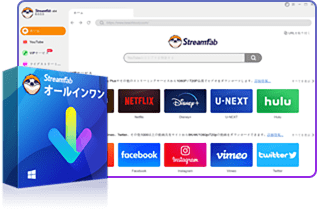
YouTube 以外のサイトも含めて、より広い範囲を検討したい場合の情報源として。各プラットフォームの利用条件を確認したうえでご検討ください。
まとめ:向いている場面と、そうでない場面
StreamFab YouTube ダウンローダー Pro は、YouTube を中心に対応サイトが広く、GUI で CM カット・プレイリスト一括・MP3 抽出まで扱える点で、日常的にオフライン視聴のアーカイブを積み上げたい人には使い勝手が良いツールだと考えます。冒頭で置いた「価格に見合うか」という問いに対しては、週数本〜十数本の学習動画・音声アーカイブに使う想定なら、料金に見合う実用性があるというのが筆者の現時点の判断です。
- Best for:YouTube の学習系動画・音楽・カンファレンス動画を、GUI で高画質かつ MP3 併用で長期アーカイブしたい個人ユーザー。StreamFab YouTube ダウンローダー Pro の公式製品ページ で最新の対応状況と価格を確認するところから始めるのが素直です。
- Not ideal for:1 日 100 本以上を毎日回すような大量運用や、DRM 保護コンテンツを含む用途。前者は CLI 系ツール(yt-dlp)で自動化する方が費用対効果に合い、後者は各プラットフォームの公式アプリの利用機能を、利用条件を確認したうえでご利用いただくのが前提になります。
まずは 30 日間の無料体験で、ご自身のネット環境と使い方に合うかを確認してみてください。仕様・料金は変更される場合があるため、最新情報は公式サイトをご確認いただくのが確実です。
Source: StreamFab YouTube ダウンローダー Pro の公式製品ページと YouTube 公式ヘルプセンター(as of 2026 年 7 月)。仕様は変更される可能性があるため、最新情報は公式サイトでの再確認をおすすめします。

PCでU-NEXTの4K画質が見られない原因を解説。対応作品の探し方、Android・Fire TV・PS5の設定、PCブラウザの制限、接続・通信の確認ポイントを紹介します。
橋本 モモカ より - 2026年10月12日
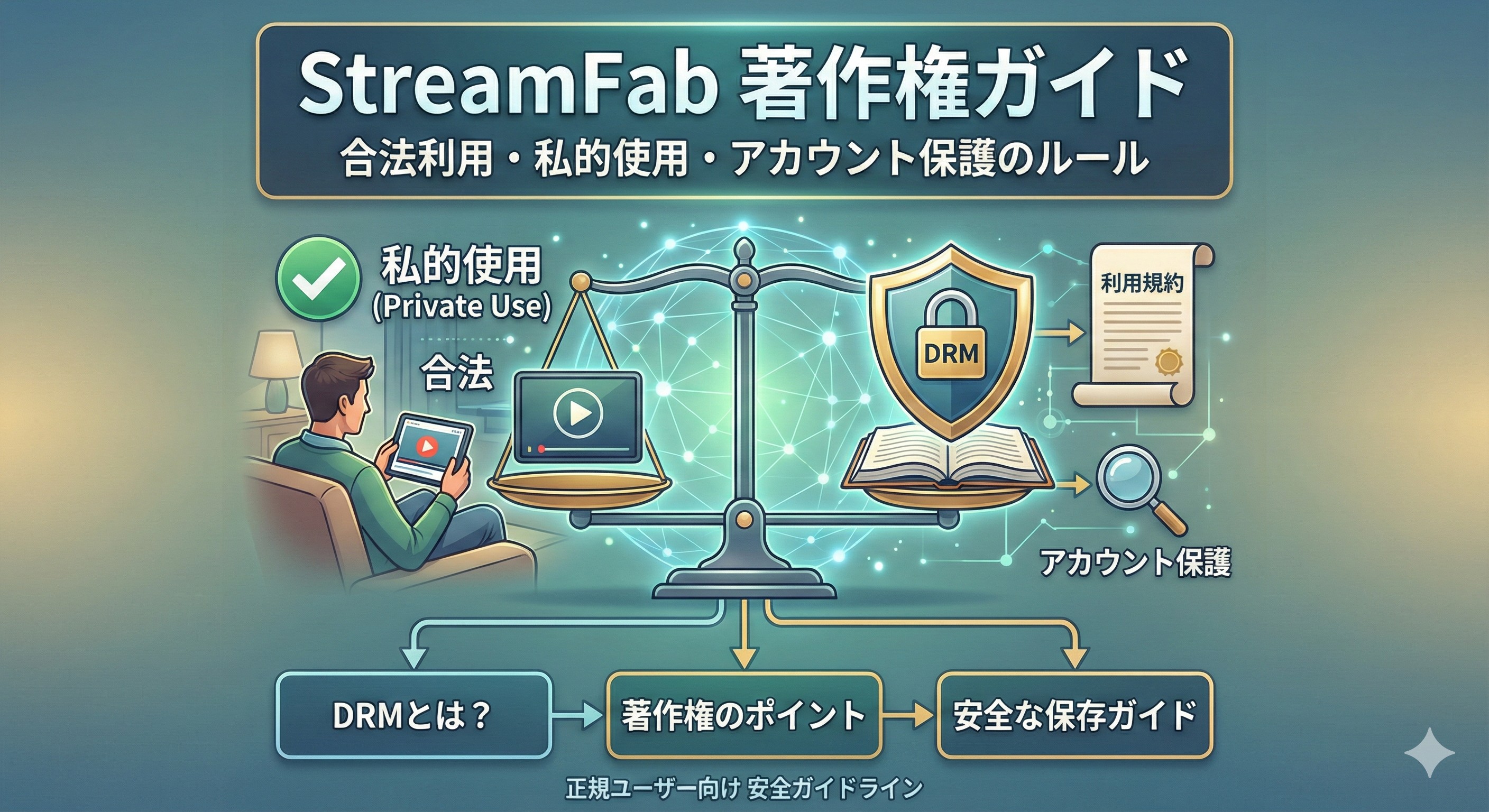
本ページでは、StreamFabを日本で安心して利用するための「著作権」「私的使用」「DRM」「利用規約」など重要ポイントをわかりやすく解説。正規ユーザー向けの安全な動画保存ガイドラインをまとめています。
山田 宇真 より - 2026年9月14日
Amazonプライムビデオアプリで保存しても配信終了後や解約後で見れなくなります。そこで活躍するのは、StreamFab Amazonダウンローダーのようなソフトウェアです。今回は、そのなStreamFab Amazonダウンローダーの使い方や無料版制限、安全性、買う価値があるかどうかを完全に解説していきます。
柳 徹子 より - 2026年8月30日
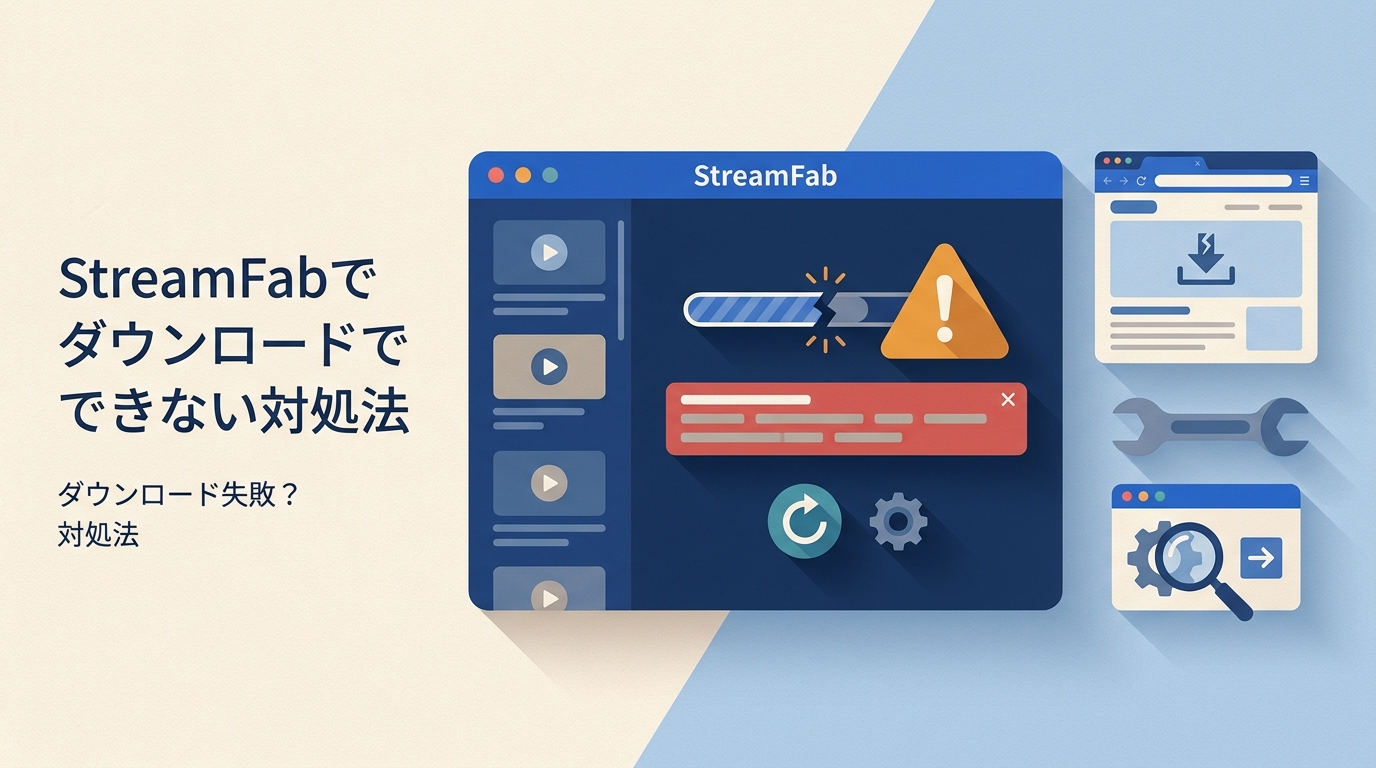
StreamFabでダウンロードできない・遅い・起動しないときの原因と対処法を2026年版で整理。エラーコード502・310・702別対応、自分の設定/配信サイト側/ソフト側の切り分け、MissAV・SupJAV・TKtubeなど成人系サービス障害時の判断、キャッシュクリア手順(Windows/Mac)まで、実務で使える順序で解
山田 宇真 より - 2026年8月17日