
YouTubeプレイリスト一括保存の仕組みと注意点|URL・ブラウザ・PCの違い

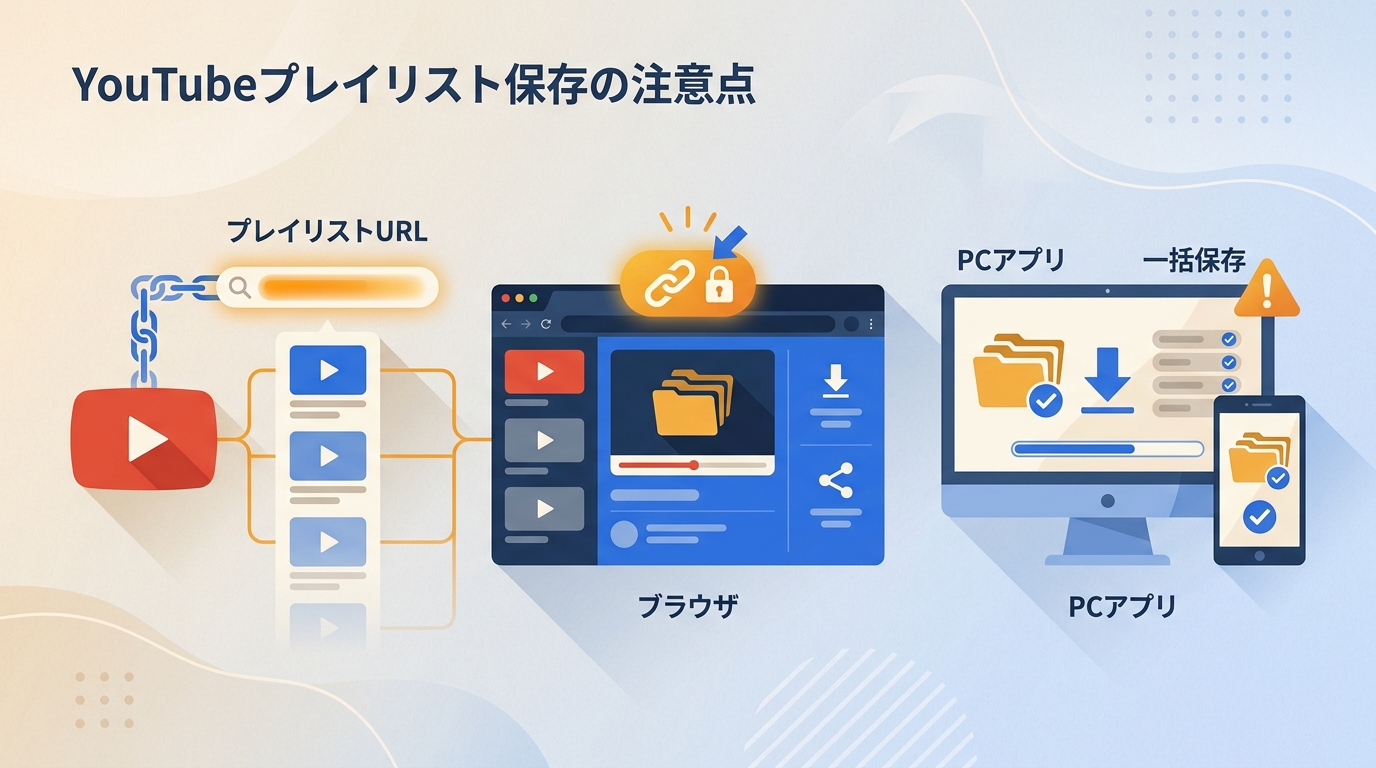
YouTube再生リストのURLを使って一括ダウンロードする場合は、対応本数だけでなく、一覧を最後まで読み込めるか、中断後に再開できるか、保存本数を照合できるかを確認してください。
短いプレイリストから数本だけ保存するなら、ブラウザ型や軽量ツールでも足りる場合があります。一方、長いプレイリストやチャンネルをまとめて扱い、保存順、字幕、音声、メタデータまで管理したい場合は、PC向けのプレイリストダウンローダーが向いています。
YouTubeプレイリスト(再生リスト)の保存で迷いやすいのは、単体動画のダウンロードと同じ基準でツールを比べてしまうことです。プレイリストでは、途中で処理が止まらないか、非公開や地域制限の動画をどう扱うか、保存後も元の順番を保てるかまで確認する必要があります。
私が長いプレイリストを確認するときは、開始前に表示された件数だけでなく、処理後の保存本数とエラー項目も照合しています。数十本以上になると、完了したように見えても一部の動画だけ抜けていることがあるためです。
この記事では、候補を単純に順位づけするのではなく、YouTube再生リストを一括ダウンロードするときに失敗しにくい比較軸から各ツールを整理します。単体動画も含めて保存方式全体を確認したい場合は、YouTubeダウンロードツールの比較も参考にしてください。
YouTube再生リストURLから一括ダウンロードする基本手順
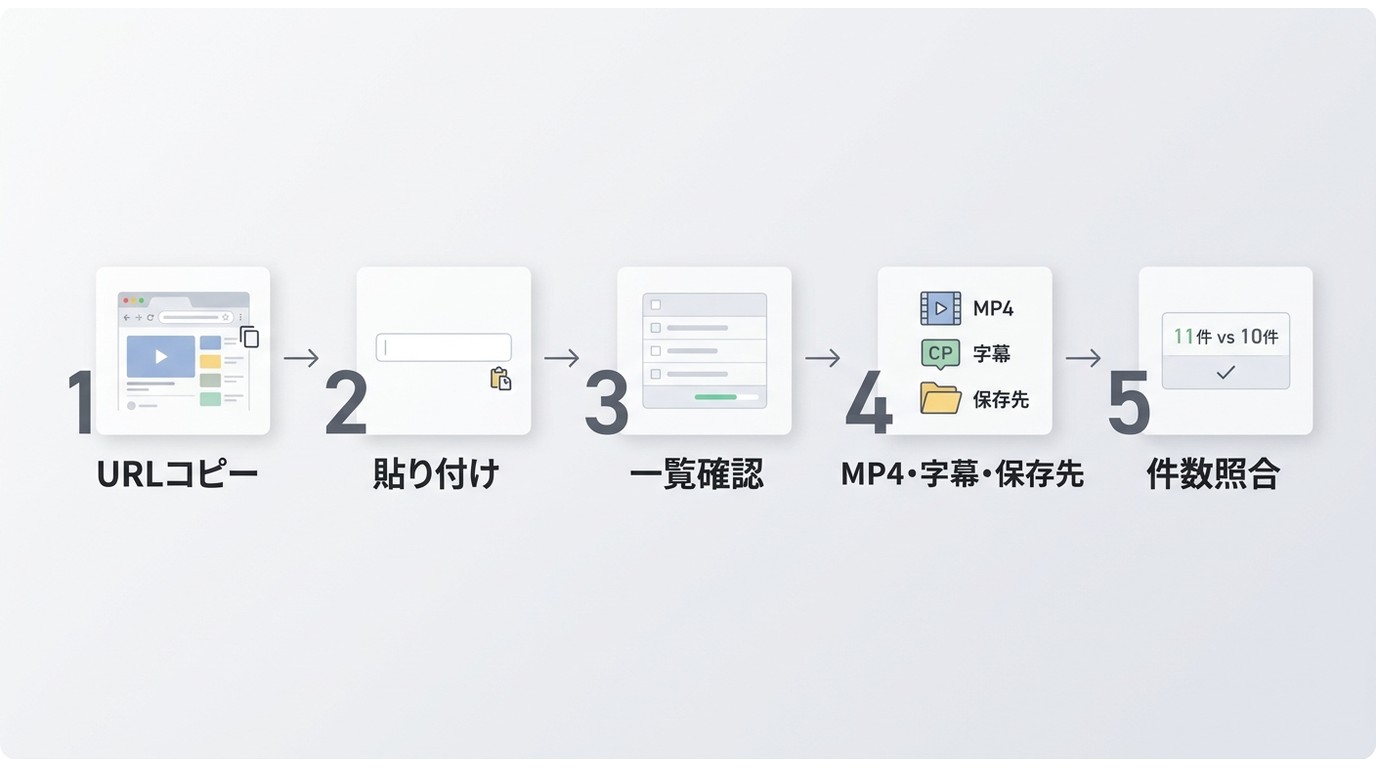
YouTube再生リストのURLを使って動画をまとめてダウンロードすることと、再生リスト内のURL一覧だけを抽出することは目的が異なります。ここでは、動画ファイルを一括保存する場合の流れを説明します。
- 再生リストの公開範囲を確認する:公開、限定公開、非公開のどれに該当するかを確認し、対象コンテンツへのアクセス権がある状態にします。
- 再生リストURLをコピーする:動画単体のURLではなく、プレイリスト全体を表示したページのURLをコピーします。
- 対応ツールへURLを入力する:解析後、プレイリスト内の動画が一覧として最後まで表示されているか確認します。
- 保存条件を設定する:必要な動画を選び、画質、動画・音声形式、字幕、保存先、ファイル名の付け方を設定します。
- 完了本数を照合する:処理終了後、元のプレイリスト件数と保存済みの本数を比べ、欠落項目やエラーを確認します。
| タイプ | 代表候補 | 向いている人 | 最初に見る点 |
|---|---|---|---|
| デスクトップ管理型 | StreamFab、4K Video Downloader Plus | 長いプレイリストやチャンネルをまとめて保存したい人 | 一覧の読み込み、字幕、メタデータ、更新追跡 |
| 多形式対応型 | iTubeGo、SnapDownloader | 字幕や音声変換も一緒に確認したい人 | 無料範囲、出力形式、中断後の動作 |
| Mac向け | Downie | MacでURL入力と後処理を完結したい人 | プレイリストの扱い、保存順、形式変換 |
| 補助・上級者向け | ClipGrab、yt-dlp | 少数の動画保存や細かい出力制御を重視する人 | プレイリストの主力として足りるか、学習コスト |
YouTube再生リスト一括ダウンロードサイトをブラウザで使う場合
YouTube再生リストをブラウザだけでダウンロードできるサイトは、ソフトのインストールが不要で、短い公開プレイリストを試す場合には手軽です。URLを入力し、解析された動画から必要な項目を選択する形式が一般的です。
ただし、長い再生リストでは途中までしか読み込まれない、一部の動画しか表示されない、処理中にページが閉じると再開できないといった問題が起こることがあります。非公開プレイリスト、「後で見る」、年齢制限のある動画など、ログインが関係する内容にも向いていません。
- プレイリストURLを入力した後、予定している動画がすべて表示されるか
- 不要な通知許可、拡張機能、ソフトのインストールを要求されないか
- 偽のダウンロードボタンや別ページへの誘導がないか
- YouTubeアカウントのパスワード入力を要求されないか
- 保存後の画質、音声、ファイル名、順番を確認できるか
数本を一時的に保存する場合はブラウザ型も候補になりますが、長いプレイリストを継続的に管理するなら、一覧と進行状況を保持できるデスクトップ型の方が扱いやすいでしょう。
YouTubeプレイリストの一括保存が失敗する原因と対処
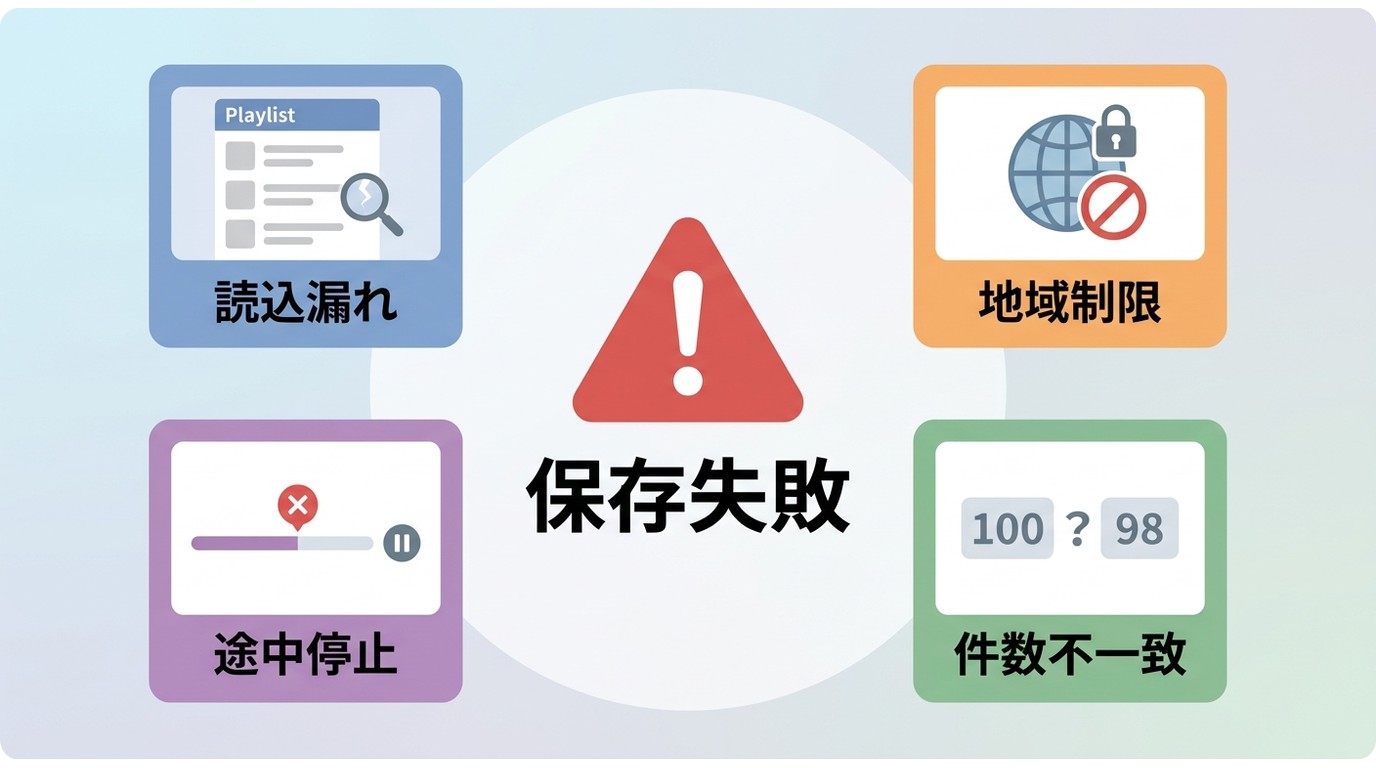
- 1本だけ保存される:動画単体のURLではなく、再生リストURLを入力しているか確認します。解析後、複数の動画が一覧に表示されてから処理を開始してください。
- 一部の動画だけ失敗する:非公開、削除済み、地域制限、年齢制限、ログイン条件が設定された動画が含まれていないか確認します。
- 途中で処理が停止する:プレイリストの読み込みが完了しているか、通信状態とPCの空き容量が十分かを確認します。
- 元の件数と保存本数が合わない:失敗した項目を確認し、対象動画だけを分けて再処理します。
- ライブ動画だけ保存できない:ライブ配信中、またはアーカイブがまだ公開されていない可能性があります。
- 非公開リストを読み込めない:アクセス権のあるアカウントでログインしているか、利用する製品がアカウント認証に対応しているかを確認します。
プレイリスト保存で確認すべきなのは「最大何本まで対応」といった数字だけではありません。一覧の読み込み漏れを減らせるか、中断した場所から再開できるか、完了本数とエラー項目を確認できるかが、実際の使い勝手を左右します。
特定の動画だけエラーになる場合は、YouTube動画をダウンロードできない原因もあわせて確認してください。
保存方式ごとの違いと向いている用途
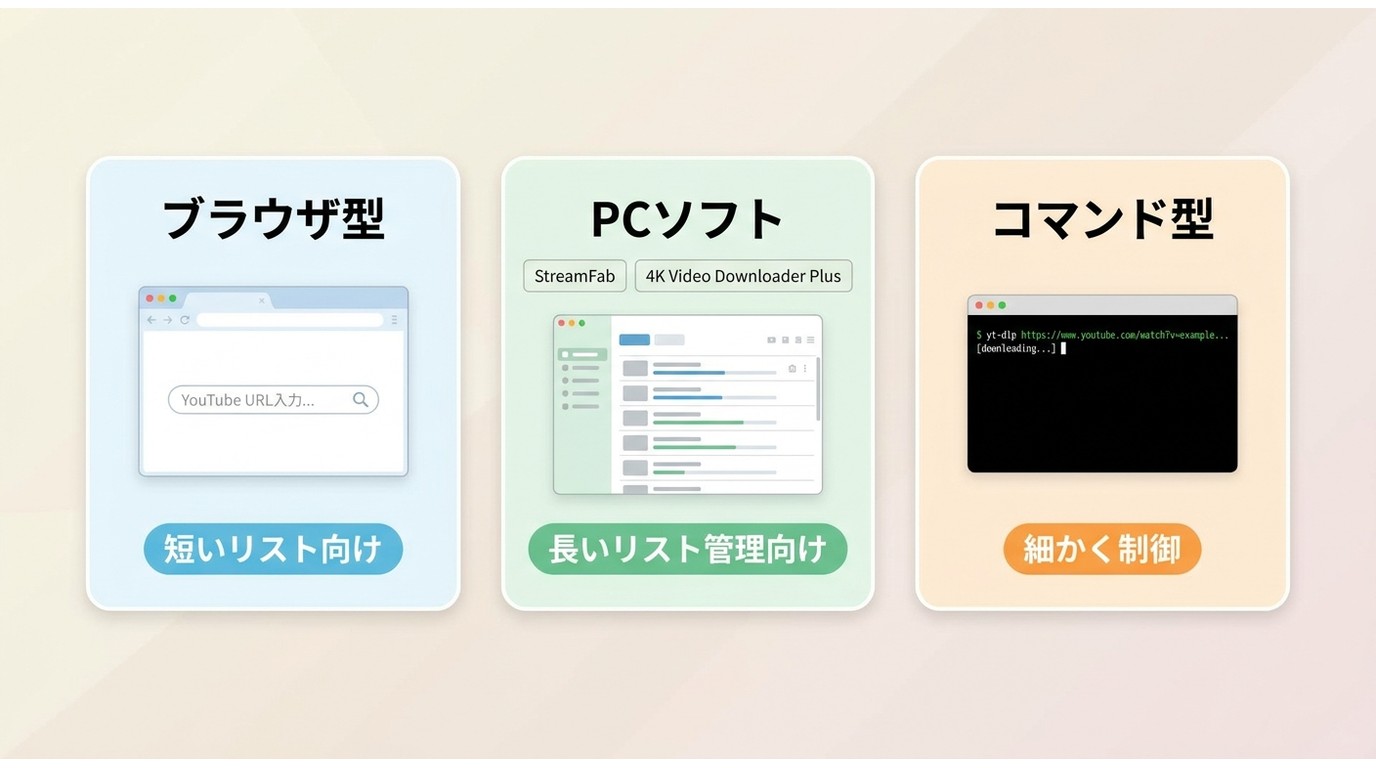
短い再生リストならスマートフォンやブラウザ型でも始めやすい一方、動画数が多くなると、保存容量、一覧の読み込み、途中再開、保存順、完了本数の確認が負担になります。
PC向けソフトは一覧と保存先を画面上で管理しやすく、コマンドラインツールは保存範囲、順番、命名規則を細かく制御したい場合に向きます。長いプレイリストでは、操作の手軽さだけでなく、処理が止まった場合にどこから再開できるかを優先してください。
無料利用を中心に検討する場合は、無料で使えるYouTubeダウンロードソフトも参考になります。短い再生リスト向けか、プレイリストを継続管理する用途向けかを分けて確認しましょう。
YouTubeプレイリストダウンローダー5選を比較
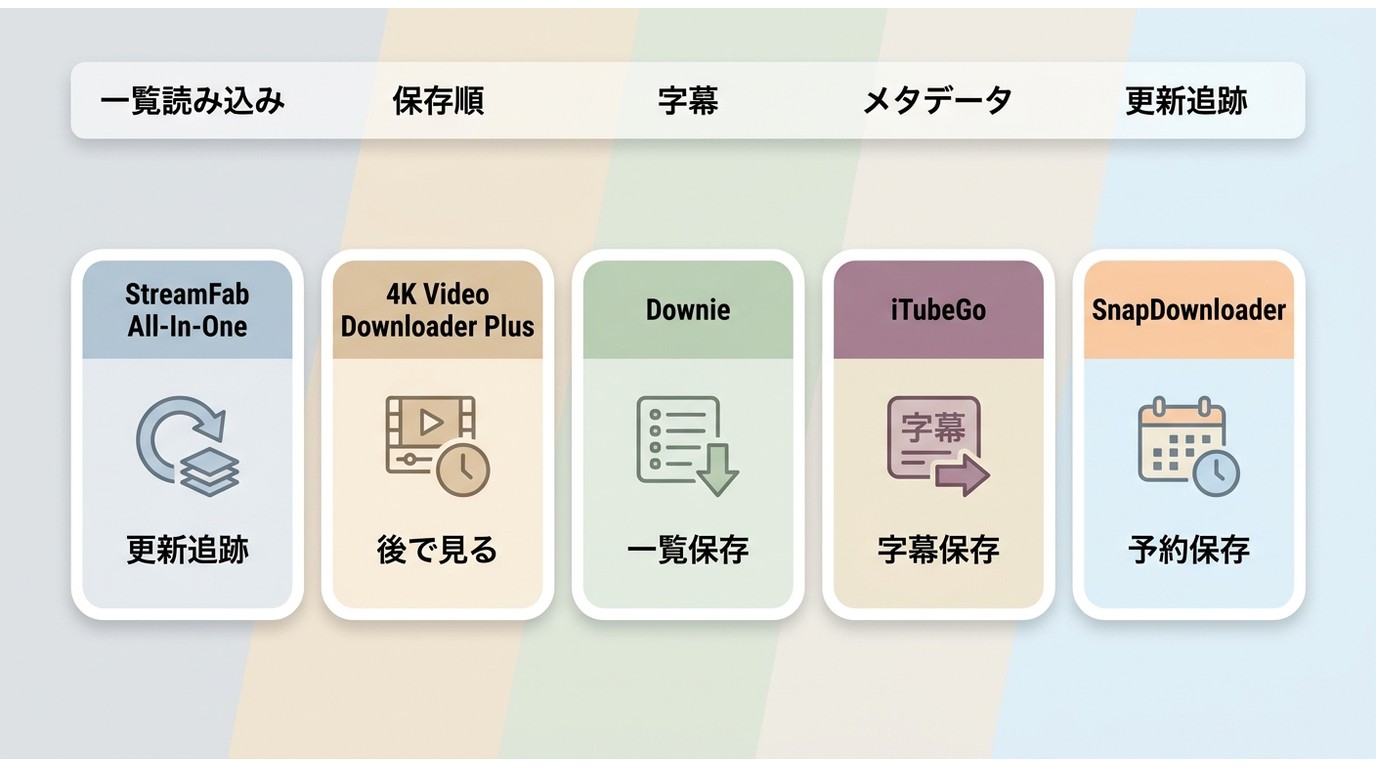
ここでは、長いプレイリストを扱う際の一覧読み込み、保存順、字幕、メタデータ、中断後の管理、チャンネル更新への対応を比較します。
| 製品 | 位置づけ | プレイリスト関連機能 | 確認したい点 |
|---|---|---|---|
| StreamFab YouTube ダウンローダー Pro | 一括管理型 | プレイリスト・チャンネル一括保存、字幕、音声、メタデータ、更新追跡 | 無料版の範囲と必要な保存形式 |
| 4K Video Downloader Plus | プレイリスト対応型 | プレイリスト、チャンネル、Watch Later、Liked Videos、非公開リスト、字幕 | 無料版と有料版の違い、ログイン対象の扱い |
| iTubeGo | 多形式対応型 | プレイリスト、チャンネル、字幕、MP4・MP3などの形式選択 | 試用範囲、保存順、中断後の動作 |
| SnapDownloader | スケジュール対応型 | プレイリスト、チャンネル、字幕、スケジュール保存、形式変換 | 無料体験の条件と長いリストの読み込み |
| Downie | Mac向け候補 | URL入力、動画保存、音声抽出、後処理、形式変換 | プレイリストの読み込み範囲と保存順 |
StreamFab YouTube ダウンローダー Pro
長いプレイリストやチャンネルをPCでまとめて管理したい人向け
StreamFab YouTube ダウンローダー Proは、YouTubeのプレイリストやチャンネルをまとめて読み込み、動画、音声、字幕、メタデータをPC上で管理するためのWindows・Mac向け製品です。
長い再生リストでは、解析された一覧から保存する動画を選び、保存形式、画質、字幕、音声、保存先をまとめて設定できます。チャンネルやプレイリストの更新を追い、新着動画を追加する使い方にも対応しています。
単体動画を数本だけ保存する場合は機能が多く感じられることもありますが、プレイリストを継続的に管理し、字幕やファイル情報も整理したい人には比較しやすい候補です。
- プレイリストとチャンネルをまとめて読み込める
- MP4・MKV・MP3に対応
- 字幕、音声、メタデータを保存できる
- プレイリストやチャンネルの更新を追跡できる
- Windows・macOSに対応
向いている人
- 長い再生リストを一括で保存したい
- チャンネル単位で新着動画も追いたい
- 字幕やメタデータも含めて整理したい
確認したい点
- 単体動画だけを保存する人には機能が多い場合がある
- 無料版と有料版で利用できる範囲が異なる
| 対応OS | Windows・macOS |
|---|---|
| 保存形式 | MP4・MKV・MP3 |
| プレイリスト関連 | 一括保存、チャンネル追跡、字幕・音声・メタデータ |
| 向いている用途 | 長いプレイリストやチャンネルの継続管理 |
4K Video Downloader Plus
非公開プレイリストや「後で見る」も確認したい人向け
4K Video Downloader Plusは、YouTubeのプレイリスト、チャンネル、検索結果をまとめて扱えるデスクトップ製品です。アクセス権のある非公開プレイリスト、Watch Later、Liked Videosを扱う機能も用意されています。
字幕の保存や動画・音声形式の選択に対応し、プレイリストへ追加された動画を追う用途にも利用できます。Windows、macOS、Linuxに対応しているため、複数のOSで同じ製品を使いたい人にも向いています。
非公開リストや「後で見る」を扱う場合はアプリ内でのログインが必要です。プレイリストの件数や利用できる機能はプランによって異なるため、無料版と有料版の条件を確認してください。
- プレイリスト、チャンネル、検索結果をまとめて扱える
- Watch Later、Liked Videos、非公開プレイリストに対応
- 字幕と動画・音声形式を選択できる
- Windows・macOS・Linuxに対応
向いている人
- 非公開リストや「後で見る」も管理したい
- Windows、Mac、Linuxで利用したい
- プレイリストの更新も確認したい
確認したい点
- 無料版では件数や機能に制限がある
- 非公開リストにはアカウント認証が必要
| 対応OS | Windows・macOS・Linux |
|---|---|
| 保存形式 | 動画・音声の複数形式 |
| プレイリスト関連 | プレイリスト、チャンネル、Watch Later、Liked Videos、非公開リスト |
| 向いている用途 | 非公開リストを含むプレイリスト管理 |
iTubeGo
プレイリストと字幕、音声変換をまとめて確認できる多形式対応型
iTubeGoは、YouTubeのプレイリスト、チャンネル、ライブ動画、字幕に対応するWindows・Mac向け製品です。MP4、MP3、MOV、AAC、WAVなど、複数の出力形式が用意されています。
プレイリスト保存に加えて音声抽出や字幕保存も一緒に確認したい人に向いています。内蔵ブラウザから対象動画を探す方法もあり、URL入力とブラウザ操作を使い分けられます。
対応機能が多いため、試用時はプレイリストの読み込み、字幕、必要な出力形式、中断後の動作に比較項目を絞ると判断しやすくなります。
- プレイリスト、チャンネル、字幕に対応
- MP4・MP3など複数の形式を選択可能
- Windows・macOSに対応
- 内蔵ブラウザから動画を検索できる
向いている人
- 字幕や音声も一緒に保存したい
- 複数のファイル形式を使い分けたい
- 内蔵ブラウザから動画を探したい
確認したい点
- 試用版では保存範囲に制限がある
- 長いプレイリストでは中断後の動作を確認したい
| 対応OS | Windows・macOS |
|---|---|
| 保存形式 | MP4・MP3・MOV・AAC・WAVなど |
| プレイリスト関連 | プレイリスト、チャンネル、字幕 |
| 向いている用途 | プレイリストと字幕・音声変換の併用 |
SnapDownloader
プレイリスト・字幕・スケジュール保存をまとめて確認できる候補
SnapDownloaderは、YouTubeのプレイリストやチャンネル、字幕、複数動画の一括処理に対応するWindows・Mac向け製品です。
指定した時刻に処理を開始するスケジュール機能があり、すぐにダウンロードを始められない場合にも利用できます。プレイリスト内の必要な動画を選び、動画または音声形式で保存したい人にも向いています。
無料体験の期間や範囲には制限があるため、試用時には長いプレイリストの読み込み、字幕、保存順、スケジュール機能を優先して確認してください。
- YouTubeプレイリストとチャンネルに対応
- 字幕と複数動画の一括処理に対応
- スケジュール保存を利用できる
- Windows・macOSに対応
向いている人
- 指定した時刻に処理を開始したい
- プレイリスト内の動画を選択して保存したい
- 字幕も一緒に保存したい
確認したい点
- 無料体験の期間と利用範囲を確認する必要がある
- 処理時間は通信環境と動画数に左右される
| 対応OS | Windows・macOS |
|---|---|
| 保存形式 | MP4・MP3など |
| プレイリスト関連 | プレイリスト、チャンネル、字幕、スケジュール保存 |
| 向いている用途 | 指定時刻の処理、字幕を含むプレイリスト保存 |
Downie
MacでURL入力と後処理をまとめたい人向け
DownieはmacOS専用の動画保存ツールで、URL入力、ブラウザ拡張機能、内蔵ブラウザによる動画検出などに対応しています。保存後のMP4変換や音声抽出など、後処理をまとめて行いたいMacユーザーに向いています。
一方、公式ページではYouTubeプレイリストの一括保存が中心機能として強く打ち出されているわけではありません。長い再生リストを主目的にする場合は、一覧の読み込み範囲、保存順、中断後の動作を試用時に確認してください。
- macOS専用
- URL入力とブラウザ拡張機能に対応
- MP4変換や音声抽出などの後処理に対応
- 内蔵ブラウザで動画を検出可能
向いている人
- Macだけで動画保存を完結したい
- 保存後の形式変換や音声抽出も使いたい
- ブラウザ拡張機能から動画を追加したい
確認したい点
- Windowsでは利用できない
- 長いプレイリストの一括管理は事前確認が必要
| 対応OS | macOS |
|---|---|
| 保存形式 | 動画保存、MP4変換、音声抽出 |
| プレイリスト関連 | URL入力型。長いリストの対応範囲は事前確認が必要 |
| 向いている用途 | Mac環境での動画保存と後処理 |
ClipGrabとyt-dlpはプレイリスト保存に向いている?
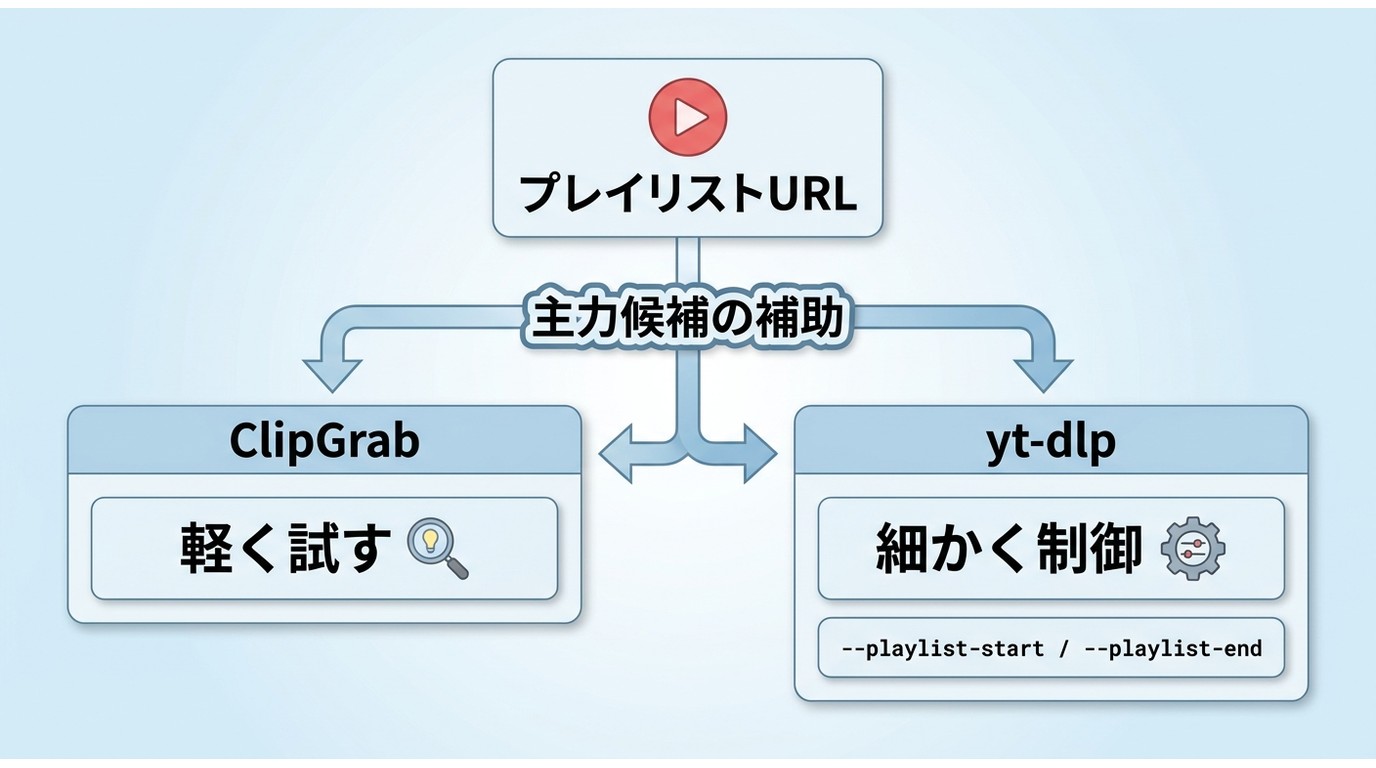
無料で始めやすいClipGrabと、コマンドで細かく制御できるyt-dlpも候補に挙がります。ただし、同じ無料ツールでも役割は大きく異なります。
ClipGrabは少数の動画を手軽に保存・変換したい場合、yt-dlpはプレイリストの対象範囲やファイル名を自分で設定したい場合に向いています。
| ツール | 向いている用途 | プレイリストでの強み | 先に確認したい点 |
|---|---|---|---|
| ClipGrab | 少数の動画保存、動画・音声形式の変換 | 操作が比較的わかりやすく、無料で始めやすい | 現行版は長いプレイリストの継続管理を主目的とした製品ではない |
| yt-dlp | 対象範囲、順番、字幕、ファイル名を細かく指定する保存 | プレイリスト番号や開始・終了位置をコマンドで制御できる | コマンド操作、FFmpeg、実行環境、更新管理が必要になる場合がある |
ClipGrab:少数の動画を無料で保存・変換したい場合
ClipGrabは、YouTubeなどの動画URLを入力し、動画または音声ファイルとして保存できる無料ツールです。操作項目が比較的少ないため、短いプレイリストから必要な動画を数本だけ選び、MP4やMP3へ変換したい場合には使いやすいでしょう。
一方、長いプレイリストを最後まで読み込み、保存順、字幕、メタデータ、中断後の再開までまとめて管理する用途とは方向が異なります。プレイリスト全体を継続的に保存するというより、必要な動画を個別に処理する補助ツールとして考える方が実際の用途に合っています。
- 短いプレイリストから数本だけ保存したい
- 動画をMP4やMP3へ変換したい
- 複雑な設定を避けて無料で試したい
- 数百本規模のプレイリストを継続管理する
- 字幕やメタデータもまとめて整理する
- 中断した処理を後から再開する
Windows版を入手する場合は、ダウンロードページに複数の選択肢が表示されることがあります。配布元とインストーラーに含まれる提案内容を確認してから導入してください。
yt-dlp:プレイリストの範囲や保存順を細かく指定したい場合
yt-dlpは、コマンドラインから動画やプレイリストを処理するオープンソースツールです。画面上のボタンを順番に押す製品とは異なり、コマンドへ条件を入力して保存内容を指定します。
例えば、プレイリスト全体だけでなく、--playlist-startや--playlist-endを使って処理する範囲を絞ったり、プレイリスト内の番号をファイル名へ追加したりできます。長い再生リストを複数回に分けたい場合や、保存順を自分で管理したい場合に便利です。
- プレイリスト内の開始位置と終了位置
- 通常順、逆順などの処理順
- 動画番号、タイトル、投稿者名を含むファイル名
- 字幕、音声、動画形式
- エラーが発生した動画を除いた継続処理
ただし、YouTube側の仕様変更へ対応するため、yt-dlp本体の更新に加えて、FFmpegやJavaScript実行環境などが必要になる場合があります。エラーメッセージを読み、コマンドや実行環境を自分で調整できる利用者向けです。
操作画面から動画一覧と進行状況を確認したい場合はデスクトップ製品、処理条件を自分で細かく指定したい場合はyt-dlpというように、操作方法の違いから選ぶと判断しやすくなります。
今回の主比較から外した候補とその理由
YouTube動画を扱えるソフトであっても、すべてがプレイリストの一括ダウンロードに適しているわけではありません。本記事では、再生リストURLの読み込み、複数動画の一括処理、保存順、中断後の管理を主な比較基準としています。
以下の製品にもそれぞれ利用価値はありますが、記事の主意図との距離や、同系統の候補が重複することを考慮し、主比較表からは外しました。
| 候補 | 主比較から外した理由 | 候補になるケース |
|---|---|---|
| KeepStreams | プレイリストやチャンネルを扱えるデスクトップ製品ですが、StreamFabと機能構成が近く、同系統の候補が重複するためです。 | KeepStreamsの操作画面や料金体系をすでに利用している場合 |
| Filmora | 中心機能は動画編集と画面録画であり、再生リストURLを読み込んで複数動画を一括保存する用途とは異なります。 | 保存よりも、録画後のカット、字幕追加、動画編集を重視する場合 |
| Freemake | 動画保存や形式変換には対応しますが、プレイリスト機能の利用条件や無料版の制限を別途確認する必要があります。 | 少数の動画保存と形式変換を同じソフトで行いたい場合 |
| PlayOn | 主な処理方式がストリーミング録画であり、プレイリスト内の動画を一括処理するダウンローダーとは性質が異なります。 | 再生内容を録画方式で残すことを優先する場合 |
これらの製品が劣っているという意味ではありません。プレイリストの一括保存を優先するのか、動画編集、画面録画、形式変換を優先するのかによって、適した製品は変わります。
長いプレイリストを管理したい場合は、まず一覧の読み込みと完了本数を確認できる製品を選び、その後に字幕、音声変換、編集などの追加機能を比較すると選びやすくなります。
利用規約・著作権と保存時の注意
保存する前に、対象コンテンツへ正規にアクセスできることと、必要な利用権限があることを確認してください。自分で投稿した動画、権利者から許可を得た動画、保存や再利用が認められているコンテンツを中心に扱いましょう。
保存した動画は個人利用の範囲にとどめ、無断転載、再配布、販売など権利侵害につながる行為は避けてください。ブラウザ型サービスを選ぶ場合は、YouTubeダウンロードサイトの安全性も確認してください。
YouTube再生リストの一括ダウンロードに関するよくある質問
まとめ
YouTube再生リストを一括ダウンロードするときは、候補の数や最大画質だけでなく、一覧を最後まで読み込めるか、途中停止後に再開できるか、保存順を保てるか、完了本数を照合できるかを確認しましょう。
短いプレイリストから数本だけ保存する場合は、ブラウザ型の一括ダウンロードサイトや軽量ツールでも足りることがあります。長い再生リストやチャンネルを継続的に管理する場合は、字幕、音声、メタデータ、更新追跡まで扱えるデスクトップ製品が向いています。
StreamFab YouTube ダウンローダー Proは、プレイリストやチャンネルをまとめて読み込み、MP4・MKV・MP3、字幕、音声、メタデータを管理したい人に向いています。非公開リストや複数OSへの対応を重視する場合は4K Video Downloader Plus、字幕と多形式変換を重視する場合はiTubeGo、スケジュール保存を利用したい場合はSnapDownloaderも比較候補になります。
保存途中のエラーが気になる場合は本文の失敗原因を確認し、出力形式から見直したい場合は、YouTubeをMP4に変換する方法も参考にしてください。

学校でのパソコン・タブレットでYouTubeを視聴したいが、アクセスしてみてもできません。本記事では、学校のパソコン・タブレットでYouTubeを視聴できない原因を詳しく説明します。また、学校のパソコン・タブレットでYouTubeなどの好きな動画が見られるように、四つの方法をまとめました。その中に、先にダウンロードすることをおすすめします。おまけに、YouTube専用のダウンローダー:StreamFab YouTube ダウンローダー Proをご紹介します。
山田 宇真 より - 2026年9月14日

無料のYouTubeダウンロードソフトを、費用をかけずに試す候補、制限付き無料版、無料体験型の3タイプで整理します。無料版の制限、対応OS、保存形式、複数動画への対応、広告や配布元の安全確認を比較し、用途に合う選び方を解説します。
柳 徹子 より - 2026年9月14日
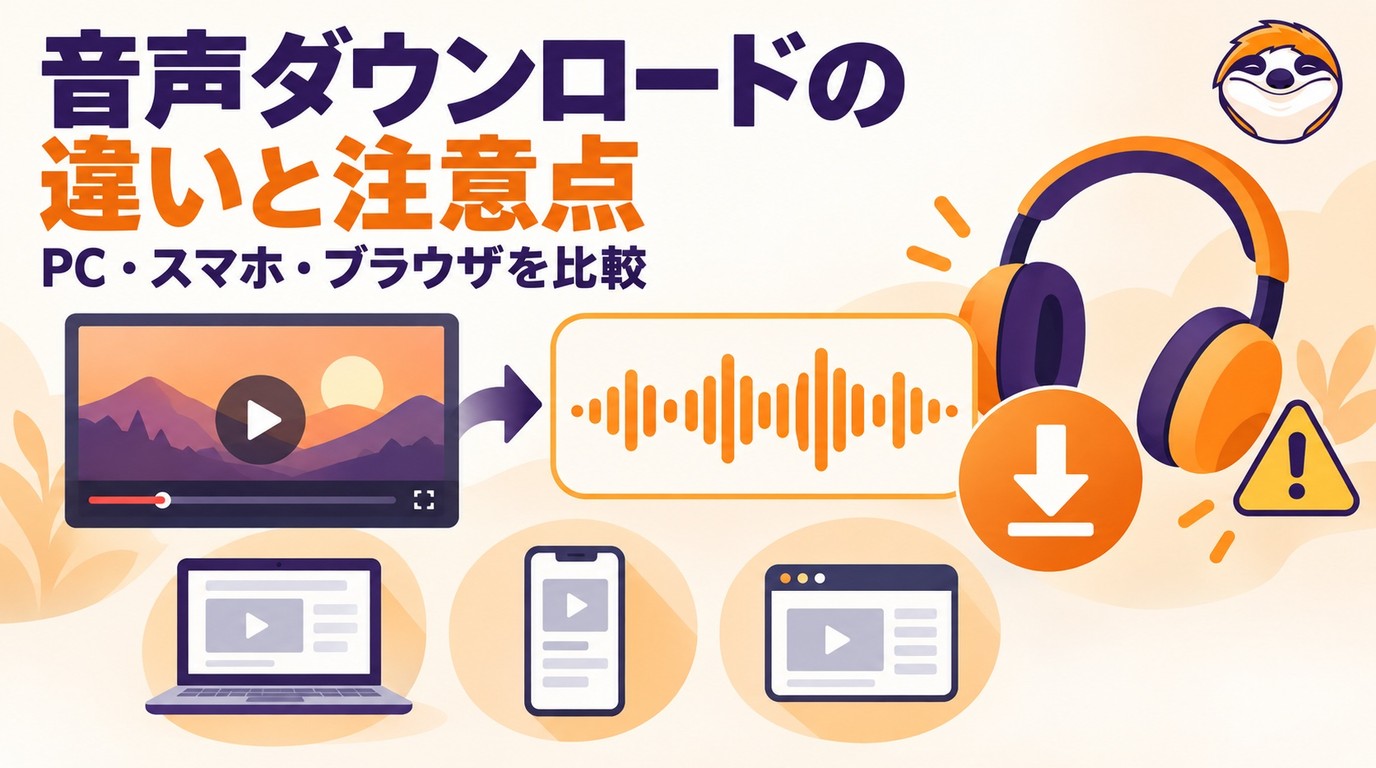
YouTube音声のみダウンロードの違いを比較。YouTube Premiumの一時保存、Windows・Mac向けPCソフト、ブラウザ変換・録音、Android・iPhoneの保存先、MP3・M4A・WAVの選び方、安全上の注意、プレイリスト一括処理まで解説します。
柳 徹子 より - 2026年9月14日
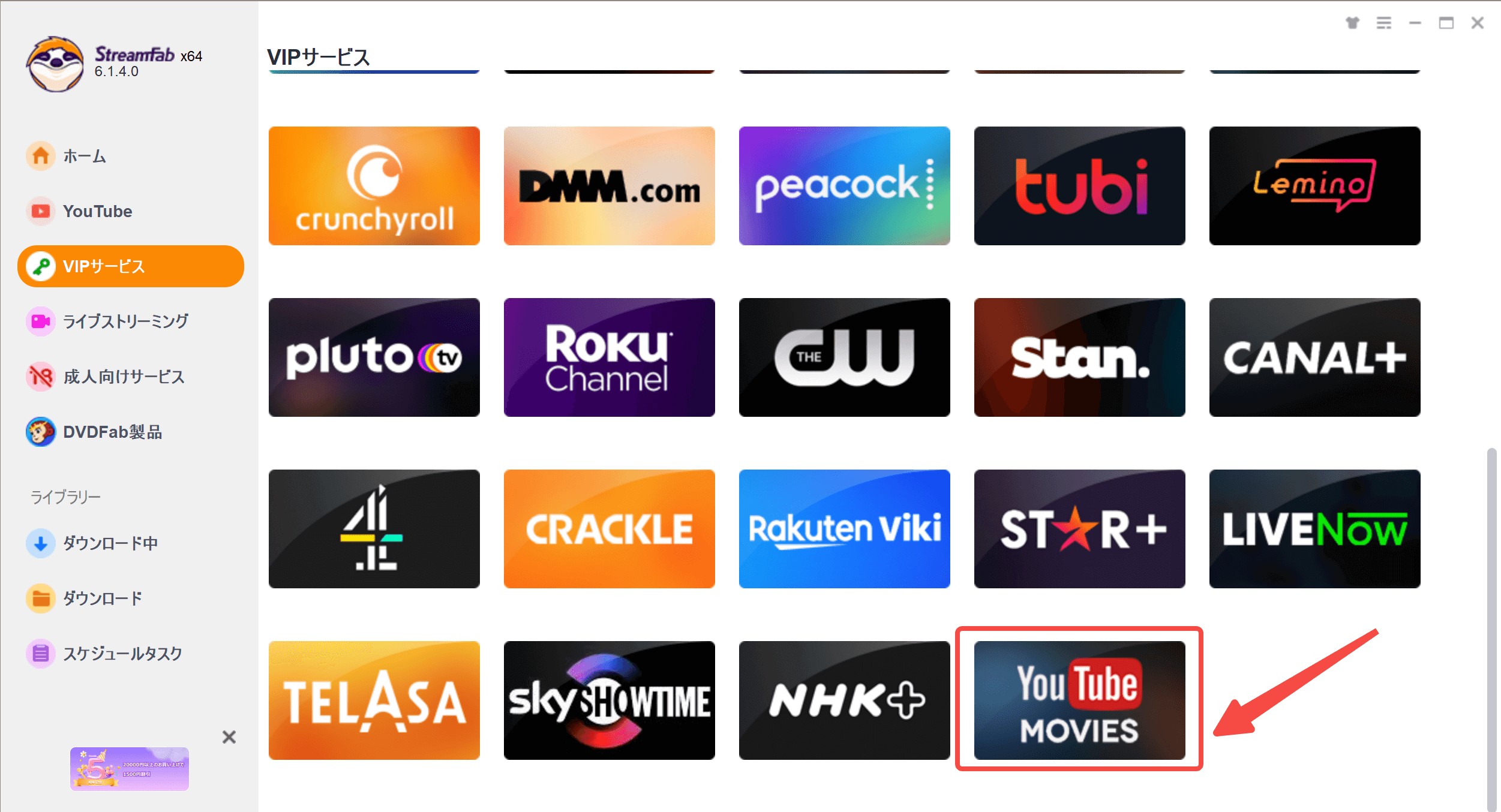
YouTubeで映画の購入やレンタルができることをご存じですか?無料で動画を視聴できるプラットフォームというイメージが強いですが、簡単な手続きを踏むだけでフル尺の作品が合法的に楽しめます。別のサイトにログインする必要がないため、普段からYouTubeを使用している方に特におすすめです。詳しい方法や注意点などを解説していくので、ぜひ最後までご覧ください。
山田 宇真 より - 2026年9月10日