
ブラウザで動画を保存する方法:初心者から上級者までの完全ガイド

要約: NetflixをPCでオフライン視聴したい人に向けて、Windows・Mac・Chromebookの公式対応と、作品・プラン・端末による保存制限を整理します。公式アプリの入手からダウンロード一覧での再生までを手順化し、アプリ内の保護付き保存とMP4/MKVの通常ファイルの違いも説明します。ブラウザ拡張機能や画面録画が向く一般動画の範囲、保存できない場合の確認順、StreamFab for Browserを検討する際の条件も確認できます。
目次

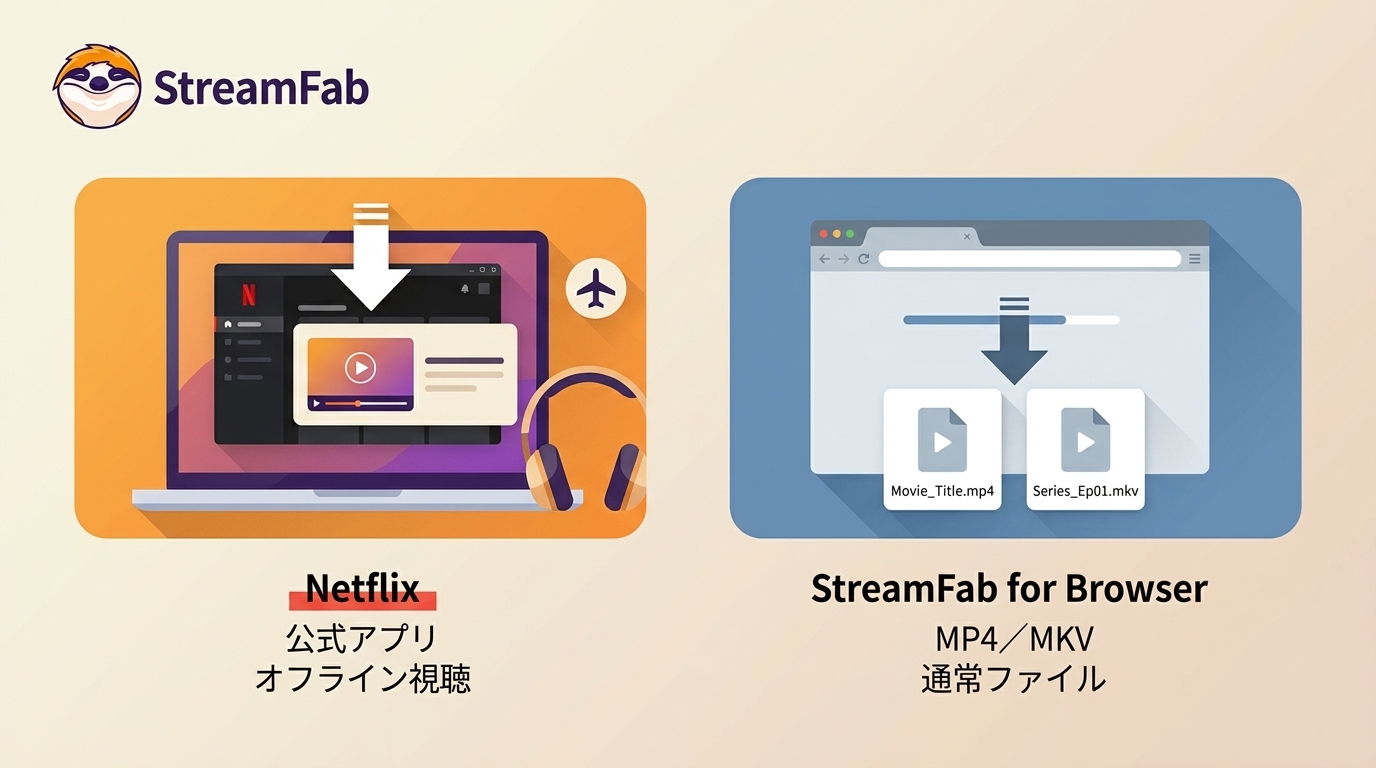
NetflixをPCで保存してオフライン視聴したい場合、WindowsとMacには公式の作品ダウンロード機能がありません。公式手段を使えるChromebookなどの対応端末か、通常ファイルが必要かを先に分けると、迷わず選べます。
NetflixをPCでオフライン視聴できる条件
NetflixをPCでダウンロードできるかは、ブラウザではなく対応端末とアプリの組み合わせで決まります。WindowsとMacでは公式保存ができず、対応ChromebookではGoogle Play版アプリから対象作品を保存できます。
Windows・Mac・Chromebookの違い
NetflixのPCアプリがあることと、動画をダウンロードできることは別です。ここを先に分けると、保存ボタンのない画面で設定を探し続けずに済みます。
- Windows: Microsoft Store版アプリとブラウザはオンライン視聴用で、作品の公式ダウンロードには対応していません。
- Mac: macOS向けNetflix公式アプリがなく、ブラウザから作品を公式保存する機能もありません。
- Chromebook: Google Play対応機種ではNetflixアプリを入手し、対象作品をアプリ内に保存できます。
OS別の公式対応状況
2026年9月時点では、NetflixのWindowsアプリとMacのブラウザに作品保存機能はなく、対応ChromebookのGoogle Play版アプリがPC系端末での公式オフライン視聴に使えます。

- Windows 10/11: Microsoft Storeからアプリを入手できますが、ダウンロード一覧は利用できません。
- macOS:ブラウザ視聴が中心で、公式アプリ内保存の対象外です。
- ChromeOS: Google Play対応、Netflixアプリ対応、作品ページの保存アイコンを確認します。
NetflixのWindowsアプリに保存ボタンがないのは不具合ではなく、現在の公式対応によるものです。
公式アプリの入手と保存手順
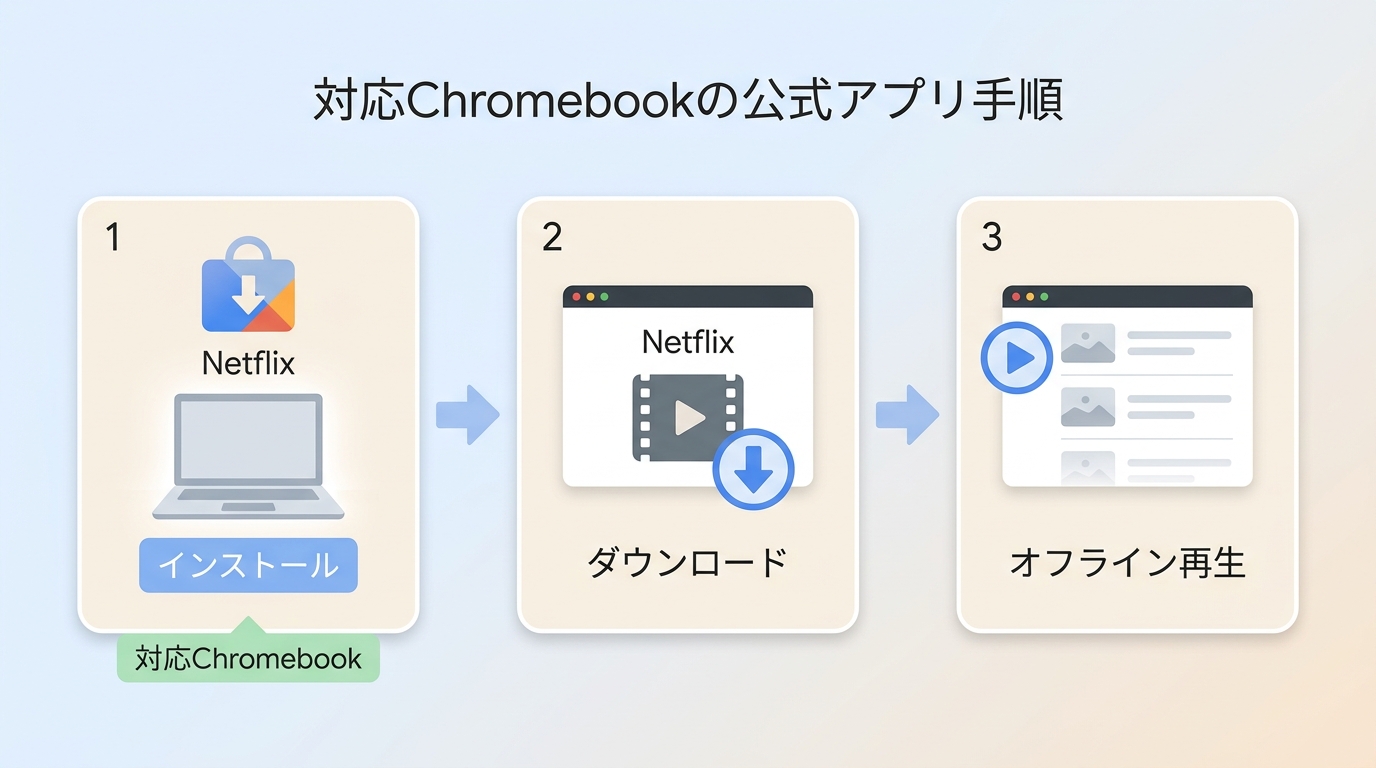
公式保存を使う場合は、対応ChromebookのGoogle PlayからNetflixアプリを入手し、作品ページのダウンロードアイコンを使います。WindowsのMicrosoft Store版はインストールできますが、作品保存には使いません。
作品の検索からオフライン再生まで
- ChromebookがGoogle PlayとNetflixアプリに対応しているか確認します。
- Netflixアプリをインストールし、有効なアカウントでサインインします。
- 作品ページでダウンロードアイコンが表示される作品を選び、保存を開始します。
- アプリのダウンロード一覧を開き、オフラインで再生します。
アイコンがない作品は公式ダウンロードの対象外です。別のボタンで代用せず、対象作品かどうかを確認してください。
保存期限とダウンロード制限
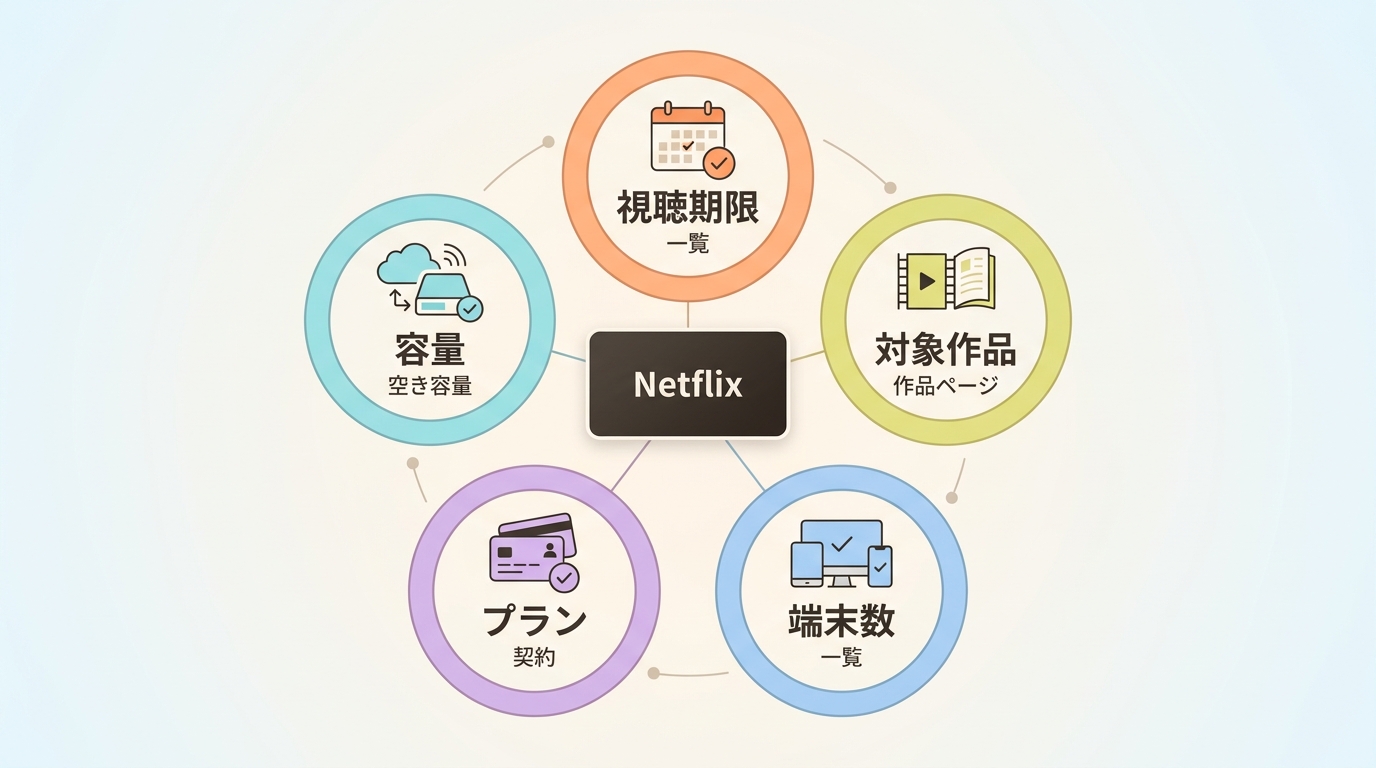
公式アプリの保存には、作品ごとの視聴期限、対象作品、端末数、プラン条件があります。保存データはアプリ内で管理されるため、期限や再生条件はダウンロード一覧の表示に従います。
- 対象作品:すべての映画やエピソードを保存できるわけではありません。
- 視聴期限:期限は作品や利用条件によって異なり、アプリに表示されます。
- 端末とプラン:利用できる端末数や保存条件は契約内容に左右されます。
- 通信と容量:安定した通信と十分な空き容量が必要です。
一律の数字で見積もらず、作品ページとダウンロード一覧の表示を確認する方が安全です。
公式保存と通常ファイルの違い
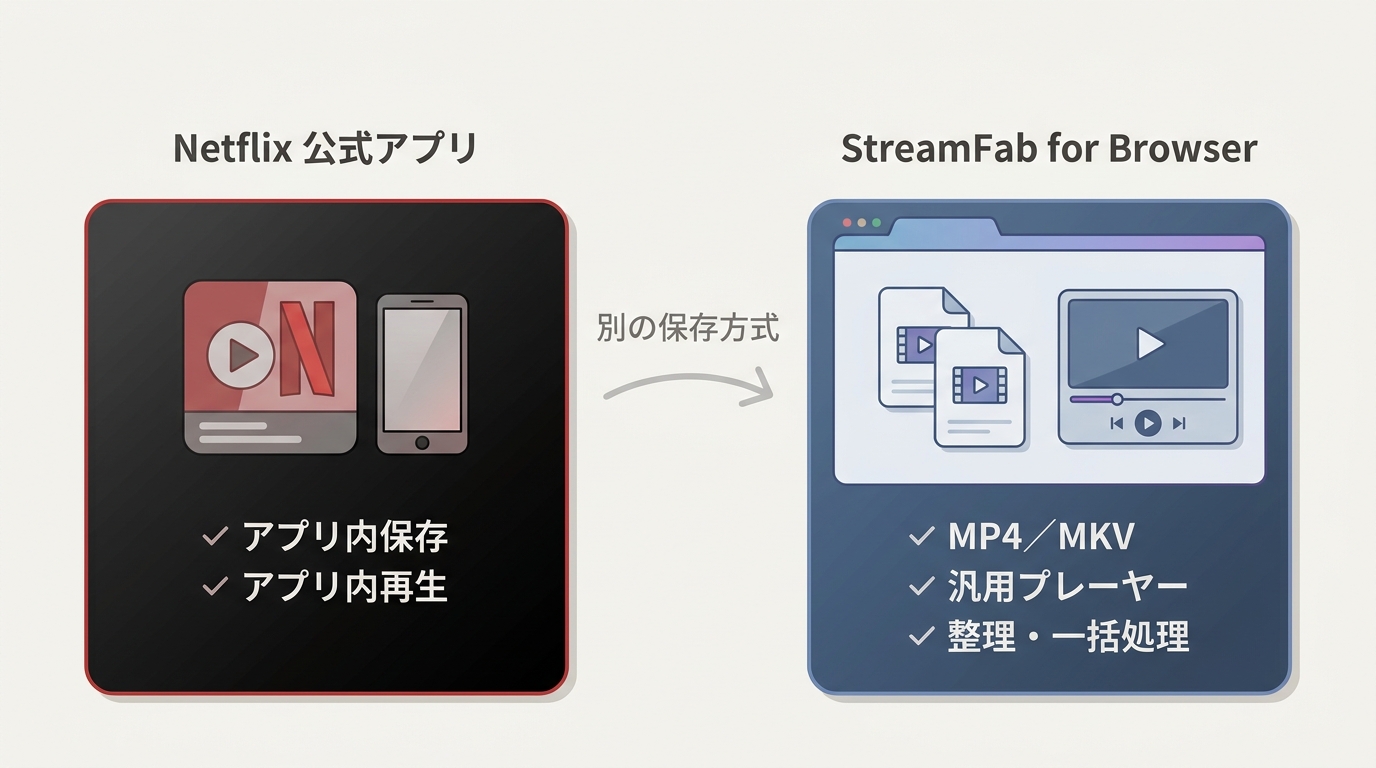
公式アプリの保存はアプリ内で管理される保護付きデータで、一般的なNetflixのMP4ファイルとして書き出すものではありません。通常ファイルを別のプレーヤーで整理したい場合は、目的と利用条件を分けて考えます。
画質・字幕・音声の扱い
公式保存ではアプリが画質や再生条件を管理します。通常ファイルではMP4やMKV、字幕ファイル、音声トラックの扱いが保存手段によって変わるため、必要な形式を先に決めておくことがポイントです。
アプリ内で見るだけなら公式保存で十分です。複数のプレーヤーで整理する、字幕を別ファイルで管理する、一括処理するといった要件がある場合に、通常ファイルの方法を比較します。
PCで保存できないときの確認点
PCでNetflixをダウンロードできないときは、OS、アプリ、対象作品、通信と容量、プランの順で確認します。この流れなら、公式機能の対象外と一時的な不調を切り分けられます。
- OS: Windows、Mac、Chromebookのどれかを確認し、公式保存に対応する端末か判断します。
- アプリの種類:公式アプリかブラウザかを分け、WindowsやMacのブラウザに保存ボタンを探さないようにします。
- 対象作品:作品ページにダウンロードアイコンが表示されるか確認します。
- 通信・容量:接続状態と保存先の空き容量を確認します。
- プラン条件:契約中のプラン、利用端末数、保存上限を確認します。
対応端末なのに保存できない場合は、アプリを更新して再起動し、特定作品だけか全作品かを分けて確認します。
ブラウザ保存ツールの向き不向き
ブラウザで動画を保存する方法は、一般サイトの短い動画や、保存を許可されたコンテンツで役立ちます。Netflixのようにアプリで管理される配信を、拡張機能だけで通常ファイルにできるとは考えないでください。
拡張機能と画面録画の違い
Chromeで動画保存を試すなら、公式ストアの説明と要求権限を確認し、一般動画から使います。BiliBili動画で試してみたら、成功に保存しました。保存済みの動画は再生できましたが、この個別例をNetflixへそのまま当てはめることはできません。
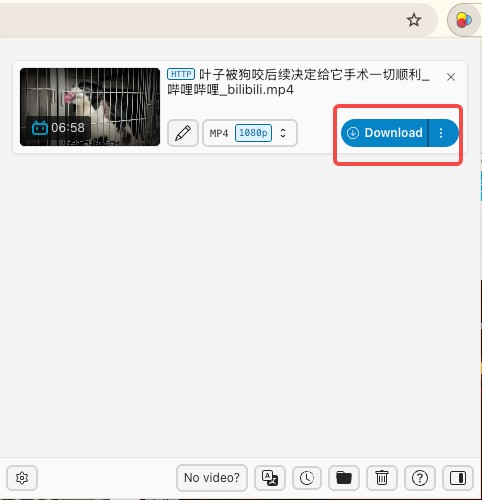
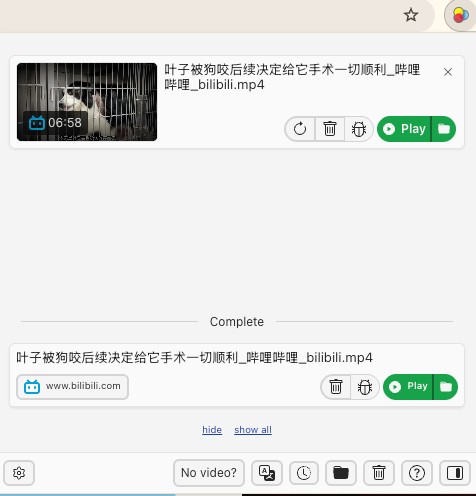
拡張機能は動画ファイルを認識できる一般サイト向けです。要求権限が広すぎるものや、公式ストア以外から配布されるものは避けます。
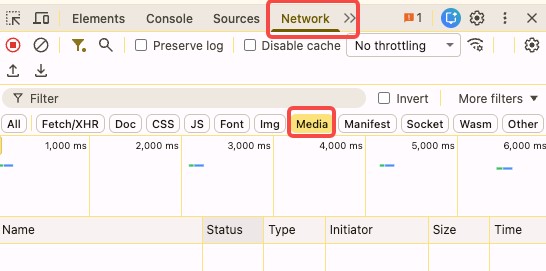
開発者ツールは未保護のHTML5動画の構造確認に限定
開発者ツール(F12)は、未保護のHTML5動画で読み込まれるファイル構造を確認する用途に限ります。Networkにデータが見えても、Netflixの公式保存手段にはならず、保護付き配信の保存方法としては推奨しません。
画面録画が向く一般動画の範囲
画面録画は、一般動画や短いライブ配信を再生しながら記録したい場合に向きます。再生時間と同程度の時間が必要で、通知の映り込みや音ずれを確認する必要があります。
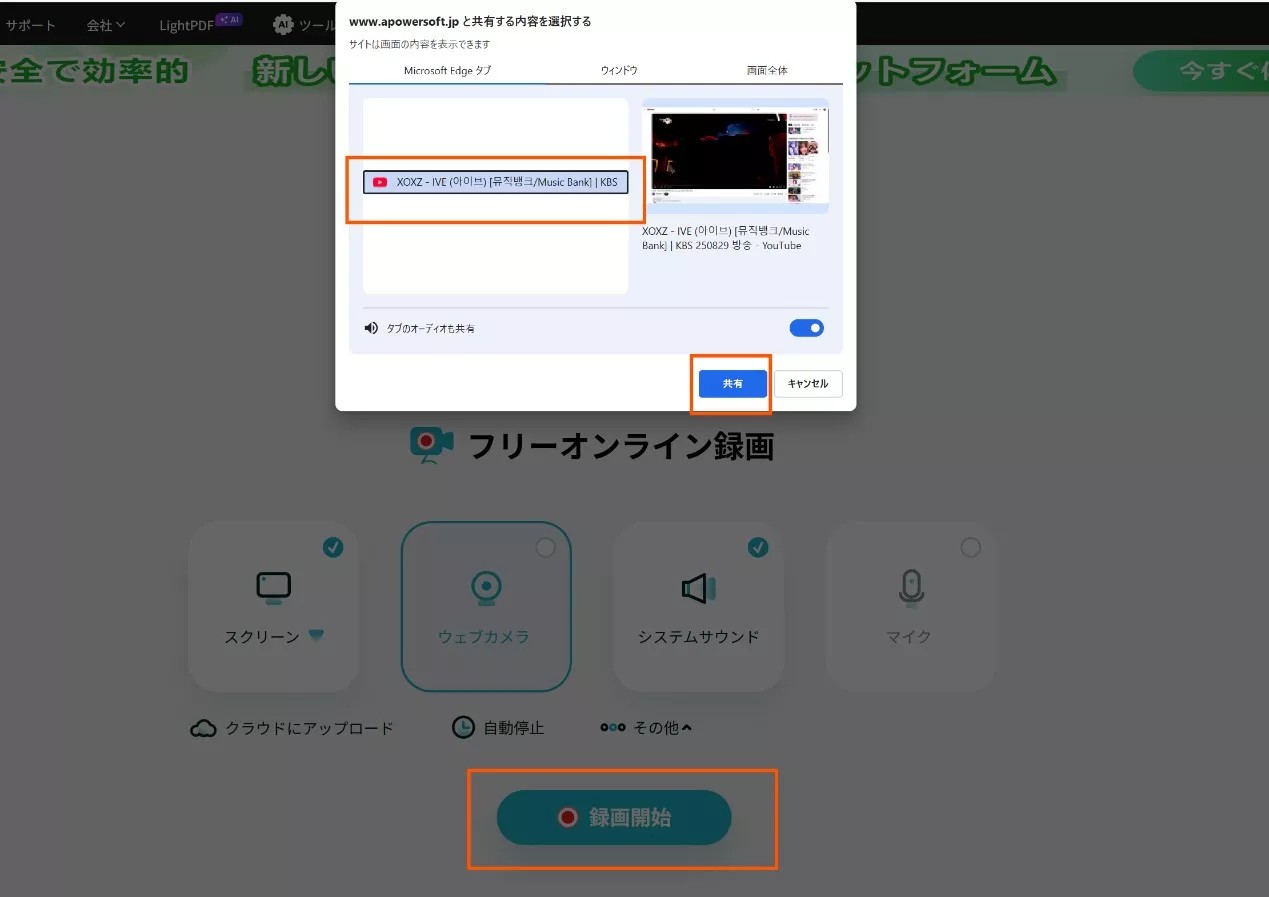
選択の原則は、公式条件で足りるなら公式アプリ、通常ファイルを整理したいなら対応ソフト、一般動画を一時的に記録したいなら拡張機能や画面録画です。
| 方法 | 主な対象 | 保存形態 | オフライン再生 | 向いているケース |
|---|---|---|---|---|
| Netflix公式アプリ | 対応作品 | アプリ内の保護付き保存 | アプリ内 | 公式条件で足りる人 |
| ブラウザ拡張機能 | 一般動画 | サイト依存のファイル | 保存後に再生 | 短い一般動画 |
| 画面録画 | 一般動画・短いライブ | 録画ファイル | 保存後に再生 | 再生内容を記録したい人 |
| StreamFab for Browser | 許諾済みの配信 | MP4/MKV | 汎用プレーヤー | 通常ファイル・一括処理 |
StreamFab for Browserで通常ファイルとして保存する場合
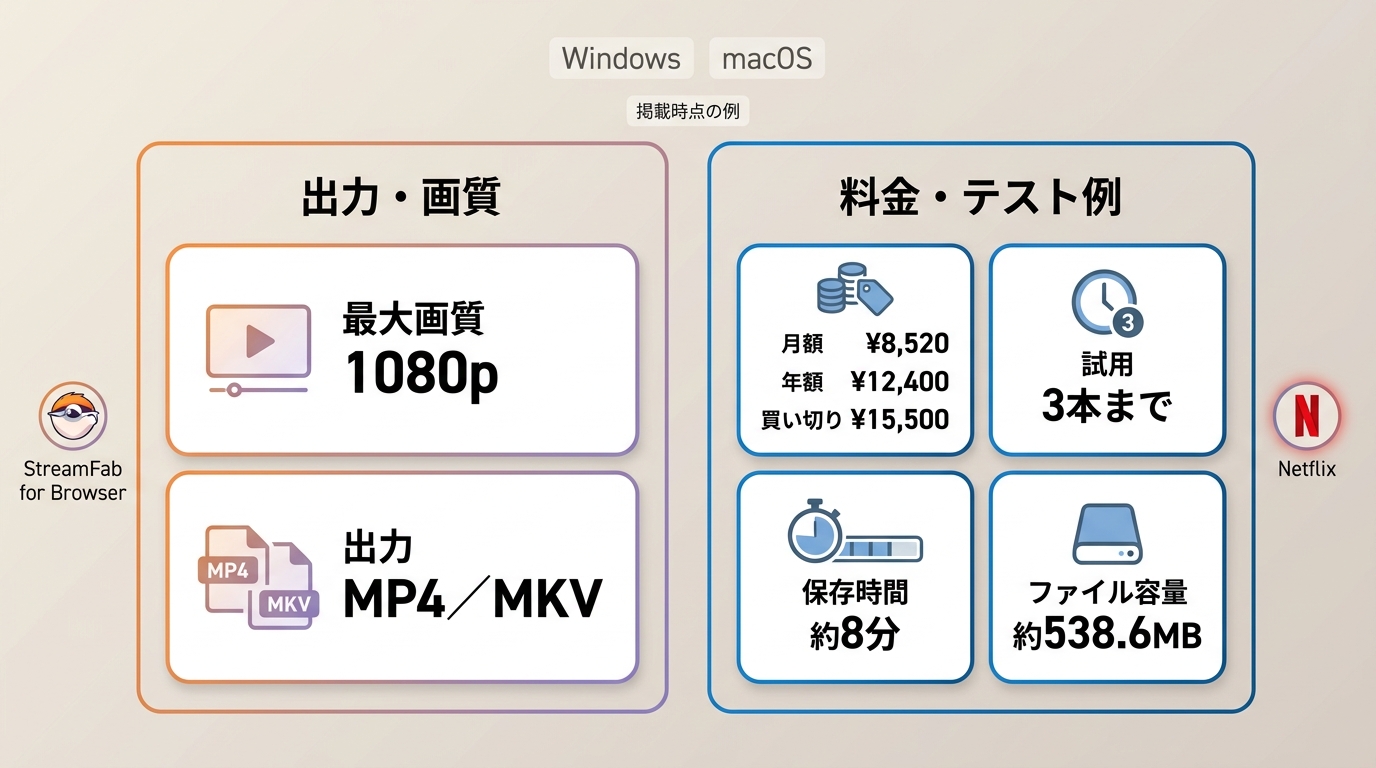
Netflix公式機能に対するPC向けソフトとして、StreamFab for Browserは、利用許諾を得たコンテンツを、有効な契約のもと、サービス規約と適用法の範囲で個人のオフライン視聴用に保存する場合に使えます。WindowsとmacOSに対応し、画面録画/ストリーム記録技術を使用しており、DRMの復号は行いません。
StreamFab for Browserの製品情報を確認する と、公式アプリ内保存と通常ファイル運用の違いを比べられます。
2026年9月時点のNetflix対応仕様は最大1080pです。出力はMP4/MKVで、字幕はSRTの外部ファイルまたは埋め込み、音声と字幕の選択、一括処理に対応します。Netflixでは4K出力を前提にせず、契約と作品の条件に応じた画質を選びます。
同時点の料金は月額¥8,520、年額¥12,400、買い切り¥15,500です。30日間の試用ではNetflixで3本まで保存でき、機能は有料版と同じです。
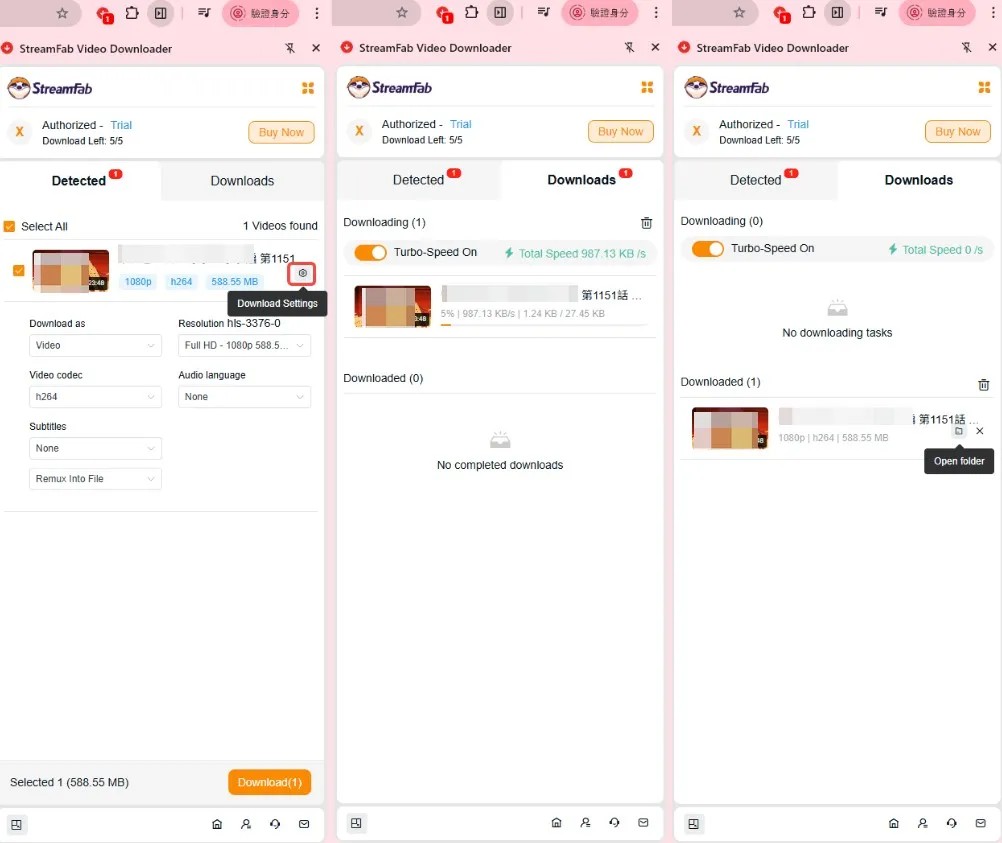
2026年6月、Windows 11・100Mbps・1080pの条件で確認した保存処理は、1作品あたり約8分でした。通信速度や作品の長さで変わるため、この条件内の目安として扱います。
同月、macOS・24Mbpsで「ラブ、デス&ロボット」シーズン4第3話を保存した例では、1080p、HDR10、Dolby Atmos/DD+ 5.1、約538.6MBになりました。音声やHDRの結果は作品と契約条件によって変わります。
Windows 10 Pro、i5-9400F、16GB、バージョン7.0.1.7で同シリーズを一括処理した例では、エピソードの長さに応じて212.80MB、381.43MB、586.46MBとなりました。一括処理を使う場合は、保存先の容量を先に確保します。
公式アプリの保存だけで目的を満たせる人には不要です。MP4/MKV、字幕の扱い、一括処理を重視するWindows・Mac利用者には、利用条件を確認したうえで比較しやすい製品です。
よくある質問
まとめ:目的に合う保存方法
公式アプリで足りる人は、対応Chromebookと作品のダウンロードアイコンを確認してアプリ内保存を選びます。MP4/MKV、字幕、一括処理を重視する人は、StreamFab for Browserの仕様と利用条件を確認したうえで検討します。一般動画や短いライブを記録したい人は、拡張機能や画面録画の適用範囲に合わせて選びましょう。
私が先に確認するのは、「どの端末で、どの形式を、どの期間使うか」の3点です。ここが決まれば、不要なツールを増やさずに済みます。著作権および各サービスの利用規約の範囲内でご利用ください。


Chromeで埋め込み動画を保存する際は、まずDevToolsのNetworkでMediaリクエストを確認し、mp4・m3u8・mpdのどれが使われているかを見極めます。URLがセッション依存で使えないときは、拡張機能や専用ソフト、画面録画へ切り替える判断が必要です。PC・iPhone・Androidの保存先、403・無音・倍速・破損ファイルの切り分け、StreamFab All-In-Oneの適用範囲と利用条件まで、実際に迷いやすい順にまとめました。
柳 徹子 より - 2026年9月6日

YouTubeでよくライブ配信を行っています。その動画のURLを保存しておくと、ダウンロードして後でも楽しめます。今回はYouTubeライブの保存方法やアーカイブのダウンロード方法をまとめてご紹介します。
柳 徹子 より - 2026年9月6日
YouTube MP4変換16ツールを実機比較。成功率・画質・対応範囲で選び方を完全ガイド。
謎川 望 より - 2026年9月6日
YouTube Premium動画をPCからMP4永久保存する手順を実機検証+競合比較で解説。
柳 徹子 より - 2026年9月4日