
YouTubeは録画してもいい?端末別の録画方法と注意点

「YouTubeの画面録画って違法にならない?」 「録画したことが相手にバレたりしない?」 このような不安にお答えします。 結論からお伝えすると、自分で視聴する範囲の私的録画であれば録画そのものが違法になるわけではなく、投稿者に通知が届くこともありません。ただし、違法にアップロードされた動画を保存する行為や、録画した動画を第三者へ配布する行為は別問題です。 本記事では、PC・iPhone・Android・ライブ配信の4つの場面ごとに、YouTubeを録画する手順と注意点を整理します。
※本記事で紹介する内容は、各国・地域の著作権法および各配信サービスの利用規約を遵守したうえで、正当に視聴権限のあるコンテンツを個人的な範囲で利用することのみを想定しています。
現在、YouTubeのダウンロード(オフライン保存)機能は基本的に YouTube Premium 会員向けです。無料の拡張機能やオンラインダウンロードサービスは仕様変更の影響で非対応・不安定なケースが増えています。そこで本記事では、筆者が実機で検証して今も実用的に使えるYouTube録画ツールを中心に紹介します。あわせて、無料で利用できて成功率の高かったYouTubeダウンロードソフトを1本だけ取り上げます。なお、法令およびプラットフォームの利用規約を順守し、権利者の許諾がある動画に限って保存してください。
- • 合法性:私的な範囲での録画は違法ではなく、投稿者への通知も行きません。配布・再アップロードは別です
- • PCで録画:専用の録画ソフトを使う方法が中心です。無料版は録画時間や透かしに制限があるものが多いです
- • iPhoneで録画:標準の画面収録で録画でき、時間制限はありません。保存先は写真アプリです
- • Androidで録画:Android 11以降は標準のスクリーンレコードが使えます
- • ライブ配信:配信中は巻き戻せないため、録画開始のタイミングが結果を左右します
- • 録画と保存の違い:画質や容量を優先するなら、録画より保存のほうが向く場面があります
- • 確認日:本記事の調査・確認日は2026年7月時点です
PCでYouTube動画を簡単に録画するツールまとめ
「YouTube動画を録画した復習用に使いたい」「YouTube上から削除されても、お気に入りの動画が観られるように保存しておきたい」と思いませんか?YouTube Premiumに加入すればアプリ内でのオフライン再生は使えますが、有料プランが前提になります。
今回は、YouTubeを録画できるか・使いやすさ・ソフトの安全性という3つのポイントでおすすめソフトを選びました。
RecordFab
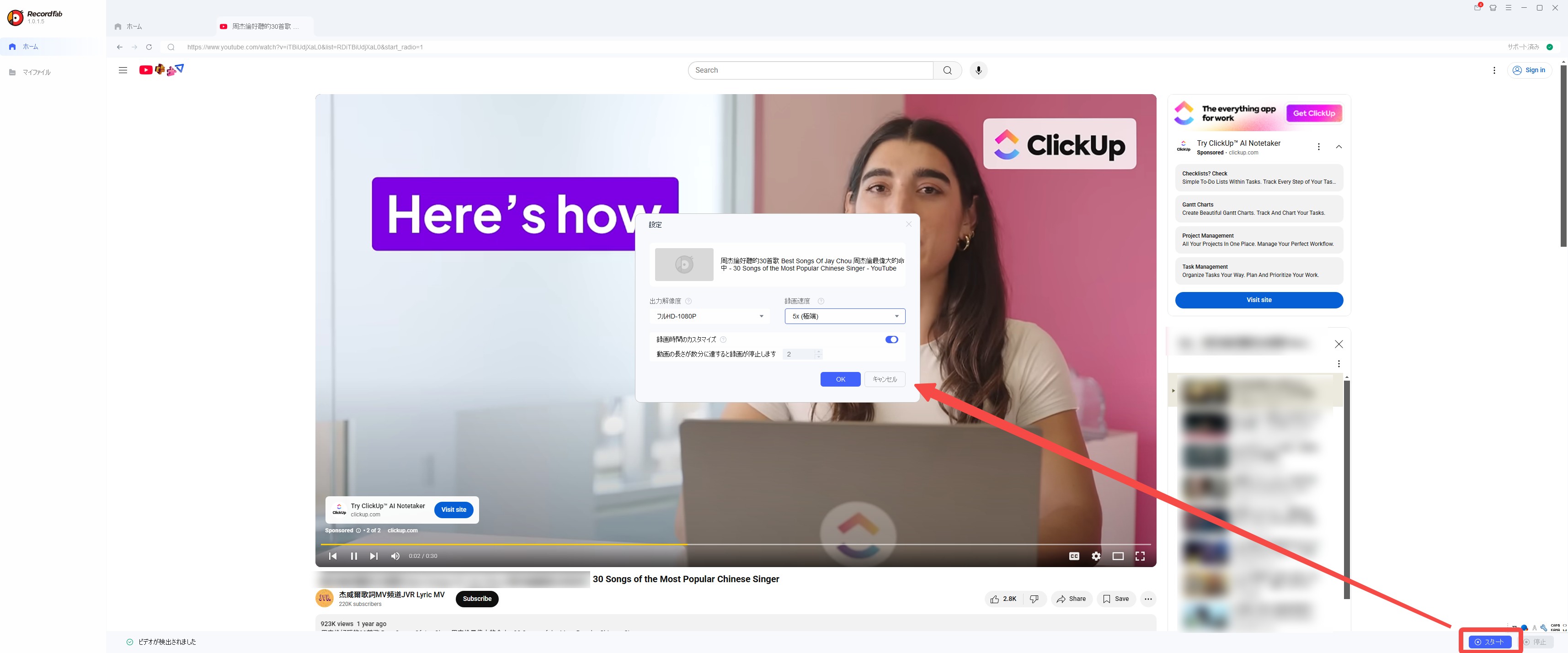
RecordFabはストリーミング動画録画専用のツール、1.0-5.0倍から選べる倍速でYouTube動画を録画するのが特徴、YouTubeのほか、Amazonプライムや、Netflix、Deisney+、U-NEXTなど500以上のウェブ・サイトをサポートしており、YouTube動画をMP4・MKVで保存します。YouTubeライブ配信でも簡単に保存できます。
倍速録画するのは確かに画期的な機能、更に驚くのは、録画前に時間を設定できること。これでスタートボタンを押すだけで完了するのでとても便利だと思います。
無料試用では、制限付きではなく3本の“完全な動画”を録画できるのがポイントです。使い勝手を実際のワークフローでしっかり確認してから、必要に応じて有料版へ移行できます。有料版は「年間ライセンス」と「永久ライセンス」の2種類を用意しており、利用頻度や期間に合わせて柔軟に選択可能です。対応環境は現時点でWindowsです。
Wondershare DemoCreator
Wondershare DemoCreatorはシンプルで多機能な録画ソフト。録画したYouTube動画はMOV、MP4、GIF、MP3としてエクスポートできます。録画後は自動的に編集画面に移行し、そのまま編集が可能です。編集する必要がない場合は、右上にある「エクスポート」をクリックして出力保存しましょう。
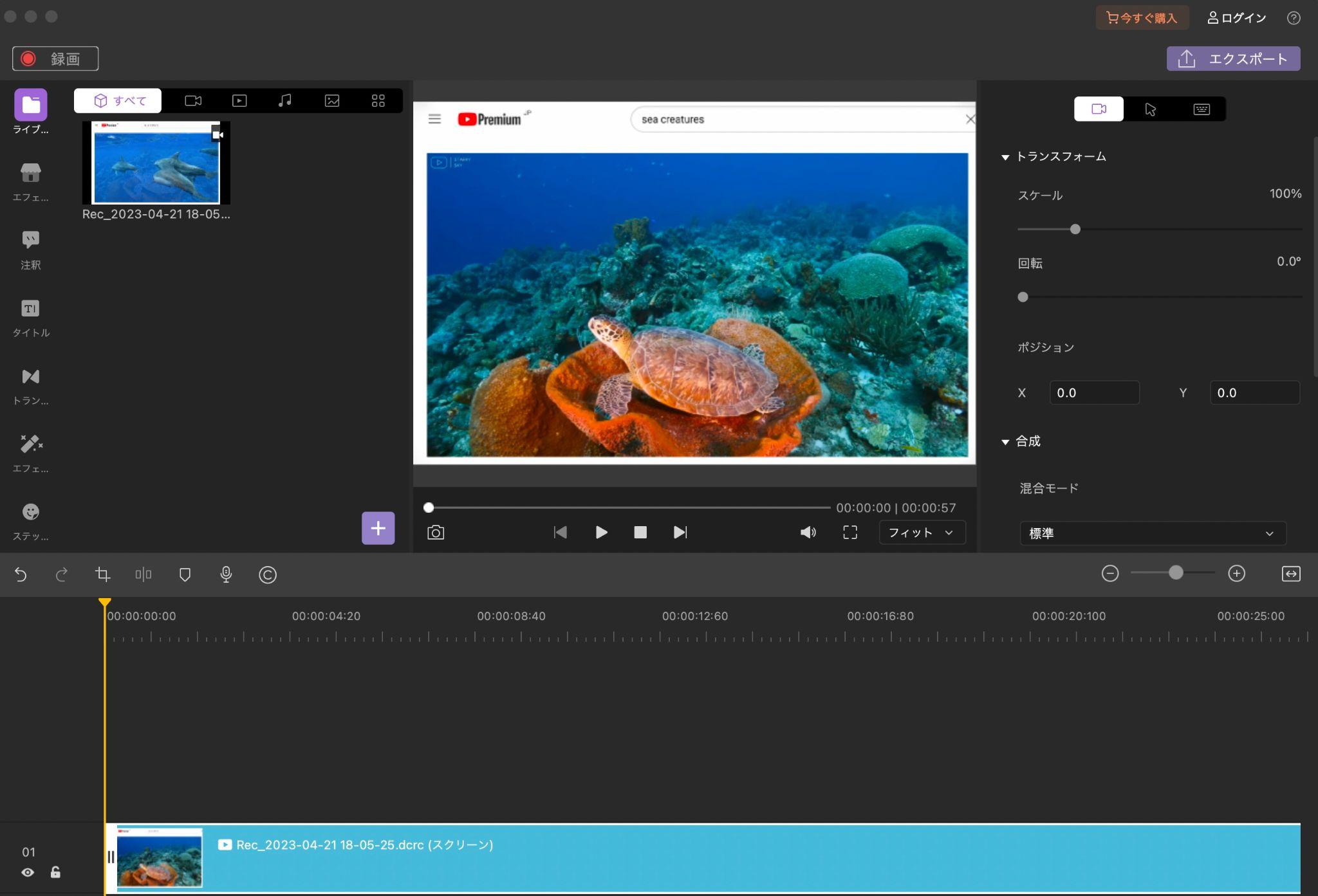
Wondershare DemoCreatorには無料版と有料版がありますが、無料版の場合は10分までしか録画ができず、出力したファイルにも透かしが入ります。録画が始まらない場合は、対象ウィンドウの選択と音声入力の設定を先に確認すると切り分けやすくなります。
| 無料版 | 有料版 | |
| 料金 | 0円 | 有料プランあり(最新の料金は公式サイトをご確認ください) |
| 録画時間 | 10分まで | 無制限 |
| テキスト編集 | 4つまで利用可能 | 無制限 |
| モーション編集 | 4つまで利用可能 | 無制限 |
| 透かし | あり | なし |
| アカウント | 必要なし | 必要あり |
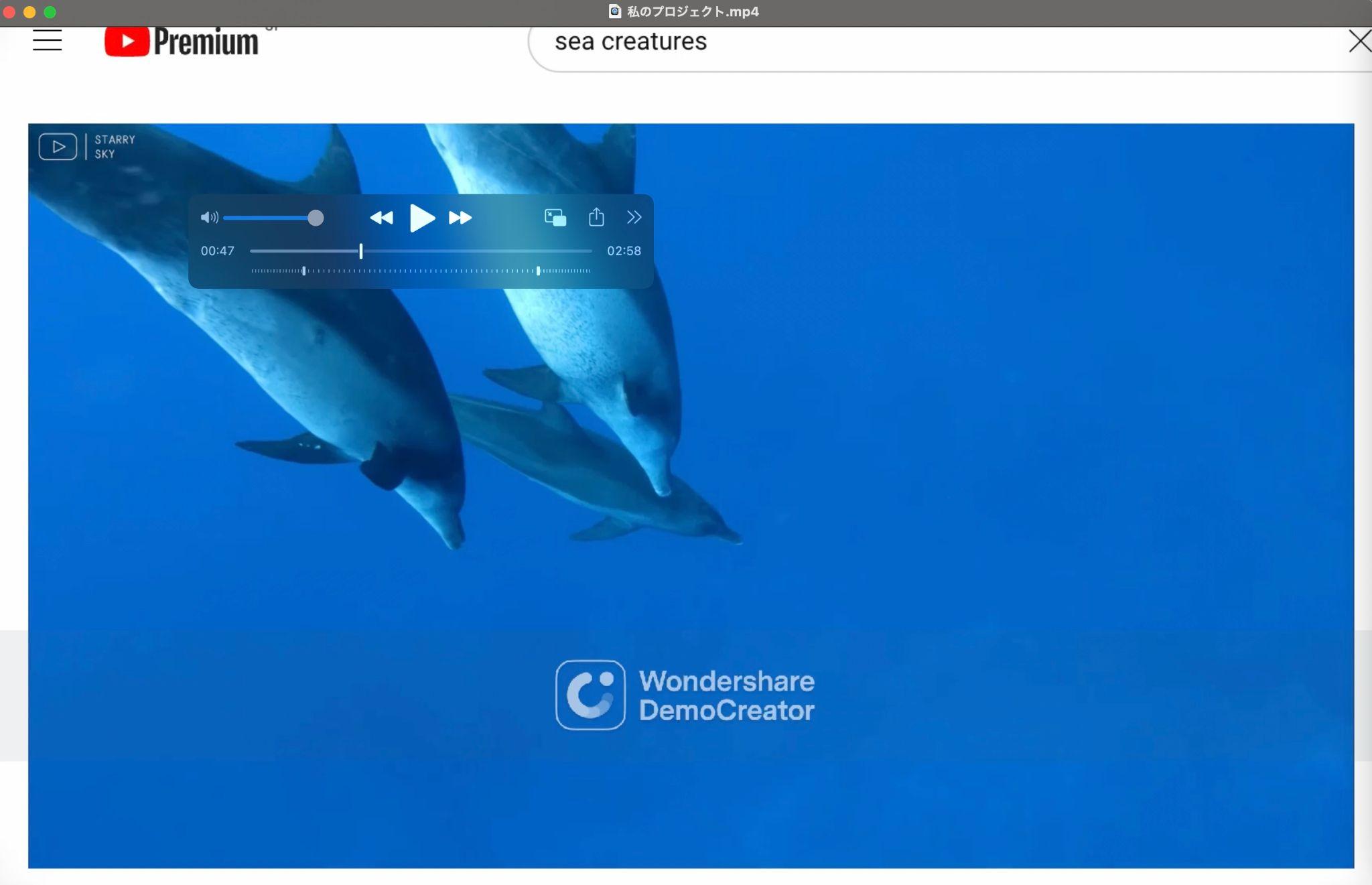
透かしは下記画像のように控えめです。無料で録画できる時間はソフトによって差があり、5分前後で区切られるものが多いなかでは長めの部類に入ります。※ここで挙げた無料版の条件は2026年7月時点で各公式サイトに記載されていたもので、変更される場合があります。
EaseUS RecExpertsオンライン画面録画サイト
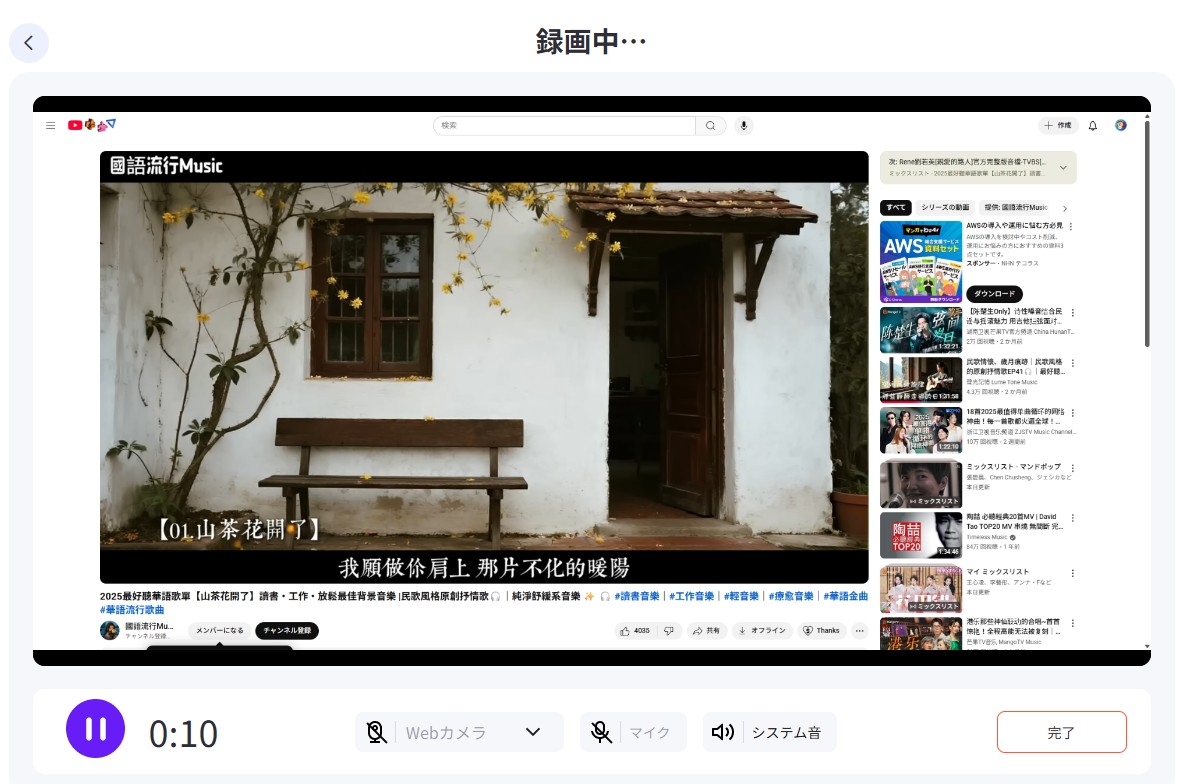
EaseUS RecExpertsはブラウザで利用可能な画面録画サイトです。Chrome、Firefox、Edge、Safari、Operaで利用可能です。登録不要で透かしありません。ソフトウェアバージョンもあるが、軽いファイルの場合は無料のオンラインサイトバージョンだけでいい。領域を選べることができません、長時間録画の場合におすすめしません。実際に試したところ、YouTube動画の録画自体は問題なくできました。なお、本記事で紹介する各ソフトの動作確認内容は執筆時点のもので、現在の仕様とは異なる場合があります。インターフェースがシンプルで使いやすく、デフォルトで日本語対応している点も評価できるでしょう。
EaseUS RecExpertsソフトウェアバージョンを使うと、無料版では透かしが入り、録画時間は5分までです。
| 無料版 | 有料版 | |
| 料金 | 0円 | 有料プランあり(最新の料金は公式サイトをご確認ください) |
| 録画時間 | 5分まで | 無制限 |
| スケジュール機能 | × | ◯ |
| 24時間サポート | × | ◯ |
| 透かし | あり | なし |
| アカウント | 必要なし | 必要あり |
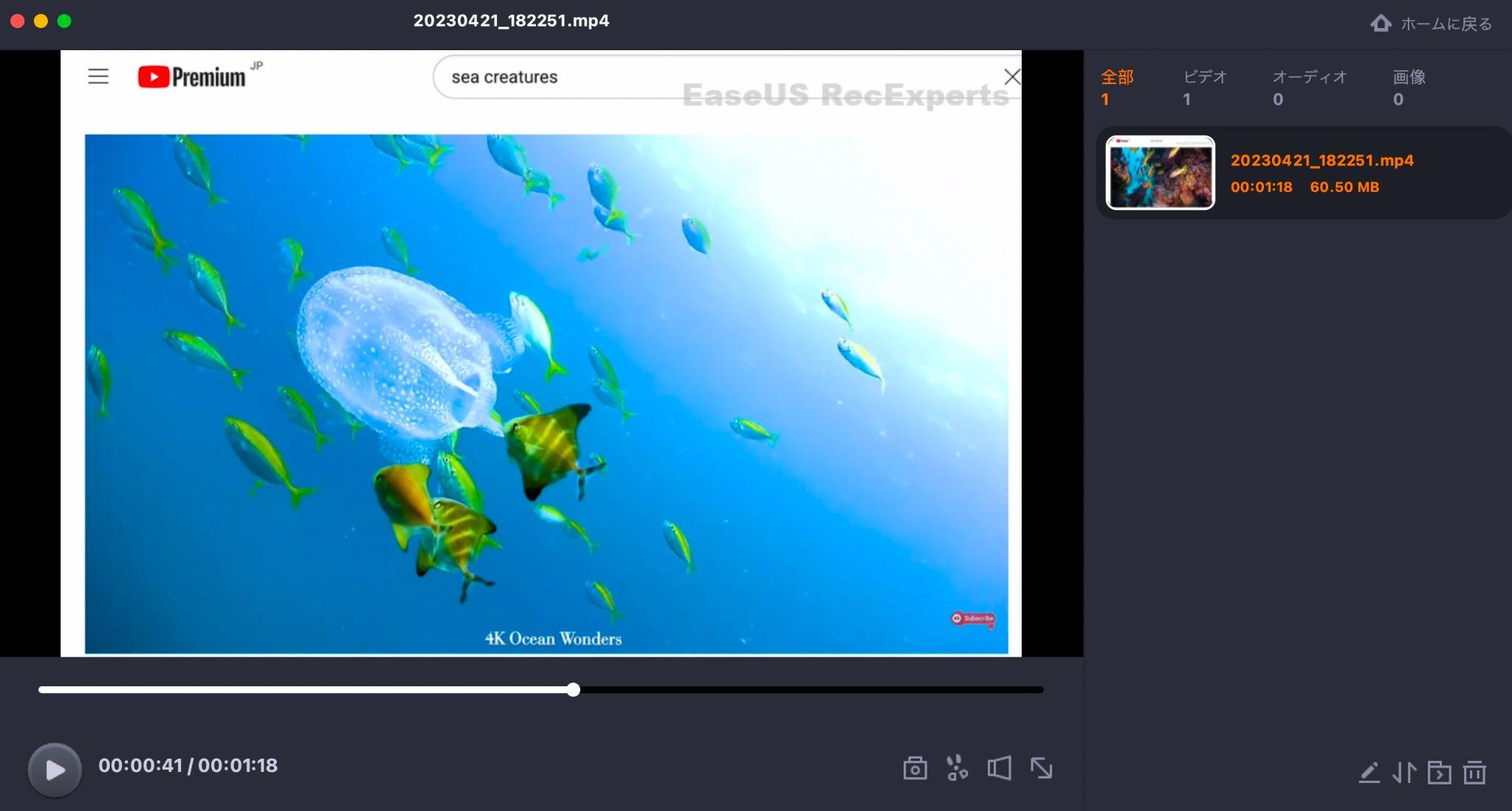
透かしは透明であまり目立ちません。右下のカメラアイコンをクリックすると動画からスクリーンショットを撮ることもできます。
FonePawスクリーン録画
FonePawスクリーン録画は20以上の録画モードを搭載した多機能な録画ソフトです。暗号化されているストリーミング動画の録画にも対応しており、YouTube以外のサイト動画も録画できます。録画した動画にウォーターマークが入らない点も魅力。時間制限はあるものの、そのままの映像を保存できます。
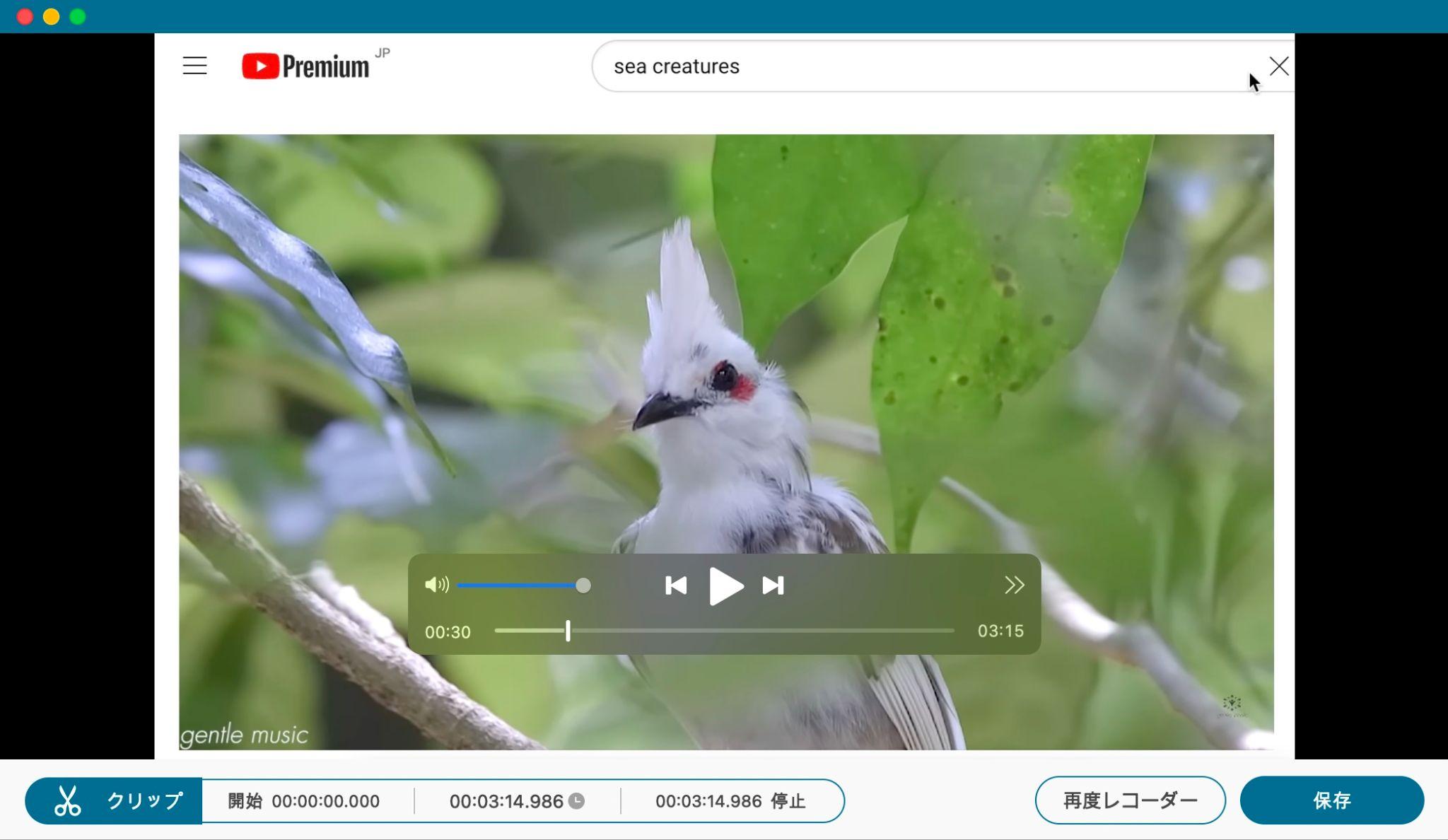
透かしは入りませんが、無料の試用版では3分までしか録画できません。クリップ機能も無料版では使えませんので注意しましょう。
| 無料版 | 有料版 | |
| 料金 | 0円 | 有料プランあり(最新の料金は公式サイトをご確認ください) |
| 録画時間 | 3分まで | 無制限 |
| 動画のクリップ | × | ◯ |
| 技術サポート | ◯ | ◯ |
| 透かし | なし | なし |
| アカウント | 必要なし | 必要あり |
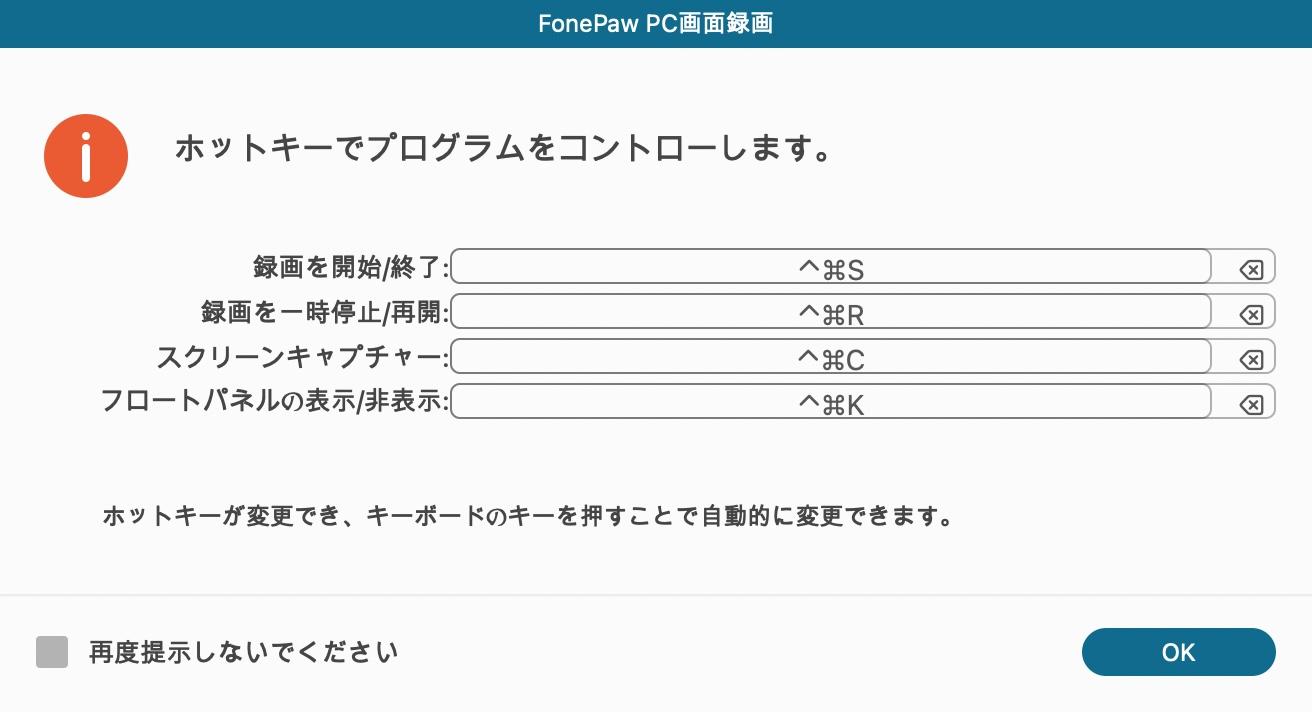
ショートカットキーが用意されているため、効率的な作業ができます。ソフトのインターフェースもシンプルなので、初めての方でも直感的な操作ができるでしょう。
-
録画ソフトを一通り触ってみて毎回思うのは、無料版の「録画時間の上限」が想像以上に効いてくる、ということです。数分の切り抜きを残すだけなら気になりませんが、講義や配信のように長さのあるものだと、上限に当たった瞬間に録り直しになります。どのソフトを選ぶかより先に「今回残したいものは何分あるのか」を決めておいたほうが、結果的に遠回りしないと思っています。
各録画ツールを表で比較
| 製品名 | 無料範囲の例 | 録画上限の例 | 透かし | 主な出力 | 日本語UI | サポート | 備考(仕様は変更される可能性) |
|---|---|---|---|---|---|---|---|
| RecordFab | 試用あり | 動画3本 | なし | MP4・MKV | あり | あり | 最大5倍録画、ライブ録画 |
| Wondershare DemoCreator | 無料利用あり | ~10分 | あり | MP4/MOV/GIF/MP3 など | あり | あり | 編集と一体型。無料は機能制限あり。 |
| EaseUS RecExperts | 無料利用あり | ~5分 | あり | MP4/他 | あり | あり | 直感UI。無料は時間・透かし制限。 |
| FonePaw スクリーン録画 | 試用あり | ~3分 | なし | MP4/MKV/M4A 等 | あり | あり | 試用は時間制限。クリップなど一部機能制限。 |
録画とダウンロード、どちらを選ぶべきか
ここまでは「画面を録る」方法を見てきましたが、YouTubeを手元に残す手段はもう一つあります。ファイルとして保存する方法です。どちらが向いているかは目的で決まるので、先に違いを整理しておきます。
| 比較軸 | 録画(画面を録る) | ダウンロード(ファイルとして保存) |
|---|---|---|
| 画質 | 再圧縮が入るため元動画より落ちやすい | 元動画の画質を保ちやすい |
| 所要時間 | 動画の長さと同じだけかかる | 再生時間より短く済むことが多い |
| 容量 | 大きくなりやすい | 形式と画質を選んで調整できる |
| 向いている場面 | ライブ配信、保存に対応していない画面 | あとで見返す動画をまとめて残したい場合 |
録画側のデメリットを具体的に挙げると、次の3点です。
- 録画ソフトにはたいてい録画できる時間に制限がある
- 録画ファイルは容量が大きいためストレージを圧迫する
- 録画すると音質や画質が落ちる場合がある
この3点が気になる場合は、ダウンロード側を検討する価値があります。以下は、ダウンロードを選んだ場合の手順例です。端末別・場面別に手段を見比べたい方は、YouTube 動画ダウンロード・録画の総合ガイドから目的に近いものを選べます。
ダウンロードに対応したソフトは複数ありますが、ここでは画質を保ったまま保存できるStreamFab YouTube ダウンローダーを例に流れを見ていきます。
本ソフトなら最高8Kに対応しているため、YouTubeの4K/8K動画もソース動画と同じ品質で作品をダウンロードできます。ダウンロードしているためストリーミング再生のようにネットが遅くなって動画がカクカクしてしまうこともありません。
注意:YouTubeは永久無料で利用できるが、画質は720p以下に制限されています。他に速度や性能についても制限があります。より高い解像度で保存したい場合は製品版が対象になります。
YouTube向けのダウンロード機能は無料の範囲でも利用できますが、提供条件は変更される場合があります。最新の対応範囲は公式サイトをご確認ください。
【StreamFab YouTube ダウンローダーProの使い方】
- ソフトを起動してYouTubeアイコンを選ぶ
- 内蔵ブラウザでYouTubeを開く(ログインしなくても保存できます)
- 動画を再生してポップアップを表示させる
- 形式と画質を設定して保存を開始する
- 保存先フォルダで結果を確認する
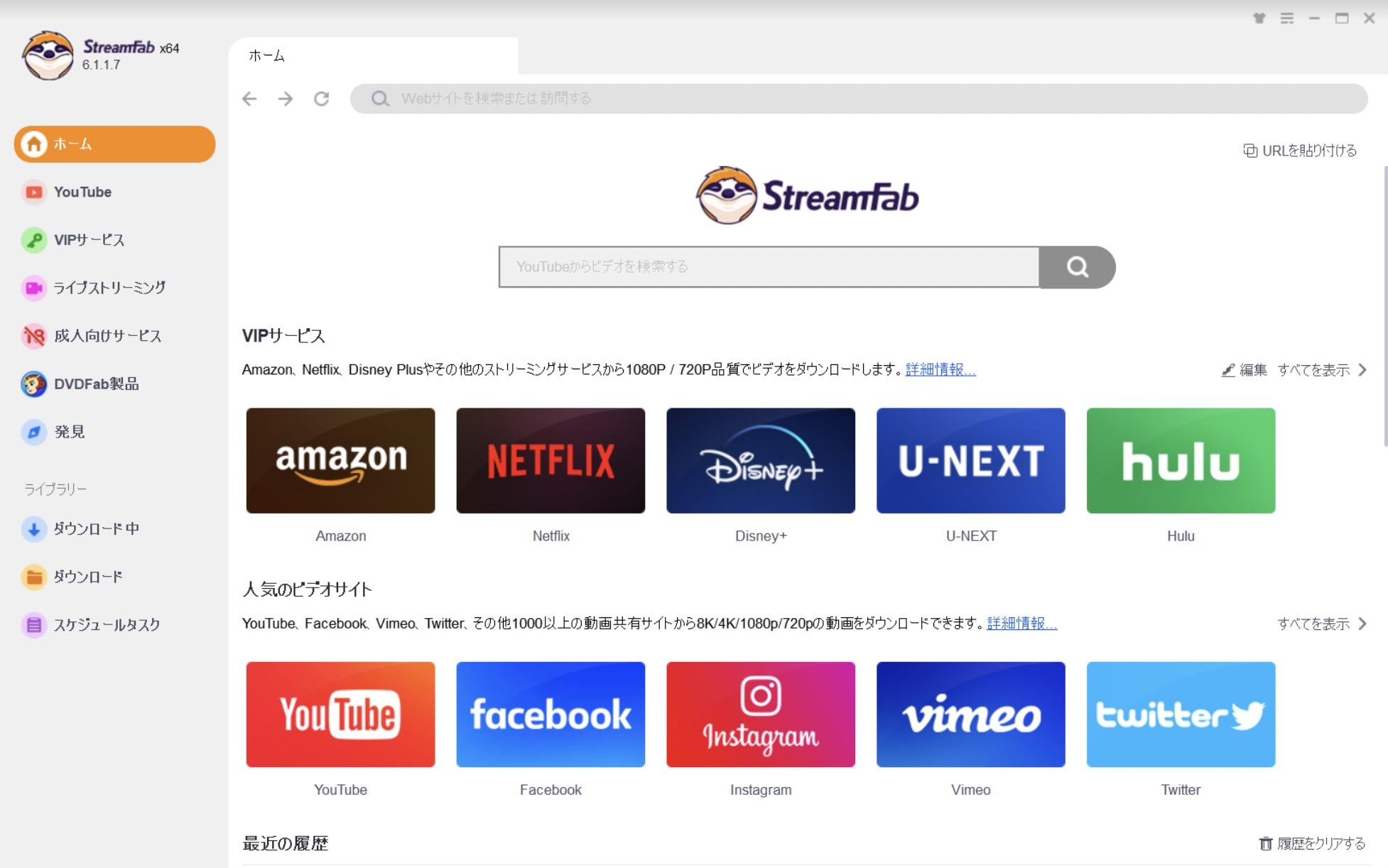
StreamFab YouTube ダウンローダーProを起動してYouTubeアイコンをタップ
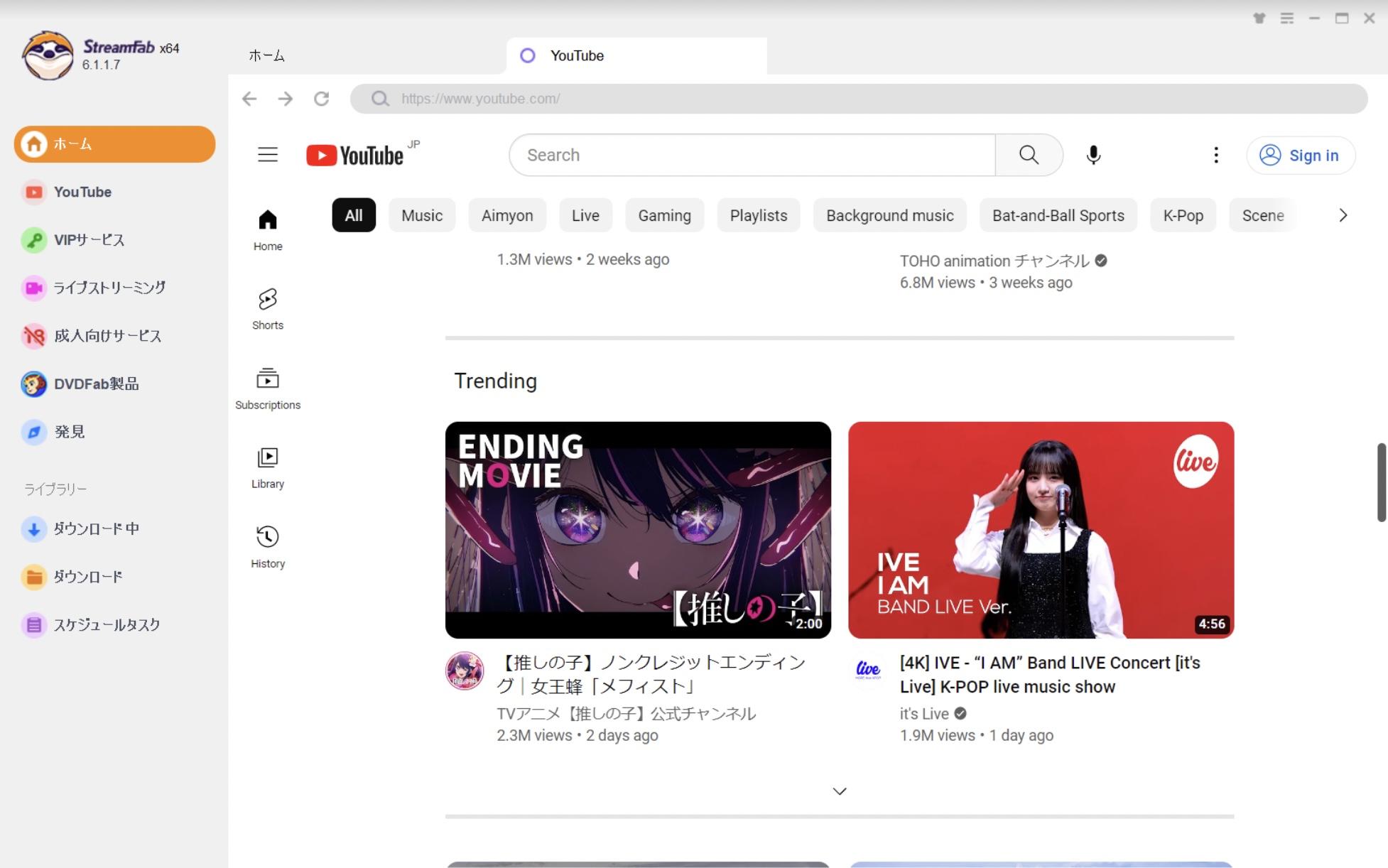
ブラウザでYouTubeが開く(ログインしなくてもダウンロードできます)
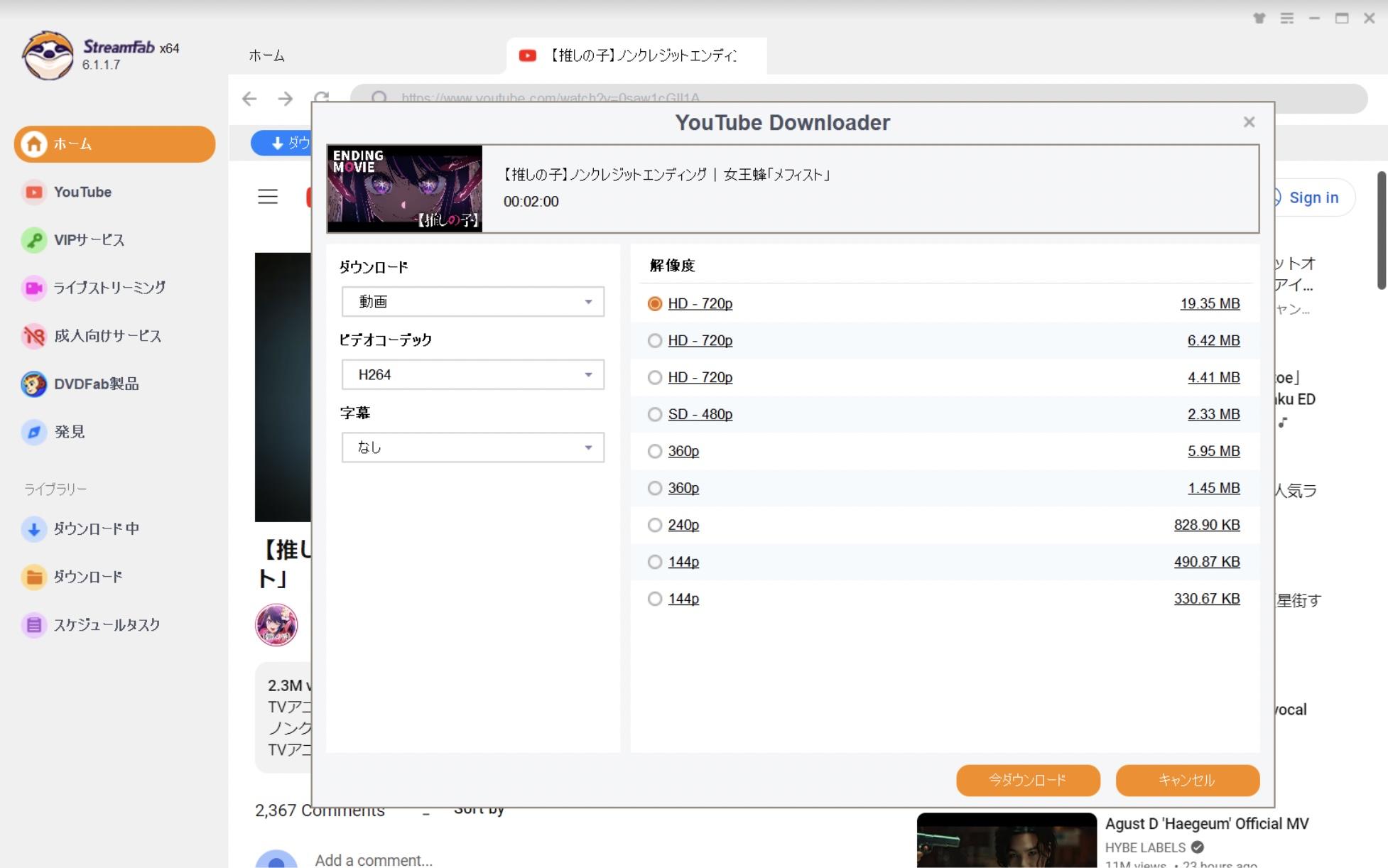
動画を再生すると、ポップアップウィンドウが表示される(動画・MP4を選択し画質を選びましょう)
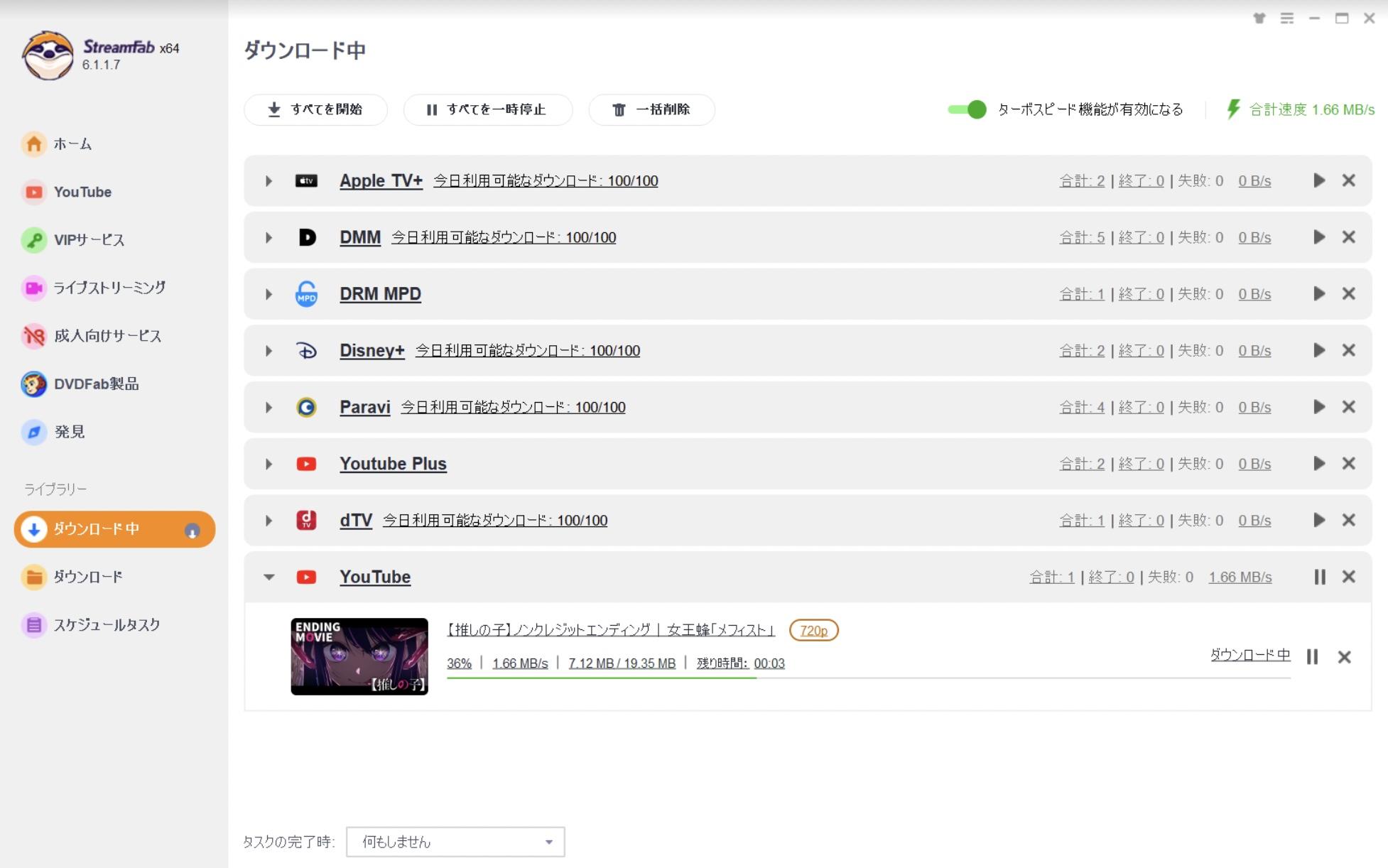
設定してダウンロードを開始する
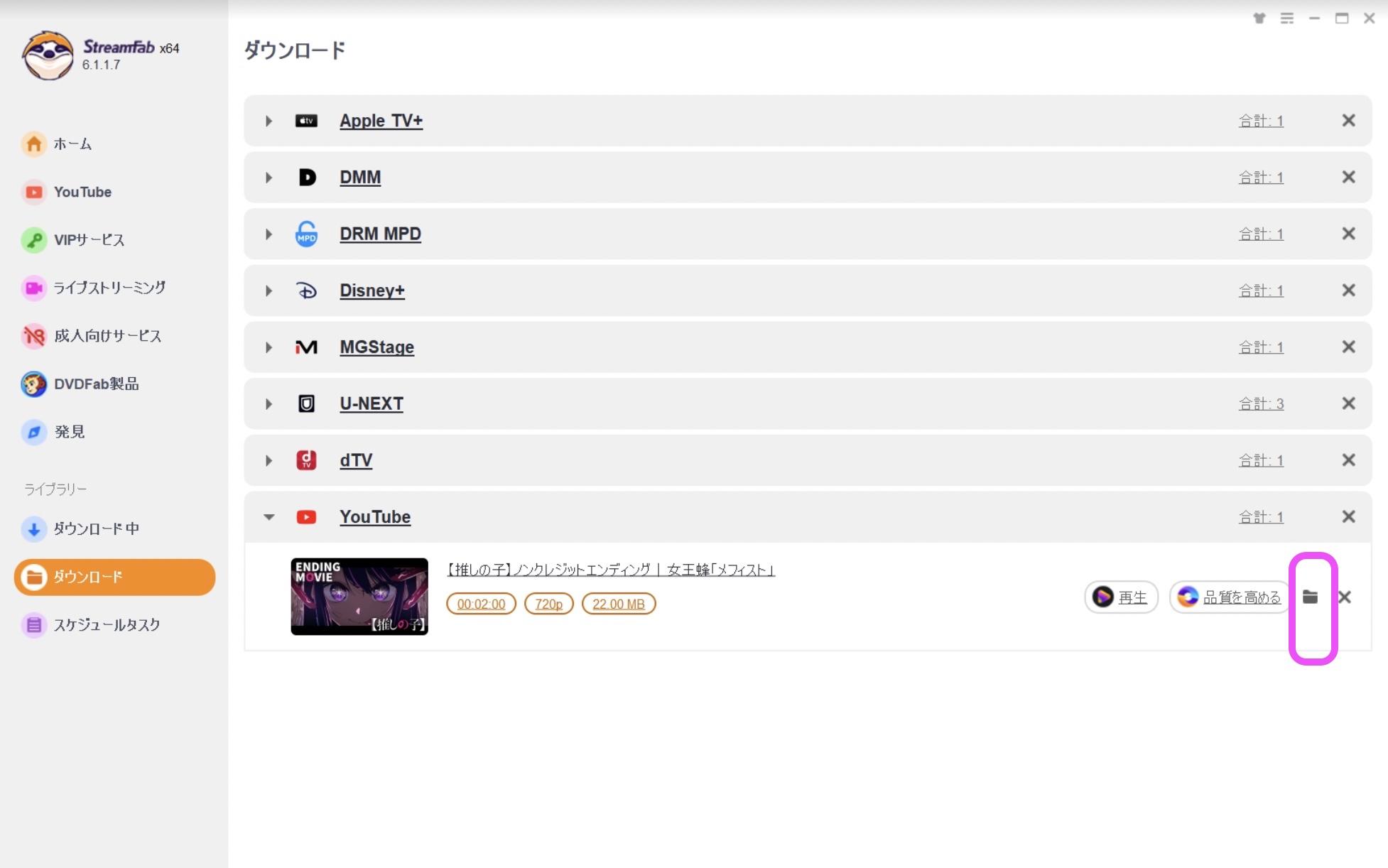
ダウンロードした動画を確認する(フォルダアイコンをクリックすると保存先を確認できます)
ちなみにダウンロード設定時に「オーディオ・MP3」を選択すると、音声だけを抽出できます。
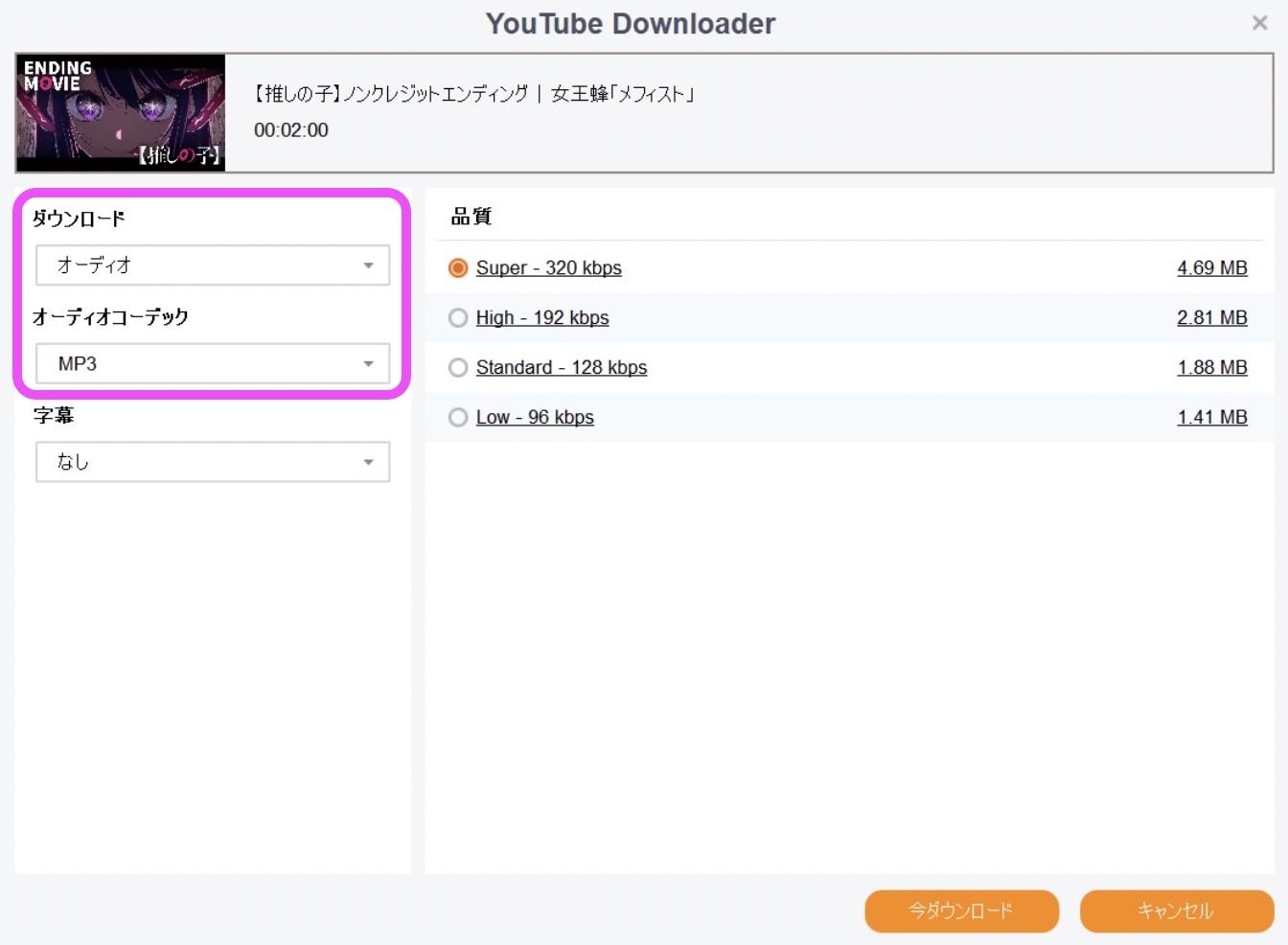
こんな感じですね。MP4とMP3以外にもMKVとM4Aも選択可能です。
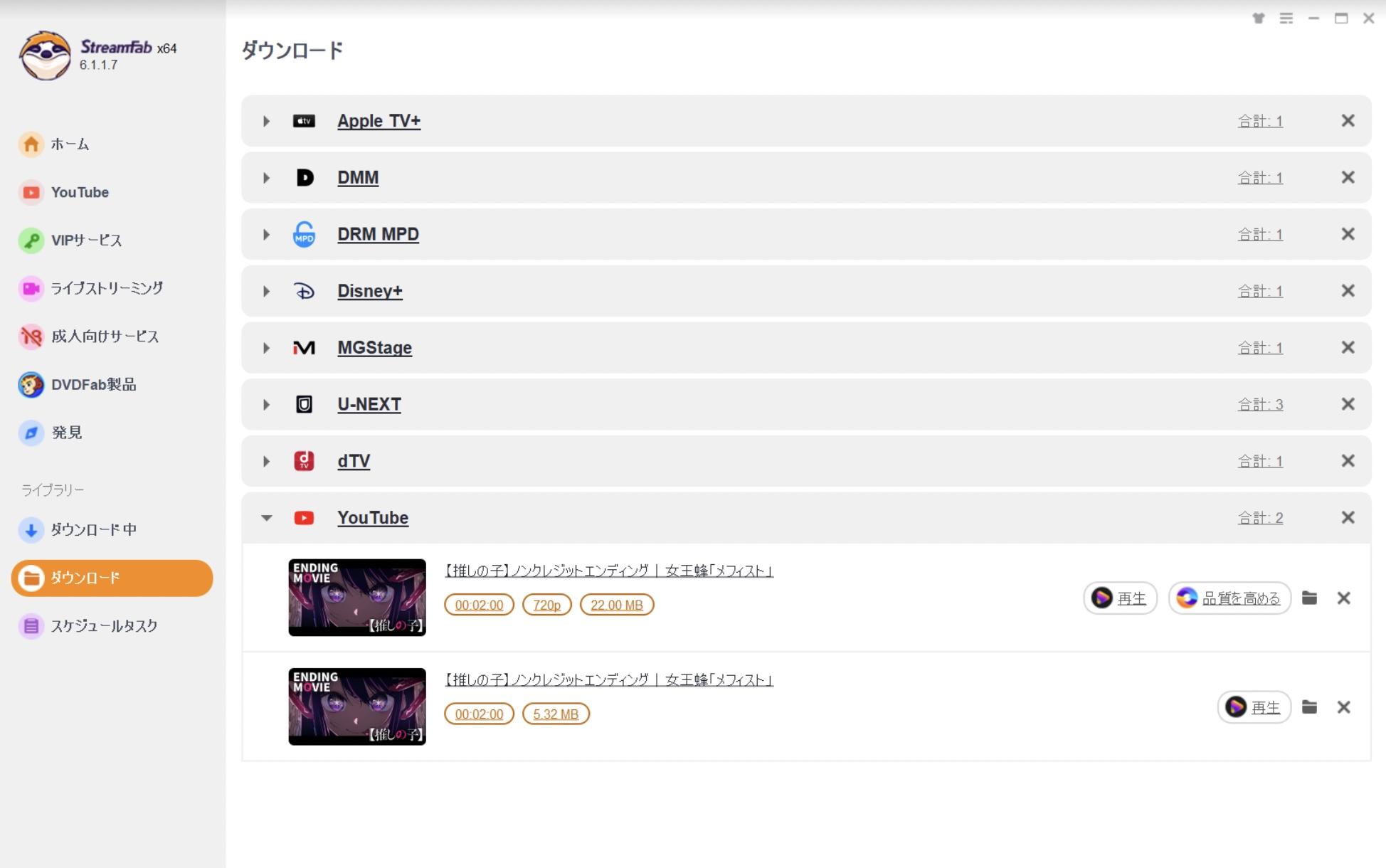
YouTubeショートのような短尺動画でも、長時間の動画でも同じ手順で保存できます。
YouTubeのライブ配信を録画する方法
ライブ配信の録画は、通常の動画とは前提が変わります。配信中は巻き戻せないため、「録画を始めた時点から先」しか残らないという点が結果を大きく左右します。
配信者がアーカイブを残す設定にしていれば、配信終了後に見返すことはできます。ただしアーカイブを残すかどうかは配信者側の設定次第で、限定公開に切り替えられたり、後から削除されたりすることもあります。そのため「あとで見ればいい」と考えていると、配信が終わった時点で見られなくなっているケースがあります。

長時間の配信を録画する場合、押さえておきたいのは次の3点です。
- 保存先ドライブの空き容量(長時間配信ではファイルが大きくなります)
- PCのスリープ設定(途中でスリープに入ると録画が止まります)
- 無料版の録画時間制限(数分で区切られるものが多く、配信の途中で終わります)
スマホで配信を録画する場合も考え方は同じで、iPhoneの画面収録・Androidのスクリーンレコードには時間制限こそありませんが、バッテリーと空き容量が実質的な上限になります。配信が長くなりそうなときは電源につないだ状態で録るほうが安定します。
スマホでYouTube動画を録画する方法(iPhone・Android)
iPhoneの画面収録を使う
iPhoneの画面収録機能でもYouTube動画は録画できます。録画時間の制限はありませんので、バッテリーが許す限り録画できる点もメリット。録画された動画は写真アプリに保存されます。
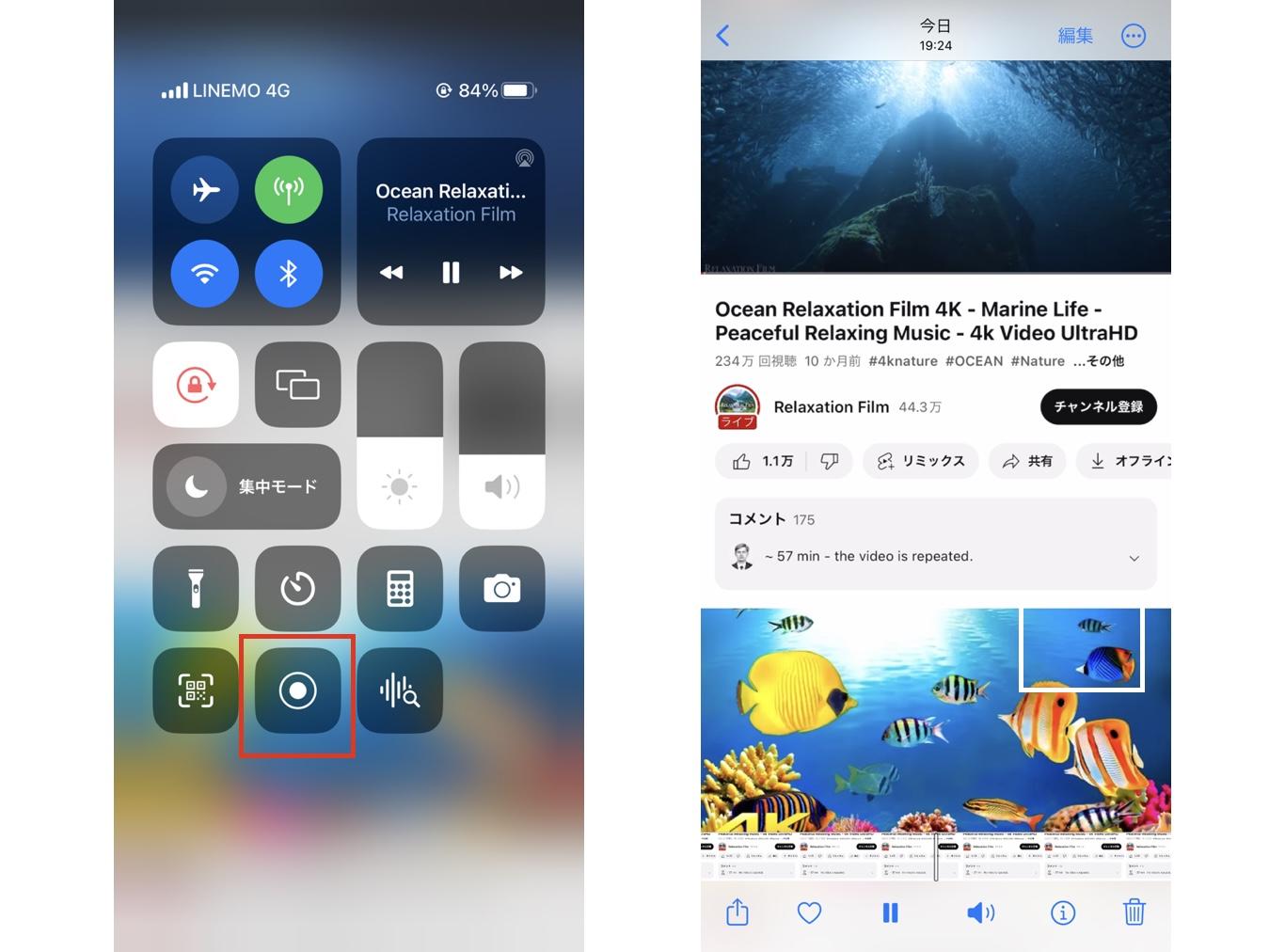
画面収録はiPhoneのコントロールセンターから起動できます。もしアイコンが表示されていない場合は、設定>コントロールセンター>コントロールを追加>画面収録から設定してください。
Androidのスクリーンレコードを使う
Android11以降の端末にもデフォルトでスクリーンレコード機能が搭載されており、YouTube動画を録画できます。コントロールセンターに標準搭載されていますが、見当たらない方はAndroid11にアップデートすると出現する場合もあるので試してみてください。
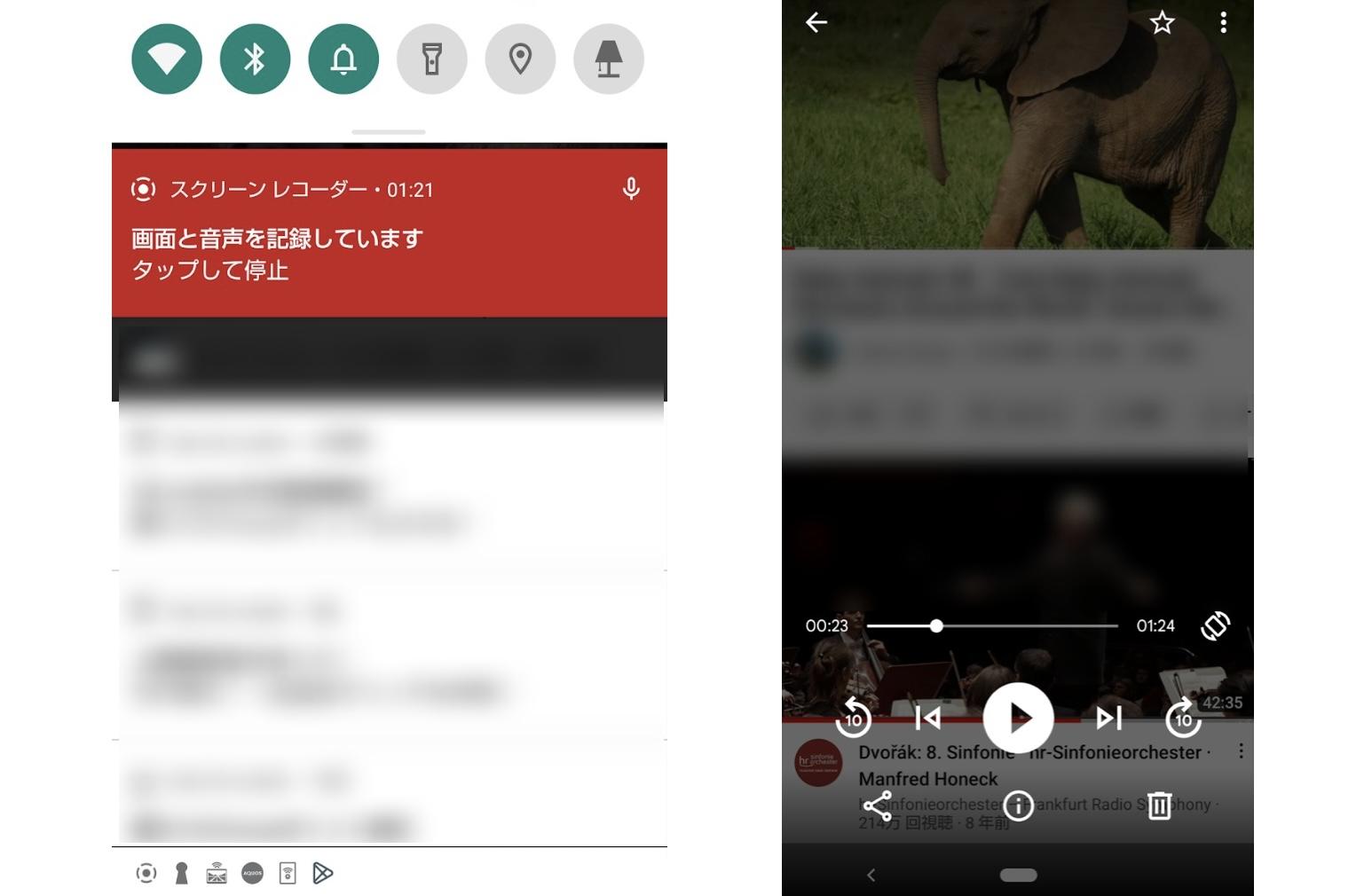
Androidのスクリーンレコードはなかなか優秀で、録画が検知されてしまうようなストリーミング動画でも録画できることが多いです。
音声だけを録音したい場合
「映像はいらないので音声だけ残したい」という場合、スマホの画面収録機能でも音声込みで録れますが、結果として動画ファイルになるため、あとで音声だけを取り出す手間が残ります。
iPhoneの画面収録はマイク音声のオン・オフを切り替えられます。コントロールセンターの録画ボタンを長押しするとマイクの設定が出てくるので、端末内の音だけを録りたいときはマイクをオフにしておくと、周囲の生活音が入りません。Androidのスクリーンレコードにも同様の音声ソース設定があり、端末内の音・マイク・両方のいずれかを選べる機種が多いです。
最初から音声ファイルとして残したい場合は、録画ではなくPC側で音声形式を指定して保存するほうが手順が短くなります。本記事の「録画とダウンロード、どちらを選ぶべきか」で触れた保存側の手順では、MP3やM4Aといった音声形式を選べます。
YouTube録画・ダウンロードに関するよくある質問
YouTube動画をハードディスクに保存する方法は?
録画した動画をダウンロードするか、動画をダウンロードしましょう。ハードディスクに保存すればSDカードに移したり、書き込みソフトを使ってDVDやブルーレイディスクに書き込むこともできます。
テレビ版YouTubeは保存できますか?
基本的にできません。録画ソフトやダウンロードソフトはパソコンでの使用を想定したものです。例えばStreamFab YouTube ダウンローダーProでダウンロードした動画をDVDやブルーレイに焼けば、テレビでも再生ができます。
YouTube動画をブルーレイディスクに焼くには?
DVDFab Blu-ray 作成は、StreamFab YouTube ダウンローダーProと連携して使用できるブルーレイ書き込みソフトです。MP4としてダウンロードした動画データをそのまま転送して空のブルーレイに焼くことができます。
画質が落ちるのを避けるにはどうすればいいですか?
画面収録は再圧縮のため劣化しやすいです。解像度・fps・ビットレートを見直し、不要な領域を録らない/バックグラウンド負荷を下げるのが現実解です。
ユーチューブの画面録画はバレますか?
画面録画をしたことが投稿者や運営に通知される仕組みはありません。ただし、録画した動画をSNSや動画サイトへ再アップロードすると、権利者側から把握され、削除や警告の対象になります。手元で見返すだけであれば通知が飛ぶことはない、という理解で問題ありません。
iPhoneでYouTubeの画面録画ができないのはなぜですか?
まずコントロールセンターに画面収録のアイコンが追加されているかを確認してください。設定>コントロールセンターから追加できます。録画は始まるのに音が入らない場合は、録画ボタンを長押ししてマイクの設定を確認します。また、空き容量が不足していると録画が途中で止まることがあります。
YouTubeのライブ配信は録画できますか?
録画できますが、配信中は巻き戻せないため、録画を開始した時点から先しか残りません。配信者がアーカイブを残す設定にしていれば終了後に見返せますが、限定公開への切り替えや削除が行われることもあります。取りこぼしなく残したい場合は、配信開始前に録画の準備を済ませておくのが無難です。
まとめ
YouTube動画は録画ソフトやスマホ標準搭載の録画機能で簡単に録画できます。録画したとしても、動画の投稿主に通知が行くようなことはありません。YouTube動画の録画は違法ではありませんが、録画した動画を第三者に配布するような行為は控えましょう。高画質・軽量のままオフラインで見返したい方にはStreamFab YouTube ダウンローダーという選択肢もあります。ブラウザ型のUIなので、YouTubeを視聴するときと同じ感覚で操作できます。
※本記事は2026年7月時点で確認した情報をもとに作成しています。各ソフトの無料版の条件・対応環境・料金は変更される場合がありますので、最新の内容は各公式サイトをご確認ください。

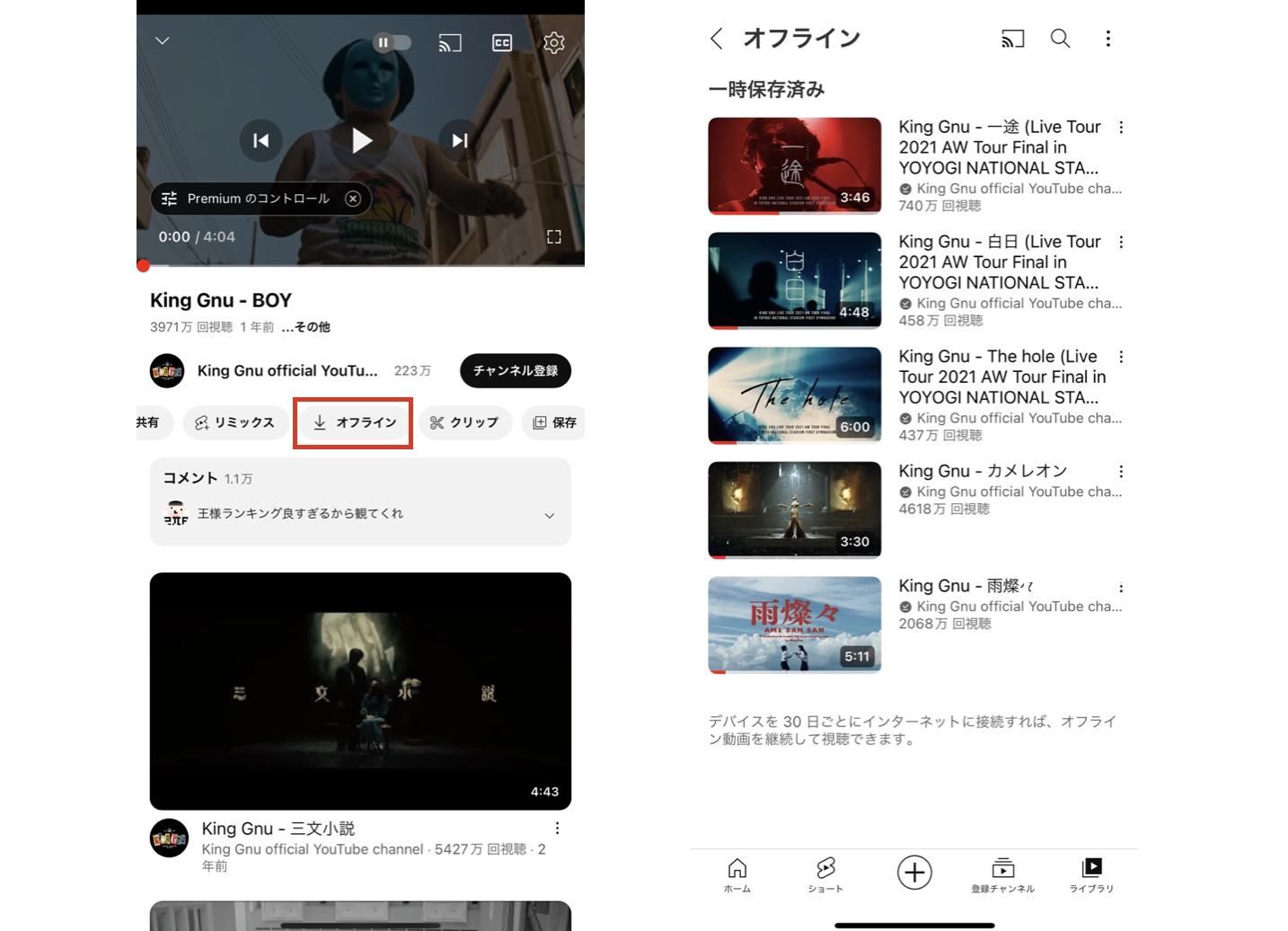
結論からお伝えすると、iPhoneでYouTube動画を残す方法は公式オフライン・画面収録・保存アプリ・PC転送の4つです。2026年9月にiPhoneとMacで実際に試し、画質・広告・料金の違いと、ダウンロードボタンが出ない時の確認点を整理しました。
山田 宇真 より - 2026年9月30日
学校でのパソコン・タブレットでYouTubeを視聴したいが、アクセスしてみてもできません。本記事では、学校のパソコン・タブレットでYouTubeを視聴できない原因を詳しく説明します。また、学校のパソコン・タブレットでYouTubeなどの好きな動画が見られるように、四つの方法をまとめました。その中に、先にダウンロードすることをおすすめします。おまけに、YouTube専用のダウンローダー:StreamFab YouTube ダウンローダー Proをご紹介します。
山田 宇真 より - 2026年9月14日

無料のYouTubeダウンロードソフトを、費用をかけずに試す候補、制限付き無料版、無料体験型の3タイプで整理します。無料版の制限、対応OS、保存形式、複数動画への対応、広告や配布元の安全確認を比較し、用途に合う選び方を解説します。
柳 徹子 より - 2026年9月14日
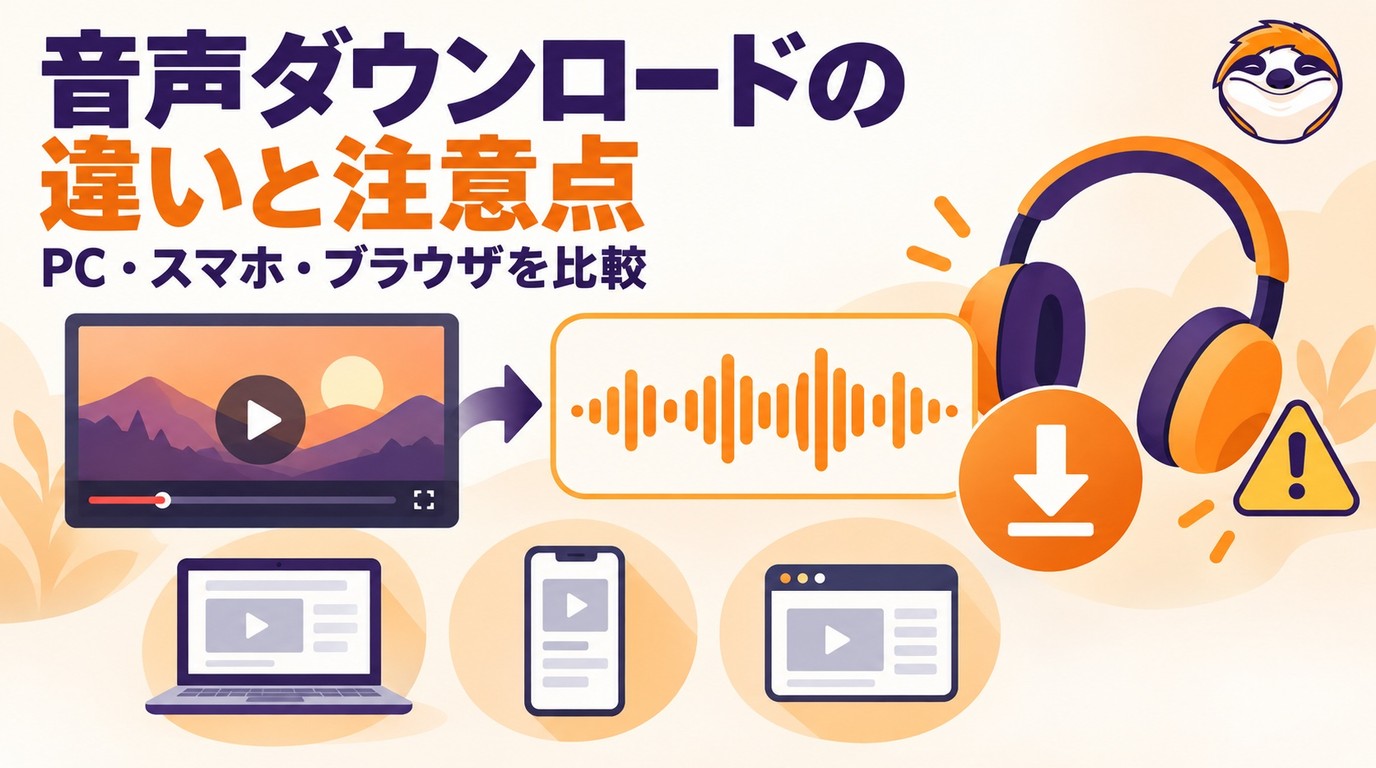
YouTube音声のみダウンロードの違いを比較。YouTube Premiumの一時保存、Windows・Mac向けPCソフト、ブラウザ変換・録音、Android・iPhoneの保存先、MP3・M4A・WAVの選び方、安全上の注意、プレイリスト一括処理まで解説します。
柳 徹子 より - 2026年9月14日