
2026年版|YouTube無料映画の公開中作品・公式チャンネルと保存条件

要約: YouTubeの無料映画は、公式チャンネルや公式プレイリストを起点に、公開元・権利表記・公開期限を確認して探すのが基本です。本文では、2026年8月5日に確認した公開中作品の例を示し、無料公開、購入、レンタル、YouTube Premiumのオフライン再生を区分別に整理します。さらに、公式機能とMP4などのローカル保存の違い、保存前の権利・規約・安全確認、StreamFab All-In-Oneが向く場面と操作時の確認順を解説します。
YouTubeには、公式チャンネルから無料公開されている長編映画があります。一方で、同じ映画でも購入・レンタル作品やYouTube Premiumのオフライン再生では扱いが異なるため、「無料で見られる=そのままダウンロードできる」と考えると分かりにくくなります。
私がYouTubeで映画を探すときも、まず作品名を片っ端から開くのではなく、「誰が公開しているか」「本編が無料公開されているか」「期間限定か」を先に確認しています。そのうえで、あとで見返したい場合に公式オフライン再生で足りるのか、ローカルファイルとして保存したいのかを分けると迷いにくくなります。
この記事では、2026年8月時点で確認できるYouTubeの無料映画を探す方法から、無料公開・購入・レンタルの違い、YouTube映画のダウンロード条件、期間限定公開を保存したい場合の考え方まで順番に整理します。
確認日:2026年8月5日
YouTubeで見られる映画は3つに分けると分かりやすい
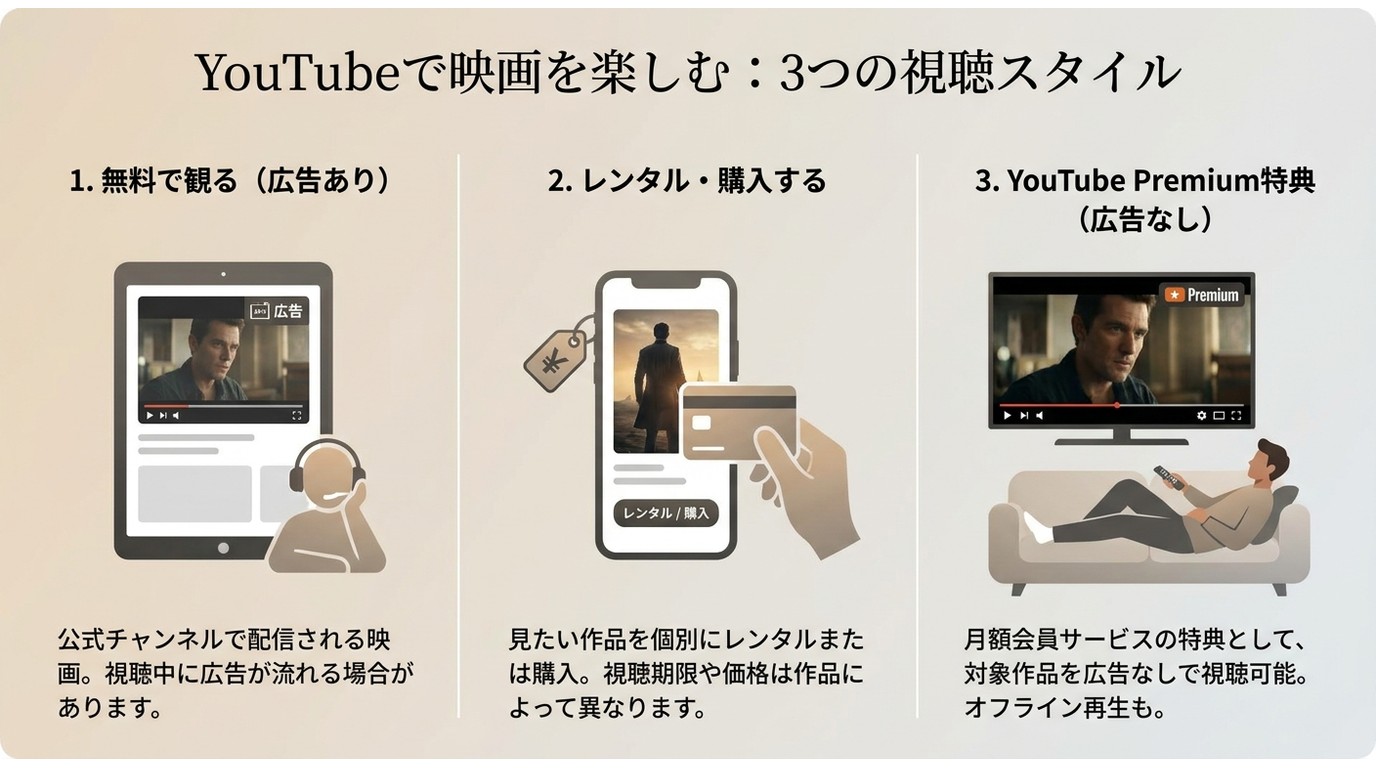
YouTubeで映画を探していると、無料で見られる長編作品もあれば、価格付きで表示される購入・レンタル作品もあります。さらにYouTube Premiumでは、対象動画をYouTube内へダウンロードしてオフライン再生できます。
この3つをまとめて「YouTubeの映画」と考えてしまうと、どれが無料で、どれがレンタルで、どの方法ならダウンロードできるのかが見えにくくなります。最初に違いを整理しておきましょう。
| 種類 | どんな映画? | 視聴方法 | ダウンロード | 確認ポイント |
|---|---|---|---|---|
| 無料公開映画 | 映画会社・配給元などが無料公開している長編映画 | YouTubeでそのまま視聴 | 対象動画と利用条件を確認 | 公開元・公開期限 |
| 購入・レンタル映画 | 作品ごとに料金を支払って視聴する映画 | YouTubeアプリ・対応端末 | 公式アプリ内で管理 | レンタル期限・対応端末 |
| Premiumオフライン再生 | 対象動画をYouTube内で一時保存 | YouTube内でオフライン視聴 | ローカルMP4ではない | 対象動画・保持条件 |
特にYouTubeの無料映画を探している場合は、まず1行目の「無料公開映画」を確認すれば十分です。購入・レンタルやオフライン再生は、見たい作品が見つかったあとに必要に応じて確認すると、途中で目的がぶれません。
YouTubeで無料公開されている映画はどこで探す?
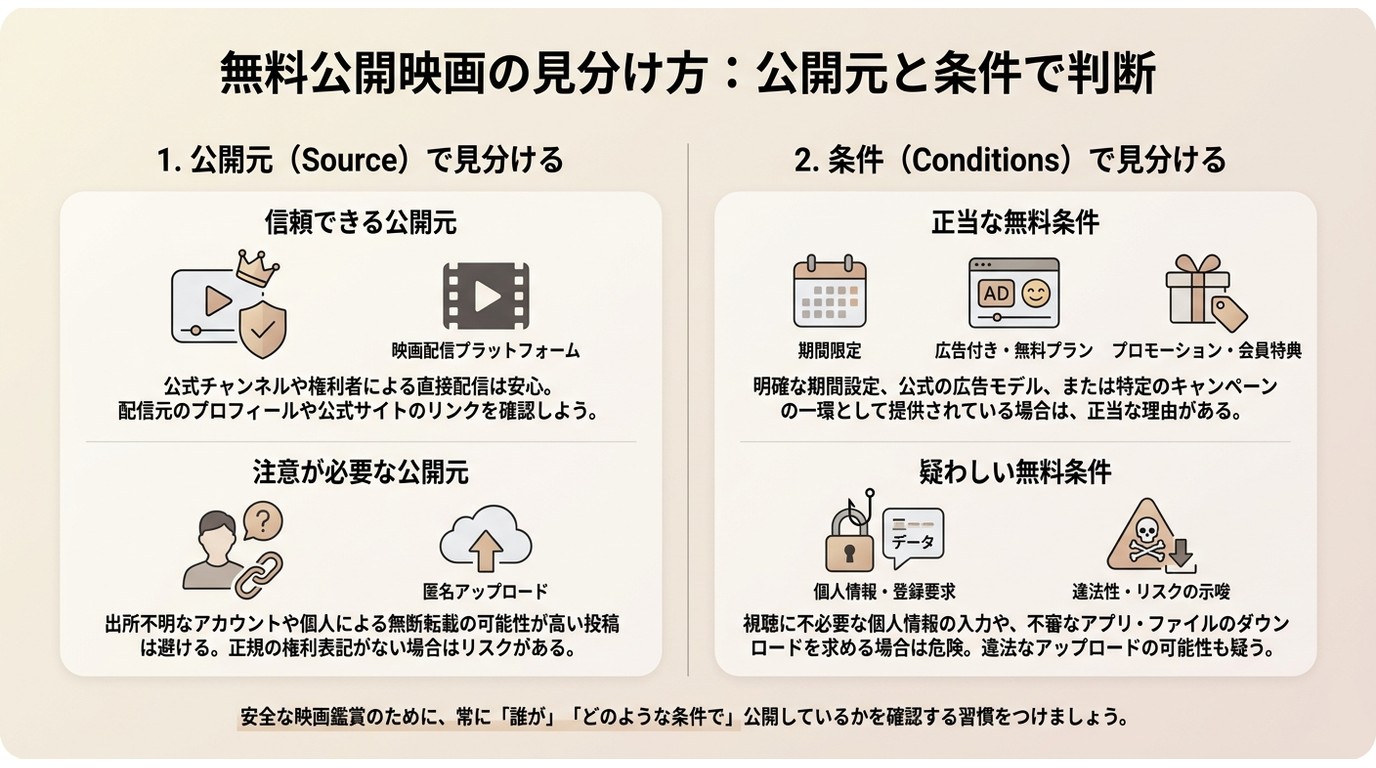
YouTubeで無料映画を探すときは、「映画 フル 無料」などの検索結果を片っ端から開くより、どのチャンネルが公開しているかを見るほうが判断しやすくなります。
タイトルに「フル」「無料」と書かれていても、予告編、短縮版、分割動画、権利元とは関係のない再編集動画が混ざることがあります。私も作品を探すときは、動画タイトルだけで判断せず、動画の長さ、説明欄、チャンネル全体まで確認しています。
- 公開元が映画会社、配給元、権利元などの公式チャンネルか
- 説明欄に作品情報や権利表記が掲載されているか
- 動画の長さが長編映画として自然か
- 「期間限定」「○月○日まで」など公開期限の案内がないか
- チャンネル全体で同じ公開元の映画を継続して配信しているか
2026年8月に確認できたYouTubeの無料映画
YouTubeの無料映画は固定ではなく、期間限定公開や公開終了によって入れ替わります。2026年8月5日に確認した時点では、『夜のピクニック』のフル尺動画を確認できました。
| 作品・探し方 | 公開元 | 公開形式 | 料金 | 確認日 |
|---|---|---|---|---|
| 『夜のピクニック』 | 作品の公式公開元チャンネル | フル尺 | 無料公開 | 2026年8月5日 |
| 公式映画プレイリスト | YouTube上の公式公開元 | 作品ごとに異なる | 無料公開作品あり | 作品ページで確認 |
無料公開作品はいつまでも見られるとは限りません。気になる映画を見つけたら、まず動画ページや説明欄に公開終了日の案内がないか確認してください。
邦画・洋画・日本語吹替を効率よく探す方法
無料映画の候補が多いときは、ジャンルだけで広く検索するより、公式チャンネルを起点に絞ったほうが探しやすくなります。
- 映画会社や配給元などの公式チャンネル、公式プレイリストを開きます。
- チャンネル内で「邦画」「洋画」「日本語吹替」「映画 本編」「長編」など、見たい条件で検索します。
- タイトル、説明欄、動画時間、公開期限を確認し、本編かどうかを判断します。
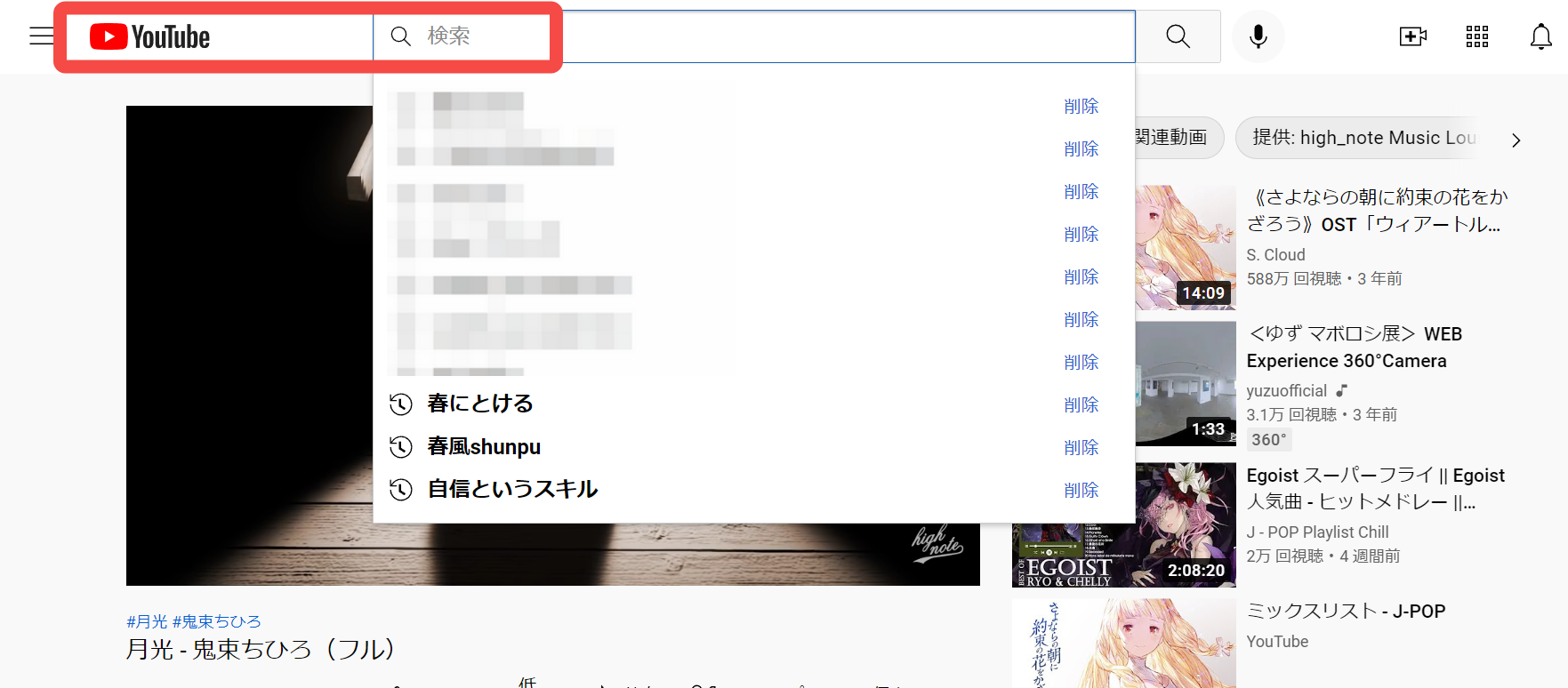
とくに邦画や日本語吹替を探す場合は、作品名から検索するより、映画会社や配給会社のチャンネルを見つけてからチャンネル内検索を使うほうが、無関係な動画を避けやすくなります。
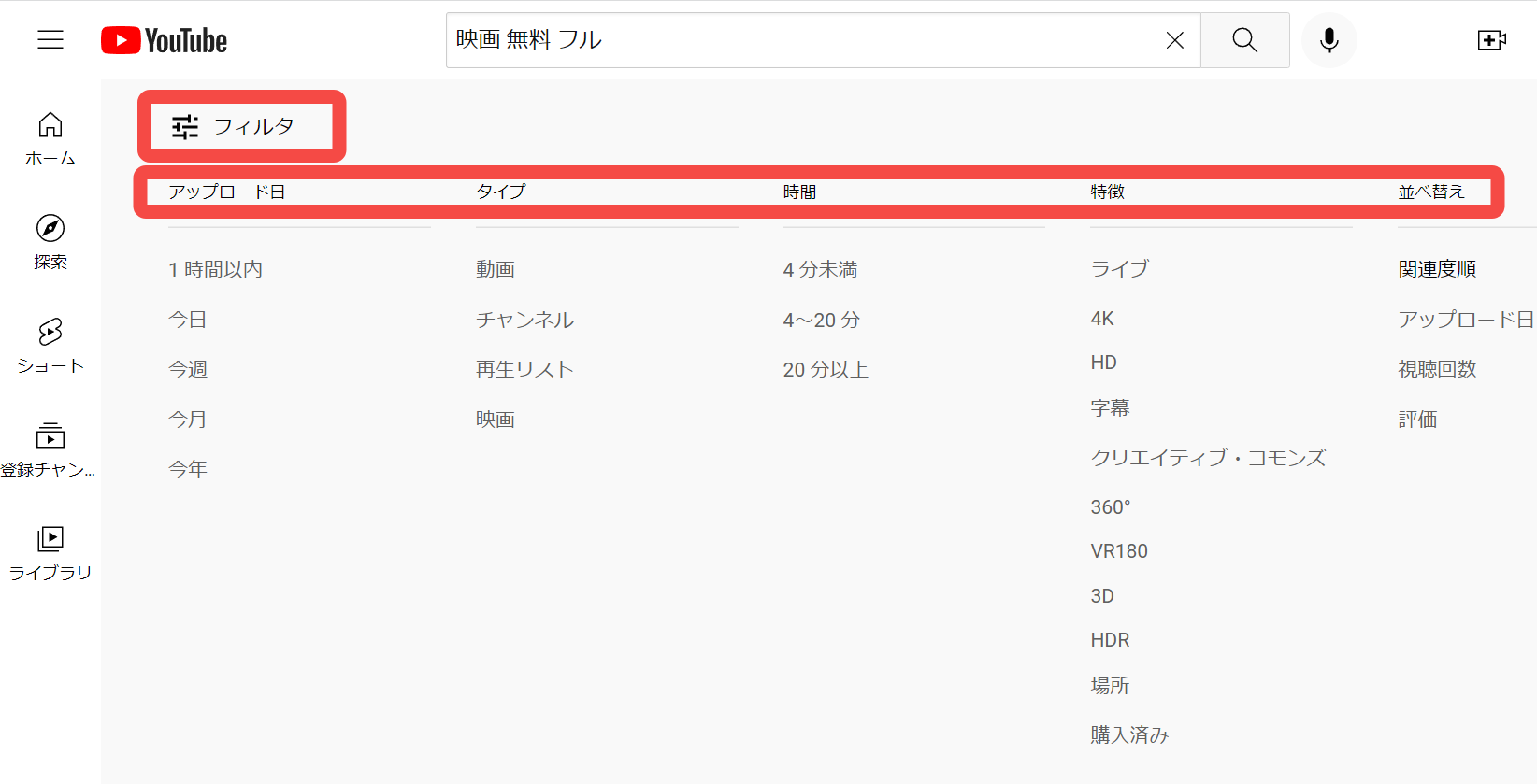
作品を1本見つけたら、そのまま同じチャンネル内を確認するのもおすすめです。同じ公開元が複数の旧作や期間限定作品をまとめて公開していることがあります。
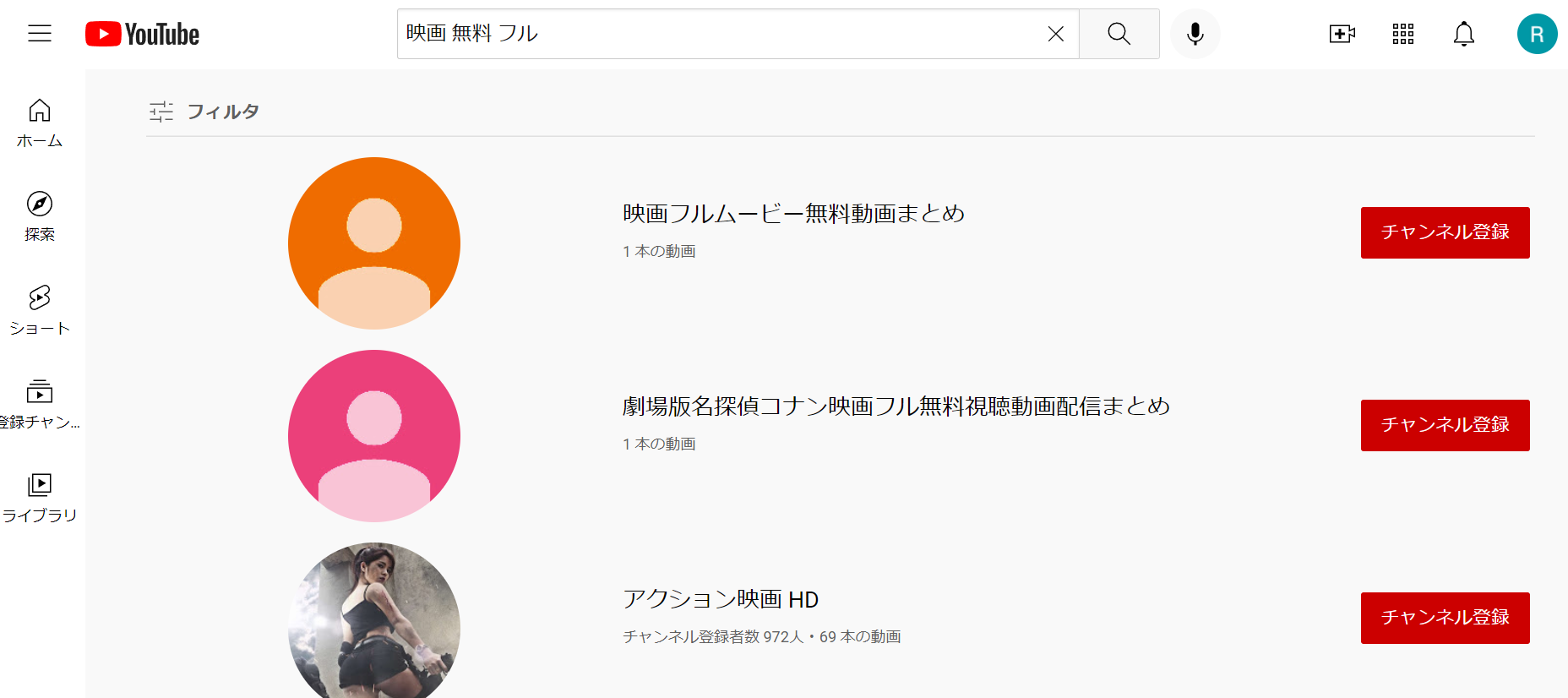
ここまでは「無料で見られる映画を探す」ための話です。次に、検索結果でよく混同される「無料映画」と「レンタル映画」の違いを確認します。
YouTubeのレンタル映画は無料で見られる?
結論から言うと、レンタル表示のある映画は基本的に無料公開映画とは別です。作品ごとに表示される料金を支払い、YouTubeの購入・レンタル機能を通じて視聴します。
そのため、「YouTube レンタル 無料」で探している場合は、まずその作品が本当にレンタル作品なのか、別途公式チャンネルで無料公開されている同じ作品があるのかを分けて確認してください。
YouTubeの購入・レンタル映画に関する公式ヘルプでは、購入またはレンタルした映画・テレビ番組のオフライン視聴条件が案内されています。
- 無料公開映画とは別の視聴区分です。
- 同じGoogleアカウントでYouTubeアプリにログインして管理します。
- レンタル作品は作品ページに表示される視聴期限を確認します。
- 公式のダウンロードは通常のMP4ファイルとして保存する仕組みではありません。
購入・レンタル作品の具体的な期限や対応端末は変更される場合があるため、実際に視聴する作品ページに表示される条件を確認するのが確実です。
YouTube映画はダウンロードできる?無料映画・レンタル・Premium別に整理
無料で見たい映画が見つかったあと、「移動中にも見たい」「公開終了後のために保存しておきたい」と考える人もいるでしょう。ただし、YouTube映画のダウンロード方法は、作品の種類によって異なります。
| 映画の種類 | 公式ダウンロード | 保存後の扱い | 確認ポイント |
|---|---|---|---|
| 無料公開映画 | 対象動画・利用環境による | YouTube内または別の保存方法 | 公開元・利用条件を確認 |
| 購入映画 | YouTube公式機能内 | 対応アプリ・端末内で管理 | 購入アカウントと対応端末 |
| レンタル映画 | YouTube公式機能内 | レンタル期間内で管理 | 視聴期限を確認 |
| Premium対象動画 | 対応 | YouTube内でオフライン再生 | 保持・再接続条件を確認 |
つまり、YouTube映画を「ダウンロードできるか」だけで判断するのではなく、ダウンロードしたあとにYouTube内で見るのか、ローカルファイルとして管理したいのかまで決める必要があります。
YouTube Premiumのオフライン再生とローカル保存の違い
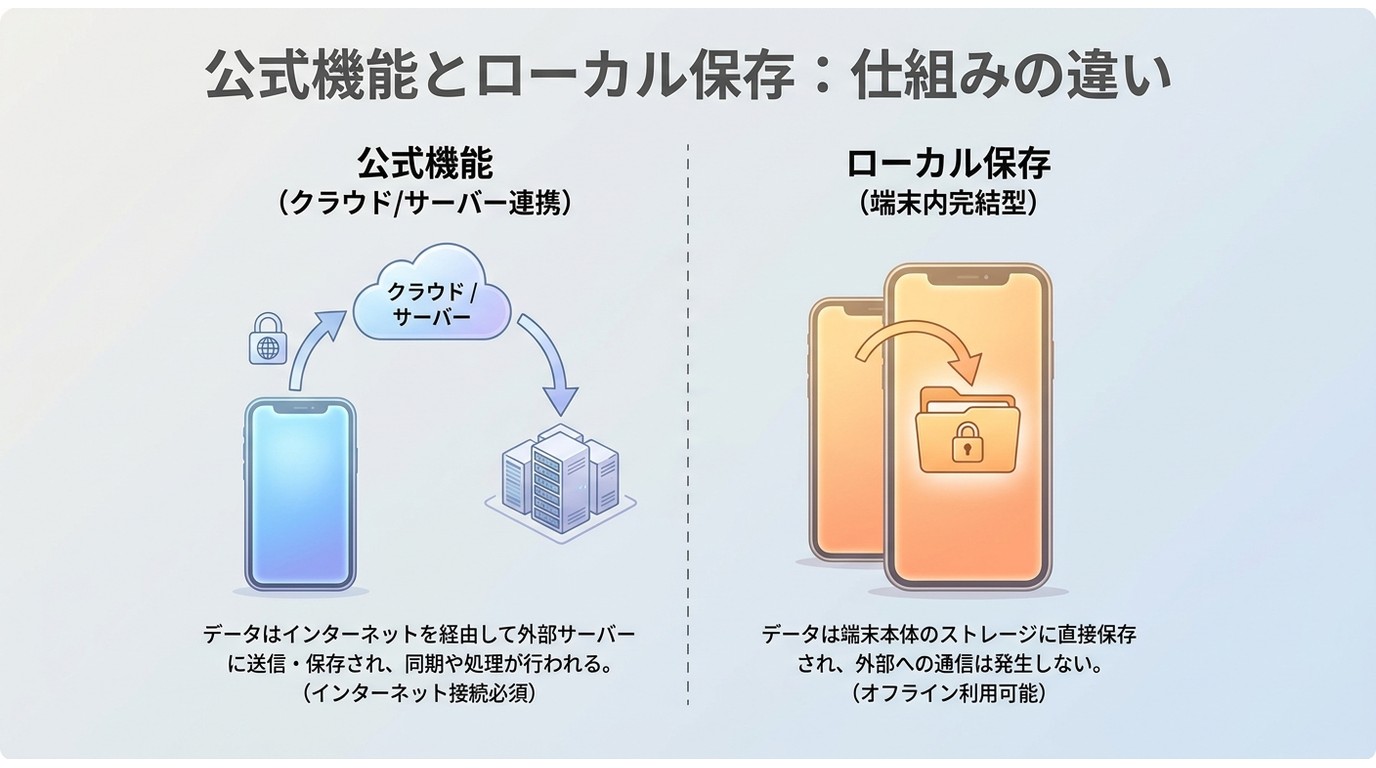
YouTube Premiumのダウンロード機能は便利ですが、保存した映画を通常のMP4ファイルとして取り出す機能ではありません。YouTube内でオフライン再生するための仕組みです。
YouTube Premiumの公式ヘルプでは、パソコンを含む対応環境でのオフライン再生条件が案内されています。
YouTube内で見るだけなら公式機能が最も簡単です。逆に、映画をPC上で分類したい場合は、ここからローカル保存という別の使い方になります。
YouTubeの期間限定公開映画をあとで見たい場合は?
YouTubeでは、映画会社や配給元が新作公開やキャンペーンに合わせて、過去作品を期間限定で無料公開することがあります。
このタイプの映画で最初に確認したいのは、タイトルや説明欄に書かれている公開終了日時です。「あとで見よう」と思っているうちに公開終了するケースもあるため、期間限定公開を見つけたら先に期限を確認しておくと安心です。
私も期間限定作品を見つけたときは、作品名を控えるだけでなく、終了日まで一緒に確認するようにしています。公開期間内に視聴できるならそのままYouTubeで見るのが簡単ですが、オフライン視聴を希望する場合は、対象動画で公式ダウンロードが利用できるかを確認してください。
注意期間限定で無料公開されていることと、動画ファイルとして保存する許可があることは同じではありません。公開元の権利表示、YouTubeの利用条件、適用される法令を確認してください。
YouTube映画を保存する前に確認したい権利・規約・安全性
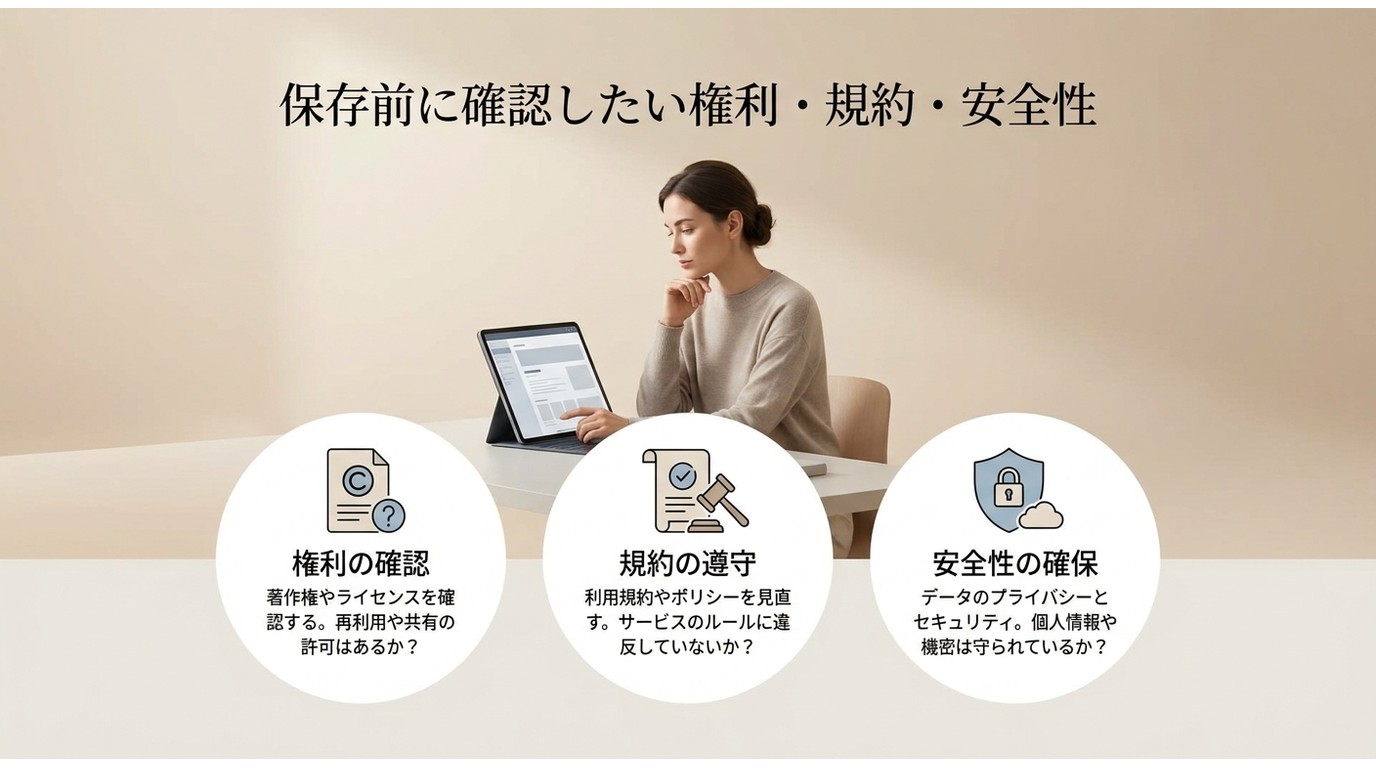
YouTubeの無料映画を保存するときは、「無料で視聴できる」ことと「自由に保存・再利用できる」ことを分けて考える必要があります。
- 公開元:映画会社、配給元、権利元など正規の公開元か確認します。
- 権利表示:説明欄や動画ページに記載された条件を確認します。
- 利用範囲:許可のない再配布や商用利用には使用しません。
- 安全性:偽のダウンロードボタンや不要なソフトの導入を求めるサイトは避けます。
公式のオフライン機能で目的を満たせる場合は、それが最もシンプルです。それでもPC上で映画ファイルを整理したい場合は、保存対象と利用条件を確認したうえでローカル保存の方法を選びます。
YouTubeの無料映画をローカルファイルとして保存したい場合
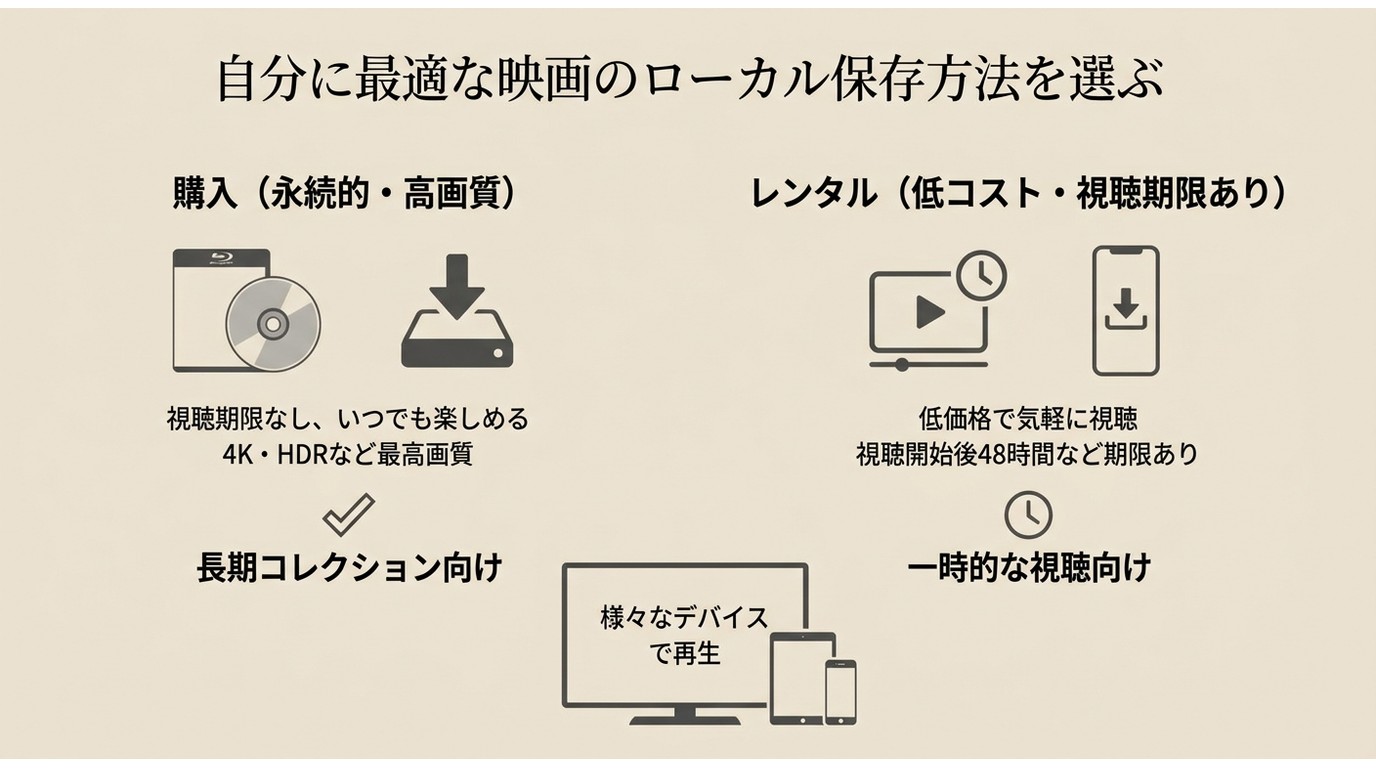
映画をその場で見るだけでなく、あとで見返したい、PC上で整理したい、別端末でも再生したい場合は、YouTube内のオフライン再生とは別にローカル保存という選択肢があります。
StreamFab YouTube ダウンローダー Proは、YouTube公式のオフライン機能とは異なるWindows・Mac向けの第三者製ソフトです。利用条件を満たす公開動画をMP4・MKVなどで保存し、PC上でファイルとして管理したい場合に利用できます。
一方、スマホで一時的に映画をオフライン再生できれば十分な場合は、YouTube公式機能のほうがシンプルです。私は「ダウンロードできるか」だけでなく、保存したあとにどこで見たいかで使い分けています。
- YouTubeの公開動画をMP4・MKVなどの形式でPCに保存
- 元動画に応じて画質、音声、字幕などの保存条件を選択
- 保存した映画をPCや対応するスマホ・タブレットなどで管理
- 複数の動画をまとめて保存・整理したい場合にも対応

StreamFabでYouTube映画を保存する流れ
操作は、保存したい動画を開き、表示された画質や形式を確認してからダウンロードする流れです。
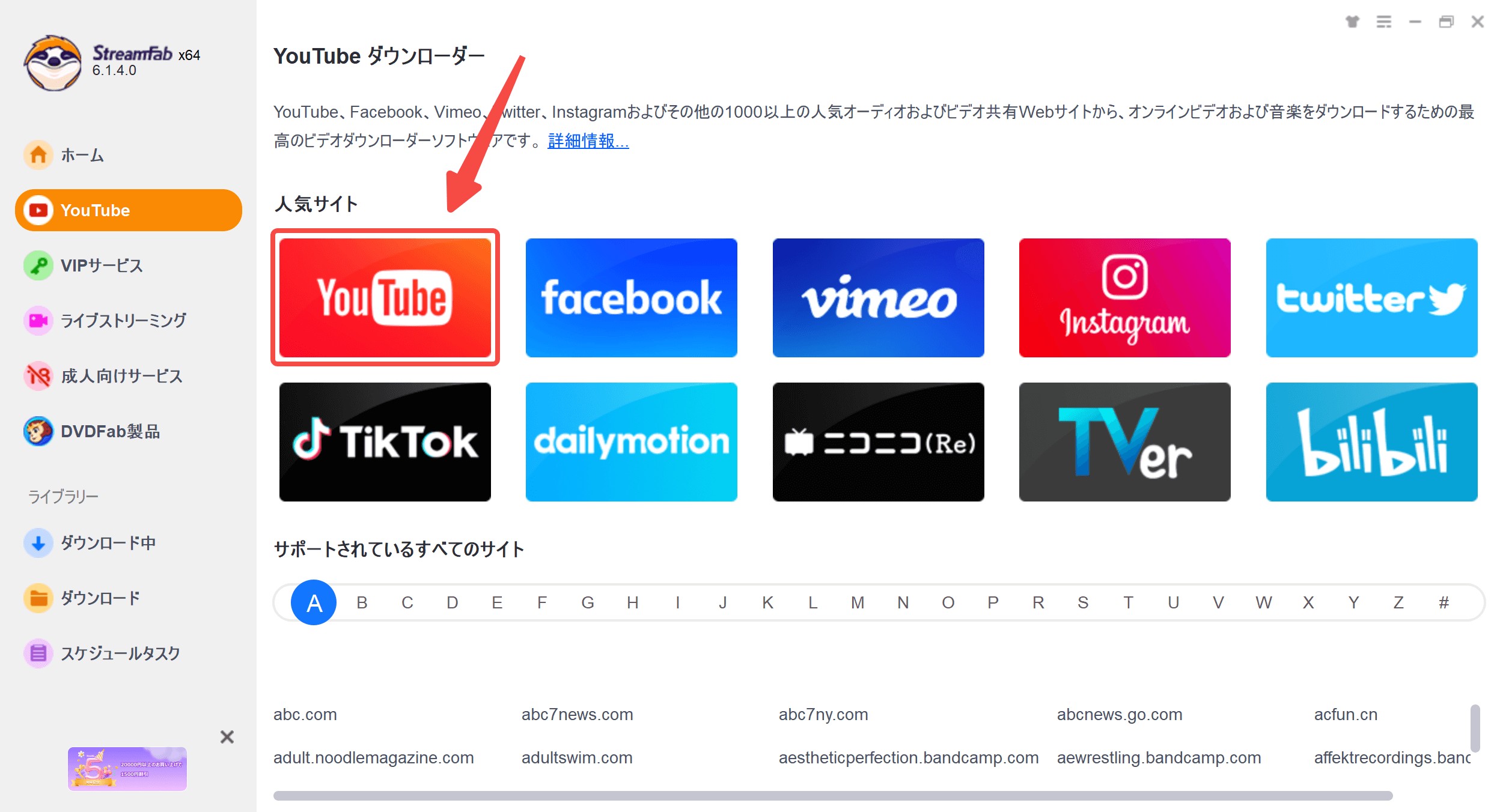
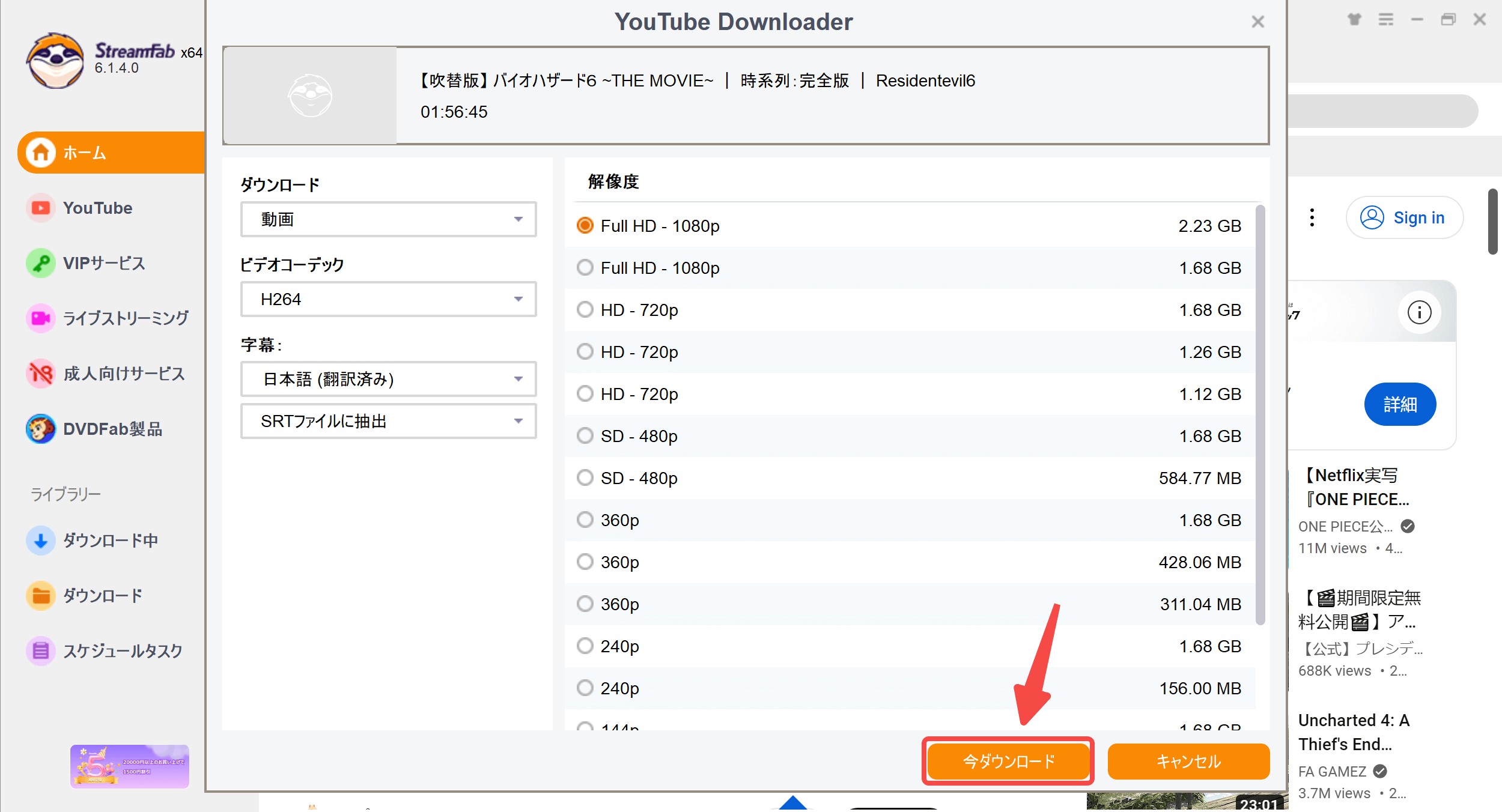
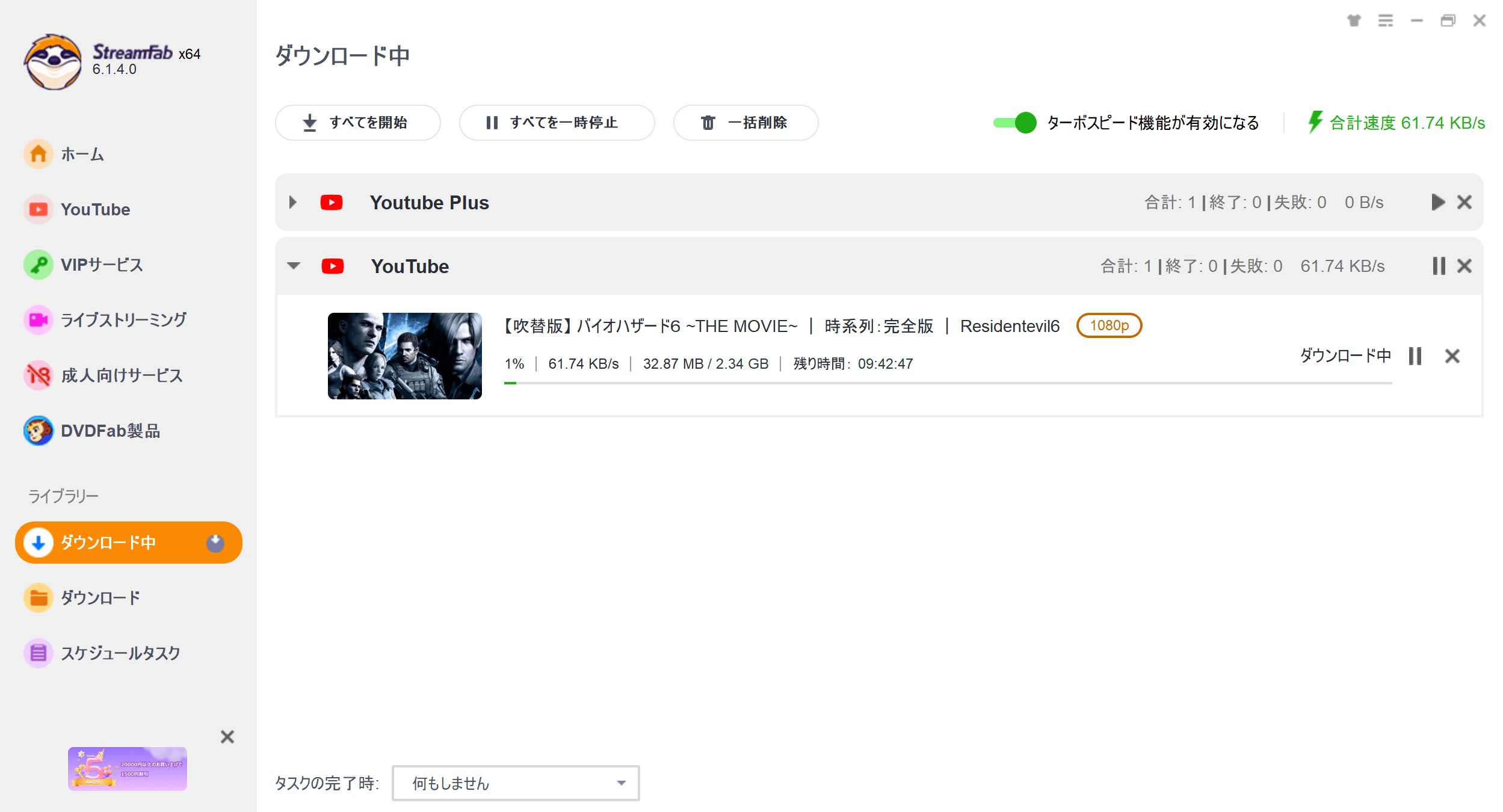
解析が繰り返される、ダウンロードボタンが表示されない、403エラーになる場合は、最新版への更新、ソフトの再起動、作品ページの再読み込みを順に確認してください。
YouTube映画に関する関連記事
無料映画の探し方だけでなく、オフライン再生や保存エラー、保存ソフトの違いまで詳しく確認したい場合は、以下の記事も参考になります。
YouTubeの無料映画・ダウンロードに関するよくある質問
YouTubeの無料映画はどこで探せますか?
映画会社、配給元、権利元などの公式チャンネルや公式プレイリストを起点に探すと見つけやすくなります。タイトルだけでなく、動画時間、説明欄の権利表記、公開期限も確認してください。
YouTubeの無料映画は全部ダウンロードできますか?
いいえ。無料で視聴できることと、動画を保存できることは同じではありません。公式ダウンロードの対象か、公開元の権利条件やYouTubeの利用条件に問題がないかを確認してください。
YouTubeのレンタル映画は無料で見られますか?
レンタル表示のある作品は通常、作品ごとに料金を支払って視聴します。ただし、同じ映画が別途公式チャンネルから期間限定で無料公開されるケースもあるため、作品名と公式公開元を確認してください。
YouTubeのレンタル映画はダウンロードできますか?
YouTubeの公式条件を満たす場合は、対応するYouTubeアプリ内でオフライン視聴できます。通常のMP4ファイルとして保存する機能とは異なるため、作品ページの対応端末やレンタル期限を確認してください。
YouTubeの期間限定公開映画は保存できますか?
まず対象動画でYouTube公式のダウンロード機能が利用できるか確認してください。期間限定で無料公開されていること自体は、ローカルファイルとして自由に保存できることを意味しません。公開元の権利表示や利用条件も確認する必要があります。
YouTube Premiumに入れば無料映画が増えますか?
YouTube Premiumの会員機能と、映画会社や権利元が作品を無料公開することは別です。無料映画を探す場合は、Premiumの加入状況より公式チャンネルや作品ページの公開条件を確認してください。
まとめ:YouTubeの無料映画は公開元を確認してから視聴・保存方法を選ぶ
YouTubeで無料映画を探すなら、まず映画会社や配給元などの公式チャンネルを確認し、動画の長さ、説明欄、公開期限からフル映画かどうかを判断するのが基本です。
一方、「YouTube映画をダウンロードしたい」という場合は、無料公開、購入・レンタル、Premiumで条件が異なります。YouTube内でオフライン再生できれば十分なのか、MP4・MKVなどのローカルファイルとして管理したいのかを先に決めると方法を選びやすくなります。
とくに期間限定公開の映画は、見つけた時点で公開終了日を確認しておくことが重要です。私は「今見られるか」と「あとでどう見たいか」を分けて確認するようにしてから、無料映画を探すときの迷いがかなり減りました。
著作権および各サービスの利用規約の範囲内でご利用ください。

学校でのパソコン・タブレットでYouTubeを視聴したいが、アクセスしてみてもできません。本記事では、学校のパソコン・タブレットでYouTubeを視聴できない原因を詳しく説明します。また、学校のパソコン・タブレットでYouTubeなどの好きな動画が見られるように、四つの方法をまとめました。その中に、先にダウンロードすることをおすすめします。おまけに、YouTube専用のダウンローダー:StreamFab YouTube ダウンローダー Proをご紹介します。
山田 宇真 より - 2026年9月14日
無料のYouTubeダウンロードソフトを、費用をかけずに試す候補、制限付き無料版、無料体験型の3タイプで整理します。無料版の制限、対応OS、保存形式、複数動画への対応、広告や配布元の安全確認を比較し、用途に合う選び方を解説します。
柳 徹子 より - 2026年9月14日
YouTube音声のみダウンロードの違いを比較。YouTube Premiumの一時保存、Windows・Mac向けPCソフト、ブラウザ変換・録音、Android・iPhoneの保存先、MP3・M4A・WAVの選び方、安全上の注意、プレイリスト一括処理まで解説します。
柳 徹子 より - 2026年9月14日
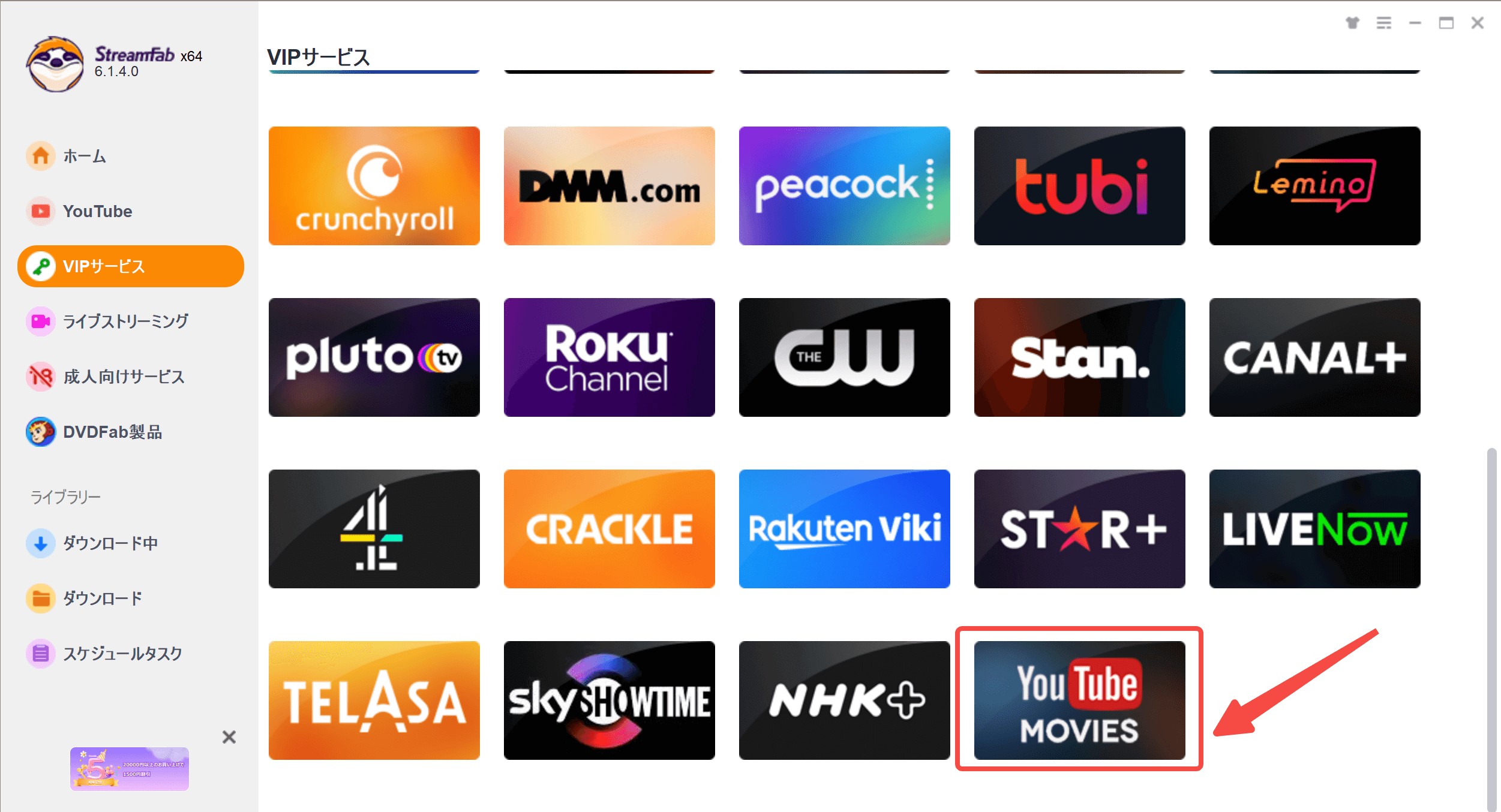
YouTubeで映画の購入やレンタルができることをご存じですか?無料で動画を視聴できるプラットフォームというイメージが強いですが、簡単な手続きを踏むだけでフル尺の作品が合法的に楽しめます。別のサイトにログインする必要がないため、普段からYouTubeを使用している方に特におすすめです。詳しい方法や注意点などを解説していくので、ぜひ最後までご覧ください。
山田 宇真 より - 2026年9月10日