ブラウザでの動画URLダウンロード完全攻略:失敗の原因特定とプロの解決策

要約: 本記事では、ブラウザで動画URLから保存ができない技術的な背景(403エラー、セッション期限切れ、HLS/DASH形式、DRM保護)を詳しく解説します。開発者ツール(F12)やffmpeg、yt-dlpといった上級者向けの手法から、初心者でも簡単にDRM保護された動画を保存できる「StreamFab For Browser」拡張機能の使い方まで、状況に合わせた最適な解決ルートを網羅しています。
「動画のURLは分かっているのに保存できない」「URLを開くと403エラーになる」「ダウンロードしたファイルに音声がない」――こうした問題は、現在のWeb動画では珍しくありません。
その理由は、動画が単純なMP4ファイルとして置かれているとは限らないからです。現在は、HLS/DASHによる分割配信、一時的なURL、Cookie認証、映像と音声の分離など、さまざまな配信方式が使われています。
そこで本記事では、まず動画URLからダウンロードできない原因を整理し、ブラウザのデベロッパーツールでMP4・HLS・DASHなどの配信方式を確認する方法を紹介します。そのうえで、ブラウザ拡張機能、FFmpeg、yt-dlp、StreamFab for Browserなどを用途別に使い分ける方法まで解説します。
なぜ動画URLを知っていてもダウンロードできないのか?
まず、動画URLをそのまま開いても保存できない主な原因を整理しましょう。
- 403 Forbidden:URL自体が存在していても、Cookie、Referer、認証トークン、アクセス元など必要な条件がそろっていない場合、サーバーからアクセスを拒否されることがあります。
- URLの有効期限:動画URLに一時的な署名やトークンが付いている場合、一定時間が経過すると同じURLを使えなくなることがあります。
- HLS/DASHによる分割配信:1本のMP4ではなく、動画を複数のTSやfMP4セグメントに分割して配信する方式です。HLSではm3u8、DASHではmpdなどのプレイリスト/マニフェストが使われます。
- 映像と音声の分離:DASHなどでは高画質の映像と音声が別々のストリームとして配信されることがあります。映像だけを保存すると無音になるため、両方を取得して結合する必要があります。
つまり、「URLが見つかった=そのURLを開けばそのままMP4として保存できる」とは限りません。まず配信方式を確認することが重要です。
デベロッパーツールで動画リクエストを確認する
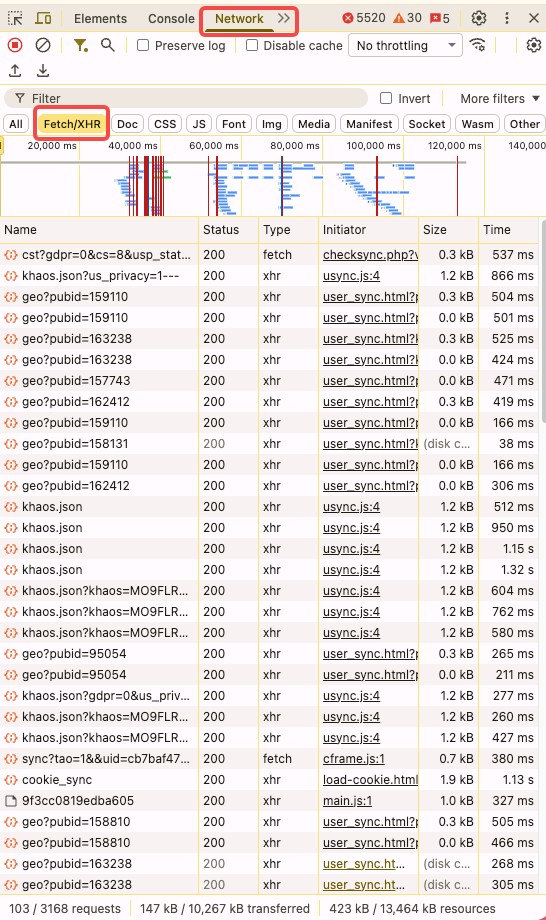
ChromeやEdgeなどのデベロッパーツール(F12)にあるNetworkタブを使うと、ブラウザがどのような動画データを読み込んでいるか確認できます。
ここでの目的は、必ずしも「直接ダウンロードできるURLを見つけること」ではありません。対象動画がMP4なのか、HLS/DASHなのかを判断する診断手段として使うと分かりやすいでしょう。
Networkタブで確認する手順
- 動画ページを開き、F12キーを押してNetworkタブを選択します。
- Networkタブを開いた状態でページを再読み込みします。
- 動画を再生し、まずMediaで通信を確認します。
- Mediaで見つからない場合はFetch/XHRも確認します。
- `.mp4`、`.m3u8`、`.mpd`、`.m4s`など、動画配信に関連するリクエストを探します。
Networkタブを開く前に読み込まれた通信は表示されないことがあるため、DevToolsを開いた後にページを再読み込みするのがポイントです。
F12は動画の配信方式を調べるには便利ですが、現在の動画サイトではURLを見つけただけでそのまま保存できないケースも多くあります。配信方式が分かったら、次にその形式に合った方法を選びます。
配信方式別|動画URLから保存する方法
動画の形式が分かったら、MP4、HLS/DASH、ログインが必要な動画など、状況に合わせて方法を選びます。
A. 直接MP4なのに保存できない場合
症状:MP4らしいURLは見つかったものの、URLを直接開くと403エラーになる、または右クリック保存ができない。
この場合は、Cat Catchなどブラウザが読み込んでいるメディアリクエストを検出できる拡張機能を利用すると、手動でURLを探すより簡単な場合があります。
Cat Catchは、通常のメディアファイルだけでなく、m3u8やDASH MPDなどのストリーム検出にも対応しています。
ただし、403エラーの原因がCookieだけとは限りません。Referer、認証トークン、URLの有効期限、IPなど複数の条件が関係するため、拡張機能を使えば必ず解決するわけではありません。
B. m3u8・HLSの分割動画を保存したい場合
症状:動画URLを探しても、短いTSやm4sファイルが大量に読み込まれている。
HLSの場合は、動画の構成情報を持つm3u8プレイリストを取得できれば、FFmpegなどでストリームを保存できる場合があります。
ffmpeg -i "https://example.com/playlist.m3u8" -c copy output.mp4URLが有効で、FFmpegからアクセスできるストリームであれば、再エンコードせずに保存できる場合があります。そのため、画質劣化を避けやすく、再エンコードする方法より処理時間も短くなります。
ただし、すべてのm3u8をこの方法で保存できるわけではありません。認証情報が必要な場合や、ストリーム側の仕様によっては追加設定が必要です。
C. 高画質を選びたい・ログインが必要な動画の場合
無料のオンライン解析サイトでは低画質しか表示されない、映像と音声が別々に配信されている、ログインした状態でしか動画を再生できない場合は、yt-dlpのようなコマンドラインツールが役立つことがあります。
対応サイトでは、利用可能な画質や音声を確認して保存できます。また、ログインが必要なサイトでは、次のようにブラウザのCookieを利用できる場合があります。
yt-dlp --cookies-from-browser chrome "動画URL"ただし、すべての動画サイトに対応するわけではなく、認証方式やサイト側の変更によって利用できない場合もあります。Cookieにはログイン情報が含まれるため、Cookieファイルや認証情報を第三者と共有しないようにしてください。
動画URLを取得しても保存できない時の確認ポイント
- blob: URLしか表示されない:
`blob:`はブラウザ内で生成される一時的なオブジェクトURLです。実際の動画がHLS/DASHで読み込まれている場合もありますが、必ずm3u8やmpdが存在するとは限りません。Networkタブで関連する通信を確認してください。 - .m4sファイルしか見つからない:
`.m4s`はDASHなどで使われる分割されたfMP4セグメントです。映像用・音声用のストリームが別々になっている場合があり、単独では通常の動画として再生できないことがあります。 - 403 Forbiddenになる:
URLの有効期限、Cookie、Referer、認証トークンなど、サーバー側が要求する条件を満たしていない可能性があります。新しいURLを取得して再確認してください。 - 一般的なツールで扱えない:
URLを取得できても、配信方式や認証条件によってFFmpegや一般的な拡張機能だけでは扱えない場合があります。まず公式のオフライン機能が利用できるか確認し、それでも目的を満たせない場合は対応する保存方法を比較します。
ここまでの方法は、主に「動画URLや配信方式を自分で確認して保存する」方法です。ただし、毎回Networkタブからm3u8やmpdを探し、必要に応じてFFmpegやyt-dlpを使うのは、初心者には少し手間がかかります。
URL解析をできるだけ自動化したい場合は、ブラウザから動画を検出する専用ツールも選択肢になります。
URL解析を自動化したい場合|StreamFab for Browser
Netflix、Amazon Prime Videoなど、一般的なURL抽出やブラウザ拡張機能では扱いにくいサービスまで対象にしたい場合は、サービス専用のダウンローダーを比較する方法があります。その一つがStreamFab for Browserです。
StreamFab for Browserは、ChromeまたはMicrosoft Edgeで動画を開くと、対応する動画を自動検出し、利用可能な画質や形式を選択して保存できるWindows向けのブラウザ拡張型製品です。

StreamFab for Browserシリーズでは、YouTubeなど一般的なWeb動画向けのVideo Downloader for Browserに加え、Netflix、Amazon Prime Video、Disney+、U-NEXT、TVerなどサービス別のBrowser用ダウンローダーも用意されています。
一般Web動画では元動画に応じて最大8Kまで対応しますが、NetflixやAmazon Prime Videoなど定額制サービスで利用できる画質は、それぞれの専用モジュールや作品によって異なります。
StreamFab for Browserの主な特徴
- ブラウザから動画を自動検出:手動でm3u8やmpdを探す必要がなく、対応する動画を開くと利用可能な動画情報を解析します。
- 画質・形式を選択:元動画や対応サービスに応じて画質、動画形式、音声、字幕などを選べます。
- MP4/MKVで保存:対応する一般的な動画形式で保存できます。
- メタデータ:対応する動画ではタイトルやエピソード情報などを取得できます。
- 一括処理:対応するサイトでは複数動画をまとめてタスクへ追加できます。
なお、StreamFab for Browserは拡張機能だけで完全に動作するわけではありません。動画処理とローカル保存を行うため、初回利用時には公式のCoAppをインストールする必要があります。
また、動画サイト側の仕様変更により一時的に解析・ダウンロードできなくなる可能性はあります。2026年もYouTubeなどサービス別の解析エラー修正が継続しているため、問題が発生した場合はプラグインとCoAppを最新版へ更新してください。
StreamFab for Browserの使い方
デベロッパーツールで動画URLを探す作業を省きたい場合は、次の流れで利用できます。
ステップ1:ChromeまたはEdgeに拡張機能を追加する
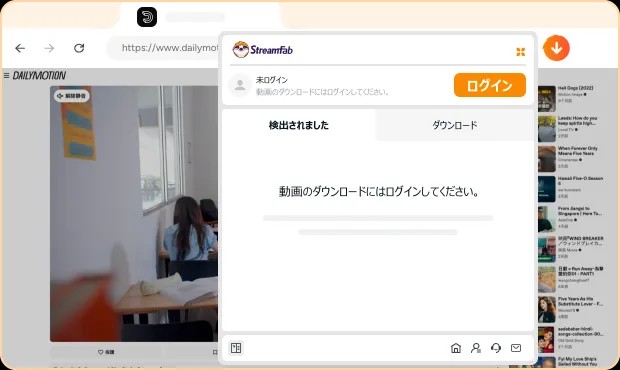
まずChromeまたはMicrosoft EdgeにStreamFab for Browserの拡張機能を追加します。
- インストール後、ツールバーからすぐ開けるよう拡張機能をピン留めしておくと便利です。
- StreamFabアカウントを利用する場合は、拡張機能からログインします。
ステップ2:CoAppをセットアップする
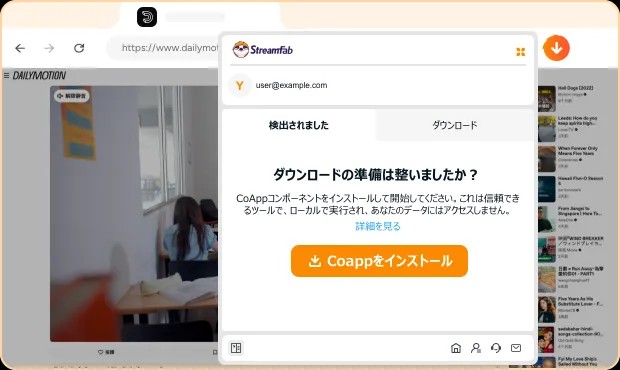
動画処理とローカル保存を行うために、公式の補助アプリ「CoApp」をインストールします。
- 拡張機能内に表示されるCoAppのインストール案内からインストーラーを取得します。
- ダウンロードした公式インストーラーを実行してセットアップを完了します。
ステップ3:動画ページを開いて自動検出する
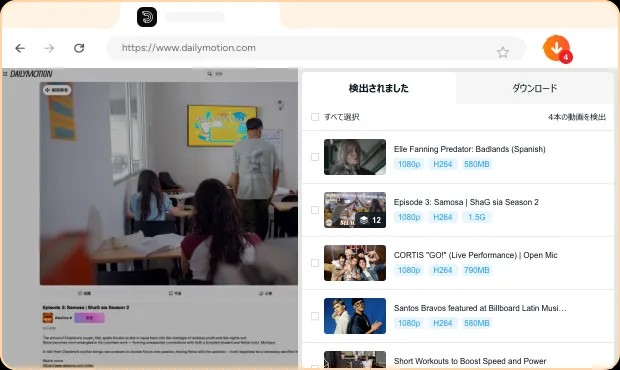
準備が完了したら、対応する動画サイトへアクセスして保存したい動画ページを開きます。
対応する動画であれば、手動でURLをコピーしなくてもStreamFabがページ内の動画情報を解析します。
ステップ4:画質を選択してダウンロードする
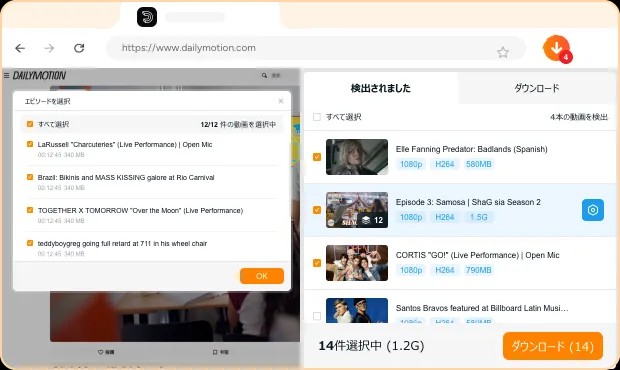
検出された動画を確認し、利用可能な画質・形式などを選択してダウンロードを開始します。
- 画質:一般Web動画では元動画に応じて1080p、4K、8Kなどを選べる場合があります。
- 実行:設定を確認して「ダウンロード」をクリックします。
- 進捗:ダウンロード画面から実行中・完了したタスクを確認できます。
動画URLから保存する方法を比較
ここまで紹介した方法は、それぞれ得意な配信形式と操作難易度が異なります。「どの方法が最も成功率が高いか」ではなく、対象動画の配信方式に合っているかで選ぶことが重要です。
| 手法 | 難易度 | 向いている動画 | メリット | 注意点 |
| F12/Network | 中 | MP4・HLS・DASHなど配信方式の確認 | 追加ソフト不要で通信内容を確認できる | URLを見つけてもそのまま保存できるとは限らない |
| Cat Catchなどの拡張機能 | 低~中 | 一般Web動画、HLS、DASHなど | 動画リクエストを自動検出しやすい | サイトや認証方式によって利用できない場合がある |
| FFmpeg | 高 | アクセス可能なHLS/m3u8など | 再エンコードせず保存できる場合がある | URLや認証条件を自分で確認する必要がある |
| yt-dlp | 高 | yt-dlpが対応する動画サイト | 画質・形式・音声などを細かく指定できる | CUI操作と定期的なアップデートが必要 |
| StreamFab for Browser | 低 | 対応するWeb動画・専用Browserモジュール対象サービス | 動画検出から画質選択まで自動化しやすい | Windows+Chrome/Edge向け。CoAppが必要 |
よくある質問(FAQ)
Q1:動画URLから保存したら画質が低くなったのはなぜですか?
A:HLS/DASHなどのアダプティブストリーミングでは、複数の解像度が別々のストリームとして提供されます。そのため、手動で1つのURLだけ取得すると、低解像度のストリームを選んでいる場合があります。
Networkタブでmaster m3u8やmpdを確認するか、利用可能な画質を選択できるyt-dlpや対応ツールを利用すると、元動画で提供されている別の解像度を確認しやすくなります。
Q2:動画URLを開くと403 Forbiddenになります。なぜですか?
A:403 Forbiddenは、URLが存在しないという意味ではなく、サーバー側がそのリクエストを許可していない状態です。
Cookie、Referer、認証トークン、IP、URLの有効期限など必要な条件が不足している可能性があります。まずブラウザ上で動画が正常に再生できるか確認し、新しいURLを取得して再試行してください。
yt-dlpが対応するサイトでは、自分のブラウザセッションを利用する`--cookies-from-browser`オプションが使える場合もあります。
Q3:URLの末尾が.m4sになっているファイルは何ですか?
A:`.m4s`は、MPEG-DASHなどで使われる分割されたfMP4セグメントです。映像用と音声用のストリームが別々に配信されている場合があり、1つのm4sファイルだけでは通常の動画として再生できないことがあります。
mpdなどのマニフェストをもとに、映像・音声をまとめて取得できるツールを利用すると扱いやすくなります。
Q4:blob URLの動画はどうやって保存すればいいですか?
A:`blob:`はブラウザ内で生成される一時的なURLなので、blob URLそのものをコピーして別タブで開いても動画を取得できないことがあります。
Networkタブで、動画再生時に実際に読み込まれているMedia、Fetch/XHRなどのリクエストを確認してください。HLS/DASHが使われている場合もありますが、すべてのblob動画にm3u8やmpdが存在するわけではありません。
まとめ:動画URLを保存する前に配信方式を確認しよう
ブラウザで動画をダウンロードする場合、現在は「URLをコピーして保存する」だけでは解決できないケースが増えています。
失敗した時は、次の順番で確認すると原因を切り分けやすくなります。
- F12のNetworkタブでMP4、m3u8、mpd、m4sなど配信方式を確認する。
- 403エラーが出る場合は、URLの有効期限やCookie、Referer、認証条件を確認する。
- HLS/DASHなら、FFmpegやyt-dlpなど対応するツールを検討する。
- 手動解析が難しい場合は、対応するブラウザ拡張機能や専用ダウンローダーを比較する。
シンプルなWeb動画ならF12や拡張機能で十分な場合があります。一方、動画URLの解析や画質・字幕・音声選択まで毎回手動で行うのが難しい場合は、Chrome/Edge向けのStreamFab for Browserのように検出から保存までまとめて行える方法も選択肢になります。
動画を保存する際は、各プラットフォームの利用規約や著作権法を確認し、視聴・利用する権利のあるコンテンツを適切な範囲で扱ってください。また、Cookieやログイン情報を第三者へ共有したり、信頼できない変換サイトへ入力したりしないよう注意しましょう。

YouTube MP4変換16ツールを実機比較。成功率・画質・対応範囲で選び方を完全ガイド。
謎川 望 より - 2026年9月6日
YouTube Premium動画をPCからMP4永久保存する手順を実機検証+競合比較で解説。
柳 徹子 より - 2026年9月4日
無料で使えるYouTube MP3 変換 サイトは過去多かったが、今はほとんど使えなくなっています。そして今回はいくつかを検証して結果をお伝えします。安全性も合わせてご紹介します。
柳 徹子 より - 2026年8月31日
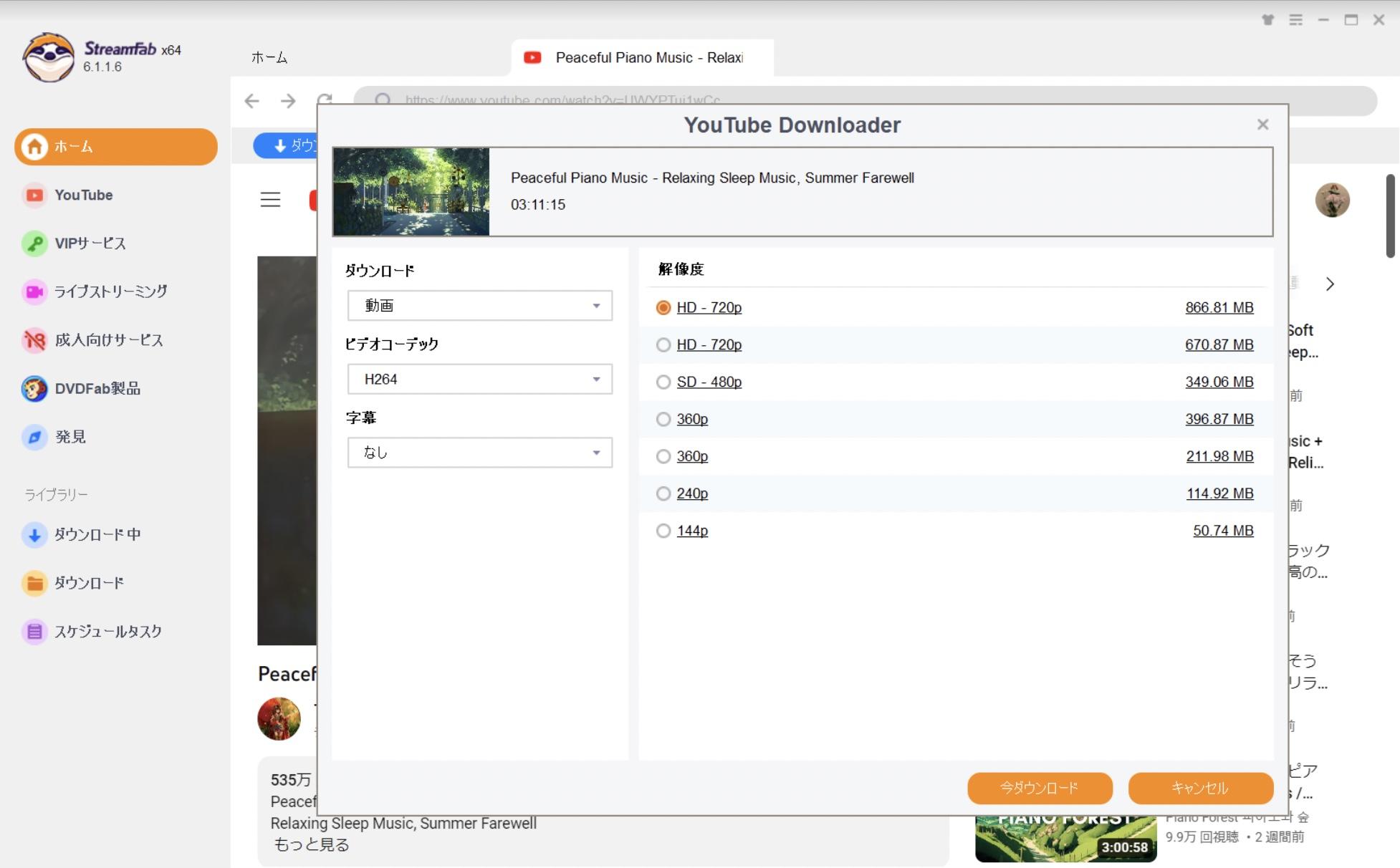
アプリ版YouTubeとブラウザ版YouTubeにはダウンロード機能がありますが、月額1,180円のプレミアムプランに加入しないと使えません。しかし、外部ソフトやアプリを使用すると、課金することなくYouTube動画をダウンロードしてオフラインで再生できます。本記事では、実際に確かめてわかった、無料で使えるYouTubeダウンロードソフト&アプリをまとめました。
山田 宇真 より - 2026年8月31日