
【無料】学校のパソコン・タブレットでYouTubeを視聴する方法まとめ

要約: 学校でのパソコン・タブレットでYouTubeを視聴したいが、アクセスしてみてもできません。本記事では、学校のパソコン・タブレットでYouTubeを視聴できない原因を詳しく説明します。また、学校のパソコン・タブレットでYouTubeなどの好きな動画が見られるように、四つの方法をまとめました。その中に、先にダウンロードすることをおすすめします。おまけに、YouTube専用のダウンローダー:StreamFab YouTube ダウンローダー Proをご紹介します。
学校のタブレットやパソコンでのYouTube視聴が規制される
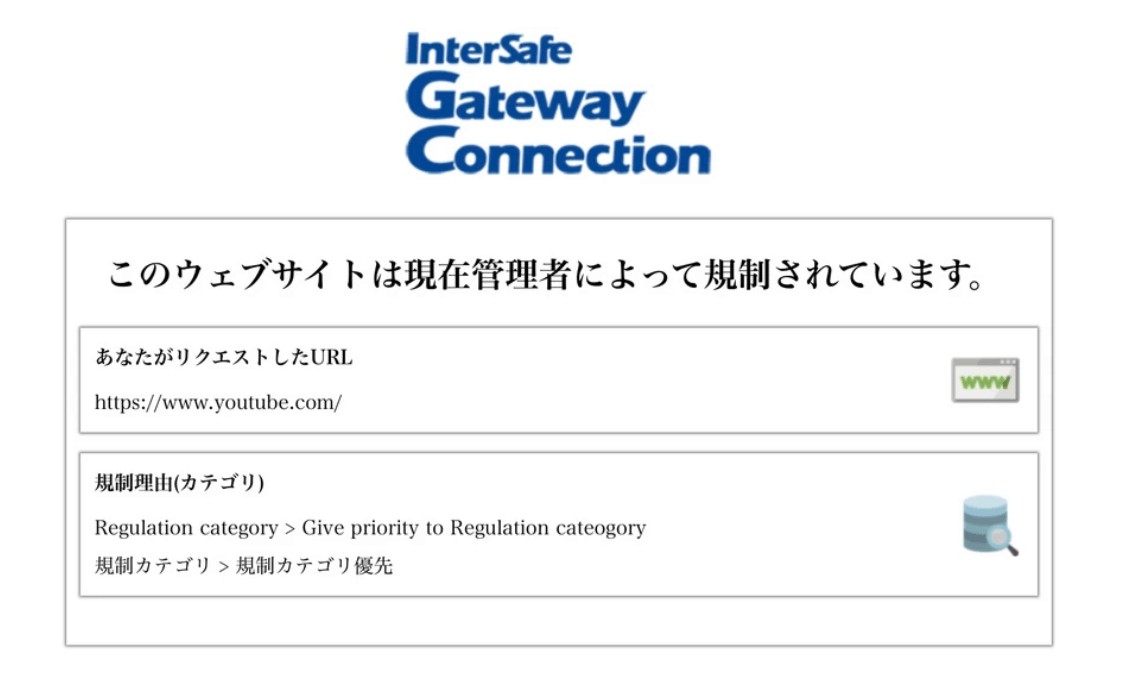
学校のネットワークに接続されたタブレットやパソコンでは、YouTube全体または一部の動画へのアクセスが制限されていることがあります。
私の経験でも、授業中に調べ物をしようとしたとき、学校のパソコンではYouTubeを開けないことがありました。ただし、すべての学校でYouTubeが完全に禁止されているわけではありません。
学校でYouTubeが見られない原因は、「YouTubeというサイト自体がブロックされている」場合だけではありません。Google Workspace for Educationの学校アカウント、YouTubeの制限付きモード、端末管理、学校のWi-Fiに設定されたWebフィルターなど、複数の設定が関係しています。
学校によっては、先生や管理者が承認したYouTube動画・チャンネルであれば視聴できるよう設定されていることもあります。そのため、勉強で必要な動画が見られない場合は、まず学校側のルールや利用できる方法を確認するのがおすすめです。
学校のタブレットやパソコンでYouTubeを見る方法 4選
学校のタブレットやパソコンでYouTubeを見たいのに、アクセス制限がかかって困ることがありますよね。特に授業の解説動画や語学学習、プログラミングなど、YouTubeには勉強に役立つコンテンツも多くあります。
ただし、学校が管理している端末やネットワークの制限を無理に回避する方法はおすすめできません。ここでは、学校のルールを守りながら利用できる方法を中心に4つ紹介します。
学校でYouTubeを見る方法1:学校の先生・管理者に視聴許可を確認する
授業や学習のために特定のYouTube動画を見たい場合は、まず先生や学校の管理者に相談するのが一番確実です。
Google Workspace for Educationでは、学校側がYouTubeへのアクセス範囲を管理できるほか、特定の動画やチャンネルだけを承認して、学校アカウントから視聴できるようにすることもできます。
例えば、「数学の解説動画だけ見たい」「先生から共有された動画が制限されて開けない」といった場合は、動画URLを先生に伝えて確認してもらいましょう。学校側で許可できるコンテンツであれば、無理に別のサイトやアプリを使う必要はありません。
学校でYouTubeを見る方法2:YouTube Premiumで事前にオフライン保存する
学校のルールで個人のスマホやタブレット、ノートPCの持ち込みと動画視聴が認められている場合は、YouTube Premiumのオフライン機能を利用する方法があります。
YouTube Premiumでは、対応する動画をあらかじめ一時保存しておけば、インターネットに接続していない状態でも視聴できます。スマホ・タブレットだけでなく、パソコンでもChrome、Edge、Firefox、Operaなどの対応ブラウザからオフライン保存できます。
ただし、YouTube Premiumの一時保存は通常のMP4ファイルとして自由に取り出す機能ではありません。YouTube上の「オフライン」から、同じPremiumアカウントで視聴する仕組みです。
「学校のWi-FiではYouTubeが開けないけれど、個人端末のオフライン再生は許可されている」という場合には、まずこの公式機能を使うのが分かりやすいでしょう。
学校でYouTubeを見る方法3:学校の外で好きな動画をダウンロードしておく
学校のルールで個人端末やローカル動画ファイルの持ち込みが認められており、なおかつ保存が許可されている公開動画をMP4などのファイルとして管理したい場合は、自宅など学校外の環境で事前に準備しておく方法もあります。
例えば、自分で公開した動画、保存が許可されている学習動画などをあらかじめPCに保存しておけば、学校のネットワークへ接続せずにオフラインで再生できます。
PC用の動画ダウンロードソフトとしては、StreamFab YouTube ダウンローダーがあります。
StreamFab YouTube ダウンローダー Pro
StreamFab YouTube ダウンローダーは、YouTubeをはじめとするオンライン動画をPCへ保存できる動画ダウンローダーです。無料版と有料版があり、YouTube動画の基本的なダウンロードは無料版でも利用できます。
ただし、「StreamFab YouTube ダウンローダー Pro」そのものが完全無料という意味ではありません。無料版では画質や一部機能に制限があり、より高画質な保存や1000以上の対応サイト、プレイリスト、一括ダウンロード、自動ダウンロードなどを使いたい場合は有料版が必要です。
学校外で保存した動画を学校へ持ち込む場合も、学校の端末・外部ストレージ・個人端末の利用ルールを事前に確認してください。
下記のボタンからダウンロードして試すことができます。
StreamFab YouTube ダウンローダー Proの主な機能:
- YouTubeだけでなく、YouTube以外のウェブサイトにも対応。有料版ではFacebook、Instagramなどを含む1000以上の動画サイトに対応しています。
- 内蔵ブラウザを搭載しており、動画ページを開いて再生すると自動的に動画を解析できます。そのため、毎回動画URLをコピー&ペーストする必要はありません。
- 無料版ではYouTube動画を最大720pで保存でき、有料版では元動画の画質に応じて1080p、4K、8Kなどを選択できます。
- 有料版ではプレイリストの一括ダウンロード、複数ファイルの同時ダウンロード、登録したYouTubeチャンネルの新着動画を自動保存する機能なども利用できます。

StreamFab YouTube ダウンローダー ProでYouTubeの動画をダウンロードする方法
ここでは、保存が許可されているYouTube動画をStreamFab YouTube ダウンローダーでダウンロードする基本的な手順をご紹介します。
YouTubeサイトにアクセスする
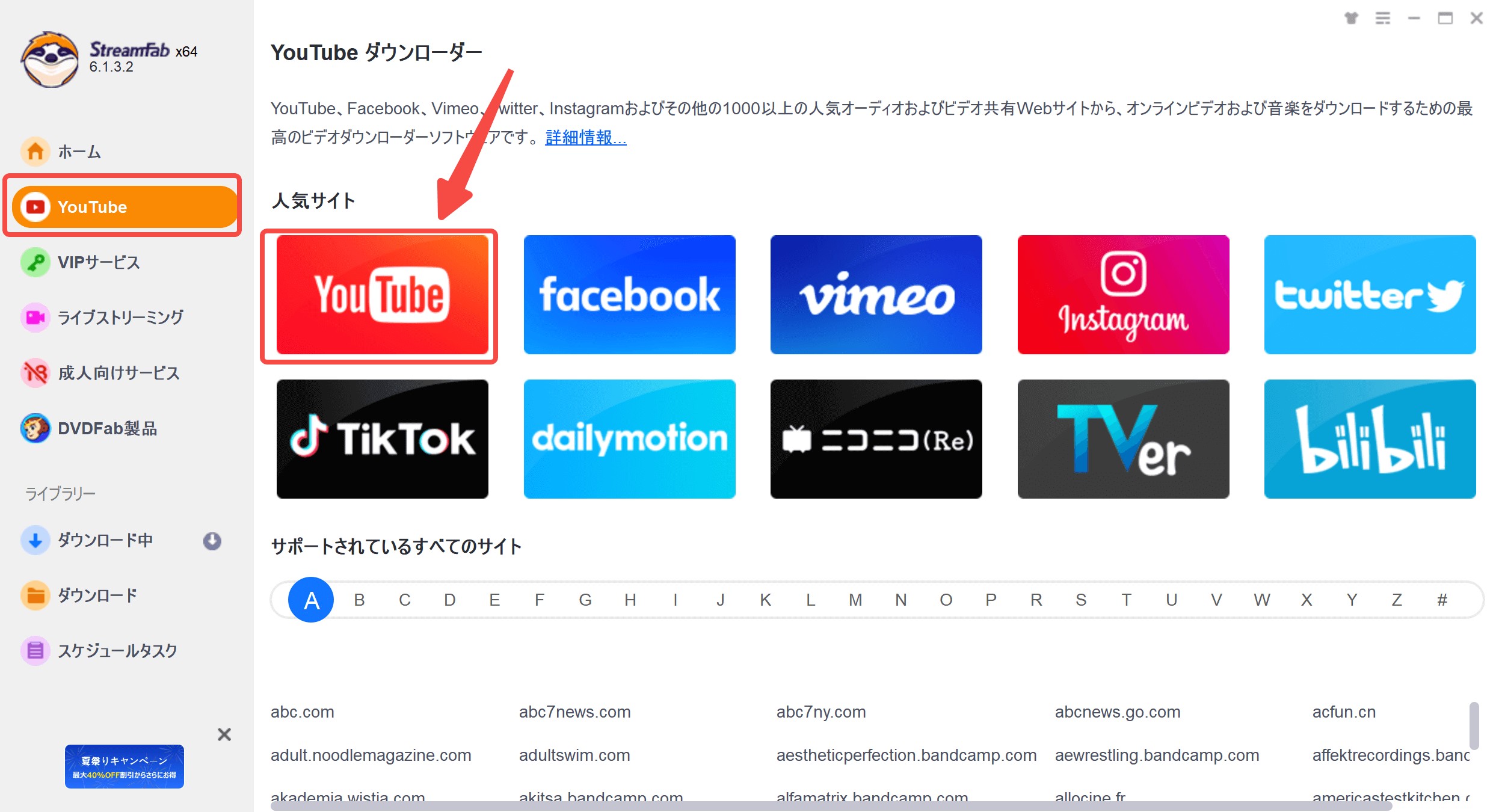
StreamFab YouTube ダウンローダーを起動して、左側にある「YouTube」を選択します。YouTubeのアイコンをクリックすると、内蔵ブラウザからYouTubeへアクセスできます。
ダウンロードしたい動画を再生する
YouTubeで保存したい動画を再生すると、StreamFabが動画を解析します。解析が完了すると、ダウンロード設定画面が表示されます。
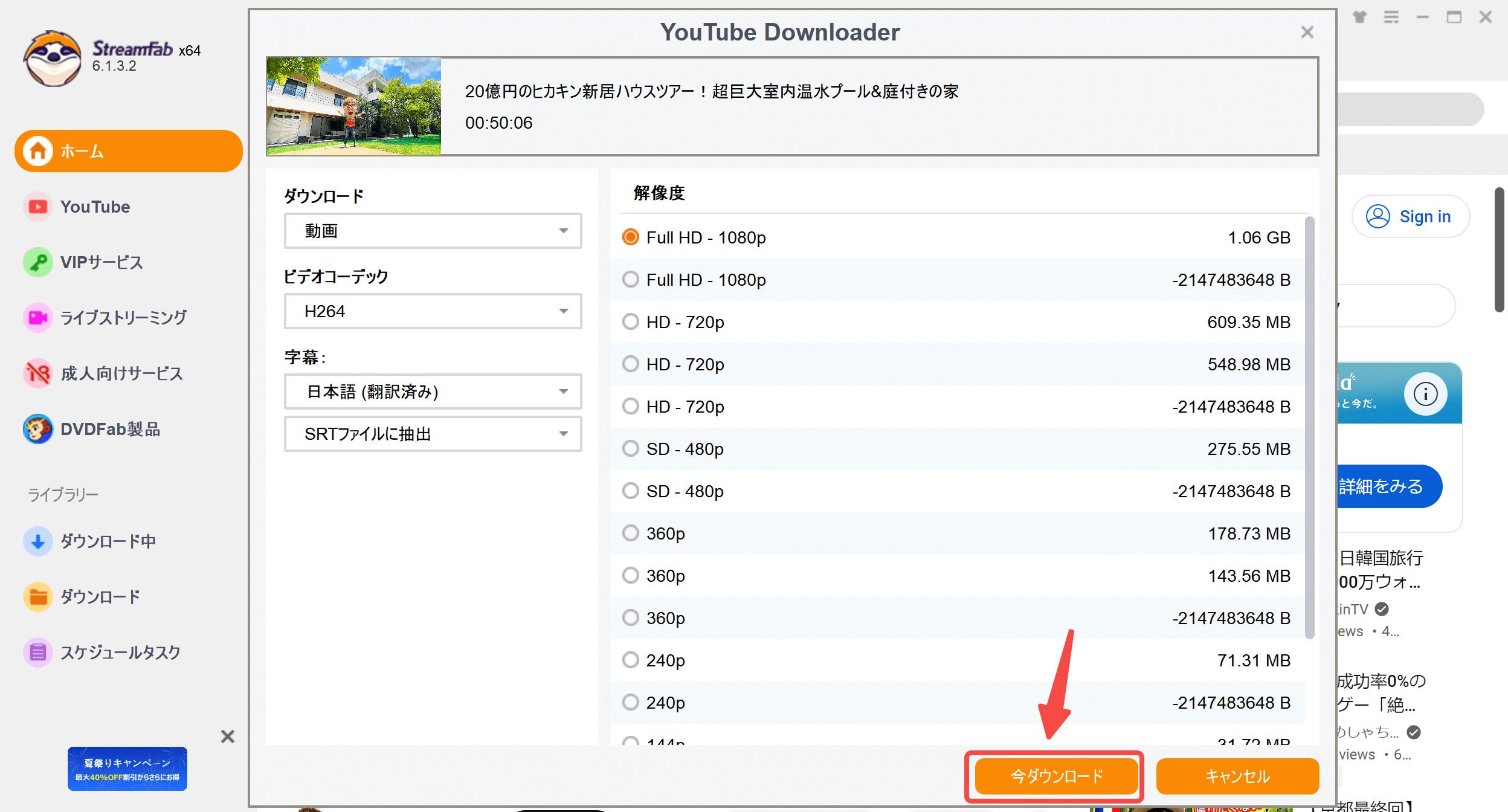
利用しているプランと元動画に応じて、出力形式、動画コーデック、字幕、解像度などを選択できます。
YouTubeの動画をダウンロードする
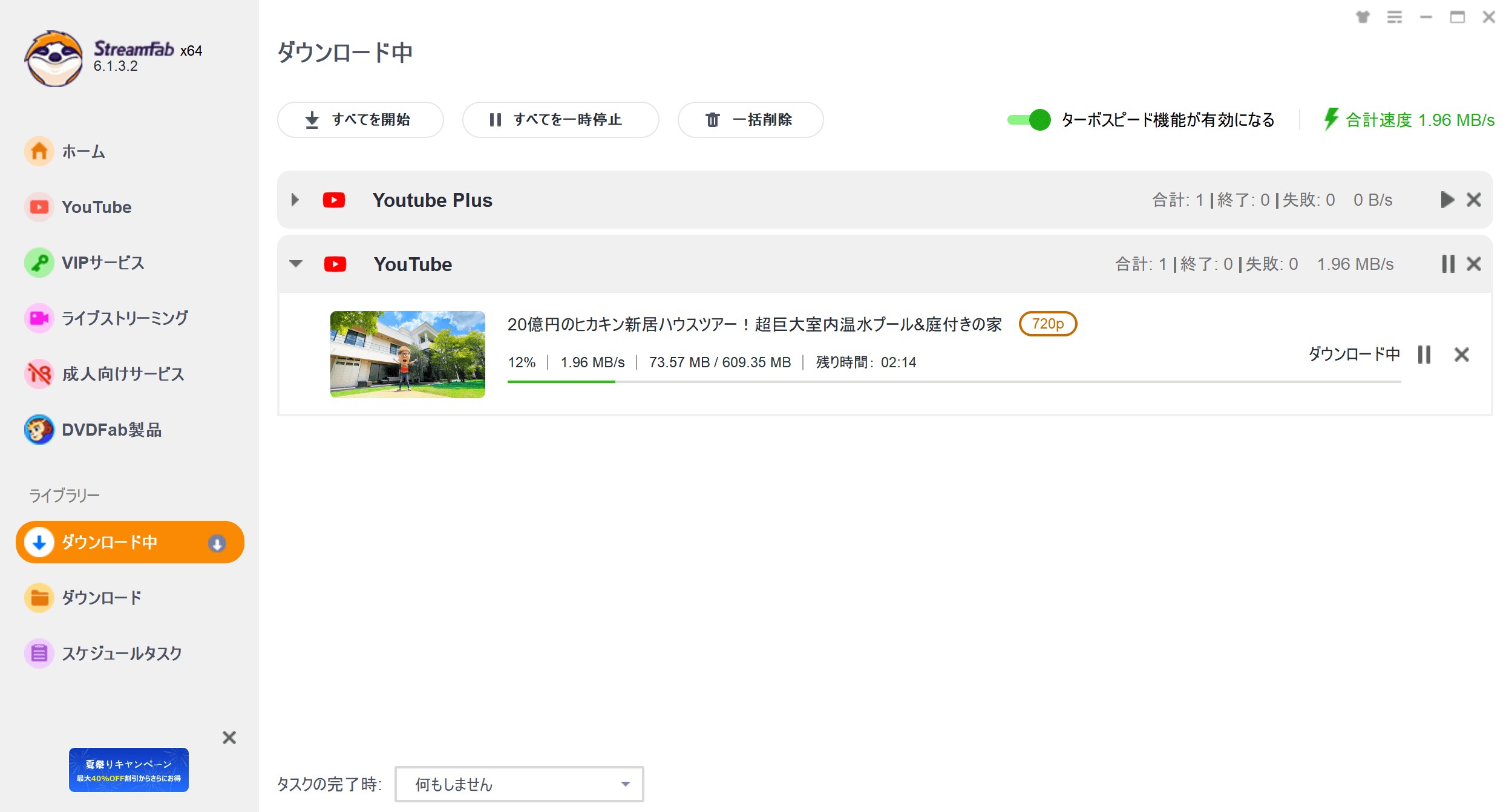
希望する設定を選び、「今ダウンロード」をクリックするとダウンロードが開始されます。進行状況は「ダウンロード中」から確認できます。
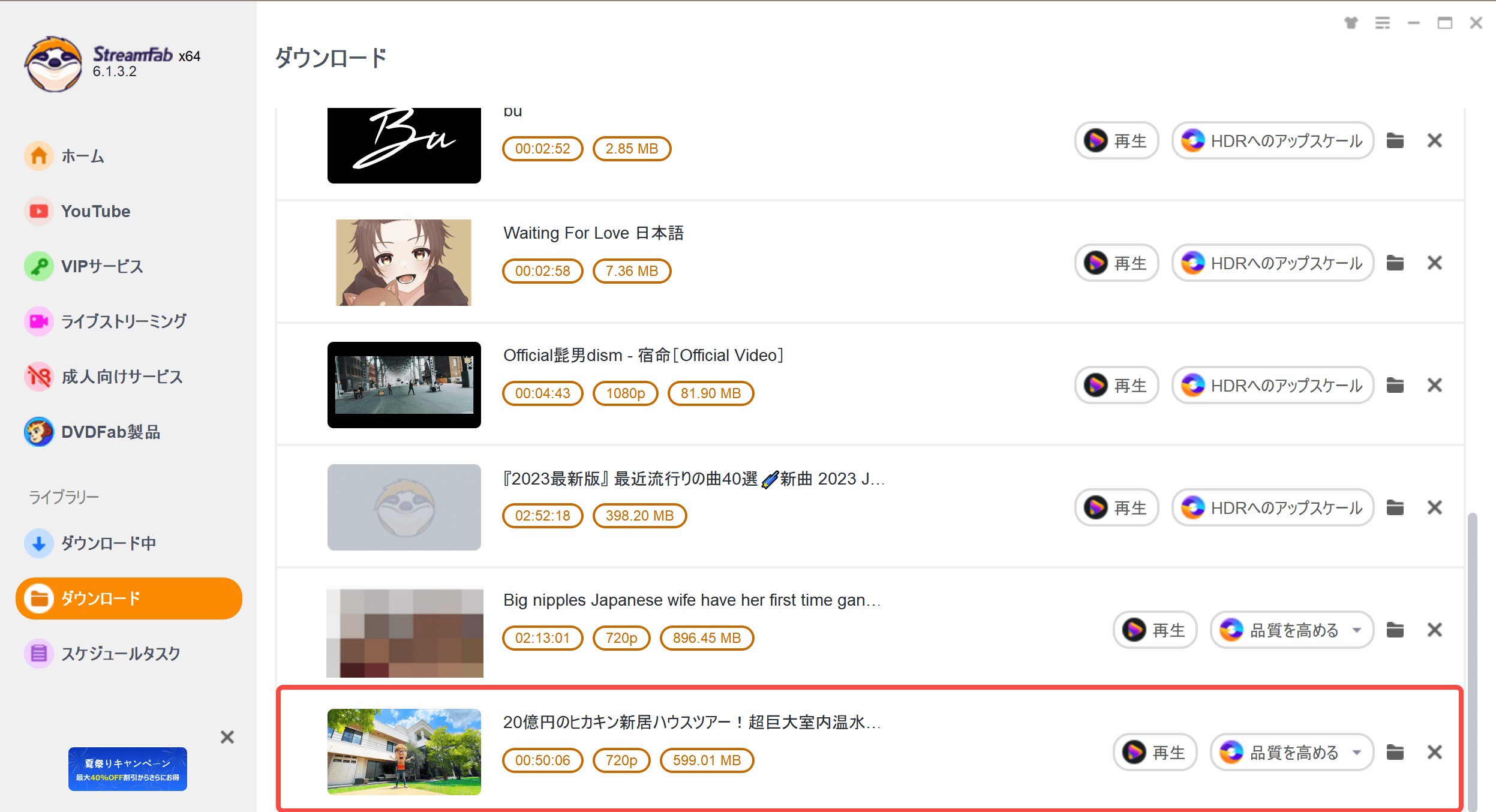
ダウンロードが完了した動画は「ダウンロード」タブから確認できます。
学校でYouTubeを見る方法4:Chrome拡張機能・VPN・中継サイトは使える?
ネット上では、「Chrome拡張機能」「VPN」「中継サイト(プロキシ)」を使って学校のYouTube制限を回避する方法が紹介されることがあります。
しかし、学校が管理するパソコンやタブレットでは、こうした方法はおすすめできません。学校のアクセス制限は学習環境やセキュリティを管理するために設定されているため、無断で回避すると学校の利用ルールに抵触する可能性があります。
また、制限がWi-Fiだけではなく学校アカウントや端末自体に設定されている場合、通信経路を変えてもYouTubeを視聴できないことがあります。
Google Chromeの拡張機能を利用できる?
以前は、UltrasurfなどのChrome拡張機能を使ってアクセス制限を回避する方法が紹介されることがありました。
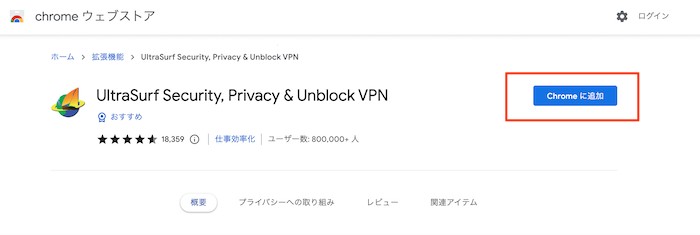
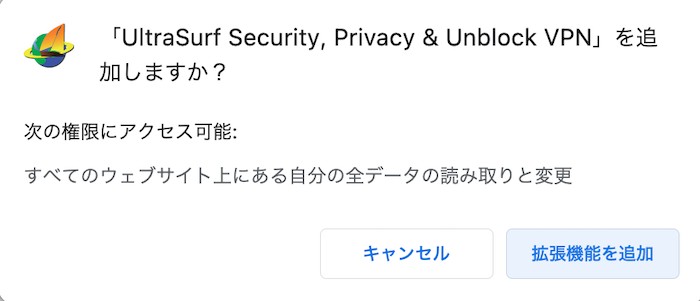
ただし、Chromeの拡張機能は基本的にパソコン向けの機能です。iPhoneやiPadなどモバイル版ChromeにはChrome Web Storeのデスクトップ拡張機能をインストールできません。
また、学校が管理するWindows PCやChromebookでは、管理者がインストールできる拡張機能を制限している場合があります。そのため、「学校のiPadでYouTubeを見る方法」としてChrome拡張機能を使うことはできず、学校管理PCでも利用できるとは限りません。
VPNによってYouTubeの動画を見る方法はおすすめしない
VPNはインターネット通信を暗号化し、VPNサーバーを経由して通信する仕組みです。一般的には公共Wi-Fi利用時の通信保護や、企業ネットワークへの安全な接続などに使われます。
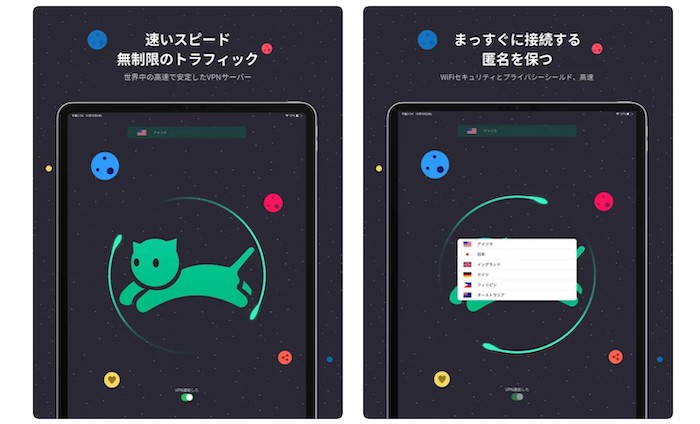
ただし、学校のネットワーク制限を回避する目的でVPNを使うことはおすすめしません。学校の管理端末ではVPNアプリ自体をインストールできない場合があり、端末側・学校アカウント側の制限でYouTubeがブロックされている場合は、VPNへ接続しても制限が残ることがあります。
また、VPNサービスによって通信速度、ログ管理、個人情報の取り扱い方針は異なります。特に学校から配布された端末へ、許可されていないVPNアプリを勝手に追加しないようにしましょう。
中継サイト(プロキシ)でYouTubeを見る方法も非推奨
中継サイト、いわゆるWebプロキシは、ユーザーとアクセス先のWebサイトの間に別のサーバーを挟んで通信する仕組みです。以前は、CroxyProxyなどのプロキシサイトを使ってYouTubeへアクセスする方法も紹介されていました。
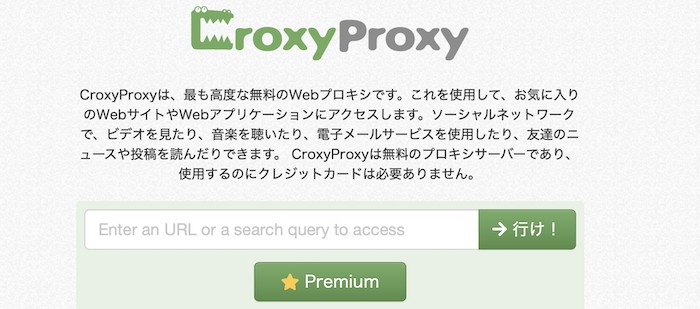
しかし、学校のWebフィルターではプロキシサイト自体がブロックされていることが多く、以前使えたサイトが後から利用できなくなる場合もあります。また、無料プロキシは運営元や通信データの扱いを確認しにくいサービスもあります。
そのため、学校の制限を回避する目的で中継サイトを利用するより、必要な学習動画であれば先生や管理者へ視聴許可を確認するほうが確実です。

学校のパソコンやタブレット以外でも動画をオフラインで見たい場合は、端末側の再生方法も確認しておくと便利です。AndroidタブレットでDVDや動画を見る方法では、タブレットでローカル動画を再生する方法も紹介しています。
学校でのYouTube視聴に関するよくある質問(FAQ)
Q1:学校のパソコンやiPadでVPNや拡張機能を使ったら、先生にバレますか?
学校が管理している端末では、アプリや拡張機能のインストール状況、アクセス制限、通信に関するログなどが管理されている場合があります。
ただし、「VPNへ接続したら必ず先生へ通知が届く」というように、すべての学校で同じ仕組みが使われているわけではありません。どの情報が記録・確認されるかは学校が導入している端末管理システムやネットワーク環境によって異なります。
いずれにしても、学校の制限を回避する目的でVPNや未許可の拡張機能を使うのは避け、必要な動画であれば学校側へ視聴方法を確認しましょう。
Q2:なぜ以前使えていた中継(プロキシ)サイトや裏ワザが急に使えなくなったのですか?
学校のWebフィルタリング設定や端末管理ポリシーが更新された可能性があります。
学校では安全な学習環境を維持するため、アクセスできるWebサイトやアプリを継続的に見直すことがあります。そのため、以前アクセスできていたプロキシサイトやWebサービスが後からブロックされることもあります。
ネット上で紹介されている「学校でYouTubeを見る裏ワザ」は、学校や端末によって使えるかどうかが異なるうえ、利用規則に反する可能性もあるため注意してください。
Q3:学校のWi-Fiではなく、自分のスマホのテザリングを使えばYouTubeは見られますか?
自分のスマホ自体でYouTubeを見る場合は、学校でスマホの持ち込み・使用が許可されており、通信できる環境であれば視聴できます。
一方、学校から配布されたパソコンやiPadを自分のスマホのテザリングへ接続しても、必ずYouTubeが見られるとは限りません。
制限が学校Wi-Fiではなく、端末のMDM設定や学校のGoogle Workspaceアカウント側に設定されている場合は、ネットワークをテザリングへ変更してもYouTubeの視聴制限が残ることがあります。
Q4:家で動画をダウンロードして学校に持っていく場合、どうやって再生すればいいですか?
まず、学校が個人端末、USBメモリ、ローカル動画ファイルなどの持ち込み・利用を許可しているか確認してください。
許可されている場合は、例えば次のような方法があります。
1. 保存が許可された動画をUSBメモリへ入れ、USBの利用が認められているPCで再生する
2. 学校が利用を認めているGoogleドライブやOneDriveなどへ動画を保存しておく
3. 自分のスマホやタブレットへ事前に保存し、個人端末の利用が許可されている時間・場所でオフライン再生する
なお、学校配布端末ではUSBポート、個人Googleアカウント、個人クラウド、外部ファイルの再生などが制限されていることもあります。学校のルールを確認したうえで利用しましょう。
まとめ
学校のパソコンやタブレットでYouTubeが見られない原因は、学校のWi-Fiだけではありません。Google Workspace for Educationの学校アカウント、YouTubeの制限付きモード、端末管理、Webフィルターなど複数の設定が関係していることがあります。
勉強で必要なYouTube動画を見たい場合は、まず先生や学校の管理者へ相談し、学校側で動画やチャンネルを承認できないか確認するのが確実です。
また、学校のルールで個人端末の使用が認められているなら、YouTube Premiumであらかじめ動画をオフライン保存する方法もあります。
保存が許可されている動画をMP4などのファイルとして管理したい場合は、自宅など学校外の環境でStreamFab YouTube ダウンローダーを利用する方法もあります。無料版ではYouTube動画を最大720pで保存でき、有料版では元動画に応じて1080p、4K、8Kなどの画質やプレイリスト・一括ダウンロード機能を利用できます。
一方、Chrome拡張機能、VPN、中継サイトなどを使って学校のアクセス制限を無理に回避する方法は、正常に動作する保証がないだけでなく、学校の利用ルールに反する可能性があります。「どうやって制限を突破するか」ではなく、「学校が許可している方法で必要な動画を見るにはどうするか」を基準に選ぶのがおすすめです。


無料のYouTubeダウンロードソフトを、費用をかけずに試す候補、制限付き無料版、無料体験型の3タイプで整理します。無料版の制限、対応OS、保存形式、複数動画への対応、広告や配布元の安全確認を比較し、用途に合う選び方を解説します。
柳 徹子 より - 2026年9月14日
YouTube音声のみダウンロードの違いを比較。YouTube Premiumの一時保存、Windows・Mac向けPCソフト、ブラウザ変換・録音、Android・iPhoneの保存先、MP3・M4A・WAVの選び方、安全上の注意、プレイリスト一括処理まで解説します。
柳 徹子 より - 2026年9月14日
YouTubeで映画の購入やレンタルができることをご存じですか?無料で動画を視聴できるプラットフォームというイメージが強いですが、簡単な手続きを踏むだけでフル尺の作品が合法的に楽しめます。別のサイトにログインする必要がないため、普段からYouTubeを使用している方に特におすすめです。詳しい方法や注意点などを解説していくので、ぜひ最後までご覧ください。
山田 宇真 より - 2026年9月10日

本記事では、ブラウザで動画URLから保存ができない技術的な背景(403エラー、セッション期限切れ、HLS/DASH形式、DRM保護)を詳しく解説します。開発者ツール(F12)やffmpeg、yt-dlpといった上級者向けの手法から、初心者でも簡単にDRM保護された動画を保存できる「StreamFab For Browser」拡張機能の使い方まで、状況に合わせた最適な解決ルートを網羅しています。
柳 徹子 より - 2026年9月6日