
【2026年最新】YouTubeをMP4に変換する方法|高画質・無料サイト・安全性を解説

要約: YouTube Premiumのオフライン再生、ブラウザ変換、ローカルMP4保存は、保存場所と再生環境が異なります。本稿では、MP4の画質・解像度・音声の関係、1080pで音声が欠ける原因、無料サイトの偽ボタンや途中停止の見分け方を整理しました。さらに、公式機能・ブラウザ・PCソフトの比較と、StreamFab YouTube Downloader Proが向く読者、保存前に確認したい権利と利用条件まで解説します。
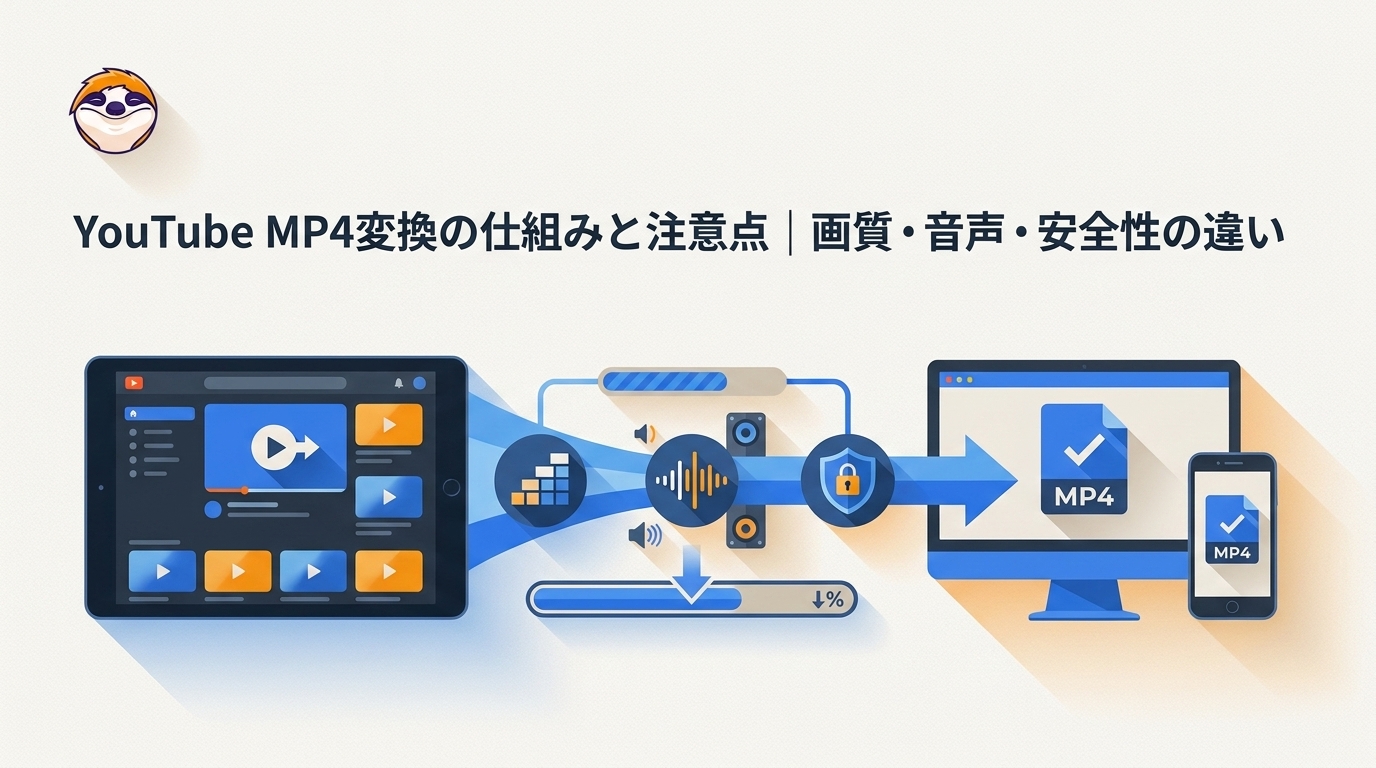
YouTubeをMP4に変換したいときは、まず「今すぐ1本だけ試したいのか」「あとでPCやスマホでも扱えるMP4ファイルとして残したいのか」を分けると、必要な方法を絞りやすくなります。
特に「YouTube MP4変換」で探していると、YouTube Premiumのオフライン再生、ブラウザ型の変換サイト、PCソフトが同じように見えます。しかし、実際には保存される場所も、保存後にできることも異なります。
- YouTubeアプリ内でオフライン再生できれば十分か確認する
- PCやスマホへ移せるローカルMP4が必要か決める
- 画質・音声・安全性・複数動画の管理まで考えて保存方法を選ぶ
私がこうした保存方法を比較するときも、最初に見るのはサービス名ではなく「保存後にどこで再生したいか」です。この記事では、公式オフラインとMP4保存の違いから、画質・音声、無料変換サイトの注意点、各方法の比較、StreamFab YouTube Downloader ProでMP4保存する流れまで順番に整理します。
YouTubeをMP4に変換する前に確認したいこと
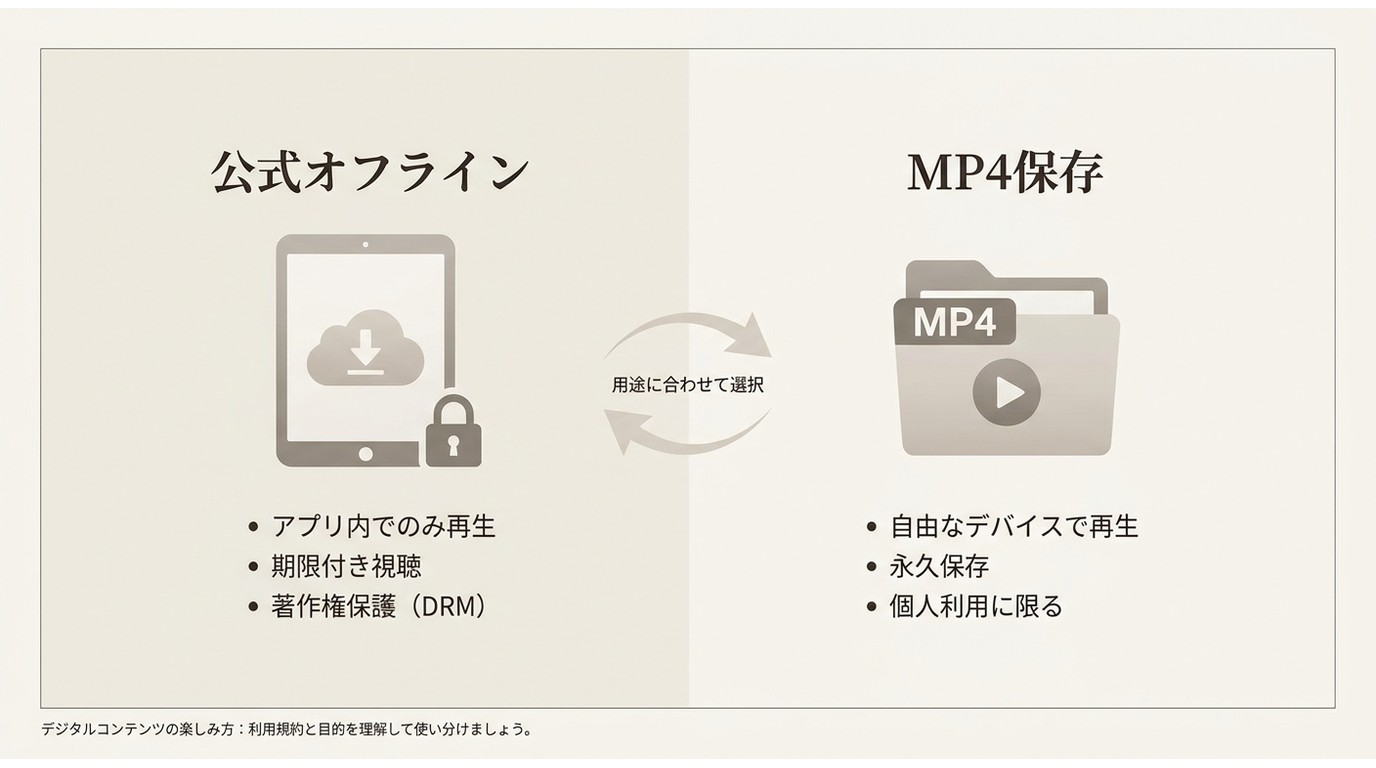
まず押さえておきたいのは、YouTube PremiumのダウンロードとMP4ファイルとして保存することは同じではないという点です。前者はYouTube内でのオフライン再生、後者は端末上で扱えるローカルファイルとして保存する方法です。
YouTube PremiumのダウンロードはMP4保存ではない
YouTubeヘルプで案内されているダウンロード機能は、対応する環境で動画をオフライン再生するためのものです。
ダウンロードした動画を一般的なMP4ファイルとして書き出し、好きなプレイヤーで開いたり、USBメモリや別端末へ移したりする機能ではありません。そのため、YouTube内で見るだけなら公式機能で十分ですが、ローカルMP4として管理したい場合は別の方法を考える必要があります。
Brave PlaylistもローカルMP4とは違う
Brave Playlistも、iPhoneやiPad上のBraveでコンテンツをオフライン再生するための機能です。個別のMP4ファイルを書き出してFilesアプリや別端末で管理する用途とは分けて考えたほうが分かりやすいでしょう。
確認ポイントアプリ内で視聴できれば十分なら、公式のオフライン機能が最も簡単です。端末間で移動できる動画ファイルが必要な場合にだけ、MP4保存の方法を検討してください。
保存方法の違いが分かったところで、次に確認したいのが画質です。「MP4に変換すれば高画質になる」と思われがちですが、MP4と画質は別の要素です。
YouTubeをMP4に変換すると高画質になる?画質・音声の仕組み
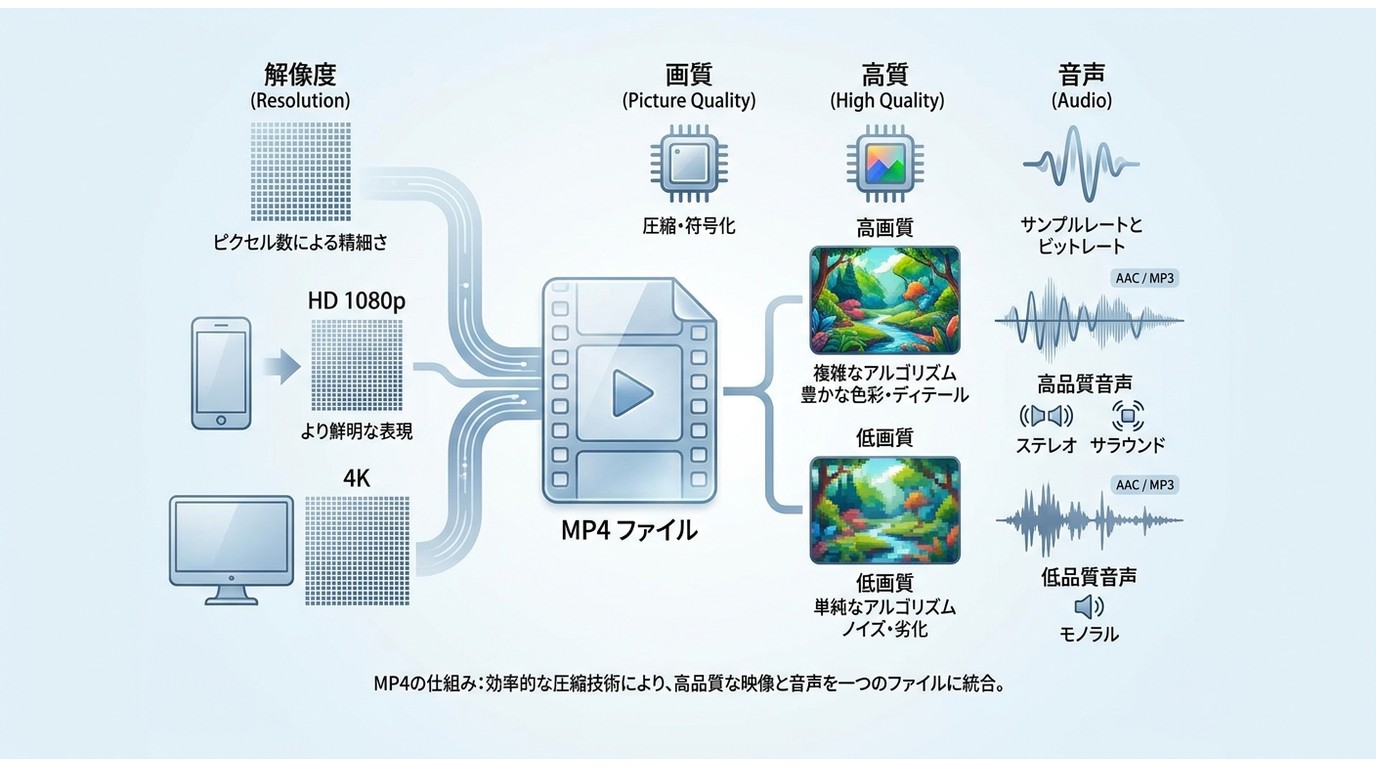
MP4は画質を表す名前ではなく、映像と音声などをまとめて保存するためのコンテナ形式です。そのため、MP4に変換しただけで元動画より高画質になることはありません。
- 元動画に存在しない解像度は、MP4に変換しても増えません。
- MP4という拡張子だけでなく、映像コーデックや音声形式も確認します。
- 1080pや4Kでは、映像と音声が別々に扱われることがあります。
- 何度も形式を変換すると、再圧縮によって映像や音声が劣化する場合があります。
MP4とコーデックは別に考える
「YouTubeをMP4で高画質保存したい」という場合は、MP4という拡張子だけを見るのではなく、元動画の解像度、保存時の出力解像度、映像コーデック、音声形式まで確認するのがポイントです。
たとえば同じ1080pのMP4でも、途中で強く再圧縮されたファイルと、元動画に近い条件で保存されたファイルでは見え方が異なります。私は高画質を重視するときほど、ファイル名より「どの条件で保存されたか」を見るようにしています。
1080p・4Kで音声が入らないことがある理由
YouTubeの高解像度動画では、映像と音声が別々に提供されることがあります。そのため、ブラウザ型の変換サービスなどで両方を正しく処理できないと、「1080pを選べたのに音が出ない」といった状態になることがあります。
この場合は、音声付きの出力条件を選び直すか、映像と音声をまとめて処理できる方法へ切り替えます。高い解像度を選べても音声が欠けていれば、再生用のMP4としては十分とは言えません。
ここまでを見ると、「どのサイトやソフトを使うか」だけでなく、保存方法そのものを比較したほうがよい理由が見えてきます。
YouTubeをMP4に変換する3つの方法を比較
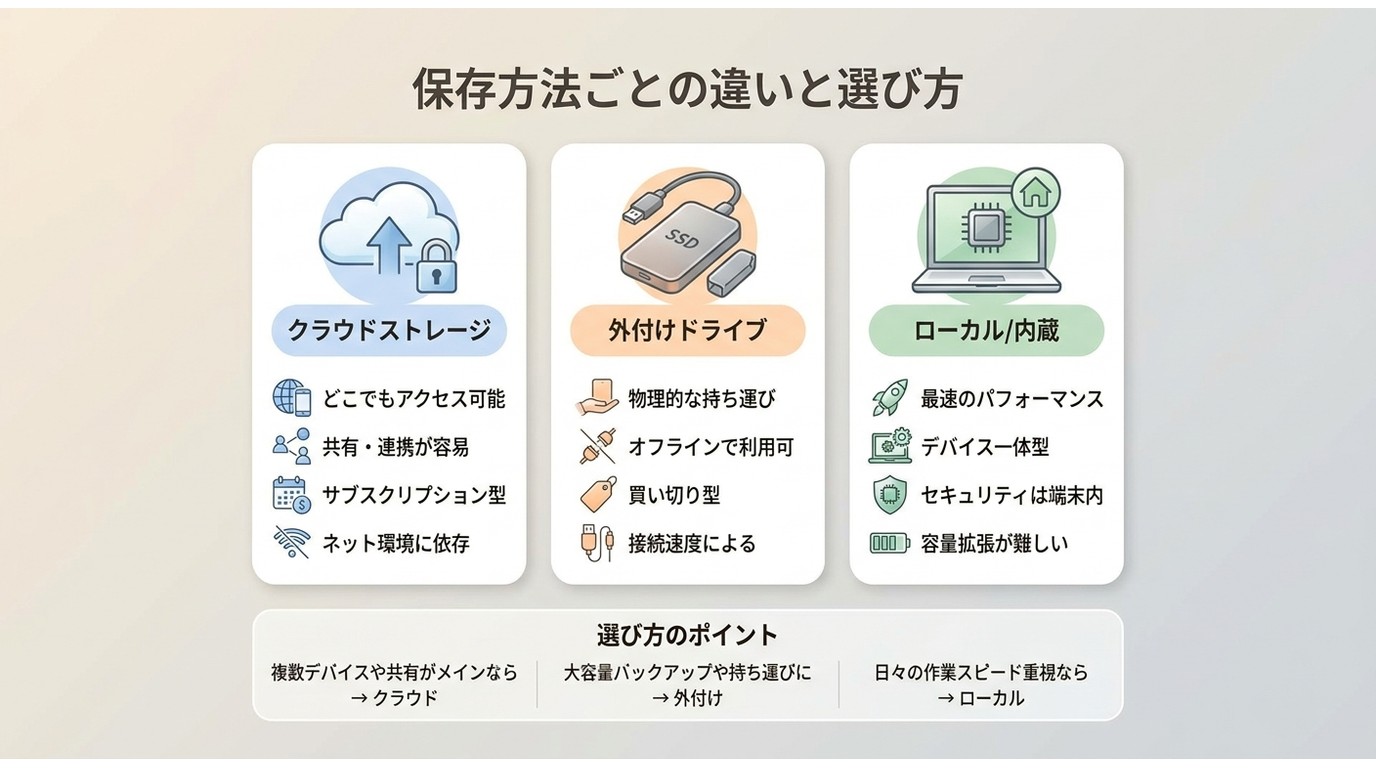
YouTubeをMP4にする方法は、大きく分けると「公式オフライン機能」「オンライン変換サイト」「デスクトップソフト」の3種類です。ここでは機能数ではなく、保存後にどう扱えるかを基準に比べます。
| 方法 | 向いている人 | 代表例 | 確認したいポイント |
|---|---|---|---|
| 公式オフライン再生 | YouTube内でオフライン視聴できれば十分な人 | YouTube Premium | MP4として書き出せない。利用できる端末や条件を確認 |
| オンライン変換サイト | インストールせず、1本だけ短時間で試したい人 | Y2Mate系、YT1s系、Dirpyなど | 広告、別タブ誘導、画質・音声、保存ファイルを確認 |
| デスクトップソフト | 複数本をMP4として保存し、画質や形式も管理したい人 | StreamFab、4K Video Downloader+、Any Video Converter、VideoProcなど | 対応画質、形式、音声、一括処理、保存後の管理方法を確認 |
1本だけ試すならオンライン変換サイトの手軽さがあります。一方、複数の動画を同じ画質・形式で整理したい場合は、デスクトップソフトのほうが管理しやすくなります。
4K Video Downloader+のようなURL入力型、Any Video ConverterやVideoProcのように変換機能も持つソフトなど、デスクトップ製品にも違いがあります。本記事では個別製品のランキングではなく、あくまで「YouTubeをMP4として残す」という目的から方法を整理しています。
特にオンライン変換を使う場合は、手軽さだけで判断せず、最後に表示される保存ボタンや移動先まで確認してください。
YouTubeをMP4に変換できる無料サイトの注意点
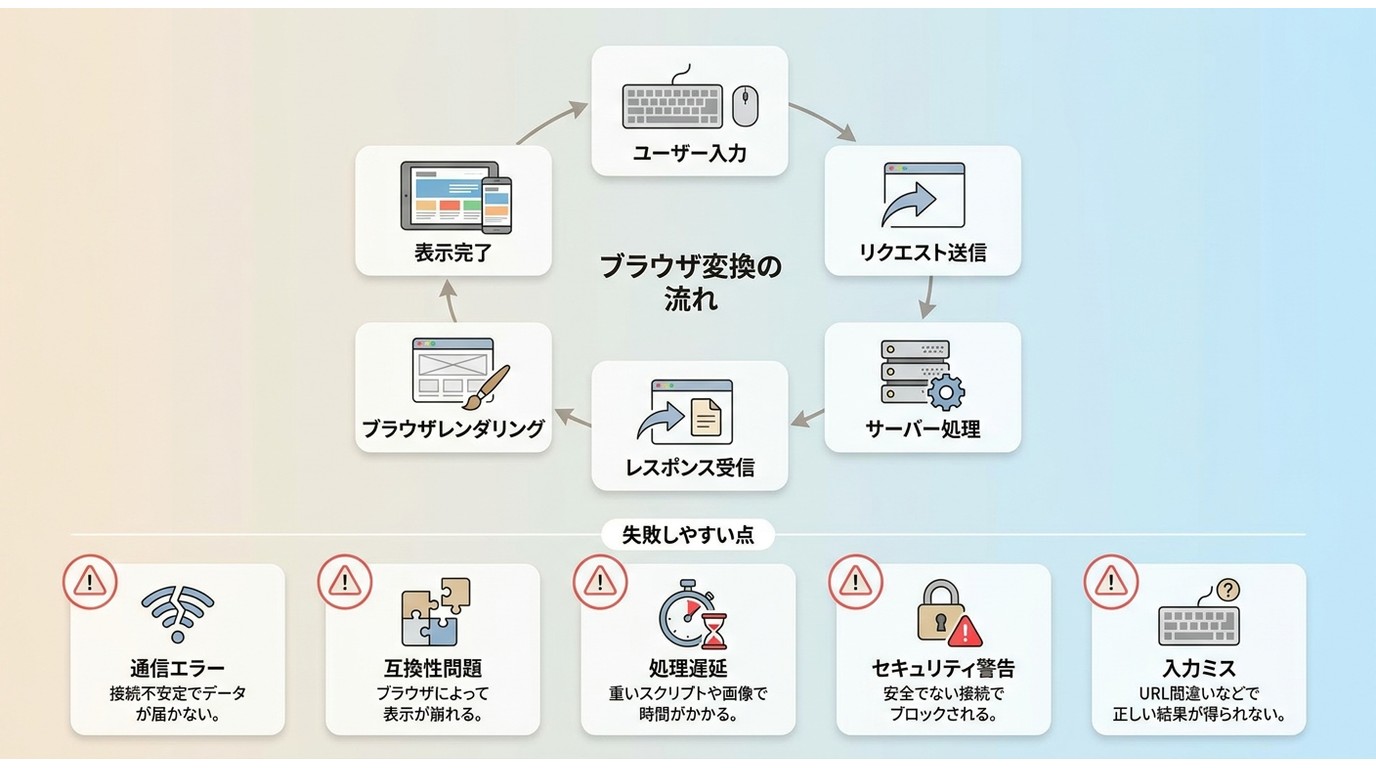
無料のYouTube MP4変換サイトは、ソフトをインストールせず使えるのがメリットです。ただし、URLを入力してから実際にMP4を保存するまでの間に、広告や別ページへの誘導が混ざる場合があります。
無料サイトでは3段階で確認する
- YouTube動画のURLを入力する前に、現在開いているドメインを確認します。
- MP4と解像度を選ぶときに、音声付きの出力か確認します。
- 保存後にファイル名、容量、映像、音声を端末上で確認します。
この途中で通知の許可、QRコードの読み取り、別ドメインへの移動などを求められた場合は、そのまま進めず、一度画面を閉じたほうが安全です。
Y2Mate系・YT1s系・Dirpyを使う前に確認したいこと
Y2Mate系やYT1s系は、同じ名前やよく似た名称のドメインが複数存在するため、サイト名だけで安全性や運営主体を判断しにくい状態です。以前使ったURLと現在表示されるページが同じとは限りません。
DirpyもYouTube変換サービスの一つですが、無料で使える範囲や提供条件を確認したうえで利用する必要があります。そのため、本記事では特定の無料変換サイトを「常におすすめ」と固定せず、画面上の挙動を確認することを優先しています。
- 同じページに紛らわしい「ダウンロード」ボタンが複数表示される
- URL入力後に通知許可や別タブへ誘導される
- 保存直前にQRコードや別ドメインへの移動を求められる
- 1080pを選択したときに音声の条件が確認できない
- 長時間動画が毎回同じ位置で停止する
1080pで音が出ない・途中で止まる場合
選べる画質が360pや480pに限られる、1080pで音声が入らない、長時間動画が途中で止まるといった症状は、すべて同じ原因とは限りません。
特に何度やり直しても同じ位置で失敗する場合は、別の変換サイトを次々と試すより、保存方法そのものを切り替えたほうが早いことがあります。
Chromeでも危険なダウンロードに関する警告やブロックが用意されています。ブラウザ型を利用する場合は、YouTube側の仕様だけでなく、ダウンロード元やファイルそのものへの警告も確認してください。
YouTubeをMP4保存するときの著作権と利用規約
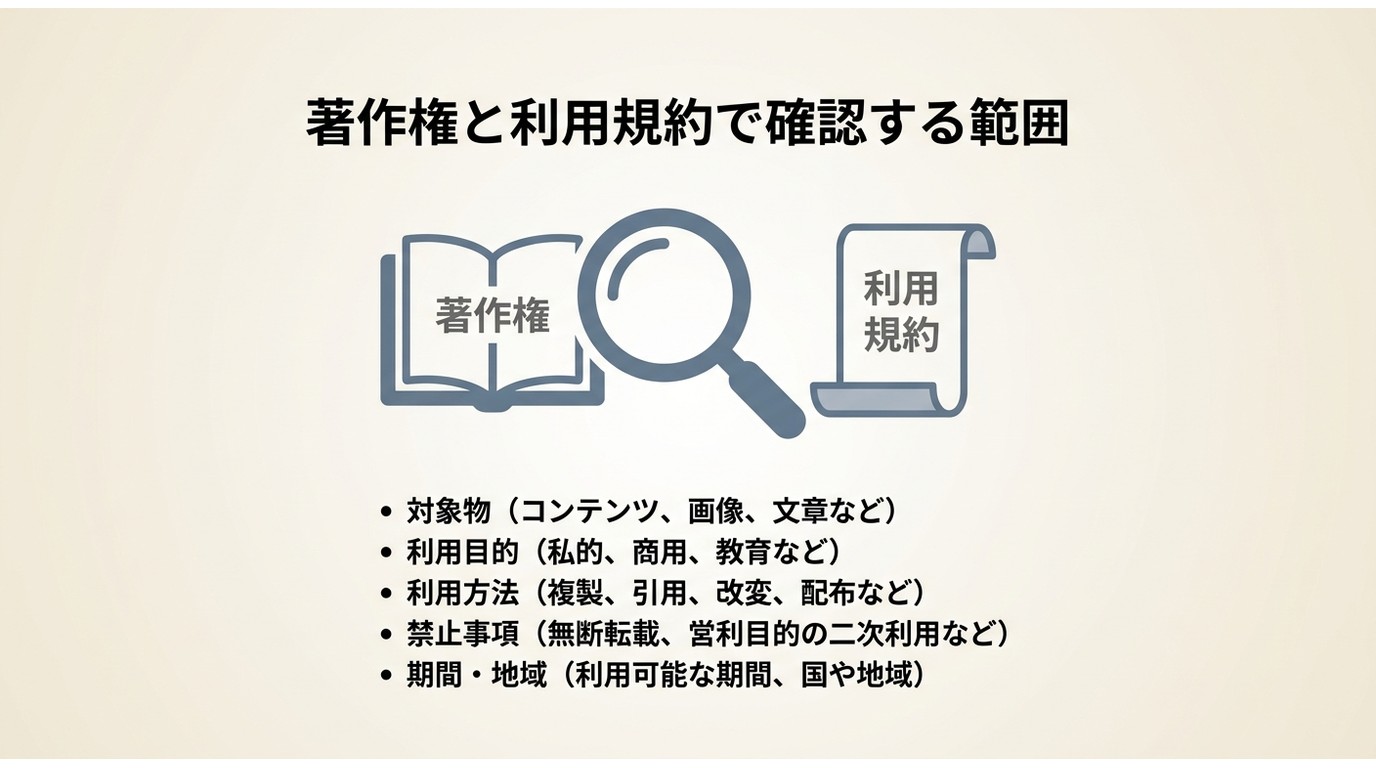
YouTube MP4変換では、安全なソフトやサイトを選ぶだけでなく、保存する動画の権利やYouTubeの利用条件も確認する必要があります。
保存する動画の権利を確認する
自分で作成した動画、権利者から保存の許可を得た動画、保存や再利用が認められている動画などを前提に利用してください。保存した動画を許可なく再配布したり、商用利用したりする用途とは分けて考える必要があります。
私的利用とYouTubeの利用規約は別の確認事項
日本の著作権上で私的利用に該当するかという判断と、YouTubeが定めているサービス利用条件は同じものではありません。動画ごとの権利表示とYouTube側の条件を確認したうえで、利用範囲を判断してください。
ここまで確認して「YouTube内のオフライン再生ではなく、やはりMP4ファイルとしてPCに残したい」という場合は、デスクトップ保存の具体的な流れを見ていきましょう。
StreamFab YouTube Downloader ProでYouTubeをMP4保存する方法
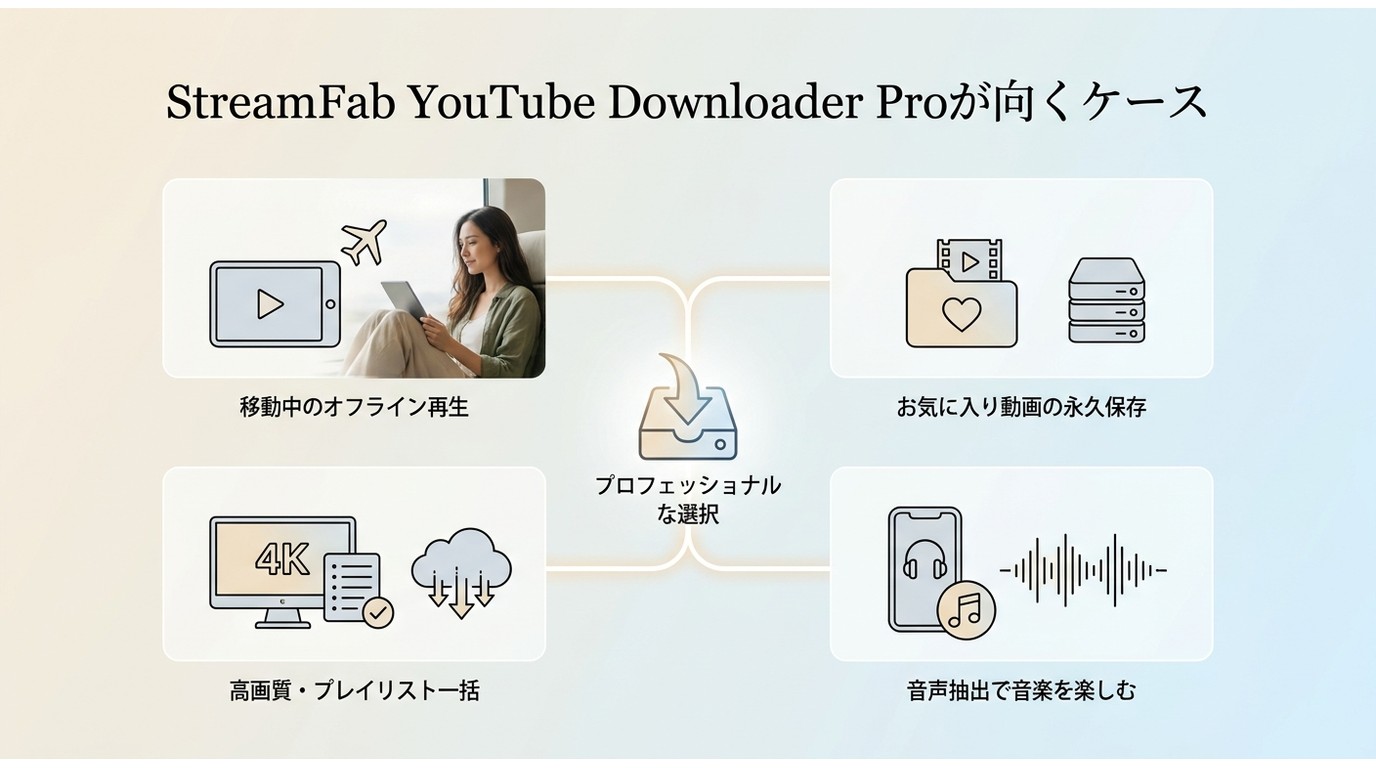
複数のYouTube動画をPCへ保存したい、保存前に画質や形式を選びたい、保存後もファイル単位で整理したい場合は、デスクトップソフトを使う方法が向いています。
StreamFab YouTube Downloader Proは、YouTube公式のオフライン機能とは異なる第三者製ソフトです。対象動画をローカルファイルとして管理したい場合に利用できます。
- YouTube動画をMP4・MKV・FLVなどの形式でPCに保存
- 元動画に応じて最大8Kまでの解像度を選択可能
- H.264・VP9・AV1、M4A・MP3 320kbpsなどの条件を選択
- 複数動画の一括処理や登録チャンネルの新着管理に対応
最大8K・MP4・MKVなど保存条件を選べる
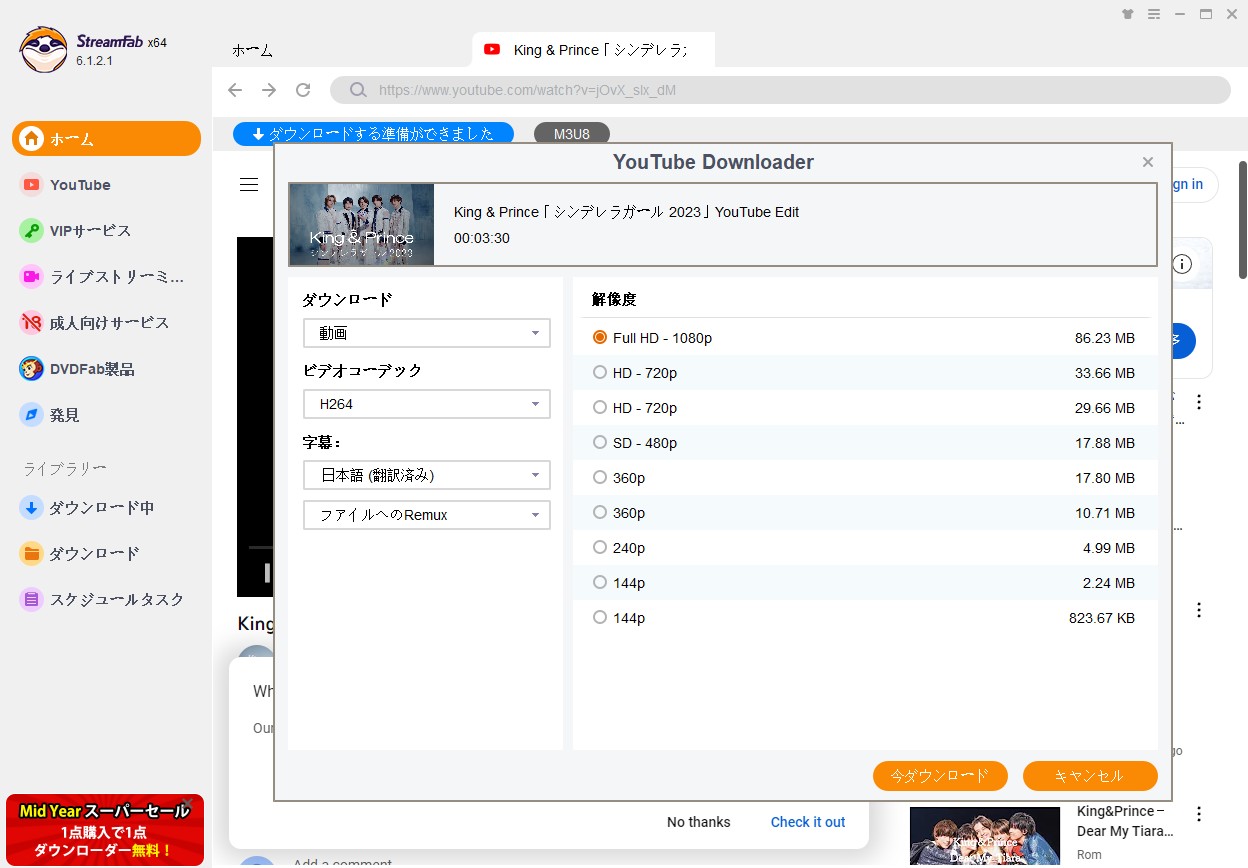
StreamFab YouTube Downloader ProはWindowsとMacに対応し、元動画に応じて最大8K、H.264・VP9・AV1、MP4・MKV・FLV、M4A・MP3 320kbpsなどの保存条件を選べます。
そのため、単に「MP4」という形式だけを選ぶのではなく、1080pや4Kなどの解像度と音声条件を同じ流れで確認できます。前半で説明した「MP4と画質は別」という点を、保存前に確認しやすいのがメリットです。
料金は月額¥3,100、年額¥3,870、買い切り¥7,750です。30日間の試用では各サービス3本まで利用でき、YouTubeの720p保存は試用枠を使いません。
複数動画をまとめて管理したい場合にも向く
1本だけ急いで保存したい場合はオンライン変換サイトの手軽さがありますが、複数本の画質や形式をそろえて保存したい場合は、毎回サイトを開いて処理するよりPCソフトのほうが整理しやすくなります。
StreamFabでは複数動画をまとめて処理でき、登録チャンネルの新着動画も管理できます。私なら、1本だけ試す場合と、複数動画を継続的に整理する場合で保存方法を分けます。
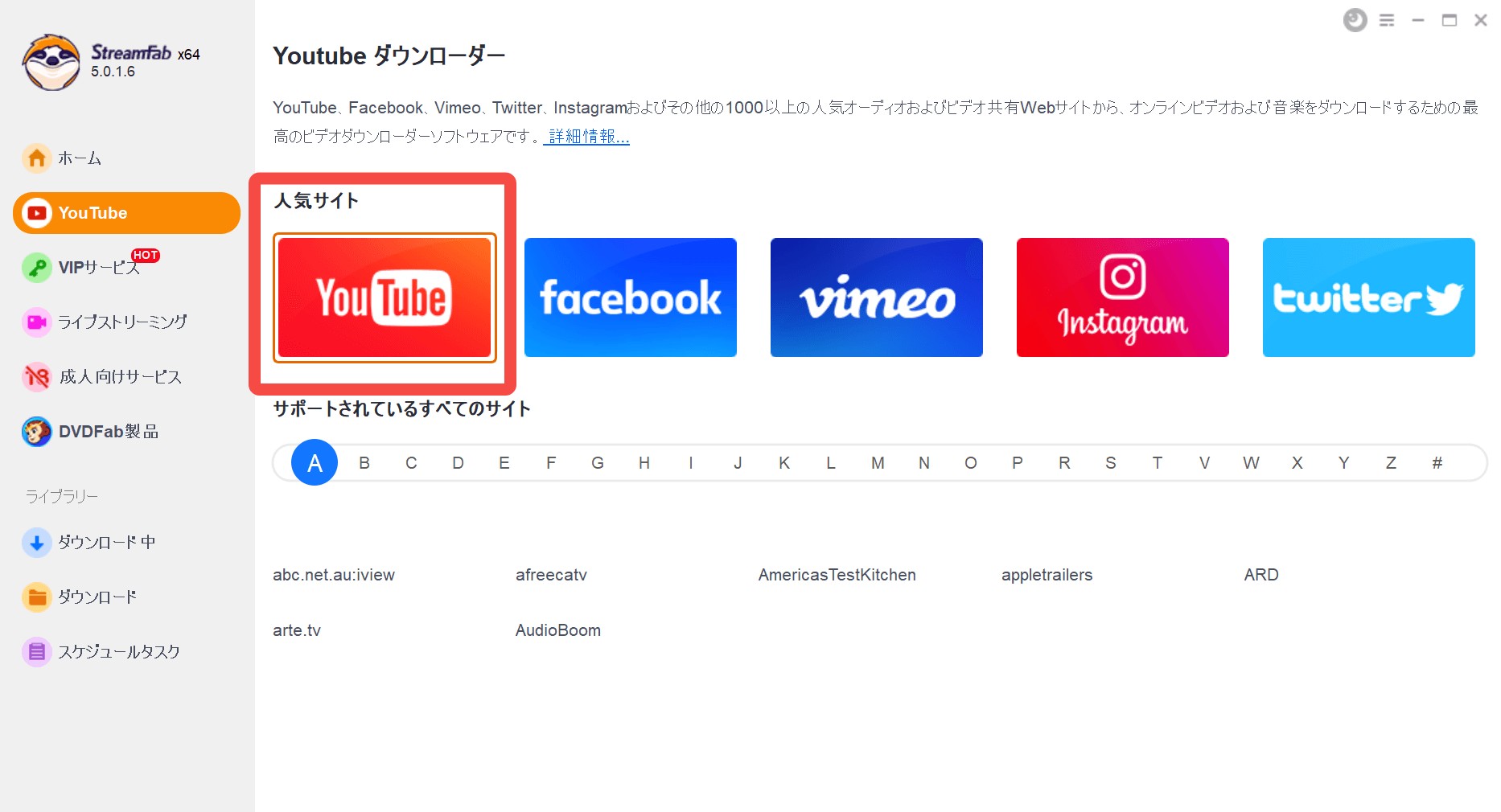
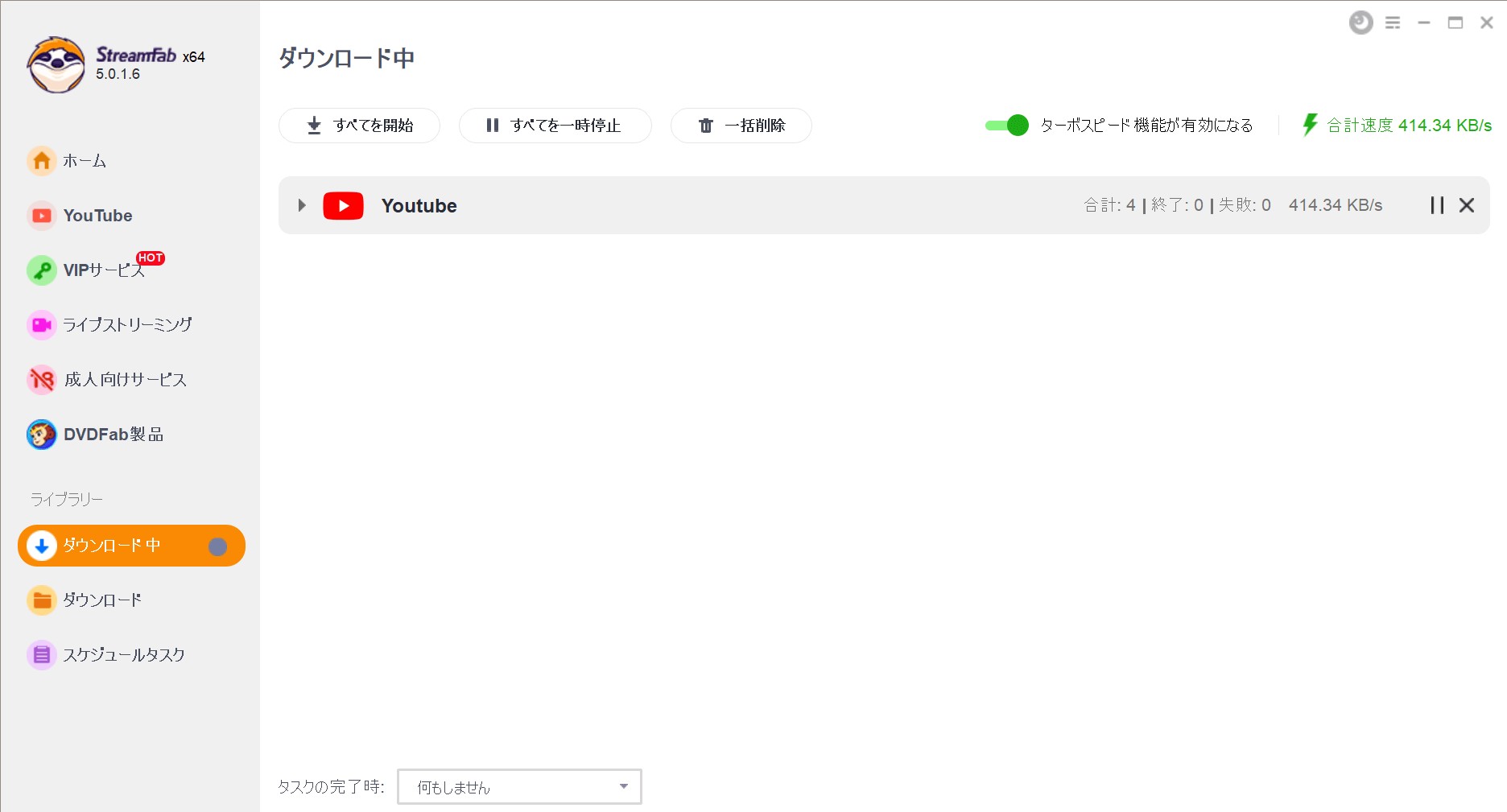
StreamFabでYouTubeをMP4保存する手順
実際の操作は、保存先を決め、対象動画を開き、画質と形式を選択して保存する流れです。

StreamFabが向いている人・向いていない人
向いている人:WindowsまたはMacで複数動画を管理し、画質、形式、音声を確認しながらMP4保存したい人です。
向いていない人:スマホで動画を1本だけオフライン再生できれば十分な人です。その場合は、まずYouTube公式のオフライン機能を確認したほうが手順を減らせます。
PCでの保存方法が用途に合う場合は、StreamFab YouTube Downloader Proの対応形式と利用条件を確認してください。
iPhone・AndroidでYouTubeのMP4を扱う場合
スマホでYouTube動画を見たい場合も、「アプリ内のオフライン保存」と「MP4ファイルとして保存すること」は分けて考える必要があります。
MP4ファイルとして管理したい場合は、PCで保存したファイルをiPhoneやAndroidへ移す方法が分かりやすいでしょう。一方、スマホだけで視聴を完結させたい場合は、端末側の公式機能や保存方法を確認したほうが手順を減らせます。
特にスマホでは、アプリ内保存、ブラウザ内の一時保存、Filesやファイル管理アプリで扱える実ファイルが混同されやすいため、「保存後にどこから開けるか」を確認してください。
YouTube MP4変換についてさらに確認したい関連記事
ここまでで基本的な保存方法は判断できますが、高画質、4K、無料サイト、スマホなど特定の条件を詳しく確認したい場合は、以下の解説も参考になります。
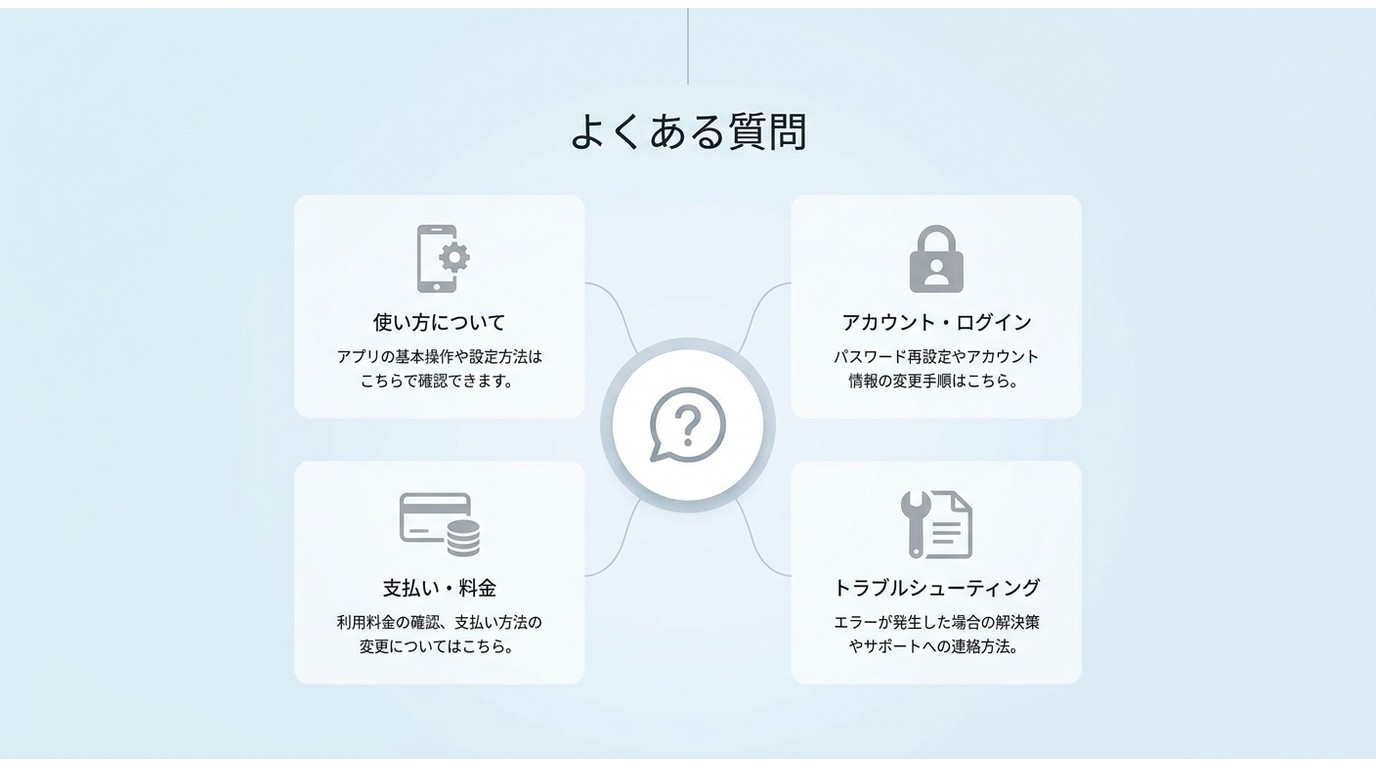
YouTube MP4変換に関するよくある質問
YouTubeをMP4に変換する無料サイトは安全ですか?
すべての無料変換サイトを一括して安全とは判断できません。別タブへの誘導、通知許可、紛らわしいダウンロードボタン、危険なファイルへの警告などを確認してください。サイト名だけでなく、現在利用しているドメインや保存時の挙動を見ることが重要です。
YouTubeをMP4に変換すると画質は上がりますか?
いいえ。MP4は保存形式なので、MP4に変換するだけで元動画より高画質になることはありません。画質は元動画の解像度、保存時の条件、再圧縮の有無などによって変わります。
YouTube PremiumのダウンロードとMP4保存は同じですか?
同じではありません。YouTube PremiumのダウンロードはYouTube内でオフライン再生するための機能です。一般的なMP4ファイルとして書き出して自由に移動する機能とは異なります。
YouTubeを1080pのMP4にしたら音声がなくなりました。なぜですか?
高解像度では映像と音声が別々に扱われることがあり、変換時に両方が正しくまとめられなかった可能性があります。音声付きの出力条件を選び直すか、映像と音声をまとめて処理できる方法を利用してください。
長時間のYouTube動画をMP4変換すると途中で止まるのはなぜですか?
サイト側の時間制限、通信の中断、端末の空き容量などを確認してください。何度試しても同じ位置で停止する場合は、同じブラウザ型サービスに固執せず、別の保存方法へ切り替えるほうが早いことがあります。
スマホへ移したMP4が再生できないのはなぜですか?
拡張子がMP4でも、内部で使われている映像・音声コーデックが端末に対応していないことがあります。互換性の高い形式で保存し直すか、そのコーデックに対応したプレイヤーを利用してください。
まとめ:YouTubeをMP4にするなら保存後の使い方から選ぶ
YouTubeをMP4に変換したいときは、最初から変換サイト名を探すより、「保存後にどこで再生するのか」を決めるほうが方法を選びやすくなります。
YouTube内でオフライン再生するだけなら公式機能、インストールせず1本だけ試すならオンライン変換、PCで画質や形式を選びながら複数動画をMP4として管理するならデスクトップソフト、という使い分けが分かりやすいでしょう。
また、MP4は高画質を意味する形式ではありません。1080pや4Kで保存したい場合も、元動画の解像度、映像・音声条件、再圧縮の有無を確認することが重要です。
私自身、保存方法を選ぶときに最も重視しているのは「ダウンロードできたか」ではなく、その後に目的の端末で問題なく再生・管理できるかです。MP4ファイルとして継続的に整理したい場合は、保存条件を確認できる方法を選んでください。
著作権および各サービスの利用規約の範囲内でご利用ください。

学校でのパソコン・タブレットでYouTubeを視聴したいが、アクセスしてみてもできません。本記事では、学校のパソコン・タブレットでYouTubeを視聴できない原因を詳しく説明します。また、学校のパソコン・タブレットでYouTubeなどの好きな動画が見られるように、四つの方法をまとめました。その中に、先にダウンロードすることをおすすめします。おまけに、YouTube専用のダウンローダー:StreamFab YouTube ダウンローダー Proをご紹介します。
山田 宇真 より - 2026年9月14日

無料のYouTubeダウンロードソフトを、費用をかけずに試す候補、制限付き無料版、無料体験型の3タイプで整理します。無料版の制限、対応OS、保存形式、複数動画への対応、広告や配布元の安全確認を比較し、用途に合う選び方を解説します。
柳 徹子 より - 2026年9月14日
YouTube音声のみダウンロードの違いを比較。YouTube Premiumの一時保存、Windows・Mac向けPCソフト、ブラウザ変換・録音、Android・iPhoneの保存先、MP3・M4A・WAVの選び方、安全上の注意、プレイリスト一括処理まで解説します。
柳 徹子 より - 2026年9月14日
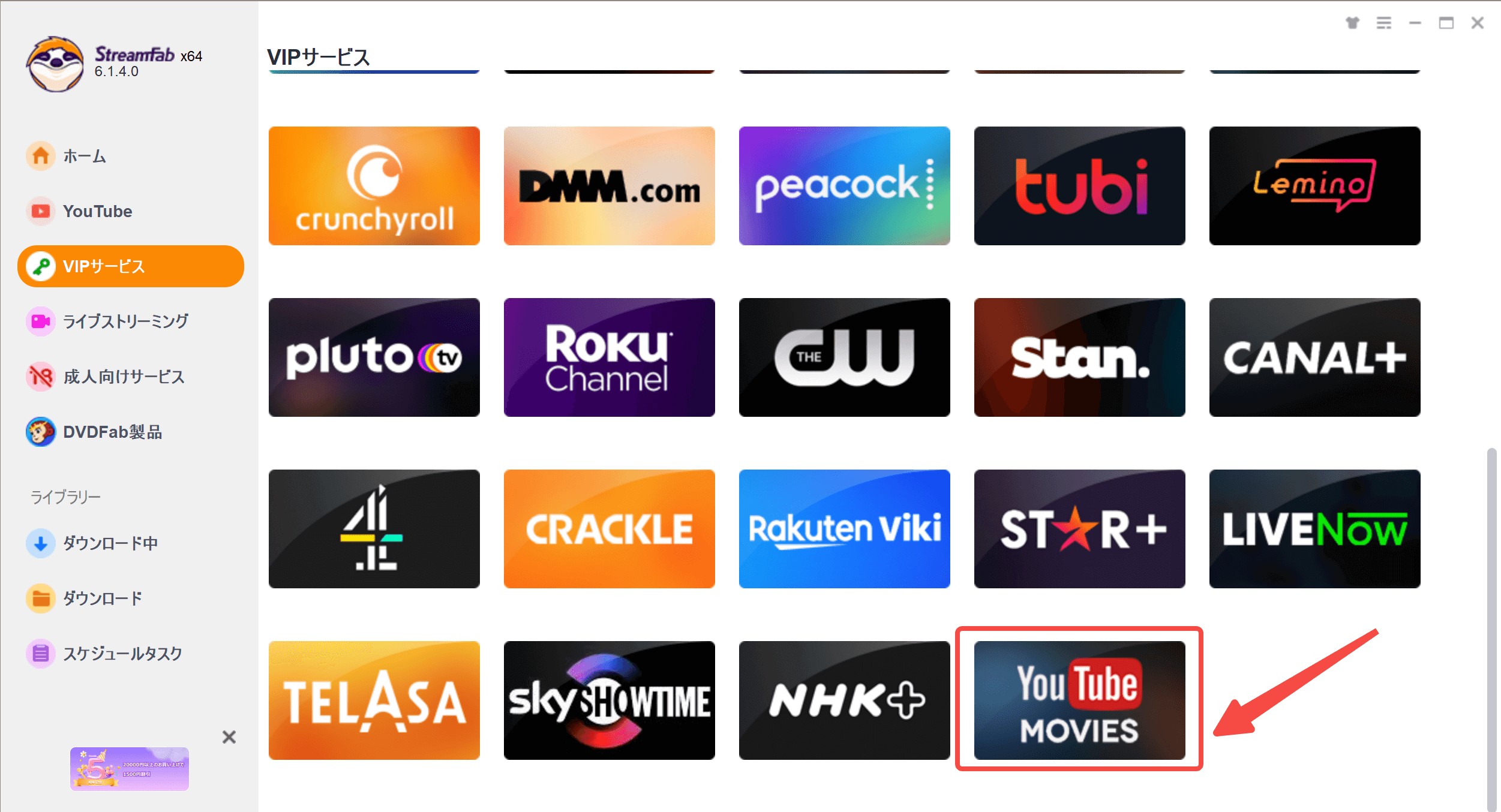
YouTubeで映画の購入やレンタルができることをご存じですか?無料で動画を視聴できるプラットフォームというイメージが強いですが、簡単な手続きを踏むだけでフル尺の作品が合法的に楽しめます。別のサイトにログインする必要がないため、普段からYouTubeを使用している方に特におすすめです。詳しい方法や注意点などを解説していくので、ぜひ最後までご覧ください。
山田 宇真 より - 2026年9月10日