
AndroidでYouTubeを保存する方法|公式オフラインと安全な保存ルートを整理

AndroidでYouTubeを保存したいなら、最初に「YouTube公式のオフラインで足りるか」と「ファイルとして手元に残したいか」を分けて考えるのが最短です。
アプリ内の一時保存で十分なら公式機能、MP4やMP3として管理したいなら保存ルートを切り分けたほうが失敗しにくくなります。2026年7月時点で確認したポイントは次の通りです。YouTube側の仕様や各アプリの対応状況は変わることがあるため、利用前に公式ヘルプと製品ページの最新情報も確認してください。
AndroidでYouTube動画を保存したいときに混同しやすいのが、公式のオフライン再生とローカルファイルとしての保存です。見た目はどちらも「ダウンロード」に見えますが、使える条件も、保存後の扱い方も同じではありません。
このページでは、YouTube公式のオフライン再生、Android端末での直接保存、PCで保存してAndroidへ移す方法の3つに分けて解説します。最初にルートを切り分けておくと、古いAPKを探して回る遠回りを減らしやすくなります。
まずは外部アプリを探す前に、YouTube公式機能で目的を満たせるか確認しましょう。
まず確認したいYouTube公式のオフライン条件
日本でYouTube公式のオフライン再生を利用する場合は、基本的にYouTube Premiumのダウンロード機能を確認します。YouTube公式ヘルプでは、Premiumメンバーが対応動画をモバイル端末へ保存して視聴できると説明されています。一方、一部の国や地域では、Premiumとは別に対象動画をモバイルアプリへ一時保存できる仕組みもあります。

- ダウンロードできるのは、YouTubeアプリ内で対象になっている動画に限られます。
- YouTube Premiumでダウンロードした動画は、通常は最大29日間オフラインで再生できます。
- 29日を過ぎると、動画の提供状況を確認するためにインターネットへの再接続が必要です。
- 一部の国や地域では、オフライン再生期間が最大48時間に限られる場合があります。
- ダウンロード時と同じGoogleアカウントでログインし、YouTube Premiumの会員状態と動画のオフライン提供が継続していることが前提です。
- 端末の空き容量が少なすぎると、追加のダウンロードができないことがあります。
公式オフラインの条件をもう少し詳しく整理したい場合は、YouTubeをオフライン再生する条件のページから確認すると混同しにくくなります。
公式オフラインの条件を確認したら、次はダウンロードボタンが表示されない場合の確認順序を見ていきます。
Androidでダウンロードボタンが出ないときの見方
Androidで「前は見えていたのに、今はダウンロードできない」と感じる場合、アプリの不具合と決めつけるより、まず条件のずれを見たほうが早いことが少なくありません。
- YouTube Premiumの契約と、ログイン中のGoogleアカウントを確認する
- 別の動画にダウンロードボタンが表示されるか確認する
- ライブ配信中、年齢制限、地域制限など、動画の公開状態や権利条件を確認する
- 通信状態と再接続の必要性を確認する
- 端末の空き容量とダウンロード設定を確認する
この切り分けが必要なのは、YouTubeアプリのダウンロードボタンが出ないことと、外部ツールでローカル保存できないことが別問題だからです。保存できない原因をもう少し細かく見たい場合は、YouTubeがダウンロードできない理由もあわせて確認しておくと判断しやすくなります。
公式機能で目的を満たせないことが分かった場合は、次の3つの保存ルートから使い方に合うものを選びます。
Androidで使う3つの保存ルート
| 保存ルート | 向いている人 | 押さえたい点 |
|---|---|---|
| YouTube公式のオフライン | アプリ内で一時的に見られれば十分な人 | 対象地域・対象動画・アカウント条件に左右される。MP4としては残らない。 |
| Android端末で直接保存する方法 | スマホだけで完結させたい人 | Google Play版と公式APK版を混同しないこと。対応サイトや形式は都度確認が必要。 |
| PCで保存してAndroidで再生する方法 | ローカルファイル管理、複数動画、プレイリスト保存を重視する人 | 転送のひと手間はあるが、形式選択や管理はしやすい。 |
まずは、PCを使わずスマートフォンだけで作業を完結したい場合から確認します。
Androidで直接保存したい場合の見方
スマホだけで完結させたい場合は、Android向けの保存方法を検討することになります。ただ、ここで一番混同しやすいのが、Google Play版と公式サイト案内のAndroid版が同じではない点です。
Note: StreamFab for Androidの現行製品ページでは、「Google Play版では、YouTubeなどのサイトからのダウンロードには対応していません」と明記されています。AndroidでYouTube動画を保存したい場合は、Google Play版と公式サイト案内のAndroid版を混同しないことが重要です。
- スマホだけで完結させたい場合は候補になる
- 保存形式や画質の選択肢は、対象動画と対応状況に応じて変わる
- YouTube側の仕様変更やアプリ更新により、一時的に解析できない場合がある
- 長期管理まで考えるなら、PC保存ルートのほうが整理しやすいことがある
Android版の対応条件は更新されることがあるため、導入前に公式ページの案内を確認しておくほうが安全です。
Android版を使う場合は、手順そのものよりも、最初にダウンロード元と対応版を見分けることが重要です。公式ページで対象サイトを確認したうえで、次の流れに進むと迷いにくくなります。
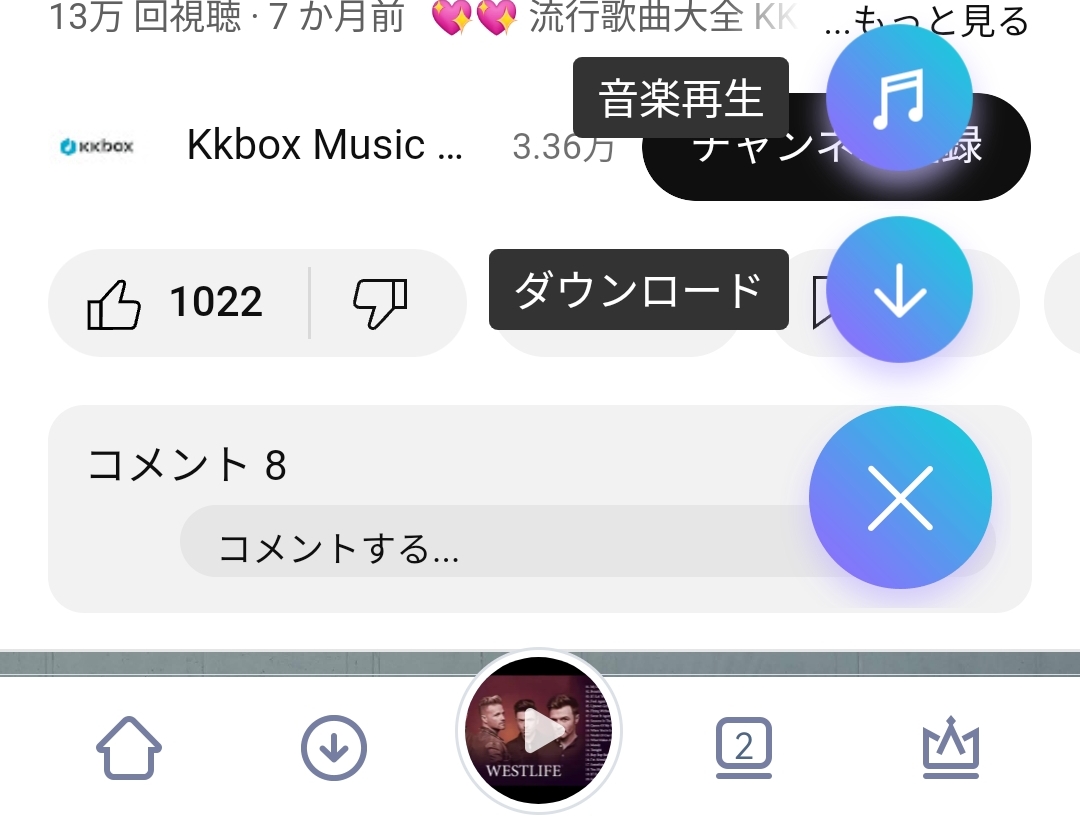
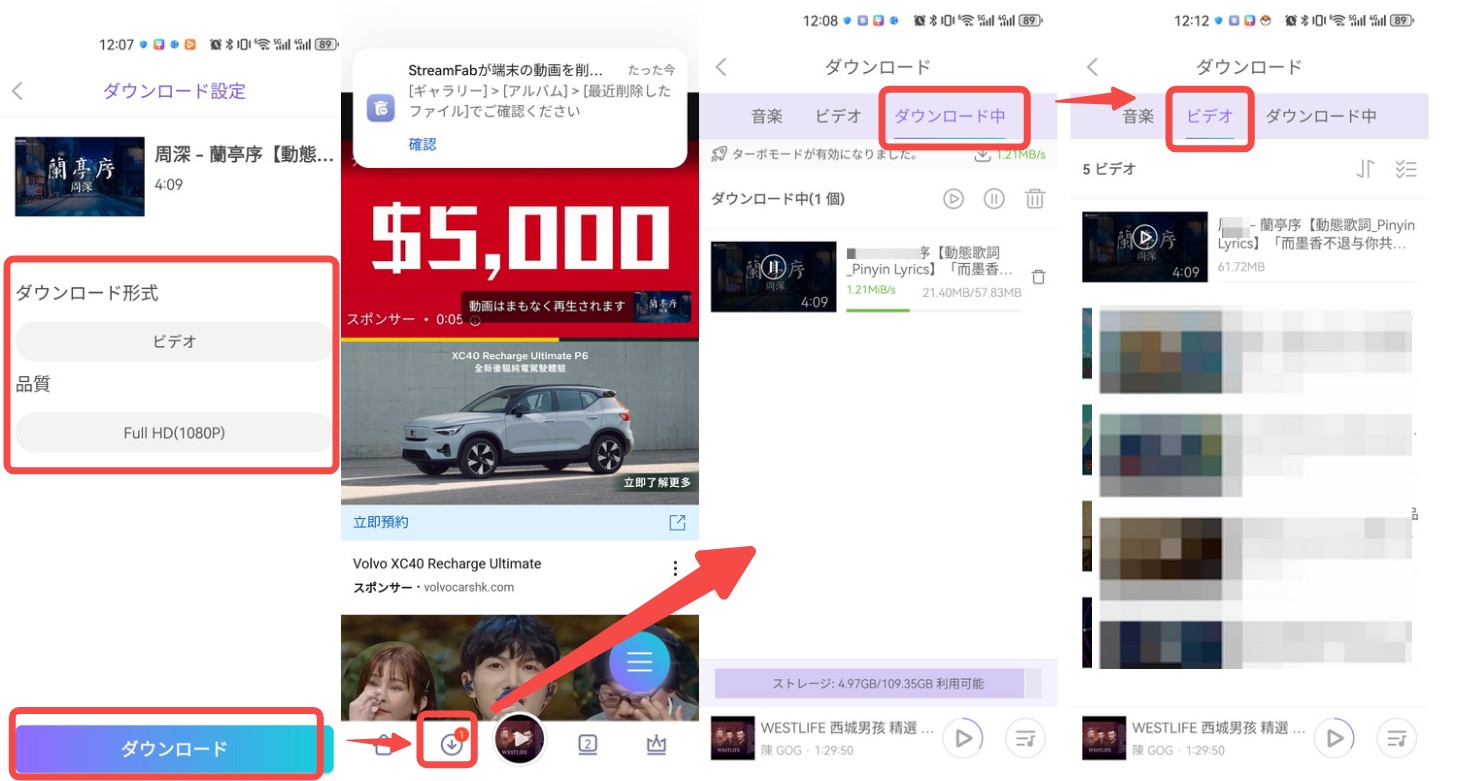
スマホだけで完結できる一方、複数動画やプレイリストを整理する場合は、端末容量や操作負担が増えます。その場合は、PCで保存してからAndroidへ移す方法を確認してください。
ファイル管理を優先するならPCで保存してAndroidで再生する
「Android端末だけで完結したい」よりも、「MP4で残したい」「プレイリスト単位で管理したい」「あとでタブレットやPCでも見たい」が優先なら、PCで保存してからAndroidに移すルートのほうが整理しやすいことがあります。
このルートはワンタップ感はありませんが、保存形式やファイル管理を優先したい人には向いています。保存方法全体の比較は、YouTubeダウンロードツールのまとめも参考になります。
なお、公式オフラインの細かな条件はYouTubeをオフライン再生する条件にまとめています。保存方法そのものを横並びで見たい場合は、保存ツールの選び方もあわせて見ておくと、Androidルートとの違いがつかみやすくなります。
2つのローカル保存ルートを確認したところで、Androidで保存・再生するときに起こりやすい疑問を整理します。
よくある質問
Note: 自分が投稿した動画、権利者から保存を許可された動画など、保存する権限があるコンテンツを対象にしてください。YouTubeの利用規約と著作権を確認し、権利者の許可なく再配布・公開・商用利用しないでください。
最後に、目的に合う保存ルートの選び方を振り返ります。
まとめ
AndroidでYouTubeをオフライン視聴したいだけなら、まずYouTube Premiumの公式ダウンロードを確認します。MP4などのローカルファイルが必要な場合は、スマホだけで完結したいならAndroid版、複数動画やプレイリスト、保存先フォルダの管理を重視するならPC経由という順に選ぶと整理しやすくなります。

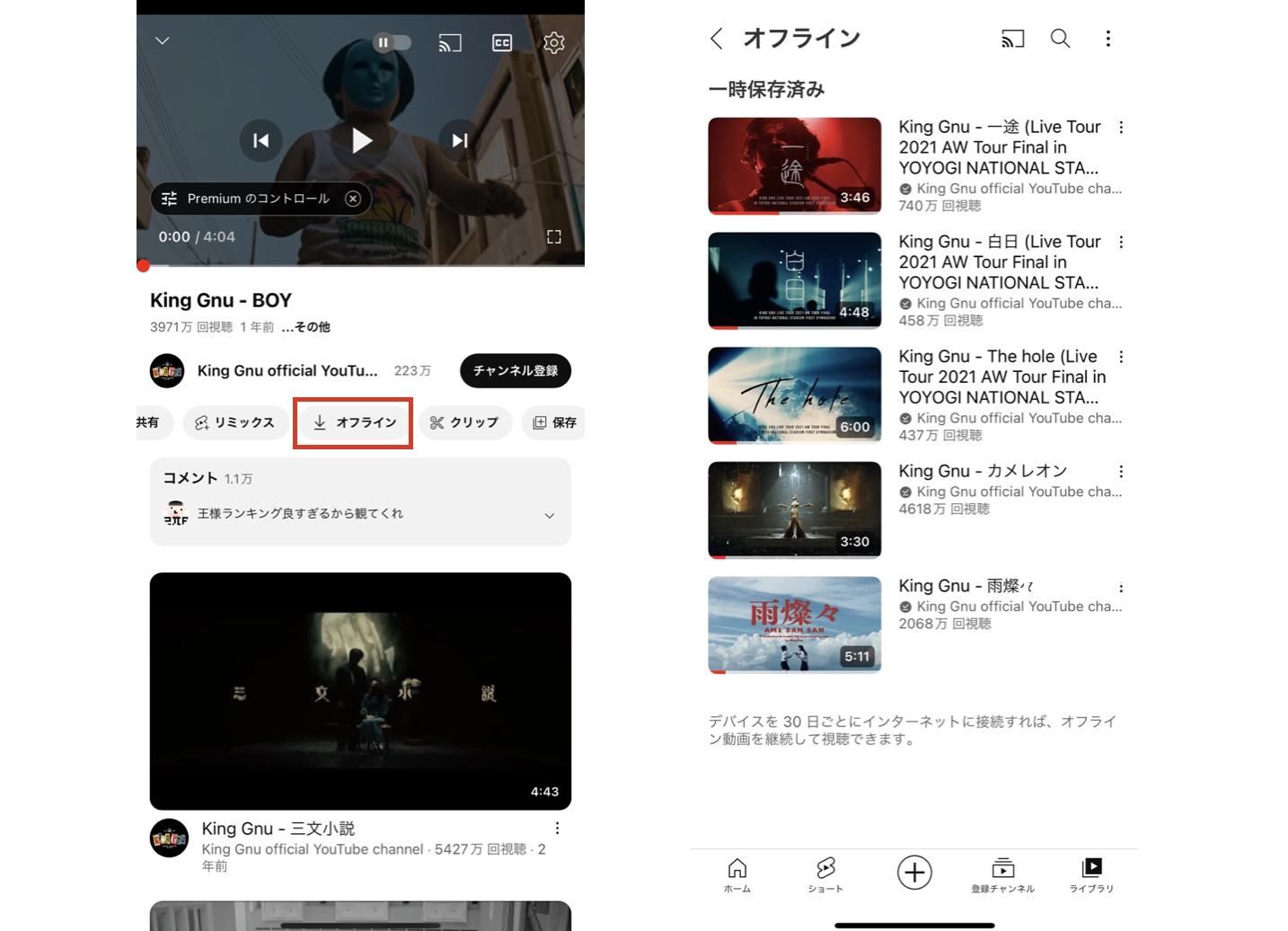
結論からお伝えすると、iPhoneでYouTube動画を残す方法は公式オフライン・画面収録・保存アプリ・PC転送の4つです。2026年9月にiPhoneとMacで実際に試し、画質・広告・料金の違いと、ダウンロードボタンが出ない時の確認点を整理しました。
山田 宇真 より - 2026年9月30日
学校でのパソコン・タブレットでYouTubeを視聴したいが、アクセスしてみてもできません。本記事では、学校のパソコン・タブレットでYouTubeを視聴できない原因を詳しく説明します。また、学校のパソコン・タブレットでYouTubeなどの好きな動画が見られるように、四つの方法をまとめました。その中に、先にダウンロードすることをおすすめします。おまけに、YouTube専用のダウンローダー:StreamFab YouTube ダウンローダー Proをご紹介します。
山田 宇真 より - 2026年9月14日
無料のYouTubeダウンロードソフトを、費用をかけずに試す候補、制限付き無料版、無料体験型の3タイプで整理します。無料版の制限、対応OS、保存形式、複数動画への対応、広告や配布元の安全確認を比較し、用途に合う選び方を解説します。
柳 徹子 より - 2026年9月14日
YouTube音声のみダウンロードの違いを比較。YouTube Premiumの一時保存、Windows・Mac向けPCソフト、ブラウザ変換・録音、Android・iPhoneの保存先、MP3・M4A・WAVの選び方、安全上の注意、プレイリスト一括処理まで解説します。
柳 徹子 より - 2026年9月14日